Muro social
  Feed Analytics

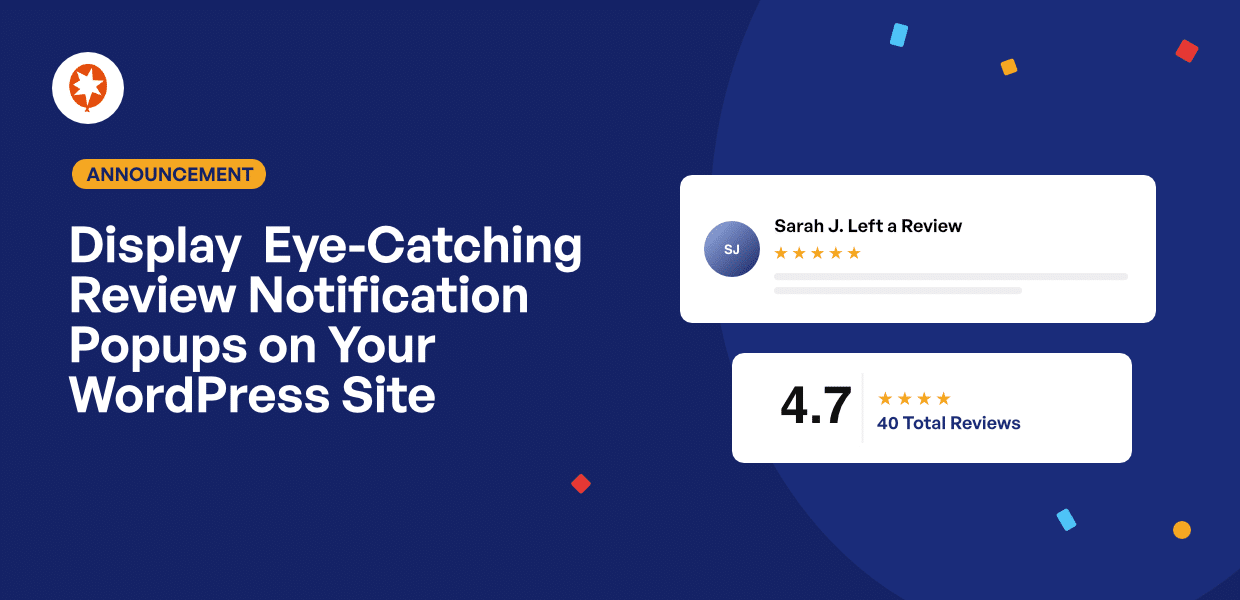
Te has tomado tu tiempo para recopilar excelentes opiniones de clientes.
Pero si alguien llega a tu página de inicio, a tu página de pago o a tu página de precios y nunca las ve, esas reseñas no te sirven de mucho.
Hasta ahora, para mostrarlos en ventanas emergentes había que registrarse en una herramienta independiente como TrustPulse o FOMO: otra suscripción, otra configuración, otro complemento que gestionar además de todo lo demás.
Reviews Feed Pro v2.5.0 cambia todo eso. La nueva función «Alertas de reseñas» te permite mostrar ventanas emergentes animadas con notificaciones de reseñas en cualquier lugar de tu sitio web, utilizando las reseñas que ya tienes en el plugin.
No necesitas ninguna herramienta externa ni incurrir en gastos adicionales. Puedes convertir tus reseñas actuales en una potente herramienta de conversión.
Cada día que tus reseñas solo se ven en las páginas de noticias es un día en el que no te están ayudando en tu página de inicio, en la página de precios o en el proceso de pago.
Review Alerts soluciona eso con una sola actualización.
Dos formas de mostrar tus reseñas y maximizar las conversiones
Antes de esta actualización, podías mostrar reseñas de sitios de confianza en tu página web utilizando Reviews Feed Pro.
Para ayudarte a sacar aún más partido a estas reseñas ya existentes, ahora puedes mostrarlas directamente a los visitantes de tu sitio web mediante una ventana emergente.
Con nuestras nuevas alertas de reseñas, dispones de dos estilos de ventanas emergentes, cada uno diseñado para un objetivo diferente.
Reseñas recientes
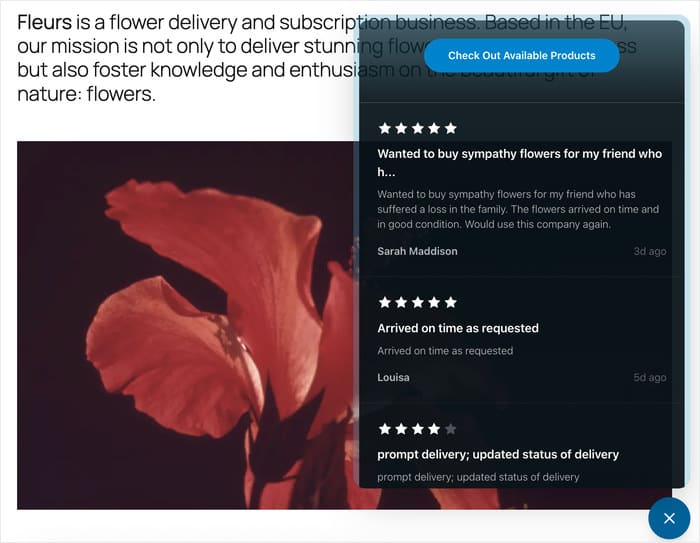
La notificación «Reseñas recientes» muestra las reseñas una por una, indicando el avatar, el nombre y la valoración por estrellas de cada autor, así como un fragmento de su comentario.
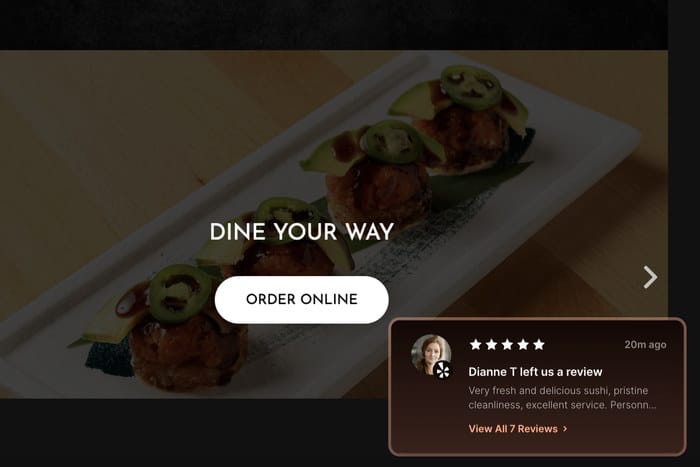
Esto permite incluir testimonios muy específicos en toda tu web, como por ejemplo:
- Un gimnasio local podría mostrar las opiniones recientes de sus socios en la página de inscripción.
- Una empresa de SaaS podría mostrar reseñas que elogien su facilidad de uso directamente en su página de solicitud de demostraciones.
Al incorporar comentarios concretos en el recorrido del usuario, la prueba social resulta más personal y específica, en lugar de genérica.
Resumen general
La ventana emergente «Resumen de valoraciones » muestra de un vistazo tu puntuación global por estrellas y el número total de valoraciones.
Si tienes más de 400 reseñas y una puntuación media de 4,8, esa sola cifra dice más que cualquier titular que pudieras escribir.
Aunque solo tengas 20 reseñas y una puntuación media alta, ese dato tiene un gran impacto. Una ventana emergente que diga «4,9 estrellas en 24 reseñas» le dice a un visitante nuevo todo lo que necesita saber antes incluso de desplazarse un centímetro por la página.
Esto te permite generar credibilidad al instante, lo que resulta perfecto para páginas de inicio, páginas de destino o cualquier lugar en el que necesites generar confianza rápidamente.
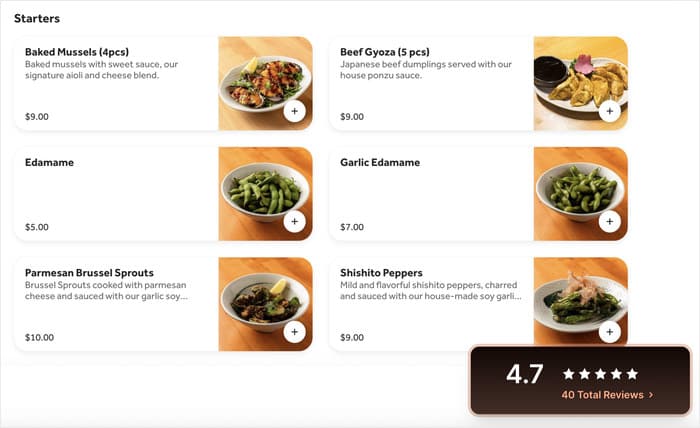
Las investigaciones también lo confirman: el 63 % de los consumidores se inclina más por comprar en un sitio web que muestra opiniones de otros usuarios.
Como puedes ver, podrás adaptar el estilo de la ventana emergente a las necesidades concretas de cada página.
Puedes optar por un enfoque personal y concreto con las «Reseñas recientes» o por uno rápido y fiable con las «Reseñas agregadas».
Mostrar solo las reseñas que realmente valen la pena
La mayoría de las herramientas de prueba social se limitan a mostrar todas las reseñas en la ventana emergente, ya sea tu reseña más elogiosa de 5 estrellas o un comentario vago de dos líneas que diga «bastante bueno».
Para una solución más eficaz, Review Alerts te ofrece un control total sobre qué reseñas se muestran realmente.
Utiliza los mismos filtros que ya conoces de la creación de tus feeds, de modo que solo tus mejores reseñas aparezcan en la ventana emergente.
Aquí tienes algunas ideas para organizar tus ventanas emergentes:
- Un fotógrafo de bodas filtra los resultados para mostrar solo las valoraciones de 5 estrellas, de modo que solo aparecen sus reseñas más elogiosas
- Una empresa de software filtra por palabras clave, como «fácil de usar», para mostrar reseñas que abordan la objeción más habitual en su página de precios
- Un restaurante solo muestra reseñas de Google en su página de inicio, ya que es la fuente en la que más confían sus clientes
- Un consultor combina las reseñas de Google y Trustpilot en una sola ventana emergente para mostrar la amplitud de las pruebas sociales
También puedes filtrar por la extensión de las reseñas si quieres testimonios más detallados, o configurarlo para que muestre reseñas al azar y así ofrecer más variedad. El resultado es una ventana emergente con reseñas que siempre muestra lo mejor de tu negocio.
Diseñado específicamente para tiendas WooCommerce
Si tienes una tienda de WooCommerce, mostrar las reseñas de tus productos de forma que sean visibles puede ser todo un quebradero de cabeza.
Nuestra nueva función «Alertas de reseñas» cambia todo eso por completo.
Detecta automáticamente tus fuentes de reseñas de WooCommerce, por lo que puedes mostrar las reseñas de los clientes en forma de alertas emergentes.
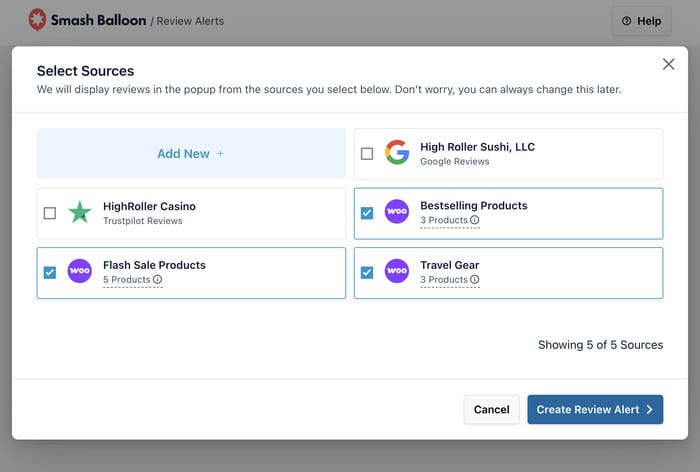
También puedes mostrar ventanas emergentes en las páginas de tu tienda para impulsar directamente tus ventas, utilizando el mismo plugin que ya utilizas para gestionar tus reseñas.
Esto significa que podrás:
- Mostrar reseñas de 5 estrellas en la página «Novedades» de una tienda de ropa para animar a los nuevos clientes a comprar.
- Muestra la valoración global en una ventana emergente en las páginas de productos de tu tienda de cosméticos para ganarte la confianza de los clientes incluso antes de que se desplacen hacia abajo.
- Muestra una ventana emergente rotativa con reseñas recientes de una tienda de productos para mascotas para generar confianza entre los visitantes que aún están navegando por la página.
Esta característica es más importante de lo que parece. Las investigaciones revelan que el 72 % de los consumidores no da el paso hasta haber leído una reseña positiva.
Un comprador que ve una ventana emergente auténtica con una valoración de 5 estrellas mientras navega por la página de un producto es mucho más propenso a hacer clic en «Añadir al carrito» que uno que nunca se encuentra con esa prueba social.

En el caso de las tiendas con varias líneas de productos, puedes duplicar cualquier ventana emergente existente y ajustar los filtros de reseñas para esa categoría.
Así que solo estás haciendo pequeños ajustes a lo que ya funciona, en lugar de empezar desde cero cada vez.
Una ventana emergente que parece parte de tu sitio web
Muchas herramientas de «prueba social» de terceros solían ofrecer opciones de personalización limitadas.
Por eso, a menudo te ves obligado a aceptar su imagen de marca y su diseño, aunque no encajen con el de tu página web.
Para ofrecerte una solución óptima, Review Alerts incluye opciones de diseño que garantizan que tus ventanas emergentes se adapten perfectamente a tu sitio web.
Cuatro temas que se adaptan a tu estilo
Desde el primer momento, dispones de cuatro diseños diferentes para tus ventanas emergentes de reseñas. Además, todos ellos son claros y fáciles de leer desde el primer momento, por lo que no tendrás que empezar desde cero.
A continuación te indicamos para qué es más adecuado cada tema:
- Light: Una tarjeta ligeramente más estructurada con sombras suaves. Ideal para empresas de servicios, consultores o cualquiera que quiera que su tarjeta destaque un poco más.
- Oscuro: llamativo y de alto contraste. Ideal para tiendas de comercio electrónico, sitios web de entretenimiento o marcas que apuestan por una identidad visual marcada.
- Minimalista: fondo blanco limpio, diseño discreto. Ideal para sitios web de portfolios, agencias o cualquier marca que apueste por la sencillez y la claridad.
- Minimal Dark: el mismo diseño limpio, pero con fondo oscuro. Es ideal para marcas tecnológicas, estudios creativos o cualquier sitio web que ya utilice una paleta de colores oscuros.
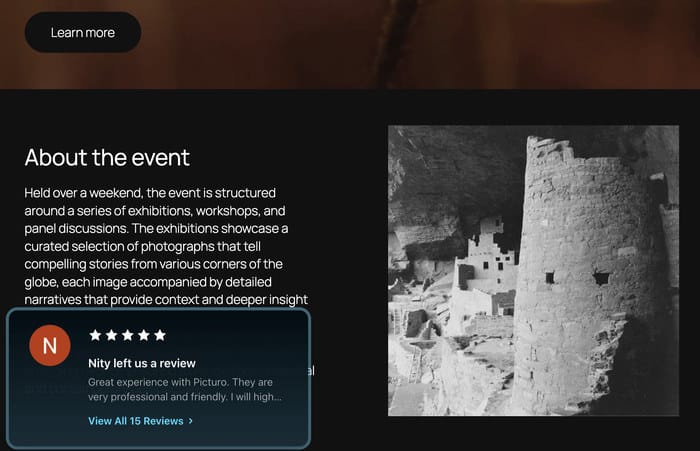
Puedes previsualizar cada tema directamente en el editor antes de guardar nada. De este modo, podrás comprobar exactamente lo que verán tus visitantes antes de que la ventana emergente se publique.
Combina el color de tu marca con un solo clic
También puedes establecer un color de contraste personalizado para que la ventana emergente se adapte a tu imagen de marca.
Una ventana emergente que combine con los colores de tu marca da la sensación de estar pensada a propósito. Una que no lo haga puede parecer un anuncio o un widget de terceros, y es más probable que los visitantes la ignoren.
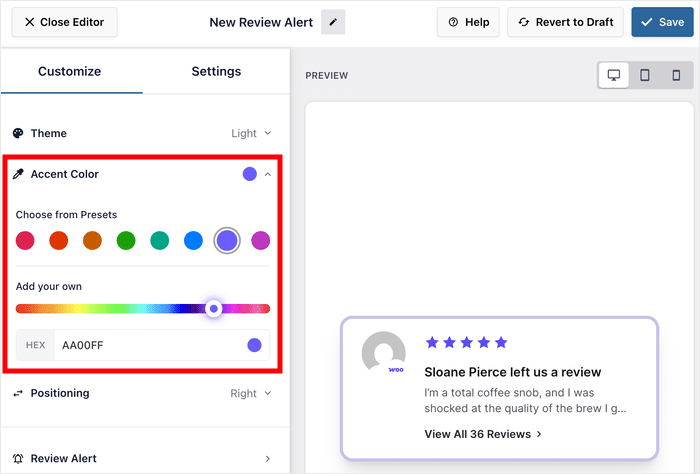
Así es como el color de contraste puede marcar la diferencia en tu sitio web:
- Un bufete de abogados utiliza el azul marino para transmitir una imagen profesional y coherente
- Una tienda de juguetes para niños elige un verde brillante que combina con su logotipo y las fotografías de los productos
- Un lugar para celebrar bodas utiliza un suave tono rosa palo que encaja con el ambiente del lugar sin desentonar.
Si tu sitio web tiene un color principal de marca, ese es el que debes utilizar aquí. Siempre puedes actualizarlo más adelante en caso de que cambie tu imagen de marca.
El modo compacto mantiene tu contenido visible
La preocupación más habitual con respecto a cualquier ventana emergente es que moleste a los visitantes o resulte intrusiva.
La función «Alertas de reseñas» se diseñó específicamente para evitar eso.
Aparece una ventana emergente con la reseña en una esquina de la pantalla.
Nunca bloquea el contenido, nunca interrumpe la lectura y nunca se activa en cuanto alguien accede a la página (tú configuras el retraso).
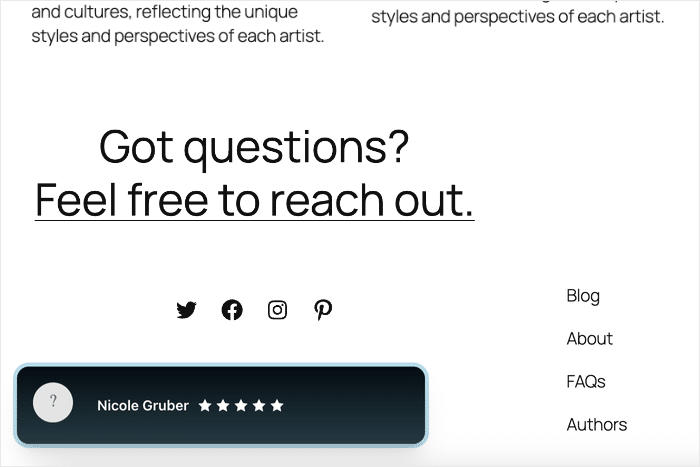
Cuando un visitante se desplaza hasta la parte inferior de la página, la tarjeta se reduce automáticamente a modo compacto para que no tape los enlaces del pie de página ni las llamadas a la acción.
El resultado es una ventana emergente que parece formar parte de tu sitio web, en lugar de parecer algo añadido a última hora.
Coloca las ventanas emergentes exactamente donde las necesites
«Review Alerts» te permite controlar con precisión dónde aparecen tus ventanas emergentes y dónde permanecen ocultas.
Establecer el tiempo que permanece visible la ventana emergente
Las ventanas emergentes se muestran con un retraso inicial, por lo que no aparecen en el momento en que el visitante accede a tu página.
Esto significa que tus reseñas solo se mostrarán una vez que el visitante haya interactuado con la página.
También puedes controlar cuánto tiempo permanece visible la ventana emergente y la velocidad a la que se van mostrando las reseñas.
Para configurar la temporización, abre la opción «Alerta de revisión» en el configurador en tiempo real de tus ventanas emergentes.
En la opción «Fijo», selecciona el número de segundos que quieres que la ventana emergente permanezca visible.
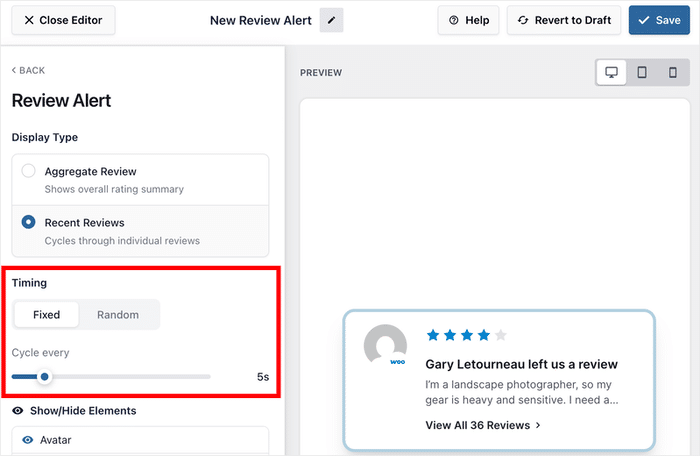
Si prefieres algo más natural, incluso puedes configurar una intervalo aleatorio para tus ventanas emergentes de repaso.
De esta forma, podrás mostrar la ventana emergente durante un periodo de tiempo seleccionado al azar dentro del intervalo que hayas elegido.
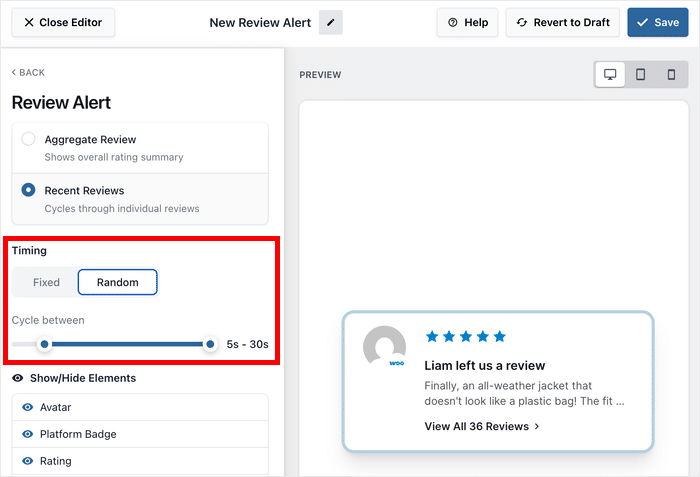
Un ciclo lento permite a los visitantes leer cada reseña en su totalidad. Uno más rápido hace que la ventana emergente resulte más activa y dinámica.
Céntrate en las páginas que más lo necesitan
No todas las páginas de tu sitio web necesitan una ventana emergente de valoración. De hecho, mostrarla en una página inadecuada puede resultar molesto en lugar de útil.
Así es como diferentes sitios web aplican estrategias de posicionamiento:
- Muestra las mejores opiniones sobre tu servicio en tu página de contacto o de reservas, donde los visitantes aún dudan si ponerse en contacto contigo
- Muestra reseñas específicas de los productos en las páginas de destino de las campañas para reforzar lo que estés promocionando
- Coloca las reseñas mejor valoradas en tu página de precios, justo donde suele ser mayor la indecisión a la hora de comprar
Para seleccionar páginas concretas, abre la pestaña «Configuración» en el personalizador en tiempo real de la ventana emergente de reseñas y selecciona «Visibilidad».
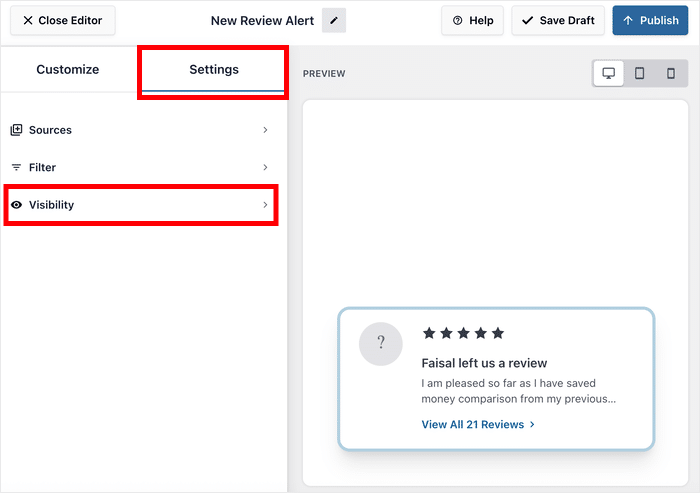
Si seleccionas la opción «Todas las páginas », la ventana emergente se mostrará en todas las páginas de tu sitio web.
A continuación, utiliza los filtros que aparecen a continuación para excluir aquellas páginas en las que una ventana emergente resultaría inapropiada, como la página «Quiénes somos» o la sección de preguntas frecuentes.
Si eliges la opción «Páginas específicas», la ventana emergente solo aparecerá en las páginas que hayas seleccionado.
A continuación, puedes utilizar los filtros para seleccionar las páginas, los tipos de entrada y las categorías en las que deseas mostrar las reseñas.
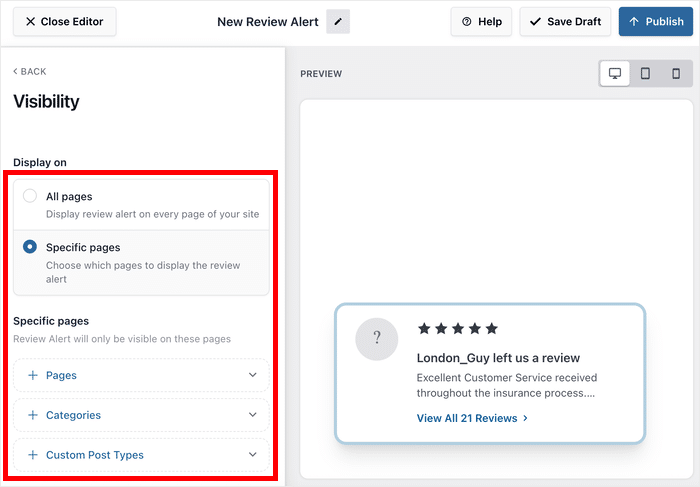
Una vez que todo esté configurado, haz clic en «Guardar borrador» para aplicar los ajustes.
También puedes excluir aquellas páginas en las que una ventana emergente resultaría inapropiada, como la página de Política de privacidad o la de Equipos.
Utiliza el código corto para una ubicación precisa
Si necesitas aún más precisión, puedes utilizar el código abreviado para insertar manualmente una ventana emergente concreta en cualquier página individual.
Esto anula todas tus demás reglas de ubicación, por lo que puedes crear ventanas emergentes dirigidas a páginas específicas. Esto es lo que puedes hacer con esta función:
- Un consultor incluye una ventana emergente específica de un código corto en la página de un caso práctico para mostrar opiniones de clientes del mismo sector.
- Una tienda de comercio electrónico lo utiliza en una página de destino dedicada a las rebajas de temporada para destacar las opiniones que mencionan la rapidez del envío y el excelente embalaje.
- Un gimnasio utiliza una ventana emergente con opiniones en su página de «Prueba gratuita», en la que se muestran comentarios de socios que estuvieron a punto de no inscribirse, pero que ahora se alegran de haberlo hecho.
Se trata de una sencilla modificación que te ofrece la flexibilidad de seleccionar páginas importantes sin tener que volver a crear tus reglas de selección desde cero.
De este modo, podrás mostrar las reseñas adecuadas a los visitantes adecuados en el momento justo.
Rápido para los visitantes, fácil para ti
La mayoría de las herramientas de ventanas emergentes cargan todo de antemano. Dado que cada reseña, cada imagen y cada dato se activan en el momento en que se carga la página, los visitantes lo pagan con tiempos de carga más lentos.
Nuestra función «Alertas de revisión» funciona de manera diferente para mantener unos buenos índices de velocidad de la página.
La ventana emergente aparece de inmediato, pero el contenido completo de la reseña solo se carga cuando el visitante decide desplegarla.
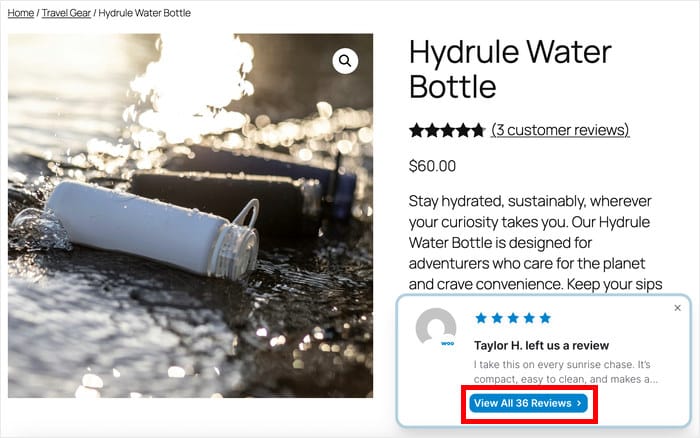
Si tus visitantes seleccionan la opción «Ver todas las reseñas», se mostrarán las reseñas vinculadas en un formato claro y con desplazamiento.
Ofrecerles la posibilidad de seguir leyendo directamente en la ventana emergente les permite mantener ese impulso, en lugar de tener que salir de la página para buscar más información.
Duplica cualquier ventana emergente en cuestión de segundos
Antes, para mostrar ventanas emergentes diferentes en distintas secciones de tu sitio web, había que crear cada una de ellas desde cero.
Eso supone mucho trabajo repetitivo para lo que, a menudo, son pequeños ajustes.
Con las alertas de reseñas, puedes duplicar cualquier ventana emergente existente y modificar solo lo que sea necesario.
Una vez que hayas creado una ventana emergente, abre el menú «Feed de reseñas» » «Alertas de reseñas » desde tu panel de control.
Desde allí, solo tienes que hacer clic en el icono «Duplicar ».
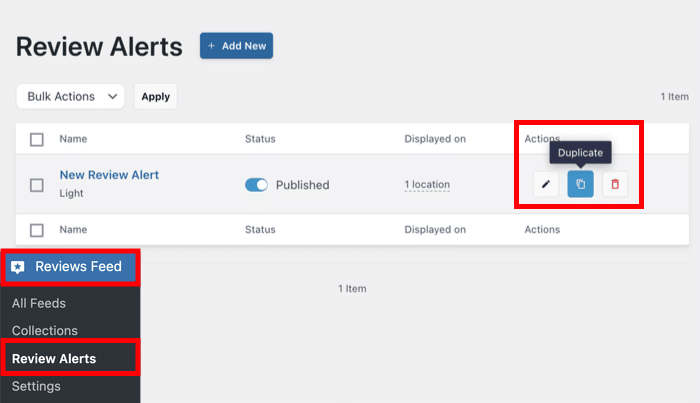
Así de fácil: puedes modificar una ventana emergente ya existente para ahorrar tiempo y reutilizar lo que ya funciona.
Esto es lo que puedes hacer con esta función:
- Duplica la ventana emergente de la página de inicio y cambia el filtro de palabras clave a «informes» para la página del servicio de análisis de tu agencia de marketing
- Copia la ventana emergente de la página del producto y modifica el filtro de valoración por estrellas para mostrar más reseñas en la página de inicio de tu tienda WooCommerce.
- Reutiliza la ventana emergente de «Prueba gratuita» de la página web de tu gimnasio y utilízala también en la página de «Planes de afiliación» para conseguir más inscripciones.
Como resultado, tu sitio web se carga rápidamente, tus visitantes siempre pueden profundizar más si lo desean, y la gestión de múltiples ventanas emergentes sigue siendo sencilla, independientemente del número que crees.
Cómo configurar alertas de reseñas (en 5 minutos)
Dado que tus reseñas ya están vinculadas a Reviews Feed Pro, no hay nada que importar ni configurar desde cero.
Simplemente estás eligiendo cómo y dónde mostrar lo que ya está ahí.
Con Review Alerts, todo se gestiona desde Reviews Feed Pro. Solo tienes que configurarlo una vez, directamente desde el plugin que ya utilizas, y empieza a funcionar al instante.
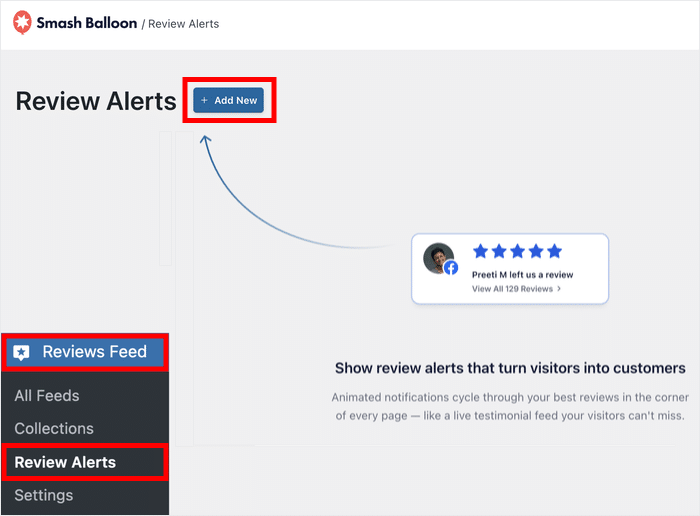
Para empezar, ve a «Feed de reseñas» » «Alertas de reseñas » en tu panel de control y haz clic en «Añadir nueva».
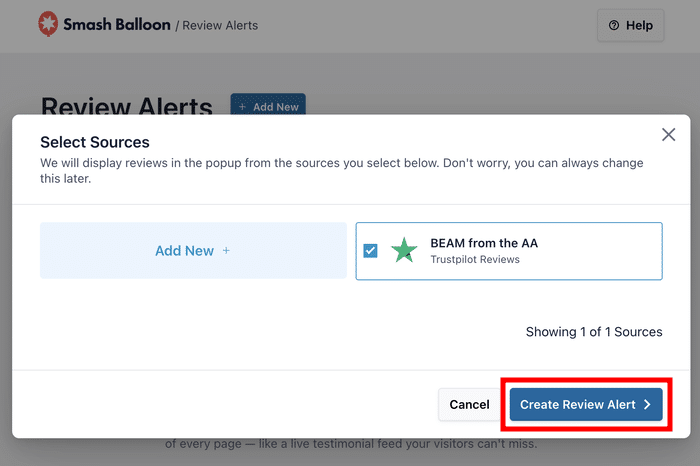
Verás una lista de todas las fuentes que has utilizado hasta ahora para tu feed de reseñas.
Haz clic en la fuente que quieras utilizar para tu ventana emergente, o añade una nueva si empiezas desde cero.
Una vez hecho esto, haz clic en el botón «Crear alertas de reseñas ».
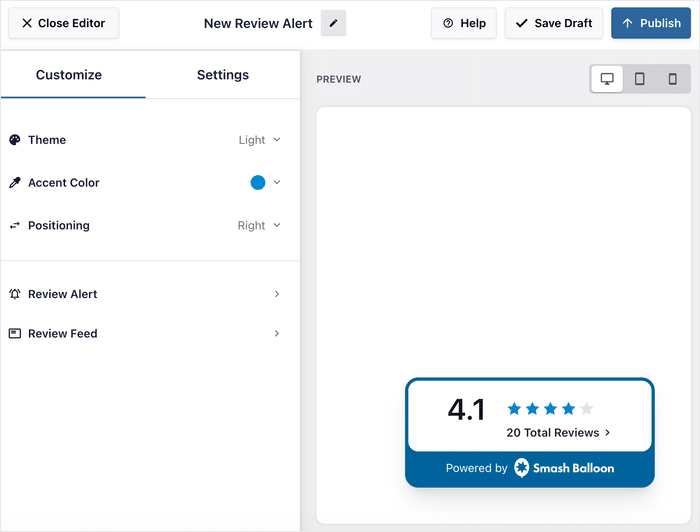
Esto abre el configurador en tiempo real, donde puedes configurar el estilo de visualización, el tema y el color de contraste de tus ventanas emergentes de reseñas.
Si has utilizado el personalizador en tiempo real para tus feeds de reseñas, esto te resultará familiar.
Para cambiar el tema, selecciona la opción «Tema» en el panel de la izquierda.
Ahora puedes elegir entre los diferentes temas disponibles: Claro, Oscuro, Minimalista y Minimalista oscuro.
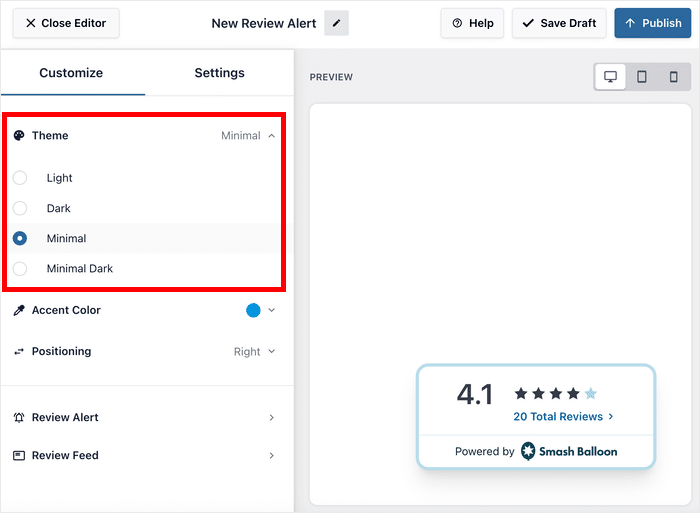
Debajo de eso, también puedes configurar el color de contraste y la posición de tus ventanas emergentes.
Cada vez que realices un cambio, aparecerá una vista previa a la derecha.
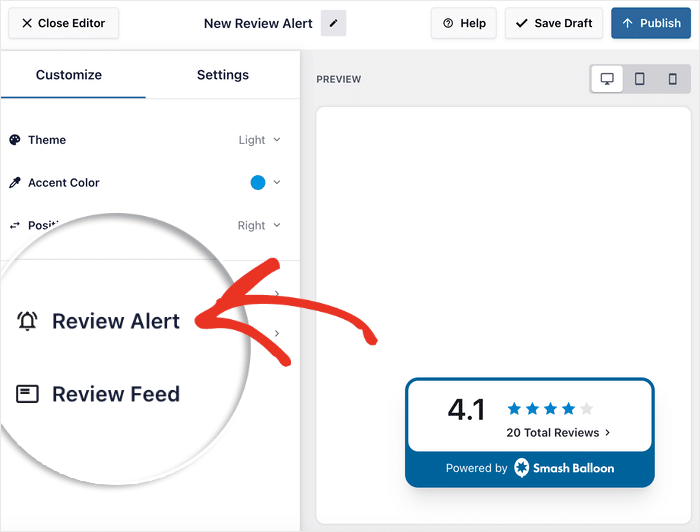
Para cambiar el tipo de ventanas emergentes de reseñas, selecciona la opción «Alerta de reseñas » a la izquierda.
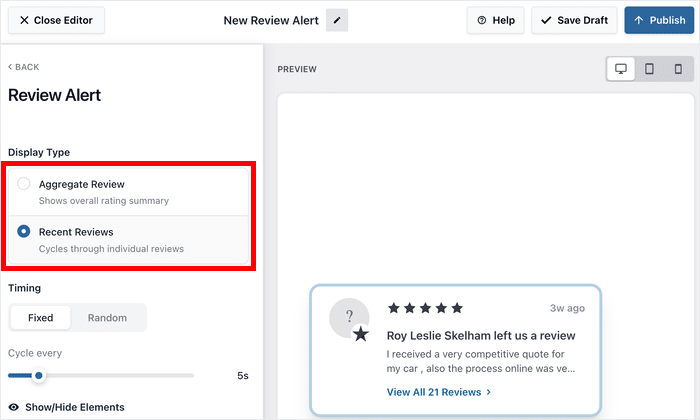
En la parte superior, puedes elegir entre «Reseñas generales » o «Reseñas recientes».
Una vez que hayas elegido el tipo de alerta, puedes empezar a modificar la hora.
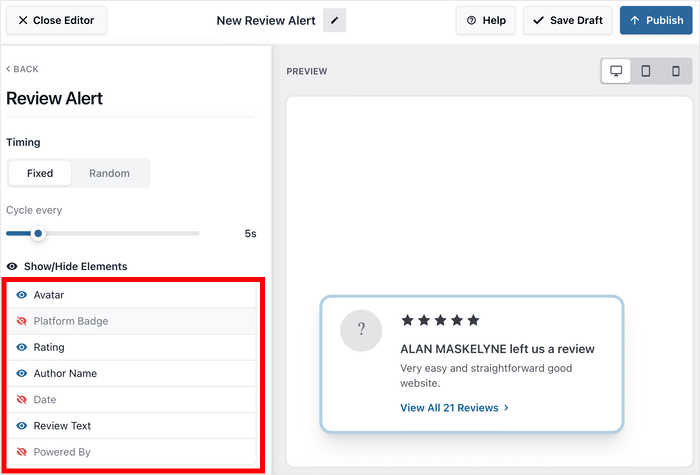
Si te desplazas hacia abajo, puedes mostrar u ocultar diferentes elementos de la ventana emergente, como el avatar, el emblema de la plataforma, el nombre del autor, la fecha y mucho más.
Recuerda pulsar el botón «Guardar borrador » cuando hayas terminado de realizar los cambios.
Ahora, veamos cómo puedes controlar las reseñas que aparecen en una ventana emergente.
En primer lugar, haz clic en la pestaña «Configuración» situada en la parte superior y, a continuación, haz clic en la opción «Filtros ».
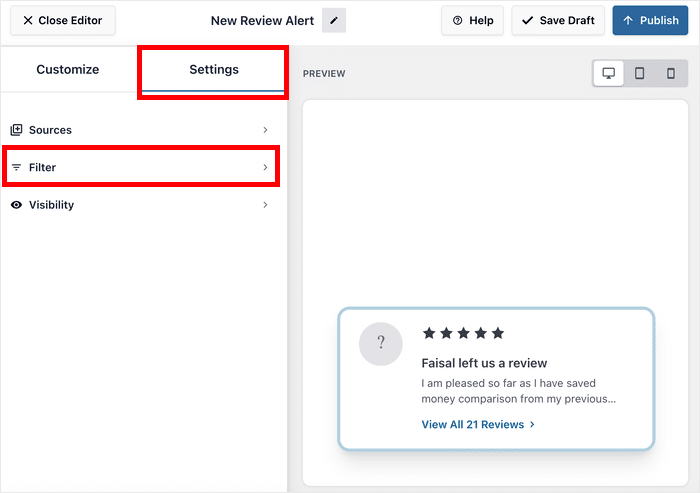
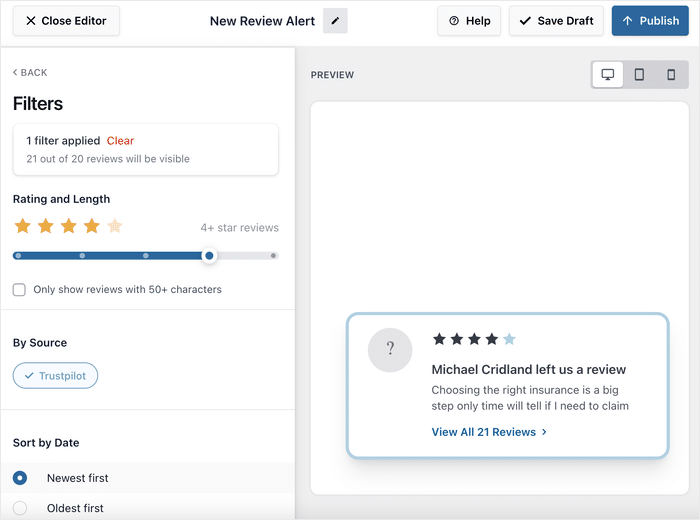
Desde aquí, puedes filtrar por valoración, palabras clave, longitud de la reseña o fuente de la reseña.
También puedes elegir cómo se ordenan las reseñas, para que se muestren primero las más recientes o las más antiguas.
Por último, haz clic en el botón «Publicar» situado en la esquina superior derecha.
A continuación, puedes visitar una de las páginas seleccionadas en la interfaz pública de tu sitio web para comprobar que la ventana emergente se muestra tal y como deseas.
Comprueba que el diseño se vea bien, que las reseñas se ajusten a tus criterios de búsqueda y que el ritmo resulte natural para alguien que visita la página por primera vez.

Y así, sin más, ya tienes una ventana emergente de notificación de reseñas totalmente operativa en tu sitio web.
Empezará a recopilar las reseñas que ya tengas, se adaptará a tu marca y al diseño seleccionado, y mostrará las ventanas emergentes exactamente donde las necesites.
Tus reseñas ya están en el plugin. Ahora compártelas por todas partes.
¿Sabías que, si actualizas hoy, podrías tener una ventana emergente de reseñas activa en tu sitio web en menos de 10 minutos?
Si ya has dedicado tiempo a vincular tus reseñas de Google, Trustpilot o WooCommerce a Reviews Feed Pro, Review Alerts te permite sacar el máximo partido a ese trabajo más allá de las páginas en las que está integrado tu feed.
Herramientas como TrustPulse cobran una cuota mensual adicional solo por mostrar ventanas emergentes con reseñas en tu sitio web.
Con Review Alerts, esta misma función se integra directamente en el plugin que ya tienes. Al utilizar las reseñas que ya tienes, obtienes:
- No hay nuevas suscripciones
- No es necesario realizar ninguna nueva configuración
- No hay que gestionar ninguna herramienta nueva
Es una de las funciones más solicitadas que hemos lanzado nunca, y ya está disponible. Actualiza a Reviews Feed Pro v2.5.0 para activar las alertas de reseñas.
¿Tienes un plan inferior? Actualiza a Reviews Feed Pro Plus o Elite para desbloquearlo hoy mismo.
¿Aún no utilizas Reviews Feed Pro? Nunca ha habido un mejor momento para dar el salto y empezar a convertir a los visitantes gracias al poder de la prueba social.
¡Consigue aquí tu copia de Reviews Feed Pro para empezar!