Soziale Wand
  Feed-Analytik

Sie haben viel Zeit darauf verwendet, positive Kundenbewertungen zu sammeln.
Wenn jedoch jemand auf Ihrer Startseite, Ihrer Checkout-Seite oder Ihrer Preisseite landet und diese Bewertungen nie zu Gesicht bekommt, nützen sie Ihnen nicht viel.
Bislang musste man sich für ein separates Tool wie TrustPulse oder FOMO anmelden, um sie als Popups anzuzeigen: ein weiteres Abonnement, eine weitere Einrichtung, ein weiteres Plugin, das zusätzlich zu allem anderen verwaltet werden musste.
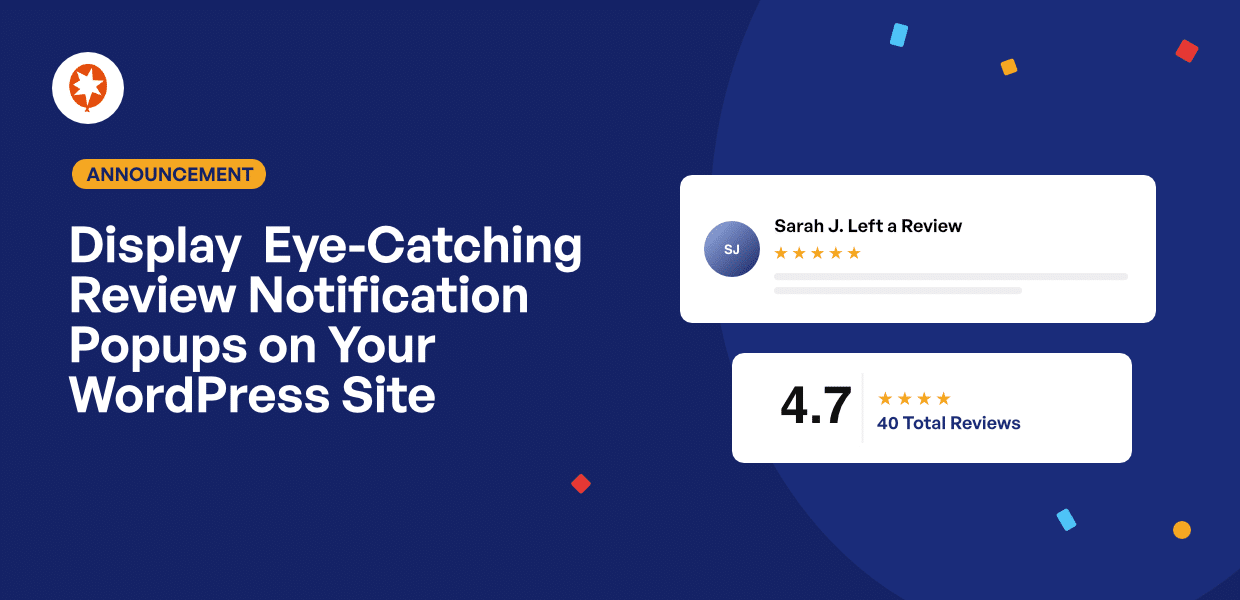
Reviews Feed Pro v2.5.0 ändert das. Mit der neuen Funktion „Review Alerts“ können Sie animierte Popups mit Bewertungsbenachrichtigungen an beliebiger Stelle auf Ihrer Website anzeigen, wobei die Bewertungen verwendet werden, die bereits im Plugin vorhanden sind.
Es sind keine Tools von Drittanbietern erforderlich und es fallen keine zusätzlichen Kosten an. Sie können Ihre bestehenden Bewertungen in einen wirkungsvollen Hebel zur Steigerung der Konversionsrate verwandeln.
Jeder Tag, an dem Ihre Bewertungen nur auf den Feed-Seiten zu sehen sind, ist ein Tag, an dem sie auf Ihrer Startseite, Ihrer Preisseite oder an der Kasse keine Wirkung zeigen.
Review Alerts behebt dieses Problem mit einem einzigen Update.
Zwei Möglichkeiten, Ihre Bewertungen anzuzeigen und die Konversionsrate zu maximieren
Vor diesem Update konnten Sie mit Reviews Feed Pro Bewertungen von vertrauenswürdigen Websites auf Ihrer Webseite anzeigen.
Damit Sie noch mehr aus diesen vorhandenen Bewertungen herausholen können, haben Sie nun die Möglichkeit, Ihren Website-Besuchern die Bewertungen direkt über ein Popup-Fenster anzuzeigen.
Mit unseren neuen Bewertungsbenachrichtigungen stehen Ihnen zwei Popup-Varianten zur Verfügung, die jeweils auf unterschiedliche Ziele zugeschnitten sind.
Aktuelle Bewertungen
Die Benachrichtigung „Aktuelle Bewertungen“ zeigt nacheinander die einzelnen Bewertungen an und zeigt dabei den Avatar, den Namen, die Sternebewertung sowie einen Ausschnitt aus dem Kommentar jedes Bewerters an.
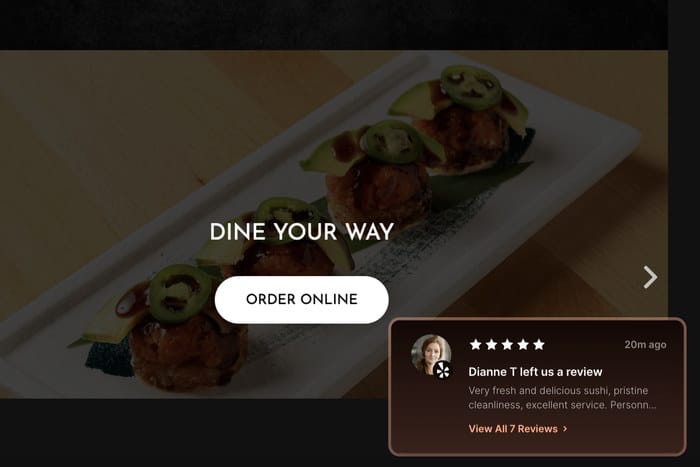
Dies ermöglicht eine äußerst gezielte Darstellung von Social Proof auf Ihrer gesamten Website, zum Beispiel:
- Ein Fitnessstudio vor Ort könnte auf seiner Anmeldeseite aktuelle Bewertungen von Mitgliedern anzeigen.
- Ein SaaS-Unternehmen könnte direkt auf seiner Seite für Demo-Anfragen Bewertungen präsentieren, in denen die Benutzerfreundlichkeit gelobt wird.
Indem Sie konkrete Rückmeldungen in die Customer Journey einbinden, wirkt Ihr Social Proof persönlich und spezifisch statt allgemein.
Gesamtbewertung
Das Popup-Fenster „Gesamtbewertung“ zeigt auf einen Blick Ihre durchschnittliche Sternebewertung und die Gesamtzahl der Bewertungen an.
Wenn Sie über 400 Bewertungen und eine Durchschnittsbewertung von 4,8 haben, sagt diese eine Zahl mehr aus als jede Überschrift, die Sie schreiben könnten.
Selbst wenn Sie nur 20 Bewertungen und eine gute Durchschnittsbewertung haben, macht diese Zahl einen entscheidenden Unterschied. Ein Popup mit der Angabe „4,9 Sterne aus 24 Bewertungen“ vermittelt einem Erstbesucher alles, was er wissen muss, noch bevor er auch nur einen Zentimeter weit scrollt.
So schaffen Sie sofort Glaubwürdigkeit – ideal für Homepages, Landingpages oder überall dort, wo Sie schnell Vertrauen aufbauen müssen.
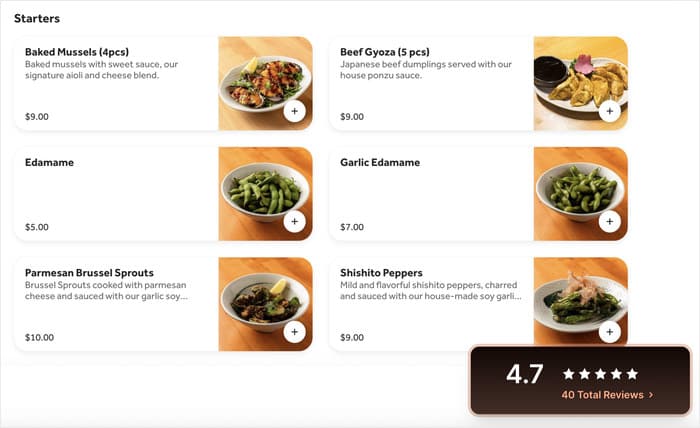
Auch Untersuchungen bestätigen dies: 63 % der Verbraucher kaufen eher auf einer Website ein, auf der Kundenbewertungen angezeigt werden.
Wie du siehst, kannst du den Stil des Popups an die jeweiligen Anforderungen der einzelnen Seiten anpassen.
Mit „Aktuelle Bewertungen“ können Sie persönlich und konkret werden, mit „Gesamtbewertung“ hingegen schnell und aussagekräftig.
Zeige nur die Bewertungen an, die wirklich aussagekräftig sind
Bei den meisten Social-Proof-Tools werden einfach alle Bewertungen im Popup-Fenster angezeigt, egal ob es sich um eine begeisterte 5-Sterne-Bewertung oder einen vagen Zweizeiler handelt, in dem nur „ziemlich gut“ steht.
Mit „Review Alerts“ haben Sie die volle Kontrolle darüber, welche Bewertungen tatsächlich angezeigt werden.
Du verwendest dieselben Filter, die du bereits vom Erstellen deiner Feeds kennst, sodass nur deine besten Bewertungen im Popup angezeigt werden.
Hier sind einige Möglichkeiten, wie Sie Ihre Popups gestalten können:
- Ein Hochzeitsfotograf filtert nur nach 5-Sterne-Bewertungen, sodass nur seine besten Bewertungen angezeigt werden
- Ein Softwareunternehmen filtert nach Stichwörtern wie „benutzerfreundlich“, um Bewertungen anzuzeigen, die auf die häufigste Einwendung auf seiner Preisseite eingehen
- Ein Restaurant zeigt auf seiner Homepage ausschließlich Google-Bewertungen an, da dies die Quelle ist, der seine Kunden am meisten vertrauen
- Ein Berater fasst Bewertungen von Google und Trustpilot in einem einzigen Popup zusammen, um die Bandbreite der sozialen Beweiskraft zu veranschaulichen
Sie können die Bewertungen auch nach Länge filtern, wenn Sie ausführlichere Erfahrungsberichte wünschen, oder die Anzeige so einstellen, dass zufällig ausgewählte Bewertungen angezeigt werden, um für Abwechslung zu sorgen. Das Ergebnis ist ein Bewertungs-Popup, das Ihr Unternehmen stets im besten Licht präsentiert.
Speziell für WooCommerce-Shops entwickelt
Wenn Sie einen WooCommerce-Shop betreiben, kann es eine echte Herausforderung sein, Ihre Produktbewertungen so zu präsentieren, dass sie gut sichtbar sind.
Unsere neue Funktion „Bewertungsbenachrichtigungen“ ändert das grundlegend.
Es erkennt automatisch Ihre WooCommerce-Bewertungs-Feeds, sodass Sie Kundenbewertungen als Popup-Benachrichtigungen anzeigen können.
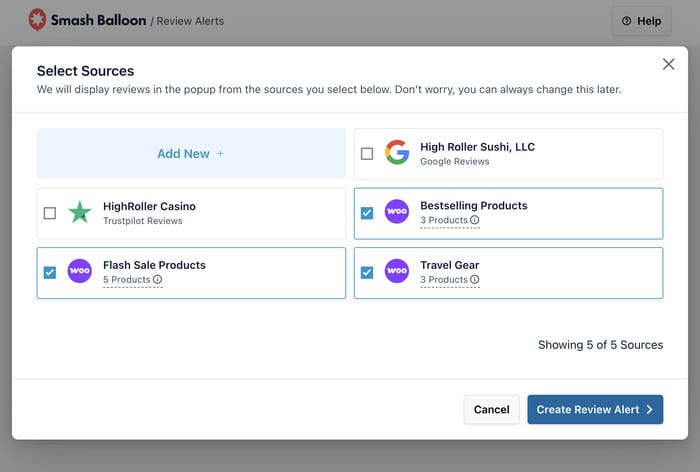
Sie können die Popups auch auf Ihren Shop-Seiten anzeigen, um Ihren Umsatz direkt zu steigern – und zwar mit demselben Plugin, das Sie bereits zur Verwaltung Ihrer Bewertungen verwenden.
Das bedeutet, dass Sie Folgendes tun können:
- Zeige 5-Sterne-Bewertungen auf der Seite „Neuheiten“ einer Modeboutique an, um Erstkäufer anzusprechen.
- Zeigen Sie die Gesamtbewertung in einem Popup auf den Produktseiten Ihres Kosmetikshops an, um das Vertrauen der Kunden zu gewinnen, noch bevor sie nach unten scrollen.
- Zeigen Sie ein wechselndes Popup-Fenster mit aktuellen Bewertungen eines Zoofachgeschäfts an, um bei Besuchern, die noch stöbern, Vertrauen aufzubauen.
Diese Funktion ist wichtiger, als man denkt. Untersuchungen zeigen, dass 72 % der Verbraucher erst dann aktiv werden, wenn sie eine positive Bewertung gelesen haben.
Ein Kunde, der beim Stöbern auf einer Produktseite ein echtes 5-Sterne-Popup sieht, klickt mit weitaus höherer Wahrscheinlichkeit auf „In den Warenkorb“, als einer, dem diese Art von Social Proof überhaupt nicht begegnet.
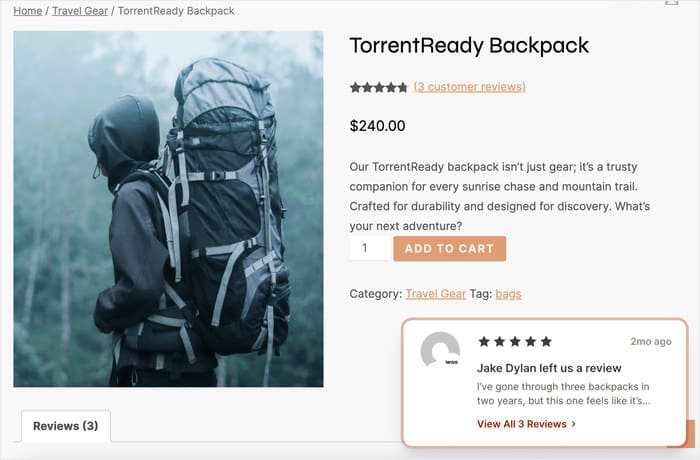
Für Shops mit mehreren Produktlinien können Sie jedes vorhandene Popup-Fenster duplizieren und die Filter für die Bewertungen dieser Kategorie anpassen.
Man optimiert also einfach das, was bereits funktioniert, anstatt jedes Mal von vorne anzufangen.
Ein Popup, das aussieht, als gehöre es zu Ihrer Website
Viele Social-Proof-Tools von Drittanbietern boten früher nur begrenzte Gestaltungsmöglichkeiten.
Man ist also oft an deren Corporate Design und Erscheinungsbild gebunden, auch wenn es nicht zum Design der eigenen Website passt.
Um eine optimale Lösung zu bieten, verfügt „Review Alerts“ über verschiedene Gestaltungsoptionen, damit Ihre Popups perfekt zu Ihrer Website passen.
Vier Designs, die zu deinem Stil passen
Sie erhalten sofort 4 verschiedene Designs für Ihre Bewertungs-Popups. Außerdem sind alle Designs von Anfang an übersichtlich und gut lesbar, sodass Sie nicht bei Null anfangen müssen.
Hier erfahren Sie, wofür sich die einzelnen Themen am besten eignen:
- „Light“: Eine etwas strukturiertere Karte mit sanften Schatten. Ideal für Dienstleistungsunternehmen, Berater oder alle, die möchten, dass ihr Popup-Fenster etwas mehr ins Auge fällt.
- Dunkel: Kräftig und kontrastreich. Ideal für E-Commerce-Shops, Unterhaltungsseiten oder Marken, die auf eine starke visuelle Identität setzen.
- Minimalistisch: Schlichter weißer Hintergrund, zurückhaltendes Design. Ideal für Portfolio-Websites, Agenturen oder jede Marke, die auf Einfachheit und Übersichtlichkeit setzt.
- Minimal Dark: Gleiches übersichtliches Layout, dunkler Hintergrund. Eignet sich gut für Tech-Marken, Kreativstudios oder jede Website, die bereits eine dunkle Farbpalette verwendet.
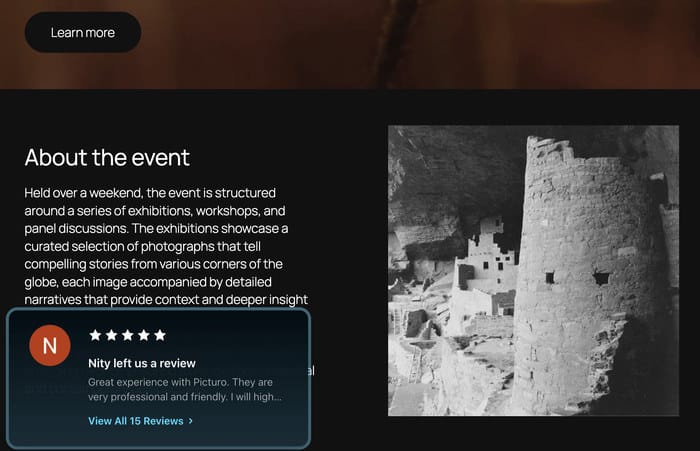
Sie können jedes Design direkt im Editor in der Vorschau anzeigen, bevor Sie etwas speichern. So können Sie genau überprüfen, was Ihre Besucher sehen werden, bevor das Popup überhaupt online geht.
Passen Sie Ihre Markenfarbe mit einem Klick an
Sie können auch eine benutzerdefinierte Akzentfarbe festlegen, um das Popup an Ihr bestehendes Corporate Design anzupassen.
Ein Popup, das farblich zu Ihrer Marke passt, wirkt durchdacht. Ein Popup, bei dem dies nicht der Fall ist, kann wie eine Werbung oder ein Widget eines Drittanbieters wirken, und Besucher schließen es eher.
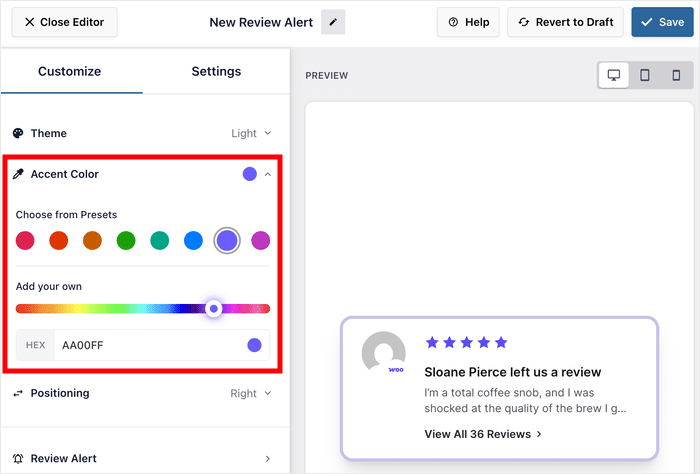
So kann eine Akzentfarbe für Ihre Website entscheidend sein:
- Eine Anwaltskanzlei setzt auf Marineblau, um einen professionellen und einheitlichen Eindruck zu vermitteln
- Ein Spielzeuggeschäft für Kinder wählt ein leuchtendes Grün, das zu seinem Logo und den Produktfotos passt
- Eine Hochzeitslocation setzt auf ein zartes Rosa, das perfekt zur Atmosphäre des Ortes passt, ohne dabei deplatziert zu wirken.
Wenn Ihre Website eine Hauptmarkenfarbe hat, sollten Sie diese hier verwenden. Sie können sie später jederzeit aktualisieren, falls sich Ihr Markenauftritt ändert.
Im Kompaktmodus bleiben Ihre Inhalte sichtbar
Die häufigste Sorge bei Popups ist, dass sie Besucher stören oder aufdringlich wirken könnten.
„Review Alerts“ wurde speziell entwickelt, um genau das zu vermeiden.
Das Bewertungs-Popup erscheint in der Ecke des Bildschirms.
Es blockiert niemals Inhalte, stört das Leseerlebnis nicht und wird nicht sofort ausgelöst, sobald jemand auf der Seite landet (die Verzögerung legen Sie selbst fest).
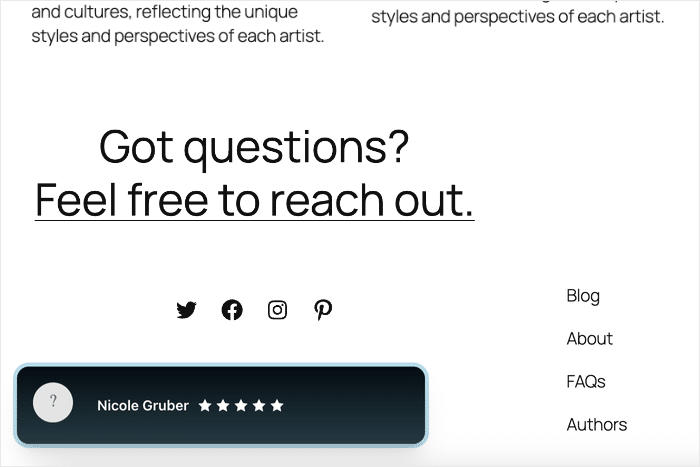
Wenn ein Besucher bis zum unteren Rand scrollt, wird die Karte automatisch in den Kompaktmodus verkleinert, damit sie die Links in der Fußzeile oder die CTAs nicht verdeckt.
Das Ergebnis ist ein Popup, das sich so anfühlt, als gehöre es zu Ihrer Website und nicht als wäre es einfach nur angehängt worden.
Platzieren Sie Popups genau dort, wo Sie sie brauchen
Mit „Review Alerts“ können Sie genau steuern, wo Ihre Popups angezeigt werden und wo sie ausgeblendet bleiben.
Legen Sie fest, wie lange das Popup-Fenster sichtbar bleibt
Die Popups werden zunächst mit einer Startverzögerung angezeigt, sodass sie nicht sofort erscheinen, sobald ein Besucher auf Ihrer Seite landet.
Das bedeutet, dass Ihre Bewertungen erst angezeigt werden, wenn der Besucher mit Ihrer Seite interagiert hat.
Du kannst außerdem festlegen, wie lange das Popup-Fenster sichtbar bleibt und wie schnell die Bewertungen durchlaufen werden.
Um die Zeitvorgabe festzulegen, öffnen Sie die Option „Benachrichtigung überprüfen“ im Live-Customizer für Ihre Popups.
Wählen Sie unter der Option „Fest“ die Anzahl der Sekunden aus, die das Popup-Fenster angezeigt werden soll.
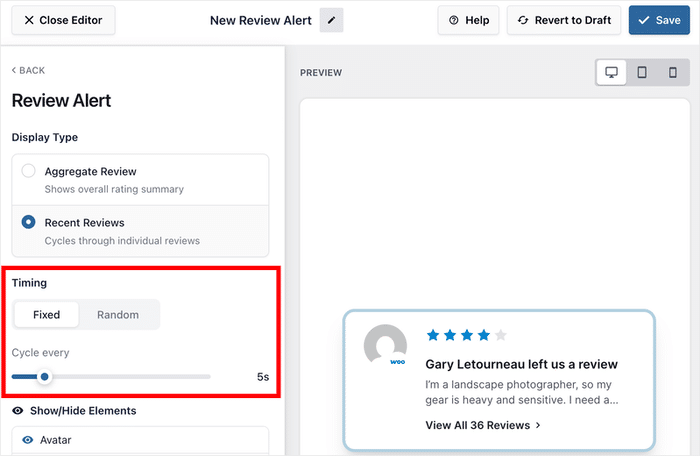
Wenn du es lieber etwas spontaner magst, kannst du für deine Wiederholungs-Popups sogar eine zufällige Zeitintervalle festlegen.
Auf diese Weise kannst du das Popup für eine zufällig ausgewählte Dauer innerhalb des von dir gewählten Zeitraums anzeigen.
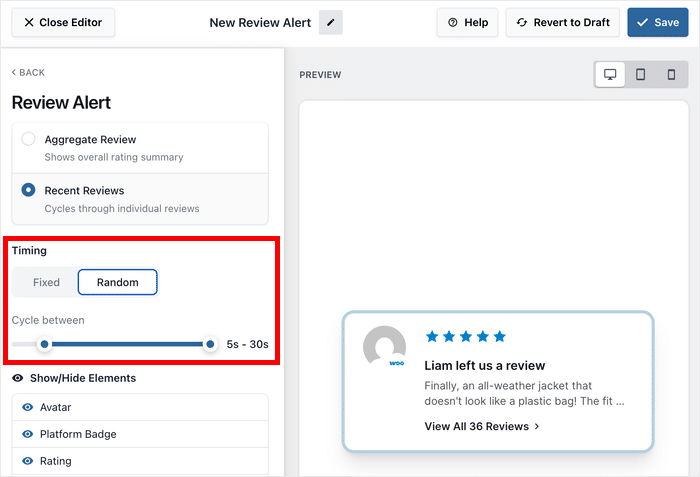
Ein langsamer Zyklus gibt den Besuchern Zeit, jede Bewertung vollständig zu lesen. Ein schnellerer Zyklus sorgt dafür, dass das Popup-Fenster lebendig und dynamisch wirkt.
Konzentrieren Sie sich auf die Seiten, die es am dringendsten benötigen
Nicht jede Seite Ihrer Website benötigt ein Bewertungs-Popup. Tatsächlich kann es auf der falschen Seite eher aufdringlich als hilfreich wirken.
So gehen verschiedene Websites bei der Platzierung strategisch vor:
- Präsentieren Sie Ihre besten Servicebewertungen auf Ihrer Kontakt- oder Buchungsseite – genau dort, wo Besucher noch unentschlossen sind, ob sie Kontakt aufnehmen sollen
- Zeigen Sie produktspezifische Bewertungen auf den Landingpages Ihrer Kampagnen an, um das, was Sie bewerben, noch stärker hervorzuheben
- Platzieren Sie Ihre am besten bewerteten Bewertungen auf Ihrer Preisseite – genau dort, wo Kaufzögern am größten ist
Um bestimmte Seiten auszuwählen, öffne im Live-Customizer für das Bewertungs-Popup die Registerkarte „Einstellungen“ und wähle „Sichtbarkeit“ aus .
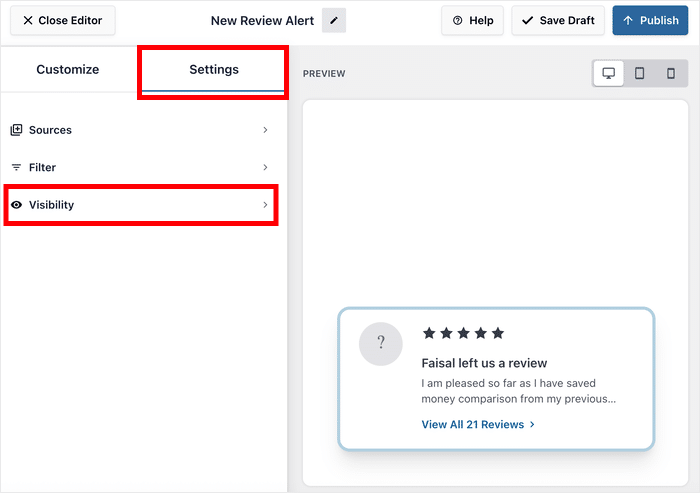
Wenn Sie die Option „Alle Seiten “ auswählen, wird das Popup-Fenster überall auf Ihrer Website angezeigt.
Verwenden Sie anschließend die unten stehenden Filter, um Seiten auszuschließen, auf denen ein Popup-Fenster fehl am Platz wirken würde, wie beispielsweise Ihre „Über uns“-Seite oder die FAQ.
Wenn Sie die Option „Bestimmte Seiten “ wählen, wird das Popup-Fenster nur auf den von Ihnen ausgewählten Seiten angezeigt.
Anschließend kannst du mithilfe der Filter Seiten, Beitragstypen und Kategorien auswählen, auf denen die Bewertungen angezeigt werden sollen.
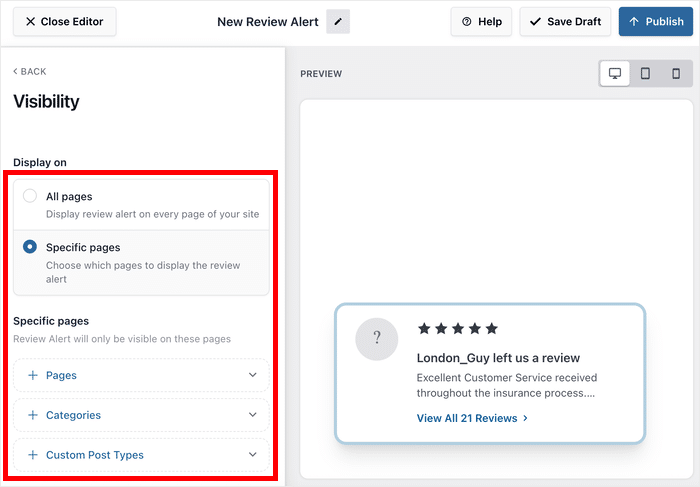
Sobald alles konfiguriert ist, klicken Sie auf „Entwurf speichern“, um Ihre Einstellungen zu übernehmen.
Sie können auch Seiten ausschließen, auf denen ein Popup-Fenster fehl am Platz wirken würde, wie beispielsweise Ihre Datenschutzerklärung oder die Seite „Teams“.
Verwenden Sie den Shortcode für eine präzise Platzierung
Wenn Sie noch mehr Präzision benötigen, können Sie den Shortcode verwenden, um ein bestimmtes Popup manuell auf einer beliebigen einzelnen Seite einzufügen.
Dies hat Vorrang vor all Ihren anderen Platzierungsregeln, sodass Sie Popups einrichten können, die auf bestimmte Seiten ausgerichtet sind. Folgendes können Sie mit dieser Funktion tun:
- Ein Berater fügt auf einer Fallstudienseite ein Popup mit einem spezifischen Shortcode ein, um Bewertungen von Kunden aus derselben Branche anzuzeigen.
- Ein Online-Shop nutzt diese Funktion auf einer Landingpage für saisonale Sonderangebote, um Bewertungen hervorzuheben, in denen schneller Versand und hervorragende Verpackung erwähnt werden.
- Ein Fitnessstudio nutzt auf seiner Seite „Kostenlose Probestunde“ ein Bewertungs-Popup mit Erfahrungsberichten von Mitgliedern, die sich beinahe nicht angemeldet hätten, nun aber froh darüber sind.
Es handelt sich um eine einfache Ergänzung, die Ihnen die Flexibilität bietet, wichtige Seiten gezielt anzusprechen, ohne Ihre Targeting-Regeln von Grund auf neu erstellen zu müssen.
So können Sie den richtigen Besuchern genau zum richtigen Zeitpunkt die passenden Bewertungen anzeigen.
Schnell für Besucher, einfach für Sie
Die meisten Popup-Tools laden alles im Voraus. Da jede Bewertung, jedes Bild und jede einzelne Dateninformation bereits beim Laden der Seite geladen wird, müssen die Besucher dies mit längeren Ladezeiten in Kauf nehmen.
Unsere Funktion „Bewertungsbenachrichtigungen“ funktioniert anders, um Ihre Seitengeschwindigkeitswerte auf einem guten Niveau zu halten.
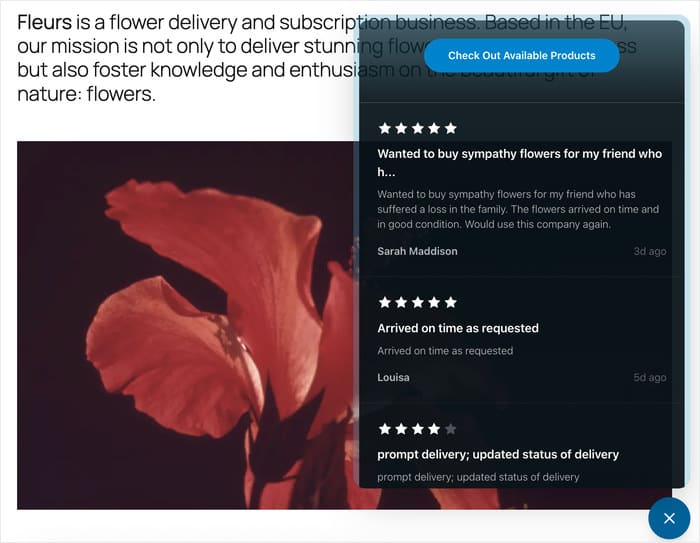
Das Popup-Fenster wird sofort angezeigt, der vollständige Inhalt der Bewertung wird jedoch erst geladen, wenn der Besucher es ausklappt.
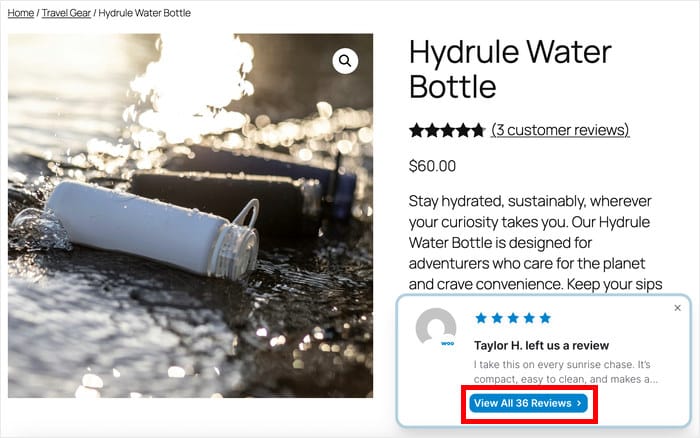
Wenn Ihre Besucher die Option „Alle Bewertungen anzeigen“ auswählen, werden Ihre verknüpften Bewertungen in einem übersichtlichen, scrollbaren Format angezeigt.
Wenn man ihnen die Möglichkeit gibt, direkt im Popup weiterzulesen, bleibt die Dynamik erhalten, anstatt sie auf eine andere Seite weiterzuleiten, um mehr zu finden.
Jedes Popup-Fenster in Sekundenschnelle duplizieren
Früher musste man jedes Popup-Fenster für verschiedene Bereiche der Website von Grund auf neu erstellen.
Das ist eine Menge doppelter Arbeit für oft nur geringfügige Anpassungen.
Mit den Bewertungsbenachrichtigungen können Sie jedes vorhandene Popup-Fenster duplizieren und genau die Änderungen vornehmen, die erforderlich sind.
Öffnen Sie das Menü „Bewertungs-Feed“ » „Bewertungsbenachrichtigungen“ in Ihrem Dashboard, sobald Sie ein Popup erstellt haben.
Klicken Sie dort einfach auf das Symbol „Duplizieren “.
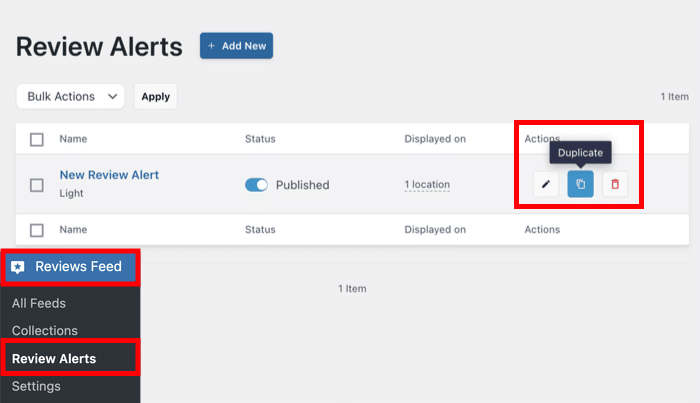
So einfach kannst du ein vorhandenes Popup anpassen, um Zeit zu sparen und das, was bereits funktioniert, wiederzuverwenden.
Das können Sie mit dieser Funktion tun:
- Kopiere das Popup der Startseite und ändere den Suchbegriff-Filter auf „Reporting“ für die Seite des Analysedienstes deiner Marketingagentur
- Kopieren Sie das Popup-Fenster der Produktseite und passen Sie den Filter für die Sternebewertung an, um auf der Startseite Ihres WooCommerce-Shops mehr Bewertungen anzuzeigen.
- Verwenden Sie das Popup-Fenster „Kostenlose Testversion“ von Ihrer Fitnessstudio-Website auch für Ihre Seite „Mitgliedschaftsangebote“, um mehr Anmeldungen zu erhalten.
Dadurch lädt Ihre Website schnell, Ihre Besucher können bei Bedarf jederzeit tiefer in die Inhalte eintauchen, und die Verwaltung mehrerer Popups bleibt einfach, egal wie viele Sie erstellen.
So richten Sie Bewertungsbenachrichtigungen ein (in 5 Minuten)
Da Ihre Bewertungen bereits mit Reviews Feed Pro verknüpft sind, müssen Sie nichts importieren oder von Grund auf neu einrichten.
Du entscheidest lediglich, wie und wo du das anzeigst, was bereits vorhanden ist.
Mit „Review Alerts“ läuft alles über „Reviews Feed Pro“. Sie können es einmalig direkt in dem Plugin einrichten, das Sie bereits verwenden, und es funktioniert sofort.
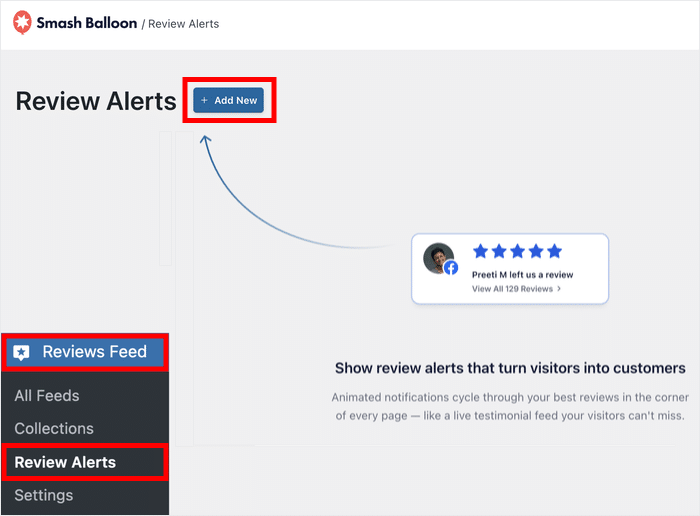
Gehen Sie zunächst in Ihrem Dashboard zu „Bewertungs-Feed“ » „Bewertungsbenachrichtigungen“ und klicken Sie auf „Neu hinzufügen“.
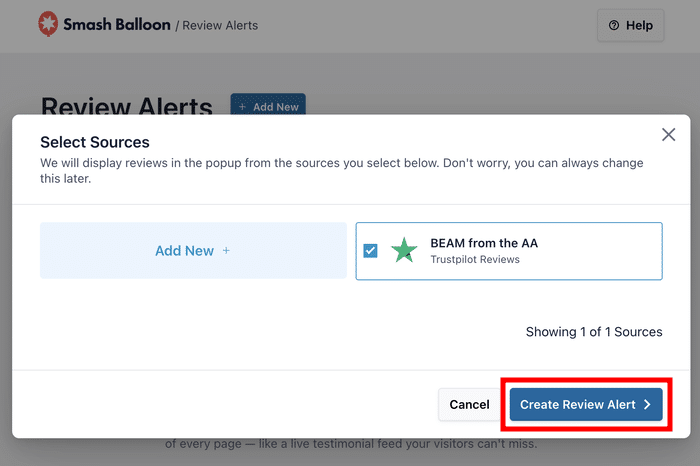
Du siehst eine Liste aller Quellen, die du bisher für deinen Bewertungs-Feed verwendet hast.
Klicken Sie auf eine Quelle, die Sie für Ihr Popup verwenden möchten, oder fügen Sie eine neue hinzu, wenn Sie ganz von vorne beginnen.
Wenn Sie das erledigt haben, klicken Sie auf die Schaltfläche „Bewertungsbenachrichtigungen erstellen “.
Dadurch wird der Live-Customizer geöffnet, in dem Sie den Anzeigestil, das Design und die Akzentfarbe für Ihre Bewertungs-Popups festlegen können.
Wenn Sie den Live-Customizer bereits für Ihre Bewertungs-Feeds verwendet haben, dürfte Ihnen das bekannt vorkommen.
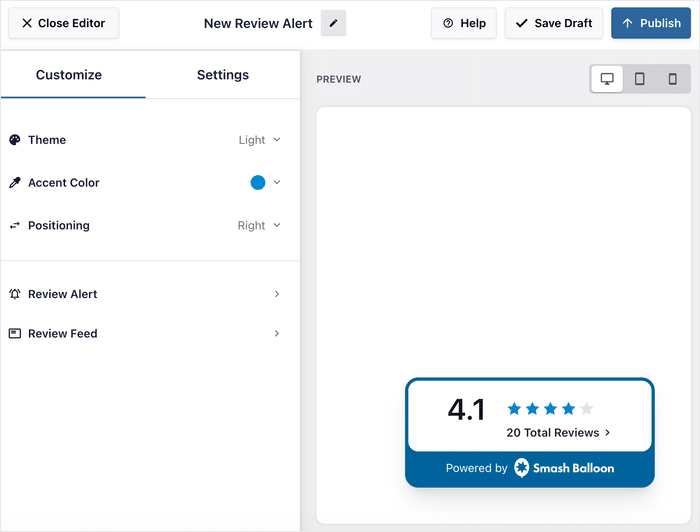
Um das Design zu ändern, wählen Sie im linken Bereich die Option „Design“ aus.
Jetzt kannst du aus den verschiedenen verfügbaren Designs wählen: Hell, Dunkel, Minimal und Minimal Dunkel.
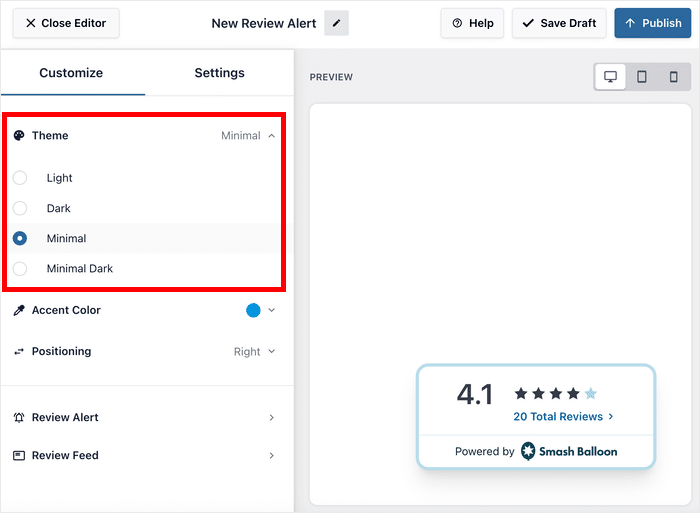
Darunter kannst du auch die Akzentfarbe und die Positionierung deiner Popups festlegen.
Jedes Mal, wenn du eine Änderung vornimmst, wird rechts eine Vorschau angezeigt.
Um die Art der Bewertungs-Popups zu ändern, wählen Sie links die Option „Bewertungsbenachrichtigung“ aus.
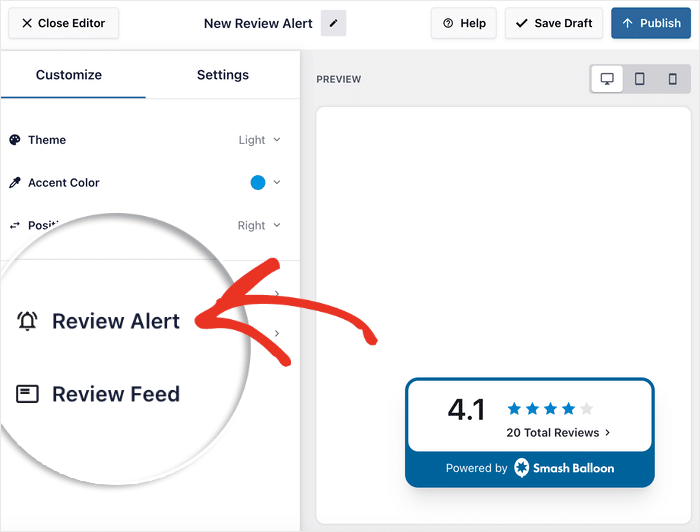
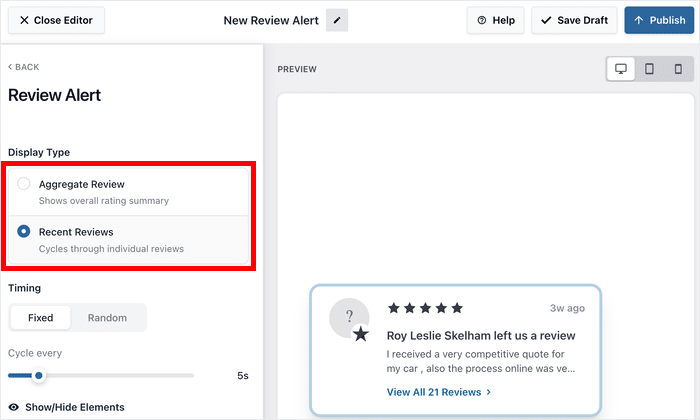
Oben haben Sie die Wahl zwischen „Gesamtbewertung “ und „Aktuelle Bewertungen“.
Sobald Sie sich für eine Benachrichtigungsart entschieden haben, können Sie mit der Anpassung des Zeitpunkts beginnen.
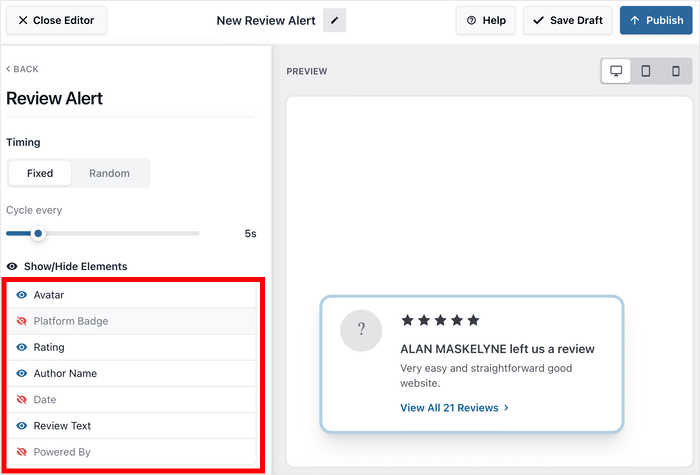
Wenn du nach unten scrollst, kannst du verschiedene Elemente des Popups ein- oder ausblenden, wie zum Beispiel den Avatar, das Plattform-Logo, den Namen des Autors, das Datum und vieles mehr.
Denken Sie daran, auf die Schaltfläche „Entwurf speichern“ zu klicken, sobald Sie Ihre Änderungen vorgenommen haben.
Schauen wir uns nun an, wie Sie die Bewertungen steuern können, die als Popup-Fenster angezeigt werden.
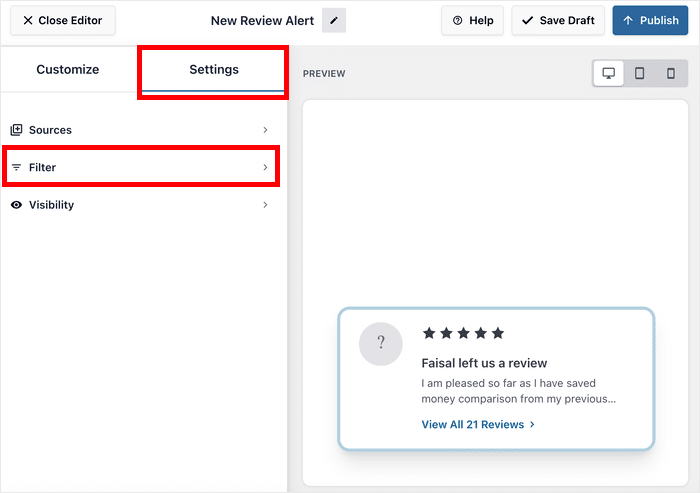
Klicken Sie zunächst oben auf die Registerkarte „Einstellungen “ und dann auf die Option „Filter “.
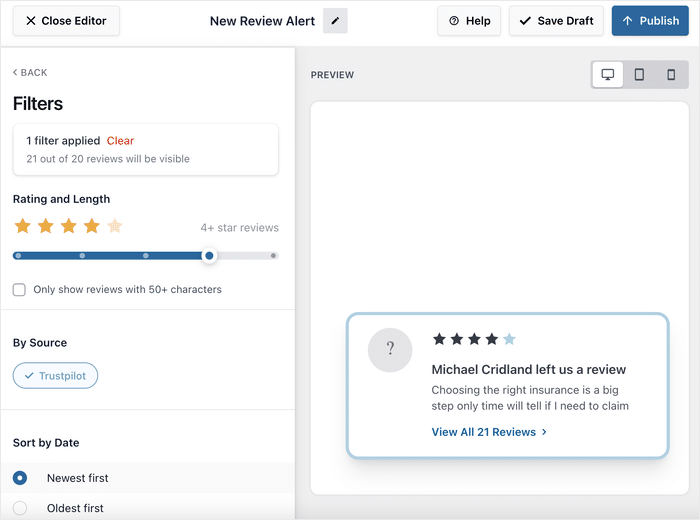
Von hier aus können Sie nach Sternebewertung, Stichwörtern, Länge der Bewertung oder Quelle der Bewertung filtern.
Sie können auch festlegen, wie die Bewertungen sortiert werden sollen, sodass entweder die neuesten oder die ältesten zuerst angezeigt werden.
Klicken Sie abschließend oben rechts auf die Schaltfläche „Veröffentlichen “.
Sie können dann eine Ihrer Zielseiten im Frontend Ihrer Website aufrufen, um zu überprüfen, ob das Popup-Fenster wie gewünscht angezeigt wird.
Überprüfen Sie, ob das Design ansprechend wirkt, die Bewertungen Ihren Filtern entsprechen und der Ablauf für einen Erstbesucher natürlich wirkt.
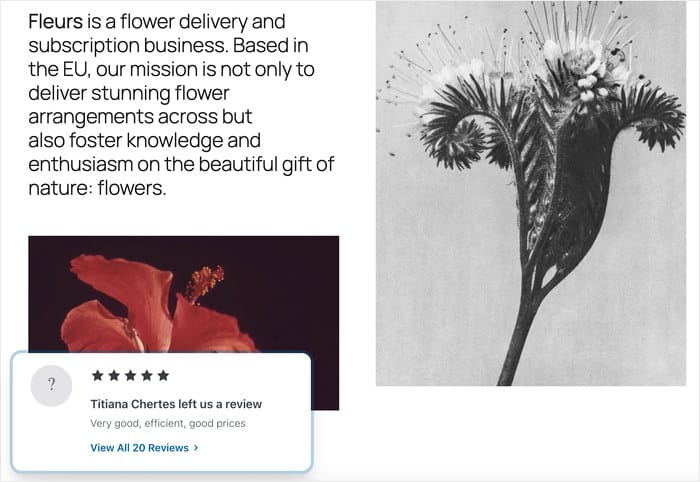
Und schon haben Sie ein voll funktionsfähiges Popup-Fenster für Bewertungsbenachrichtigungen auf Ihrer Website.
Das Tool greift auf Ihre vorhandenen Bewertungen zurück, passt sich Ihrer Marke und dem von Ihnen gewählten Design an und zeigt die Popups genau dort an, wo Sie sie benötigen.
Deine Bewertungen sind bereits im Plugin enthalten. Jetzt kannst du sie überall einbinden.
Wussten Sie, dass Sie, wenn Sie heute ein Update durchführen, innerhalb der nächsten 10 Minuten ein Bewertungs-Popup auf Ihrer Website haben könnten?
Wenn Sie bereits Zeit damit verbracht haben, Ihre Bewertungen von Google, Trustpilot oder WooCommerce mit Reviews Feed Pro zu verknüpfen, können Sie mit Review Alerts dafür sorgen, dass sich dieser Aufwand auch über die Seiten hinaus auszahlt, auf denen Ihr Feed eingebettet ist.
Tools wie TrustPulse erheben eine separate monatliche Gebühr allein für die Anzeige von Bewertungs-Popups auf Ihrer Website.
Mit „Review Alerts“ ist diese Funktion direkt in das Plugin integriert, das Sie bereits besitzen. Durch die Nutzung Ihrer vorhandenen Bewertungen profitieren Sie von folgenden Vorteilen:
- Kein neues Abonnement
- Keine neue Einrichtung
- Kein neues Tool zur Verwaltung
Es ist eine der am häufigsten nachgefragten Funktionen, die wir je veröffentlicht haben, und sie ist ab sofort verfügbar. Aktualisieren Sie auf Reviews Feed Pro v2.5.0, um die Bewertungsbenachrichtigungen zu aktivieren.
Haben Sie einen niedrigeren Tarif? Rüsten Sie noch heute auf „Reviews Feed Pro Plus“ oder „Elite“ um, um diese Funktion freizuschalten.
Sie nutzen Reviews Feed Pro noch nicht? Es gab noch nie einen besseren Zeitpunkt, um einzusteigen und Besucher mithilfe der Kraft des Social Proof zu Kunden zu machen.
Holen Sie sich hier Ihre Version von Reviews Feed Pro, um loszulegen!