Mur social
  Analyse des flux

Vous avez pris le temps de recueillir d'excellents avis clients.
Mais si un visiteur arrive sur votre page d'accueil, votre page de paiement ou votre page de tarifs sans jamais les voir, ces avis ne vous sont pas d'une grande utilité.
Jusqu'à présent, pour les afficher sous forme de fenêtres contextuelles, il fallait s'inscrire à un outil distinct comme TrustPulse ou FOMO : un abonnement de plus, une configuration de plus, un plugin de plus à gérer en plus de tout le reste.
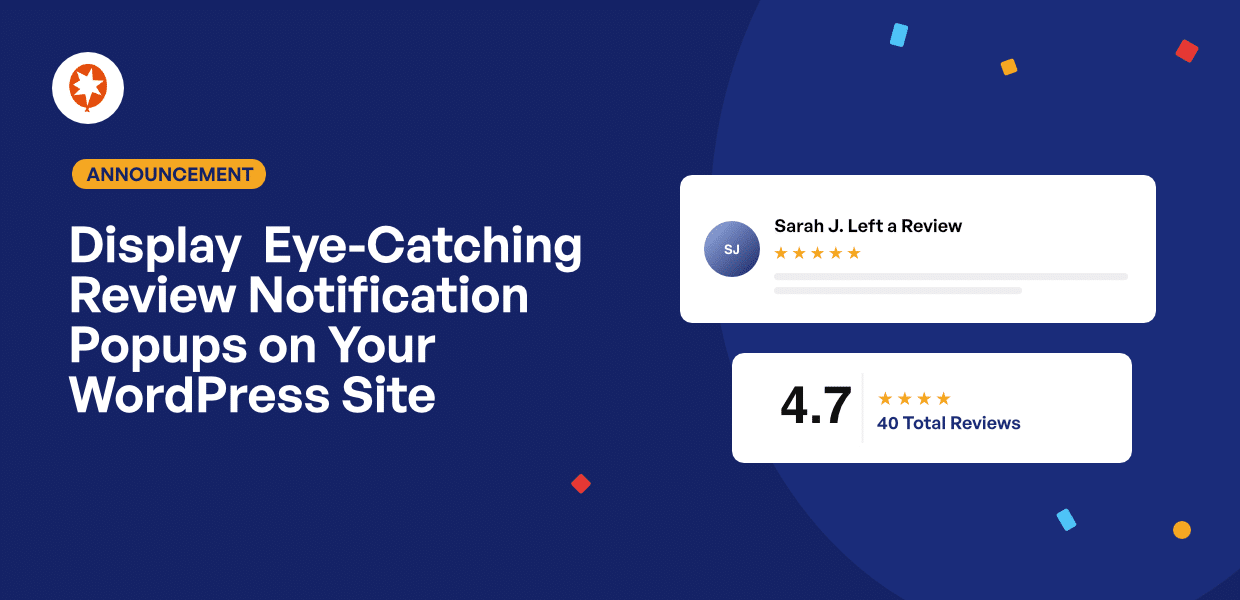
La version 2.5.0 de Reviews Feed Pro change la donne. La nouvelle fonctionnalité « Alertes d'avis » vous permet d'afficher des fenêtres contextuelles animées de notification d'avis n'importe où sur votre site, en utilisant les avis déjà enregistrés dans le plugin.
Aucun outil tiers n'est nécessaire, aucun coût supplémentaire. Vous pouvez transformer vos avis existants en un puissant levier de conversion.
Chaque jour où vos avis ne sont visibles que sur les pages d'actualités est un jour où ils ne jouent pas en votre faveur sur votre page d'accueil, votre page de tarifs ou votre page de paiement.
Review Alerts résout ce problème en une seule mise à jour.
Deux façons d'afficher vos avis et d'optimiser vos conversions
Avant cette mise à jour, vous pouviez afficher des avis provenant de sites de confiance sur votre page web à l'aide de Reviews Feed Pro.
Pour vous aider à tirer encore davantage parti de ces avis existants, vous pouvez désormais les afficher directement aux visiteurs de votre site web à l'aide d'une fenêtre contextuelle.
Grâce à nos nouvelles alertes d'avis, vous disposez de deux types de fenêtres contextuelles, chacune conçue pour un objectif différent.
Avis récents
La notification « Avis récents » affiche les avis les uns après les autres, en présentant l'avatar, le nom et la note attribuée par chaque auteur, ainsi qu'un extrait de son commentaire.
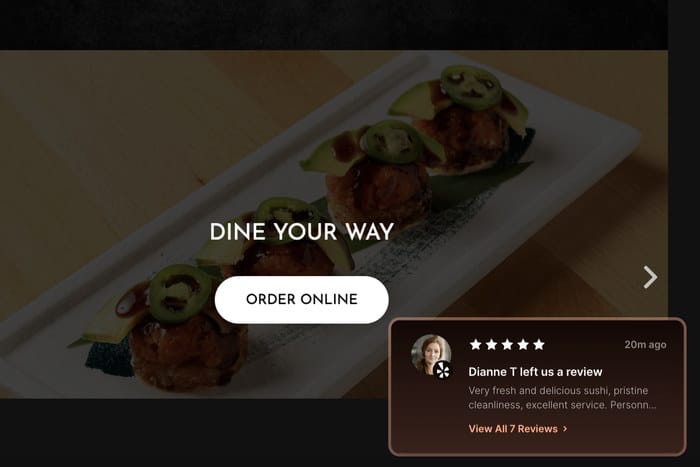
Cela permet d'intégrer des témoignages très ciblés sur l'ensemble de votre site, par exemple :
- Une salle de sport locale pourrait afficher les avis récents de ses adhérents sur sa page d'inscription.
- Une entreprise SaaS pourrait mettre en avant des avis élogieux sur la facilité d'utilisation directement sur sa page de demande de démonstration.
En intégrant des témoignages ciblés tout au long du parcours de l'utilisateur, vous donnez à votre preuve sociale un caractère personnel et précis, plutôt que générique.
Synthèse
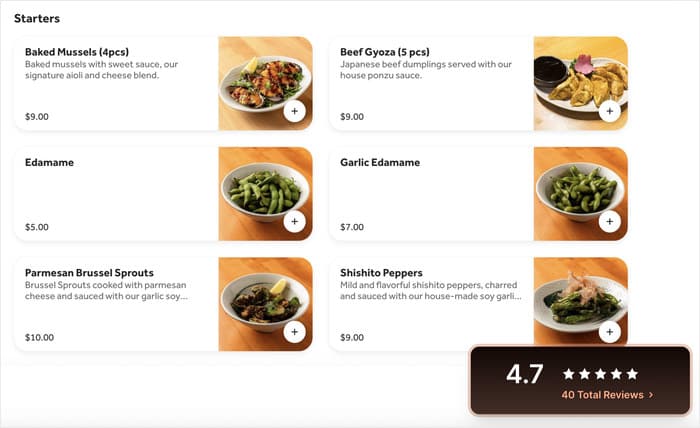
La fenêtre contextuelle « Aggregate Review » vous permet de voir en un coup d'œil votre note globale en étoiles et le nombre total d'avis.
Si vous avez plus de 400 avis et une note moyenne de 4,8, ce simple chiffre en dit plus long que n'importe quel titre que vous pourriez rédiger.
Même si vous n'avez que 20 avis et une bonne note moyenne, ce chiffre a un réel impact. Une fenêtre contextuelle indiquant « 4,9 étoiles sur 24 avis » donne à un nouveau visiteur toutes les informations dont il a besoin avant même de faire défiler la page d'un centimètre.
Cela vous permet de gagner instantanément en crédibilité — idéal pour les pages d'accueil, les pages de destination ou tout autre endroit où vous avez besoin d'instaurer rapidement un climat de confiance.
Les études le confirment également : 63 % des consommateurs sont plus enclins à acheter sur un site web qui affiche des avis d'utilisateurs.
Comme vous pouvez le constater, vous pourrez adapter le style de la fenêtre contextuelle aux besoins spécifiques de chaque page.
Vous pouvez opter pour une approche personnalisée et détaillée avec les « Avis récents » ou pour une approche rapide et fiable avec les « Avis agrégés ».
Afficher uniquement les avis qui font la différence
La plupart des outils de preuve sociale affichent simplement tous les avis dans la fenêtre contextuelle, qu'il s'agisse d'un avis élogieux noté 5 étoiles ou d'un commentaire laconique de deux lignes disant simplement « plutôt bien ».
Pour une meilleure gestion, Review Alerts vous permet de contrôler entièrement les avis qui s'affichent.
Vous utilisez les mêmes filtres que ceux que vous connaissez déjà pour créer vos flux, afin que seules vos meilleures évaluations apparaissent dans la fenêtre contextuelle.
Voici quelques idées pour organiser vos fenêtres contextuelles :
- Un photographe de mariage ne sélectionne que les avis 5 étoiles, de sorte que seuls ses commentaires les plus élogieux s'affichent à tour de rôle
- Une entreprise de logiciels utilise des filtres par mot-clé, comme « facile à utiliser », pour mettre en avant les avis qui répondent à l'objection la plus courante sur sa page dédiée aux tarifs
- Un restaurant n'affiche que les avis Google sur sa page d'accueil, car c'est la source à laquelle ses clients font le plus confiance
- Un consultant regroupe les avis Google et Trustpilot dans une seule fenêtre contextuelle afin de mettre en avant l'étendue des témoignages clients
Vous pouvez également filtrer les avis en fonction de leur longueur si vous souhaitez des témoignages plus détaillés, ou choisir un affichage aléatoire pour plus de variété. Le résultat : une fenêtre contextuelle d'avis qui met toujours votre entreprise sous son meilleur jour.
Spécialement conçu pour les boutiques WooCommerce
Si vous gérez une boutique WooCommerce, mettre en avant les avis sur vos produits pour qu'ils soient bien visibles peut s'avérer un véritable casse-tête.
Notre nouvelle fonctionnalité « Alertes d'avis » change complètement la donne.
Il détecte automatiquement vos flux d'avis WooCommerce, ce qui vous permet d'afficher les avis clients sous forme de fenêtres contextuelles.
Vous pouvez également afficher des fenêtres contextuelles sur les pages de votre boutique pour booster directement vos ventes, en utilisant le même plugin que celui que vous utilisez déjà pour gérer vos avis.
Cela signifie que vous pourrez :
- Affichez les avis 5 étoiles sur la page « Nouveautés » d'une boutique de vêtements afin d'encourager les nouveaux clients.
- Affichez la note globale dans une fenêtre contextuelle sur les pages produits de votre boutique de maquillage afin de gagner la confiance de vos clients avant même qu'ils ne fassent défiler la page.
- Affichez une fenêtre contextuelle qui fait défiler les avis récents sur une boutique d'articles pour animaux afin de gagner la confiance des visiteurs qui sont encore en train de parcourir le site.
Cette fonctionnalité est plus importante que vous ne le pensez. Des études montrent que 72 % des consommateurs n'agissent pas avant d'avoir lu un avis positif.
Un client qui voit une fenêtre contextuelle authentique notée 5 étoiles lorsqu'il consulte la page d'un produit est bien plus susceptible de cliquer sur « Ajouter au panier » qu'un client qui ne voit jamais ce type de preuve sociale.
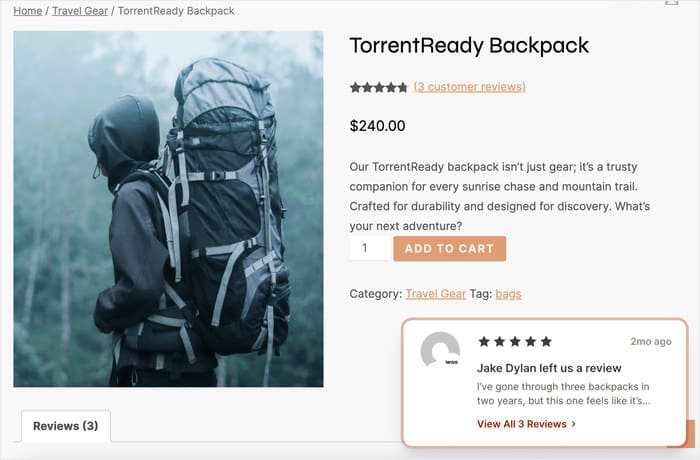
Pour les boutiques proposant plusieurs gammes de produits, vous pouvez dupliquer n'importe quelle fenêtre contextuelle existante et adapter les filtres d'avis à cette catégorie.
En fait, vous ne faites qu'apporter quelques modifications à ce qui fonctionne déjà, au lieu de repartir de zéro à chaque fois.
Une fenêtre contextuelle qui s'intègre parfaitement à votre site
De nombreux outils tiers de « social proof » n'offraient auparavant que des options de personnalisation limitées.
Du coup, vous êtes souvent obligé de vous contenter de leur image de marque et de leur style, même si cela ne s'accorde pas avec le design de votre site web.
Pour une solution encore plus adaptée, Review Alerts propose des options de personnalisation afin que vos fenêtres contextuelles s'intègrent parfaitement à votre site web.
Quatre thèmes adaptés à votre style
Vous disposez d'emblée de 4 thèmes différents pour vos fenêtres contextuelles d'avis. De plus, chacun d'entre eux est épuré et lisible dès son installation, vous n'avez donc pas à partir de zéro.
Voici à quoi chaque thème est le mieux adapté :
- Light : une carte légèrement plus structurée, avec des ombres douces. Idéale pour les entreprises de services, les consultants ou toute personne souhaitant que sa carte se démarque un peu plus.
- Sombre : audacieux et très contrasté. Idéal pour les boutiques en ligne, les sites de divertissement ou les marques qui misent sur une identité visuelle forte.
- Minimaliste : fond blanc épuré, style sobre. Idéal pour les sites de portfolio, les agences ou toute marque qui privilégie la simplicité et la clarté.
- Minimal Dark : même mise en page épurée, fond sombre. Convient parfaitement aux marques technologiques, aux studios de création ou à tout site utilisant déjà une palette de couleurs sombres.
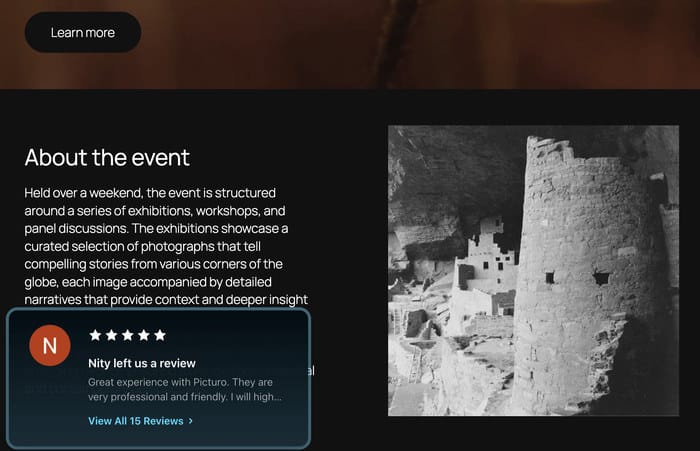
Vous pouvez prévisualiser chaque thème directement dans l'éditeur avant de l'enregistrer. Vous pouvez ainsi vérifier exactement ce que vos visiteurs verront avant même que la fenêtre contextuelle ne soit mise en ligne.
Assortissez les couleurs de votre marque en un seul clic
Vous pouvez également définir une couleur d'accent personnalisée afin d'harmoniser la fenêtre contextuelle avec votre identité visuelle existante.
Une fenêtre contextuelle qui reprend les couleurs de votre marque donne l'impression d'avoir été pensée avec soin. Si ce n'est pas le cas, elle peut être perçue comme une publicité ou un widget tiers, et les visiteurs seront plus enclins à la fermer.
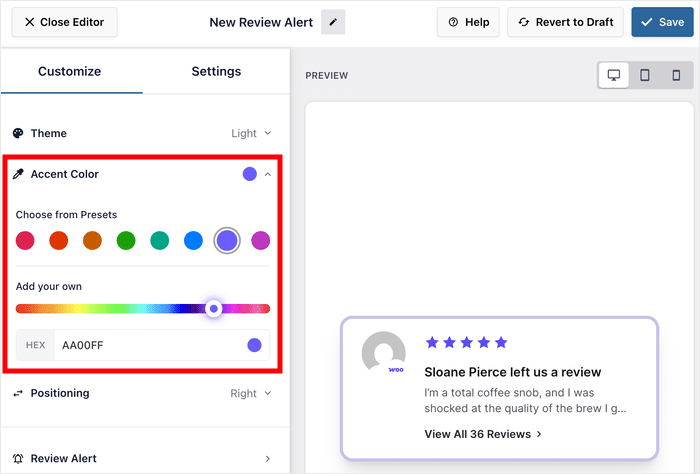
Voici en quoi une couleur d'accent peut faire toute la différence pour votre site web :
- Un cabinet d'avocats utilise le bleu marine pour donner une image professionnelle et cohérente
- Un magasin de jouets pour enfants choisit un vert vif qui s'harmonise avec son logo et les photos de ses produits
- Un lieu de réception de mariage opte pour un rose pâle délicat qui s'harmonise parfaitement avec l'ambiance des lieux sans paraître déplacé.
Si votre site a une couleur principale, c'est celle-là qu'il faut utiliser ici. Vous pourrez toujours la modifier plus tard si votre identité visuelle venait à changer.
Le mode compact permet de garder votre contenu visible
La crainte la plus courante concernant les fenêtres contextuelles est qu'elles agacent les visiteurs ou soient perçues comme intrusives.
La fonctionnalité « Alertes de commentaires » a été spécialement conçue pour éviter cela.
La fenêtre contextuelle de vérification s'affiche dans un coin de l'écran.
Il ne bloque jamais le contenu, n'interrompt jamais la lecture et ne s'affiche pas dès que l'utilisateur arrive sur la page (c'est vous qui définissez le délai).
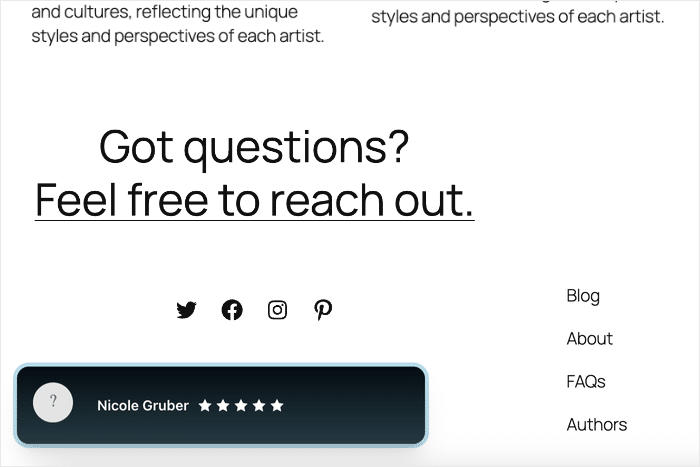
Lorsqu'un visiteur fait défiler la page jusqu'en bas, la carte se réduit automatiquement en mode compact afin de ne pas masquer les liens du pied de page ni les appels à l'action.
Le résultat est une fenêtre contextuelle qui s'intègre naturellement à votre site, plutôt que d'avoir l'air d'avoir été ajoutée après coup.
Placez les fenêtres contextuelles exactement là où vous en avez besoin
La fonctionnalité « Review Alerts » vous permet de contrôler précisément où vos fenêtres contextuelles s'affichent et où elles restent masquées.
Définir la durée d'affichage de la fenêtre contextuelle
Dès le départ, les fenêtres contextuelles s'affichent avec un délai initial ; elles n'apparaissent donc pas dès qu'un visiteur arrive sur votre page.
Cela signifie que vos avis ne s'afficheront qu'une fois que le visiteur aura interagi avec votre site.
Vous pouvez également définir la durée d'affichage de la fenêtre contextuelle et la vitesse à laquelle elle fait défiler les avis.
Pour définir la durée, ouvrez l'option « Alerte de révision » dans le personnalisateur en direct de vos fenêtres contextuelles.
Dans l'option « Fixe », sélectionnez la durée en secondes pendant laquelle vous souhaitez que la fenêtre contextuelle reste visible.
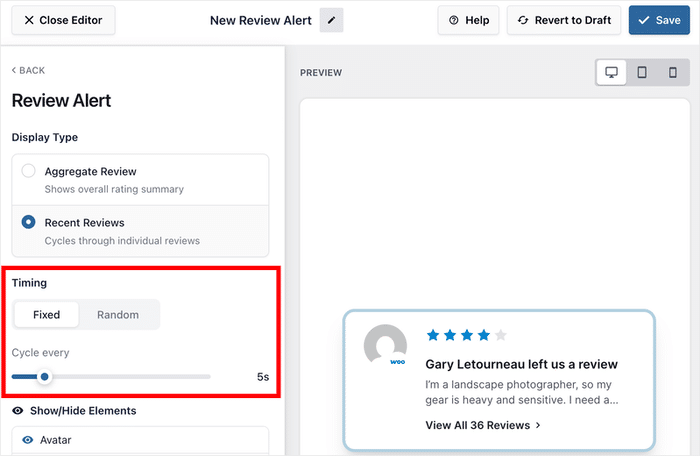
Si vous préférez une approche plus naturelle, vous pouvez même définir un intervalle aléatoire pour l'affichage de vos fenêtres contextuelles de révision.
De cette façon, vous pouvez afficher la fenêtre contextuelle pendant une durée choisie au hasard dans la plage horaire que vous avez sélectionnée.
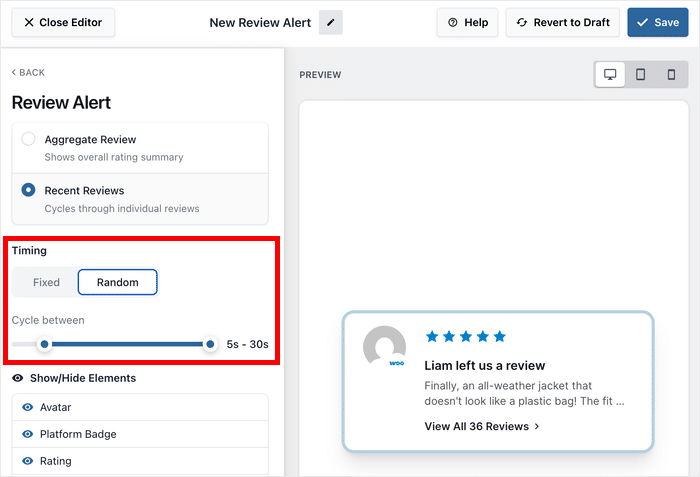
Un cycle lent permet aux visiteurs de lire chaque avis dans son intégralité. Un cycle plus rapide donne à la fenêtre contextuelle un aspect vivant et dynamique.
Ciblez les pages qui en ont le plus besoin
Toutes les pages de votre site n'ont pas besoin d'une fenêtre contextuelle d'évaluation. En effet, en afficher une sur une page inappropriée peut être perçu comme intrusif plutôt qu'utile.
Voici comment différents sites adoptent une approche stratégique en matière de placement :
- Mettez en avant vos meilleurs avis sur votre page de contact ou de réservation, là où les visiteurs hésitent encore à vous contacter
- Affichez les avis spécifiques aux produits sur les pages de destination de vos campagnes afin de renforcer l'impact de ce que vous mettez en avant
- Affichez vos avis les mieux notés sur votre page de tarifs, là où les acheteurs ont le plus tendance à hésiter
Pour cibler des pages spécifiques, ouvrez l'onglet « Paramètres » dans le personnalisateur en direct de la fenêtre contextuelle d'avis, puis sélectionnez « Visibilité ».
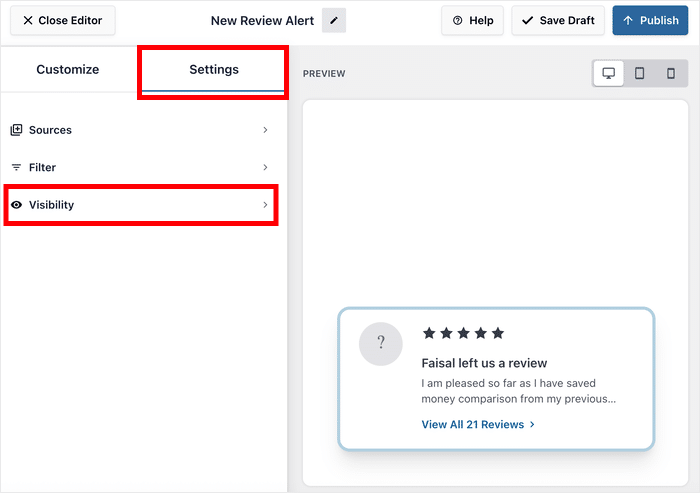
Si vous sélectionnez l'option « Toutes les pages », la fenêtre contextuelle s'affichera partout sur votre site.
Ensuite, utilisez les filtres ci-dessous pour exclure les pages où une fenêtre contextuelle serait inappropriée, comme votre page « À propos de nous » ou votre FAQ.
Si vous choisissez l'option « Pages spécifiques », la fenêtre contextuelle n'apparaîtra que sur les pages que vous aurez sélectionnées.
Vous pouvez ensuite utiliser les filtres pour sélectionner les pages, les types de publications et les catégories sur lesquelles vous souhaitez afficher les avis.
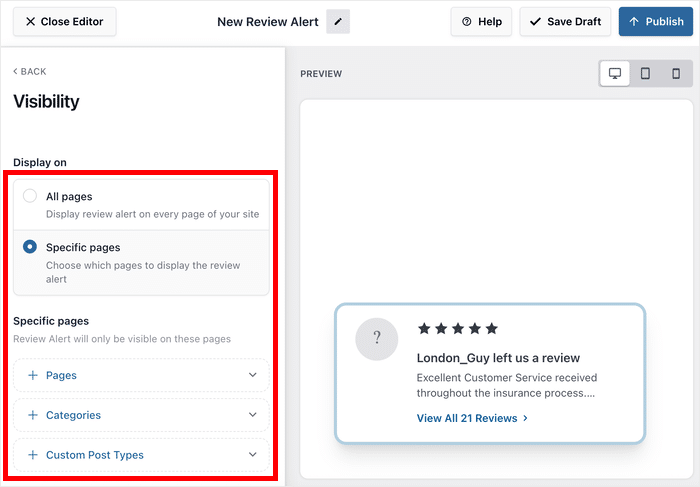
Une fois que tout est configuré, cliquez sur « Enregistrer le brouillon » pour appliquer vos paramètres.
Vous pouvez également exclure les pages sur lesquelles une fenêtre contextuelle semblerait déplacée, comme votre page « Politique de confidentialité » ou « Équipes ».
Utilisez le shortcode pour un placement précis
Si vous avez besoin d'encore plus de précision, vous pouvez utiliser le shortcode pour insérer manuellement une fenêtre contextuelle spécifique sur n'importe quelle page.
Cette option remplace toutes vos autres règles de placement, ce qui vous permet d'afficher des fenêtres contextuelles ciblant des pages spécifiques. Voici ce que vous pouvez faire avec cette fonctionnalité :
- Un consultant intègre une fenêtre contextuelle, activée par un shortcode, sur une page d'étude de cas afin d'afficher les avis de clients issus du même secteur d'activité.
- Une boutique en ligne l'utilise sur une page d'accueil dédiée aux soldes saisonniers pour mettre en avant les avis mentionnant la rapidité de la livraison et la qualité de l'emballage.
- Une salle de sport utilise une fenêtre contextuelle d'avis sur sa page « Essai gratuit », qui présente les témoignages de membres qui ont failli ne pas s'inscrire, mais qui sont ravis de l'avoir fait.
Il s'agit d'un simple ajout qui vous offre la possibilité de cibler des pages importantes sans avoir à recréer vos règles de ciblage à partir de zéro.
Vous pouvez ainsi présenter les avis pertinents aux bons visiteurs, exactement au bon moment.
Rapide pour les visiteurs, simple pour vous
La plupart des outils de fenêtres contextuelles chargent tout dès le début. Comme chaque avis, chaque image et chaque élément de données s'affiche dès le chargement de la page, les visiteurs en paient le prix avec des temps de chargement plus longs.
Notre fonctionnalité « Alertes de vérification » fonctionne différemment pour garantir que les scores de vitesse de votre page restent optimaux.
La fenêtre contextuelle s'affiche immédiatement, mais le contenu complet de l'avis ne s'affiche que lorsque le visiteur choisit de le développer.
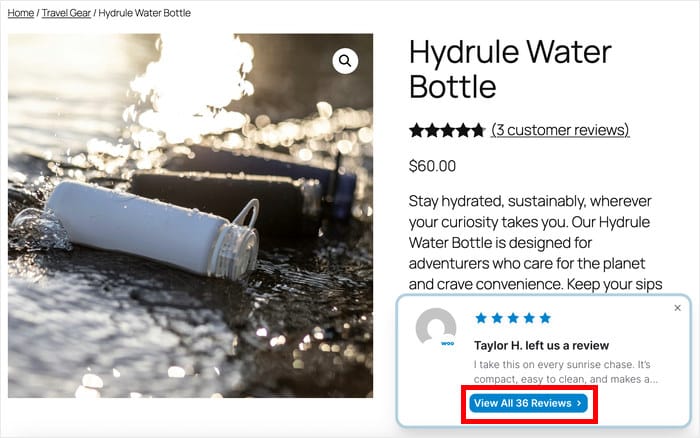
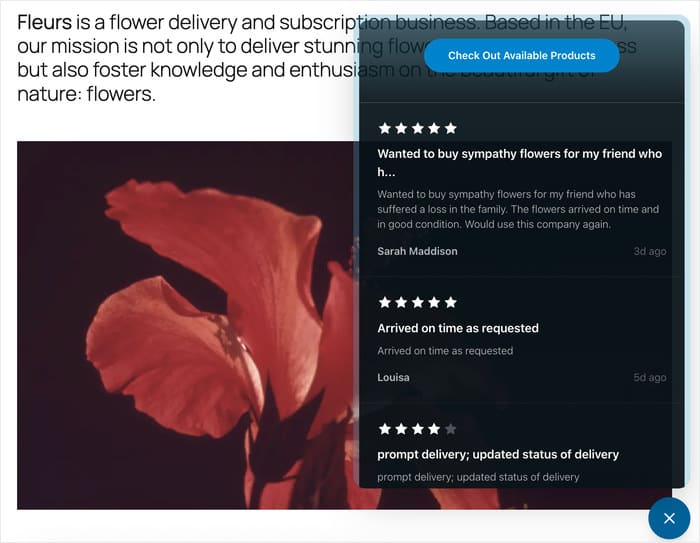
Si vos visiteurs sélectionnent l'option « Voir tous les avis », vos avis connectés s'affichent alors dans un format épuré et défilable.
En leur offrant la possibilité de continuer à lire directement dans la fenêtre contextuelle, on maintient leur élan au lieu de les renvoyer hors de la page pour en découvrir davantage.
Dupliquez n'importe quelle fenêtre contextuelle en quelques secondes
Auparavant, pour afficher différentes fenêtres contextuelles à différents endroits de votre site, il fallait les créer une à une à partir de zéro.
Cela représente beaucoup de travail répétitif pour ce qui n'est souvent que de petits ajustements.
Grâce aux alertes de révision, vous pouvez dupliquer n'importe quelle fenêtre contextuelle existante et modifier uniquement ce qui doit l'être.
Une fois que vous avez créé une fenêtre contextuelle, ouvrez le menu « Flux des avis » > « Alertes d'avis » depuis votre tableau de bord.
À partir de là, il suffit de cliquer sur l'icône « Dupliquer ».
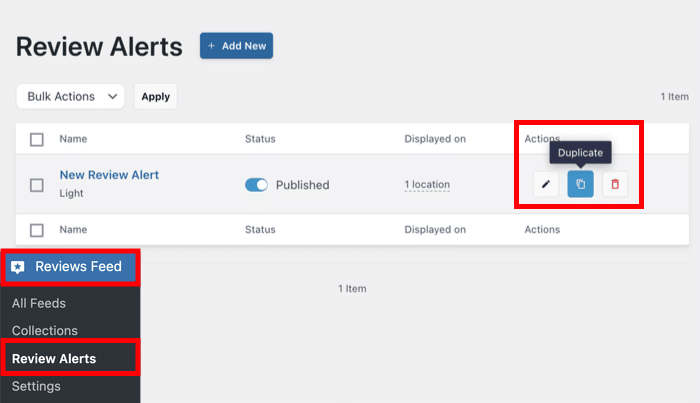
En un clin d'œil, vous pouvez modifier une fenêtre contextuelle existante pour gagner du temps et réutiliser ce qui fonctionne déjà.
Voici ce que vous pouvez faire avec cette fonctionnalité :
- Dupliquez la fenêtre contextuelle de la page d'accueil et modifiez le filtre par mot-clé en « reporting » pour la page du service d'analyse de votre agence de marketing
- Copiez la fenêtre contextuelle de la page produit et modifiez le filtre de notation par étoiles pour afficher davantage d'avis sur la page d'accueil de votre boutique WooCommerce.
- Réutilisez la fenêtre contextuelle « Essai gratuit » de votre site web de salle de sport et intégrez-la à votre page « Formules d'abonnement » pour générer davantage d'inscriptions.
Ainsi, votre site se charge rapidement, vos visiteurs peuvent toujours approfondir leur recherche s'ils le souhaitent, et la gestion de plusieurs fenêtres contextuelles reste simple, quel que soit leur nombre.
Comment configurer des alertes d'avis (en 5 minutes)
Comme vos avis sont déjà reliés à Reviews Feed Pro, vous n'avez rien à importer ni à configurer à partir de zéro.
Tu choisis simplement comment et où mettre en valeur ce qui existe déjà.
Avec Review Alerts, tout est géré directement dans Reviews Feed Pro. Il suffit de le configurer une seule fois, directement dans le plugin que vous utilisez déjà, et il fonctionne immédiatement.
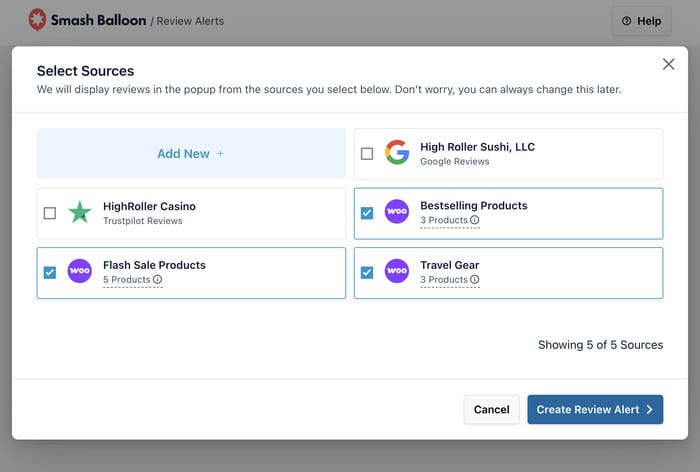
Pour commencer, rendez-vous dans la section « Flux d'avis » > « Alertes d'avis » de votre tableau de bord, puis cliquez sur « Ajouter un nouvel avis ».
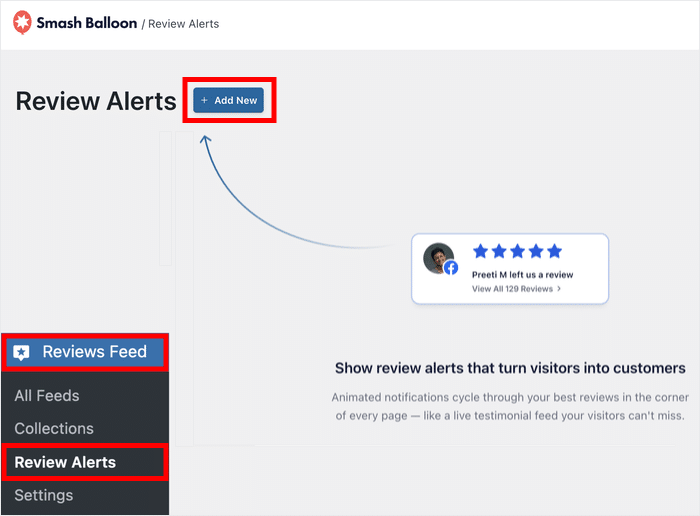
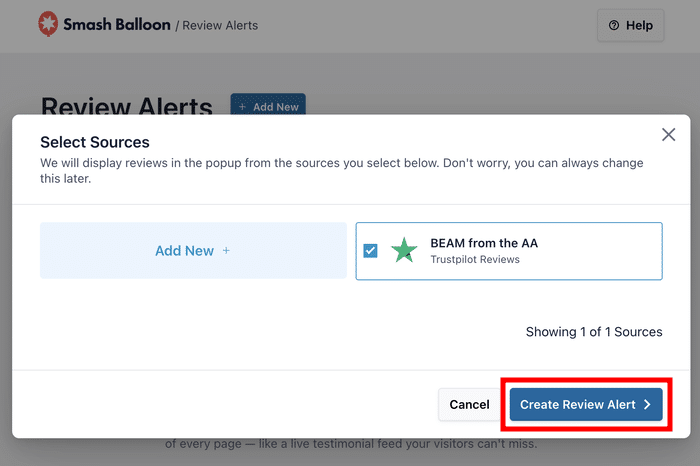
Vous verrez apparaître la liste de toutes les sources que vous avez utilisées jusqu'à présent pour votre flux d'avis.
Cliquez sur une source que vous souhaitez utiliser pour votre fenêtre contextuelle, ou ajoutez-en une nouvelle si vous partez de zéro.
Une fois que vous avez fait cela, cliquez sur le bouton « Créer des alertes d'avis ».
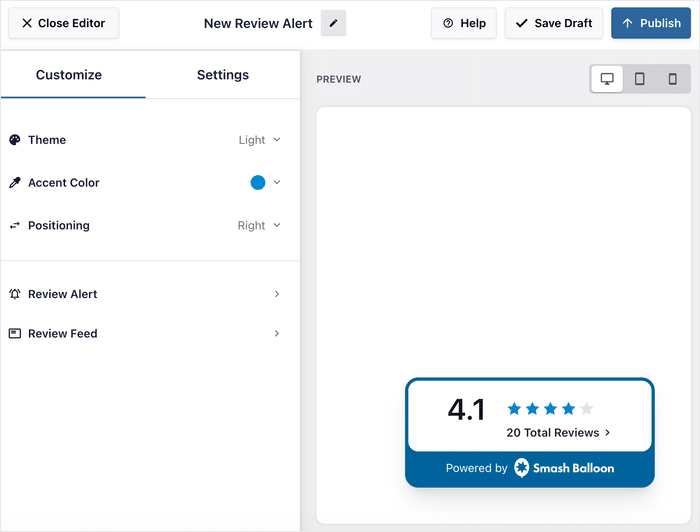
Cela ouvre le configurateur en direct, dans lequel vous pouvez définir le style d'affichage, le thème et la couleur d'accentuation de vos fenêtres contextuelles d'avis.
Si vous avez déjà utilisé le configurateur en direct pour vos flux d'avis, cela devrait vous sembler familier.
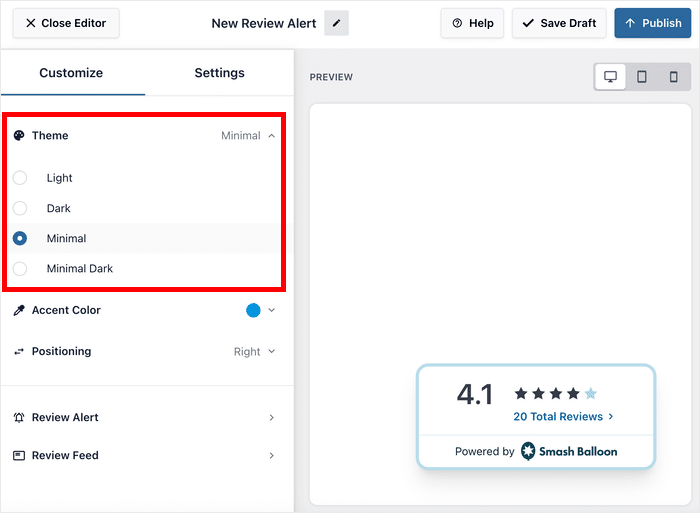
Pour changer de thème, sélectionnez l'option « Thème » dans le panneau de gauche.
Vous pouvez désormais choisir parmi les différents thèmes disponibles : Clair, Foncé, Minimal et Minimal Foncé.
En dessous, vous pouvez également définir la couleur d'accentuation et l'emplacement de vos fenêtres contextuelles.
À chaque fois que vous effectuez une modification, un aperçu s'affiche à droite.
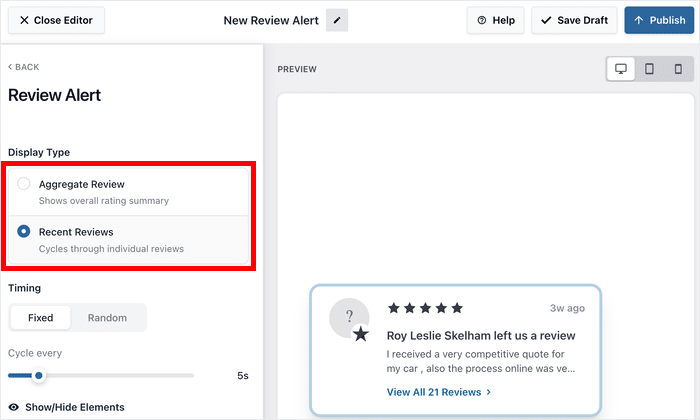
Pour modifier le type de fenêtres contextuelles d'évaluation, sélectionnez l'option « Alerte d'évaluation » à gauche.
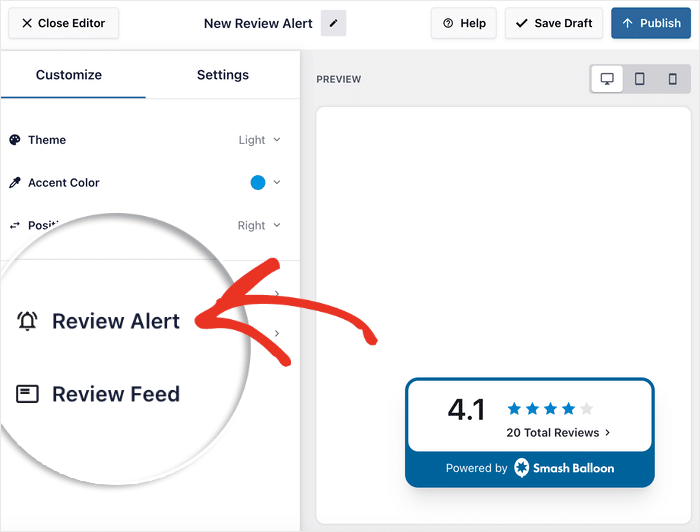
En haut de la page, vous avez le choix entre « Aperçu global » et « Avis récents ».
Une fois que vous avez choisi le type d'alerte, vous pouvez commencer à modifier l'heure.
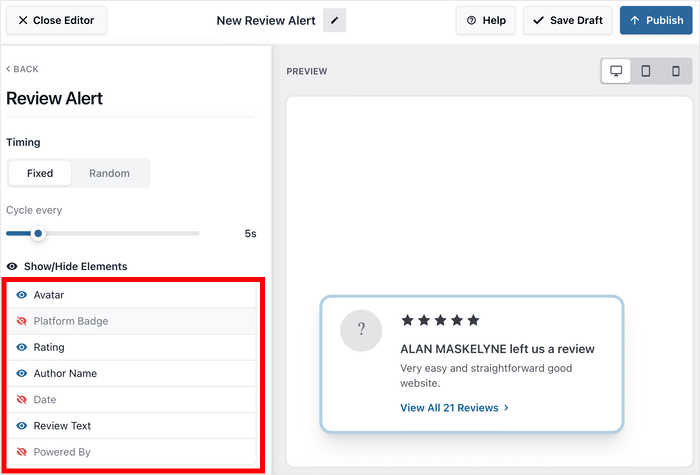
En faisant défiler la page vers le bas, vous pouvez afficher ou masquer différents éléments de la fenêtre contextuelle, tels que l'avatar, le badge de la plateforme, le nom de l'auteur, la date, etc.
N'oubliez pas de cliquer sur le bouton « Enregistrer le brouillon » une fois que vous avez terminé d'apporter vos modifications.
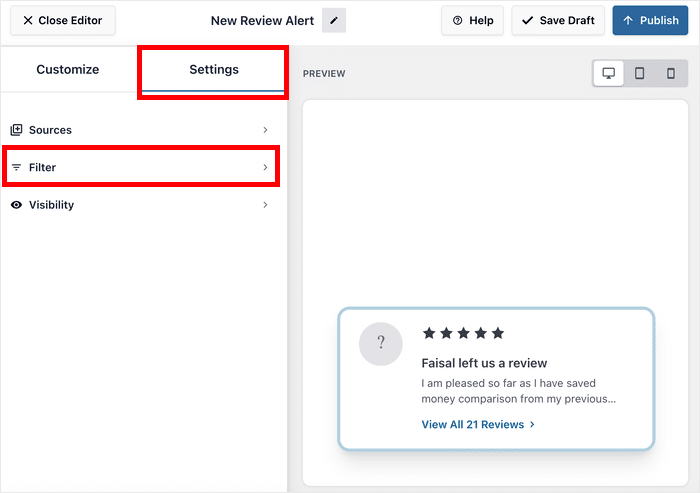
Voyons maintenant comment vous pouvez contrôler les avis qui s'affichent dans une fenêtre contextuelle.
Commencez par cliquer sur l'onglet « Paramètres » en haut de la page, puis sélectionnez l'option « Filtres ».
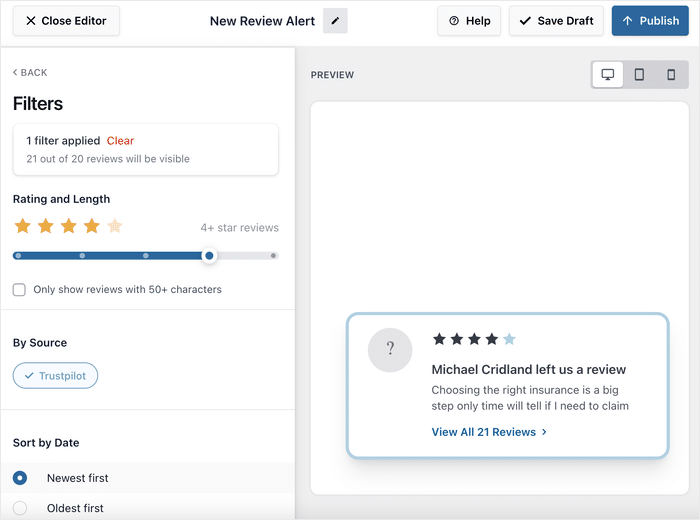
À partir de là, vous pouvez filtrer les résultats par note, mots-clés, longueur de l'avis ou source de l'avis.
Vous pouvez également choisir le mode de tri des avis afin qu'ils s'affichent par ordre chronologique, du plus récent au plus ancien.
Enfin, cliquez sur le bouton « Publier » en haut à droite.
Vous pouvez ensuite consulter l'une de vos pages cibles sur l'interface publique de votre site pour vérifier que la fenêtre contextuelle s'affiche bien comme vous le souhaitez.
Vérifiez que le thème est bien présenté, que les avis correspondent à vos critères de sélection et que le rythme de navigation semble naturel pour un nouveau visiteur.
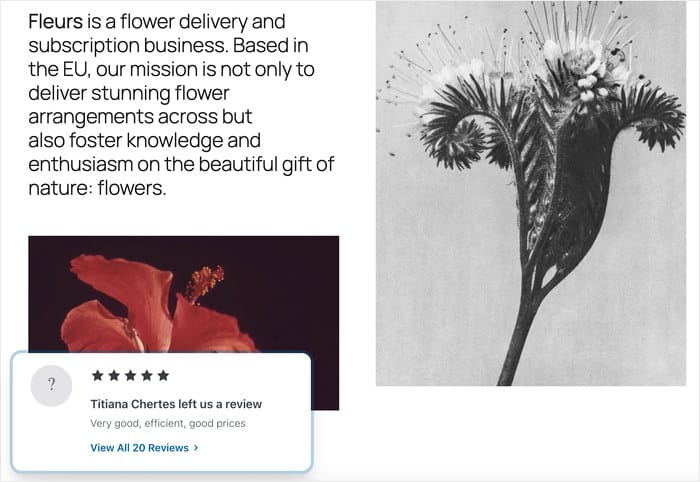
Et voilà, vous disposez désormais d'une fenêtre contextuelle de notification d'avis pleinement fonctionnelle sur votre site.
Il puisera dans les avis dont vous disposez déjà, s'adaptera à votre marque et au design que vous aurez choisi, et affichera les fenêtres contextuelles exactement là où vous en avez besoin.
Vos avis sont déjà dans le plugin. Maintenant, diffusez-les partout.
Saviez-vous que si vous effectuez la mise à jour aujourd'hui, une fenêtre contextuelle d'avis pourrait apparaître sur votre site dans les 10 prochaines minutes ?
Si vous avez déjà pris le temps de relier vos avis Google, Trustpilot ou WooCommerce à Reviews Feed Pro, Review Alerts vous permet de tirer pleinement parti de ce travail au-delà des pages où votre flux est intégré.
Des outils comme TrustPulse facturent des frais mensuels distincts simplement pour afficher des fenêtres contextuelles d'avis sur votre site.
Avec Review Alerts, cette fonctionnalité est directement intégrée au plugin que vous possédez déjà. En exploitant les avis dont vous disposez déjà, vous bénéficiez :
- Pas de nouvel abonnement
- Pas de nouvelle configuration
- Pas besoin d'un nouvel outil pour gérer
C'est l'une des fonctionnalités les plus demandées que nous ayons jamais proposées, et elle est désormais disponible. Mettez à jour Reviews Feed Pro vers la version 2.5.0 pour activer les alertes d'avis.
Vous disposez d'une formule inférieure ? Passez à Reviews Feed Pro Plus ou Elite pour débloquer cette fonctionnalité dès aujourd'hui.
Vous n'utilisez pas encore Reviews Feed Pro ? C'est le moment idéal pour vous lancer et commencer à convertir vos visiteurs grâce à la force de la preuve sociale.
Procurez-vous votre exemplaire de Reviews Feed Pro ici pour commencer !