Muro sociale
  Analisi dei feed

Hai dedicato del tempo a raccogliere ottime recensioni dei clienti.
Ma se qualcuno arriva sulla tua home page, sulla pagina di pagamento o sulla pagina dei prezzi e non le vede mai, quelle recensioni non ti servono a molto.
Fino ad ora, per visualizzarli come pop-up era necessario registrarsi a uno strumento separato come TrustPulse o FOMO: un altro abbonamento, un'altra configurazione, un altro plugin da gestire oltre a tutto il resto.
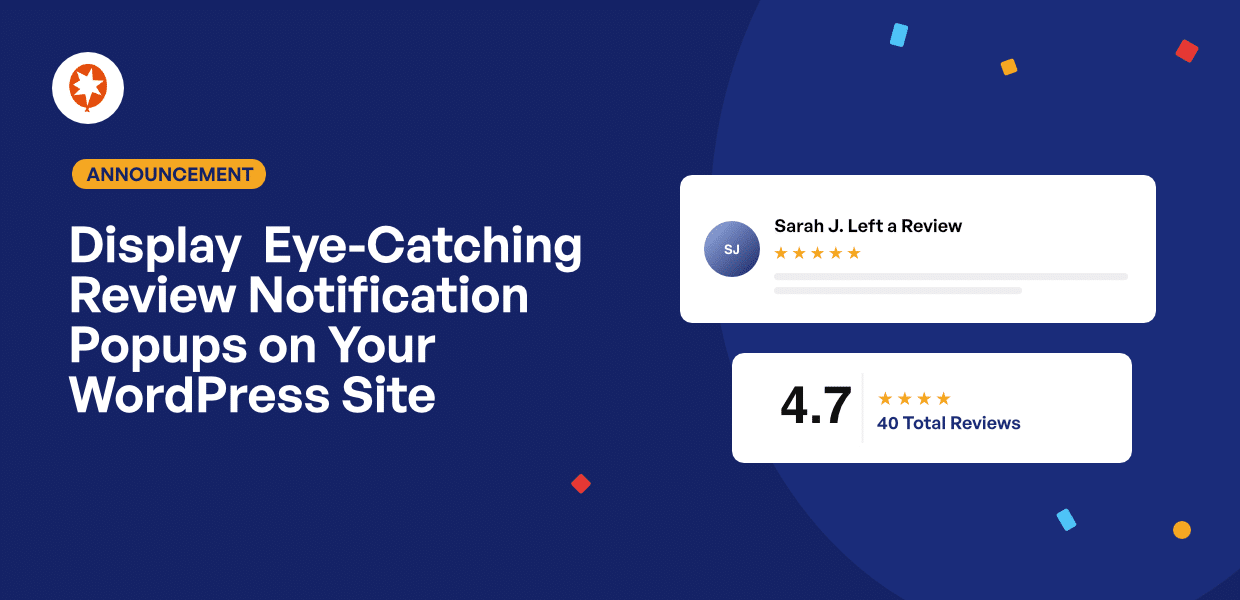
Reviews Feed Pro v2.5.0 cambia tutto questo. La nuova funzione " Avvisi recensioni " ti permette di visualizzare finestre pop-up animate di notifica delle recensioni in qualsiasi punto del tuo sito, utilizzando le recensioni già presenti nel plugin.
Non servono strumenti di terze parti, né costi aggiuntivi. Puoi trasformare le recensioni che hai già in un potente strumento per aumentare le conversioni.
Ogni giorno in cui le tue recensioni sono visibili solo nelle pagine del feed è un giorno in cui non ti aiutano sulla tua home page, sulla pagina dei prezzi o durante il processo di pagamento.
Review Alerts risolve il problema con un solo aggiornamento.
Due modi per mostrare le recensioni e massimizzare le conversioni
Prima di questo aggiornamento, era possibile mostrare le recensioni provenienti da siti affidabili sulla propria pagina web utilizzando Reviews Feed Pro.
Per aiutarti a sfruttare ancora meglio queste recensioni già presenti, ora puoi mostrarle direttamente ai visitatori del tuo sito web tramite un popup.
Con i nostri nuovi avvisi di recensione, hai a disposizione due tipi di finestre pop-up, ciascuna pensata per uno scopo diverso.
Recensioni recenti
La notifica " Recensioni recenti " mostra le singole recensioni una alla volta, indicando l'avatar, il nome e la valutazione a stelle di ciascun recensore, oltre a un breve estratto del suo commento.
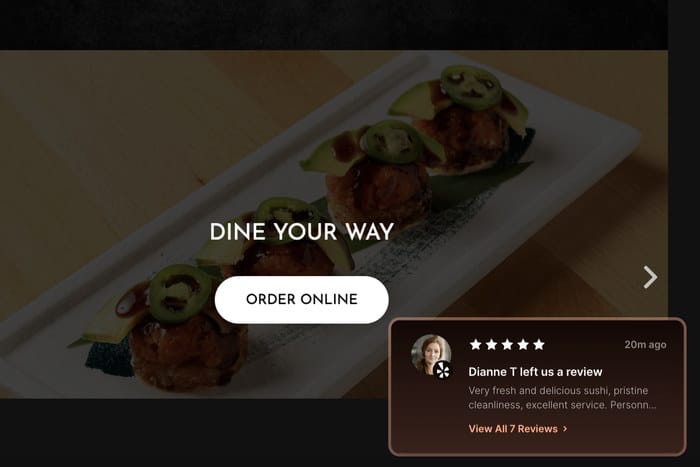
Ciò consente di inserire elementi di social proof altamente mirati in tutto il sito, come ad esempio:
- Una palestra locale potrebbe mostrare le recensioni recenti degli iscritti sulla pagina dedicata all'iscrizione.
- Un'azienda SaaS potrebbe mettere in evidenza le recensioni che ne lodano la facilità d'uso direttamente sulla pagina dedicata alla richiesta di demo.
Inserendo feedback specifici nel percorso dell'utente, la tua social proof risulterà più personale e concreta, anziché generica.
Panoramica generale
Il popup " Rassegna generale " mostra a colpo d'occhio la tua valutazione complessiva a stelle e il numero totale di recensioni.
Se hai più di 400 recensioni e una media di 4,8, quel singolo numero dice più di qualsiasi titolo tu possa scrivere.
Anche se hai solo 20 recensioni e una valutazione media molto alta, quel numero fa davvero la differenza. Un pop-up con la dicitura «4,9 stelle su 24 recensioni» dice a chi visita il sito per la prima volta tutto ciò che deve sapere prima ancora di scorrere la pagina.
Questo ti permette di conquistare immediatamente la fiducia del pubblico: l'ideale per le home page, le landing page o in qualsiasi contesto in cui sia necessario instaurare rapidamente un rapporto di fiducia.
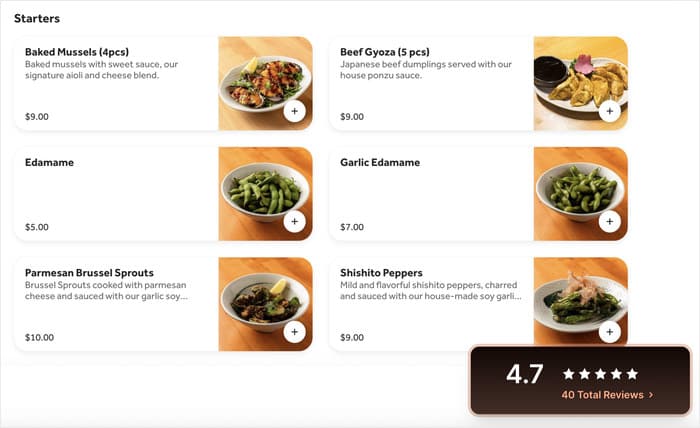
Anche i dati di ricerca lo confermano: il 63% dei consumatori è più propenso ad acquistare da un sito web che mostra le recensioni degli utenti.
Come puoi vedere, potrai adattare lo stile del popup alle esigenze specifiche di ogni pagina.
Puoi optare per un approccio personale e dettagliato con le "Recensioni recenti" oppure per uno rapido e autorevole con la "Recensione aggregata".
Mostra solo le recensioni che fanno la differenza
La maggior parte degli strumenti di social proof mostra semplicemente tutte le recensioni nel popup, che si tratti della recensione a 5 stelle più entusiasta o di un vago commento di due righe che dice «piuttosto buono».
Per una soluzione migliore, Review Alerts ti offre il pieno controllo sulle recensioni che vengono effettivamente visualizzate.
Utilizza gli stessi filtri che già conosci dalla creazione dei tuoi feed, in modo che nel popup compaiano solo le tue recensioni migliori.
Ecco alcuni modi per organizzare i tuoi pop-up:
- Un fotografo di matrimoni filtra i risultati in base alle recensioni a 5 stelle, in modo che vengano visualizzate solo le recensioni più entusiastiche
- Un'azienda di software utilizza filtri per parole chiave, come "facile da usare", per mettere in evidenza le recensioni che rispondono alle obiezioni più comuni sulla pagina dedicata ai prezzi
- Un ristorante mostra solo le recensioni di Google sulla propria pagina iniziale, poiché è la fonte di cui i suoi clienti si fidano di più
- Un consulente riunisce le recensioni di Google e Trustpilot in un unico pop-up per mostrare l'ampiezza della prova sociale
Puoi anche filtrare i commenti in base alla lunghezza, se desideri testimonianze più dettagliate, oppure impostare il sistema in modo che ne selezioni uno a caso per garantire una maggiore varietà. Il risultato è una finestra pop-up con i commenti che mette sempre in risalto il meglio della tua attività.
Progettato appositamente per i negozi WooCommerce
Se gestisci un negozio WooCommerce, mettere in evidenza le recensioni dei tuoi prodotti in modo che siano ben visibili può rivelarsi una vera seccatura.
La nostra nuova funzione "Avvisi sulle recensioni" cambia completamente le cose.
Rileva automaticamente i tuoi feed delle recensioni di WooCommerce, permettendoti così di visualizzare le recensioni dei clienti sotto forma di notifiche a comparsa.
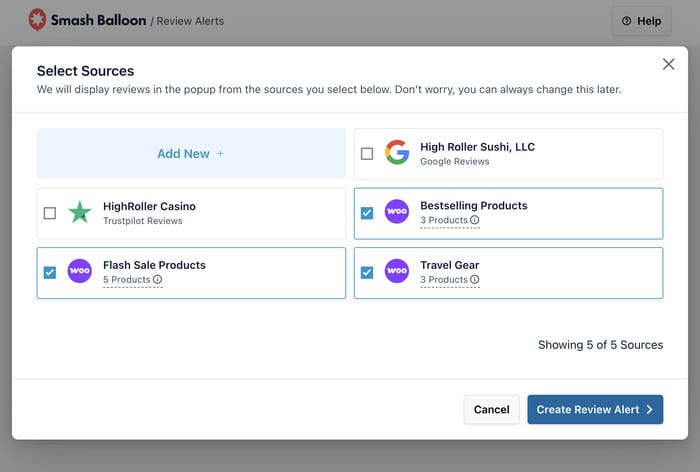
Puoi anche visualizzare i popup sulle pagine del tuo negozio per incrementare direttamente le vendite, utilizzando lo stesso plugin che già usi per gestire le recensioni.
Ciò significa che potrai:
- Mostra le recensioni a 5 stelle nella pagina "Nuovi arrivi" di una boutique di abbigliamento per incoraggiare chi acquista per la prima volta.
- Mostra la valutazione complessiva tramite un pop-up sulle pagine dei prodotti del tuo negozio di cosmetici per conquistare la fiducia dei clienti ancora prima che scorrano la pagina.
- Mostra un popup a rotazione con le recensioni più recenti di un negozio di articoli per animali, per conquistare la fiducia dei visitatori che stanno ancora navigando sul sito.
Questa caratteristica è più importante di quanto si possa pensare. Da alcune ricerche emerge che il 72% dei consumatori non agisce finché non ha letto una recensione positiva.
Un acquirente che vede un pop-up autentico con 5 stelle mentre sta navigando sulla pagina di un prodotto è molto più propenso a cliccare su "Aggiungi al carrello" rispetto a chi non si imbatte affatto in quella prova sociale.
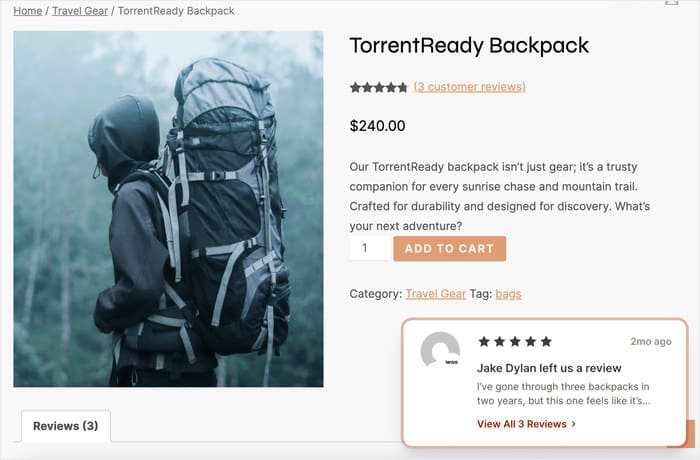
Per i negozi con più linee di prodotti, è possibile duplicare qualsiasi finestra pop-up esistente e modificare i filtri delle recensioni per quella categoria.
Quindi, ti limiti a mettere a punto ciò che già funziona, invece di ricominciare da zero ogni volta.
Un popup che sembra fatto apposta per il tuo sito
Molti strumenti di social proof di terze parti offrivano in passato opzioni di personalizzazione limitate.
Quindi, spesso sei costretto a tenere il loro marchio e il loro stile, anche se non si armonizzano con il design del tuo sito web.
Per una soluzione ottimale, Review Alerts offre diverse opzioni di personalizzazione per garantire che i pop-up si adattino perfettamente al tuo sito web.
Quattro temi adatti al tuo stile
Avrai subito a disposizione 4 temi diversi per i tuoi popup di recensioni. Inoltre, ognuno di essi è pulito e ben leggibile fin da subito, quindi non dovrai partire da zero.
Ecco a cosa si presta meglio ciascun tema:
- Light: un modello leggermente più strutturato con ombre delicate. Ideale per aziende di servizi, consulenti o chiunque desideri che il popup risalti un po’ di più.
- Dark: audace e ad alto contrasto. Ideale per negozi di e-commerce, siti di intrattenimento o marchi che puntano su un'identità visiva forte.
- Minimalista: sfondo bianco pulito, stile sobrio. Perfetto per siti di portfolio, agenzie o qualsiasi marchio che prediliga uno stile semplice e ordinato.
- Minimal Dark: lo stesso layout pulito, ma con sfondo scuro. Ideale per marchi tecnologici, studi creativi o qualsiasi sito che utilizzi già una tavolozza di colori scuri.
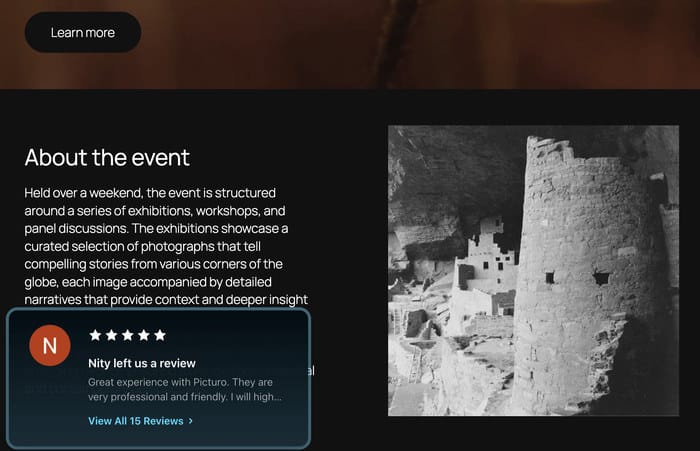
Puoi visualizzare l'anteprima di ogni tema direttamente nell'editor prima di salvare. In questo modo, potrai verificare esattamente ciò che vedranno i tuoi visitatori prima ancora che il popup venga pubblicato.
Abbina il colore del tuo marchio con un solo clic
Puoi anche impostare un colore di risalto personalizzato per abbinare il popup alla tua identità visiva esistente.
Un popup che riprende i colori del tuo marchio sembra studiato appositamente. Uno che invece non lo fa può sembrare una pubblicità o un widget di terze parti, e i visitatori saranno più propensi a chiuderlo.
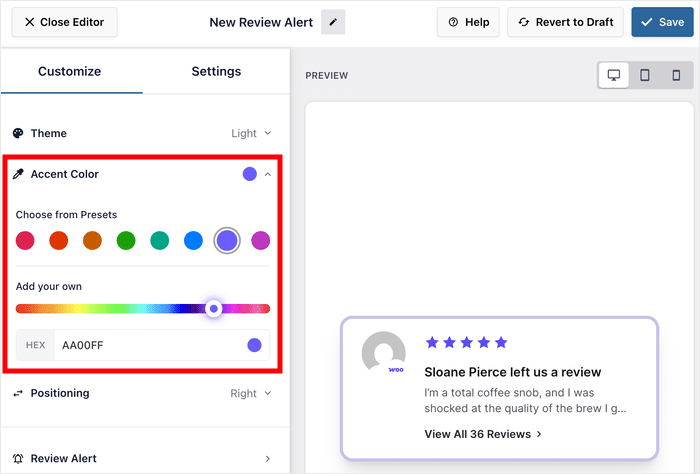
Ecco perché i colori di accento possono fare la differenza per il tuo sito web:
- Uno studio legale utilizza il blu navy per conferire a tutto un aspetto professionale e coerente
- Un negozio di giocattoli sceglie un verde brillante che si abbina al proprio logo e alle foto dei prodotti
- La location per matrimoni utilizza una delicata tonalità di rosa cipria che si adatta perfettamente all'atmosfera del luogo senza risultare fuori luogo.
Se il tuo sito ha un colore principale del marchio, è quello che devi usare qui. Potrai sempre aggiornarlo in seguito, nel caso in cui il tuo marchio dovesse cambiare.
La modalità compatta mantiene visibili i tuoi contenuti
La preoccupazione più comune riguardo a qualsiasi finestra pop-up è che possa infastidire i visitatori o risultare invadente.
La funzione "Avvisi di revisione" è stata progettata proprio per evitare questo.
Il popup della recensione appare in un angolo dello schermo.
Non blocca mai i contenuti, non interrompe mai l'esperienza di lettura e non si attiva mai non appena qualcuno arriva sulla pagina (sei tu a impostare il ritardo).
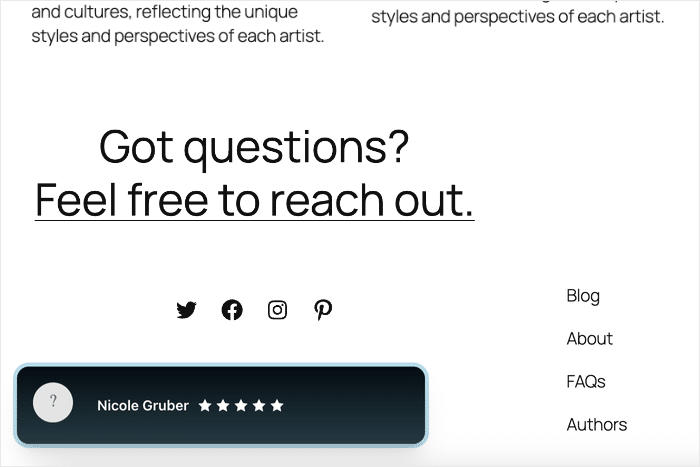
Quando un visitatore scorre la pagina fino alla parte inferiore, la scheda si riduce automaticamente in modalità compatta in modo da non coprire i link del piè di pagina o i CTA.
Il risultato è un popup che sembra parte integrante del sito, anziché un elemento aggiunto a posteriori.
Posiziona i popup esattamente dove ti servono
La funzione "Avvisi di revisione" ti consente di controllare con precisione dove vengono visualizzati i tuoi popup e dove rimangono nascosti.
Imposta la durata di visualizzazione del popup
I pop-up vengono visualizzati con un leggero ritardo, quindi non compaiono nell'istante stesso in cui un visitatore arriva sulla tua pagina.
Ciò significa che le tue recensioni verranno visualizzate solo dopo che il visitatore avrà interagito con il sito.
Puoi anche decidere per quanto tempo il popup rimane visibile e con quale frequenza scorrono le recensioni.
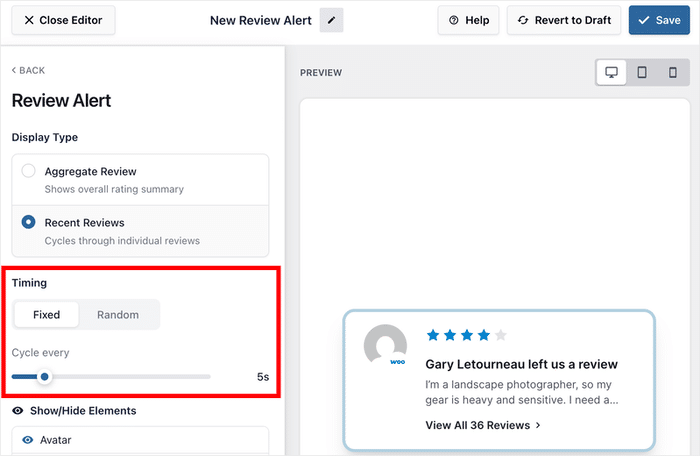
Per impostare la tempistica, apri l'opzione " Avviso di revisione " dal configuratore in tempo reale dei tuoi popup.
Nell'opzione "Fisso", seleziona il numero di secondi per cui desideri che il popup rimanga visibile.
Se preferisci un approccio più naturale, puoi anche impostare una frequenza casuale per i popup di revisione.
In questo modo, potrai visualizzare il popup per un periodo di tempo selezionato casualmente all'interno dell'intervallo di tempo da te scelto.
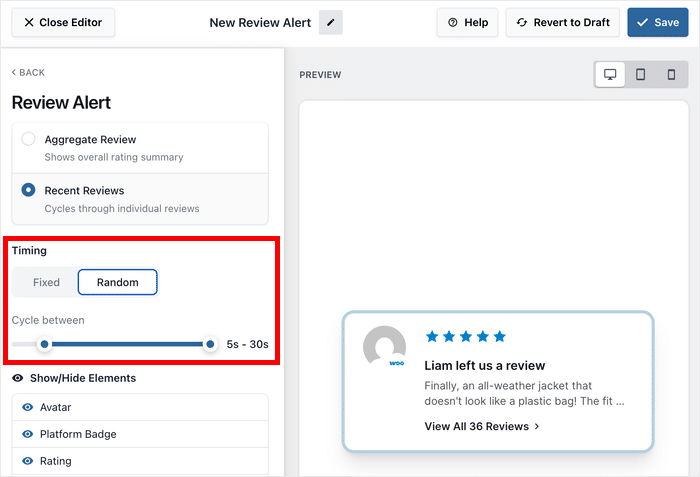
Un ciclo lento permette ai visitatori di leggere ogni recensione per intero. Uno più veloce conferisce al pop-up un aspetto vivace e dinamico.
Concentrati sulle pagine che ne hanno più bisogno
Non tutte le pagine del tuo sito necessitano di un popup per le recensioni. Anzi, visualizzarne uno sulla pagina sbagliata può risultare invadente anziché utile.
Ecco come diversi siti adottano un approccio strategico al posizionamento:
- Mostra le recensioni più positive sui tuoi servizi nella pagina dei contatti o delle prenotazioni, dove i visitatori sono ancora indecisi se contattarti
- Mostra le recensioni specifiche dei prodotti sulle pagine di destinazione delle campagne per rafforzare il messaggio promozionale
- Inserisci le recensioni con il punteggio più alto nella pagina dei prezzi, proprio nel punto in cui l'esitazione all'acquisto tende a raggiungere il picco
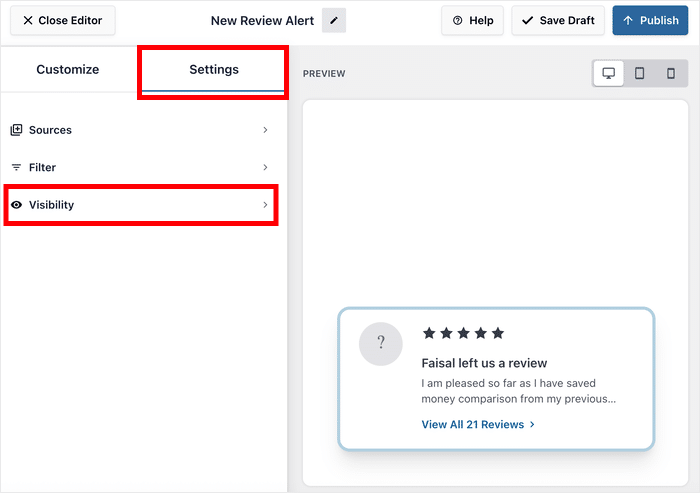
Per selezionare pagine specifiche, apri la scheda Impostazioni nel personalizzatore in tempo reale del popup delle recensioni e seleziona Visibilità.
Se selezioni l'opzione " Tutte le pagine ", il popup verrà visualizzato in ogni pagina del tuo sito.
A questo punto, usa i filtri qui sotto per escludere le pagine in cui un popup risulterebbe fuori luogo, come la pagina "Chi siamo" o le FAQ.
Se scegli l'opzione " Pagine specifiche ", il popup apparirà solo sulle pagine selezionate.
A questo punto, puoi utilizzare i filtri per selezionare le pagine, i tipi di post e le categorie in cui desideri mostrare le recensioni.
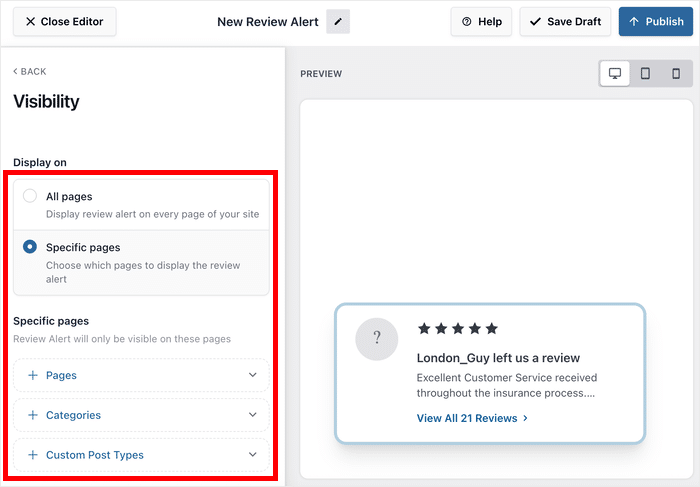
Una volta completata la configurazione, clicca su «Salva bozza » per applicare le impostazioni.
Puoi anche escludere le pagine in cui un popup risulterebbe fuori luogo, come la pagina relativa all'Informativa sulla privacy o quella dedicata ai team.
Utilizza lo shortcode per un posizionamento preciso
Se hai bisogno di una precisione ancora maggiore, puoi utilizzare lo shortcode per inserire manualmente un popup specifico in qualsiasi singola pagina.
Questa impostazione ha la precedenza su tutte le altre regole di posizionamento, consentendoti di creare pop-up mirati a pagine specifiche. Ecco cosa puoi fare con questa funzione:
- Un consulente inserisce un popup associato a uno shortcode nella pagina di un caso di studio per mostrare le recensioni dei clienti dello stesso settore.
- Un negozio online lo utilizza in una pagina di destinazione dedicata ai saldi stagionali per mettere in evidenza le recensioni che menzionano la spedizione veloce e l'ottimo imballaggio.
- Una palestra utilizza un pop-up con le recensioni sulla pagina "Prova gratuita", in cui sono riportate le testimonianze di iscritti che stavano per rinunciare all'iscrizione ma sono contenti di averlo fatto.
Si tratta di una semplice aggiunta che ti offre la flessibilità necessaria per selezionare le pagine più importanti senza dover ricreare da zero le regole di selezione.
Di conseguenza, potrai mostrare le recensioni giuste ai visitatori giusti proprio nel momento giusto.
Veloce per i visitatori, facile per te
La maggior parte degli strumenti pop-up carica tutto in anticipo. Poiché ogni recensione, ogni immagine e ogni singolo dato viene visualizzato non appena la pagina viene caricata, i visitatori ne pagano le conseguenze con tempi di caricamento più lenti.
La nostra funzione "Avvisi di revisione" funziona in modo diverso per garantire che i punteggi relativi alla velocità della pagina rimangano ottimali.
Il popup appare immediatamente, ma il contenuto completo della recensione viene caricato solo quando il visitatore decide di espanderlo.
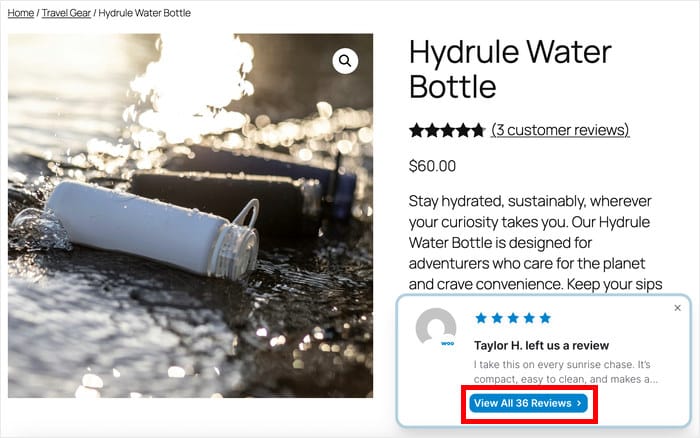
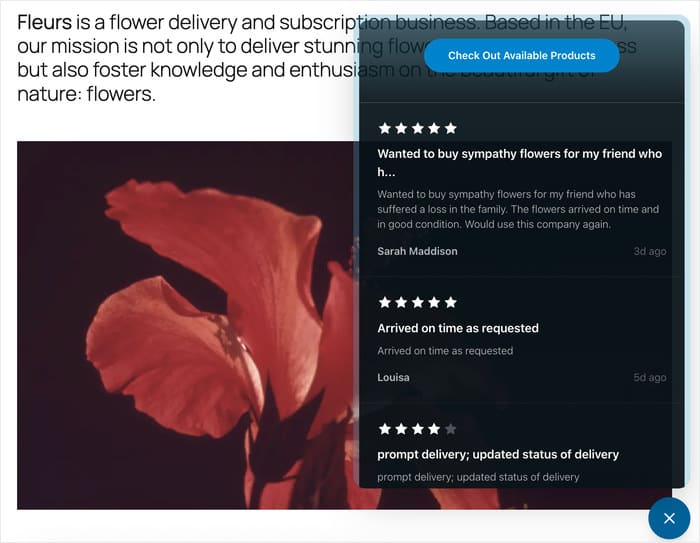
Se i tuoi visitatori selezionano l'opzione «Visualizza tutte le recensioni», le recensioni collegate verranno visualizzate in un formato chiaro e scorrevole.
Offrire loro la possibilità di continuare a leggere direttamente all'interno del popup permette di mantenere vivo l'interesse, invece di reindirizzarli fuori dalla pagina per trovare altri contenuti.
Duplica qualsiasi finestra pop-up in pochi secondi
In passato, per inserire diversi popup in varie sezioni del sito era necessario crearli uno per uno da zero.
Si tratta di un lavoro ripetitivo e impegnativo per modifiche che spesso sono minime.
Con gli avvisi di revisione, puoi duplicare qualsiasi finestra pop-up esistente e modificare solo ciò che è necessario.
Una volta creato un popup, apri il menu "Feed recensioni » Avvisi recensioni " dalla tua dashboard.
Da lì, basta cliccare sull'icona " Duplica ".
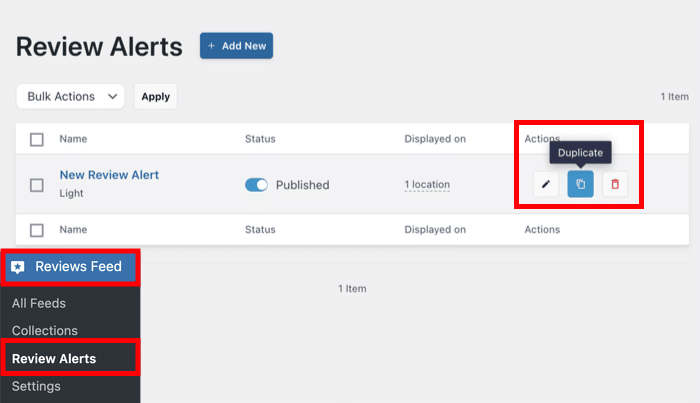
In un attimo puoi modificare un popup esistente per risparmiare tempo e riutilizzare ciò che già funziona.
Ecco cosa puoi fare con questa funzione:
- Copia il popup della homepage e modifica il filtro per parole chiave impostandolo su «reporting» per la pagina del servizio di analisi della tua agenzia di marketing
- Copia il popup della pagina del prodotto e modifica il filtro delle valutazioni a stelle per mostrare più recensioni sulla pagina di destinazione del tuo negozio WooCommerce.
- Riutilizza il pop-up «Prova gratuita» presente sul sito web della tua palestra e inseriscilo nella pagina «Piani di abbonamento» per ottenere più iscrizioni.
Di conseguenza, il tuo sito si carica velocemente, i tuoi visitatori possono sempre approfondire gli argomenti se lo desiderano e la gestione di più finestre pop-up rimane semplice, indipendentemente dal numero di finestre che crei.
Come impostare gli avvisi sulle recensioni (in 5 minuti)
Dato che le tue recensioni sono già collegate a Reviews Feed Pro, non devi importare nulla né configurare nulla da zero.
Stai semplicemente decidendo come e dove mostrare ciò che è già lì.
Con Review Alerts, tutto è gestito direttamente da Reviews Feed Pro. Basta configurarlo una volta sola, direttamente all'interno del plugin che già utilizzi, e funziona immediatamente.
Per iniziare, vai su Feed recensioni » Avvisi sulle recensioni nella tua dashboard e clicca su Aggiungi nuovo.
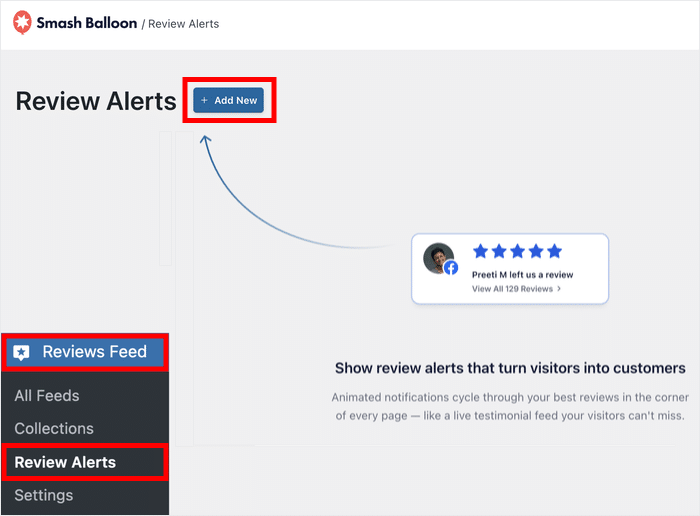
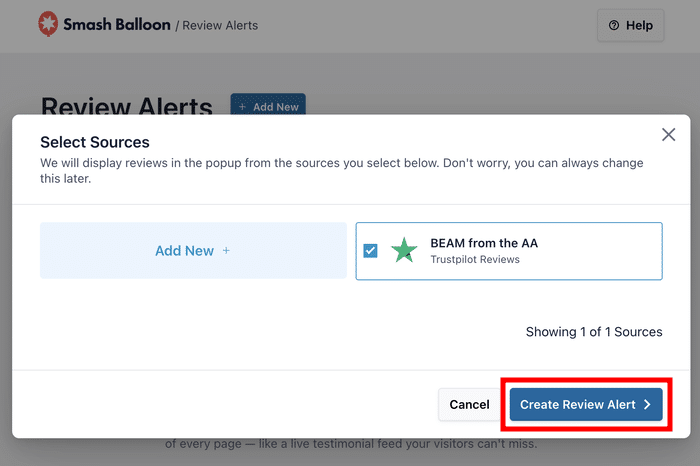
Verrà visualizzato un elenco di tutte le fonti che hai utilizzato finora per il tuo feed delle recensioni.
Clicca su una fonte che desideri utilizzare per il tuo popup, oppure aggiungine una nuova se stai partendo da zero.
Una volta fatto ciò, clicca sul pulsante «Crea avvisi di recensioni ».
Si aprirà così il configuratore in tempo reale, dove potrai impostare lo stile di visualizzazione, il tema e il colore di risalto dei tuoi popup di recensione.
Se hai già utilizzato il Live Customizer per i tuoi feed di recensioni, questo dovrebbe sembrarti familiare.
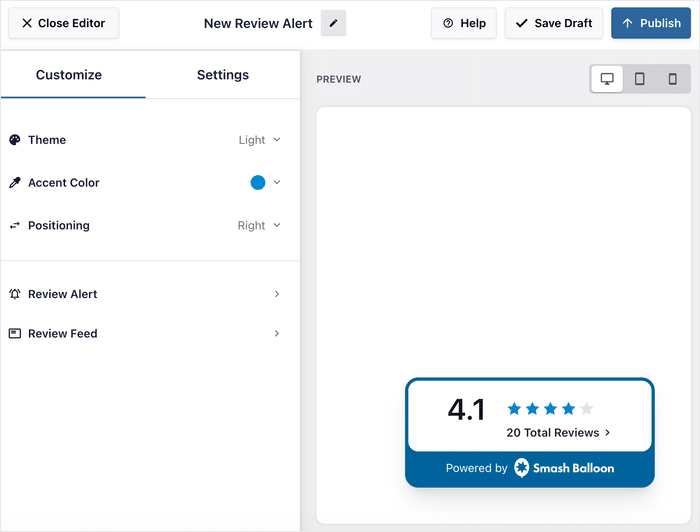
Per cambiare il tema, seleziona l'opzione " Tema " nel pannello di sinistra.
Ora puoi scegliere tra i diversi temi disponibili: Chiaro, Scuro, Minimal e Minimal Scuro.
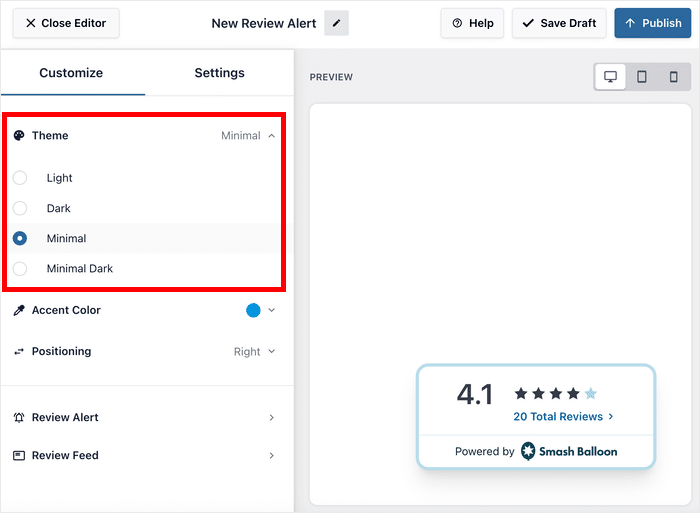
Sotto, puoi anche impostare il colore di risalto e il posizionamento dei tuoi popup.
Ogni volta che apporti una modifica, vedrai un'anteprima sulla destra.
Per modificare il tipo di finestre pop-up di revisione, seleziona l'opzione " Avvisi di revisione " sulla sinistra.
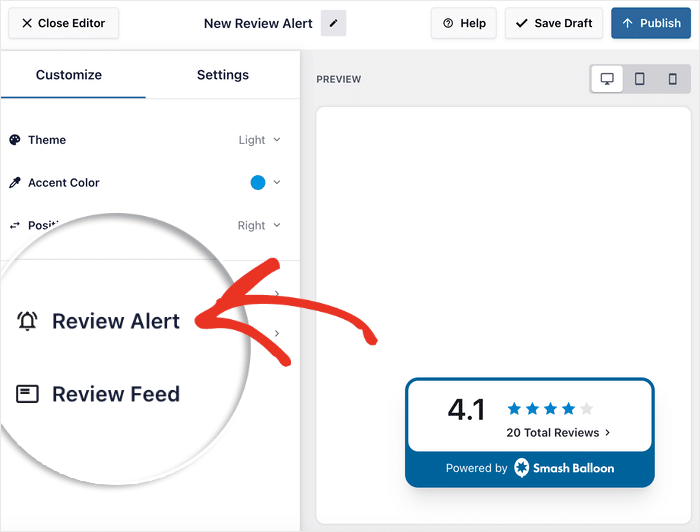
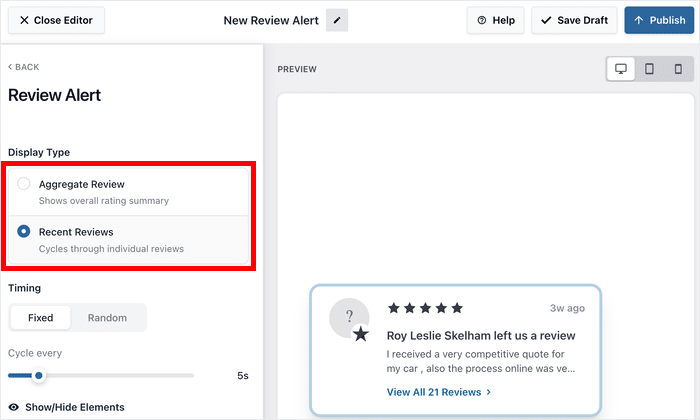
Nella parte superiore puoi scegliere tra " Recensioni aggregate " o " Recensioni recenti".
Una volta scelto il tipo di avviso, puoi iniziare a modificare la frequenza.
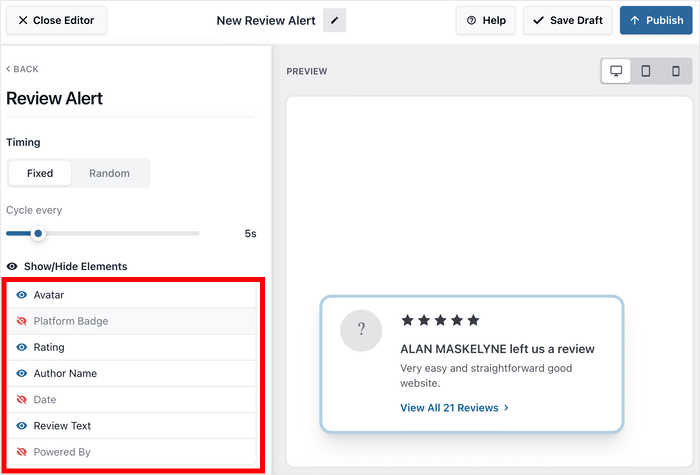
Scorrendo verso il basso, puoi mostrare o nascondere diversi elementi del popup, come l'avatar, il badge della piattaforma, il nome dell'autore, la data e altro ancora.
Ricordati di cliccare sul pulsante " Salva bozza " una volta terminate le modifiche.
Ora vediamo come puoi gestire le recensioni che compaiono in una finestra pop-up.
Per prima cosa, clicca sulla scheda "Impostazioni " in alto e seleziona l'opzione "Filtri ".
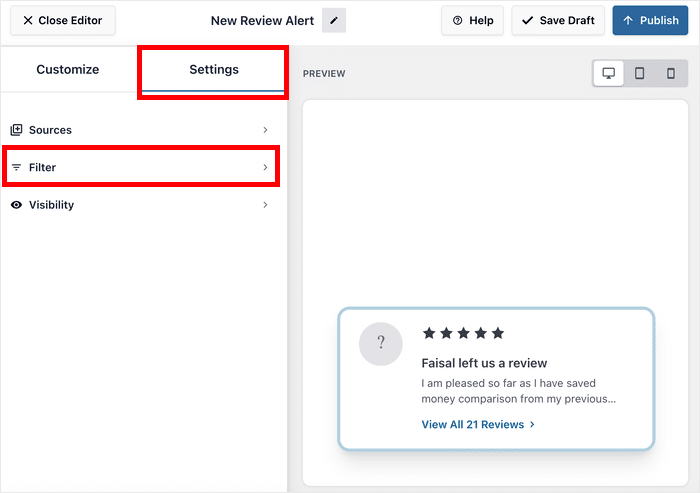
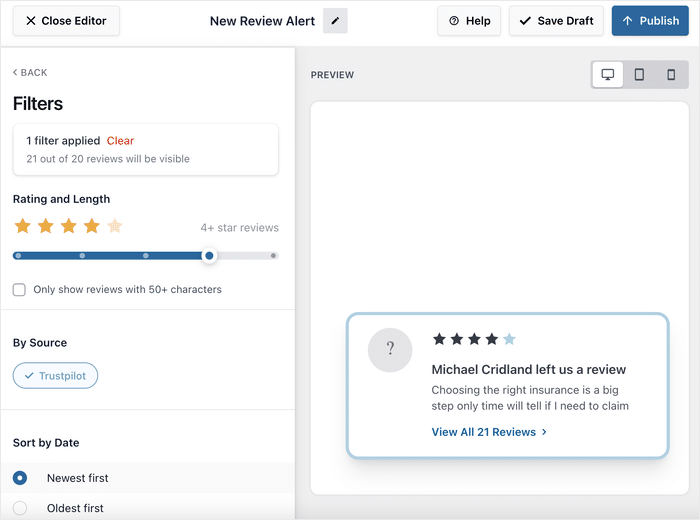
Da qui puoi filtrare i risultati in base al numero di stelle, alle parole chiave, alla lunghezza delle recensioni o alla fonte delle recensioni.
Puoi anche scegliere come ordinare le recensioni, in modo che vengano visualizzate prima le più recenti o le più vecchie.
Infine, clicca sul pulsante Pubblica in alto a destra.
Puoi quindi visitare una delle pagine di destinazione nell'interfaccia pubblica del tuo sito per verificare che il popup venga visualizzato come desideri.
Verifica che il tema sia adeguato, che le recensioni corrispondano ai tuoi filtri e che la sequenza risulti naturale per un visitatore che accede al sito per la prima volta.
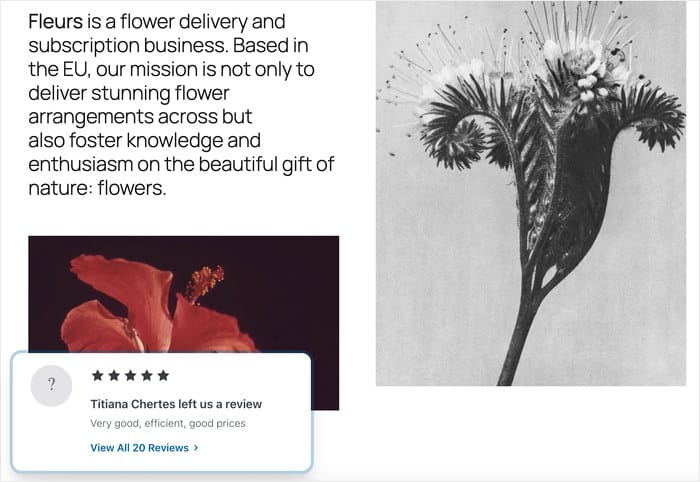
In un attimo avrai un popup di notifica delle recensioni perfettamente funzionante sul tuo sito.
Il sistema attingerà dalle recensioni già presenti, si adatterà al tuo marchio e al design selezionato e mostrerà i pop-up esattamente dove ti servono.
Le tue recensioni sono già nel plugin. Ora pubblicale ovunque.
Sapevi che, se effettui l'aggiornamento oggi, potresti vedere un popup con le recensioni attivo sul tuo sito entro i prossimi 10 minuti?
Se hai già dedicato del tempo a collegare le tue recensioni di Google, Trustpilot o WooCommerce a Reviews Feed Pro, Review Alerts ti permette di trarne il massimo vantaggio anche al di fuori delle pagine in cui è incorporato il tuo feed.
Strumenti come TrustPulse applicano un canone mensile aggiuntivo solo per mostrare i pop-up con le recensioni sul tuo sito.
Con Review Alerts, questa stessa funzionalità è integrata direttamente nel plugin che già possiedi. Utilizzando le recensioni che hai già a disposizione, otterrai:
- Nessun nuovo abbonamento
- Nessuna nuova configurazione
- Nessun nuovo strumento da gestire
È una delle funzionalità più richieste che abbiamo mai implementato ed è disponibile da subito. Aggiorna a Reviews Feed Pro v2.5.0 per attivare gli avvisi sulle recensioni.
Non hai l'abbonamento al piano superiore? Passa a Reviews Feed Pro Plus o Elite per sbloccarlo oggi stesso.
Non usi ancora Reviews Feed Pro? Non c'è mai stato momento migliore per provarlo e iniziare a convertire i visitatori sfruttando il potere della prova sociale.
Acquista qui la tua copia di Reviews Feed Pro per iniziare!