


 Muro social
  Feed Analytics

Si alguna vez has pegado un enlace en tu biografía de TikTok, ya sabes lo frustrante que es. El enlace aparece ahí como texto sin formato.
¿Y cuando buscas el campo «Página web» en «Editar perfil»? No aparece por ninguna parte.
No estás haciendo nada mal. TikTok oculta esa opción tras un requisito que la mayoría de los tutoriales nunca mencionan. Ese detalle que falta hace que miles de creadores se pierdan cada día en un laberinto de menús de configuración.
En Smash Balloon, ayudamos a más de 1,75 millones de propietarios de sitios web a vincular sus redes sociales a sus páginas, por lo que hemos respondido a esta misma pregunta más veces de las que podemos contar.
Hemos analizado a fondo los requisitos de TikTok, hemos probado las dos formas de desbloquear el campo del enlace y hemos descubierto cuál es el lugar más adecuado para redirigir ese tráfico una vez que lo hayas hecho.
Esta guía te enseñará cómo añadir un enlace activo a tu biografía de TikTok, aunque no tengas 1.000 seguidores.
A continuación, te explicaré cómo convertir ese enlace en una página que promocione todo lo que haces: tu tienda, tu canal de YouTube, tu Instagram… todo.
- Cómo añadir un enlace en la biografía de TikTok (respuesta rápida)
- ¿Por qué incluir un enlace en tu biografía de TikTok?
- Cómo añadir un enlace a tu biografía de TikTok (paso a paso)
- El problema: TikTok solo te permite incluir un enlace
- La forma más fácil de añadir varios enlaces a tu biografía de TikTok
- Ventajas de utilizar Social Wall Pro para tu página «Link in Bio»
- Cómo integrar varias fuentes de redes sociales en tu página web
- Empieza ya a convertir tu tráfico de TikTok en ventas
Cómo añadir un enlace en la biografía de TikTok (respuesta rápida)
¿Quieres la versión resumida? Aquí la tienes.
- Abre TikTok y pulsa en «Perfil», en la esquina inferior derecha.
- Pulsa en «Editar perfil » y selecciona «Enlaces».
- Selecciona «Sitio web».
- Pega la URL y pulsa «Guardar».
Ese es todo el proceso. Pero aquí está el problema: necesitas 1.000 seguidores o una cuenta empresarial para que te aparezca la opción «Página web».
Si ese campo no aparece en tu perfil, no estás haciendo nada mal. Es solo que TikTok aún no te lo ha habilitado.
¿La buena noticia? Hay una solución alternativa que lo hace posible. A continuación te explicaré ambos métodos.
¿Por qué incluir un enlace en tu biografía de TikTok?
Esta es la frustrante realidad: TikTok no te permite incluir enlaces en los que se pueda hacer clic en los pies de foto de tus vídeos. Así que el enlace de tu biografía se convierte en el único enlace gratuito y permanente a tu propia página web.
Piensa en lo que pasa si no lo tienes. A un espectador le encanta tu vídeo, quiere ver más cosas tuyas y… se encuentra con un obstáculo. No tiene adónde ir. El enlace de tu biografía soluciona eso.
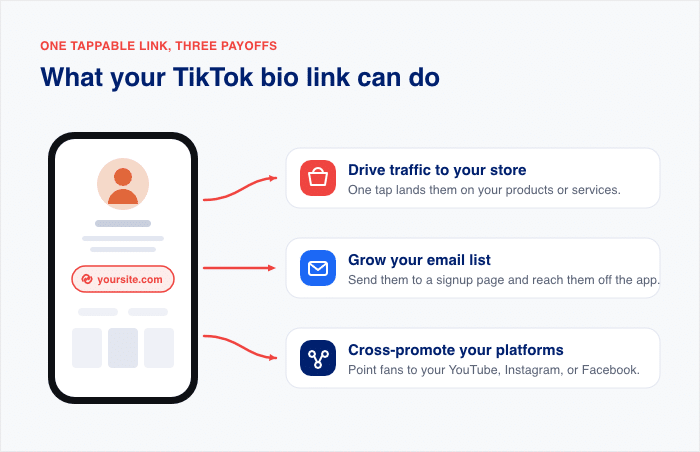
Esto es lo que un enlace clicable en la biografía puede hacer por ti:
- Atrae tráfico a tu tienda o página web. Los usuarios solo tienen que pulsar una vez para acceder a tus productos o servicios.
- Amplía tu lista de correo electrónico. Dirige a tus seguidores a una página de registro para poder contactar con ellos fuera de la aplicación.
- Haz promoción cruzada de tus otras plataformas. Dirige a tus seguidores de TikTok a tu canal de YouTube, tu cuenta de Instagram o tu página de Facebook.
Una advertencia antes de empezar. Escribir una URL en el texto de tu biografía no sirve de nada. Aparece como texto sin formato, no como un enlace en el que se pueda hacer clic. Los visitantes tendrían que copiarla a mano y pegarla en su navegador. Casi nadie hace eso.
He visto a muchos creadores perder meses de tráfico por este mismo error. El enlace real en el que se puede hacer clic se encuentra en un campo aparte llamado «Sitio web», y eso es lo que vamos a descubrir a continuación.
Consejo de experto: ¿Quieres destacar también enlaces importantes en Instagram? Echa un vistazo a nuestra lista de las mejores herramientas para incluir enlaces en la biografía de Instagram.
Cómo añadir un enlace a tu biografía de TikTok (paso a paso)
¿No ves el campo «Página web» en tu perfil? Te explicamos por qué.
TikTok solo muestra ese campo a dos grupos. Necesitas 1.000 seguidores o una cuenta empresarial registrada.
Eso significa que tienes dos opciones para crear un enlace en el que se pueda hacer clic. Elige la que mejor se adapte a tu cuenta y te explicaré cada una de ellas paso a paso.
Opción 1: Si tienes más de 1.000 seguidores
¿Ya has superado los 1.000 seguidores? El campo «Página web» te está esperando en «Editar perfil».
A continuación te explicamos cómo añadir tu enlace:
- Abre TikTok y pulsa en «Perfil», en la esquina inferior derecha.
- Pulsa en «Editar perfil » debajo de tu biografía.
- Pulsa la opción «Enlaces ».
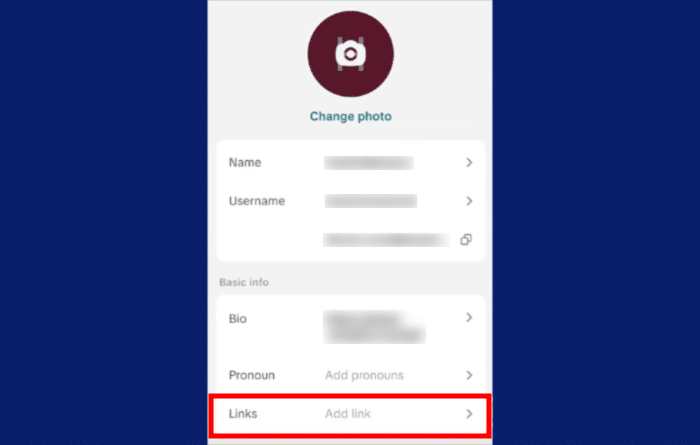
- Selecciona «Sitio web » en la lista.
- Pega la URL completa, incluyendo la parte «https://».
- Pulsa «Guardar» para confirmarlo.
Un paso más antes de celebrarlo. Comprueba el enlace.
Abre tu perfil en un navegador sin haber iniciado sesión o pídele a un amigo que lo compruebe. Pulsa en el enlace y asegúrate de que se carga la página correcta. Así detectarás los errores ortográficos antes de que tus seguidores los encuentren.
Opción 2: Cambiar a una cuenta empresarial (sin mínimo de seguidores)
¿Aún no tienes 1.000 seguidores? Aun así, puedes conseguir un enlace en el que se pueda hacer clic.
Al pasarte a una cuenta empresarial, se desbloquea el campo «Página web» sin requisito mínimo de seguidores. El cambio en sí es gratuito; solo tienes que demostrar a TikTok que tienes un negocio real.
A continuación te explicamos cómo hacerlo:
- Abre TikTok y pulsa en «Perfil», en la esquina inferior derecha.
- Pulsa en las tres líneas de la esquina superior derecha.
- Pulsa en «Ajustes y privacidad».
- Pulsa en «Cuenta » y selecciona «Verificación de empresa».
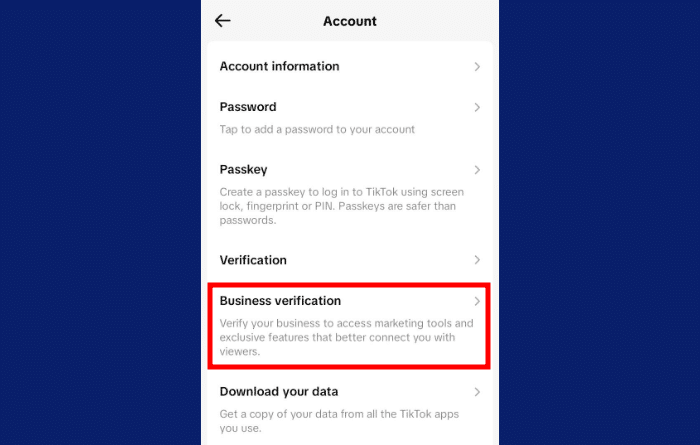
- Acepta las condiciones de uso y haz clic en el botón «Empezar ».
- Introduce los datos de tu empresa, como la dirección y la página web.
Una advertencia: es posible que TikTok te pida que completes primero el registro de la empresa. Esto implica presentar una licencia comercial o un documento de identidad, y los creadores indican que la revisión puede tardar entre 24 y 48 horas.
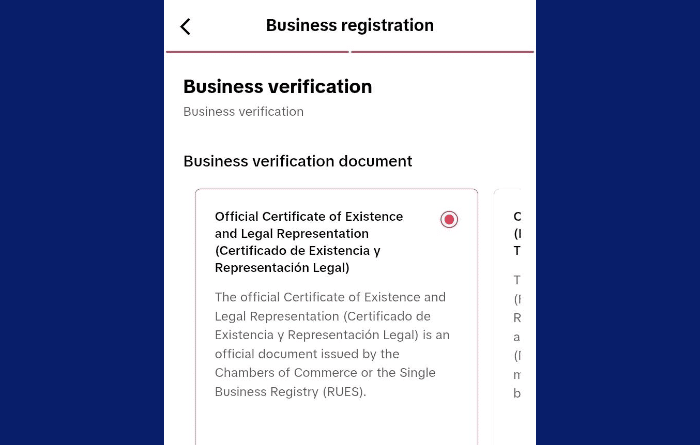
Una vez que tu cuenta empresarial esté activa, vuelve a «Editar perfil». A continuación, sigue los pasos de la opción 1 para añadir el enlace a tu página web.
Antes de cambiar, ten en cuenta las ventajas y desventajas. Las cuentas empresariales pierden acceso a algunos sonidos comerciales de moda, ya que TikTok las limita a su biblioteca de música comercial.
Si tu contenido se basa en un audio viral, sopesa esa opción frente a la posibilidad de conseguir tu enlace cuanto antes. Para la mayoría de las pequeñas empresas que dirigen tráfico a una tienda, el enlace es lo más importante.
El problema: TikTok solo te permite incluir un enlace
Tu enlace ya está activo. Ahora viene lo difícil.
Piensa en todo lo que quieres promocionar: tu tienda online, tu canal de YouTube, tu cuenta de Instagram… Quizás también la suscripción a un boletín informativo. TikTok te ofrece exactamente un enlace para todo ello.
Entonces, ¿a cuál le das prioridad? Si te decantas por tu tienda, pierdes suscriptores en YouTube. Si te decantas por tu boletín informativo, nadie encuentra tus productos. Cualquiera que sea la elección, estás dejando de ganar dinero.
La mayoría de los creadores resuelven esto con Linktree o un servicio similar. Seguro que ya has visto estas páginas. Se trata de una simple lista de botones en el dominio de otra persona, donde se recogen todos tus enlaces en un solo lugar. Funciona, y los planes básicos son gratuitos.
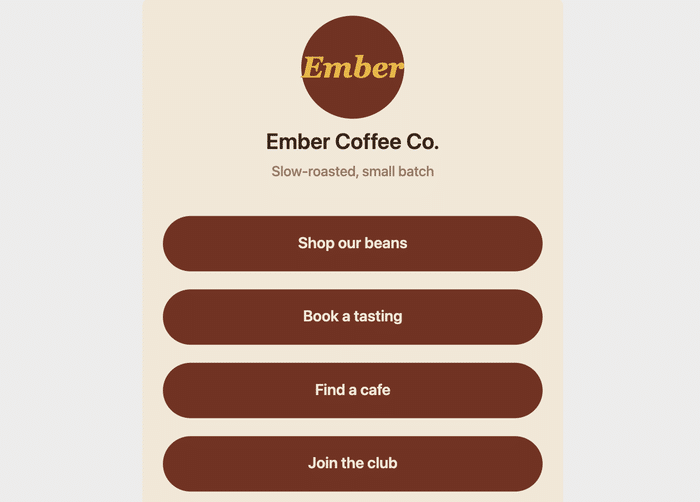
Pero esto es a lo que renuncias cuando alquilas esa página:
- Su marca aparece en tu página. Los planes gratuitos muestran el logotipo del servicio a todos los visitantes que envíes allí.
- No se puede solucionar el tiempo de inactividad. Si sus servidores dejan de funcionar, tu único enlace a TikTok no llevará a ninguna parte hasta que lo solucionen.
- Las opciones de personalización son limitadas en los planes gratuitos. Tu página tiene el mismo aspecto que la de todos los demás, no refleja la identidad de tu marca.
- El valor de SEO de la página recae en su propio dominio. Los visitantes siguen llegando a tu tienda, pero la propia página de enlaces genera autoridad para su sitio web, no para el tuyo.
Hay una forma mejor de hacerlo. Crea tu página de «enlace en la biografía» en tu propio sitio web. Se trata de una página sencilla de la que eres propietario, a la que puedes dar tu propia imagen de marca y sobre la que tienes control total. Cada visitante llega a tu dominio, ve tu diseño y permanece en tu mundo.
A continuación, te voy a enseñar la forma más fácil de configurarlo.
La forma más fácil de añadir varios enlaces a tu biografía de TikTok
Tienes dos formas de crear una página con un enlace en la biografía en tu propio sitio web.
La primera es la forma manual. Creas una nueva página en WordPress, añades un botón para cada enlace y le aplicas el estilo a todo manualmente. Después viene el mantenimiento.
¿Publicas un vídeo nuevo? Actualiza la página. ¿Lanzas un producto? Actualiza la página. Cada cambio en cada plataforma supone otra ronda de modificaciones.
Funciona. Pero convierte tu página de enlaces en una tarea interminable.
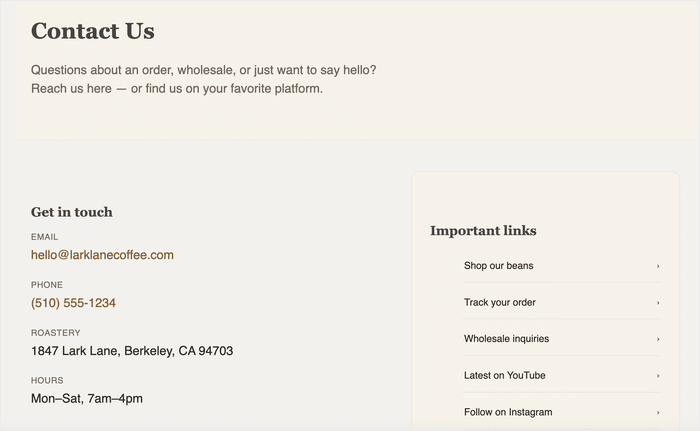
La segunda opción solo te llevará unos minutos: utiliza Social Wall Pro para que cree la página por ti.
Aclaración: Social Wall es nuestro complemento. Lo hemos desarrollado en Smash Balloon, donde más de 1,75 millones de propietarios de sitios web utilizan nuestras herramientas para conectar sus redes sociales a sus sitios web.
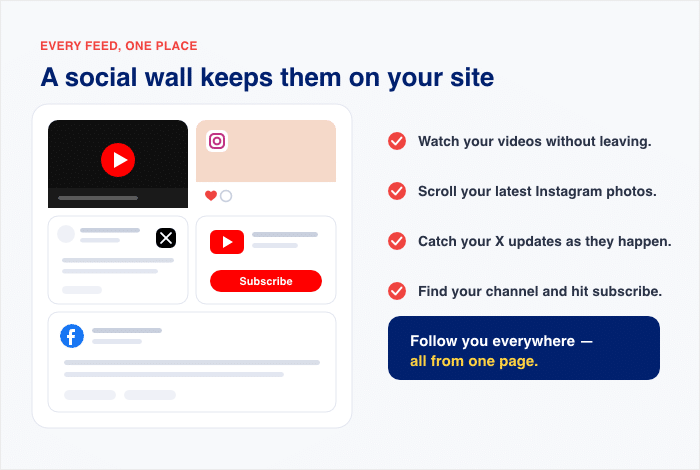
Esto es lo que lo hace diferente. Una simple lista de enlaces no lleva a ninguna parte. Los visitantes pulsan un botón y ya está. Social Wall Pro convierte tu página en algo mejor: feeds en directo de las redes sociales.
En lugar de botones estáticos, tu página muestra tu contenido real de TikTok, Instagram, X (Twitter), YouTube y Facebook. Todo ello combinado en un único muro, directamente en tu propia web.
Piensa en lo que eso significa para un seguidor de TikTok que pulse en el enlace de tu biografía:
- Pueden ver tus vídeos sin salir de tu página web.
- Pueden desplazarse por tus publicaciones de Instagram y ver tus últimas fotos.
- Pueden ver tus actualizaciones de X (Twitter) en tiempo real.
- Pueden encontrar tu canal de YouTube y darle a «Suscribirse».
- Pueden seguirte a todas partes, todo desde una sola página.
¿Lo mejor de todo? El muro se actualiza solo. Publicas en TikTok o Instagram como siempre, y tus feeds incorporan el nuevo contenido automáticamente. Sin ediciones manuales. Nunca.
Lo configuras todo desde tu panel de control de WordPress con menús sencillos y una vista previa en tiempo real. No hace falta saber programar.
Así que ahora ese único enlace de TikTok te lleva a todo lo que haces. Y la página que se encarga de todo eso está alojada en tu dominio y lleva tu marca.
Ventajas de utilizar Social Wall Pro para tu página «Link in Bio»
¿Por qué elegir Social Wall Pro en lugar de una simple lista de botones? Esto es lo que gana tu página de enlaces en la biografía.
Hace que los visitantes permanezcan más tiempo en tu página web
Una lista de enlaces estática solo recibe un clic y, a continuación, el visitante se marcha. Un muro social les ofrece contenido nuevo por el que desplazarse.
Los visitantes se quedan más tiempo para ver tus vídeos incrustados y echar un vistazo a tus publicaciones. Cuanto más tiempo pasen en tu página web, más posibilidades habrá de que hagan clic en tu tienda o en el formulario de registro.
Genera confianza y credibilidad
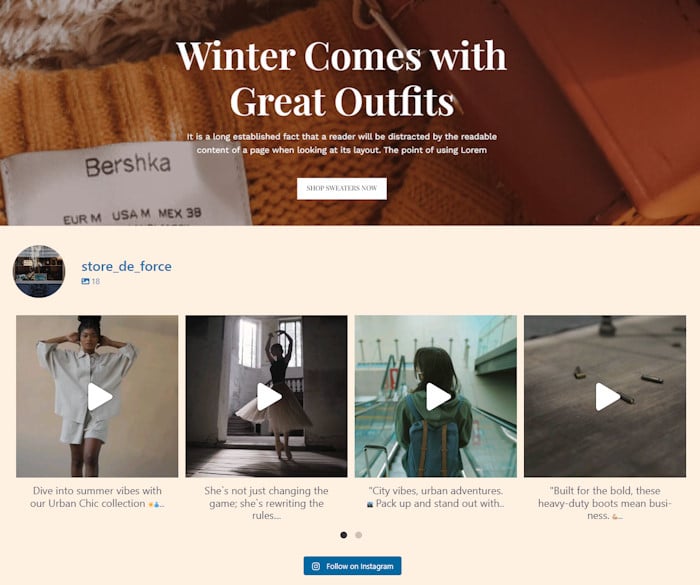
Las transmisiones en directo permiten ver la actividad real de un solo vistazo: nuevas publicaciones, interacción real y cuentas activas.
Esa es una señal de confianza mucho más sólida que una simple lista de botones. Los visitantes pueden ver que merece la pena seguirte antes incluso de pulsar nada.
Funciona a la perfección con WordPress
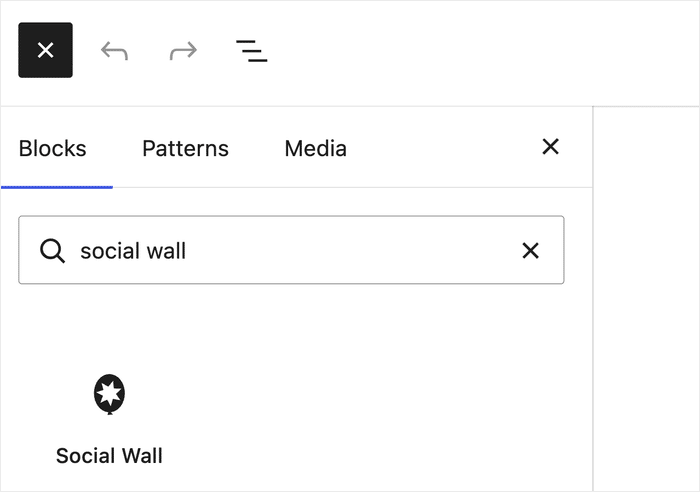
Social Wall Pro es un plugin nativo de WordPress. Se configura todo directamente desde el panel de control y los «social walls» se integran mediante un bloque incorporado.
No hay que tocar ningún código en ningún momento. Puedes crear toda tu página de «enlace en la biografía» aunque no seas un experto en tecnología.
Se adapta perfectamente a tu marca
¿Te acuerdas de esas plantillas de Linktree que no se podían personalizar? Social Wall Pro te ofrece justo lo contrario.
Desde el editor en tiempo real, puedes controlar los diseños, la paleta de colores, el diseño de los botones y mucho más. Tu página de enlaces se parece a tu marca, no a la de los demás.
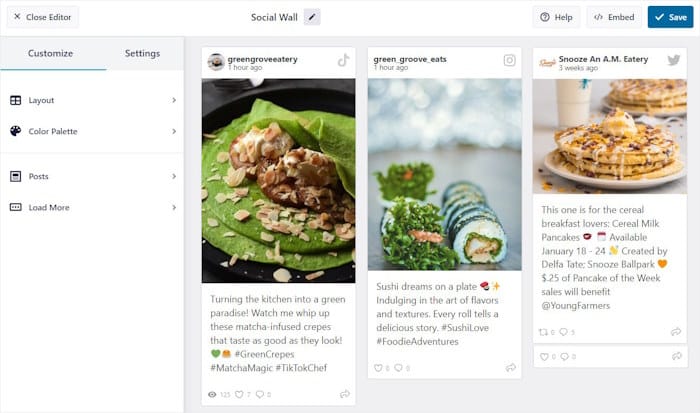
Además, tus muros sociales adoptarán automáticamente el diseño de tu página web nada más activarlos. Así que crear un muro atractivo que combine con tu página web es rápido y fácil.
Da protagonismo al contenido generado por los usuarios
Tus clientes ya están publicando contenido sobre ti. Social Wall Pro puede mostrar esas publicaciones y menciones junto a tus propias publicaciones.
Así, tu página de enlaces se convierte en un muro de testimonios. Los nuevos visitantes ven a clientes satisfechos nada más llegar.
Cómo integrar varias fuentes de redes sociales en tu página web
¿Estás listo para crear tu página de enlaces en la biografía? La configuración solo te llevará unos minutos.
A continuación te explicamos cómo configurar Social Wall Pro en tu sitio web de WordPress:
- Instala el plugin. Ve a tu Panel de control » Plugins » Añadir nuevo. Sube el archivo del plugin y, a continuación, haz clic en «Activar».
- Conecta tus fuentes. Social Wall Pro lee tus feeds existentes de Instagram Feed Pro, YouTube Feed Pro, TikTok Feeds Pro, X (Twitter) Feed Pro y Facebook Feed Pro.
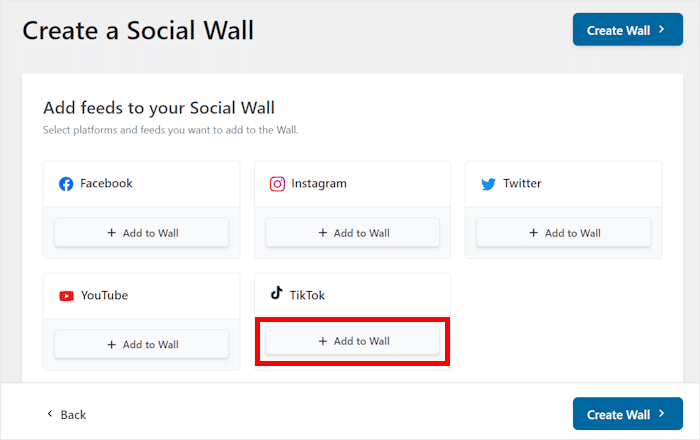
- Selecciona tus fuentes. Elige qué plataformas aparecen en tu muro. Por ejemplo, TikTok + Instagram + YouTube.
- Elige un diseño. Selecciona el estilo que más te guste, como una cuadrícula tipo «masonry» o el estilo de tarjetas.
- Personaliza el diseño. Ajusta los colores, el espaciado y el encabezado. El muro también hereda el diseño de tu tema de forma predeterminada.
- Incorpora tu muro. Añádelo a cualquier página utilizando el código corto o el bloque de Gutenberg. A continuación, pulsa «Publicar».
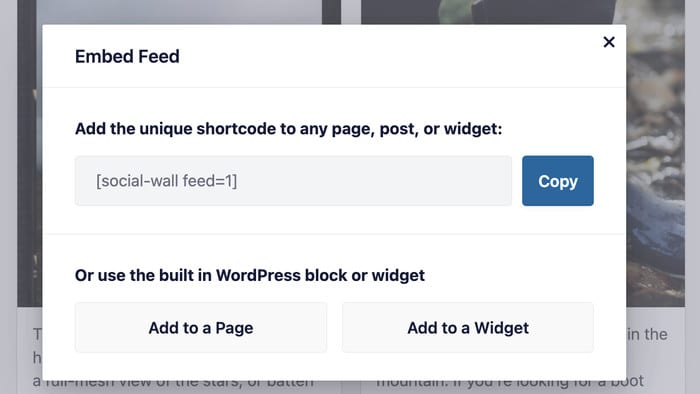
Eso es todo. No hace falta programar en ningún paso.
¿Quieres saber más antes de lanzarte? Te lo explicamos todo con detalle en nuestra guía sobre qué es un «social wall».
En él se explica cómo funcionan los «social walls» y por qué son tan eficaces a la hora de fomentar la participación, incluso si no eres un experto en tecnología.
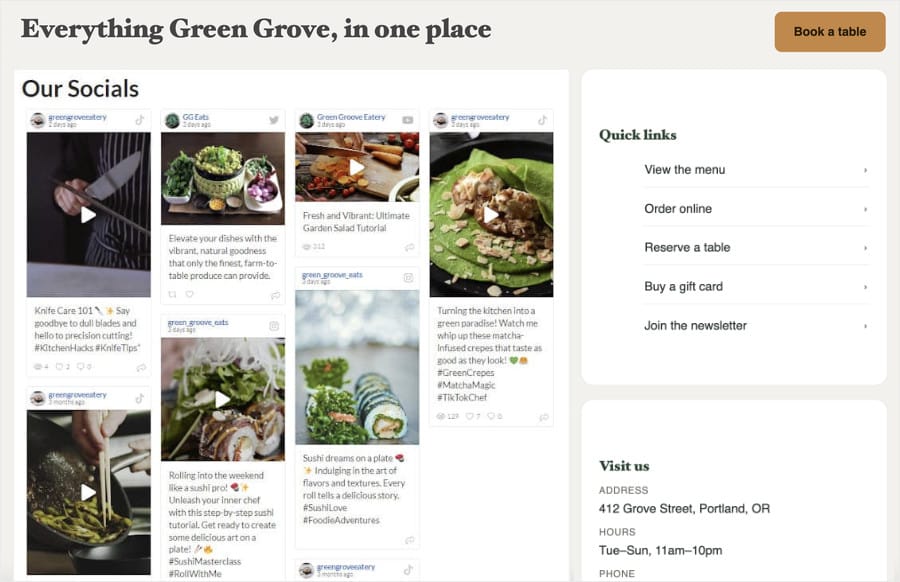
Una vez que tu página esté en línea, vuelve a TikTok. Pega la URL de esa página en el campo «Sitio web» que has desbloqueado antes, y ahora tu único enlace de la biografía te llevará a todo lo que haces.
Convierte Bio Link en un centro de actividad en directo
Social Wall Pro combina tus feeds de TikTok, Instagram, YouTube, X (Twitter) y Facebook en una sola página de tu dominio. El plan «All Access» incluye esta función y todos los complementos de feeds necesarios.
Crear mi página de enlacesPreguntas frecuentes
¿Por qué no puedo añadir un enlace a mi biografía de TikTok?
No puedes añadir un enlace porque tu cuenta aún no cumple los requisitos de TikTok. El campo «Sitio web» solo aparece cuando tienes 1.000 seguidores o una cuenta empresarial. Para solucionarlo, consigue superar los 1.000 seguidores o cambia de tipo de cuenta en «Ajustes y privacidad» » «Cuenta».
¿Cómo puedo añadir un enlace si no tengo 1.000 seguidores?
Puedes añadir un enlace sin necesidad de tener 1.000 seguidores si cambias a una cuenta empresarial. Ve a «Configuración y privacidad» » «Cuenta» » «Cambiar a cuenta empresarial» y, a continuación, añade tu URL a través de «Editar perfil». Con este método no hay un número mínimo de seguidores.
¿Puedo añadir un enlace a mi biografía desde un ordenador?
Por el momento, la posibilidad de añadir un enlace en la biografía desde un ordenador es limitada. La página web de TikTok para ordenador no ofrece todas las opciones de edición de perfil que sí ofrece la aplicación. Lo más seguro es añadir el enlace desde la aplicación móvil de TikTok.
¿Cuántos enlaces permite TikTok en la biografía?
TikTok permite incluir exactamente un enlace a una página web en tu biografía. Por eso es tan importante tener una página de «enlace en la biografía» en tu propio sitio web. Esa única página convierte ese enlace en una puerta de acceso a todo lo que haces.
Empieza ya a convertir tu tráfico de TikTok en ventas
Para añadir un enlace a tu biografía de TikTok solo hay que cumplir un requisito. Necesitas tener 1.000 seguidores o una cuenta Business gratuita; así, aparecerá el campo «Sitio web» en «Editar perfil».
Pero ese enlace solo sirve de algo si lo diriges a un sitio adecuado. Dirígelo a una página que tengas en tu propio sitio de WordPress, no a una página de Linktree alquilada que lleve la marca de otra persona.
Y Social Wall Pro es la forma más sencilla de crear esa página. Convierte tu enlace en un centro dinámico donde se recopila todo lo que publicas. Tus feeds se actualizan automáticamente, los visitantes permanecen más tiempo en la página y toda ella refleja tu marca.
¿Estás listo para sacarle el máximo partido a tu único enlace de biografía? Hazte con el paquete «All Access» y obtén todos los complementos de Smash Balloon para redes sociales, además de Social Wall Pro, en un solo paquete.







