


 Soziale Wand
  Feed-Analytik

Wenn du schon einmal einen Link in deine TikTok-Biografie eingefügt hast, kennst du diese Frustration. Der Link wird einfach nur als reiner Text angezeigt.
Und wenn man unter „Profil bearbeiten“ nach dem Feld „Website“ sucht? Das ist nirgends zu finden.
Du machst nichts falsch. TikTok verbirgt diese Option hinter einer Voraussetzung, die in den meisten Anleitungen nie erwähnt wird. Dieses fehlende Detail führt jeden Tag Tausende von Creators in ein Labyrinth aus Einstellungsmenüs.
Wir bei Smash Balloon helfen über 1,75 Millionen Website-Betreibern dabei, ihre Social-Media-Kanäle mit ihren Websites zu verknüpfen – daher haben wir genau diese Frage schon unzählige Male beantwortet.
Wir haben uns eingehend mit den Anforderungen von TikTok befasst, beide Methoden zum Freischalten des Linkfelds getestet und herausgefunden, wohin man diesen Traffic am sinnvollsten weiterleiten kann, sobald dies geschehen ist.
In dieser Anleitung erfährst du, wie du einen anklickbaren Link zu deiner TikTok-Biografie hinzufügen kannst, auch wenn du noch keine 1.000 Follower hast.
Dann werde ich dir zeigen, wie du aus diesem einen Link eine Seite machst, die für alles wirbt, was du tust: deinen Shop, deinen YouTube-Kanal, dein Instagram – einfach alles.
- So fügst du einen Link in die TikTok-Biografie ein (kurze Antwort)
- Warum sollte man einen Link in seine TikTok-Biografie einfügen?
- So fügst du einen Link zu deiner TikTok-Biografie hinzu (Schritt für Schritt)
- Das Problem: TikTok stellt dir nur einen Link zur Verfügung
- Der einfachste Weg, mehrere Links in deine TikTok-Biografie einzufügen
- Vorteile der Nutzung von Social Wall Pro für Ihre „Link in Bio“-Seite
- So bettet ihr mehrere Social-Media-Feeds auf eurer Website ein
- Machen Sie Ihren TikTok-Traffic jetzt in Umsatz um
So fügst du einen Link in die TikTok-Biografie ein (kurze Antwort)
Brauchst du die Kurzfassung? Hier ist sie.
- Öffne TikTok und tippe unten rechts auf „Profil “.
- Tippen Sie auf „Profil bearbeiten“ und wählen Sie „Links“ aus.
- Website auswählen.
- Fügen Sie Ihre URL ein und tippen Sie auf „Speichern“.
Das ist der gesamte Ablauf. Aber hier ist der Haken: Man braucht 1.000 Follower oder ein Business-Konto , um die Option „Website“ überhaupt sehen zu können.
Falls dieses Feld in deinem Profil fehlt, machst du nichts falsch. TikTok hat es für dich einfach noch nicht freigeschaltet.
Die gute Nachricht? Es gibt eine Umgehungslösung, die das möglich macht. Im Folgenden werde ich Ihnen beide Vorgehensweisen erläutern.
Warum sollte man einen Link in seine TikTok-Biografie einfügen?
Hier ist die frustrierende Wahrheit: Bei TikTok darf man keine anklickbaren Links in die Bildunterschriften der Videos einfügen. Daher ist der Link in deiner Biografie der einzige kostenlose, dauerhafte Link zu deiner eigenen Website.
Überlegen Sie mal, was passiert, wenn dieser fehlt. Ein Zuschauer ist von Ihrem Video begeistert, möchte mehr von Ihnen sehen und … stößt auf eine Mauer. Er kann nirgendwo weiterklicken. Der Link in Ihrer Biografie löst dieses Problem.
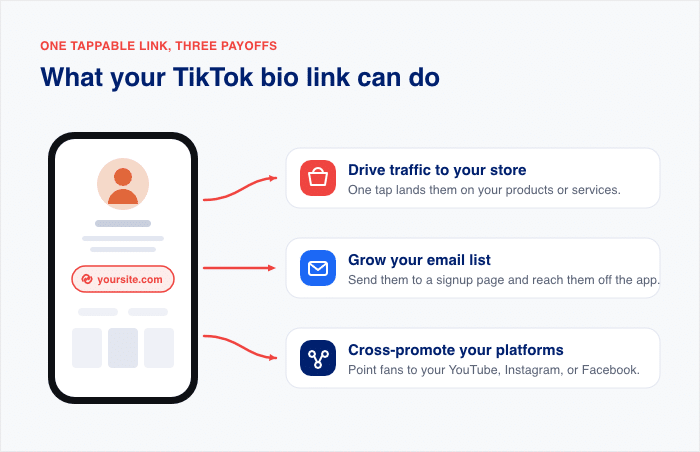
Das kann ein anklickbarer Bio-Link für Sie leisten:
- Lenken Sie Besucher in Ihr Geschäft oder auf Ihre Website. Die Nutzer tippen einmal und gelangen direkt zu Ihren Produkten oder Dienstleistungen.
- Erweitern Sie Ihre E-Mail-Liste. Leiten Sie Ihre Follower auf eine Anmeldeseite weiter, damit Sie sie auch außerhalb der App erreichen können.
- Machen Sie auf Ihre anderen Plattformen aufmerksam. Leiten Sie Ihre TikTok-Fans auf Ihren YouTube-Kanal, Ihr Instagram-Profil oder Ihre Facebook-Seite weiter.
Eine Warnung, bevor wir loslegen: Das Einfügen einer URL in deinen Biografietext bringt nichts. Sie wird als einfacher Text angezeigt, nicht als anklickbarer Link. Besucher müssten sie von Hand kopieren und in ihren Browser einfügen. Das macht fast niemand.
Ich habe schon oft erlebt, wie Content-Ersteller durch genau diesen Fehler monatelang Besucher verloren haben. Der eigentliche anklickbare Link befindet sich in einem separaten Feld „Website“, und genau das werden wir als Nächstes freischalten.
Expertentipp: Möchtest du wichtige Links auch auf Instagram präsentieren? Schau dir unsere Liste der besten Tools für den Link in der Bio auf Instagram an.
So fügst du einen Link zu deiner TikTok-Biografie hinzu (Schritt für Schritt)
Das Feld „Website“ wird in Ihrem Profil nicht angezeigt? Hier erfahren Sie, warum.
TikTok zeigt dieses Feld nur zwei Gruppen an. Du benötigst entweder 1.000 Follower oder ein registriertes Geschäftskonto.
Das bedeutet, dass Sie zwei Möglichkeiten haben, einen anklickbaren Link zu erstellen. Wählen Sie diejenige aus, die zu Ihrem Konto passt, und ich werde Ihnen beide im Detail erklären.
Option 1: Wenn du mehr als 1.000 Follower hast
Schon über 1.000 Follower? Das Feld „Website“ wartet in den Profileinstellungen auf dich.
So fügen Sie Ihren Link hinzu:
- Öffne TikTok und tippe unten rechts auf „Profil “.
- Tippe unter deiner Biografie auf „Profil bearbeiten “.
- Tippen Sie auf die Option „Links “.
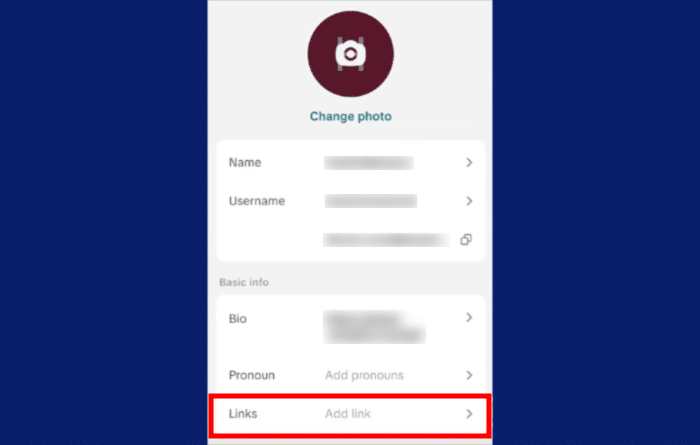
- Wählen Sie „Website“ aus der Liste aus.
- Fügen Sie Ihre vollständige URL ein, einschließlich des Teils „https://“.
- Tippen Sie auf „Speichern“, um die Einstellung zu bestätigen.
Noch ein Schritt, bevor du dich freuen kannst. Teste den Link.
Öffne dein Profil in einem Browser, in dem du nicht angemeldet bist, oder bitte einen Freund, es zu überprüfen. Tippe auf den Link und vergewissere dich, dass die richtige Seite geladen wird. So kannst du Tippfehler entdecken, bevor deine Follower sie finden.
Option 2: Wechsel zu einem Business-Konto (keine Mindestanzahl an Followern)
Du hast noch keine 1.000 Follower? Auch dann kannst du einen anklickbaren Link erhalten.
Durch den Wechsel zu einem Business-Konto wird das Feld „Website“ freigeschaltet, ohne dass eine Mindestanzahl an Followern erforderlich ist. Der Wechsel selbst ist kostenlos, und du musst TikTok lediglich nachweisen, dass du ein echtes Unternehmen betreibst.
So geht’s:
- Öffne TikTok und tippe unten rechts auf „Profil “.
- Tippe auf die drei Striche in der oberen rechten Ecke.
- Tippen Sie auf „Einstellungen“ und „Datenschutz“.
- Tippen Sie auf „Konto“ und wählen Sie „Geschäftliche Verifizierung“ aus.
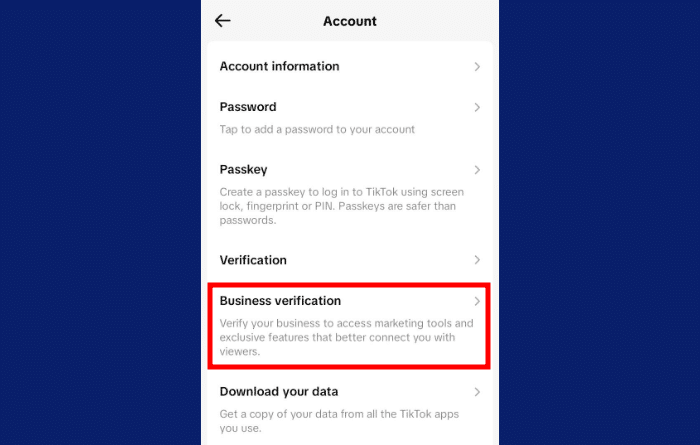
- Stimmen Sie den Nutzungsbedingungen zu und klicken Sie auf die Schaltfläche „Loslegen “.
- Geben Sie Ihre Unternehmensdaten ein, wie z. B. die Adresse und die Website Ihres Unternehmens.
Hier noch ein Hinweis: TikTok fordert dich möglicherweise auf, zunächst die Unternehmensregistrierung abzuschließen. Das bedeutet, dass du eine Gewerbeanmeldung oder einen Ausweis einreichen musst. Laut Berichten von Creators kann die Prüfung 24 bis 48 Stunden dauern.
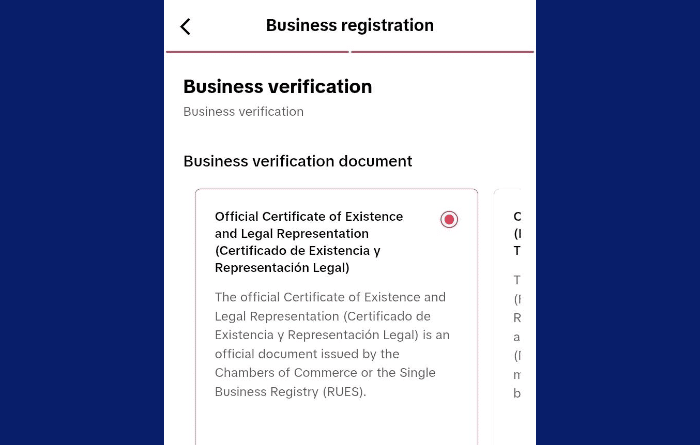
Sobald Ihr Geschäftskonto aktiviert ist, kehren Sie zu „Profil bearbeiten“ zurück. Befolgen Sie dann die Schritte aus Option 1, um den Link zu Ihrer Website hinzuzufügen.
Bevor du wechselst, solltest du dir über die Vor- und Nachteile im Klaren sein. Business-Konten haben keinen Zugriff mehr auf einige beliebte Werbesounds, da TikTok sie auf die eigene Werbesound-Bibliothek beschränkt.
Wenn Ihre Inhalte auf viralen Audioinhalten basieren, wägen Sie dies gegen den Vorteil ab, Ihren Link frühzeitig zu erhalten. Für die meisten kleinen Unternehmen, die Besucher auf ihre Website leiten möchten, hat der Link die Nase vorn.
Das Problem: TikTok stellt dir nur einen Link zur Verfügung
Dein Link ist aktiv. Jetzt kommt der schwierige Teil.
Überlege dir, was du alles bewerben möchtest. Deinen Online-Shop. Deinen YouTube-Kanal. Dein Instagram-Profil. Vielleicht auch die Anmeldung für einen Newsletter. TikTok stellt dir dafür genau einen Link zur Verfügung.
Was soll man also tun? Entscheidet man sich für den Online-Shop, verpasst man YouTube-Abonnenten. Entscheidet man sich für den Newsletter, findet niemand die Produkte. Bei jeder Entscheidung bleibt Geld auf der Strecke.
Die meisten Content-Ersteller lösen dieses Problem mit Linktree oder einem ähnlichen Dienst. Du hast solche Seiten sicher schon einmal gesehen. Eine einfache Liste von Schaltflächen auf der Domain eines anderen Anbieters, auf der alle deine Links an einem Ort zusammengefasst sind. Das funktioniert, und die Basis-Tarife sind kostenlos.
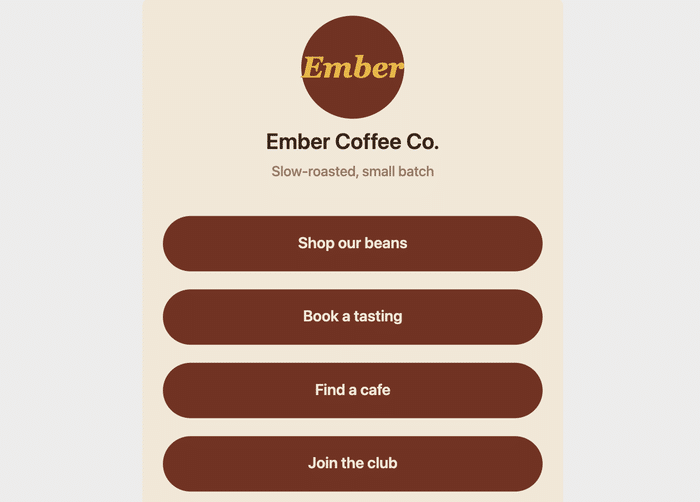
Aber Folgendes geben Sie auf, wenn Sie diese Seite mieten:
- Das Branding des Anbieters wird auf Ihrer Seite angezeigt. Bei den kostenlosen Tarifen wird jedem Besucher, den Sie dorthin weiterleiten, das Logo des Anbieters angezeigt.
- Ausfallzeiten lassen sich nicht beheben. Wenn deren Server ausfallen, führt Ihr einziger TikTok-Link ins Leere, bis der Fehler behoben ist.
- Bei den kostenlosen Tarifen sind die Anpassungsmöglichkeiten begrenzt. Ihre Seite sieht aus wie die aller anderen – und nicht wie Ihre Marke.
- Der SEO-Wert der Seite fließt in deren Domain ein. Besucher gelangen zwar weiterhin zu Ihrem Shop, aber die Link-Seite selbst stärkt die Autorität ihrer Website, nicht die Ihrer.
Es gibt eine bessere Lösung. Erstellen Sie Ihre „Link in Bio“-Seite auf Ihrer eigenen Website. Es handelt sich um eine einfache Seite, die Ihnen gehört, die Sie mit Ihrer Marke versehen und über die Sie die vollständige Kontrolle haben. Jeder Besucher landet auf Ihrer Domain, sieht Ihr Design und bleibt in Ihrer Welt.
Als Nächstes zeige ich Ihnen, wie Sie das am einfachsten einrichten können.
Der einfachste Weg, mehrere Links in deine TikTok-Biografie einzufügen
Es gibt zwei Möglichkeiten, eine „Link in Bio“-Seite auf Ihrer eigenen Website einzurichten.
Die erste Möglichkeit ist die manuelle Vorgehensweise. Man erstellt eine neue WordPress-Seite, fügt für jeden Link eine Schaltfläche hinzu und gestaltet alles von Hand. Dann kommt die Pflege.
Ein neues Video veröffentlichen? Die Seite aktualisieren. Ein Produkt auf den Markt bringen? Die Seite aktualisieren. Jede Änderung auf jeder Plattform bedeutet eine weitere Runde an Bearbeitungen.
Es funktioniert. Aber dadurch wird deine Link-Seite zu einer lästigen Pflicht, die du ewig erledigen musst.
Die zweite Möglichkeit dauert nur wenige Minuten: Lassen Sie die Seite mit Social Wall Pro automatisch erstellen.
Zur vollständigen Offenlegung: „Social Wall“ ist unser Plugin. Wir haben es bei Smash Balloon entwickelt, wo über 1,75 Millionen Website-Betreiber unsere Tools nutzen, um ihre Websites mit sozialen Medien zu verknüpfen.
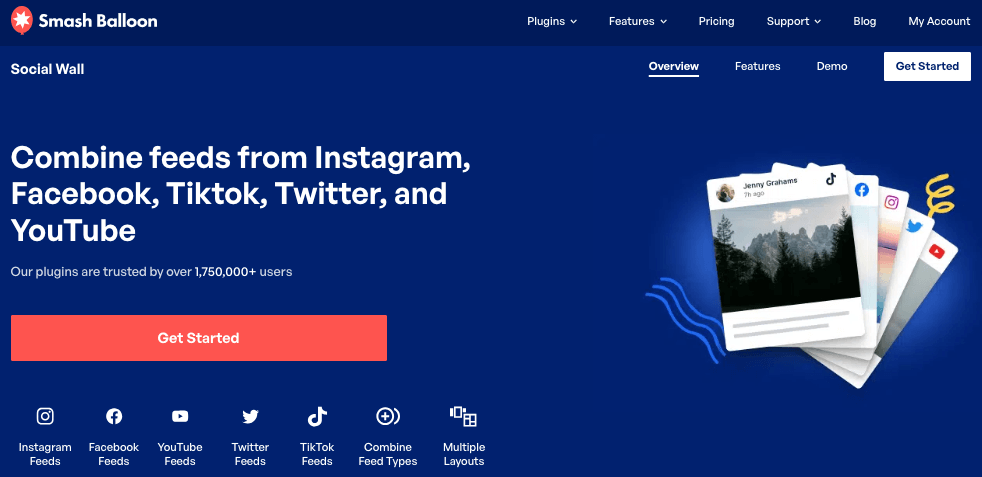
Das ist das Besondere daran: Eine einfache Liste mit Links ist eine Sackgasse. Besucher tippen auf eine Schaltfläche – und das war’s. Social Wall Pro verwandelt Ihre Seite in etwas Besseres: Live-Feeds aus sozialen Netzwerken.
Anstelle von statischen Schaltflächen zeigt Ihre Seite Ihre aktuellen Inhalte von TikTok, Instagram, X (Twitter), YouTube und Facebook an. Alles zusammengefasst in einer einzigen Pinnwand, direkt auf Ihrer eigenen Website.
Überlegen Sie sich, was das für einen TikTok-Follower bedeutet, der auf den Link in Ihrer Biografie tippt:
- Sie können sich Ihre Videos ansehen, ohne Ihre Website zu verlassen.
- Sie können durch deine Instagram-Beiträge scrollen und deine neuesten Fotos ansehen.
- Sie können Ihre X-Updates (Twitter) in Echtzeit verfolgen.
- Sie können deinen YouTube-Kanal finden und auf „Abonnieren“ klicken.
- Sie können dir überallhin folgen – und das alles von einer einzigen Seite aus.
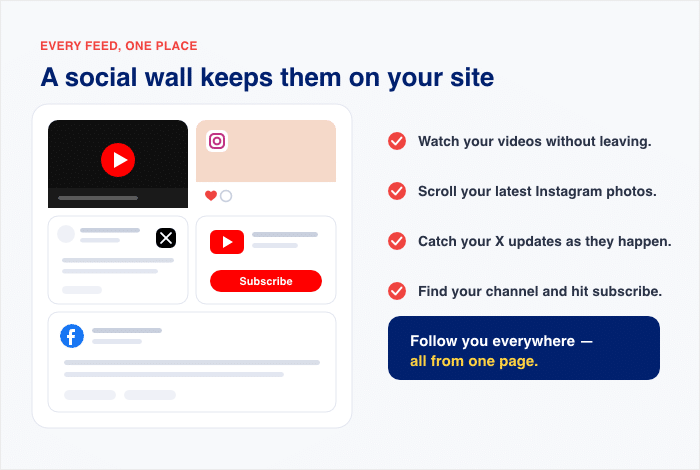
Und das Beste daran? Die Pinnwand aktualisiert sich von selbst. Du postest wie gewohnt auf TikTok oder Instagram, und deine Feeds laden die neuen Inhalte automatisch ein. Keine manuellen Bearbeitungen. Niemals.
Sie richten alles über Ihr WordPress-Dashboard mit einfachen Menüs und einer Live-Vorschau ein. Programmierkenntnisse sind nicht erforderlich.
So führt dein einziger TikTok-Link nun zu allem, was du machst. Und die Seite, die all das erledigt, befindet sich auf deiner Domain und trägt deinen Markenauftritt.
Vorteile der Nutzung von Social Wall Pro für Ihre „Link in Bio“-Seite
Warum sollten Sie Social Wall Pro einer einfachen Liste von Schaltflächen vorziehen? Hier erfahren Sie, welche Vorteile Ihre „Link in Bio“-Seite dadurch gewinnt.
Hält Besucher länger auf Ihrer Website
Bei einer statischen Linkliste reicht ein Fingertipp, und schon verlässt der Besucher die Seite. Eine Social Wall bietet ihm hingegen neue Inhalte, durch die er scrollen kann.
Besucher bleiben länger auf Ihrer Seite, um sich Ihre eingebetteten Videos anzusehen und Ihre Beiträge zu durchstöbern. Je länger sie auf Ihrer Seite verweilen, desto größer ist die Wahrscheinlichkeit, dass sie auf Ihren Shop oder Ihr Anmeldeformular klicken.

Schafft soziale Bestätigung und Glaubwürdigkeit
Live-Feeds zeigen die aktuellen Aktivitäten auf einen Blick: neue Beiträge, echtes Engagement, aktive Konten.
Das ist ein viel stärkeres Vertrauenssignal als eine bloße Auflistung von Schaltflächen. Besucher erkennen schon, bevor sie überhaupt auf etwas tippen, dass es sich lohnt, dir zu folgen.
Lässt sich nahtlos in WordPress integrieren
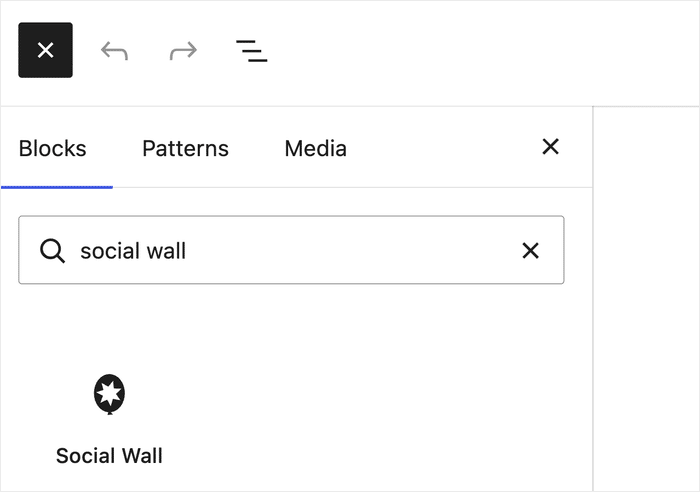
Social Wall Pro ist ein natives WordPress-Plugin. Sie richten alles direkt über Ihr Dashboard ein und binden die Social Walls mithilfe eines integrierten Blocks ein.
Sie müssen zu keinem Zeitpunkt Code bearbeiten. Sie können Ihre gesamte „Link in Bio“-Seite erstellen, auch wenn Sie kein Technik-Experte sind.
Passt genau zu Ihrer Marke
Erinnern Sie sich noch an diese gesperrten Linktree-Vorlagen? Social Wall Pro bietet Ihnen das Gegenteil.
Im Live-Editor können Sie das Layout, die Farbpalette, das Design der Schaltflächen und vieles mehr anpassen. Ihre Link-Seite entspricht Ihrem Markenbild und unterscheidet sich von allen anderen.
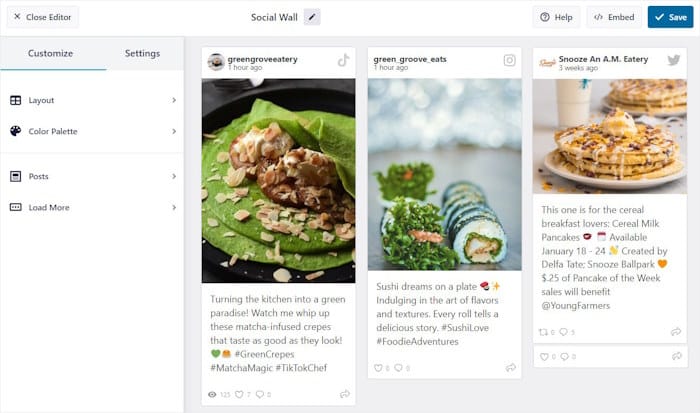
Darüber hinaus übernehmen Ihre Social-Media-Wände von Haus aus automatisch das Design Ihrer Website. So lässt sich schnell und einfach eine ansprechende Wand erstellen, die perfekt zu Ihrer Website passt.
Stellt nutzergenerierte Inhalte in den Mittelpunkt
Ihre Kunden schreiben bereits über Sie. Social Wall Pro kann diese Beiträge und Erwähnungen neben Ihren eigenen Feeds anzeigen.
Dadurch verwandelt sich Ihre Link-Seite in eine ganze Wand voller Kundenstimmen. Neue Besucher sehen gleich bei ihrer Ankunft zufriedene Kunden.
So bettet ihr mehrere Social-Media-Feeds auf eurer Website ein
Sind Sie bereit, Ihre „Link in Bio“-Seite einzurichten? Die Einrichtung dauert nur wenige Minuten.
So richten Sie Social Wall Pro auf Ihrer WordPress-Website ein:
- Installieren Sie das Plugin. Gehen Sie zu Ihrem Dashboard » Plugins » Neues hinzufügen. Laden Sie die Plugin-Datei hoch und klicken Sie anschließend auf „Aktivieren“.
- Verbinden Sie Ihre Quellen. Social Wall Pro liest Ihre bestehenden Feeds aus Instagram Feed Pro, YouTube Feed Pro, TikTok Feeds Pro, X (Twitter) Feed Pro und Facebook Feed Pro ein.
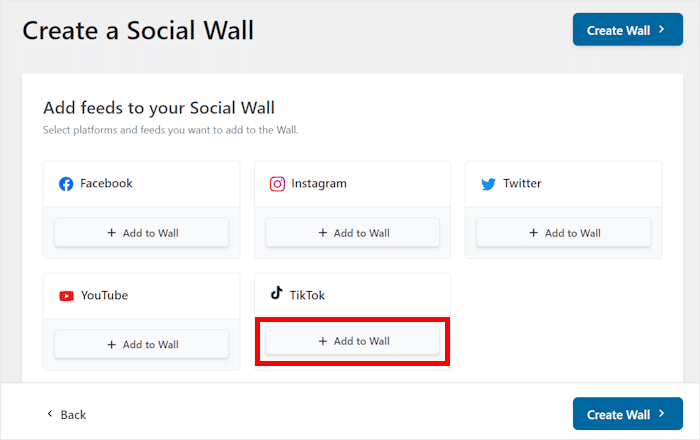
- Wähle deine Quellen aus. Lege fest, welche Plattformen auf deiner Pinnwand angezeigt werden sollen. Zum Beispiel TikTok + Instagram + YouTube.
- Wählen Sie ein Layout aus. Entscheiden Sie sich für den Stil, der Ihnen gefällt, beispielsweise ein Masonry-Raster oder den Kartenstil.
- Passen Sie das Design an. Passen Sie Farben, Abstände und die Kopfzeile an. Die Pinnwand übernimmt standardmäßig auch das Design Ihres Themes.
- Betten Sie Ihre Pinnwand ein. Fügen Sie sie mithilfe des Shortcodes oder eines Gutenberg-Blocks auf einer beliebigen Seite ein. Klicken Sie anschließend auf „Veröffentlichen“.
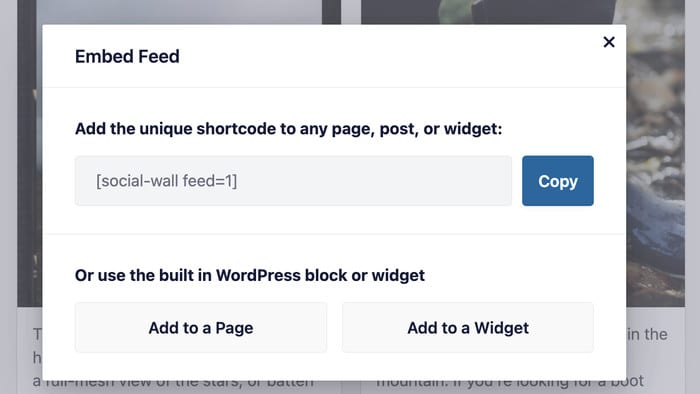
Das war’s schon. In keinem Schritt ist Programmieren erforderlich.
Möchtest du mehr erfahren, bevor du loslegst? In unserem Leitfaden erklären wir dir ausführlich, was eine Social Wall ist.
Darin wird erklärt, wie Social Walls funktionieren und warum sie so gut dazu geeignet sind, das Engagement zu steigern – auch wenn Sie kein Technik-Experte sind.
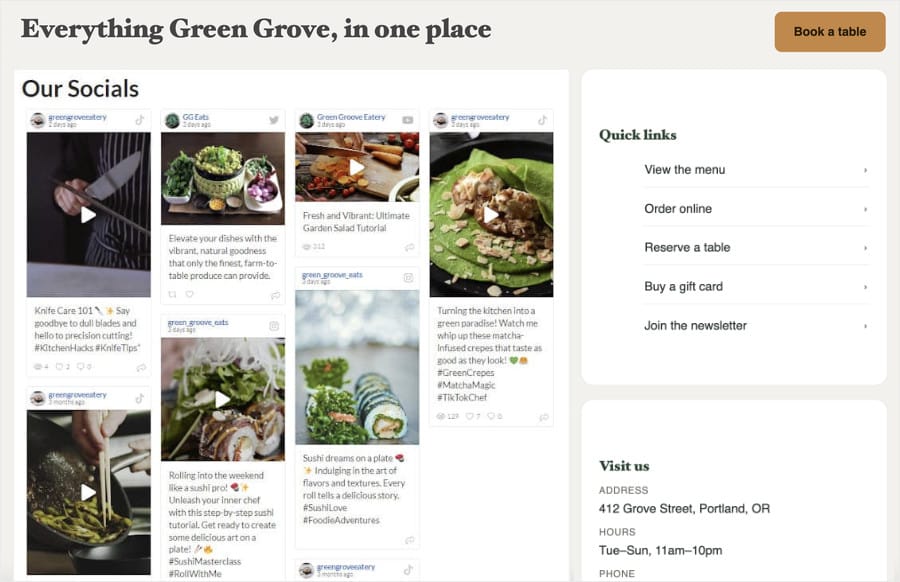
Sobald deine Seite online ist, kehre zu TikTok zurück. Füge die URL dieser Seite in das Feld „Website“ ein, das du zuvor freigeschaltet hast, und schon führt dein einziger Bio-Link zu allem, was du machst.
Verwandeln Sie einen Bio-Link in einen Live-Hub
Social Wall Pro fasst Ihre Feeds von TikTok, Instagram, YouTube, X (Twitter) und Facebook auf einer einzigen Seite unter Ihrer Domain zusammen. Das „All Access“-Paket enthält diese Funktion sowie alle dafür erforderlichen Feed-Plugins.
Meine Link-Seite erstellenHäufig gestellte Fragen
Warum kann ich keinen Link zu meiner TikTok-Biografie hinzufügen?
Du kannst keinen Link hinzufügen, da dein Konto die Anforderungen von TikTok noch nicht erfüllt. Das Feld „Website“ wird erst angezeigt, wenn du 1.000 Follower hast oder ein Geschäftskonto nutzt. Behebe das Problem, indem du die Marke von 1.000 Followern überschreitest oder den Kontotyp unter „Einstellungen und Datenschutz“ » „Konto“ änderst.
Wie füge ich einen Link hinzu, wenn ich noch keine 1.000 Follower habe?
Du kannst auch ohne 1.000 Follower einen Link hinzufügen, indem du zu einem Business-Konto wechselst. Gehe zu „Einstellungen und Datenschutz“ » „Konto“ » „Zu Business-Konto wechseln“ und füge dann deine URL über „Profil bearbeiten“ hinzu. Auf diesem Weg gibt es keine Mindestanzahl an Followern.
Kann ich einen Bio-Link von einem PC aus hinzufügen?
Das Hinzufügen eines Bio-Links über einen PC ist derzeit nur eingeschränkt möglich. Die Desktop-Version von TikTok bietet nicht alle Optionen zur Profilbearbeitung, die in der App verfügbar sind. Am sichersten ist es, den Link über die TikTok-App hinzuzufügen.
Wie viele Links sind bei TikTok in der Biografie erlaubt?
TikTok erlaubt genau einen anklickbaren Website-Link in deiner Biografie. Deshalb ist eine „Link-in-Bio“-Seite auf deiner eigenen Website so wichtig. Sie macht diesen einen Link zu einem Tor zu allem, was du tust.
Machen Sie Ihren TikTok-Traffic jetzt in Umsatz um
Um einen Link in deine TikTok-Biografie einzufügen, musst du eine einzige Voraussetzung erfüllen: Du benötigst entweder 1.000 Follower oder ein kostenloses Business-Konto – dann erscheint das Feld „Website“ unter „Profil bearbeiten“.
Dieser Link zahlt sich jedoch nur aus, wenn du ihn auf eine sinnvolle Seite verweist. Verweise damit auf eine Seite, die dir auf deiner WordPress-Website gehört, und nicht auf eine gemietete Linktree-Seite, die das Branding eines anderen trägt.
Und Social Wall Pro ist der einfachste Weg, diese Seite zu erstellen. Es verwandelt Ihren einzigen Link in eine Live-Plattform für alles, was Sie posten. Ihre Feeds aktualisieren sich automatisch, Besucher bleiben länger auf der Seite, und die gesamte Seite trägt Ihre Markenidentität.
Bist du bereit, deinem einzigen Bio-Link eine echte Aufgabe zu geben? Hol dir das All-Access-Bundle und erhalte alle Smash-Balloon-Plugins für Social-Media-Feeds sowie Social Wall Pro in einem Paket.







