


 Muro social
  Feed Analytics


¿Quieres incrustar vídeos de TikTok en tu sitio web sin usar blockquotes?
Como plataforma número 1 para vídeos cortos, TikTok puede ser un gran lugar para encontrar vídeos atractivos para su sitio web. Sin embargo, añadir manualmente TikTok utilizando códigos de inserción puede llevar mucho tiempo y ser complicado.
¿La buena noticia?
Te mostraremos una forma mucho más sencilla de añadir vídeos de TikTok en tu sitio web, ¡sin ningún tipo de codificación!
Empecemos.
La forma más fácil de incrustar vídeos de TikTok en WordPress
Aunque los blockquotes pueden ser herramientas útiles, su uso para incrustar vídeos de TikTok tiene muchas desventajas:
- Tus vídeos de TikTok conservarán la marca oficial de TikTok para que pueda clasificar con el diseño de tu sitio web
- Si añades muchos vídeos de TikTok a tu sitio web, tendrás que lidiar con un montón de códigos de incrustación e ir y venir entre dos sitios.
- Al insertar blockquotes en su sitio, si se produce un error no tendrá un equipo de soporte que le ayude.
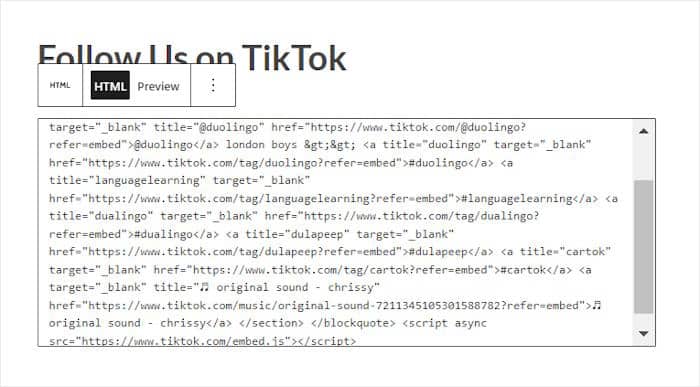
Un método mucho más sencillo es utilizar un plugin de WordPress que incruste automáticamente los vídeos.
Y la mejor opción que puedes usar es TikTok Feed Pro - el mejor plugin de feed de TikTok del mercado.

Con él, puedes crear, personalizar e incrustar feeds de vídeos de TikTok en tu sitio web en cuestión de minutos. Así de fácil, puedes mantener a tus visitantes enganchados y aumentar tu número de seguidores de TikTok.
De hecho, el plugin está repleto de funciones útiles que te ayudarán a incrustar vídeos de TikTok con facilidad:
- Todos los feeds de TikTok que crees copiarán automáticamente el diseño de tu sitio web y se verán hermosos de inmediato. Por lo tanto, usted puede tener hermosas TikTok alimenta a captar la atención de la gente.
- Para crear feeds de TikTok en un tiempo récord, sigue un flujo guiado de 3 pasos que te llevará por todo el proceso en unos pocos clics.
- Siempre que tenga preguntas o necesite ayuda, no tiene más que ponerse en contacto con el experto equipo de asistencia.
- Dado que el plugin se diseñó pensando en la velocidad, puedes incrustar tantos vídeos como quieras y tu sitio se cargará tan rápido como siempre. Además, un sitio web más rápido también significa un mejor SEO.
- Para crear de forma rápida y sencilla feeds de TikTok con diseños únicos, puedes utilizar el personalizador visual e importar plantillas.
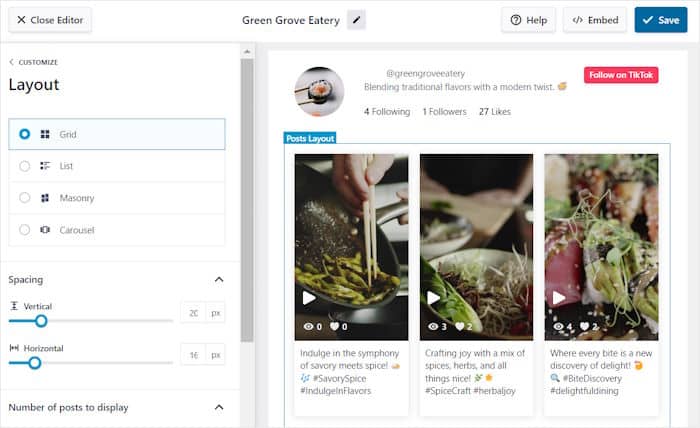
Como puedes ver, TikTok Feed Pro es el paquete completo para cualquiera que busque una forma de integrar TikTok con WordPress.
¿Listo para ver lo fácil que puede ser incrustar videos de TikTok? ¡ Obtén TikTok Feed Pro para tu sitio aquí!
Cómo incrustar vídeos de TikTok sin usar blockquotes
¿Listo para empezar? Todo lo que tienes que hacer es seguir la guía paso a paso a continuación y podrás tener feeds de vídeos de TikTok en tu sitio.
Paso 1: Instalar y Activar TikTok Feed Pro
El primer paso es conseguir TikTok Feed Pro aquí y luego instalar y activar el plugin en su sitio de WordPress.
Para más información, puede consultar esta guía para principiantes sobre cómo instalar plugins de WordPress con facilidad.
Paso 2: Crear un TikTok Feed
Una vez que el plugin esté listo, puedes utilizar el flujo guiado para crear tu nuevo feed de TikTok.
Desde tu panel de control, navega hasta el menú TikTok Feed " All Feeds y haz clic en el botón Add New de la parte superior.

Paso 3: Conecta tu cuenta de TikTok
Ahora, es el momento de conectar tu cuenta de TikTok para que el plugin pueda obtener tus videos y mostrarlos en tu sitio. Esto también significa que TikTok Feed Pro incrustará automáticamente los nuevos vídeos de TikTok que hagas.
Empecemos haciendo clic en el botón Añadir fuente.

Después, puedes hacer clic en el botón Conectar con TikTok de la página siguiente.
El plugin te redirigirá ahora a TikTok, para que puedas terminar de conectar tu cuenta.

A continuación, el plugin me pidió acceso de sólo lectura a mi cuenta. Aunque esto sonaba complicado al principio, resulta que TikTok Feed Pro sólo puede ver la información en TikTok y no será capaz de hacer ningún cambio.
Por lo tanto, podemos hacer clic en Autorizar aquí para continuar.

Ahora que has conectado esta cuenta de TikTok, puedes reutilizarla libremente para cualquiera de tus futuros feeds de TikTok sin salir de tu sitio.
Sólo tienes que seleccionar la cuenta y hacer clic en Siguiente para continuar.

Paso 4: Personaliza tu feed de vídeos de TikTok
Para ayudarte a crear feeds de TikTok llamativos con facilidad, el plugin te permitirá importar plantillas de feeds. Cada una de estas plantillas tiene un diseño único que puedes copiar al instante:
- Por defecto
- Tarjetas
- Lista
- Último vídeo
- Carrusel
- Carrusel de escaparates
Todo lo que tienes que hacer es elegir tu plantilla y luego hacer clic en Siguiente.

A continuación, el plugin te llevará al personalizador visual donde podrás cambiar el diseño, el estilo de la cabecera, el diseño de los botones y mucho más.
Además, dispones incluso de una vista previa en directo para seguir todos tus cambios en tiempo real.

Personalmente, empiezo la personalización cambiando el diseño de los vídeos de TikTok.
Para ello, haga clic en la opción Diseño de la izquierda.

Ahora puedes elegir entre 4 diseños diferentes para tus vídeos de TikTok:
- Cuadrícula: Muestra muchos vídeos a la vez en filas y columnas ordenadas.
- Lista: Utilice una sola columna para que cada vídeo sea claramente visible
- Mampostería: Mantén las proporciones originales de cada post de TikTok
- Carrusel: Muestra tus vídeos en un pase de diapositivas interactivo

Cuando estés satisfecho con el diseño, haz clic en Guardar para conservar los cambios.
Después, haga clic en Personalizar para volver a las opciones principales de personalización.

A continuación, vamos a hacer algo diferente y cambiar el encabezado por encima de la alimentación TikTok.
Para ello, seleccione la opción Cabecera de la izquierda.

En la parte superior, puedes elegir entre Activar o Desactivar la cabecera de tu feed.
A continuación, puede elegir mostrar u ocultar partes específicas de la cabecera. Solo tienes que marcar la casilla de las opciones que quieras mostrar:
- Foto de perfil
- Nombre
- Nombre de usuario
- Descripción
- Estadísticas
- Botón
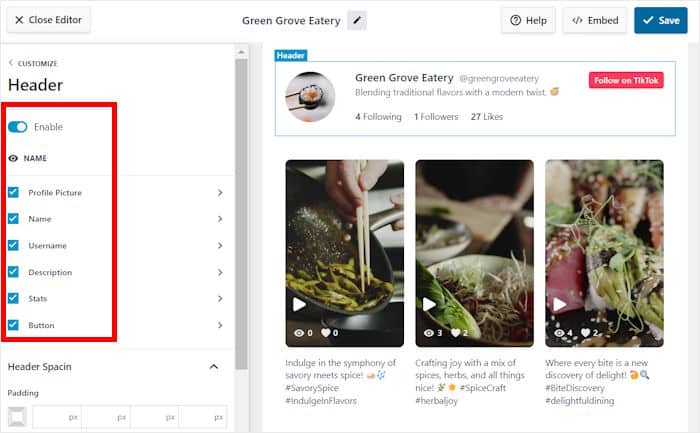
Como antes, haz clic en Guardar para confirmar los cambios.
Desde aquí también puede personalizar en detalle el aspecto de cada elemento de cabecera. Solo tiene que hacer clic en el elemento de cabecera que desee editar.
Voy a cambiar la imagen de perfil en el encabezado para este ejemplo.
Esto significa que puedo cambiar el Tamaño, el Relleno o los Márgenes de la foto de perfil.

Así de fácil, puedes utilizar las opciones de personalización para cambiar los elementos de la cabecera, el diseño de los botones, los filtros y mucho más.
Recuerda hacer clic en Guardar una vez más después de que hayas terminado de personalizar tu feed de TikTok.
Paso 5: Insertar vídeos de TikTok en tu sitio web
Ahora, es el momento de añadir este feed de vídeo de TikTok a tu sitio web. La buena noticia es que puedes empezar directamente desde el personalizador visual.
En primer lugar, haz clic en el botón Incrustar de la parte superior.

Una vez hecho esto, TikTok Feed Pro me mostró las opciones de incrustación para este feed de vídeo. Como se puede ver a continuación, puede agregar la alimentación a su página o cualquiera de las áreas de widger-listo de su sitio.
De momento, haz clic en el botón Copiar situado junto a tu shortcode.

Ahora que hemos copiado el shortcode, es el momento de elegir dónde vamos a incrustar los vídeos de TikTok.
Para este ejemplo, lo añadiré a una página de WordPress, pero puedes elegir tu página, la barra lateral o incluso el pie de página.
Hagamos clic en el botón Añadir a una página .
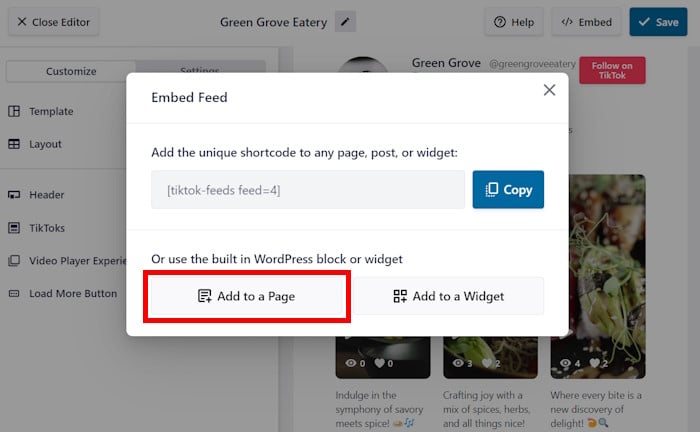
El plugin le mostrará una lista de las páginas de WordPress disponibles en su sitio web. Todo lo que tienes que hacer es elegir una página de la lista.
Una vez seleccionada una página, haga clic en Añadir.
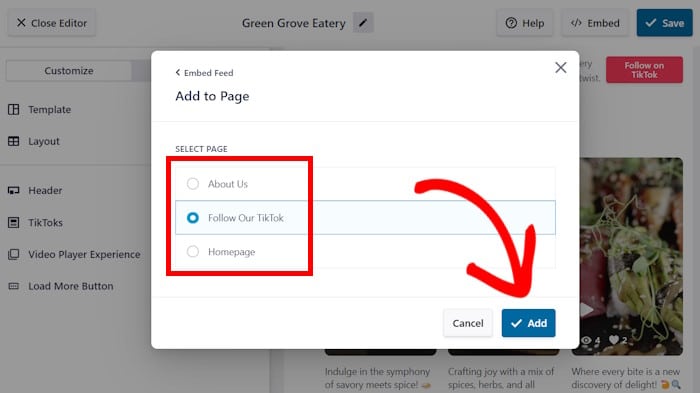
Tan pronto como lo hagas, TikTok Feed Pro abrirá esa página en el editor de bloques de WordPress.
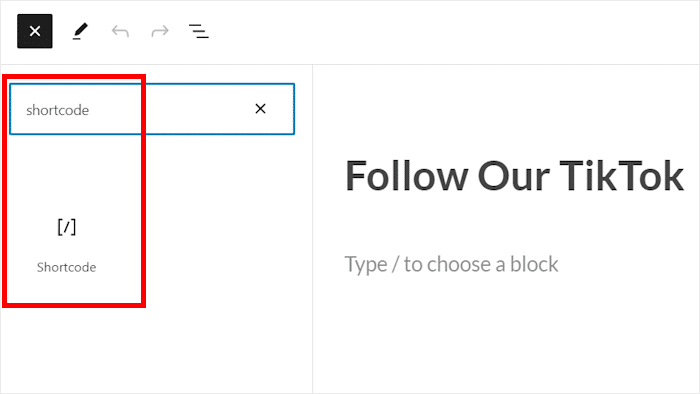
Antes de incrustar el vídeo, vamos a crear un nuevo bloque de contenido haciendo clic en el icono más (+).

Utilizando la barra de búsqueda de la parte superior, busca el bloque "shortcode ".
Una vez que vea el bloque Shortcode en los resultados de la búsqueda, haga clic en él para continuar.
Por último, podemos pegar el código que hemos copiado anteriormente en el bloque shortcode.
Esto incrustará automáticamente los vídeos de TikTok en esta página web.
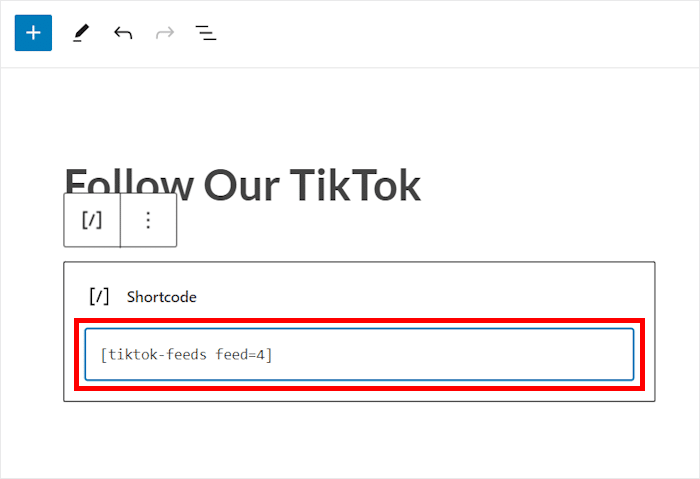
Una vez que hagas clic en Actualizar, los videos de TikTok estarán oficialmente en vivo en tu sitio web, así que estás listo para atraer a tus visitantes.
Si quieres ver cómo se ve tu feed de TikTok, sólo tienes que abrir la página. El resultado debería ser similar a mi ejemplo de incrustación de TikTok:

¡Y ahí lo tienes!
Como puedes ver, es super fácil incrustar videos de TikTok sin usar blockquotes. Todo lo que necesitas es una herramienta como TikTok Feed Pro.
En cuestión de minutos, puedes mostrar tu mejor contenido de TikTok para aumentar tus visitas, atraer a los visitantes, aumentar tus seguidores y hacer crecer tu negocio.
¿Quieres otra forma estupenda de promocionar tus contenidos de vídeo en Internet? Echa un vistazo a esta lista de las mejores herramientas para aumentar tus suscriptores de YouTube.
Más guías de marketing en redes sociales
- YouTube Shorts vs TikTok: ¿Cuál es el mejor para ti?
- Cómo arreglar la incrustación de TikTok que no funciona en tu sitio web
- Cómo incrustar un canal de YouTube en su sitio web
- Cómo hacer crecer tu canal de YouTube de 0 a 1000 suscriptores
Y no olvide seguirnos en Twitter y Facebook para obtener más consejos y trucos sobre redes sociales para hacer crecer su negocio.







