


 Mur social
  Analyse des flux


Vous souhaitez intégrer des vidéos TikTok sur votre site web sans utiliser de guillemets ?
En tant que première plateforme de vidéos courtes, TikTok peut être un endroit idéal pour trouver des vidéos attrayantes pour votre site web. Cependant, l'ajout manuel de TikTok à l'aide de codes d'intégration peut s'avérer long et compliqué.
La bonne nouvelle ?
Nous allons vous montrer une façon beaucoup plus simple d'ajouter des vidéos TikTok sur votre site web - sans aucun codage !
C'est parti !
La façon la plus simple d'intégrer des vidéos TikTok dans WordPress
Si les blockquotes peuvent être des outils utiles, leur utilisation pour intégrer des vidéos TikTok présente de nombreux inconvénients :
- Vos vidéos TikTok conserveront la marque officielle de TikTok afin de s'harmoniser avec le design de votre site web.
- Si vous ajoutez de nombreuses vidéos TikTok à votre site, vous devrez gérer de nombreux codes d'intégration et faire des allers-retours entre deux sites.
- Lorsque vous insérez des guillemets dans votre site, si vous obtenez une erreur, vous n'aurez pas d'équipe d'assistance pour vous aider.

Pour une méthode beaucoup plus simple, vous pouvez simplement utiliser un plugin WordPress qui intègre automatiquement les vidéos.
Et la meilleure option que vous pouvez utiliser est TikTok Feed Pro - le meilleur plugin de flux TikTok sur le marché.

Grâce à lui, vous pouvez créer, personnaliser et intégrer des flux de vidéos TikTok sur votre site web en quelques minutes seulement. Ainsi, vous pouvez maintenir l'intérêt de vos visiteurs et augmenter le nombre de vos abonnés sur TikTok.
En fait, le plugin est doté de nombreuses fonctionnalités utiles pour vous aider à intégrer facilement les vidéos TikTok :
- Tous les flux TikTok que vous créez copieront automatiquement le design de votre site web et seront immédiatement magnifiques. Vous pouvez donc avoir de beaux flux TikTok pour attirer l'attention des gens.
- Pour créer des flux TikTok en un temps record, suivez un flux guidé en trois étapes qui vous guidera tout au long du processus en quelques clics seulement.
- Si vous avez des questions ou si vous avez besoin d'aide, vous pouvez simplement contacter l'équipe d'assistance spécialisée.
- Le plugin ayant été conçu dans un souci de rapidité, vous pouvez intégrer autant de vidéos que vous le souhaitez et votre site se chargera aussi rapidement que jamais. En prime, un site web plus rapide signifie également un meilleur référencement.
- Pour créer rapidement et facilement des flux TikTok au design unique, vous pouvez utiliser le personnalisateur visuel et importer des modèles.
Comme vous pouvez le constater, TikTok Feed Pro est le package complet pour tous ceux qui cherchent un moyen d'intégrer TikTok à WordPress.
Prêt à voir à quel point il peut être facile d'intégrer des vidéos TikTok ? Téléchargez TikTok Feed Pro pour votre site ici!
Comment intégrer des vidéos TikTok sans utiliser de guillemets
Prêt à commencer ? Tout ce que vous avez à faire est de suivre le guide étape par étape ci-dessous et vous pourrez avoir des flux de vidéos TikTok sur votre site.
Étape 1 : Installer et activer TikTok Feed Pro
La première étape est d'obtenir TikTok Feed Pro ici, puis d'installer et d'activer le plugin sur votre site WordPress.
Pour plus d'informations, vous pouvez consulter ce guide du débutant sur la manière d'installer facilement des plugins WordPress.
Étape 2 : créer un flux TikTok
Une fois le plugin prêt, vous pouvez utiliser le flux guidé pour créer votre nouveau flux TikTok.
Depuis votre tableau de bord, accédez au menu TikTok Feed " All Feeds ", puis cliquez sur le bouton Add New (Ajouter un nouveau) en haut de la page.

Étape 3 : Connectez votre compte TikTok
Il est maintenant temps de connecter votre compte TikTok pour que le plugin puisse récupérer vos vidéos et les afficher sur votre site. Cela signifie également que TikTok Feed Pro intégrera automatiquement les nouvelles vidéos TikTok que vous créez.
Commençons par cliquer sur le bouton Ajouter une source.

Ensuite, vous pouvez cliquer sur le bouton Se connecter à TikTok sur la page suivante.
Le plugin va maintenant vous rediriger vers TikTok, afin que vous puissiez terminer la connexion de votre compte.

Le plugin m'a ensuite demandé un accès en lecture seule à mon compte. Cela semblait compliqué au départ, mais il s'avère que TikTok Feed Pro ne peut que consulter les informations sur TikTok et ne peut apporter aucune modification.
Nous pouvons donc cliquer sur Autoriser pour continuer.

Maintenant que vous avez connecté ce compte TikTok, vous pouvez librement le réutiliser pour tous vos futurs flux TikTok sans quitter votre site.
Il suffit de sélectionner le compte et de cliquer sur Suivant pour continuer.

Étape 4 : Personnaliser votre flux vidéo TikTok
Pour vous aider à créer facilement des flux TikTok attrayants, le plugin vous permet d'importer des modèles de flux. Chacun de ces modèles a un design unique que vous pouvez copier instantanément :
- Défaut
- Cartes
- Liste
- Dernière vidéo
- Carrousel
- Carrousel de présentation
Il vous suffit de choisir votre modèle et de cliquer sur Suivant.

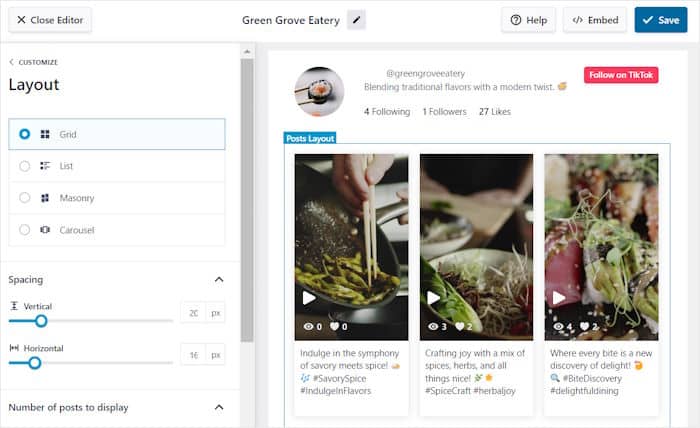
Ensuite, le plugin vous emmène vers le personnalisateur visuel où vous pouvez modifier la mise en page, le style de l'en-tête, la conception des boutons, et bien plus encore.
De plus, vous disposez d'un aperçu en direct pour suivre toutes vos modifications en temps réel.

Personnellement, je commence la personnalisation en changeant la mise en page des vidéos TikTok.
Vous pouvez le faire en cliquant sur l'option de mise en page à gauche.

Désormais, vous avez le choix entre 4 mises en page différentes pour vos vidéos TikTok :
- Grille : Affichez plusieurs vidéos à la fois dans des rangées et des colonnes bien ordonnées.
- Liste : Utilisez une seule colonne pour que chaque vidéo soit clairement visible.
- Maçonnerie : Conserver les proportions originales de chaque message TikTok
- Carrousel : Affichez vos vidéos dans un diaporama interactif

Lorsque vous êtes satisfait de votre mise en page, cliquez sur Enregistrer pour conserver vos modifications.
Ensuite, cliquez sur Personnaliser pour revenir aux principales options de personnalisation.

Ensuite, faisons quelque chose de différent et modifions l'en-tête au-dessus du flux TikTok.
Pour cela, sélectionnez l'option En-tête sur la gauche.

En haut, vous pouvez choisir d'activer ou de désactiver l' en-tête de votre flux.
Vous pouvez ensuite choisir d'afficher ou de masquer certaines parties de l'en-tête. Il vous suffit de cocher la case correspondant aux options que vous souhaitez afficher :
- Profil de l'image
- Nom
- Nom d'utilisateur
- Description
- Statistiques
- Bouton

Comme précédemment, cliquez sur Enregistrer pour confirmer vos modifications.
Vous pouvez également personnaliser l'aspect détaillé de chaque élément d'en-tête à partir d'ici. Il vous suffit de cliquer sur l'élément d'en-tête que vous souhaitez modifier.
Pour cet exemple, je vais modifier l'image du profil dans l'en-tête.
Cela signifie que je peux modifier la taille, le remplissage ou les marges de l'image de profil.

De la même manière, vous pouvez utiliser les options de personnalisation pour changer les éléments de l'en-tête, le design des boutons, les filtres et bien plus encore.
N'oubliez pas de cliquer à nouveau sur Enregistrer une fois que vous avez fini de personnaliser votre flux TikTok.
Étape 5 : intégrer les vidéos TikTok sur votre site Web
Il est maintenant temps d'ajouter ce flux vidéo TikTok à votre site web. La bonne nouvelle, c'est que vous pouvez commencer directement à partir du personnalisateur visuel.
Tout d'abord, cliquez sur le bouton " Embed" en haut de la page.

Une fois que j'ai fait cela, TikTok Feed Pro m'a montré les options d'intégration pour ce flux vidéo. Comme vous pouvez le voir ci-dessous, vous pouvez ajouter le flux à votre page ou à n'importe quelle zone de votre site prête pour les widgets.
Pour l'instant, cliquez sur le bouton Copier à côté de votre shortcode.

Maintenant que nous avons copié le shortcode, il est temps de choisir l'endroit où nous allons intégrer les vidéos TikTok.
Pour cet exemple, je l'ajouterai à une page WordPress, mais vous pouvez choisir votre page, la barre latérale ou même le pied de page.
Cliquez donc sur le bouton " Ajouter à une page" .
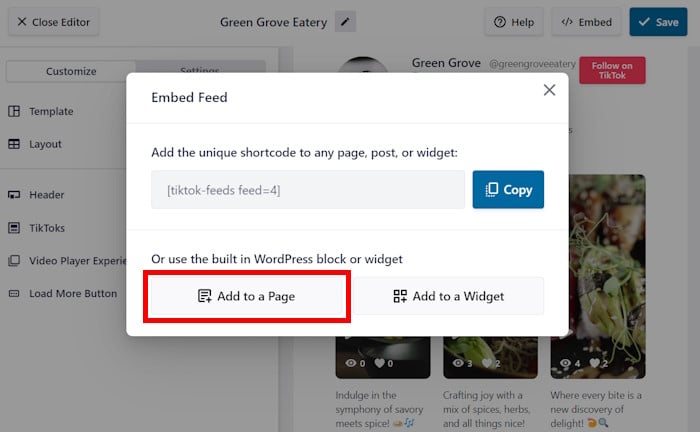
Le plugin vous présentera une liste des pages WordPress disponibles sur votre site web. Tout ce que vous avez à faire est de choisir une page dans la liste.
Une fois la page sélectionnée, cliquez sur Ajouter.
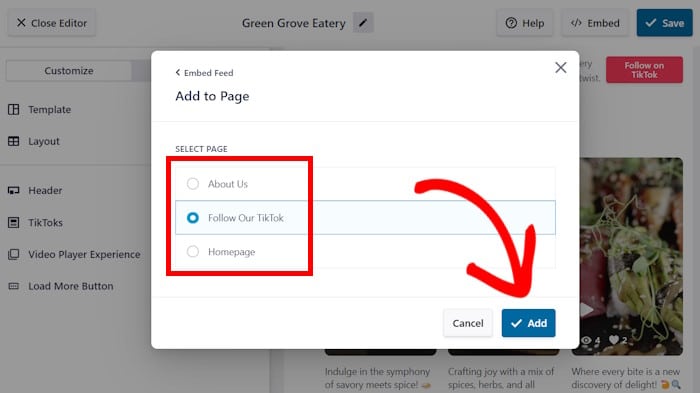
Dès que vous faites cela, TikTok Feed Pro ouvrira cette page dans l'éditeur de blocs de WordPress.
Avant d'intégrer le flux vidéo, créons un nouveau bloc de contenu en cliquant sur l'icône plus (+).

En utilisant la barre de recherche en haut, cherchez le bloc "shortcode".
Une fois que vous voyez le bloc Shortcode dans les résultats de recherche ci-dessous, cliquez dessus pour continuer.
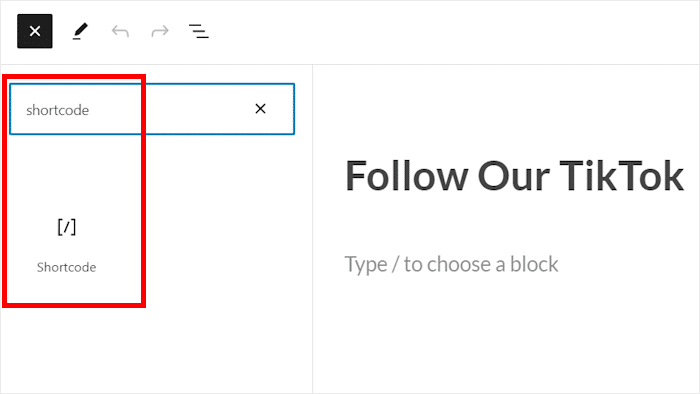
Enfin, nous pouvons coller le code que nous avons copié plus tôt dans le bloc du shortcode.
Cela permettra d'intégrer automatiquement les vidéos TikTok sur cette page web.
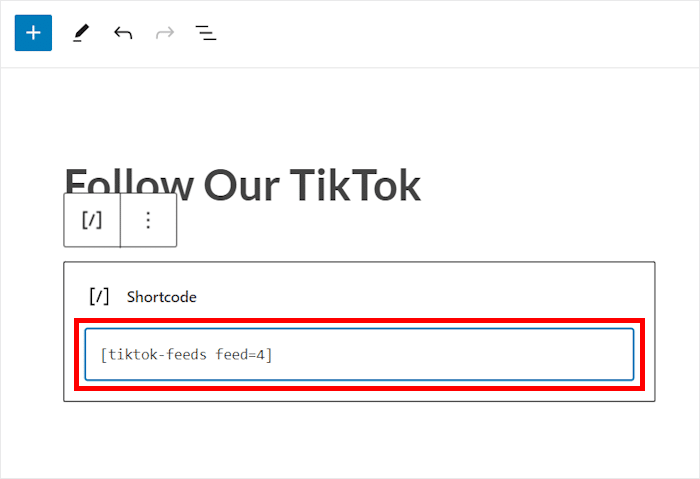
Une fois que vous aurez cliqué sur Mettre à jour, les vidéos TikTok seront officiellement en ligne sur votre site web, et vous serez prêt à engager vos visiteurs.
Si vous voulez voir à quoi ressemble votre flux TikTok, il vous suffit d'ouvrir la page. Le résultat devrait être similaire à mon exemple d'intégration TikTok ci-dessous :

Et voilà !
Comme vous pouvez le constater, il est très facile d'intégrer des vidéos TikTok sans utiliser de guillemets. Tout ce dont vous avez besoin, c'est d'un outil comme TikTok Feed Pro.
En quelques minutes, vous pouvez montrer votre meilleur contenu TikTok pour augmenter le nombre de vues, attirer les visiteurs, augmenter le nombre de vos abonnés et développer votre activité.
Vous voulez un autre moyen de promouvoir votre contenu vidéo en ligne ? Consultez cette liste des meilleurs outils pour augmenter le nombre de vos abonnés sur YouTube.
Plus de guides sur le marketing des médias sociaux
- YouTube Shorts vs TikTok : Qu'est-ce qui vous convient le mieux ?
- Comment réparer un TikTok Embed qui ne fonctionne pas sur votre site
- Comment intégrer une chaîne YouTube sur votre site web
- Comment faire passer votre chaîne YouTube de 0 à 1000 abonnés ?
Et n'oubliez pas de nous suivre sur Twitter et Facebook pour d'autres conseils et astuces sur les médias sociaux afin de développer votre entreprise.







