


 ソーシャルウォール
  フィード分析


ブロッククォートを使わずにTikTokの動画をウェブサイトに埋め込みたいですか?
ショートビデオのNo.1プラットフォームであるTikTokは、ウェブサイト用の魅力的なビデオを見つけるのに最適な場所です。しかし、埋め込みコードを使って手動でTikTokを追加するのは時間がかかり、複雑です。
良いニュースは?
あなたのウェブサイトにTikTokのビデオを追加する簡単な方法をご紹介します!
始めよう!
WordPressでTikTok動画を埋め込む最も簡単な方法
ブロッククオートは便利なツールですが、TikTokの動画を埋め込むためにブロッククオートを使用すると、多くの欠点があります:
- TikTok動画はTikTokの公式ブランディングを維持するため、ウェブサイトのデザインと調和させることができます。
- TikTokの動画をたくさんサイトに追加する場合、埋め込みコードをたくさん扱わなければならず、2つのサイトを行ったり来たりしなければならない。
- ブロッククオートをサイトに挿入する際、エラーが発生したら、サポートチームが助けてくれることはない。
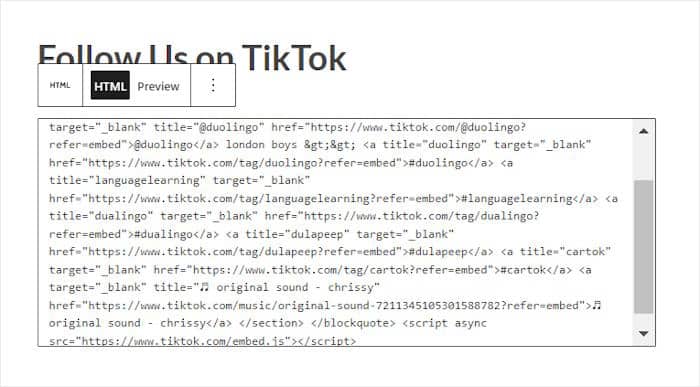
もっと簡単な方法として、自動的に動画を埋め込むWordPressプラグインを使うこともできる。
そして、あなたが使用することができる最良のオプションは、TikTok Feed Pro- 市場で最高のTikTokフィードプラグインです。

これを使えば、TikTok動画のフィードを数分で作成、カスタマイズし、ウェブサイトに埋め込むことができます。これだけで、訪問者を飽きさせず、TikTokのフォロワーを増やすことができます。
実際、このプラグインにはTikTok動画を簡単に埋め込むための便利な機能が満載されている:
- 作成したTikTokフィードはすべて自動的にあなたのウェブサイトのデザインをコピーし、すぐに美しく見えます。そのため、人々の注目を集める美しいTikTokフィードを作成することができます。
- TikTokフィードを記録的な速さで作成するには、3ステップのガイドフローに従ってください。
- ご質問がある場合やヘルプが必要な場合は、いつでも専門家のサポートチームにご連絡ください。
- このプラグインはスピードを念頭に置いて設計されているため、好きなだけ動画を埋め込むことができ、サイトの読み込みもこれまでと同じように速くなります。ボーナスとして、より速いウェブサイトはまた、より良いSEOを意味します。
- ユニークなデザインのTikTokフィードを素早く簡単に作成するには、ビジュアルカスタマイザーとテンプレートのインポートをご利用ください。
ご覧の通り、TikTok Feed Proは、TikTokとWordPressを統合する方法を探している人にとって完全なパッケージです。
TikTokの動画を埋め込むのがどれだけ簡単か試してみませんか?TikTok Feed Proをあなたのサイトに!
ブロッククオートを使わずにTikTok動画を埋め込む方法
始める準備はできましたか?以下のステップバイステップのガイドに従うだけで、あなたのサイトにTikTokビデオのフィードを設置することができます。
ステップ1:TikTok Feed Proをインストールしてアクティベートする
最初のステップは、ここでTikTok Feed Proを入手し、WordPressサイトにプラグインをインストールして有効化することです。
詳しくは、WordPressプラグインを簡単にインストールする方法についての初心者ガイドを参照してください。
ステップ2:TikTokフィードを作成する
プラグインの準備ができたら、ガイドされたフローを使って新しいTikTokフィードを作成できます。
ダッシュボードエリアから、TikTokフィード " すべてのフィードメニューに移動し、上部にある新規追加 ボタンをクリックします。

ステップ3:TikTokアカウントに接続する
次に、TikTokアカウントに接続して、プラグインがあなたの動画を取得し、あなたのサイトに表示できるようにします。これはまた、TikTok Feed Proが自動的にあなたが作成した新しいTikTok動画を埋め込むことを意味します。
ソースの追加ボタンをクリックして始めましょう。

その後、次のページでTikTokと接続する ボタンをクリックします。
プラグインがTikTokにリダイレクトしますので、アカウントの接続を完了させてください。

その後、プラグインは私のアカウントへの読み取り専用アクセスを求めてきた。最初は複雑に思えたが、TikTok Feed ProはTikTokの情報を見ることができるだけで、変更を加えることはできないことがわかった。
では、ここでAuthorizeをクリックして続行します。

このTikTokアカウントと接続した後は、サイトを離れることなく、今後のTikTokフィードに自由に再利用することができます。
アカウントを選択し、「次へ」をクリックして進みます。

ステップ4:TikTokビデオフィードをカスタマイズする
人目を引くTikTokフィードを簡単に作成できるように、このプラグインはフィードテンプレートをインポートできます。これらのテンプレートはそれぞれユニークなデザインを持っており、すぐにコピーすることができます:
- デフォルト
- カード
- リスト
- 最新ビデオ
- カルーセル
- ショーケース・カルーセル
あとはテンプレートを選んで「Next」をクリックするだけ。

次に、レイアウト、ヘッダースタイル、ボタンデザインなどを変更できるビジュアルカスタマイザーに移動します。
さらに、すべての変更をリアルタイムで追跡できるライブプレビューもあります。

個人的には、TikTokビデオのレイアウトを変更することからカスタマイズを始めます。
左側のレイアウトオプションをクリックすることで可能です。

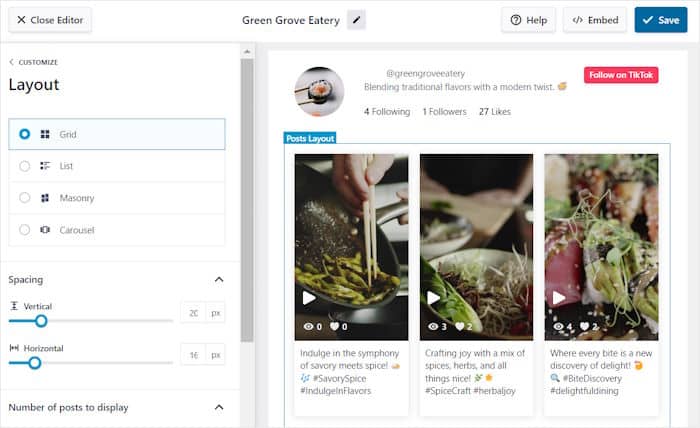
TikTok動画のレイアウトを4種類から選べるようになりました:
- グリッド: 一度にたくさんのビデオを整然とした行と列で表示する。
- リスト 各動画がはっきりと見えるように、1つの列を使用する。
- 石組み: TikTokの各投稿のオリジナルの比率を維持する。
- カルーセル: 動画をインタラクティブなスライドショーで表示します。

レイアウトに満足したら、Saveをクリックして変更を保存します。
その後、カスタマイズをクリックしてメインのカスタマイズオプションに戻ります。

次に、TikTokフィードの上のヘッダーを変更してみましょう。
そのためには、左側のヘッダーオプションを選択します。

上部で、フィードヘッダーを有効 または無効にすることができます。
次に、ヘッダーの特定の部分を表示または非表示にすることができます。表示したいオプションのチェックボックスを選択するだけです:
- プロフィール写真
- 名称
- ユーザー名
- 説明
- 統計
- ボタン
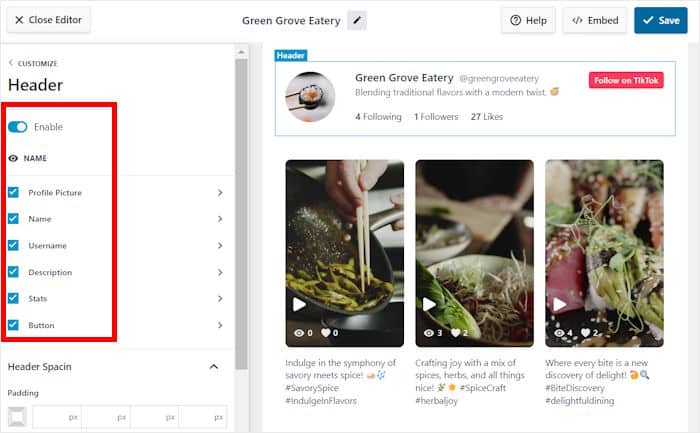
前回同様、Saveをクリックして変更を確定します。
また、ここから各ヘッダー要素の見た目を細かくカスタマイズすることもできます。編集したいヘッダー要素をクリックするだけです。
この例では、ヘッダーのプロフィール写真を変更します。
つまり、プロフィール写真のサイズ、パディング、余白を変更できるのです。

このように、カスタマイズオプションを使って、ヘッダー要素、ボタンデザイン、フィルターなどを変更することができます。
TikTokフィードのカスタマイズが終わったら、もう一度「保存」をクリックするのを忘れないでください。
ステップ5:ウェブサイトにTikTok動画を埋め込む
さあ、あなたのウェブサイトにTikTokビデオフィードを追加しましょう。ビジュアルカスタマイザーから直接始めることができます。
まず、上部にある埋め込み ボタンをクリックします。

そうすると、TikTok Feed Proがこの動画フィードの埋め込みオプションを表示してくれた。下記をご覧の通り、フィードをあなたのページ、またはあなたのサイトのwidger対応エリアに追加することができます。
とりあえず、ショートコードの横にある「コピー」ボタンをクリックしてください。

ショートコードをコピーしたので、次はTikTok動画を埋め込む場所を選ぼう。
この例では、WordPressのページに追加しているが、ページ、サイドバー、あるいはフッターを選ぶことができる。
では、ここで「ページに追加 」ボタンをクリックしてみよう。
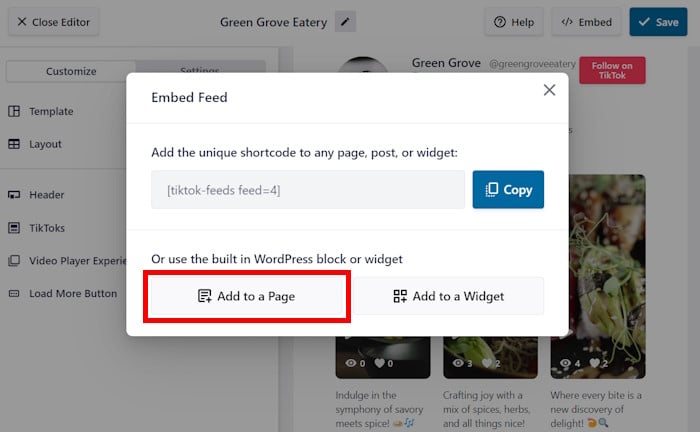
このプラグインは、あなたのウェブサイトで利用可能なWordPressページのリストを表示します。あなたはリストからページを選ぶだけです。
ページを選択したら、「追加」をクリックする。
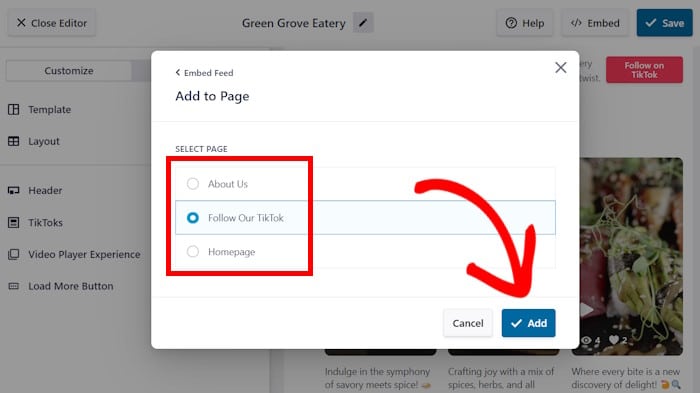
そうするとすぐに、TikTok Feed ProはWordPressのブロックエディターでそのページを開きます。
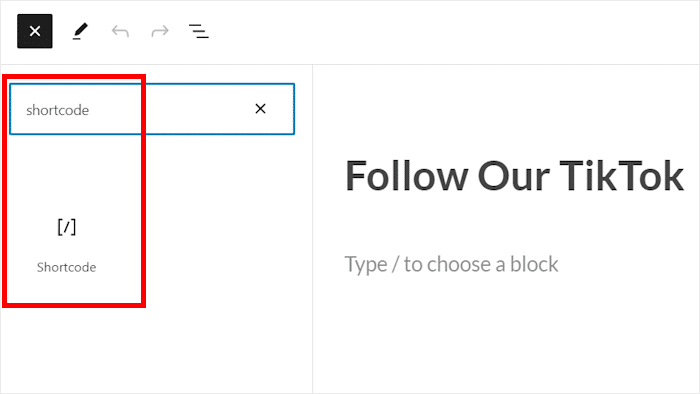
動画フィードを埋め込む前に、プラス(+)アイコンをクリックして新しいコンテンツブロックを作成しましょう。

上部の検索バーを使って、「ショートコード」 ブロックを探す。
下の検索結果にショートコード・ブロックが表示されたら、それをクリックして進んでください。
最後に、先ほどコピーしたコードをショートコード・ブロックに貼り付けます。
これにより、このウェブページにTikTokの動画が自動的に埋め込まれます。
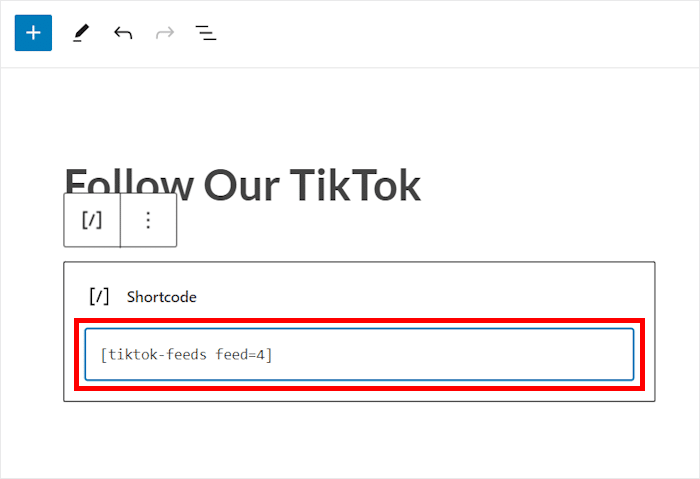
Updateをクリックすると、TikTok動画があなたのウェブサイトに正式に公開されます。
TikTokフィードがどのように見えるか見たい場合は、ページを開いてください。下の私のTikTok埋め込み例と同じような結果になるはずです:

これで完成だ!
このように、ブロッククオートを使わずにTikTokの動画を埋め込むのはとても簡単です。必要なのはTikTok Feed Proのようなツールだけです。
わずか数分で、あなたの最高のTikTokコンテンツを表示し、再生回数を増やし、訪問者を魅了し、フォロワーを増やし、ビジネスを成長させることができます。
動画コンテンツをオンラインで宣伝する素晴らしい方法をもう一つお探しですか?YouTubeの登録者を増やすのに最適なツールのリストをご覧ください。
その他のソーシャルメディア・マーケティング・ガイド
- YouTube Shorts vs TikTok:あなたに最適なのはどちら?
- TikTok Embedがあなたのサイトで動作しないのを修正する方法
- YouTubeチャンネルをウェブサイトに埋め込む方法
- YouTubeチャンネルを0から1000まで増やす方法
あなたのビジネスを成長させるソーシャルメディアのヒントやトリックについては、ツイッターや フェイスブックでのフォローをお忘れなく。







