


 Muro sociale
  Analisi dei feed


Volete incorporare i video di TikTok sul vostro sito web senza usare i blockquote?
Essendo la piattaforma numero 1 per i video brevi, TikTok può essere un luogo ideale per trovare video coinvolgenti per il vostro sito web. Tuttavia, aggiungere manualmente TikTok utilizzando i codici embed può essere lungo e complicato.
La buona notizia?
Vi mostreremo un modo molto più semplice per aggiungere i video di TikTok al vostro sito web, senza alcun tipo di codifica!
Iniziamo!
Il modo più semplice per incorporare i video di TikTok in WordPress
Sebbene le citazioni a blocchi possano essere strumenti utili, il loro utilizzo per incorporare i video di TikTok comporta molti svantaggi:
- I vostri video di TikTok manterranno il marchio ufficiale di TikTok, in modo da potersi armonizzare con il design del vostro sito web.
- Se state aggiungendo molti video di TikTok al vostro sito, dovrete gestire molti codici embed e andare avanti e indietro tra due siti.
- Quando si inseriscono le citazioni a blocchi nel sito, se si verifica un errore non c'è un team di supporto che possa aiutarvi.
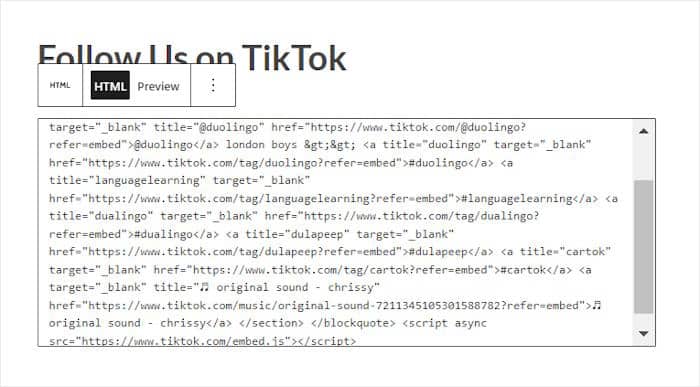
Per un metodo molto più semplice, si può semplicemente utilizzare un plugin per WordPress che incorpora automaticamente i video.
L'opzione migliore che potete utilizzare è TikTok Feed Pro, il miglior plugin per i feed TikTok sul mercato.

Con esso, potete creare, personalizzare e incorporare feed di video TikTok sul vostro sito web in pochi minuti. In questo modo, potrete tenere impegnati i vostri visitatori e far crescere il vostro seguito su TikTok.
Infatti, il plugin è ricco di funzioni utili per aiutarvi a incorporare i video di TikTok con facilità:
- Tutti i feed TikTok creati copieranno automaticamente il design del vostro sito web e appariranno subito belli. Così, potrete avere bellissimi feed TikTok per catturare l'attenzione delle persone.
- Per creare feed TikTok a tempo di record, seguite un flusso guidato in 3 fasi che vi porterà attraverso l'intero processo in pochi clic.
- Ogni volta che avete domande o bisogno di aiuto, potete semplicemente contattare il team di supporto degli esperti.
- Poiché il plugin è stato progettato pensando alla velocità, potete incorporare tutti i video che volete e il vostro sito si caricherà più velocemente che mai. Inoltre, un sito più veloce significa anche una migliore SEO.
- Per creare in modo semplice e veloce feed TikTok con design unici, è possibile utilizzare il personalizzatore visivo e importare modelli.
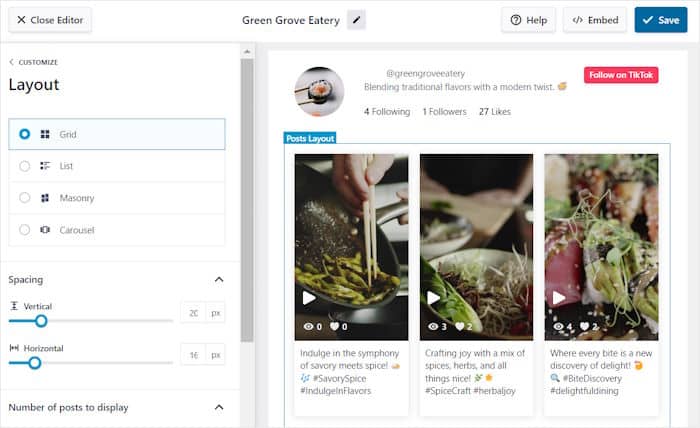
Come potete vedere, TikTok Feed Pro è il pacchetto completo per chi cerca un modo per integrare TikTok con WordPress.
Siete pronti a vedere quanto può essere facile incorporare i video di TikTok? Ottenete TikTok Feed Pro per il vostro sito qui!
Come incorporare i video di TikTok senza utilizzare le virgolette
Siete pronti a iniziare? Tutto ciò che dovete fare è seguire la guida passo-passo qui sotto e potrete avere feed di video TikTok sul vostro sito.
Passo 1: Installare e attivare TikTok Feed Pro
Il primo passo è ottenere TikTok Feed Pro qui, quindi installare e attivare il plugin sul vostro sito WordPress.
Per maggiori informazioni, potete consultare questa guida per principianti su come installare facilmente i plugin di WordPress.
Passo 2: creare un feed TikTok
Una volta che il plugin è pronto, è possibile utilizzare il flusso guidato per creare il nuovo feed TikTok.
Dall'area della dashboard, spostarsi nel menu TikTok Feed " Tutti i feed e fare clic sul pulsante Aggiungi nuovo in alto.

Passo 3: collegare l'account TikTok
Ora è il momento di collegare il vostro account TikTok, in modo che il plugin possa recuperare i vostri video e visualizzarli sul vostro sito. Questo significa anche che TikTok Feed Pro incorporerà automaticamente i nuovi video di TikTok realizzati dall'utente.
Iniziamo facendo clic sul pulsante Aggiungi sorgente.

Dopodiché, è possibile fare clic sul pulsante Connetti con TikTok nella pagina successiva.
Il plugin vi reindirizzerà a TikTok, in modo che possiate completare la connessione del vostro account.

Il plugin mi ha quindi chiesto l'accesso in sola lettura al mio account. Anche se all'inizio sembrava complicato, si è scoperto che TikTok Feed Pro può solo visualizzare le informazioni su TikTok e non può apportare alcuna modifica.
Quindi, possiamo fare clic su Autorizza qui per continuare.

Ora che avete collegato questo account TikTok, potete riutilizzarlo liberamente per tutti i vostri futuri feed TikTok senza lasciare il vostro sito.
Selezionate l'account e fate clic su Avanti per procedere.

Passo 4: personalizzare il feed dei video di TikTok
Per aiutarvi a creare facilmente feed TikTok accattivanti, il plugin vi permetterà di importare modelli di feed. Ognuno di questi modelli ha un design unico che è possibile copiare all'istante:
- Predefinito
- Carte
- Elenco
- Ultimo video
- Carosello
- Carosello di vetrine
Tutto ciò che dovete fare è scegliere il vostro modello e poi fare clic su Avanti.

Successivamente, il plugin vi condurrà al personalizzatore visivo, dove potrete modificare il layout, lo stile dell'intestazione, il design dei pulsanti e molto altro ancora.
Inoltre, è disponibile un'anteprima dal vivo per monitorare tutte le modifiche in tempo reale.

Personalmente, inizio la personalizzazione cambiando il layout dei video di TikTok.
È possibile farlo facendo clic sull'opzione Layout a sinistra.

Ora potete scegliere tra 4 diversi layout per i vostri video TikTok:
- Griglia: Mostra molti video in una volta sola in file e colonne ordinate.
- Elenco: Utilizzare una singola colonna in modo che ogni video sia chiaramente visibile.
- Muratura: Mantenere le proporzioni originali di ogni post TikTok
- Carosello: Mostra i tuoi video in una presentazione interattiva

Una volta soddisfatti del layout, fare clic su Salva per mantenere le modifiche.
Successivamente, fare clic su Personalizza per tornare alle opzioni di personalizzazione principali.

Poi, facciamo qualcosa di diverso e cambiamo l'intestazione sopra il feed di TikTok.
A tale scopo, selezionare l'opzione Intestazione a sinistra.

In alto, si può scegliere di attivare o disattivare l'intestazione del feed.
È quindi possibile scegliere di mostrare o nascondere parti specifiche dell'intestazione. È sufficiente selezionare la casella di controllo delle opzioni che si desidera mostrare:
- Immagine del profilo
- Nome
- Nome utente
- Descrizione
- Statistiche
- Pulsante
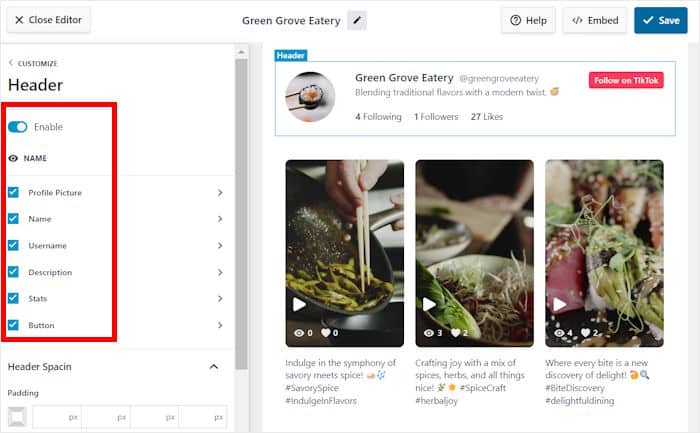
Come in precedenza, fare clic su Salva per confermare le modifiche.
Da qui si può anche personalizzare l'aspetto di ciascun elemento dell'intestazione. Basta fare clic sull'elemento di intestazione che si desidera modificare.
Per questo esempio, cambierò l'immagine del profilo nell'intestazione.
Ciò significa che posso modificare le dimensioni, il padding o i margini dell'immagine del profilo.

In questo modo, è possibile utilizzare le opzioni di personalizzazione per modificare gli elementi dell'intestazione, il design dei pulsanti, i filtri e altro ancora.
Ricordate di cliccare nuovamente su Salva una volta terminata la personalizzazione del vostro feed TikTok.
Fase 5: incorporare i video di TikTok sul proprio sito web
Ora è il momento di aggiungere il feed video di TikTok al vostro sito web. La buona notizia è che potete iniziare a farlo direttamente dal visual customizer.
Per prima cosa, fare clic sul pulsante Embed in alto.

Una volta fatto ciò, TikTok Feed Pro mi ha mostrato le opzioni di incorporamento per questo feed video. Come si può vedere qui sotto, è possibile aggiungere il feed alla propria pagina o a qualsiasi area del sito predisposta per il widger.
Per ora, fare clic sul pulsante Copia accanto al codice breve.

Ora che abbiamo copiato lo shortcode, è il momento di scegliere dove incorporare i video di TikTok.
Per questo esempio, lo aggiungerò a una pagina di WordPress, ma potete scegliere la vostra pagina, la barra laterale o persino il piè di pagina.
Facciamo quindi clic sul pulsante Aggiungi a una pagina .
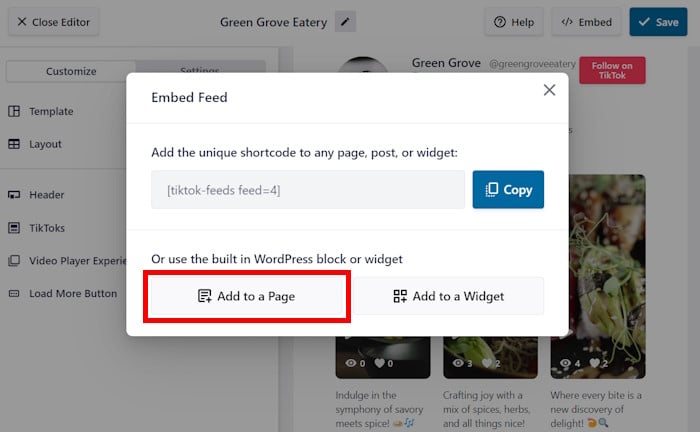
Il plugin mostra un elenco di pagine WordPress disponibili sul vostro sito web. Tutto ciò che dovete fare è scegliere una pagina dall'elenco.
Una volta selezionata una pagina, fare clic su Aggiungi.
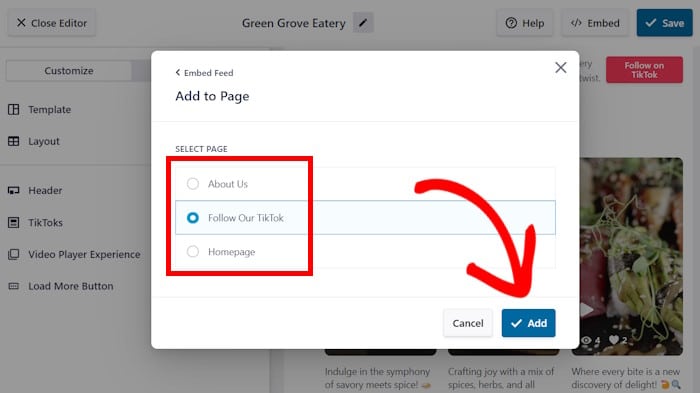
Una volta fatto ciò, TikTok Feed Pro aprirà la pagina nell'editor di blocchi di WordPress.
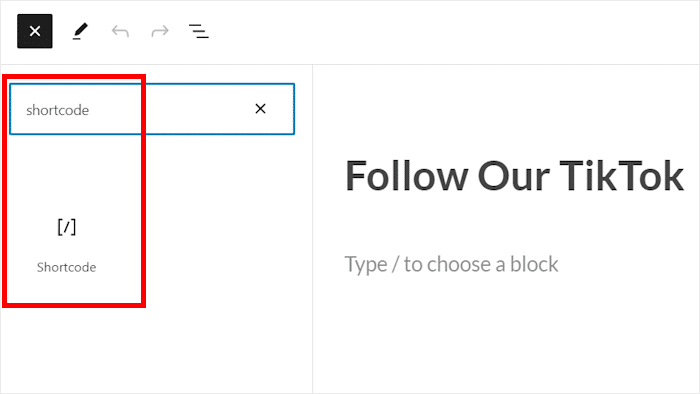
Prima di incorporare il feed video, creiamo un nuovo blocco di contenuti facendo clic sull'icona più (+).

Utilizzando la barra di ricerca in alto, cercate il blocco "shortcode" .
Una volta visualizzato il blocco Shortcode nei risultati della ricerca, basta fare clic su di esso per procedere.
Infine, possiamo incollare il codice copiato in precedenza nel blocco shortcode.
In questo modo i video di TikTok verranno automaticamente incorporati in questa pagina web.
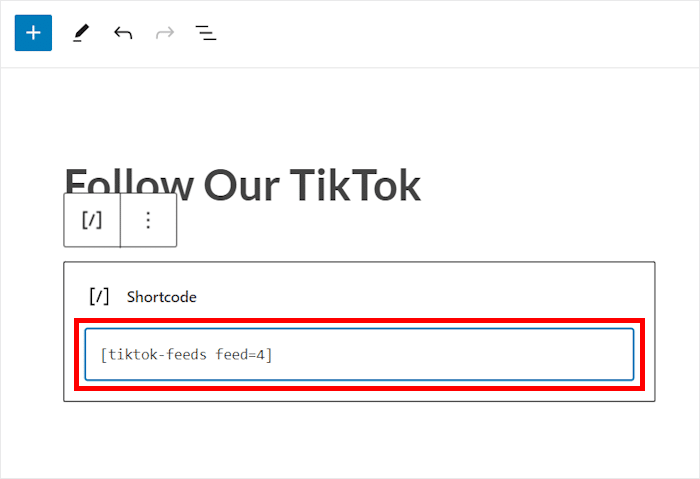
Una volta cliccato su Aggiorna, i video di TikTok saranno ufficialmente attivi sul vostro sito web e sarete pronti a coinvolgere i vostri visitatori.
Se volete vedere come appare il vostro feed TikTok, potete semplicemente aprire la pagina. Il risultato dovrebbe essere simile all'esempio di incorporazione di TikTok riportato di seguito:

Ed ecco fatto!
Come potete vedere, è facilissimo incorporare i video di TikTok senza usare i blockquote. Tutto ciò che serve è uno strumento come TikTok Feed Pro.
In pochi minuti, potete mostrare i vostri migliori contenuti TikTok per aumentare le visualizzazioni, coinvolgere i visitatori, incrementare il vostro seguito e far crescere la vostra attività.
Volete un altro ottimo modo per promuovere i vostri contenuti video online? Date un'occhiata a questo elenco dei migliori strumenti per aumentare gli abbonati a YouTube.
Altre guide al social media marketing
- Corti di YouTube vs TikTok: Qual è il migliore per voi?
- Come risolvere il problema dell'embed di TikTok che non funziona sul vostro sito
- Come incorporare il canale YouTube nel proprio sito web
- Come far crescere il proprio canale YouTube da 0 a 1000 abbonati
E non dimenticate di seguirci su Twitter e Facebook per altri consigli e trucchi sui social media per far crescere la vostra attività.







