


 Parede social
  Análise de feeds

Se pretende adicionar um feed do Facebook ao seu site WordPress sem ter de mexer numa única linha de código, está no sítio certo.
Ao longo dos anos, testei muitos plugins do WordPress, e o Smash Balloon Custom Facebook Feed é aquele a que volto sempre.
Liga-se diretamente à sua página do Facebook, importa as suas publicações automaticamente e funciona com qualquer tema do WordPress. Não é necessário recorrer a um programador.
Pode adicionar um feed do Facebook ao WordPress em cerca de 5 minutos utilizando o Smash Balloon Facebook Feed Pro. Este plugin do WordPress para o Facebook trata da ligação ao Facebook por si, pelo que não é necessário configurar a API, inserir código de incorporação nem efetuar atualizações manuais.
O teu feed mantém-se atualizado sempre que publicas algo no Facebook.
Neste guia, vou explicar-lhe exatamente como fazê-lo, passo a passo.
Neste artigo
- 2 maneiras de adicionar um feed do Facebook ao WordPress
- A maneira mais fácil de incorporar feeds de páginas do Facebook no WordPress
- Deve utilizar um plug-in de página do Facebook para WordPress?
- Perguntas frequentes sobre como adicionar um feed do Facebook ao WordPress
- Comece a adicionar o feed da sua página do Facebook ao seu site agora
- Principais publicações sobre como adicionar páginas do Facebook a sítios Web
2 maneiras de adicionar um feed do Facebook ao WordPress
Eis uma comparação rápida antes de entrarmos no tutorial:
| Caraterísticas | Smash Balloon Feed do Facebook Pro | Plugin de página nativo do Facebook |
|---|---|---|
| Tempo de configuração | cerca de 5 minutos | Cerca de 15 minutos por página |
| Atualizações automáticas | Sim — as novas publicações aparecem automaticamente | Não — incorporação estática, tem de ser refeita |
| Personalização | Completo (layout, cores, colunas, tipos de publicação) | Minimalista — opções limitadas de tamanho e estilo |
| Tipos de feeds suportados | Cronologia, fotos, eventos, vídeos, álbuns | Apenas cronologia |
| Funciona com construtores de páginas | Sim (Elementor, Divi, Astra, etc.) | Inconsistente |
| Responsivo para dispositivos móveis | Sim | Limitada |
| Custo | Versão gratuita disponível; versão Pro a partir de 49 $/ano | Grátis |
A minha recomendação:
Utilize o Facebook Feed Pro se pretender que o seu conteúdo do Facebook seja atualizado automaticamente e tenha um bom aspeto em qualquer ecrã. Utilize o plugin nativo da página apenas se precisar de uma incorporação rápida e pontual e não se importar com a personalização.
A maneira mais fácil de incorporar feeds de páginas do Facebook no WordPress
O Smash Balloon Facebook Feed Pro é o melhor e mais fácil plugin de feeds para WordPress, que lhe permite exibir feeds personalizáveis do Facebook no seu site, sem necessidade de conhecimentos técnicos.

Como o melhor plugin de feed do Facebook no mercado, o Facebook Feed Pro amplia a funcionalidade do seu site WordPress para exibir o conteúdo da página do Facebook no seu site com apenas alguns cliques.
Eis o que eu pessoalmente adoro neste plugin do Facebook para WordPress:
- Poupe tempo e esforço: Incorporar as suas publicações do Facebook no seu site permite-lhe mostrar conteúdo atualizado aos visitantes do seu site sempre que carrega novas publicações no Facebook - sem qualquer esforço adicional da sua parte.
- Super fácil de configurar: Pode apresentar o seu feed do Facebook do WordPress em menos de 30 segundos, para que possa obter mais gostos no Facebook de imediato.
- Consistente com a sua marca: O plugin tem um ótimo aspeto logo à partida. Copia automaticamente o estilo dos seus temas WordPress existentes para se manter a par do visual da sua marca.
- Muitas opções de conteúdo do Facebook: Utilizando o plug-in, pode mostrar as publicações da sua página, bem como o feed de eventos, as listas de reprodução de vídeos do Facebook e as fotografias do Facebook para aumentar o envolvimento dos utilizadores.
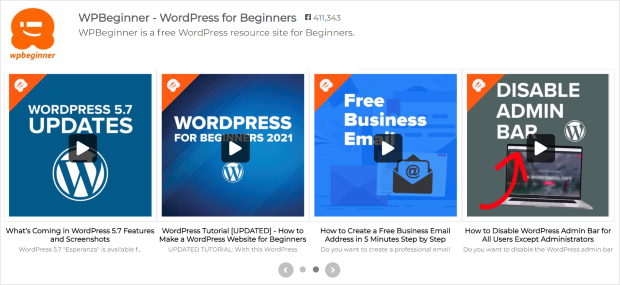
- Prova social: Pode até incorporar críticas e testemunhos do Facebook e utilizar essa prova social para mostrar às pessoas que pessoas reais estão a utilizar os seus produtos.
- Personalizador visual de feed: O Facebook Feed Pro tem um editor de feed visual para que possa ver as suas personalizações em tempo real.
- Simples e direto ao assunto: Pretende alterar a cor de fundo do seu feed do Facebook? O tamanho do tipo de letra? Ou o cabeçalho? Pode fazer tudo isto com o personalizador visual de feeds do Facebook Feed Pro em apenas alguns cliques.
Como o plugin de feed do Facebook mais popular para WordPress, o Facebook Feed Pro tem a confiança de mais de 250.000 utilizadores com uma sólida classificação de 4,9/5 estrelas.
Pronto para incorporar feeds de páginas do Facebook no seu WordPress com apenas alguns cliques?
Comece já a utilizar o Facebook Feed Pro!
Passo 1: Instalar o plug-in Facebook Feed Pro
Para começar a adicionar o conteúdo das suas redes sociais do Facebook ao seu site WordPress, obtenha a sua própria cópia do Facebook Feed Pro aqui.
Depois de ter descarregado o plugin para o seu computador, o passo seguinte é carregá-lo para o seu sítio Web e activá-lo.
Precisa de ajuda para fazer isso? Pode consultar este útil tutorial passo-a-passo sobre como instalar um plug-in do WordPress.
Passo 2: Criar e escolher o feed da sua página do Facebook
Depois de instalar e ativar o plugin no seu sítio Web, aceda ao menu Facebook Feed " All Feeds (Todos os feeds ) a partir do seu painel de administração do WordPress.
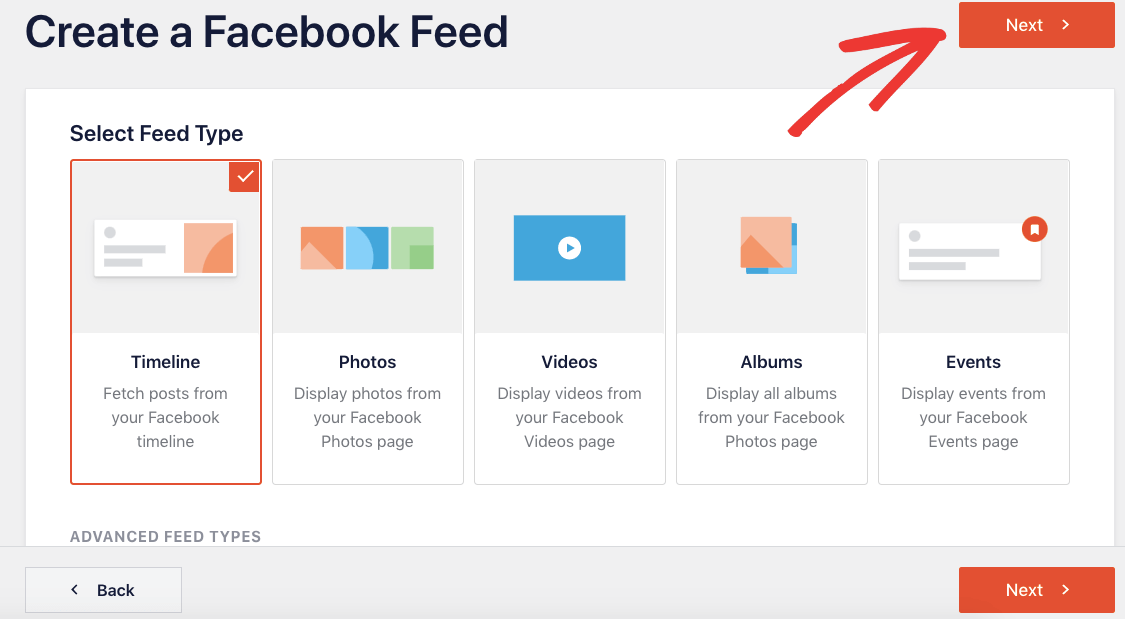
Para criar feeds utilizando o Facebook Feed Pro, clique em Adicionar novo.

Em seguida, verá muitos tipos de feed do Facebook disponíveis para criar, tais como feed da linha cronológica, feed de fotografias, eventos do Facebook, feed de transmissões em direto do Facebook, feed de vídeos, feed de álbuns do Facebook e muito mais.
Neste tutorial, vamos mostrar um feed da linha do tempo do Facebook, por isso escolha Linha do tempo e clique em Seguinte.
Passo 3: Ligar o seu feed de página à sua página do Facebook
Agora que selecionou o seu tipo de feed do Facebook, o passo seguinte é ligar a fonte do seu feed do Facebook ao plug-in.
As fontes são páginas do Facebook das quais o seu feed recebe publicações, fotografias ou vídeos.
Para começar, clique no botão Adicionar novo na página.

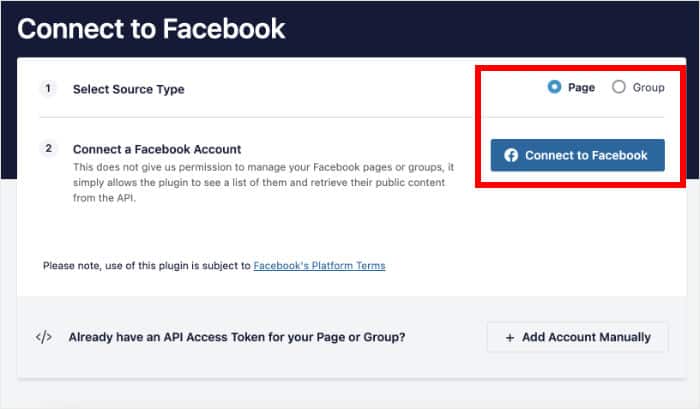
De seguida, aparece um pop-up a pedir para escolher um tipo de fonte. Infelizmente, o Facebook deixou de permitir feeds de grupos do Facebook. Por isso, selecione a opção Página e, em seguida, clique em Ligar ao Facebook.
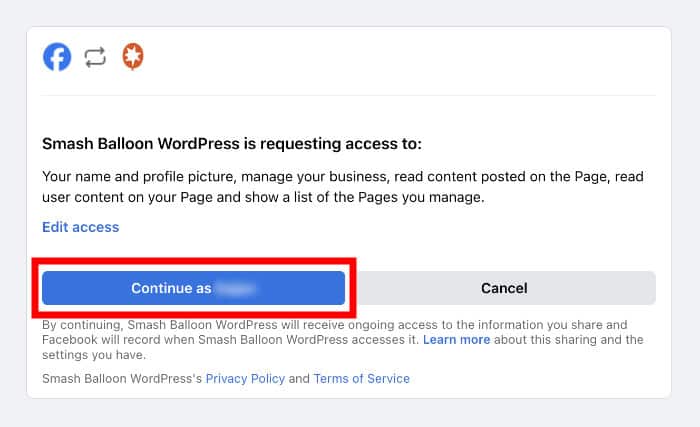
Será agora redireccionado para o Facebook, onde o plugin pede acesso só de leitura ao seu conteúdo do Facebook.
Uma vez que o acesso é apenas de leitura, o plugin não pode alterar nada - apenas lerá os seus dados, pelo que o Smash Balloon é super seguro de utilizar.
Em seguida, utilize o botão Continuar para ligar a sua conta aqui.
Por fim, escolha a página do Facebook à qual pretende ligar-se e clique em Adicionar.
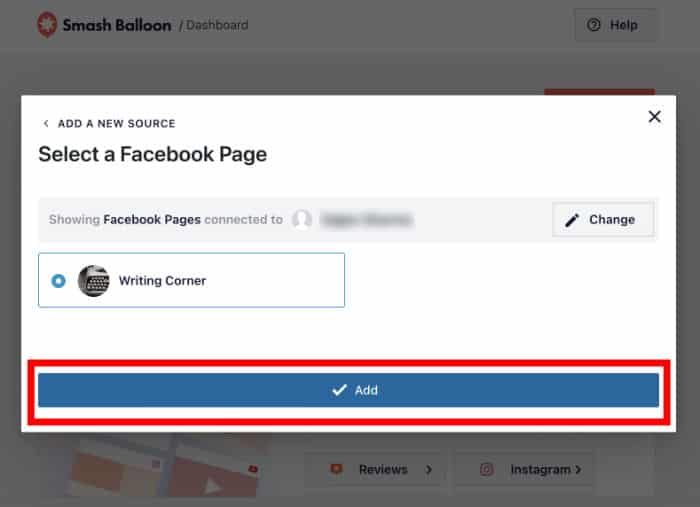
Parabéns! Pode agora selecionar esta página do Facebook como fonte para o seu feed do Facebook do WordPress. Não se esqueça de clicar em Seguinte para avançar para o passo seguinte.

Passo 4: Personalizar o feed da sua página do Facebook
Depois disso, o Facebook Feed Pro copiará automaticamente o design do seu sítio Web e criará um belo feed do Facebook.
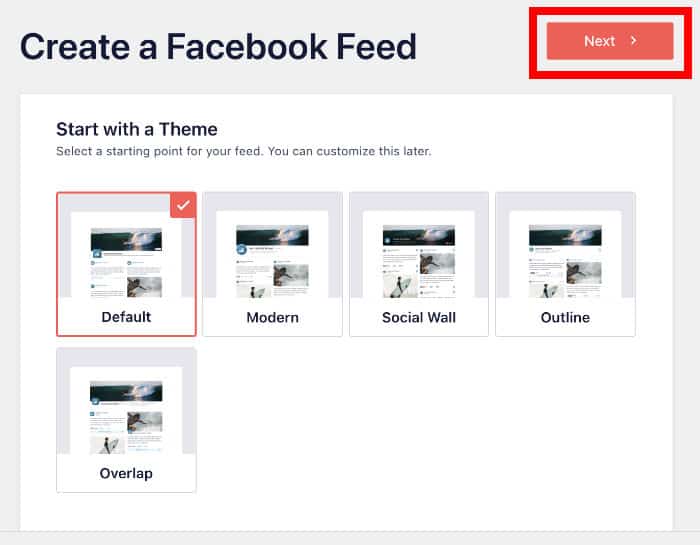
Para controlar o aspeto deste feed, tem ainda a opção de importar um tema de feed com um design único. Tem 5 temas à escolha:
- Predefinição
- Moderno
- Parede social
- Esboço
- Sobreposição
Normalmente, utilizo o tema Moderno porque posso apresentar ícones de reação a cores juntamente com uma imagem de perfil redonda para os meus feeds do Facebook.
Depois de escolher o tema pretendido, clique em Seguinte.
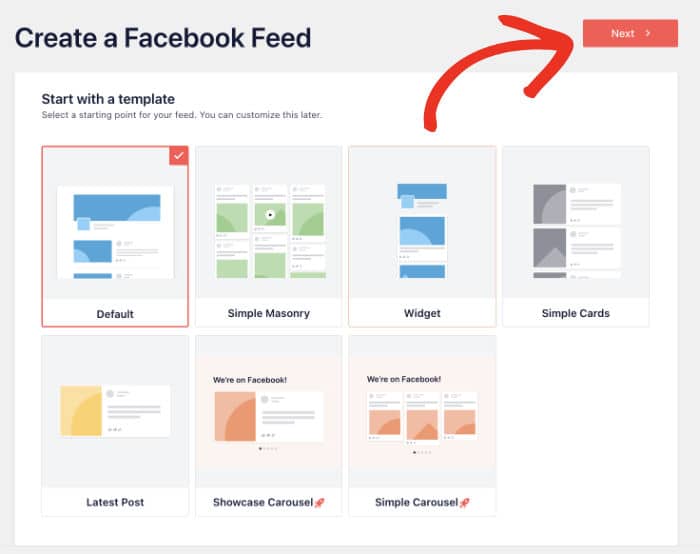
O plugin irá então mostrar-lhe uma coleção de modelos de feed que pode importar. Desta forma, pode adicionar rapidamente um layout único para as suas publicações no feed do Facebook.
Selecione um modelo e clique em Seguinte.
Depois de ter importado um modelo de feed, o passo seguinte é personalizar o seu feed do Facebook utilizando o personalizador de feed em direto do plug-in.
Também pode controlar o aspeto do seu feed do Facebook no seu sítio Web, sem tocar numa única linha de código.
No lado esquerdo, verá imensas opções de personalização para o seu feed do Facebook, como o tipo de feed, a disposição do feed, o esquema de cores, o cabeçalho, as publicações, a caixa de gosto do Facebook e muito mais.
Sempre que personalizar o seu feed do Facebook, pode visualizar o lado direito para ver as alterações em tempo real.
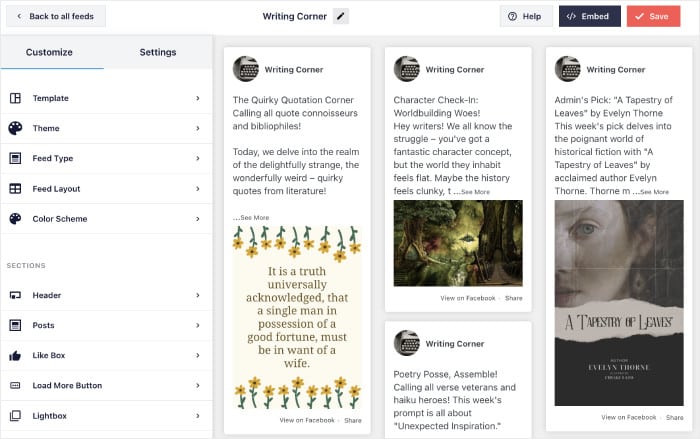
Primeiro, pode adicionar um nome ao seu feed do Facebook para o poder identificar facilmente dos outros.
Para o fazer, clique no campo do nome na parte superior.
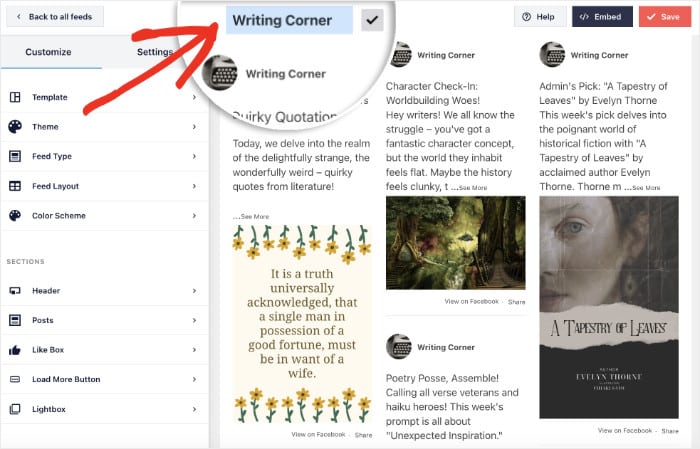
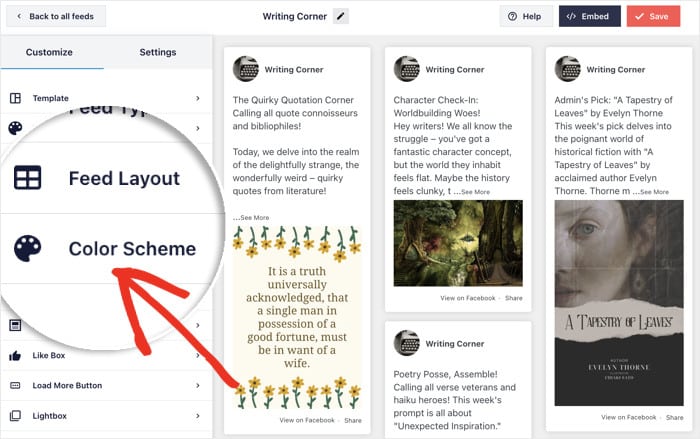
Agora, podemos utilizar as opções de personalização à esquerda para alterar o aspeto do seu feed do Facebook.
Por exemplo, para personalizar o esquema do feed do Facebook, clique na opção Esquema de cores .
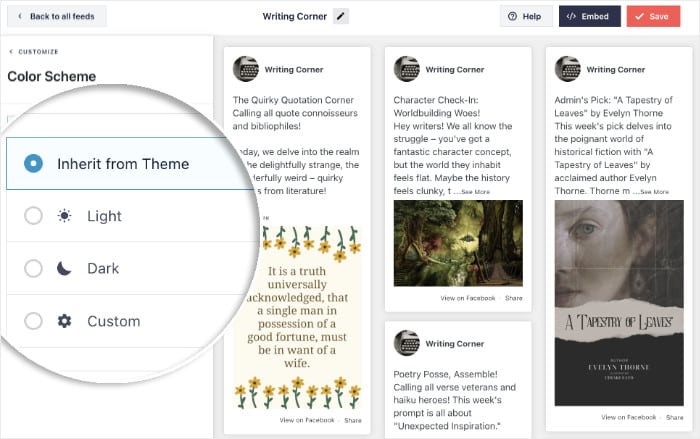
O Facebook Feed Pro permite-lhe escolher entre 4 opções de esquema de cores para o seu feed do Facebook, para que possa personalizar a experiência de utilizador dos seus visitantes:
- Herdar do tema: Copia automaticamente o esquema de cores do seu site
- Claro: Fundo claro com texto de cor escura
- Escuro: Fundo escuro com texto de cor clara
- Personalizado: Personalize a cor de fundo e a cor do texto do seu feed a seu gosto
Não se esqueça de clicar em Guardar para confirmar as suas alterações.
Deseja ainda mais personalização? Primeiro, clique em Personalizar no canto superior esquerdo para regressar às opções principais.
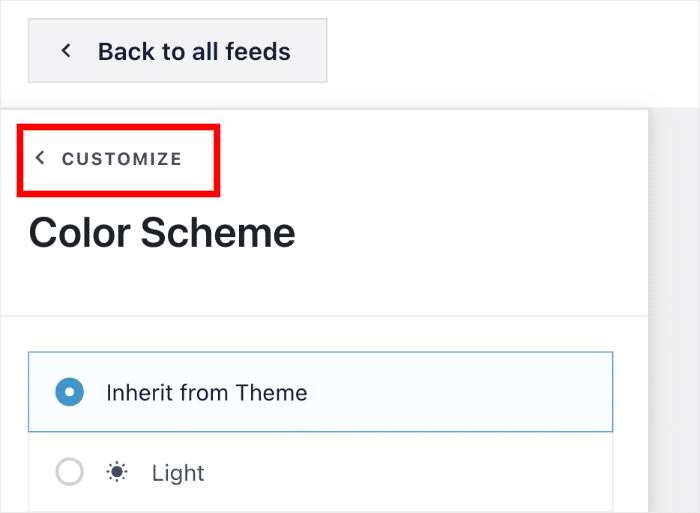
Em seguida, pode controlar o aspeto das suas mensagens do Facebook no seu feed.
Primeiro, clique na opção Posts à esquerda.
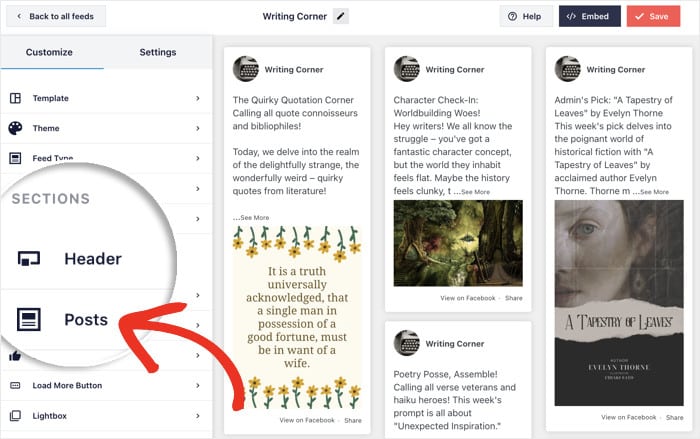
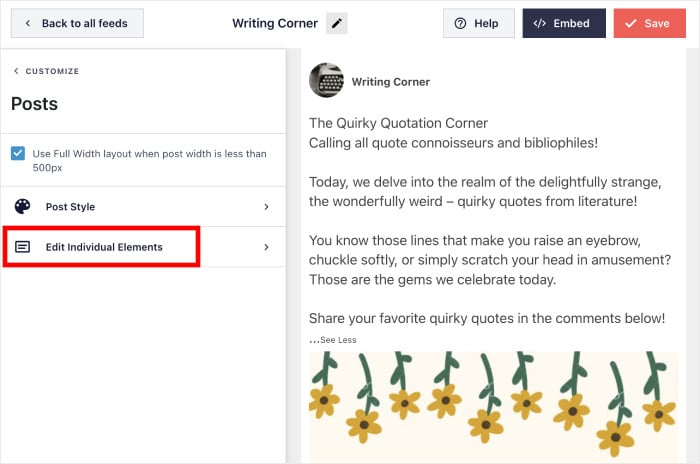
Aqui, pode alterar o tipo de publicações ou alterar o aspeto de cada um dos elementos da sua publicação. Para determinados layouts, pode mesmo alterar o tipo de publicação a partir daqui.
Por agora, vamos escolher a opção Editar elementos individuais.
À esquerda, pode agora optar por mostrar ou ocultar todos os elementos da publicação, incluindo o nome do autor, o texto da publicação, a data, a fotografia da publicação, o vídeo da publicação e muito mais.
Basta utilizar a lista de verificação para selecionar os elementos que pretende mostrar.
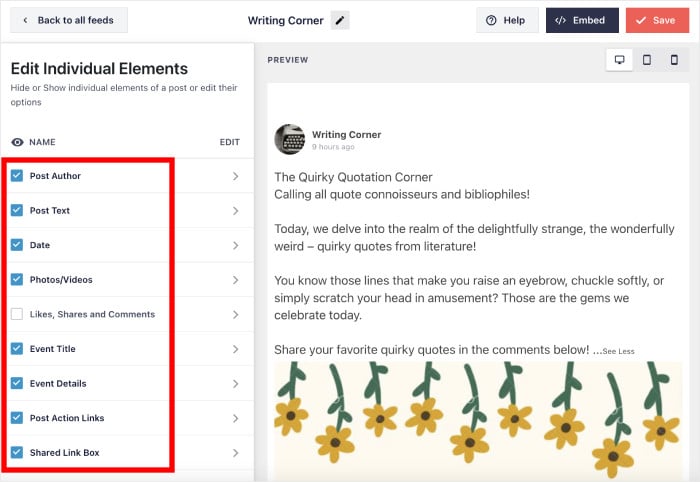
Pode até clicar em cada opção aqui para abrir mais opções de personalização. Por fim, clique em Guardar para manter as suas alterações quando terminar de editar os elementos da publicação.
A partir das restantes opções de personalização, também pode editar o tipo de cabeçalho, o botão like, o tamanho do feed, o número de publicações, a visibilidade da fotografia de capa, as margens das publicações e muito mais.
Não se esqueça de clicar no botão Guardar quando terminar de editar o seu feed do Facebook.
Estás farto de ter de voltar a incorporar manualmente o teu feed do Facebook sempre que publicas algo?
A versão gratuita exibe o seu feed na página. O Smash Balloon Facebook Feed Pro mantém-no atualizado automaticamente e permite-lhe personalizar o design para que combine com o seu site. Experimente-o sem riscos com a nossa garantia de reembolso de 14 dias.
Desbloquear a personalização do feedPasso 5: Adicionar o seu feed do Facebook ao WordPress
Quando terminar de escolher e personalizar o seu feed do Facebook, o último passo é incorporá-lo no seu sítio Web.
Uma vez que o plugin funciona perfeitamente com o WordPress, pode adicioná-lo facilmente à sua página Web ou a áreas preparadas para widgets.
Vamos verificar estes dois métodos abaixo:
Adicionar o feed do Facebook à página ou publicação do WordPress
Primeiro, clique no botão Incorporar no canto superior direito do personalizador de feeds.
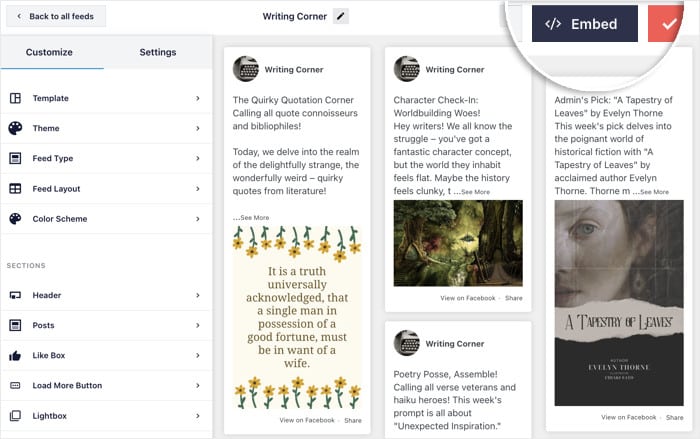
Em seguida, verá uma janela pop-up que lhe pede para escolher entre adicionar o seu feed do Facebook a uma página ou a um widget. Pode até copiar o shortcode para adicionar manualmente o feed em qualquer parte do seu site.
Para continuar, pode clicar no botão Adicionar a uma página aqui.

O Facebook Feed Pro mostra-lhe uma lista de páginas WordPress disponíveis.
Aqui, escolha a página em que pretende apresentar o seu feed do Facebook e clique no botão Adicionar.

O plugin redireccioná-lo-á para a página que escolheu. Aqui, clique no ícone Mais (+) para adicionar um novo bloco de conteúdo do WordPress.

Depois de o fazer, escreva "facebook" no campo de pesquisa.
Em seguida, clique no bloco Feed do Facebook nos resultados da pesquisa para o adicionar automaticamente à sua página.

O seu feed do Facebook será então apresentado no editor da sua página. Pode editar o conteúdo da sua página como desejar.
Por fim, quando estiver satisfeito com o seu aspeto, clique em Atualizar para o tornar ativo na sua página Web, como neste exemplo:
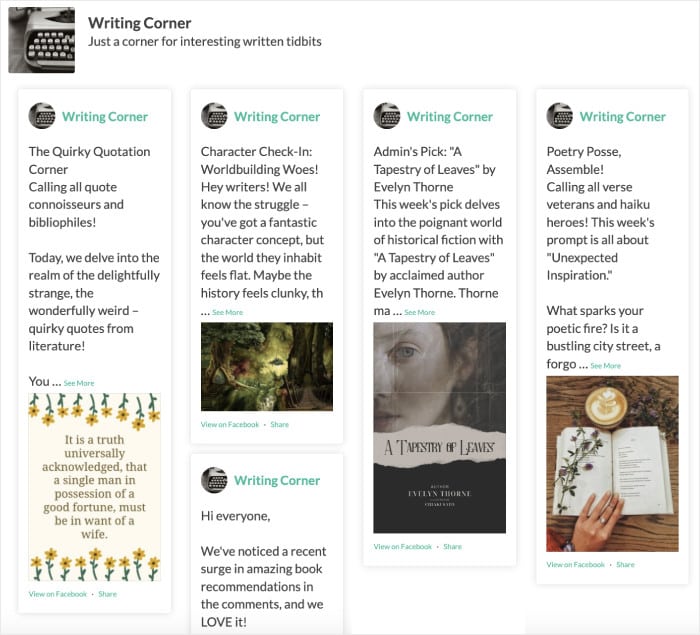
Adicionar o feed do Facebook à barra lateral do WordPress
E se, em vez disso, quiser apresentar o widget de feed do Facebook na área da barra lateral? O plugin também o pode ajudar com isso.
Além disso, pode começar a fazê-lo diretamente a partir do personalizador visual.
Caso o seu feed não esteja aberto no personalizador visual, navegue até ao menu Feed do Facebook " Todos os feeds no seu painel de controlo do WordPress.
Em seguida, clique no feed do Facebook que pretende incorporar.
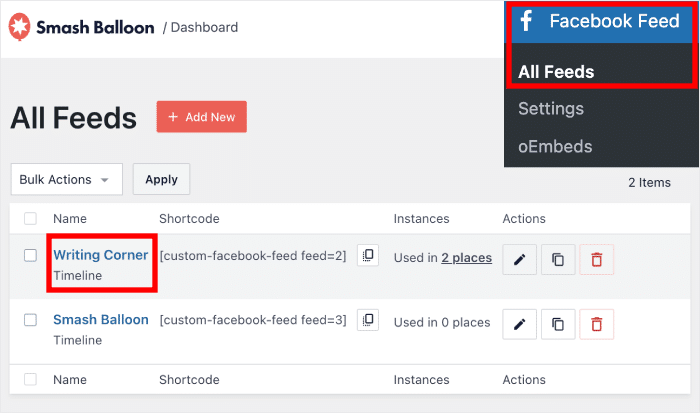
Agora, verá o editor em direto do feed do Facebook abrir-se mais uma vez.
No canto superior direito, clique no botão Incorporar - tal como da última vez.
Aparecerá uma janela pop-up a perguntar onde pretende incorporar o seu feed do Facebook. Uma vez que o estamos a apresentar na área da barra lateral, clique em Adicionar a um widget.

Em seguida, será direcionado para a página de Widgets do seu sítio Web. Este local permite-lhe adicionar, eliminar ou gerir todos os seus widgets do WordPress.
Aqui, clique em Sidebar (Barra lateral ) ou Footer (Rodapé ), consoante o local onde pretende adicionar o widget do Facebook.

Primeiro, clique no ícone Mais (+) para adicionar um novo widget à barra lateral ou ao rodapé.
Em seguida, selecione o widget Feed do Facebook nas opções.

Por fim, clique em Atualizar e terá adicionado o seu feed do Facebook à área preparada para widgets do seu sítio Web.
Agora, quando visitar o seu sítio Web e verificar a barra lateral ou a área de rodapé, pode ver o seu feed do Facebook apresentado, desta forma:
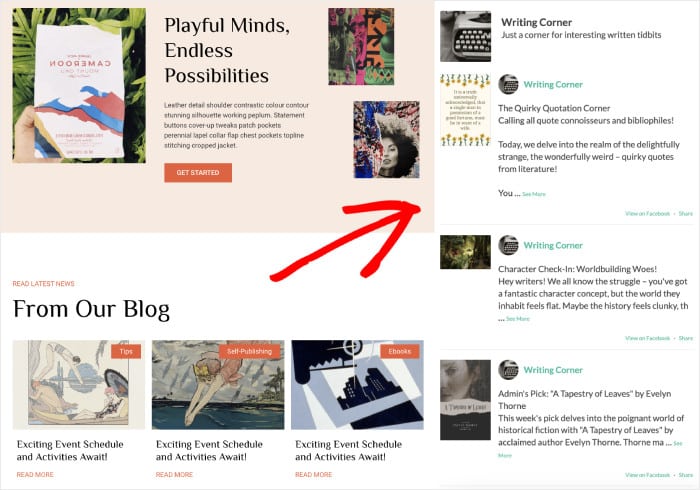
Agora já sabe como adicionar facilmente o seu feed do Facebook ao seu site WordPress. E nem sequer precisou de se preocupar com JavaScript, CSS, HTML ou qualquer outro tipo de linguagem de programação.
Como pode ver, o Facebook Feed Pro torna mais fácil do que nunca adicionar feeds do Facebook ao seu site em tempo recorde.
Quer começar a incorporar feeds do Facebook? Comece a usar o Facebook Feed Pro aqui!
Deve utilizar um plug-in de página do Facebook para WordPress?
Para adicionar o feed da sua página empresarial do Facebook ao seu sítio WordPress, tem 2 opções. Pode utilizar o plug-in de página do Facebook, mas este tem algumas restrições:
- Opções de personalização limitadas: Se quiser que o seu feed do Facebook herde o estilo que o tema do seu site utiliza, isso não é possível. A menos que contrate um programador dispendioso para corrigir o código por si.
- Apenas separadores básicos: Só pode mostrar a linha cronológica do seu feed do Facebook. Não existe a opção de controlar quais as publicações do Facebook que pretende mostrar.
- É muito complicado, especialmente para principiantes: Teria de obter o código de incorporação do botão de partilha e ajustá-lo para personalizar o aspeto do seu feed, de modo a torná-lo confuso. Além disso, também precisa de lidar com o código para incorporar o seu feed do Facebook no WordPress.
Por fim, quando se arrisca e o utiliza para adicionar o seu feed do Facebook ao WordPress, arrisca-se a danificar acidentalmente o seu sítio.
A parte mais frustrante? Não existe uma equipa de apoio que o possa ajudar. Está por sua conta, pelo que é difícil, especialmente se não for um técnico.
Ou, que tal fazer a segunda opção?
Escolha a forma mais fácil de mostrar o seu feed do Facebook no seu sítio Web WordPress utilizando o plugin Smash Balloon Facebook Feed Pro.
Comece a usar o Facebook Feed Pro aqui.
Perguntas frequentes sobre como adicionar um feed do Facebook ao WordPress
Posso adicionar um feed do Facebook ao WordPress gratuitamente?
Sim. O Smash Balloon Facebook Feed Pro tem uma versão gratuita que lhe permite exibir a cronologia da sua página do Facebook em qualquer página, publicação ou área de widget do WordPress. Não é necessário cartão de crédito. Se precisar de tipos de feed como eventos, álbuns ou vídeos, ou se desejar opções de layout avançadas, estas estão disponíveis na versão Pro.
Preciso de uma conta de programador do Facebook para ligar o meu feed?
Não. O Smash Balloon liga-se ao Facebook através de um simples início de sessão OAuth. Basta clicar em «Ligar» e iniciar sessão com a sua conta do Facebook. Não é necessário configurar nenhuma chave API, não é preciso criar nenhuma aplicação de programador e não é necessário escrever código.
O meu feed do Facebook atualiza-se automaticamente no WordPress?
Sim. Assim que a sua página do Facebook estiver ligada, as novas publicações aparecem automaticamente no seu feed do WordPress. Não precisa de voltar a iniciar sessão nem de atualizar nada manualmente.
A inclusão de um feed do Facebook torna o meu site WordPress mais lento?
Com o Smash Balloon, isso não acontece. O plugin armazena o conteúdo do seu feed em cache e só o carrega quando um visitante chega realmente a essa parte da página, pelo que a velocidade da sua página permanece inalterada.
É possível exibir várias páginas do Facebook num único site WordPress?
Sim. Pode ligar várias páginas do Facebook e criar feeds separados para cada uma delas, ou combiná-los. Esta funcionalidade está disponível tanto na versão gratuita como na versão Pro.
Comece a adicionar o feed da sua página do Facebook ao seu site agora
Como este guia demonstrou, ligar a sua página do Facebook ao seu sítio WordPress é uma forma simples e poderosa de envolver o seu público.
Pela minha própria experiência, utilizar o Smash Balloon Facebook Feed Pro é a melhor forma de o fazer. Pode ter o feed da sua página do Facebook em direto no seu sítio Web em apenas alguns minutos, sem nunca tocar numa linha de código.
Eis o que recomendo que faça a seguir:
- Obtenha a sua cópia do Facebook Feed Pro. (Ela inclui nossa garantia de reembolso de 14 dias!)
- Personalize facilmente o design do feed da sua página do Facebook utilizando o construtor visual para corresponder perfeitamente ao estilo da sua marca
- Incorpore facilmente o seu novo feed de página do Facebook em qualquer página, publicação ou área de widget da barra lateral
Deixa de perder visitantes por causa de um feed do Facebook que nunca muda
Com uma garantia de reembolso de 14 dias, o Smash Balloon Facebook Feed Pro substitui a incorporação estática única por um feed que se atualiza e se adapta automaticamente ao design do seu site.
Experimenta isto no teu siteTem alguma questão sobre a utilização do Facebook Feed Pro para adicionar a sua página do Facebook ao seu sítio Web? Diga-me nos comentários abaixo.
Principais publicações sobre como adicionar páginas do Facebook a sítios Web
- Como incorporar o calendário de eventos da página do Facebook no seu WordPress
- Como adicionar o feed da página do Facebook no Beaver Builder
- 4 passos para incorporar automaticamente publicações de páginas do Facebook no WordPress







