


 Parede social
  Análise de feeds


As Histórias do Instagram são uma ferramenta poderosa para partilhar actualizações oportunas e interagir com o seu público no momento. Dão à sua marca uma sensação dinâmica e pessoal que é difícil de captar numa publicação de blogue normal.
O problema é que esse conteúdo envolvente está bloqueado no Instagram. Todo esse material fantástico que tem será completamente invisível para os visitantes do seu sítio Web.
Para resolver este problema, encontrei uma forma simples de incorporar as Histórias do Instagram diretamente num site WordPress.
Esta simples mudança teve um grande impacto, e eu vou guiá-lo através dos passos exactos. Aprenderá a mostrar as Histórias do Instagram no seu sítio Web para dar aos visitantes uma imagem completa.
Neste artigo:
Porquê exibir as histórias do Instagram no seu site?
Adicionar o Instagram Stories ao seu sítio Web cria uma ponte entre os visitantes do seu sítio Web e o conteúdo das suas redes sociais. Muitas empresas perdem esta oportunidade de apresentar os seus conteúdos mais interessantes onde podem chegar a um público mais vasto.
Eis as principais vantagens de incorporar o Instagram Stories no seu sítio Web:
- Aumentar o envolvimento no sítio Web: As histórias mantêm os visitantes no seu sítio durante mais tempo, mostrando conteúdos novos e dinâmicos que são actualizados automaticamente.
- Crie prova social e confiança: As opiniões reais dos clientes e o conteúdo dos bastidores ajudam os potenciais clientes a ligarem-se à sua marca.
- Converter visitantes em seguidores: Os visitantes do site podem visualizar as suas Histórias e decidir segui-lo no Instagram sem sair do seu site.
- Poupe tempo na criação de conteúdos: As suas Histórias do Instagram existentes aparecem automaticamente no seu sítio Web, proporcionando-lhe mais conteúdo sem trabalho adicional.
- Melhorar a experiência do utilizador: Ao adicionar o Instagram Stories, os visitantes têm mais formas de interagir com o seu sítio Web e ver o seu conteúdo.
Método manual vs. método de plug-in: Qual deve escolher?
Quando se trata de incorporar o Instagram Stories no seu site, tem duas opções principais:
- Maneira manual: Lide você mesmo com a codificação e a API do Instagram para buscar suas Histórias e exibi-las em seu site.
- Modo Plugin (Automático): Use um plugin do WordPress que pode buscar automaticamente as Histórias do Instagram e incorporá-las para você.
Porque é que a incorporação manual é insuficiente para os principiantes
A incorporação manual requer o trabalho direto com a API do Instagram, o que implica a criação de aplicações para programadores, a gestão de tokens de acesso e a escrita de código personalizado.
Mesmo os programadores experientes consideram este processo moroso e propenso a falhas quando o Instagram actualiza a sua API. Para os principiantes, é ainda mais complicado.
Além disso, o Instagram altera regularmente os seus requisitos de API. Isto significa que a sua solução codificada manualmente pode deixar de funcionar sem aviso prévio, exigindo correcções técnicas imediatas.
A vantagem do Instagram Feed Pro
O Instagram Feed Pro elimina todas as dores de cabeça técnicas ao tratar automaticamente das ligações, actualizações e manutenção da API.
Com uma classificação de 4,9/5 estrelas e mais de 1 milhão de utilizadores, provou ser fiável e fácil de utilizar por principiantes. Aqui estão as principais caraterísticas que fazem do Instagram Feed Pro a melhor escolha para exibir as Histórias do Instagram:
- Não é necessário codificar: Configuração simples guiada em 3 passos que funciona para principiantes completos.
- Correspondência automática de temas: copia as cores do seu sítio Web para que o conteúdo do Instagram se misture na perfeição com o seu design.
- Leve e rápido: Código optimizado que não diminui a velocidade de carregamento do seu site
- Muitas opções de personalização: Controle layouts, cores, design de botões e muito mais através de um personalizador em tempo real.
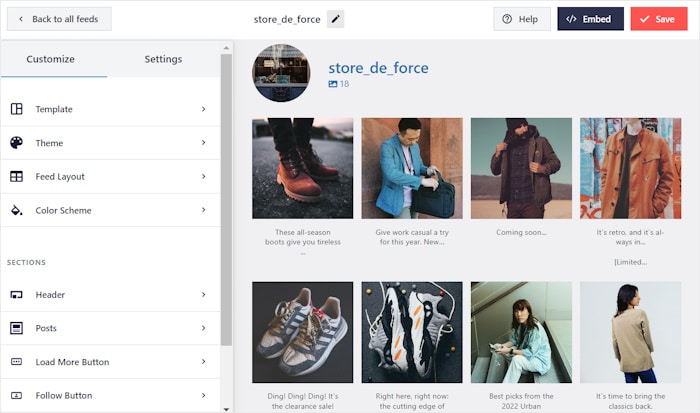
- Modelos e temas fáceis: Copie instantaneamente modelos e temas para criar feeds de conteúdo do Instagram com designs exclusivos.
- Reação móvel: As histórias ficam perfeitas em todos os dispositivos sem configuração adicional.
- Actualizações automáticas: O plugin trata de todas as alterações da API do Instagram e das actualizações de segurança por si.
- Visualização de histórias com um clique: Os visitantes podem abrir e navegar pelas histórias diretamente no seu sítio Web.
Para além de apresentar histórias do Instagram, pode utilizar esta ferramenta fantástica para apresentar as suas publicações do Instagram, carretéis, feeds de hashtag e muito mais.
Pronto para integrar o seu site no Instagram? Pode começar a utilizar o Instagram Feed Pro aqui!
Passo-a-passo: Como mostrar as histórias do Instagram no seu site
Agora vou guiá-lo através do processo completo de adicionar Instagram Stories ao seu site WordPress.
Cada passo é simples e concebido para principiantes, pelo que não necessita de qualquer experiência técnica para o acompanhar.
Passo 1: Descarregar e instalar o Instagram Feed Pro
Em primeiro lugar, tem de obter o plug-in Instagram Feed Pro aqui e transferi-lo para o seu computador...
Instale e active o plugin (consulte o nosso guia para principiantes) no seu sítio Web WordPress.
Uma vez ativado, verá um novo item de menu chamado Instagram Feed no seu painel de controlo do WordPress.
Passo 2: Criar o seu primeiro feed de histórias do Instagram
Para criar o seu feed do Instagram Stories, pode seguir o processo de configuração simples e guiado do plugin.
Primeiro, navegue até Instagram Feed " All Feeds a partir do seu painel de controlo do WordPress e clique no botão Add New.

O plugin pedir-lhe-á que escolha o tipo de feed do Instagram que pretende apresentar no seu site. Verá opções para a linha do tempo do utilizador, hashtag pública e publicações marcadas.
Para este tutorial, selecione o tipo de feed Linha de tempo do utilizador e clique em Seguinte para continuar.

Passo 3: Ligar a sua conta do Instagram
Ao ligar o seu perfil do Instagram, o seu feed pode ir buscar automaticamente o conteúdo mais recente das Histórias para o seu sítio Web.
É necessária uma conta do Instagram para Empresas ou Criadores para apresentar as Histórias no seu sítio Web.
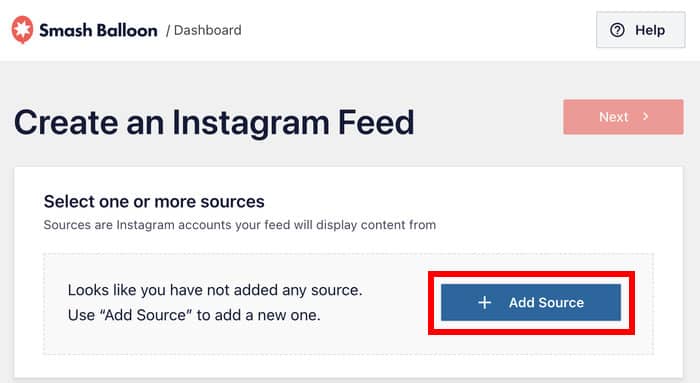
Clique no botão Adicionar novo para começar a ligar a sua conta.
Em seguida, o plugin pedir-lhe-á que escolha o seu tipo de ligação ao Instagram: Business Basic ou Business Advanced.
- A ligação Básica é perfeita para apresentar as suas publicações regulares no Instagram.
- A ligação Avançada desbloqueia funcionalidades adicionais, como feeds de hashtag, Histórias e publicações marcadas.
Para este guia, selecione a ligação Avançada e clique no botão Ligar.

Agora, clique no botão Ligar ao Facebook, que abrirá o Facebook no seu navegador da Web para concluir o processo de ligação.

O Facebook pedirá acesso apenas de leitura às informações da sua conta. O plug-in só pode ver o seu conteúdo e não pode efetuar quaisquer alterações à sua conta, o que torna a sua utilização totalmente segura.
Clique em Continuar na janela de contexto do Facebook para conceder as permissões necessárias.

Após a ligação, o Facebook redirecciona-o para o seu sítio Web do WordPress, onde pode confirmar esta conta como a fonte do seu feed do Instagram Stories.
Selecione as contas que pretende ligar e clique em Adicionar.
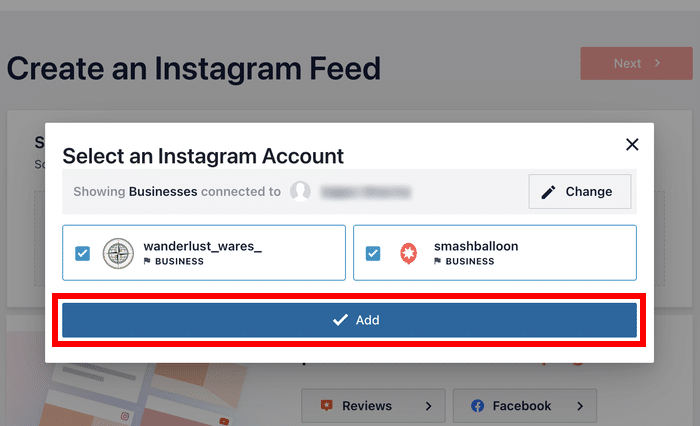
Por fim, pode clicar em Next (Seguinte ) para concluir o processo de ligação.
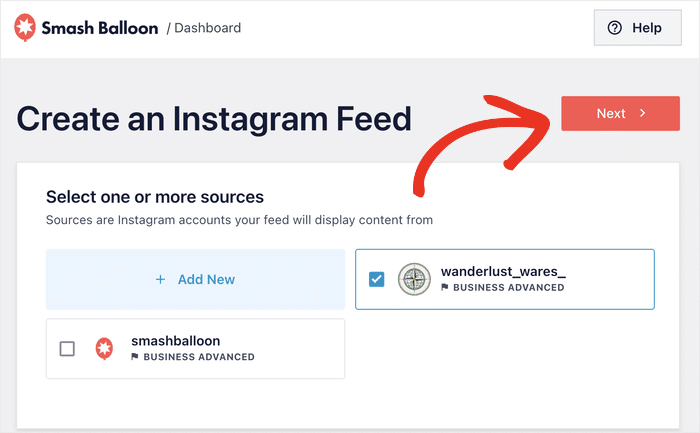
Com isto, ligou com êxito a sua conta do Instagram e pode agora reutilizar esta fonte para futuros feeds sem sair do seu sítio Web.
Passo 4: Escolher o design do seu feed do Instagram
Uma vez que o seu feed das Histórias do Instagram copia automaticamente o design do seu sítio Web, vai ter um ótimo aspeto de imediato.
Caso pretenda publicar conteúdo regular do Instagram com as suas histórias, também pode importar um tema.
Cada um destes temas oferece um design único para o seu feed de histórias do Instagram:
- Predefinição
- Moderno
- Parede social
- Esboço
- Sobreposição
Selecione um tema da sua preferência e clique em Seguinte.

Em seguida, pode alterar o esquema das suas publicações regulares no Instagram com um modelo.
Tal como anteriormente, escolha o modelo que melhor corresponde ao estilo do seu sítio Web e clique em Seguinte para continuar.

Depois de selecionar o seu modelo, o Instagram Feed Pro abrirá o personalizador ao vivo no seu website. No lado esquerdo, encontrará opções para personalizar o layout do seu feed, o esquema de cores, o cabeçalho e muito mais.
O lado direito mostra uma pré-visualização em direto do seu feed de Histórias, para que possa ver as alterações em tempo real à medida que as faz.
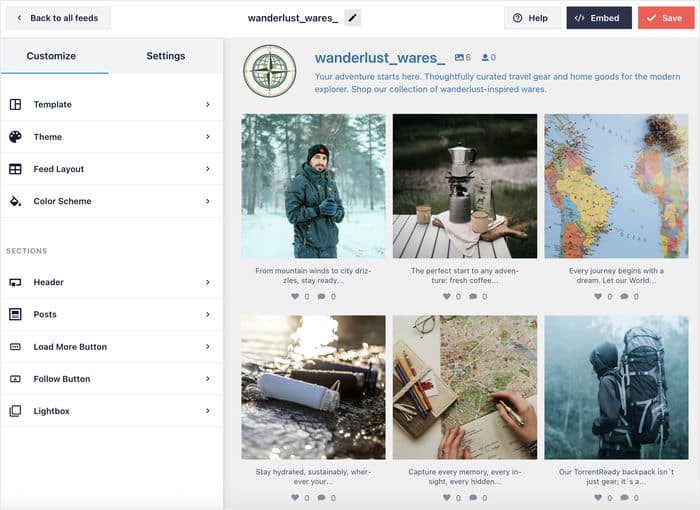
Uma vez que existem aqui muitas opções de personalização que podem não ser relevantes para as histórias do Instagram, vou mostrar-lhe rapidamente algumas das principais opções:
Alterar o esquema das suas publicações
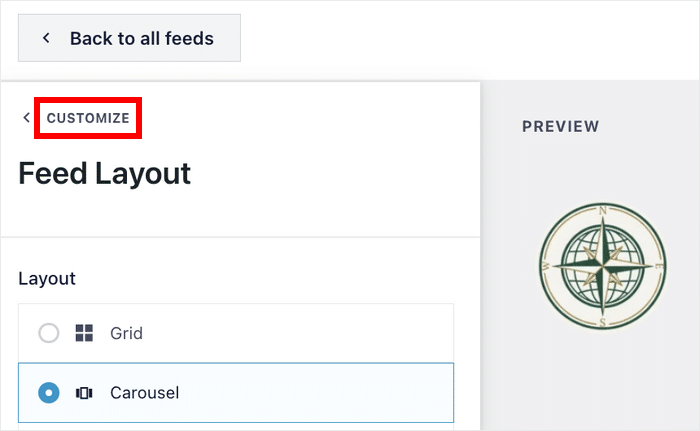
Se clicar em Layout, tem a opção de alterar a forma como as suas fotografias e vídeos do Instagram aparecem no seu sítio Web.
Aqui pode escolher entre 4 layouts diferentes: Grelha, Carrossel, Alvenaria e Destaque.
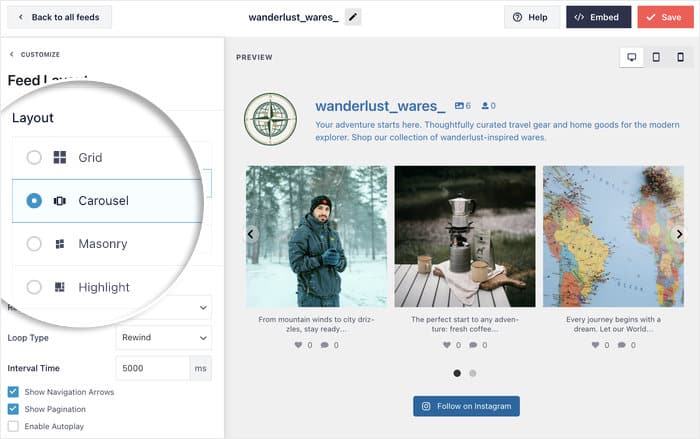
Só quer incorporar o seu Instagram Story?
Pode deslocar-se para baixo e definir o número de mensagens visíveis para 0.
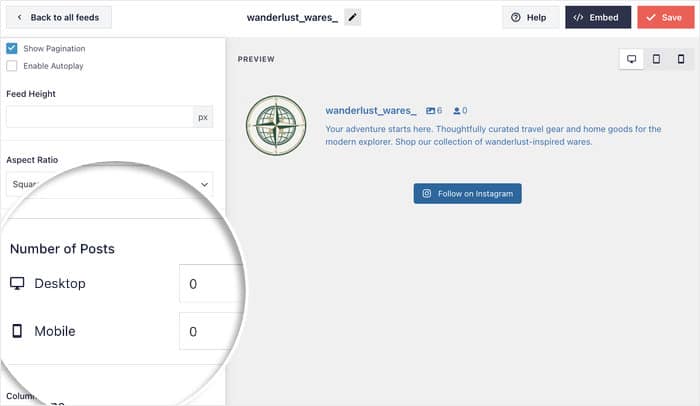
Depois de efetuar as alterações, clique em Guardar antes de continuar.
Também pode clicar no pequeno botão Personalizar no canto superior esquerdo para regressar às principais opções de personalização.
Personalizar a legenda da publicação no Instagram
Se abrir Publicações " Legenda no menu do lado esquerdo, pode alterar a legenda por baixo das publicações do Instagram.
Aqui, pode alterar o comprimento da legenda visível, bem como o tamanho e a cor do tipo de letra.
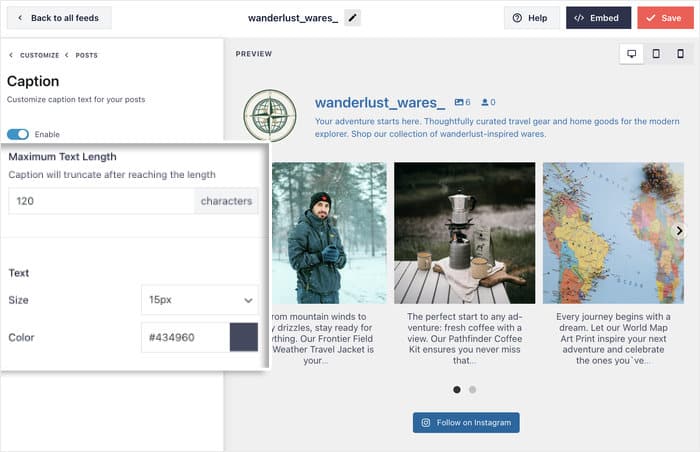
Tal como antes, não se esqueça de guardar as alterações depois.
Editar o cabeçalho do feed de histórias do Instagram
Também pode personalizar o cabeçalho acima do seu feed do Instagram.
Aqui, pode alterar a disposição do cabeçalho e o seu tamanho.
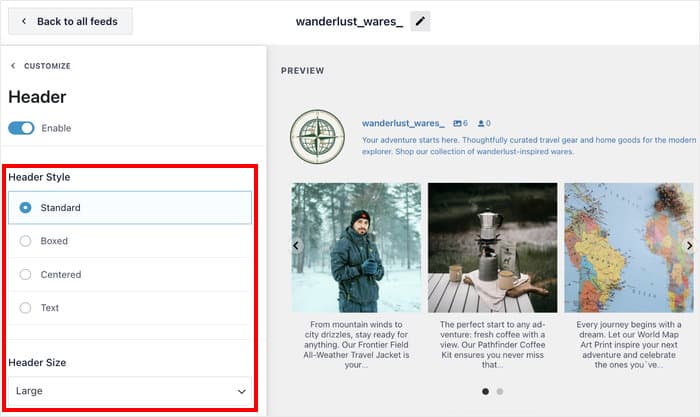
Além disso, também pode selecionar um avatar personalizado em vez da sua fotografia de perfil do Instagram.
Tal como anteriormente, guarde as alterações e regresse às principais opções de personalização.
Como pode ver, a personalização é bastante simples. Também pode personalizar outros elementos, como o esquema de cores, o design dos botões, os ícones e muito mais.
Quando estiver satisfeito com o aspeto do seu feed das Histórias do Instagram, clique em Guardar para finalizar o design.
Passo 5: Incorporar o seu feed de histórias do Instagram
Uma vez que o Instagram Feed Pro é tão fácil de utilizar, pode incorporar facilmente o seu feed de Histórias sem necessitar de códigos de incorporação complicados ou de conhecimentos técnicos.
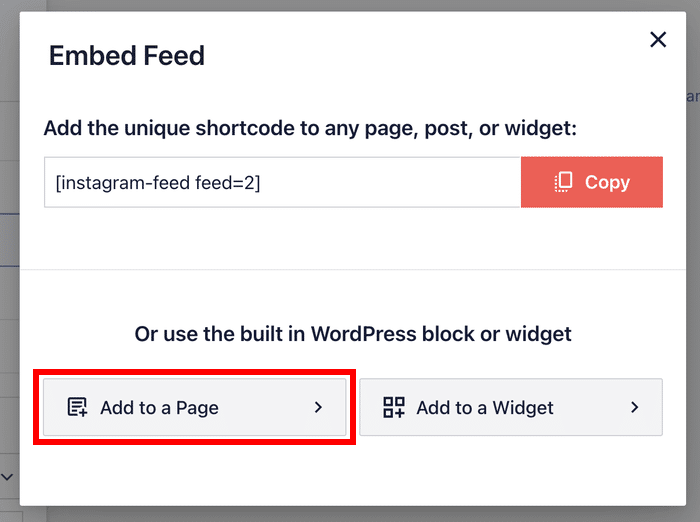
Para começar, clique no botão Incorporar na parte superior do editor.
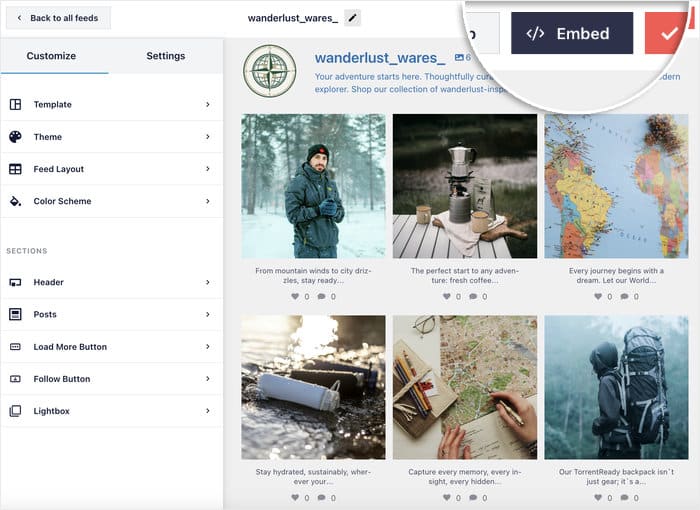
O plugin irá mostrar-lhe todas as opções de incorporação num pop-up, que inclui 2 formas de apresentar o seu feed do Instagram Stories:
- Adicionar a uma página: Perfeito para páginas dedicadas a redes sociais ou páginas sobre
- Adicionar a um Widget: Ótimo para manter as Histórias visíveis em todo o seu website.
Para este exemplo, vou optar por uma página do WordPress para as Histórias do Instagram.
Assim, pode prosseguir clicando na opção Adicionar a uma página.
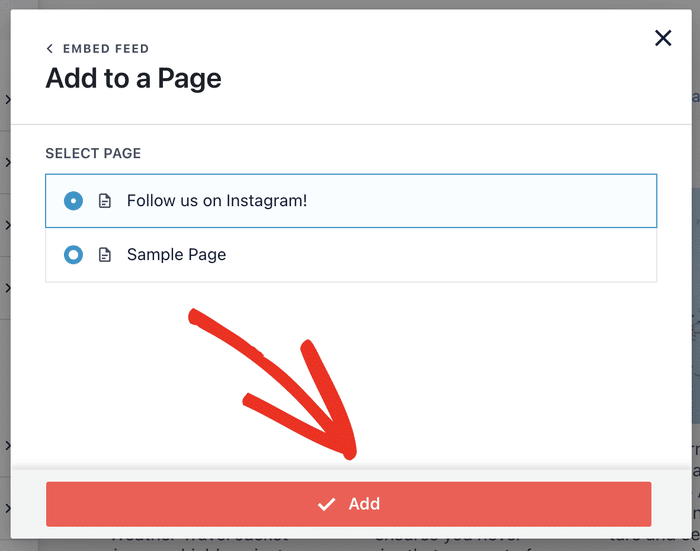
O plugin mostrar-lhe-á todas as páginas do WordPress no seu sítio Web.
Selecione a página onde pretende que as suas Histórias apareçam e clique em Adicionar.
Isso abrirá essa página no editor de blocos do WordPress. Agora pode incorporar as suas Histórias utilizando o prático bloco Feed do Instagram.
Clique no ícone de mais (+) no editor para adicionar um novo bloco de conteúdo.

Utilize a barra de pesquisa para procurar "instagram" e selecione o bloco Instagram Feed nos resultados.
O bloco apresentará automaticamente o seu feed de Histórias do Instagram recém-criado.

Clique em Publicar para colocar o seu conteúdo do Instagram no seu sítio Web.
Depois disso, pode abrir a página e verificar o aspeto que o seu conteúdo do Instagram terá para os seus visitantes.
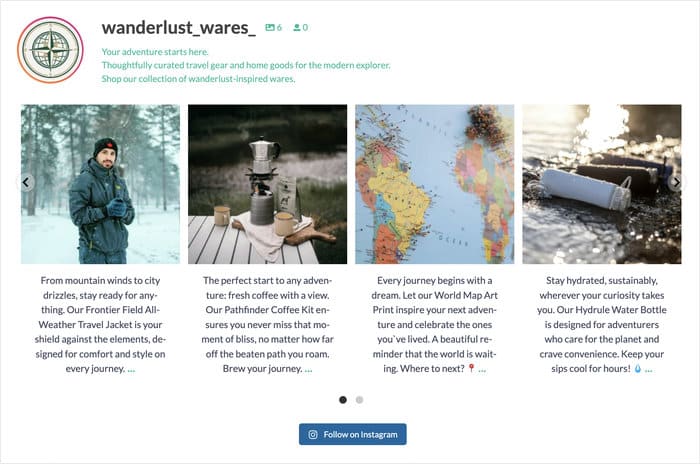
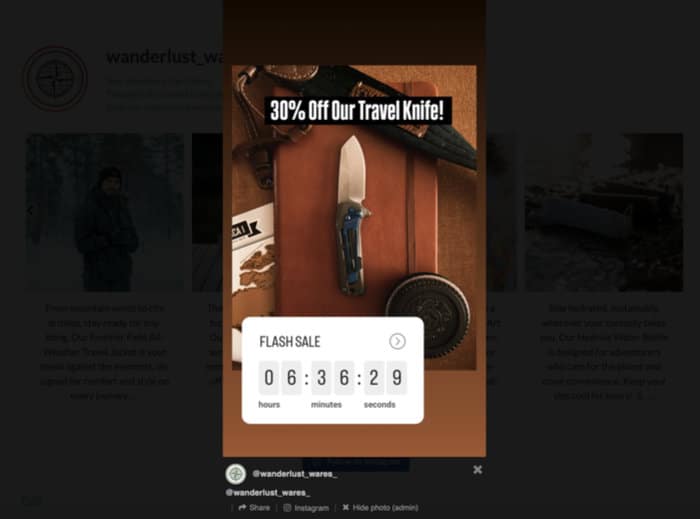
Se tem uma história do Instagram ativa neste momento, basta clicar na sua fotografia de perfil para a ver - mesmo ali, no seu sítio Web.
Práticas recomendadas do Instagram Stories para o seu site
Fazer com que suas Histórias sejam exibidas corretamente é apenas o começo. Para maximizar o envolvimento e obter os melhores resultados das suas Histórias incorporadas, existem estratégias específicas que funcionam melhor do que outras.
Testei diferentes abordagens com sítios Web reais e descobri que estas práticas proporcionam, de forma consistente, um melhor envolvimento dos utilizadores e um maior crescimento nas redes sociais.
- Tente colocar as Histórias perto do topo da sua página inicial ou da página Sobre para ajudar os seus visitantes a terem uma ideia mais clara da sua marca.
- O posicionamento na barra lateral mantém as suas Histórias visíveis em várias páginas, o que é perfeito para blogues ou sites com muito conteúdo.
- Para empresas baseadas em serviços, recomendo a incorporação de Histórias com testemunhos de clientes na sua página de contactos ou de serviços para aumentar as conversões.
- Os sítios de comércio eletrónico beneficiam da colocação de Histórias nas páginas de produtos para mostrar artigos em utilização ou testemunhos de clientes.
- Para manter o seu feed de Histórias cativante, procure publicar novas Histórias pelo menos 2 a 3 vezes por semana. Uma publicação consistente garante que o seu sítio Web tem sempre conteúdo novo.
- Pense em criar Histórias especificamente a pensar nos visitantes do seu sítio Web. Os conteúdos dos bastidores, as dicas rápidas e as caraterísticas dos clientes funcionam particularmente bem.
Comece a mostrar as suas histórias do Instagram hoje mesmo
Adicionar o Instagram Stories ao seu site WordPress é uma das formas mais simples de aumentar o envolvimento e criar ligações mais fortes com os seus visitantes.
Os visitantes do seu sítio Web podem agora ver o seu conteúdo mais atual e ligar-se facilmente a si no Instagram, criando um valioso envolvimento entre plataformas.
Com o Instagram Feed Pro, pode ter as suas Histórias apresentadas de forma magnífica no seu site em apenas 10-15 minutos.
E lembre-se, a chave para o sucesso das Histórias incorporadas é a consistência e a colocação estratégica.
Pronto para começar? Obtenha sua cópia do Instagram Feed Pro hoje mesmo!
Quer mais formas de tirar partido do Instagram? Consulte este guia sobre as formas de utilizar o Instagram para o seu negócio.







