


 Mur social
  Analyse des flux


Les Stories Instagram sont un outil puissant pour partager des mises à jour opportunes et s'engager avec votre public dans l'instant. Elles donnent à votre marque un aspect dynamique et personnel qu'il est difficile de retranscrire dans un article de blog standard.
Le problème, c'est que ce contenu engageant est enfermé sur Instagram. Tout ce matériel formidable que vous avez sera complètement invisible pour les visiteurs de votre site web.
Pour y remédier, j'ai trouvé un moyen simple d'intégrer les Stories Instagram directement sur un site web WordPress.
Ce simple changement a eu un grand impact, et je vais vous guider à travers les étapes exactes. Vous apprendrez comment afficher les Stories Instagram sur votre site web pour donner aux visiteurs une image complète.
Dans cet article :
- Pourquoi afficher des Stories Instagram sur votre site web ?
- Méthode manuelle ou méthode par plugin : Laquelle choisir ?
- Étape par étape : comment afficher les Stories Instagram sur votre site web ?
- Les bonnes pratiques des Stories Instagram pour votre site web
- Commencez à mettre en valeur vos Stories Instagram dès aujourd'hui
Pourquoi afficher des Stories Instagram sur votre site web ?
L'ajout d'Instagram Stories à votre site web crée un pont entre les visiteurs de votre site web et votre contenu sur les médias sociaux. De nombreuses entreprises passent à côté de cette opportunité de présenter leur contenu le plus engageant là où il peut toucher le plus grand nombre.
Voici les principaux avantages de l'intégration des Stories Instagram sur votre site web :
- Augmenter l'engagement sur le site web : Les histoires permettent aux visiteurs de rester plus longtemps sur votre site en affichant un contenu frais et dynamique qui se met à jour automatiquement.
- Renforcez la preuve sociale et la confiance : Les avis de clients réels et le contenu des coulisses aident les clients potentiels à s'identifier à votre marque.
- Convertissez les visiteurs en followers : Les visiteurs du site web peuvent prévisualiser vos Stories et décider de vous suivre sur Instagram sans quitter votre site.
- Gagnez du temps sur la création de contenu : Vos Stories Instagram existantes apparaissent automatiquement sur votre site web, vous offrant plus de contenu sans travail supplémentaire.
- Améliorer l'expérience utilisateur : L'ajout des Stories Instagram donne à vos visiteurs plus de moyens d'interagir avec votre site web et de consulter votre contenu.
Méthode manuelle ou méthode par plugin : Laquelle choisir ?
Lorsqu'il s'agit d'intégrer des Stories Instagram sur votre site web, deux options principales s'offrent à vous :
- Méthode manuelle : gérez vous-même le codage et l'API d'Instagram pour récupérer vos Stories et les afficher sur votre site web.
- Méthode du plugin (automatique) : Utilisez un plugin WordPress qui peut automatiquement récupérer les Stories Instagram et les intégrer pour vous.
Pourquoi l'intégration manuelle n'est pas à la hauteur pour les débutants
L'intégration manuelle nécessite de travailler directement avec l'API d'Instagram, ce qui implique de créer des applications de développement, de gérer des jetons d'accès et d'écrire du code personnalisé.
Même les développeurs expérimentés trouvent que ce processus prend du temps et qu'il est susceptible d'être interrompu lorsqu'Instagram met à jour son API. Pour les débutants, c'est encore plus difficile.
De plus, Instagram modifie régulièrement les exigences de son API. Cela signifie que votre solution codée manuellement pourrait cesser de fonctionner sans avertissement, nécessitant des correctifs techniques immédiats.
L'avantage Instagram Feed Pro
Instagram Feed Pro élimine tous les problèmes techniques en gérant automatiquement les connexions API, les mises à jour et la maintenance.

Avec une note de 4,9/5 étoiles et plus d'un million d'utilisateurs, il a prouvé qu'il était fiable et adapté aux débutants. Voici les principales caractéristiques qui font d'Instagram Feed Pro le meilleur choix pour afficher les Stories Instagram :
- Aucun codage n'est nécessaire : Installation simple en 3 étapes guidées qui fonctionne pour les débutants complets.
- Correspondance automatique des thèmes: Copie les couleurs de votre site web pour que votre contenu Instagram s'intègre parfaitement à votre design.
- Léger et rapide : Code optimisé qui ne ralentit pas la vitesse de chargement de votre site web
- De nombreuses options de personnalisation : Contrôlez la mise en page, les couleurs, la conception des boutons, et bien plus encore grâce à un personnalisateur en direct.
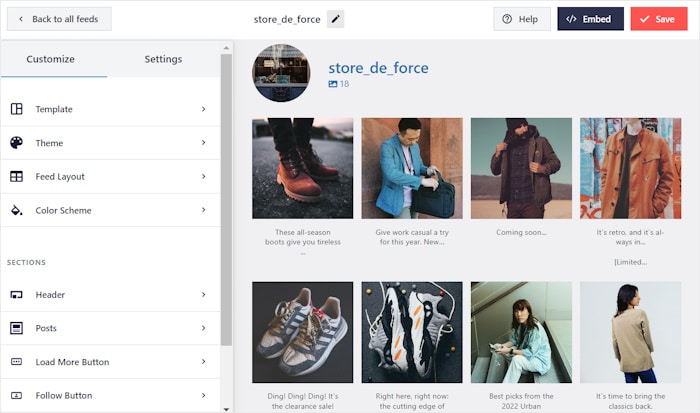
- Modèles et thèmes faciles : Copiez instantanément des modèles et des thèmes pour créer des flux de contenu Instagram avec des designs uniques.
- Mobile responsive : Les articles s'affichent parfaitement sur tous les appareils sans configuration supplémentaire.
- Mises à jour automatiques: Le plugin gère pour vous toutes les modifications de l'API Instagram et les mises à jour de sécurité.
- Visualisation des articles en un clic: Les visiteurs peuvent ouvrir et parcourir les histoires directement sur votre site web.
En plus d'afficher les stories Instagram, vous pouvez utiliser cet outil incroyable pour afficher vos posts Instagram, vos bobines, vos flux de hashtags, et bien plus encore.
Prêt à intégrer votre site web à Instagram ? Vous pouvez commencer avec Instagram Feed Pro ici!
Étape par étape : comment afficher les Stories Instagram sur votre site web ?
Maintenant, je vais vous guider à travers le processus complet d'ajout des Stories Instagram à votre site web WordPress.
Chaque étape est simple et conçue pour les débutants, de sorte que vous n'avez besoin d'aucune expérience technique pour suivre le cours.
Étape 1 : Télécharger et installer Instagram Feed Pro
Tout d'abord, vous devez obtenir le plugin Instagram Feed Pro ici et le télécharger sur votre ordinateur.
Installez et activez le plugin (voir notre guide du débutant) sur votre site WordPress.
Une fois activée, vous verrez apparaître un nouvel élément de menu appelé Flux Instagram dans votre tableau de bord WordPress.
Étape 2 : créer votre premier flux Instagram Stories
Pour créer votre flux Instagram Stories, vous pouvez suivre le processus de configuration guidée simple du plugin.
Tout d'abord, naviguez vers Instagram Feed " All Feeds depuis votre tableau de bord WordPress et cliquez sur le bouton Add New.

Le plugin vous demandera de choisir le type de flux Instagram que vous souhaitez afficher sur votre site. Vous verrez des options pour la chronologie de l'utilisateur, le hashtag public et les posts marqués.
Pour ce tutoriel, sélectionnez le type de flux Ligne de temps de l'utilisateur, puis cliquez sur Suivant pour continuer.

Étape 3 : Connecter votre compte Instagram
En connectant votre profil Instagram, votre flux peut automatiquement récupérer vos derniers contenus Stories pour votre site web.
Vous aurez besoin d'un compte Instagram d'entreprise ou de créateur pour afficher les Stories sur votre site web.
Cliquez sur le bouton Ajouter un nouveau pour commencer à connecter votre compte.
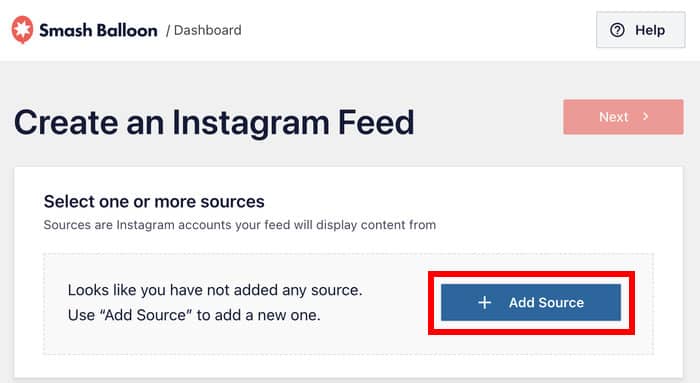
Ensuite, le plugin vous demandera de choisir votre type de connexion Instagram : Business Basic ou Business Advanced.
- La connexion de base est parfaite pour afficher vos posts Instagram habituels.
- La connexion avancée permet de débloquer des fonctionnalités supplémentaires telles que les flux de hashtags, les Stories et les publications marquées.
Pour ce guide, sélectionnez la connexion avancée et cliquez sur le bouton Connecter.

Cliquez ensuite sur le bouton Connecter avec Facebook, qui ouvrira Facebook dans votre navigateur web pour terminer le processus de connexion.

Facebook vous demandera un accès en lecture seule aux informations de votre compte. Le plugin ne peut que consulter votre contenu et ne peut apporter aucune modification à votre compte, ce qui rend son utilisation tout à fait sûre.
Cliquez sur Continuer dans la fenêtre contextuelle de Facebook pour accorder les autorisations nécessaires.

Après la connexion, Facebook vous redirige vers votre site WordPress, où vous pouvez confirmer ce compte comme source de votre flux Instagram Stories.
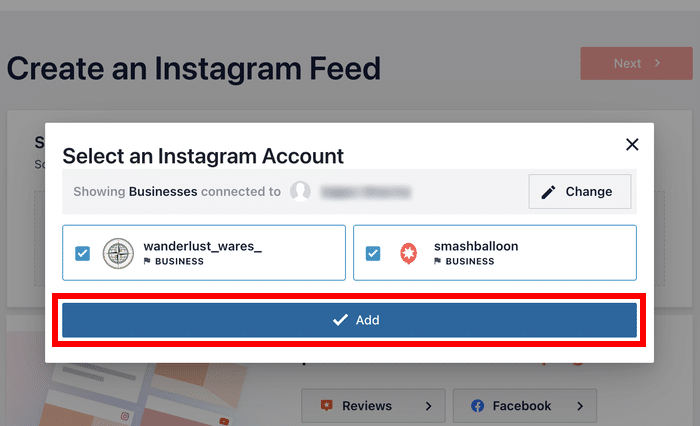
Sélectionnez les comptes que vous souhaitez connecter et cliquez sur Ajouter.
Enfin, vous pouvez cliquer sur Suivant pour terminer le processus de connexion.
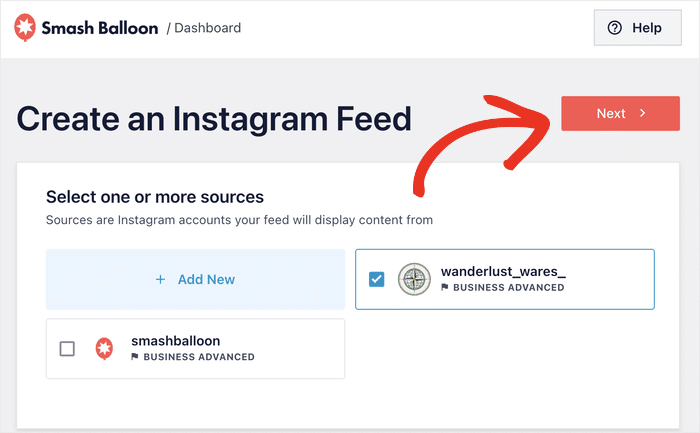
Vous avez ainsi réussi à connecter votre compte Instagram et vous pouvez désormais réutiliser cette source pour de futurs flux sans quitter votre site web.
Étape 4 : Choisissez le design de votre fil Instagram
Comme votre flux Instagram Stories copie automatiquement le design de votre site web, il aura tout de suite fière allure.
Si vous souhaitez publier du contenu Instagram régulier avec vos stories, vous pouvez également importer un thème.
Chacun de ces thèmes donne un design unique à votre fil d'actualité Instagram :
- Défaut
- Moderne
- Mur social
- Aperçu
- Chevauchement
Sélectionnez le thème de votre choix et cliquez sur Suivant.

Ensuite, vous pouvez modifier la mise en page de vos posts Instagram habituels à l'aide d'un modèle.
Comme précédemment, choisissez le modèle qui correspond le mieux au style de votre site web et cliquez sur Suivant pour continuer.

Après avoir sélectionné votre modèle, Instagram Feed Pro ouvrira le personnalisateur en direct sur votre site web. Sur le côté gauche, vous trouverez des options pour personnaliser la mise en page de votre flux, la palette de couleurs, l'en-tête, et plus encore.
Le côté droit affiche un aperçu en direct de votre flux de Stories, ce qui vous permet de voir vos modifications en temps réel au fur et à mesure que vous les effectuez.
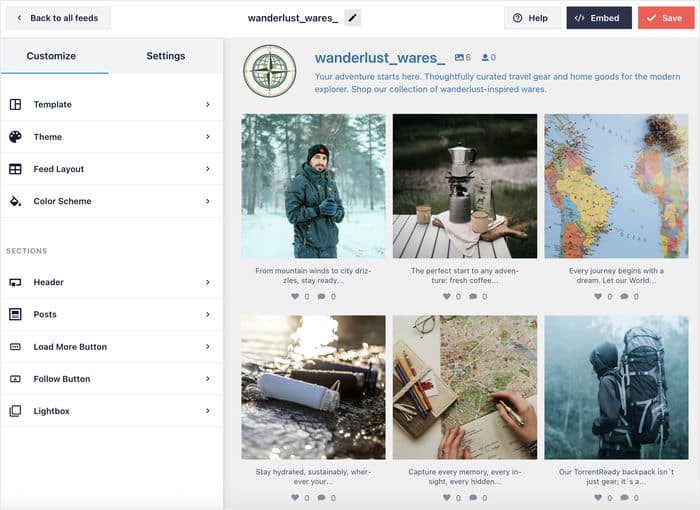
Comme il y a beaucoup d'options de personnalisation ici qui peuvent ne pas être pertinentes pour les stories Instagram, je vais rapidement vous montrer quelques options majeures :
Modifier la mise en page de vos articles
Si vous cliquez sur Mise en page, vous avez la possibilité de modifier la façon dont vos photos et vidéos Instagram apparaîtront sur votre site web.
Vous avez le choix entre 4 mises en page différentes : Grille, Carrousel, Masonry et Highlight.
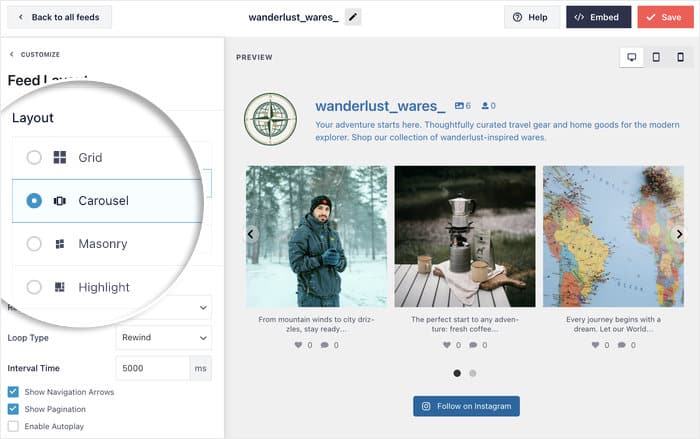
Vous voulez seulement intégrer votre histoire Instagram ?
Vous pouvez faire défiler la page vers le bas et régler le nombre de messages visibles sur 0.
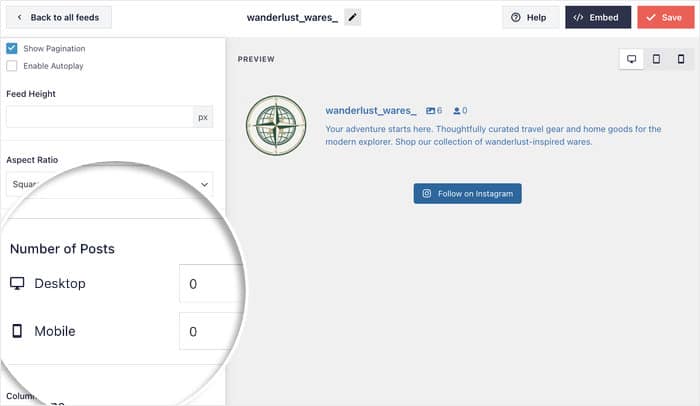
Après avoir effectué les modifications, cliquez sur Enregistrer avant de continuer.
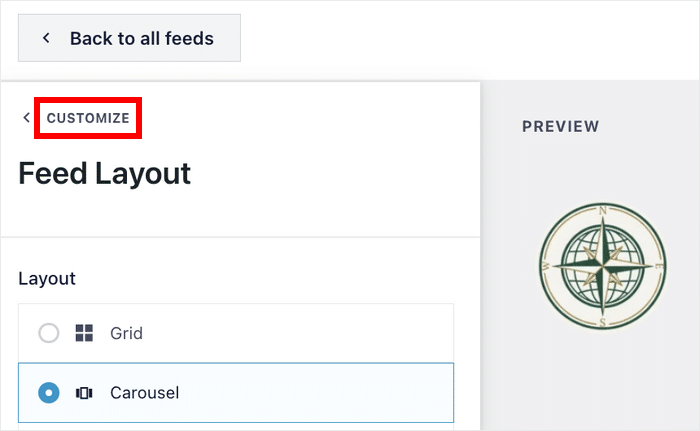
Vous pouvez également cliquer sur le petit bouton Personnaliser en haut à gauche pour revenir aux principales options de personnalisation.
Personnalisez la légende de votre post Instagram
Si vous ouvrez Postes " Légende dans le menu de gauche, vous pouvez modifier la légende sous les posts Instagram.
Ici, vous pouvez modifier la longueur de la légende visible ainsi que la taille et la couleur de la police.
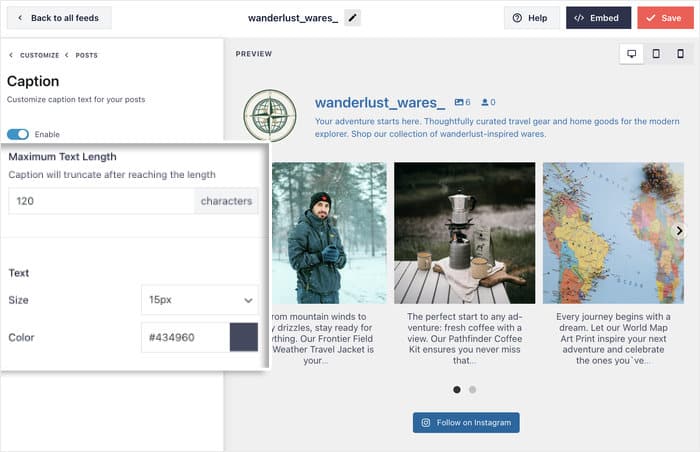
Comme précédemment, n'oubliez pas d'enregistrer vos modifications par la suite.
Modifier l'en-tête de votre fil d'actualité Instagram
Vous pouvez également personnaliser l'en-tête au-dessus de votre flux Instagram.
Ici, vous pouvez modifier la disposition de l'en-tête ainsi que sa taille.
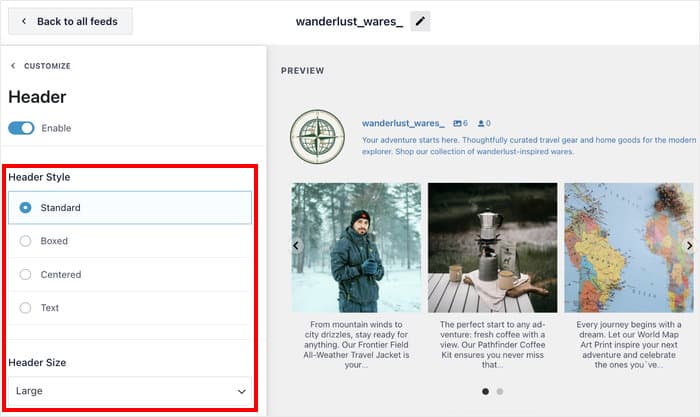
De plus, vous pouvez également sélectionner un avatar personnalisé au lieu de votre photo de profil Instagram.
Comme précédemment, enregistrez vos modifications et revenez aux principales options de personnalisation.
Comme vous pouvez le constater, la personnalisation est assez simple. Vous pouvez également personnaliser d'autres éléments, comme la palette de couleurs, le design des boutons, les icônes, etc.
Une fois que vous êtes satisfait de l'aspect de votre flux Instagram Stories, cliquez sur Enregistrer pour finaliser votre design.
Étape 5 : Incorporer votre flux Instagram Stories
Instagram Feed Pro étant très convivial, vous pouvez facilement intégrer votre flux de Stories sans avoir besoin de codes d'intégration compliqués ou de connaissances techniques.
Pour commencer, cliquez sur le bouton Embed en haut de l'éditeur.
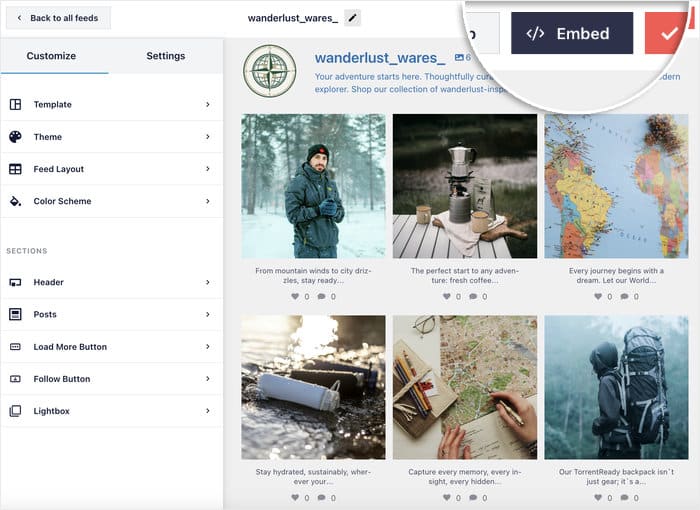
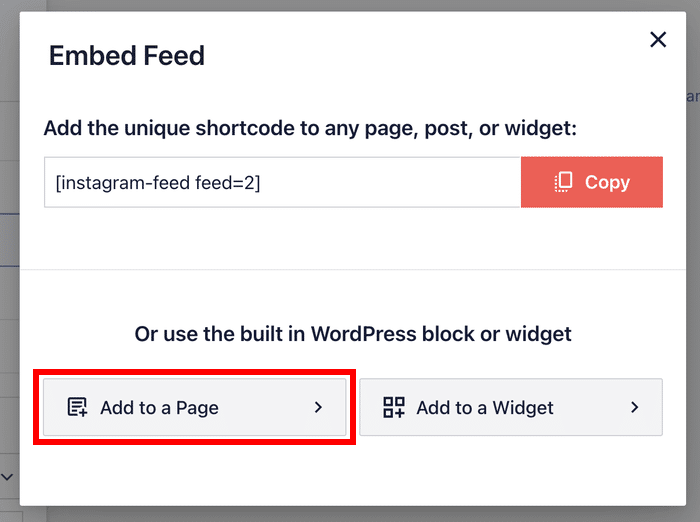
Le plugin vous montrera toutes les options d'intégration dans un popup, qui comprend 2 façons d'afficher votre flux Instagram Stories :
- Ajouter à une page : Parfait pour les pages dédiées aux médias sociaux ou les pages "À propos".
- Ajouter à un widget : Idéal pour que les histoires soient visibles sur l'ensemble de votre site web.
Pour cet exemple, je vais opter pour une page WordPress pour les Stories Instagram.
Vous pouvez donc procéder en cliquant sur l'option Ajouter à une page.
Le plugin vous montrera toutes les pages WordPress de votre site web.
Sélectionnez la page sur laquelle vous souhaitez que vos histoires apparaissent et cliquez sur Ajouter.
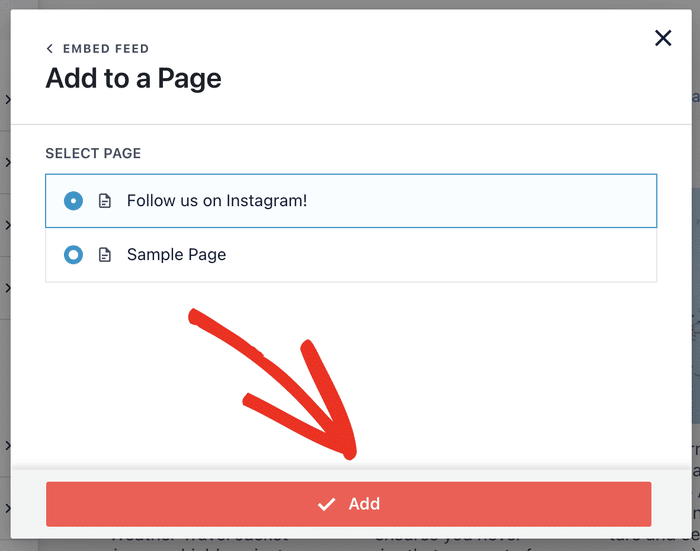
Cela ouvrira cette page dans l'éditeur de blocs de WordPress. Vous pouvez maintenant intégrer vos Stories en utilisant le bloc pratique Instagram Feed.
Cliquez sur l'icône plus (+) dans l'éditeur pour ajouter un nouveau bloc de contenu.

Utilisez la barre de recherche pour rechercher "instagram" et sélectionnez le bloc Flux Instagram dans les résultats.
Le bloc affichera automatiquement votre flux Instagram Stories nouvellement créé.

Cliquez sur Publier pour faire vivre votre contenu Instagram sur votre site web.
Ensuite, vous pouvez ouvrir la page et vérifier à quoi ressemblera votre contenu Instagram pour vos visiteurs.
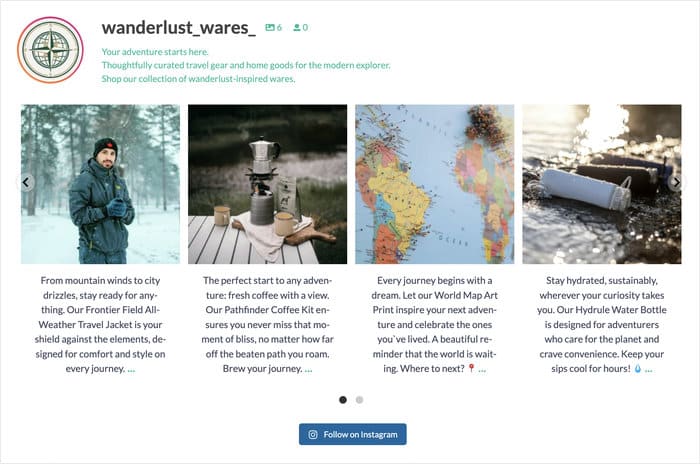
Si vous avez une Story Instagram active en ce moment, il vous suffit de cliquer sur votre photo de profil pour la consulter - directement sur votre site web.
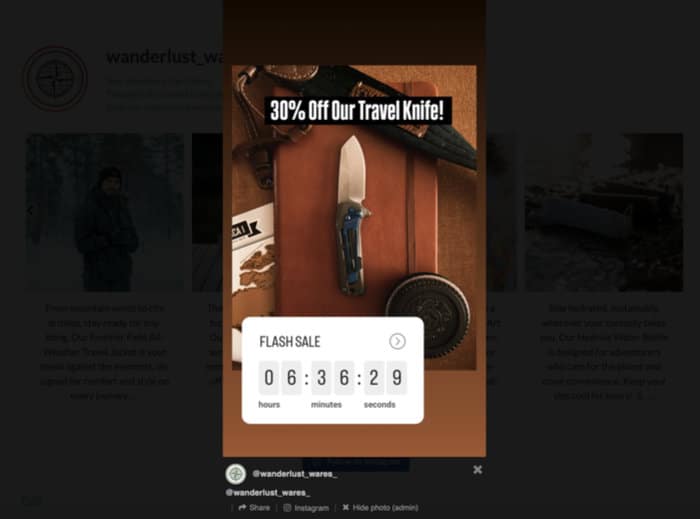
Les bonnes pratiques des Stories Instagram pour votre site web
Faire en sorte que vos Stories s'affichent correctement n'est qu'un début. Pour maximiser l'engagement et obtenir les meilleurs résultats de vos Stories intégrées, il existe des stratégies spécifiques qui fonctionnent mieux que d'autres.
J'ai testé différentes approches avec des sites web réels et j'ai constaté que ces pratiques permettaient systématiquement d'améliorer l'engagement des utilisateurs et la croissance des médias sociaux.
- Essayez de placer des histoires en haut de votre page d'accueil ou de votre page "À propos" pour aider vos visiteurs à se faire une idée plus précise de votre marque.
- Le placement dans la barre latérale permet à vos histoires d'être visibles sur plusieurs pages, ce qui est parfait pour les blogs ou les sites web à fort contenu.
- Pour les entreprises de services, je recommande d'intégrer des témoignages de clients sur votre page de contact ou de services afin d'augmenter les conversions.
- Les sites de commerce électronique ont tout intérêt à placer des histoires sur les pages de produits pour montrer des articles en cours d'utilisation ou des témoignages de clients.
- Pour que votre fil d'actualité reste attrayant, essayez de publier de nouvelles histoires au moins 2 à 3 fois par semaine. En publiant régulièrement, vous vous assurez que votre site web dispose toujours d'un contenu frais.
- Pensez à créer des histoires qui s'adressent spécifiquement aux visiteurs de votre site web. Le contenu sur les coulisses, les conseils rapides et les caractéristiques des clients fonctionnent particulièrement bien.
Commencez à mettre en valeur vos Stories Instagram dès aujourd'hui
Ajouter des Stories Instagram à votre site web WordPress est l'un des moyens les plus simples d'augmenter l'engagement et de créer des liens plus forts avec vos visiteurs.
Les visiteurs de votre site web peuvent désormais voir votre contenu le plus récent et se connecter facilement avec vous sur Instagram, créant ainsi un engagement multiplateforme précieux.
Avec Instagram Feed Pro, vous pouvez faire en sorte que vos Stories s'affichent magnifiquement sur votre site en seulement 10 à 15 minutes.
Et n'oubliez pas que la clé du succès avec les histoires intégrées est la cohérence et le placement stratégique.
Prêt à commencer ? Obtenez votre exemplaire d'Instagram Feed Pro dès aujourd'hui!
Vous voulez d'autres moyens de tirer parti d'Instagram ? Consultez ce guide sur les façons d'utiliser Instagram pour votre entreprise.







