


 Muro sociale
  Analisi dei feed


Le Storie di Instagram sono uno strumento potente per condividere aggiornamenti tempestivi e coinvolgere il pubblico nel momento stesso. Danno al vostro marchio un'atmosfera dinamica e personale che è difficile da catturare in un post standard di un blog.
Il problema è che questi contenuti coinvolgenti sono bloccati su Instagram. Tutto l'ottimo materiale che avete sarà completamente invisibile ai visitatori del vostro sito web.
Per risolvere questo problema, ho trovato un modo semplice per incorporare le Instagram Stories direttamente in un sito web WordPress.
Questa semplice modifica ha avuto un grande impatto e vi illustrerò i passaggi esatti. Imparerete come mostrare le Instagram Stories sul vostro sito web per dare ai visitatori un'immagine completa.
In questo articolo:
- Perché visualizzare le Storie di Instagram sul vostro sito web?
- Metodo manuale vs. Plugin: Quale scegliere?
- Passo dopo passo: come mostrare le Storie di Instagram sul vostro sito web
- Le migliori pratiche delle storie di Instagram per il vostro sito web
- Iniziate a mettere in mostra le vostre storie di Instagram oggi stesso
Perché visualizzare le Storie di Instagram sul vostro sito web?
L'aggiunta di Instagram Stories al vostro sito web crea un ponte tra i visitatori del sito e i vostri contenuti sui social media. Molte aziende si lasciano sfuggire questa opportunità di mostrare i loro contenuti più coinvolgenti dove possono raggiungere il pubblico più ampio.
Ecco i principali vantaggi dell'incorporazione delle Instagram Stories nel vostro sito web:
- Aumentate il coinvolgimento del sito web: Le storie mantengono i visitatori sul vostro sito più a lungo mostrando contenuti freschi e dinamici che si aggiornano automaticamente.
- Costruire la prova sociale e la fiducia: Le recensioni dei clienti reali e i contenuti dietro le quinte aiutano i potenziali clienti a entrare in contatto con il vostro marchio.
- Convertire i visitatori in follower: I visitatori del sito web possono vedere un'anteprima delle vostre Storie e decidere di seguirvi su Instagram senza lasciare il vostro sito.
- Risparmiate tempo nella creazione di contenuti: Le Storie di Instagram esistenti appaiono automaticamente sul vostro sito web, offrendovi più contenuti senza lavoro aggiuntivo.
- Migliorare l'esperienza dell'utente: L'aggiunta delle Storie di Instagram offre ai visitatori più modi per interagire con il vostro sito web e per controllare i vostri contenuti.
Metodo manuale vs. Plugin: Quale scegliere?
Per incorporare le Storie di Instagram nel vostro sito web, avete due opzioni principali:
- Modo manuale: gestite voi stessi la codifica e l'API di Instagram per recuperare le vostre Storie e visualizzarle sul vostro sito web.
- Plugin (automatico): Utilizzate un plugin per WordPress in grado di recuperare automaticamente le Instagram Stories e di incorporarle per voi.
Perché l'incorporamento manuale è insufficiente per i principianti
L'incorporazione manuale richiede di lavorare direttamente con l'API di Instagram, il che comporta la creazione di applicazioni per sviluppatori, la gestione dei token di accesso e la scrittura di codice personalizzato.
Anche gli sviluppatori più esperti trovano questo processo lungo e soggetto a rotture quando Instagram aggiorna le proprie API. Per i principianti è ancora più complicato.
Inoltre, Instagram modifica regolarmente i propri requisiti API. Ciò significa che la vostra soluzione codificata manualmente potrebbe smettere di funzionare senza alcun preavviso, richiedendo correzioni tecniche immediate.
Il vantaggio di Instagram Feed Pro
Instagram Feed Pro elimina tutti i grattacapi tecnici gestendo automaticamente le connessioni API, gli aggiornamenti e la manutenzione.

Con una valutazione di 4,9/5 stelle e oltre 1 milione di utenti, ha dimostrato di essere affidabile e adatto ai principianti. Ecco le caratteristiche principali che rendono Instagram Feed Pro la scelta migliore per la visualizzazione delle Storie di Instagram:
- Non è necessario alcun codice: Semplice configurazione guidata in 3 fasi, adatta anche ai principianti.
- Abbinamento automatico dei temi: copia i colori del vostro sito web, in modo che i contenuti di Instagram si integrino perfettamente con il vostro design.
- Leggero e veloce: Codice ottimizzato che non rallenta la velocità di caricamento del sito web
- Molte opzioni di personalizzazione: Controllo dei layout, dei colori, del design dei pulsanti e molto altro ancora attraverso un personalizzatore in tempo reale.
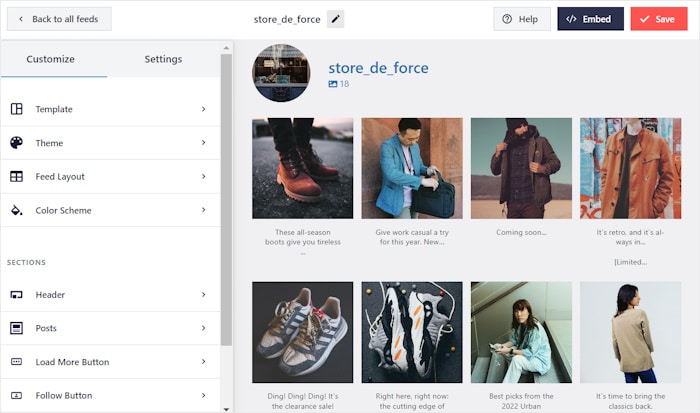
- Modelli e temi facili: Copia istantaneamente modelli e temi per creare feed di contenuti Instagram con design unici.
- Reattivo per i dispositivi mobili: Le storie sono perfette su tutti i dispositivi senza bisogno di ulteriori configurazioni.
- Aggiornamenti automatici: Il plugin gestisce per voi tutte le modifiche alle API di Instagram e gli aggiornamenti di sicurezza.
- Visualizzazione delle storie con un solo clic: I visitatori possono aprire e sfogliare le Storie direttamente sul vostro sito web.
Oltre a visualizzare le storie di Instagram, potete usare questo fantastico strumento per visualizzare i vostri post di Instagram, i reel, i feed di hashtag e altro ancora.
Siete pronti a integrare il vostro sito web con Instagram? Potete iniziare con Instagram Feed Pro qui!
Passo dopo passo: come mostrare le Storie di Instagram sul vostro sito web
Ora vi illustrerò il processo completo di aggiunta delle Instagram Stories al vostro sito web WordPress.
Ogni passaggio è semplice e pensato per i principianti, quindi non è necessaria alcuna esperienza tecnica per seguirli.
Passo 1: Scaricare e installare Instagram Feed Pro
Per prima cosa, dovrete procurarvi il plugin Instagram Feed Pro e scaricarlo sul vostro computer.
Installate e attivate il plugin (consultate la nostra guida per principianti) sul vostro sito web WordPress.
Una volta attivata, nella vostra dashboard di WordPress vedrete una nuova voce di menu chiamata Instagram Feed.
Fase 2: Creare il primo feed di Instagram Stories
Per creare il vostro feed di Instagram Stories, potete seguire la semplice procedura di configurazione guidata del plugin.
Per prima cosa, andate su Instagram Feed " Tutti i feed dalla vostra dashboard di WordPress e fate clic sul pulsante Aggiungi nuovo.

Il plugin vi chiederà di scegliere il tipo di feed di Instagram che volete visualizzare sul vostro sito. Sono disponibili opzioni per la timeline dell'utente, gli hashtag pubblici e i post con tag.
Per questa esercitazione, selezionare il tipo di feed Timeline utente e fare clic su Avanti per continuare.

Fase 3: Collegare l'account Instagram
Collegando il vostro profilo Instagram, il vostro feed può recuperare automaticamente gli ultimi contenuti delle Storie per il vostro sito web.
Per visualizzare le Storie sul vostro sito web dovete avere un account Instagram Business o Creator.
Fare clic sul pulsante Aggiungi nuovo per iniziare a collegare il proprio account.
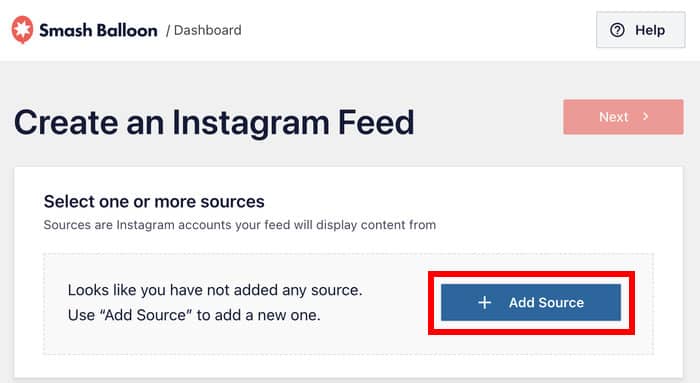
Successivamente, il plugin vi chiederà di scegliere il tipo di connessione a Instagram: Business Basic o Business Advanced.
- Il collegamento di base è perfetto per visualizzare i normali post di Instagram.
- La connessione avanzata sblocca funzioni aggiuntive come i feed di hashtag, le Storie e i post con tag.
Per questa guida, selezionare la connessione avanzata e fare clic sul pulsante Connetti.

A questo punto fate clic sul pulsante Connetti con Facebook, che aprirà Facebook nel browser web per completare il processo di connessione.

Facebook chiederà l'accesso in sola lettura alle informazioni del vostro account. Il plugin può solo visualizzare i vostri contenuti e non sarà in grado di apportare modifiche al vostro account, rendendolo completamente sicuro da usare.
Fate clic su Continua nel popup di Facebook per concedere le autorizzazioni necessarie.

Dopo la connessione, Facebook vi reindirizzerà al vostro sito WordPress, dove potrete confermare questo account come fonte del vostro feed di Instagram Stories.
Selezionare gli account da collegare e fare clic su Aggiungi.
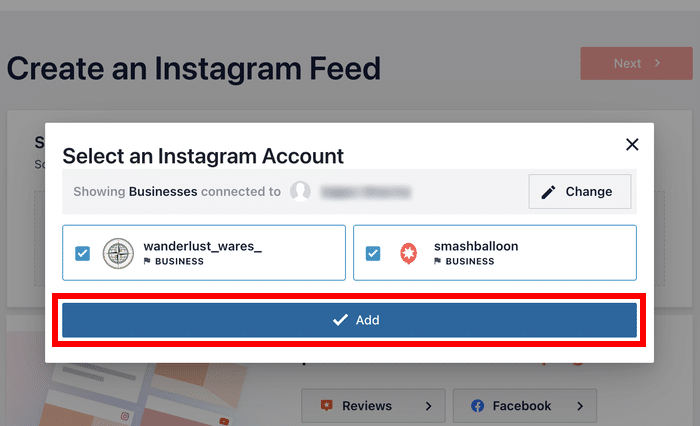
Infine, si può fare clic su Avanti per completare il processo di connessione.
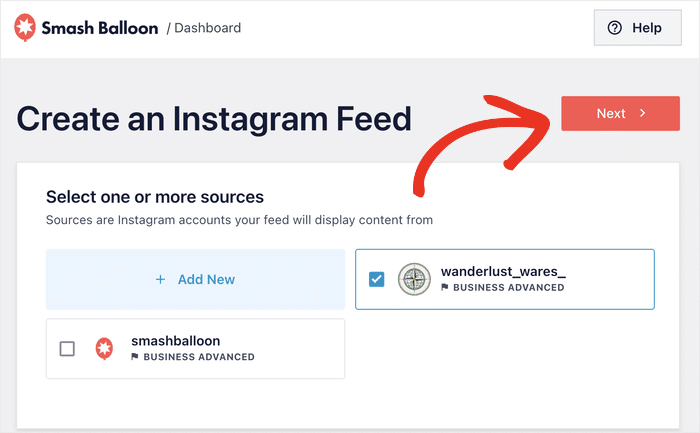
In questo modo, avete collegato con successo il vostro account Instagram e potete ora riutilizzare questa fonte per i feed futuri senza lasciare il vostro sito web.
Fase 4: Scegliere il design del feed di Instagram
Poiché il feed di Instagram Stories copia automaticamente il design del vostro sito web, avrà subito un aspetto fantastico.
Nel caso in cui vogliate pubblicare contenuti regolari di Instagram con le vostre storie, potete importare anche un tema.
Ognuno di questi temi offre un design unico per il feed delle storie di Instagram:
- Predefinito
- Moderno
- Muro sociale
- Schema
- Sovrapposizione
Selezionate il tema che preferite e fate clic su Avanti.

Poi, potete modificare il layout dei vostri post regolari su Instagram con un modello.
Come in precedenza, scegliete il modello che meglio si adatta allo stile del vostro sito e fate clic su Avanti per procedere.

Dopo aver selezionato il modello, Instagram Feed Pro aprirà il live customizer sul vostro sito web. Sul lato sinistro, troverete le opzioni per personalizzare il layout del vostro feed, la combinazione di colori, l'intestazione e altro ancora.
Il lato destro mostra un'anteprima live del feed delle Storie, in modo da poter vedere in tempo reale le modifiche apportate.
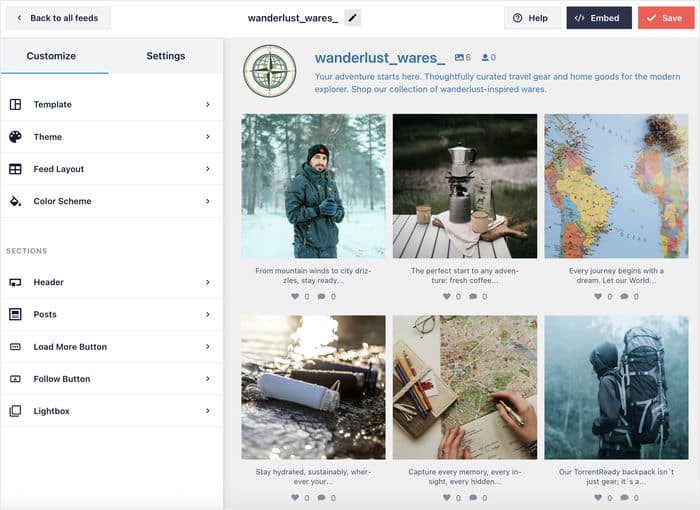
Poiché ci sono molte opzioni di personalizzazione che potrebbero non essere rilevanti per le storie di Instagram, vi mostrerò rapidamente alcune opzioni principali:
Modificare il layout dei post
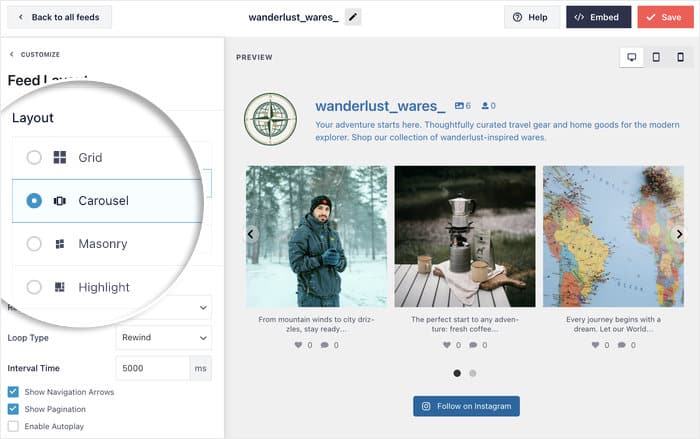
Facendo clic su Layout, si ha la possibilità di modificare la visualizzazione delle foto e dei video di Instagram sul proprio sito web.
È possibile scegliere tra 4 diversi layout: Griglia, Carousel, Masonry e Highlight.
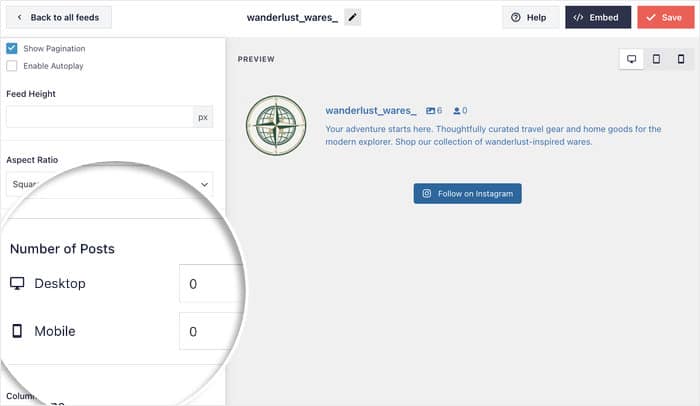
Volete incorporare solo la vostra Storia di Instagram?
È possibile scorrere verso il basso e impostare il numero di post visibili a 0.
Dopo aver apportato le modifiche, fare clic su Salva prima di continuare.
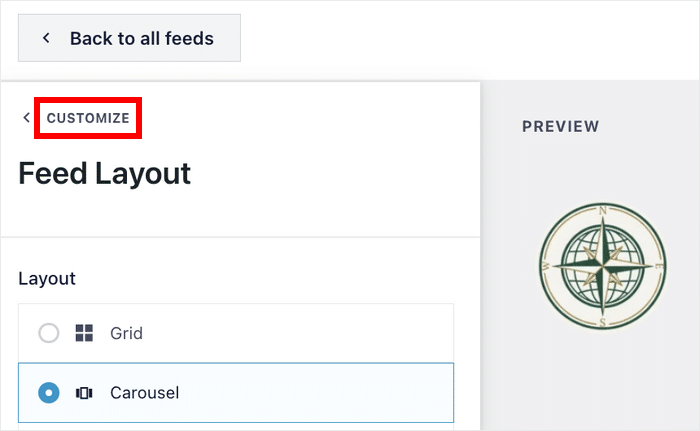
È anche possibile fare clic sul piccolo pulsante Personalizza in alto a sinistra per tornare alle opzioni di personalizzazione principali.
Personalizzate la didascalia del vostro post su Instagram
Se aprite Post " Didascalia dal menu di sinistra, potete cambiare la didascalia sotto i post di Instagram.
Qui è possibile modificare la lunghezza della didascalia visibile e anche la dimensione e il colore del carattere.
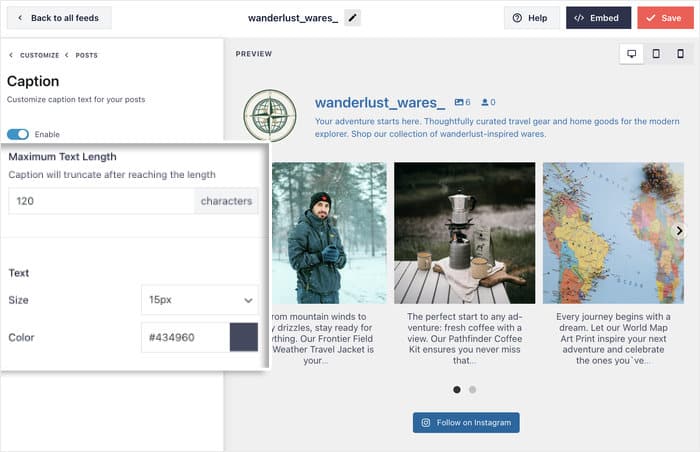
Come in precedenza, ricordarsi di salvare le modifiche apportate.
Modificare l'intestazione del feed della storia di Instagram
È inoltre possibile personalizzare l'intestazione sopra il feed di Instagram.
Qui è possibile modificare il layout dell'intestazione e le sue dimensioni.
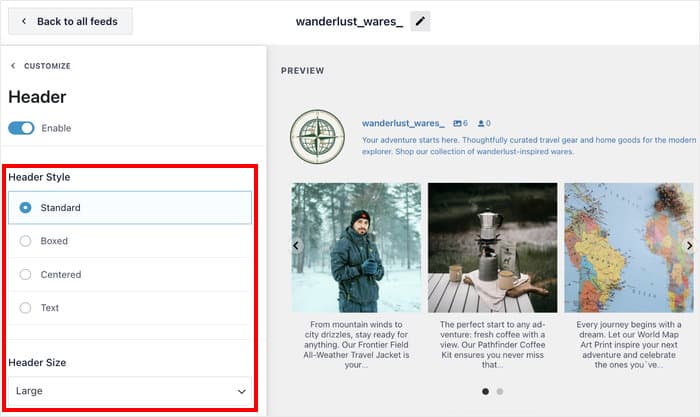
Inoltre, è possibile selezionare un avatar personalizzato al posto della foto del profilo di Instagram.
Come prima, salvare le modifiche e tornare alle opzioni di personalizzazione principali.
Come si può vedere, la personalizzazione è piuttosto semplice. È possibile personalizzare anche altri elementi, come la combinazione di colori, il design dei pulsanti, le icone e altro ancora.
Una volta soddisfatti dell'aspetto del vostro feed di Instagram Stories, fate clic su Salva per finalizzare il design.
Passo 5: incorporare il feed delle Storie di Instagram
Poiché Instagram Feed Pro è così facile da usare, potete incorporare facilmente il vostro feed di Storie senza bisogno di complicati codici di incorporamento o conoscenze tecniche.
Per iniziare, fare clic sul pulsante Incorpora nella parte superiore dell'editor.
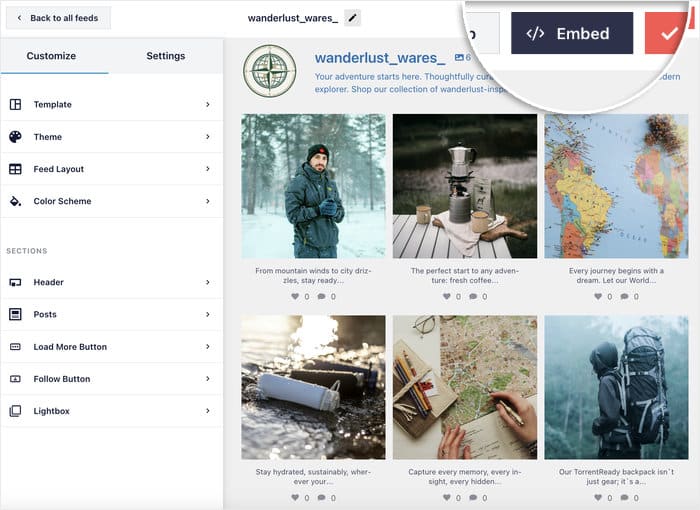
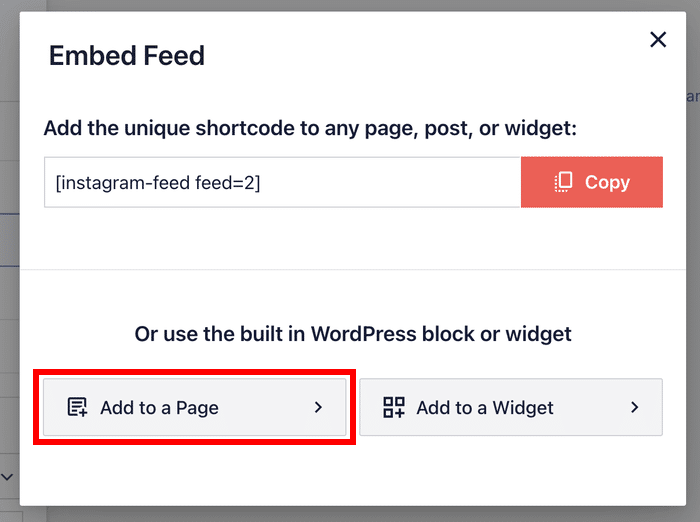
Il plugin vi mostrerà tutte le opzioni di incorporamento in un popup, che include 2 modi per visualizzare il vostro feed di Instagram Stories:
- Aggiungi a una pagina: Perfetto per le pagine dedicate ai social media o per le pagine About
- Aggiungere a un widget: Ideale per mantenere le Storie visibili su tutto il sito web.
Per questo esempio, sceglierò una pagina WordPress per le Instagram Stories.
Si può quindi procedere facendo clic sull'opzione Aggiungi a una pagina.
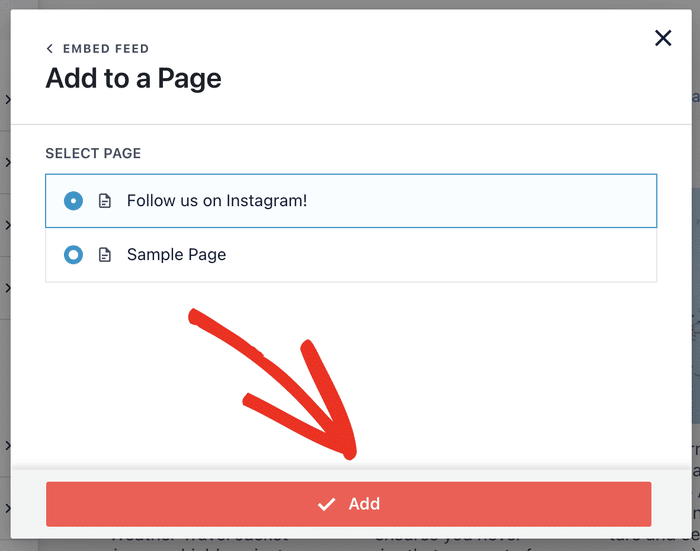
Il plugin mostra tutte le pagine WordPress del vostro sito web.
Selezionate la pagina in cui volete che appaiano le vostre Storie e fate clic su Aggiungi.
Questo aprirà la pagina nell'editor di blocchi di WordPress. Ora potete incorporare le vostre Storie utilizzando il comodo blocco Instagram Feed.
Fare clic sull'icona più (+) nell'editor per aggiungere un nuovo blocco di contenuto.

Utilizzate la barra di ricerca per cercare "instagram" e selezionate il blocco Instagram Feed dai risultati.
Il blocco visualizzerà automaticamente il feed di Instagram Stories appena creato.

Cliccate su Pubblica per far vivere i contenuti di Instagram sul vostro sito web.
Dopodiché, è possibile aprire la pagina e verificare come i contenuti di Instagram appariranno ai visitatori.
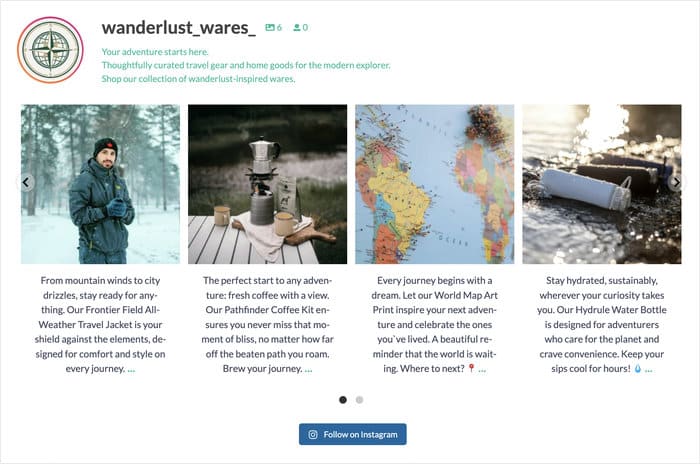
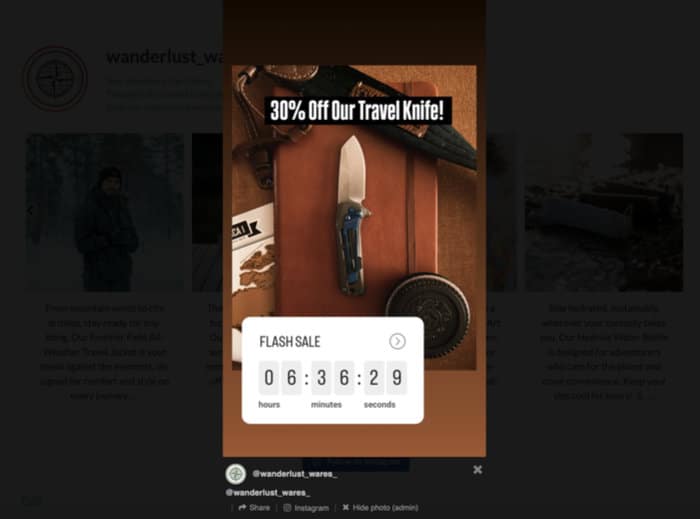
Se avete una Instagram Story attiva in questo momento, basta cliccare sulla foto del vostro profilo per vederla, proprio sul vostro sito web.
Le migliori pratiche delle storie di Instagram per il vostro sito web
La corretta visualizzazione delle Storie è solo l'inizio. Per massimizzare il coinvolgimento e ottenere i migliori risultati dalle Storie incorporate, ci sono strategie specifiche che funzionano meglio di altre.
Ho testato diversi approcci con siti web reali e ho riscontrato che queste pratiche consentono di migliorare il coinvolgimento degli utenti e la crescita dei social media.
- Provate a posizionare le Storie in cima alla vostra homepage o alla pagina About per aiutare i visitatori a farsi un'idea più chiara del vostro marchio.
- Il posizionamento nella barra laterale consente alle Storie di essere visibili su più pagine, il che è perfetto per i blog o i siti web ricchi di contenuti.
- Per le aziende di servizi, consiglio di inserire Storie con testimonianze di clienti nella pagina dei contatti o dei servizi per aumentare le conversioni.
- I siti di e-commerce traggono vantaggio dall'inserimento di Storie nelle pagine dei prodotti per mostrare articoli in uso o testimonianze di clienti.
- Per mantenere il feed delle Storie coinvolgente, puntate a pubblicare nuove Storie almeno 2-3 volte a settimana. Una pubblicazione coerente assicura al vostro sito web contenuti sempre freschi.
- Prendete in considerazione la possibilità di creare storie pensate appositamente per i visitatori del vostro sito web. I contenuti dietro le quinte, i consigli rapidi e le caratteristiche dei clienti sono particolarmente efficaci.
Iniziate a mettere in mostra le vostre storie di Instagram oggi stesso
L'aggiunta di Instagram Stories al vostro sito web WordPress è uno dei modi più semplici per aumentare il coinvolgimento e creare connessioni più forti con i vostri visitatori.
I visitatori del vostro sito web possono ora vedere i vostri contenuti più attuali e connettersi facilmente con voi su Instagram, creando un prezioso coinvolgimento multipiattaforma.
Con Instagram Feed Pro, potete visualizzare le vostre Storie sul vostro sito in soli 10-15 minuti.
E ricordate che la chiave del successo delle Storie incorporate è la coerenza e il posizionamento strategico.
Pronti per iniziare? Richiedete oggi stesso la vostra copia di Instagram Feed Pro!
Volete altri modi per sfruttare Instagram? Consultate questa guida sui modi di utilizzare Instagram per la vostra attività.







