


 Soziale Wand
  Feed-Analytik


Instagram Stories sind ein leistungsstarkes Tool, um aktuelle Updates zu teilen und mit Ihrem Publikum in Kontakt zu treten. Sie verleihen Ihrer Marke ein dynamisches, persönliches Gefühl, das sich in einem Standard-Blogpost nur schwer einfangen lässt.
Das Problem war, dass diese ansprechenden Inhalte auf Instagram weggesperrt sind. All das großartige Material, das Sie haben, wird für die Besucher Ihrer Website völlig unsichtbar sein.
Um dies zu beheben, habe ich eine einfache Möglichkeit gefunden, Instagram Stories direkt in eine WordPress-Website einzubetten.
Diese einfache Änderung hatte eine große Wirkung, und ich werde Sie durch die genauen Schritte führen. Sie erfahren, wie Sie Instagram Stories auf Ihrer Website anzeigen können, um den Besuchern ein umfassendes Bild zu vermitteln.
In diesem Artikel:
Warum Instagram Stories auf Ihrer Website anzeigen?
Das Hinzufügen von Instagram Stories zu Ihrer Website schafft eine Brücke zwischen den Besuchern Ihrer Website und Ihren Social-Media-Inhalten. Viele Unternehmen verpassen diese Möglichkeit, ihre ansprechendsten Inhalte dort zu präsentieren, wo sie das größte Publikum erreichen können.
Hier sind die wichtigsten Vorteile des Einbettens von Instagram Stories auf Ihrer Website:
- Steigern Sie das Engagement auf Ihrer Website: Stories halten Besucher länger auf Ihrer Website, indem sie frische, dynamische Inhalte zeigen, die automatisch aktualisiert werden.
- Schaffen Sie sozialen Beweis und Vertrauen: Echte Kundenrezensionen und Inhalte, die hinter die Kulissen blicken, helfen potenziellen Kunden, sich mit Ihrer Marke zu identifizieren.
- Verwandeln Sie Besucher in Follower: Website-Besucher können eine Vorschau Ihrer Stories sehen und sich entscheiden, Ihnen auf Instagram zu folgen, ohne Ihre Website zu verlassen.
- Sparen Sie Zeit bei der Erstellung von Inhalten: Ihre bestehenden Instagram Stories werden automatisch auf Ihrer Website angezeigt, sodass Sie mehr Inhalte ohne zusätzliche Arbeit erhalten.
- Verbessern Sie das Nutzererlebnis: Durch das Hinzufügen von Instagram Stories haben Ihre Besucher mehr Möglichkeiten, mit Ihrer Website zu interagieren und sich Ihre Inhalte anzusehen.
Manuelle vs. Plugin-Methode: Welche sollten Sie wählen?
Wenn es darum geht, Instagram Stories auf Ihrer Website einzubetten, haben Sie zwei Hauptoptionen:
- Manueller Weg: Kümmern Sie sich selbst um die Codierung und die Instagram-API, um Ihre Stories abzurufen und sie auf Ihrer Website anzuzeigen.
- Plugin (automatisch) Weg: Verwenden Sie ein WordPress-Plugin, das die Instagram Stories automatisch abrufen und für Sie einbetten kann.
Warum die manuelle Einbettung für Anfänger nicht geeignet ist
Das manuelle Einbetten erfordert eine direkte Zusammenarbeit mit der API von Instagram, was die Erstellung von Entwickleranwendungen, die Verwaltung von Zugriffstoken und das Schreiben von benutzerdefiniertem Code erfordert.
Selbst erfahrene Entwickler finden diesen Prozess zeitaufwändig und anfällig für Fehler, wenn Instagram seine API aktualisiert. Für Anfänger ist es sogar noch überwältigender.
Hinzu kommt, dass Instagram seine API-Anforderungen regelmäßig ändert. Das bedeutet, dass Ihre manuell programmierte Lösung ohne Vorwarnung nicht mehr funktionieren könnte und sofortige technische Korrekturen erforderlich sind.
Der Vorteil von Instagram Feed Pro
Instagram Feed Pro beseitigt alle technischen Probleme, indem es die API-Verbindungen, Aktualisierungen und die Wartung automatisch durchführt.
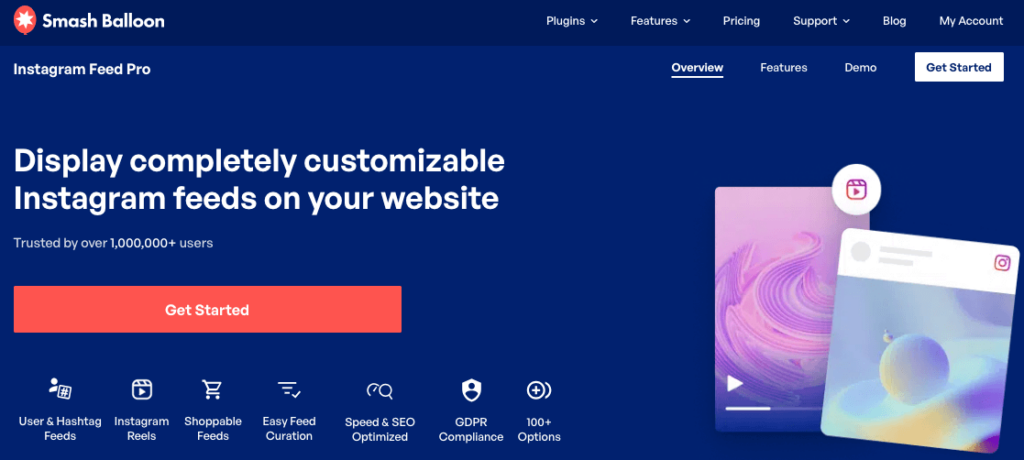
Mit einer Bewertung von 4,9/5 Sternen und über 1 Million Nutzern hat es sich als zuverlässig und einsteigerfreundlich erwiesen. Hier sind die wichtigsten Funktionen, die Instagram Feed Pro zur besten Wahl für die Anzeige von Instagram Stories machen:
- Keine Kodierung erforderlich: Einfache, geführte 3-Schritt-Einrichtung, die auch für absolute Anfänger geeignet ist.
- Automatische Themenanpassung: Kopiert die Farben Ihrer Website, damit sich Ihre Instagram-Inhalte nahtlos in Ihr Design einfügen.
- Leicht und schnell: Optimierter Code, der die Ladegeschwindigkeit Ihrer Website nicht verlangsamt
- Viele Anpassungsmöglichkeiten: Steuern Sie Layouts, Farben, Schaltflächendesign und mehr über einen Live-Customizer.
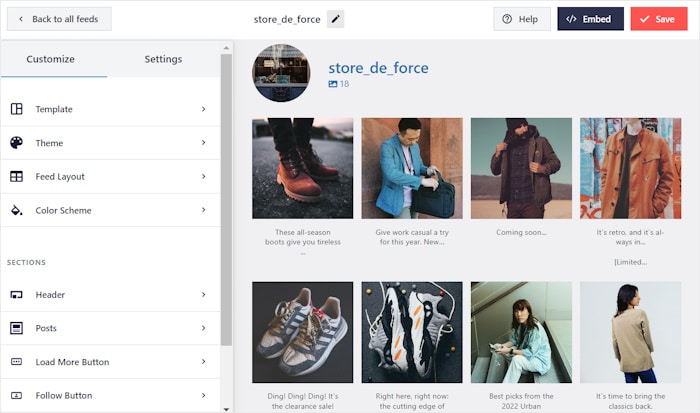
- Einfache Vorlagen und Themen: Kopieren Sie im Handumdrehen Vorlagen und Themen, um Feeds mit Instagram-Inhalten in einzigartigen Designs zu erstellen.
- Mobil ansprechbar: Die Geschichten sehen auf allen Geräten ohne zusätzliche Konfiguration perfekt aus.
- Automatische Updates: Das Plugin übernimmt alle Instagram-API-Änderungen und Sicherheitsupdates für Sie.
- Story-Ansicht mit einem Klick: Besucher können Stories direkt auf Ihrer Website öffnen und durchsuchen.
Neben der Anzeige von Instagram-Stories können Sie mit diesem Tool auch Ihre Instagram-Posts, Reels, Hashtag-Feeds und vieles mehr anzeigen.
Sind Sie bereit, Ihre Website mit Instagram zu integrieren? Hier können Sie mit Instagram Feed Pro loslegen!
Schritt-für-Schritt: So zeigen Sie Instagram Stories auf Ihrer Website
Jetzt werde ich Sie durch den kompletten Prozess des Hinzufügens von Instagram Stories zu Ihrer WordPress-Website führen.
Jeder Schritt ist einfach und für Anfänger geeignet, so dass Sie keine technische Erfahrung brauchen, um mitzumachen.
Schritt 1: Instagram Feed Pro herunterladen und installieren
Zuerst müssen Sie das Instagram Feed Pro Plugin hier herunterladen und auf Ihrem Computer installieren.
Installieren und aktivieren Sie das Plugin (siehe unsere Anleitung für Einsteiger) auf Ihrer WordPress-Website.
Nach der Aktivierung sehen Sie einen neuen Menüpunkt namens Instagram Feed in Ihrem WordPress-Dashboard.
Schritt 2: Erstellen Sie Ihren ersten Instagram Stories-Feed
Um Ihren Instagram Stories-Feed zu erstellen, können Sie den einfachen, geführten Einrichtungsprozess des Plugins befolgen.
Navigieren Sie zunächst in Ihrem WordPress-Dashboard zu Instagram-Feed " Alle Feeds und klicken Sie auf die Schaltfläche Neu hinzufügen.

Das Plugin fordert Sie auf, den Typ des Instagram-Feeds auszuwählen, den Sie auf Ihrer Website anzeigen möchten. Sie sehen Optionen für Benutzer-Timeline, öffentliche Hashtags und getaggte Beiträge.
Wählen Sie für dieses Tutorial den Feed-Typ User Timeline und klicken Sie dann auf Weiter, um fortzufahren.

Schritt 3: Verbinden Sie Ihr Instagram-Konto
Wenn Sie Ihr Instagram-Profil verbinden, kann Ihr Feed automatisch Ihre neuesten Stories-Inhalte für Ihre Website abrufen.
Sie benötigen entweder ein Business- oder ein Creator-Instagram-Konto, um Stories auf Ihrer Website anzuzeigen.
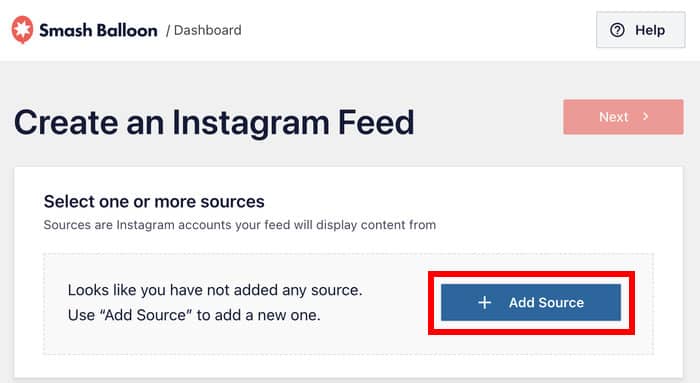
Klicken Sie auf die Schaltfläche Neu hinzufügen, um mit der Verbindung Ihres Kontos zu beginnen.
Als Nächstes werden Sie vom Plugin aufgefordert, Ihren Instagram-Verbindungstyp auszuwählen: Business Basic oder Business Advanced.
- Die Basic-Verbindung ist perfekt für die Anzeige Ihrer regelmäßigen Instagram-Posts.
- Die erweiterte Verbindung schaltet zusätzliche Funktionen wie Hashtag-Feeds, Stories und getaggte Beiträge frei.
Für diese Anleitung wählen Sie die erweiterte Verbindung und klicken auf die Schaltfläche Verbinden.

Klicken Sie nun auf die Schaltfläche Mit Facebook verbinden, wodurch Facebook in Ihrem Webbrowser geöffnet wird, um den Verbindungsvorgang abzuschließen.

Facebook bittet um schreibgeschützten Zugriff auf Ihre Kontoinformationen. Das Plugin kann nur Ihre Inhalte anzeigen und keine Änderungen an Ihrem Konto vornehmen, so dass es absolut sicher ist.
Klicken Sie im Popup-Fenster von Facebook auf Weiter, um die erforderlichen Berechtigungen zu erteilen.

Nach der Verbindung leitet Facebook Sie zurück zu Ihrer WordPress-Website, wo Sie dieses Konto als Quelle für Ihren Instagram Stories-Feed bestätigen können.
Wählen Sie die Konten aus, die Sie verbinden möchten, und klicken Sie auf Hinzufügen.
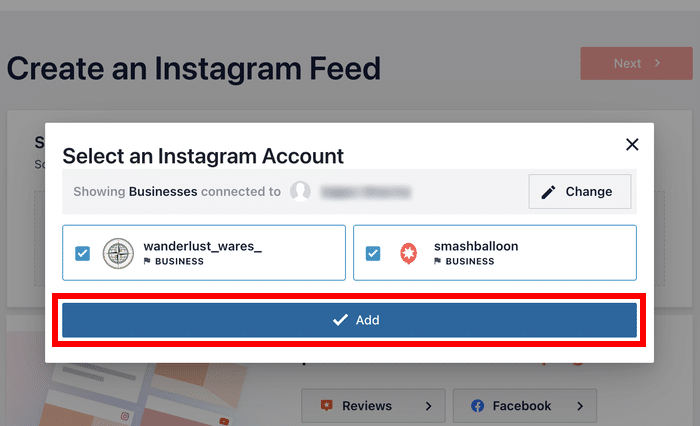
Abschließend können Sie auf Weiter klicken, um den Verbindungsvorgang abzuschließen.
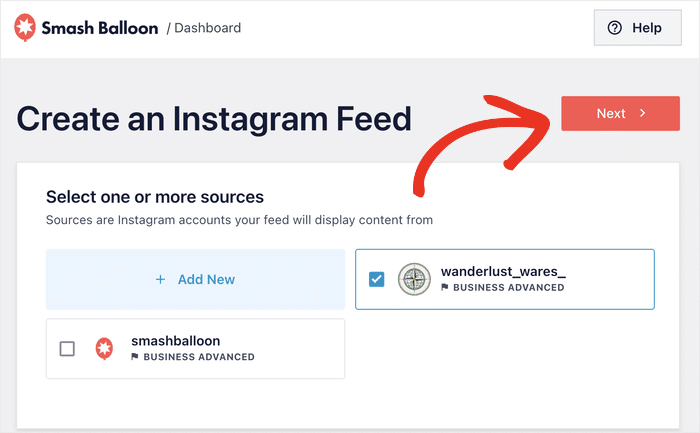
Damit haben Sie Ihr Instagram-Konto erfolgreich verknüpft und können diese Quelle nun für künftige Feeds wiederverwenden, ohne Ihre Website zu verlassen.
Schritt 4: Wählen Sie das Design für Ihren Instagram-Feed
Da Ihr Instagram Stories-Feed automatisch das Design Ihrer Website kopiert, wird er auf Anhieb gut aussehen.
Wenn Sie regelmäßige Instagram-Inhalte mit Ihren Stories posten möchten, können Sie auch ein Thema importieren.
Jedes dieser Themen bietet ein einzigartiges Design für Ihren Instagram-Story-Feed:
- Standard
- Modern
- Soziale Wand
- Gliederung
- Überlappung
Wählen Sie ein Thema aus, das Sie bevorzugen, und klicken Sie auf Weiter.

Als Nächstes können Sie das Layout Ihrer regelmäßigen Instagram-Beiträge mit einer Vorlage ändern.
Wählen Sie wie zuvor die Vorlage aus, die dem Stil Ihrer Website am besten entspricht, und klicken Sie auf Weiter, um fortzufahren.

Nachdem Sie Ihre Vorlage ausgewählt haben, öffnet Instagram Feed Pro den Live-Customizer auf Ihrer Website. Auf der linken Seite finden Sie Optionen zum Anpassen des Layouts Ihres Feeds, des Farbschemas, der Kopfzeile und mehr.
Auf der rechten Seite wird eine Live-Vorschau Ihres Stories-Feeds angezeigt, sodass Sie Ihre Änderungen in Echtzeit sehen können, während Sie Anpassungen vornehmen.
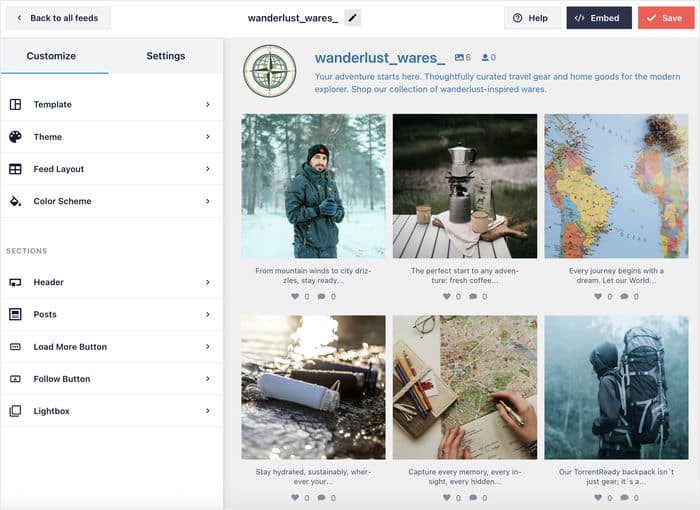
Da es hier viele Anpassungsoptionen gibt, die für Instagram Stories vielleicht nicht relevant sind, zeige ich Ihnen kurz ein paar wichtige Optionen:
Ändern Sie das Layout Ihrer Beiträge
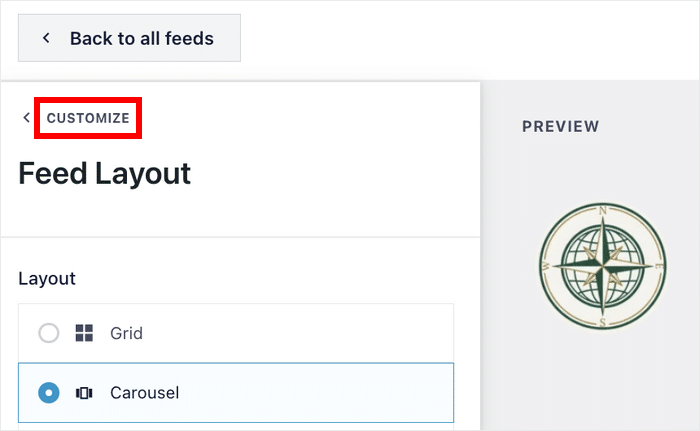
Wenn Sie auf Layout klicken, haben Sie die Möglichkeit, die Darstellung Ihrer Instagram-Fotos und -Videos auf Ihrer Website zu ändern.
Sie können hier aus 4 verschiedenen Layouts wählen: Grid, Carousel, Masonry und Highlight.
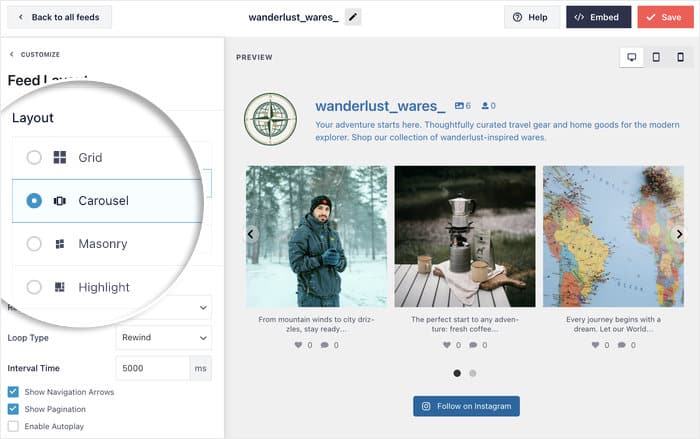
Sie möchten nur Ihre Instagram Story einbetten?
Sie können hier nach unten blättern und die Anzahl der sichtbaren Beiträge auf 0 setzen.
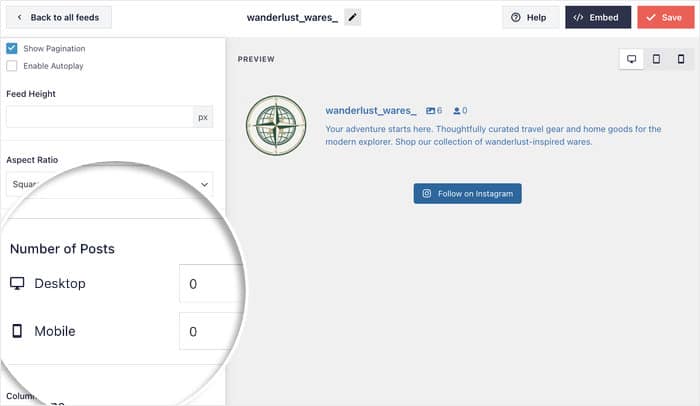
Nachdem Sie die Änderungen vorgenommen haben, klicken Sie auf Speichern, bevor Sie fortfahren.
Sie können auch auf die kleine Schaltfläche Anpassen oben links klicken, um zu den Hauptanpassungsoptionen zurückzukehren.
Anpassen der Bildunterschrift Ihres Instagram-Posts
Wenn Sie im linken Menü Beiträge " Bildunterschrift öffnen, können Sie die Bildunterschrift unter den Instagram-Beiträgen ändern.
Hier können Sie die Länge der sichtbaren Beschriftung sowie die Schriftgröße und -farbe ändern.
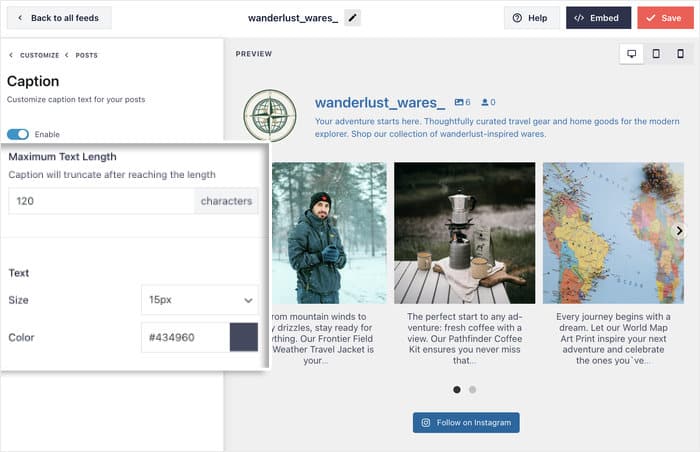
Vergessen Sie nicht, Ihre Änderungen anschließend zu speichern.
Bearbeiten der Kopfzeile Ihres Instagram-Story-Feeds
Sie können auch die Kopfzeile über Ihrem Instagram-Feed anpassen.
Hier können Sie das Layout der Kopfzeile und ihre Größe ändern.
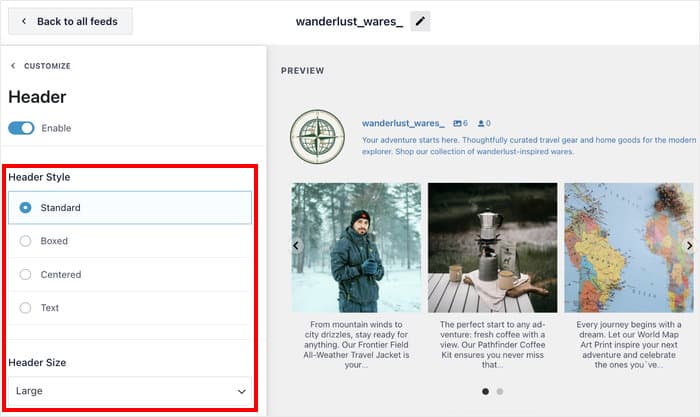
Darüber hinaus können Sie auch einen benutzerdefinierten Avatar anstelle Ihres Instagram-Profilbildes auswählen.
Speichern Sie wie zuvor Ihre Änderungen und kehren Sie zu den Hauptanpassungsoptionen zurück.
Wie Sie sehen können, ist die Anpassung ziemlich einfach. Sie können auch andere Elemente, wie das Farbschema, das Design der Schaltflächen, die Symbole und mehr anpassen.
Wenn Sie mit dem Aussehen Ihres Instagram Stories-Feeds zufrieden sind, klicken Sie auf "Speichern", um Ihr Design zu finalisieren.
Schritt 5: Einbetten Ihres Instagram Stories Feeds
Da Instagram Feed Pro so benutzerfreundlich ist, können Sie Ihren Stories-Feed ganz einfach einbetten, ohne dass Sie komplizierte Einbettungscodes oder technische Kenntnisse benötigen.
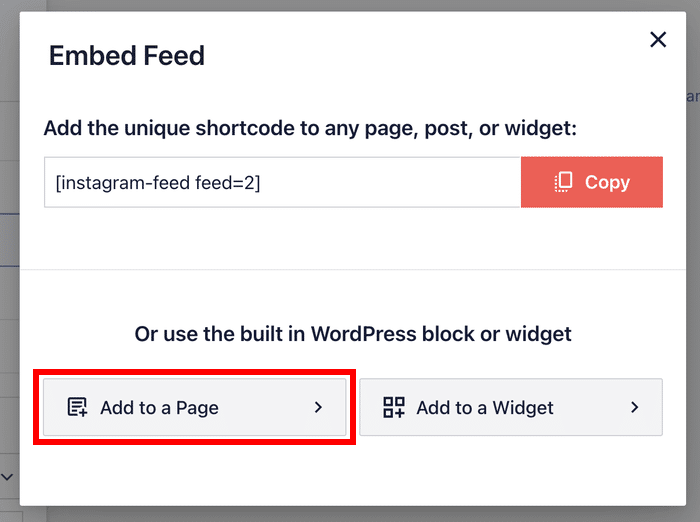
Klicken Sie auf die Schaltfläche Einbetten oben im Editor, um loszulegen.
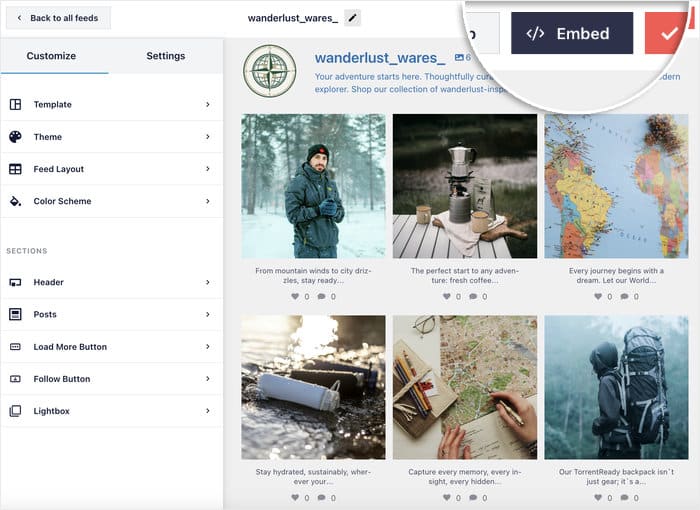
Das Plugin zeigt Ihnen alle Einbettungsoptionen in einem Popup an, darunter 2 Möglichkeiten, Ihren Instagram Stories-Feed anzuzeigen:
- Zu einer Seite hinzufügen: Perfekt für spezielle Seiten für soziale Medien oder Über-Seiten
- Einem Widget hinzufügen: Ideal, um Stories auf Ihrer gesamten Website sichtbar zu machen.
Für dieses Beispiel werde ich eine WordPress-Seite für die Instagram Stories verwenden.
Sie können also fortfahren, indem Sie auf die Option Zu einer Seite hinzufügen klicken.
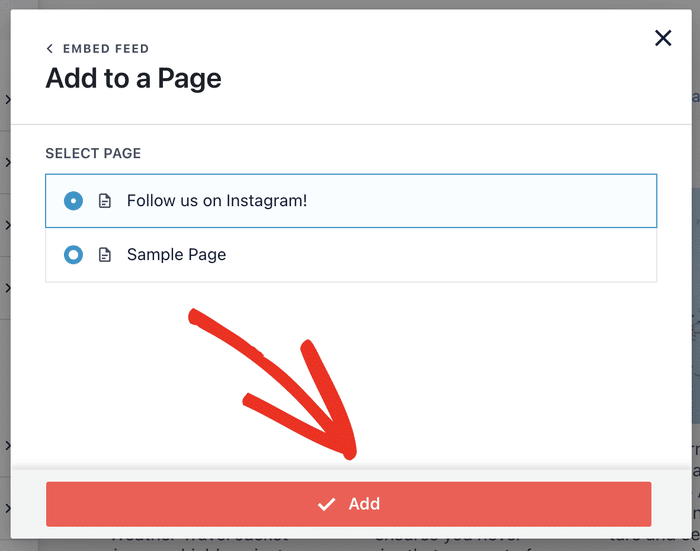
Das Plugin zeigt Ihnen alle WordPress-Seiten auf Ihrer Website.
Wählen Sie die Seite aus, auf der Ihre Stories erscheinen sollen, und klicken Sie auf Hinzufügen.
Dadurch wird diese Seite im WordPress-Block-Editor geöffnet. Sie können Ihre Stories jetzt mit dem praktischen Instagram-Feed-Block einbetten.
Klicken Sie auf das Pluszeichen (+) im Editor, um einen neuen Inhaltsblock hinzuzufügen.

Verwenden Sie die Suchleiste, um nach "instagram" zu suchen, und wählen Sie den Instagram-Feed-Block aus den Ergebnissen aus.
Der Block wird automatisch Ihren neu erstellten Instagram Stories-Feed anzeigen.

Klicken Sie auf Veröffentlichen, um Ihre Instagram-Inhalte auf Ihrer Website zu veröffentlichen.
Danach können Sie die Seite öffnen und überprüfen, wie Ihre Instagram-Inhalte für Ihre Besucher aussehen.
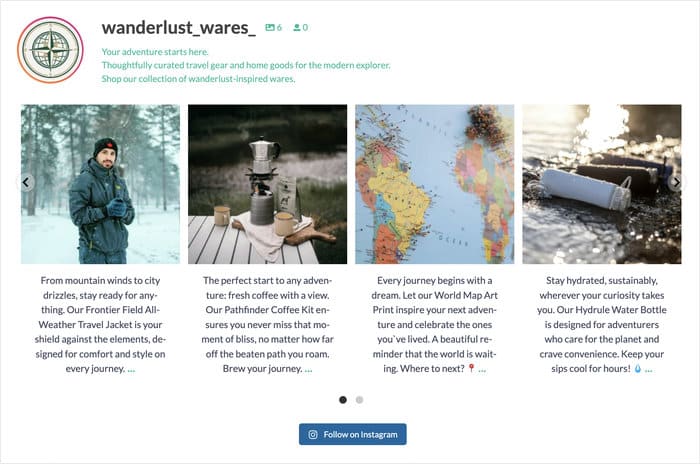
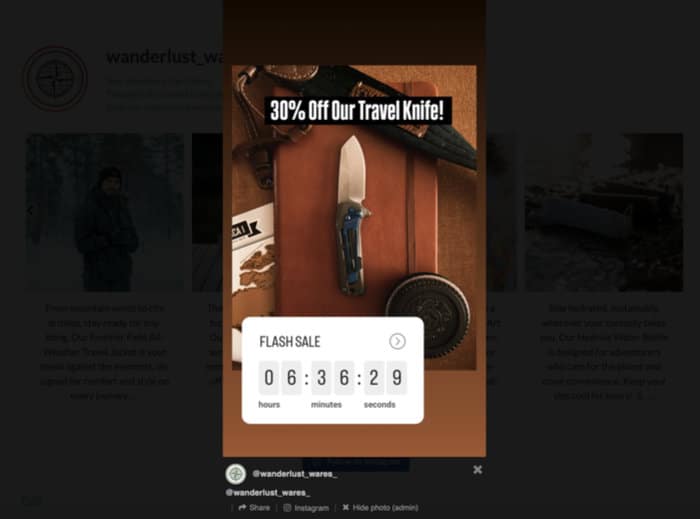
Wenn Sie gerade eine Instagram Story aktiv haben, klicken Sie einfach auf Ihr Profilfoto, um sie sich anzusehen - direkt auf Ihrer Website.
Instagram Stories Best Practices für Ihre Website
Die korrekte Anzeige Ihrer Stories ist nur der Anfang. Um das Engagement zu maximieren und die besten Ergebnisse aus Ihren eingebetteten Stories zu erzielen, gibt es bestimmte Strategien, die besser funktionieren als andere.
Ich habe verschiedene Ansätze mit echten Websites getestet und festgestellt, dass diese Praktiken durchweg zu einer besseren Nutzerbindung und einem höheren Wachstum in den sozialen Medien führen.
- Versuchen Sie, Stories in der Nähe des oberen Endes Ihrer Homepage oder der Über-Seite zu platzieren, damit Ihre Besucher eine bessere Vorstellung von Ihrer Marke bekommen.
- Die Platzierung in der Seitenleiste sorgt dafür, dass Ihre Stories über mehrere Seiten hinweg sichtbar bleiben, was sich perfekt für Blogs oder inhaltslastige Websites eignet.
- Für dienstleistungsorientierte Unternehmen empfehle ich die Einbettung von Stories mit Kundenempfehlungen auf Ihrer Kontakt- oder Dienstleistungsseite, um die Konversionsrate zu erhöhen.
- E-Commerce-Websites profitieren von der Platzierung von Stories auf Produktseiten, um Artikel im Gebrauch oder Kundenreferenzen zu zeigen.
- Um Ihren Stories-Feed interessant zu halten, sollten Sie mindestens 2-3 Mal pro Woche neue Stories veröffentlichen. Durch regelmäßiges Posten wird sichergestellt, dass Ihre Website immer frische Inhalte hat.
- Überlegen Sie, ob Sie Stories speziell für die Besucher Ihrer Website erstellen sollten. Inhalte, die hinter die Kulissen blicken, Kurztipps und Kundenbeiträge eignen sich besonders gut.
Fangen Sie noch heute an, Ihre Instagram Stories zu präsentieren
Das Hinzufügen von Instagram Stories zu Ihrer WordPress-Website ist eine der einfachsten Möglichkeiten, das Engagement zu erhöhen und stärkere Verbindungen mit Ihren Besuchern aufzubauen.
Ihre Website-Besucher können nun Ihre aktuellsten Inhalte sehen und sich ganz einfach mit Ihnen auf Instagram verbinden, was zu einem wertvollen plattformübergreifenden Engagement führt.
Mit Instagram Feed Pro können Sie Ihre Stories in nur 10-15 Minuten auf Ihrer Website anzeigen lassen.
Und denken Sie daran: Der Schlüssel zum Erfolg mit eingebetteten Geschichten ist Konsistenz und strategische Platzierung.
Sind Sie bereit, loszulegen? Holen Sie sich noch heute Ihr Exemplar von Instagram Feed Pro!
Möchten Sie weitere Möglichkeiten zur Nutzung von Instagram? Sehen Sie sich diesen Leitfaden über die Möglichkeiten an, Instagram für Ihr Unternehmen zu nutzen.







