


 Parede social
  Análise de feeds

Está à procura de formas de adicionar incorporações responsivas do Instagram no seu sítio Web?
Para muitos de vós que gerem sítios Web para a vossa empresa, blogue ou loja online, manter o vosso conteúdo atualizado e cativante é uma prioridade máxima. Com base na minha experiência em marketing digital, sei que ligar o seu sítio Web às redes sociais é uma jogada inteligente.
Os feeds responsivos do Instagram ajustam-se automaticamente a diferentes tamanhos de ecrã, para que todos vejam o seu conteúdo na perfeição.
Uma vez que muitas pessoas estão a navegar na Internet nos seus telemóveis, mostrar publicações responsivas do Instagram pode ser uma excelente forma de as manter envolvidas.
Mas se está habituado a lidar com código, exibir publicações do Instagram no seu site pode ser complicado. Além disso, também tem de se certificar de que as incorporações são compatíveis com dispositivos móveis.
Se quiser adicionar facilmente feeds responsivos do Instagram ao seu sítio Web do WordPress, já o tenho!
Neste guia, vou mostrar-lhe como incorporar feeds do Instagram no WordPress e torná-los responsivos, sem quaisquer dores de cabeça tecnológicas.
Vou partilhar os métodos simples que utilizei para criar feeds do Instagram com capacidade de resposta, para que possa melhorar o seu Web site sem esforço e torná-lo fantástico em qualquer dispositivo.
Neste artigo
Porquê adicionar incorporações responsivas do Instagram ao seu sítio Web
Com mais de 2 mil milhões de utilizadores activos, segundo a nossa extensa pesquisa de marketing nas redes sociais, o Instagram é uma das maiores plataformas de redes sociais e um local fantástico para ver conteúdos visuais, como fotografias e vídeos.
E se quiser uma forma fácil de envolver os seus visitantes, pode incorporar o conteúdo do Instagram no seu sítio Web.

Atualmente, mais de 58,99% dos utilizadores da Internet navegam nos seus telemóveis e, se as incorporações do Instagram não forem responsivas, a maioria dos seus visitantes não conseguirá ver as publicações corretamente.
Mas se tornar as suas incorporações do Instagram compatíveis com dispositivos móveis, pode mostrar fotografias e vídeos relevantes para manter facilmente os visitantes do sítio Web interessados e transformá-los em seguidores do Instagram.
Além disso, também pode publicar o seu próprio conteúdo no Instagram se quiser aumentar rapidamente o número de seguidores nas redes sociais.
Quer mais vendas para o seu negócio? Pode incorporar críticas e testemunhos positivos do Instagram e converter visitantes em clientes.
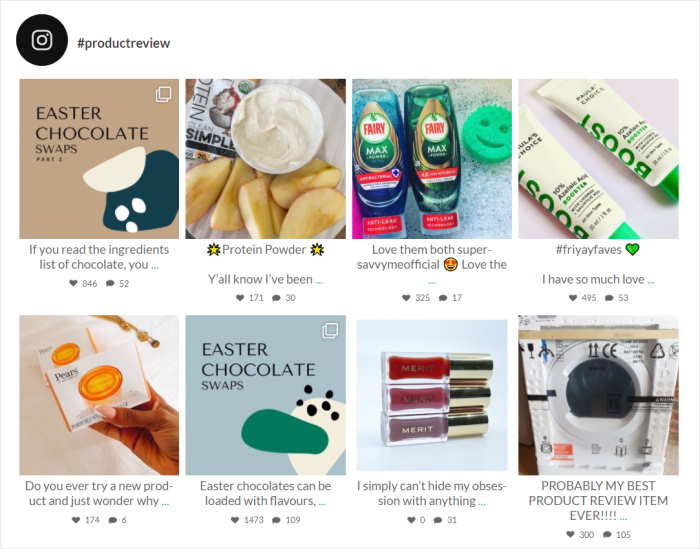
O conteúdo gerado pelo utilizador (UGC), como as críticas do Instagram, pode funcionar como prova social e converter mais visitantes em clientes.
Melhor ainda, pode até criar um feed do Instagram responsivo e comprável para que as pessoas possam comprar os seus produtos diretamente, independentemente do dispositivo que utilizem para visitar o seu sítio Web.
Agora já sabe como a incorporação de publicações responsivas do Instagram pode ajudar a sua empresa.
Com isso, vamos ver a maneira mais fácil de incorporar conteúdo do Instagram compatível com dispositivos móveis.
A forma mais fácil de incorporar publicações responsivas do Instagram
No que diz respeito à apresentação de conteúdos do Instagram no seu sítio Web, tem 2 opções que pode experimentar:
- Maneira manual: Gerar códigos HTML incorporados para cada publicação do Instagram e adicioná-los ao seu site WordPress.
- Maneira automática (maneira fácil): Obtenha um plug-in do Instagram que pode incorporar feeds de fotos e vídeos responsivos para si.
Utilizando o primeiro método, adicionar publicações do Instagram ao seu sítio pode ser moroso, especialmente se quiser mostrar muito conteúdo.
Afinal, terá de andar para trás e para a frente entre os dois sítios Web para ir buscar os códigos HTML e depois adicioná-los ao seu sítio. Se não estiver habituado a lidar com muito código, este passo pode ser confuso.
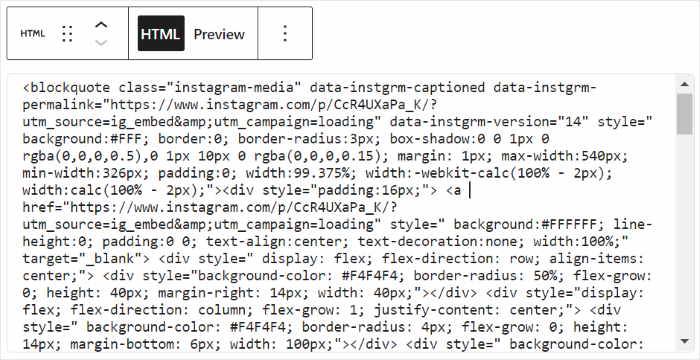
Além disso, terá de verificar manualmente, de cada vez, se as suas publicações no Instagram estão a ser apresentadas corretamente no telemóvel.
Além disso, desta forma está a adicionar iFrames incorporados no Instagram ao seu sítio. Isto significa que os motores de busca como o Google não conseguem ver o conteúdo das redes sociais no seu sítio Web.
A boa notícia?
Você pode contornar todos esses problemas usando o melhor plugin de feed do Instagram que existe: Instagram Feed Pro.

Utilizando o plug-in Instagram Feed Pro, pode criar feeds reactivos para mostrar fotografias, vídeos, rolos e muito mais do Instagram.
Pode simplesmente seguir um guia de três passos e o plugin irá guiá-lo através de todo o processo de criação, personalização e incorporação de feeds do Instagram.
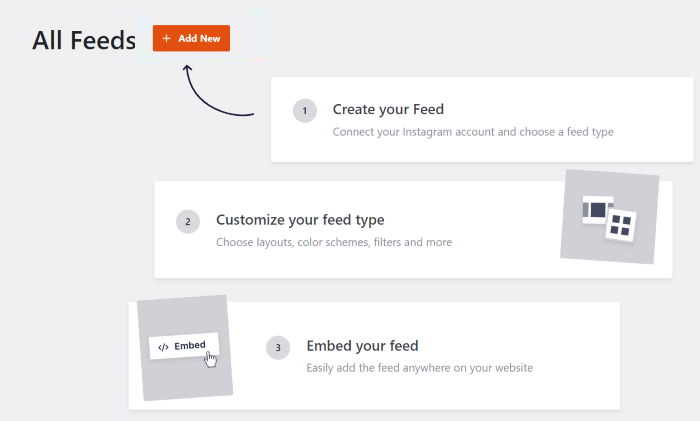
Ao seguir este guia, pode mostrar as suas publicações, menções e hashtags do Instagram no seu site WordPress.
E todo o conteúdo que incorporar será automaticamente redimensionado para se adaptar ao tamanho do ecrã dos seus visitantes. Pode até pré-visualizar o aspeto das publicações do Instagram em diferentes dispositivos.
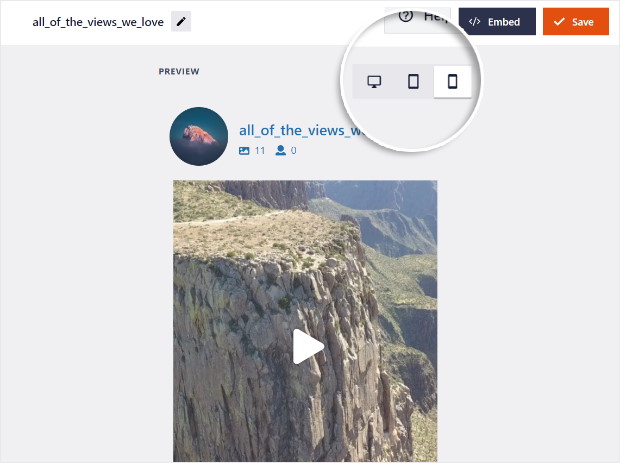
Além disso, o Instagram Feed Pro dá-lhe controlo sobre a forma como as publicações do Instagram aparecem no seu sítio Web.
Pode escolher entre uma coleção de modelos pré-construídos e, em seguida, utilizar o personalizador de feed em direto para personalizar o seu feed com apenas alguns cliques - sem necessidade de JavaScript, HTML, CSS ou qualquer tipo de código.
Com todas estas funcionalidades fantásticas, o Instagram Feed Pro tornou-se o plugin de feed do Instagram nº 1, com mais de 1 milhão de utilizadores activos.

Se quiser adicionar feeds responsivos do Instagram ao seu site, obtenha o Instagram Feed Pro imediatamente.
Vamos ver como pode utilizar este plugin para adicionar publicações responsivas do Instagram.
Como adicionar incorporações responsivas do Instagram ao WordPress
Para apresentar feeds responsivos de publicações do Instagram, só tem de seguir os passos abaixo.
Vamos dar uma olhadela!
Passo 1: Instalar o plugin Instagram Feed Pro
Primeiro, obtenha a sua cópia do Instagram Feed Pro e, em seguida, instale o plugin no seu sítio Web.
Se quiser saber mais, consulte este guia passo-a-passo sobre como instalar um plug-in do WordPress.
Passo 2: Criar um novo feed do Instagram
Seguindo o fluxo guiado de 3 passos, pode ter um novo feed do Instagram pronto a ser colocado online em apenas alguns cliques.
Para começar, abra o menu Instagram Feed " All Feeds na área do painel do WordPress. Na nova página, clique no botão Adicionar novo na parte superior.

Em seguida, pode selecionar o tipo de conteúdo do Instagram que pretende mostrar no seu sítio Web:
- Linha de tempo do utilizador: Apresentar publicações do seu perfil do Instagram
- Hashtag público: Selecionar hashtags e, em seguida, mostrar as publicações com a hashtag
- Posts marcados: Incorporar as publicações que mencionam a sua conta do Instagram.
Se pretender combinar diferentes tipos de feed num único feed, basta selecionar várias opções aqui.
Depois de selecionar um tipo de alimentação específico, clique no botão Seguinte .

Passo 3: Ligar o feed ao seu Instagram
Depois de selecionar um tipo de feed, pode começar a ligar a conta de Instagram da sua empresa ou do seu criador a este feed.
Para começar, clique no botão Adicionar fonte .

Na janela pop-up, pode escolher entre 2 tipos de ligação ao Instagram:
- Básico: apresentar as fotografias, os rolos e as publicações de colaboração do seu perfil do Instagram
- Avançado: Para além das funcionalidades básicas, apresenta feeds de hashtag, feeds de etiquetas, histórias e muito mais.
Depois de escolher o tipo de ligação, clique no botão Ligar .

Depois de o fazer, pode abrir o Instagram ou o Facebook para concluir a ligação da sua conta. A boa notícia é que o processo é o mesmo para cada plataforma.
Por agora, vou clicar no botão Ligar ao Instagram.

Em seguida, o Instagram Feed Pro pedirá acesso somente leitura à sua conta. O plugin também pode visualizar informações no Instagram e não poderá fazer alterações.
Como resultado, a utilização de plugins Smash Balloon como o Instagram Feed Pro é completamente segura.
Para continuar, clique no botão Permitir na janela pop-up.

Pode agora utilizar esta conta do Instagram como fonte para os seus futuros feeds sem sair do seu sítio Web.
Para concluir a ligação da sua conta, clique no botão Seguinte.
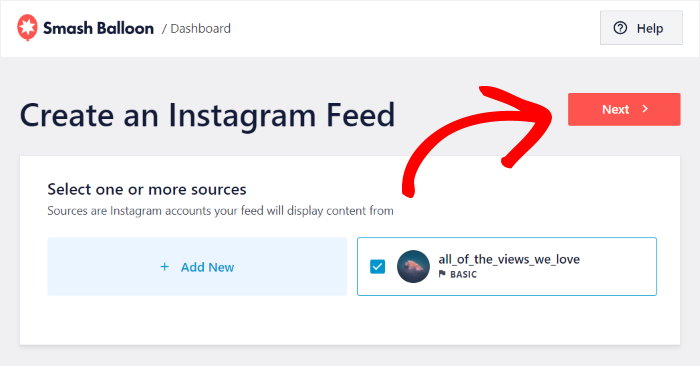
Sem mais nem menos, o seu feed do Instagram pode apresentar fotografias e vídeos de forma reactiva no seu sítio Web. Uma vez que o plugin copia automaticamente o design do seu sítio Web, as suas publicações irão corresponder perfeitamente à sua marca.
Passo 4: Personalizar o seu feed responsivo do Instagram
Se quiser importar rapidamente um design bonito para o seu feed do Instagram, só tem de escolher a partir de uma coleção de modelos pré-concebidos.
Depois de selecionar um modelo de feed, clique no botão Seguinte.

Com isso, o plugin abrirá o editor de feed ao vivo para que possa terminar de configurar o design do seu feed do Instagram.
No lado esquerdo, pode encontrar o painel de personalização do editor. Pode utilizar as opções aqui para definir a disposição do feed, o design do cabeçalho, o esquema de cores, o design dos botões, o número de publicações e muito mais.
Sempre que fizer alterações, a pré-visualização em direto à direita mostrará o aspeto do seu feed responsivo do Instagram.

Para começar, pode definir o esquema das publicações do Instagram no seu sítio Web. Cada uma destas opções de disposição será perfeitamente responsiva, pelo que pode ficar descansado.
Basta clicar na opção Layout do feed para continuar.

Agora, pode escolher entre 4 opções de layout diferentes para o seu feed do Instagram: Grelha, Carrossel, Alvenaria e Destaques.
De seguida, vamos analisar cada um destes esquemas.

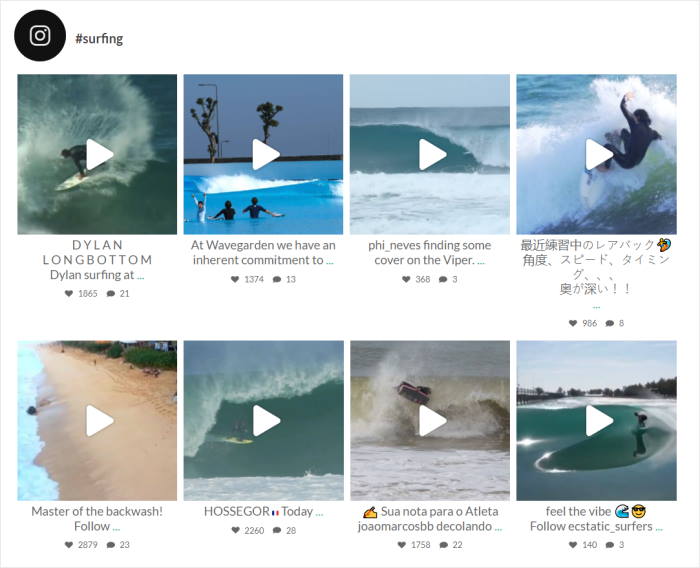
Se optar pela opção Grelha, pode mostrar todas as suas publicações do Instagram em linhas e colunas limpas.
Desta forma, pode envolver os seus visitantes com toneladas de fotografias e vídeos.
Em seguida, tem o layout Carrossel que pode mostrar posts num carrossel de slideshow.
Como resultado, o seu sítio Web pode ser mais cativante para os seus visitantes.

Pretende manter as proporções originais das suas fotografias e vídeos do Instagram?
Nesse caso, pode selecionar o esquema de alvenaria aqui.

Se optar pelo esquema de Destaque , o seu feed responsivo do Instagram irá destacar publicações específicas.
Além disso, o foco estará completamente nas suas fotografias e vídeos, uma vez que este esquema esconde as legendas e outras informações.

Depois de selecionar o esquema do feed, clique no botão Guardar .
Para continuar a conceber o seu novo feed, clique no botão Personalizar na parte superior.

Também pode escolher as cores do seu feed do Instagram utilizando o editor de feed em direto.
Para tal, clique na opção Esquema de cores, à esquerda.

Para o ajudar a alterar facilmente as suas cores, existem 4 esquemas de cores à sua escolha:
- Herdar do tema: Copiar as cores do seu tema do WordPress
- Claro: Apresentar uma cor de fundo clara com um tipo de letra escuro
- Escuro: Mostra um fundo escuro com uma cor de letra clara
- Personalizado: Escolher manualmente todas as cores

Depois de escolher o esquema de cores, guarde as alterações clicando em Guardar.
Utilizando as restantes opções de personalização, pode alterar o modelo do seu feed, o design do cabeçalho, o estilo do botão, o número de mensagens e muito mais.
Não se esqueça de clicar em Guardar quando estiver satisfeito com o aspeto do seu feed responsivo do Instagram.
Passo 5: Incorporar o seu feed responsivo do Instagram
Com o plugin Instagram Feed Pro, obtém 2 formas diferentes de incorporar feeds do Instagram no seu site WordPress:
- Incorporar o feed responsivo do Instagram na página do WordPress
- Incorporar o feed responsivo do Instagram na barra lateral ou rodapé do WordPress
Vamos falar de ambas as opções abaixo.
Incorporar o feed responsivo do Instagram na página do WordPress
Uma vez que o Instagram Feed Pro foi concebido para ser de fácil utilização, pode começar a incorporar o seu feed diretamente a partir do editor em direto.
Primeiro, clique no botão Incorporar no canto superior direito.

Agora pode ver todas as formas de incorporar este feed do Instagram.
De todas as opções, clique no botão Adicionar a uma página para continuar.

Na janela pop-up, selecione a página do WordPress onde pretende mostrar o feed responsivo do Instagram.
Depois de o fazer, clique em Adicionar para continuar.

Para o ajudar a incorporar o seu novo feed do Instagram, o plugin abrirá essa página Web no editor do WordPress.
A partir daqui, adicione um novo bloco de conteúdo clicando no ícone de mais (+).

Na barra de pesquisa na parte superior, escreva "Instagram" para procurar o bloco de feeds do Instagram.
Depois de o fazer, clique em Instagram Feed nos resultados da pesquisa abaixo.

Por fim, clique no botão Atualizar e o seu feed responsivo do Instagram estará disponível para os seus visitantes.
Agora, os visitantes do seu sítio Web podem ver fotografias e vídeos do Instagram no seu sítio, tal como nesta captura de ecrã:

Como pode ver, o Instagram Feed Pro torna muito fácil a exibição de incorporações responsivas do Instagram no seu site WordPress.
Com apenas alguns cliques, os visitantes do seu site podem ver o seu feed do Instagram que funciona perfeitamente em qualquer tamanho de ecrã e dispositivo!
De seguida, vamos analisar a forma mais fácil de apresentar feeds do Instagram nas áreas da barra lateral ou do rodapé.
Incorporar o feed responsivo do Instagram na barra lateral ou rodapé do WordPress
Tal como no método anterior, pode utilizar o editor de feed em direto para incorporar o seu feed do Instagram na barra lateral ou no rodapé.
Se o seu editor de feed ao vivo ainda não estiver aberto, aceda ao menu Feed do Instagram " Todos os Feeds no seu painel de controlo do WordPress.
Aí, clique no feed do Instagram que pretende incorporar.

Pode agora ver o feed do Instagram aberto no editor de feed em direto mais uma vez.
Para incorporar o seu feed, clique no botão Incorporar na parte superior.
Utilizando o pop-up, pode escolher onde pretende incorporar o seu feed do Instagram - tal como antes.
Desta vez, clique no botão Adicionar a um Widget .

Pode agora ver a página Widgets do seu sítio Web. A partir daqui, pode incorporar o seu novo feed como um widget do Instagram.
Se pretender incorporar o seu feed na barra lateral do sítio Web, clique no painel Barra lateral .

Para o nosso tutorial, vamos mostrar as incorporações responsivas do Instagram na barra lateral.
Quer mostrar os média do Instagram no rodapé do seu sítio? Em vez disso, clique no painel Rodapé .

Para adicionar um novo widget, clique no ícone de mais (+) na parte inferior.
Por fim, selecione o widget Feed do Instagram nas opções e, em seguida, clique em Atualizar.

Agora tem feeds do Instagram responsivos na barra lateral ou nas áreas de rodapé do seu sítio Web.
Para ver o aspeto que terá para os visitantes do seu sítio Web, basta abrir o seu sítio Web e ver por si próprio.

Vamos dar uma olhadela!
E aí está!
Agora já sabe como adicionar incorporações responsivas do Instagram no WordPress da forma mais fácil. Pode então mostrar feeds do Instagram compatíveis com dispositivos móveis e manter os visitantes envolvidos.
Com a ajuda do Instagram Feed Pro, é mais fácil do que nunca incorporar belos feeds de fotos e vídeos do Instagram no seu site - sem necessidade de codificação.
Pronto para incorporar feeds responsivos do Instagram? Obtenha o Instagram Feed Pro hoje mesmo!
Comece agora a incorporar o seu feed responsivo do Instagram
Com base na minha experiência profissional, o Smash Balloon Instagram Feed Pro é a forma mais fiável e direta de garantir que o seu feed do Instagram fica perfeito em todos os dispositivos.
Pode ter um feed bonito e compatível com dispositivos móveis em apenas alguns minutos, sem qualquer codificação.
Eis como pode começar:
- Obtenha a sua cópia do Instagram Feed Pro e experimente-a sem riscos durante 14 dias para começar a exibir um feed do Instagram perfeitamente responsivo no seu site
- Utilize o editor visual de feeds com pré-visualização em direto para personalizar facilmente o design do seu feed responsivo do Instagram de forma a corresponder perfeitamente à sua marca
- Incorpore seu novo feed responsivo em qualquer página, post ou barra lateral do WordPress para maximizar sua visibilidade
Você tem alguma dúvida sobre como usar o Instagram Feed Pro para adicionar um feed responsivo do Instagram ao seu site WordPress? Por favor, pergunte-me nos comentários abaixo.
Se é um criador de conteúdos de vídeo, esta próxima publicação sobre como incorporar carretéis do Instagram no seu sítio Web também pode ser útil.
Achou isto útil? Pode seguir-nos no Facebook e no Twitter para obter mais dicas e truques úteis sobre marketing nas redes sociais.







