Parede social
  Análise de feeds


Cansado de ter de te esforçar para encontrar algo para publicar?
Se gere uma pequena empresa, provavelmente não tem um problema com o Instagram. Tem um problema de tempo. A criação de conteúdos demora demasiado tempo, por isso acaba por não ser feita. Publica duas vezes numa semana e, depois, fica dez dias sem publicar nada.
Talvez já tenhas tentado publicar em lote e tenhas desistido no quarto post, sem saber o que escrever na caixa de legenda em branco. Isso é normal e a culpa não é tua.
Isto já não é um hábito marginal. 83% dos profissionais de marketing afirmam que a IA generativa os ajuda a produzir muito mais conteúdo do que conseguiriam sem ela.
Durante o tempo que passei na Smash Balloon a ajudar milhares de empresas a divulgar os seus conteúdos nas redes sociais, pude constatar exatamente onde é que o processamento em lote falha.
A questão nunca se resume apenas a ideias ou ferramentas. O problema é que todo o processo — desde a conceção até à legenda, passando pelo design e pelo calendário — fica espalhado por cinco separadores e consome um fim de semana inteiro. Por isso, acaba por não se concretizar.
Em vez disso, este guia oferece-lhe um sistema repetível. Irá conceber ideias, criar legendas, desenhar e agendar um mês inteiro de publicações alinhadas com a identidade da marca numa única sessão dedicada. A boa notícia é que a IA faz o trabalho mais pesado, mesmo que esteja a começar do zero hoje.
Eis tudo o que vamos abordar:
- A resposta curta: Como criar conteúdo para o Instagram com IA
- De que ferramentas de IA precisa realmente?
- Por que razão o processamento em lotes é melhor do que o registo diário
- Antes de criar em lote: defina os seus 3 a 5 pilares de conteúdo
- Passo 1: Utilizar a IA para gerar 30 ideias de conteúdo para o Instagram em 15 minutos
- Passo 2: Utilizar a IA para escrever as 30 legendas do Instagram em menos de uma hora
- Passo 3: Criar os seus elementos visuais em lotes
- Passo 4: Planear o mês inteiro de uma só vez
- Passo 5: Configure o seu site para mostrar todas as publicações automaticamente
- Acompanha quais as publicações que realmente geram tráfego
- Começa hoje mesmo a organizar o teu conteúdo do Instagram em lotes
A resposta curta: Como criar conteúdo para o Instagram com IA
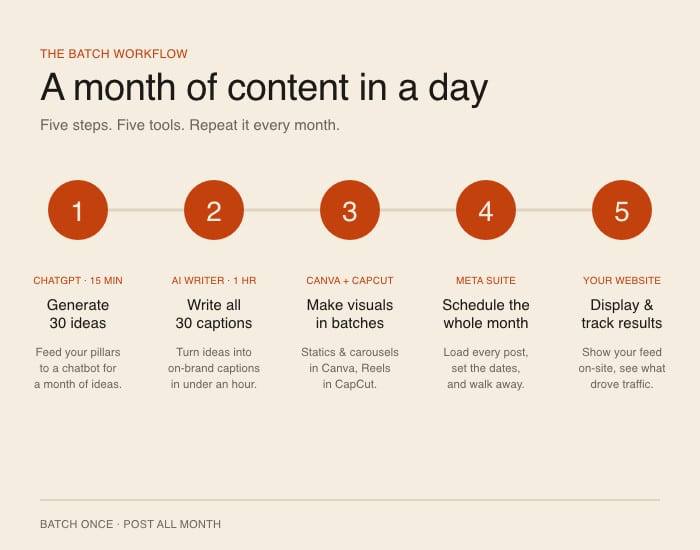
Sim, é possível criar um mês de conteúdo para o Instagram com IA numa única sessão. Defina os seus pilares de conteúdo, utilize a IA para gerar 30 ideias e legendas, crie os elementos visuais no Canva e no CapCut e, por fim, agende tudo de uma só vez na Meta Business Suite.
Os cinco passos abaixo explicam o processo, por ordem.
- Gere 30 ideias para publicações com IA. Introduza os seus temas principais num chatbot e obtenha ideias para um mês em cerca de 15 minutos.
- Escreva as 30 legendas com a IA. Transforme essas ideias em legendas que se enquadram na identidade da marca em menos de uma hora.
- Cria os teus conteúdos visuais em lotes. Concebe publicações estáticas e carrosséis no Canva e, em seguida, cria Reels no CapCut.
- Agende o mês inteiro de uma só vez. Carregue todas as publicações no Meta Business Suite e defina as datas.
- Deixa o teu site mostrar automaticamente todas as publicações e analisa o que funciona. Exibe o teu feed no teu site sem precisares de voltar a carregar nada e, depois, vê quais as publicações que geraram tráfego.
Eis o que ganha em troca: horas todas as semanas que antes se perdiam com as publicações diárias e um sistema que continua a funcionar praticamente sem necessidade de manutenção.
O que antes ocupava um fim de semana inteiro agora cabe numa única sessão concentrada. Basta sentares-te uma vez e o teu mês está resolvido.
De que ferramentas de IA precisa realmente?
São três ferramentas que cobrem todo o mês. Provavelmente já tens duas delas.
| Ideias e legendas | Publicações estáticas e carrosséis | Carretos | |
|---|---|---|---|
| Utilização | ChatGPT, Gemini ou Claude | Canva Magic Studio | CapCut |
| Custo | O plano gratuito funciona | Versão gratuita, versão Pro a partir de 15 $/mês | Grátis |
| Não há imagens? | Não aplicável | Não aplicável | Utilize o InVideo em vez disso |
| Tempo para um mês | Cerca de 75 minutos | 2 a 3 horas | 1 a 2 horas |
A ferramenta é menos importante do que a instrução. Um gerador «tudo-em-um» vai dar-te 30 publicações que soam como as 30 publicações de qualquer outra pessoa. São as instruções dos Passos 1 e 2 que fazem com que o resultado soe como se fosse da tua autoria, e funcionam em qualquer um dos três chatbots.
Por que razão o processamento em lotes é melhor do que o registo diário
A abordagem por lotes é vantajosa porque elimina o único fator que prejudica a consistência: a fadiga de decisão. Basta tomar todas as decisões relativas ao conteúdo uma única vez e, depois, não pensar mais nisso durante um mês.
O custo de não publicar em lotes reflete-se nos dados. A análise da Buffer a mais de dois milhões de publicações no Instagramrevelou uma «penalização por falta de publicações» mensurável, em que as semanas sem publicações registaram um crescimento do número de seguidores cerca de 0,08 desvios-padrão abaixo da taxa normal da conta.
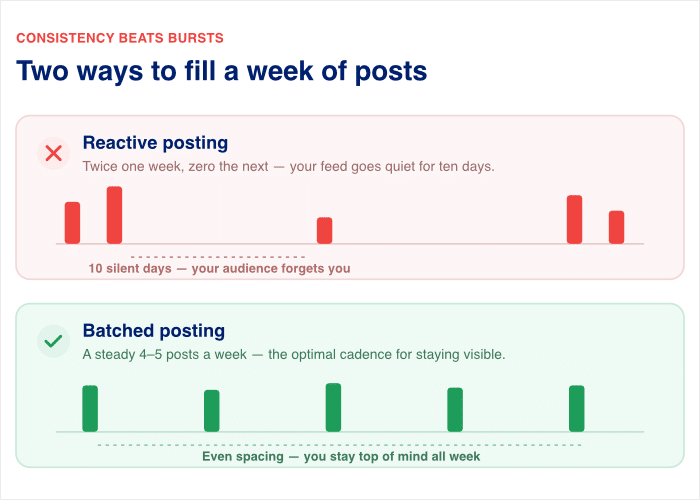
Se ficares em silêncio durante uma semana, não te limitas a fazer uma pausa, mas sim a recuar. Eis a diferença na prática:
- Publicações irregulares: publicas duas vezes numa semana e, na seguinte, nada. O teu feed fica inativo durante dez dias e o teu público esquece-se de ti.
- Publicação em lote: Manténs um ritmo constante de 4 a 5 publicações no feed por semana, o que é, geralmente, a frequência ideal para te manteres visível.
Já vi este padrão repetir-se vezes sem conta nas empresas com as quais trabalhamos na Smash Balloon. As que se mantêm consistentes não são mais disciplinadas. Simplesmente decidiram tudo desde o início.
A boa notícia é que só tens de tomar estas decisões uma vez por mês.
Antes de criar em lote: defina os seus 3 a 5 pilares de conteúdo
Não sabes bem sobre o que escrever todos os dias? Este é o passo que evita que fiques sem ideias logo no quarto post.
Os pilares de conteúdo são os temas recorrentes que o teu público espera de ti. Pensa neles como se fossem categorias. Cada publicação que fazes enquadra-se numa delas.
Sem temas-pilar, a criação de conteúdos torna-se aleatória. Escreves três publicações, ficas sem ideias e desistes. Com temas-pilar, sabes sempre o que vem a seguir, porque cada tema indica-te um caminho claro a seguir.
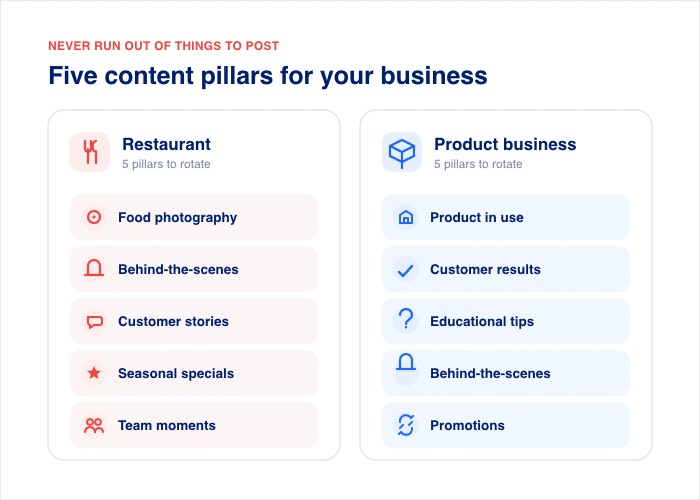
Eis como se apresentam os pilares para dois tipos de negócios comuns:
- Restaurante: fotografia de comida, bastidores, histórias de clientes, pratos sazonais, momentos da equipa
- Negócio de produtos: produto em utilização, resultados dos clientes, dicas educativas, bastidores, promoções
Presta atenção ao limite. Limita-te a 3 a 5 pilares, e nada mais. Se ultrapassares os cinco, o sistema torna-se incontrolável, o que é exatamente a sobrecarga que estás a tentar evitar.
Agora, anota os teus pilares antes de abrires qualquer ferramenta de IA. Isto é importante porque estes temas servem de base a todas as instruções que se seguem, desde as tuas ideias até às legendas.
Costumo dizer sempre às empresas com quem trabalhamos na Smash Balloon para fazerem isto em primeiro lugar. As que ignoram este passo passam a sessão inteira a questionar-se sobre o que devem publicar.
Mesmo que estejas apenas a dar os primeiros passos, basta escolheres três temas para começares.
Passo 1: Utilizar a IA para gerar 30 ideias de conteúdo para o Instagram em 15 minutos
Estás a olhar para um calendário em branco e não fazes ideia do que publicar? É aqui que o sistema começa a dar frutos.
Abre o ChatGPT, o Gemini ou o Claude e cola um prompt. São os teus pilares que orientam o processo, pelo que as ideias apresentadas vão de acordo com a identidade da marca, em vez de serem aleatórias.
Aqui está o texto exato para copiar e colar. Basta substituir pelos teus dados:
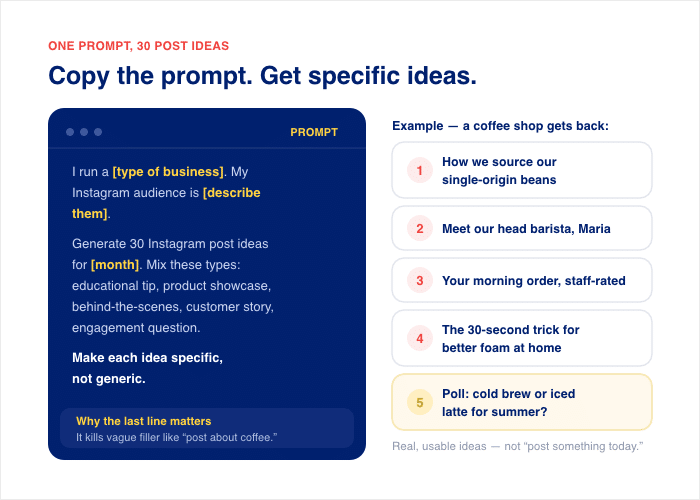
I run a [type of business]. My Instagram audience is [describe them]. Generate 30 Instagram post ideas for [month]. Mix these types: educational tip, product/service showcase, behind-the-scenes, customer story, engagement question. Make each idea specific, not generic.A frase «torne cada ideia específica» é a mais importante. Impede que a IA lhe dê respostas vagas e genéricas, como «publica algo sobre café», e leva-a a apresentar ideias concretas e úteis.
Imagina que geres um café. Aqui estão cinco ideias que o prompt apresenta:
- Como adquirimos os nossos grãos de origem única
- Conheça a nossa barista-chefe, Maria
- O seu pedido da manhã, avaliado pela nossa equipa
- O truque de 30 segundos para obter uma espuma melhor em casa
- Sondagem: café frio ou latte gelado para o verão?
Vês a diferença? Cada um deles indica um tema específico que podes fotografar e descrever hoje mesmo. É assim que se apresenta um bom resultado.
Não é preciso usar o ChatGPT para isto. O Gemini e o Claude funcionam igualmente bem, por isso usa aquele que já tiveres aberto.
Se a primeira série não te parecer bem, escreve «dá-me mais 10, com foco nos bastidores». A IA continua até teres 30 que te agradem.
Não te concentres demasiado em ideias perfeitas nesta fase. Vais aperfeiçoá-las no próximo passo, quando se transformarem em legendas.
Passo 2: Utilizar a IA para escrever as 30 legendas do Instagram em menos de uma hora
Tem mais medo da caixa de legenda em branco do que das ideias? É aqui que a maioria das pessoas fica bloqueada, por isso vamos despachar isto rapidamente.
Vais introduzir cada ideia no mesmo chatbot, uma de cada vez. O segredo está em fornecer à IA a tua ideia específica, o teu público-alvo e o teu tom, em vez de pedires uma legenda genérica.
Aqui está a fórmula exata para copiar e colar:
"Write an Instagram caption for this post: [idea]. Audience: [describe]. Tone: [conversational/professional/playful]. Include a call to action to [book/shop/comment]. Keep it under 150 words. No hashtags yet."As legendas geradas por IA não vão soar genéricas ou robóticas? Soam, quando se pede uma legenda genérica. Mas não soam assim quando se preenchem todos os campos acima.
Veja a diferença com a ideia do «truque da espuma em 30 segundos» daquele café:
- Prompt genérico («escreva uma legenda sobre a espuma do café»): «Um bom café começa com uma boa espuma! Experimente as nossas dicas ainda hoje. ☕ #café»
- Fórmula completa: «Espuma de café em casa em 30 segundos? Pega num frasco, adiciona leite morno, agita com força durante 20 segundos e, em seguida, leva ao micro-ondas durante 10 segundos. Deita sobre o teu expresso e terás a textura de um latte de café antes de ires para o trabalho. Experimenta amanhã e marca-nos na tua chávena.»
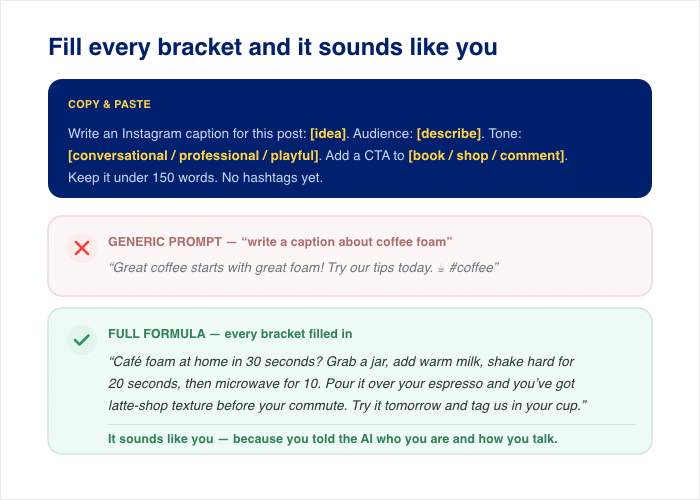
A segunda parece-se contigo porque disseste à IA quem és e como falas.
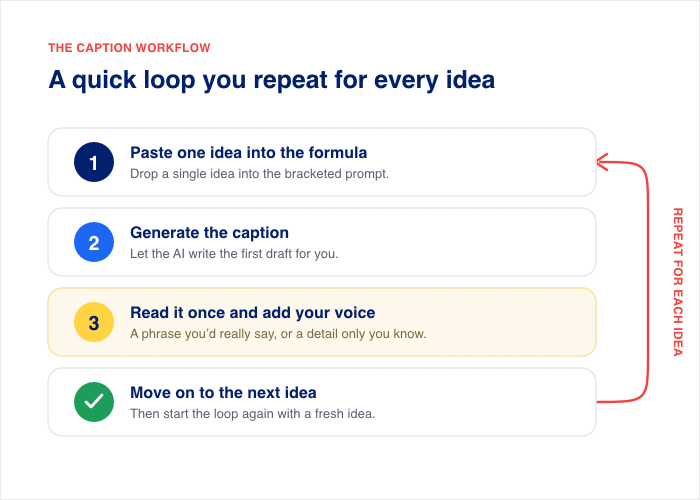
Analise todas as 30 ideias neste ciclo rápido:
- Insira uma ideia na fórmula.
- Gerar a legenda.
- Lê isto uma vez e dá a tua opinião (uma frase que dirias mesmo, um pormenor que só tu sabes).
- Passa à ideia seguinte.
Não te preocupes com as hashtags enquanto escreves. Fazer as duas coisas ao mesmo tempo atrasa-te.
Em vez disso, faz uma seleção de hashtags agora que já terminaste. Cola as tuas 30 legendas no chatbot de uma só vez e pede entre 5 a 8 hashtags relevantes por publicação, ou utiliza o localizador de hashtags do Flick ou do Later.
Guarda a lista no mesmo documento que as legendas, para que tudo fique num só sítio quando fizeres a programação.
Passo 3: Criar os seus elementos visuais em lotes
Estás preocupado que esta seja a parte em que tens de gravar 30 vídeos? Não precisas.
Um mês realista consiste em 4 a 6 Reels, além de uma mistura de carrosséis e imagens. É só isso. Não precisas de apontar a câmara para ti próprio 30 vezes.
Os Reels e os carrosséis têm funções diferentes, por isso, utilize ambos. Os Reels alcançam cerca de 2,25 vezes mais pessoas do que outros formatos, enquanto os carrosséis se destacam em termos de interação e marcações, com 0,50% contra 0,48% dos Reels e 0,33% das publicações estáticas (Socialinsider, 2026).
Escolhe abaixo a opção que melhor se adequa ao que estás a fazer e, depois, conclui cada tipo de uma só vez.
Publicações estáticas e carrosséis: Canva Magic Studio
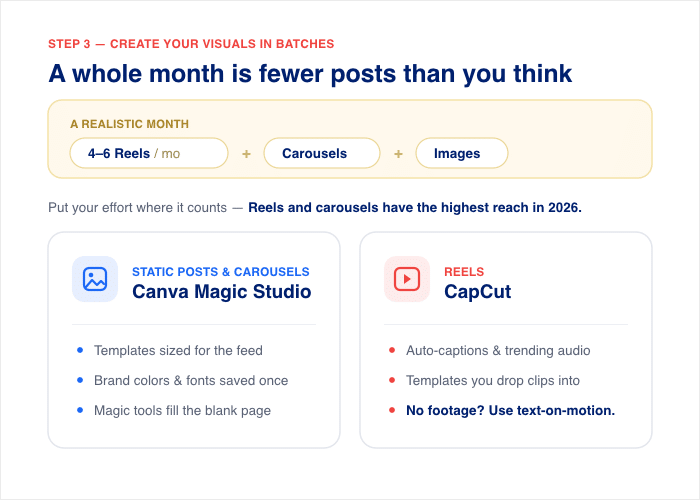
Abre o Canva uma vez e cria todos os elementos gráficos numa única sessão. Organizar o teu trabalho de design desta forma é o que te permite manter o ritmo.
Começa por utilizar um modelo com as cores da tua marca, para que todas as publicações pareçam ter sido criadas por ti. Depois, percorre a tua lista de legendas e cria cada imagem.
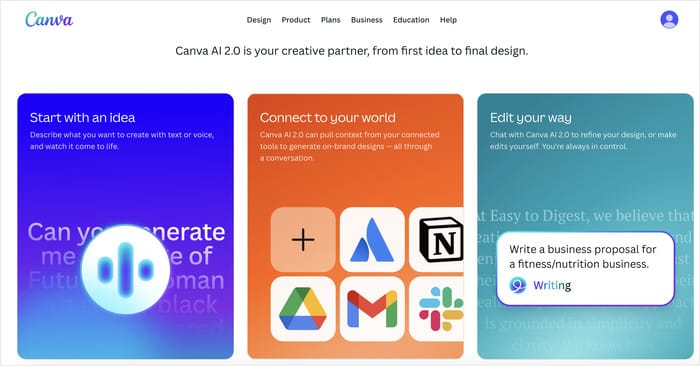
Eis o passo a passo da sessão em lote:
- Abre o Canva e procura um modelo de «Publicação no Instagram» ou «Carrossel do Instagram».
- Defina as cores e os tipos de letra da sua marca uma vez, para que todos os designs mantenham a coerência.
- Utiliza o Magic Write para criar rascunhos de texto a sobrepor a cada imagem com base na tua ideia para a publicação.
- Duplique o modelo para a sua próxima publicação e substitua o texto e a imagem.
- Repete este processo até que todas as publicações estáticas e todos os carrosséis estejam concluídos.
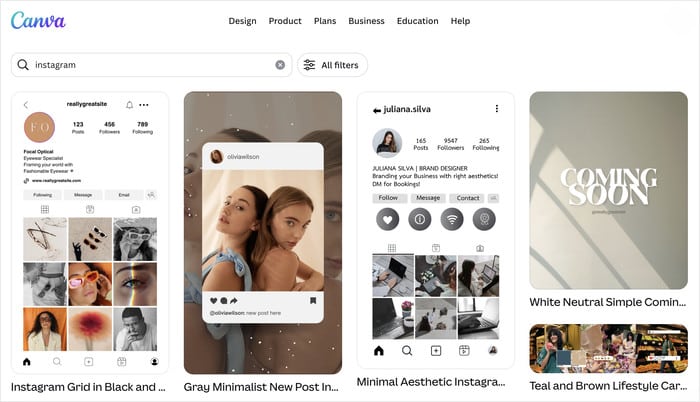
O segredo é nunca fechar o separador. Estás no modo de design, por isso mantém-te aí até que todo o lote esteja concluído.
Mesmo que não sejas designer, os modelos fazem o trabalho mais pesado e o Magic Write encarrega-se do texto.
Criação de imagens com IA (e quando não o fazer)
Os modelos do Canva dão conta da maior parte do teu mês, mas, para publicações em que precises de uma imagem que ainda não existe, cria-a. O Adobe Express, o Magic Media do Canva e o Piktochart aceitam todos um texto como prompt e geram uma imagem com as dimensões do Instagram.
Onde isto funciona: fundos, imagens abstratas, conceitos ilustrados para publicações educativas, gráficos sazonais.
Nos casos em que não é assim:
- Qualquer coisa que mostre o seu produto real. Uma representação aproximada do que vende parece desonesta assim que alguém recebe o produto real.
- Qualquer coisa que mostre a vossa equipa ou as vossas instalações. O mesmo problema, mas com um custo de confiança ainda maior.
- Pessoas fotorrealistas. O Instagram identifica as imagens geradas por IA, e uma imagem de uma pessoa falsa identificada numa conta de uma pequena empresa causa mais danos do que um gráfico com apenas texto.
Eis uma estrutura de prompt fiável:
Create a square Instagram image. Subject: [what you want shown]. Style: [flat illustration / photographic / minimal graphic]. Colors: [your brand colors]. Leave the top third empty for text overlay.Essa última linha é a que mais te poupa tempo. Cria o gráfico com espaço para o teu texto já incorporado e ele é importado diretamente para o Canva.
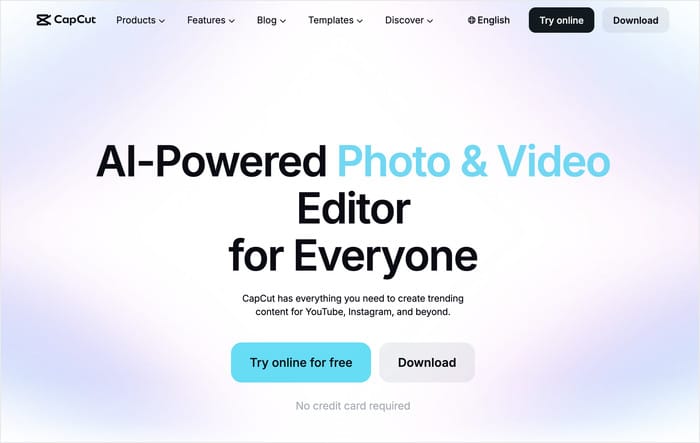
Reels: CapCut (e uma opção sem filmagens)
Os carretéis podem parecer a parte mais complicada, mas dividem-se em dois casos simples. Escolhe aquele que corresponde à tua situação.
Se tiveres filmagens em bruto:
- Importa os teus vídeos para o CapCut.
- Utilize o corte automático para eliminar automaticamente o espaço em branco e as arestas irregulares.
- Ative as legendas automáticas para adicionar texto no ecrã a partir do áudio.
- Insira um som que esteja na moda e exporte.
Se não tiveres imagens:
Não te preocupes se detestas aparecer diante da câmara. As ferramentas de conversão de texto em vídeo transformam uma legenda num Reel sem que tenhas de filmar nada.
- Abra o InVideo, as ferramentas de vídeo do Canva ou a funcionalidade «texto para vídeo» do CapCut.
- Cola a tua ideia para a publicação ou a legenda como texto do script.
- Deixa que a ferramenta associe as tuas palavras a vídeos de arquivo e, em seguida, substitui aqueles que te parecerem genéricos.
- Adicione legendas no ecrã, uma vez que a maioria das pessoas vê os vídeos sem som.
- Insira um som que esteja na moda e exporte.
Há duas coisas que fazem com que estes vídeos pareçam menos «preenchimento de arquivo». Substitua pelo menos metade dos vídeos sugeridos por outros que tenha escolhido você mesmo e mantenha cada vídeo com menos de três segundos, para que o ritmo pareça deliberado, em vez de parecer uma apresentação de diapositivos.
Esta é a parte do fluxo de trabalho que mais se baseia na IA e é o passo que a maioria dos proprietários de pequenas empresas ignora, porque partem do princípio de que os Reels significam filmar-se a si próprios.
Passo 4: Planear o mês inteiro de uma só vez
Legendas escritas, imagens prontas e ainda assim continua a publicar manualmente todos os dias? Isso já não acontece.
Para a opção mais simples, pode utilizar o Meta Business Suite, a ferramenta de agendamento do próprio Instagram. É gratuita e não tem limite de publicações, pelo que pode carregar as 30 publicações de uma só vez e agendá-las com até 75 dias de antecedência.
Mantém a cadência que te permite ser consistente: 4 a 5 publicações por semana. Isso é suficiente para te manteres na vista do teu público sem esgotares todo o teu stock em duas semanas.
Aqui está o teu calendário, do início ao fim:
- Ligue a sua conta do Instagram no Meta Business Suite.
- Adicione cada legenda e anexe o elemento gráfico ou Reel correspondente.
- Defina os horários de publicação de acordo com os intervalos recomendados pela plataforma.
- Publica entre 4 e 5 publicações por semana ao longo do mês.
- Adicione as suas hashtags do conjunto que criou no Passo 2.
- Analise a fila completa uma vez e, em seguida, confirme o horário.
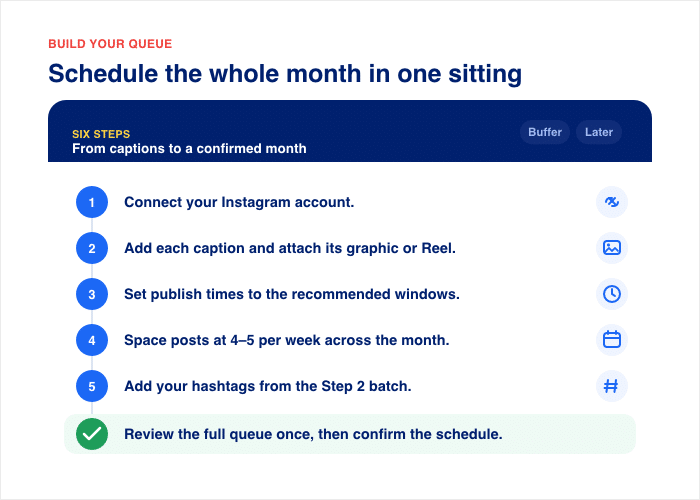
Esta é a recompensa. O que antes eram 30 momentos distintos em que te perguntavas «o que é que vou publicar hoje?» é agora uma única sessão concentrada que fazes uma vez.
Depois de agendada, podes fechar a aplicação e não teres de te preocupar com a publicação durante um mês.
Uma última coisa antes de clicar em «Agendar». Adicione a cada publicação um link de rastreamento para que possa ver, mais tarde, quais são as que direcionam as pessoas para o seu site. É esse único passo que transforma as suposições do próximo mês em números concretos.
O teu calendário de conteúdos para o Instagram com IA
Eis como se traduzem, na prática, 30 publicações distribuídas por 4 a 5 por semana. Coloca os teus pilares nesta grelha e verás as lacunas antes de começares a planear.
| Semana | Seg. | Quarta-feira | Qui | Sexta-feira | Sáb. |
|---|---|---|---|---|---|
| 1 | Dica educativa | Produto em utilização | Carretel | Testemunho de um cliente | Pergunta sobre o noivado |
| 2 | Nos bastidores | Dica educativa | Produto em utilização | Carretel | Testemunho de um cliente |
| 3 | Pergunta sobre o noivado | Nos bastidores | Dica educativa | Produto em utilização | Carretel |
| 4 | Testemunho de um cliente | Pergunta sobre o noivado | Nos bastidores | Dica educativa | Promoção |
Há duas coisas a ter em conta. As secções alternam-se em vez de se agruparem, pelo que o teu feed nunca fica com cinco publicações de produtos seguidas. E há cinco Reels ao longo do mês, o que corresponde à meta de 4 a 6 do Passo 3, sem que tenhas de gravar 30 vídeos.
Copia esta tabela para uma folha de cálculo, insere as tuas 30 ideias nas células e a tua sessão de trabalho em lote terá um ponto de chegada.
Passo 5: Configure o seu site para mostrar todas as publicações automaticamente
E se todas as publicações que acabou de agendar também aparecessem no seu site?
O teu conteúdo não deve ficar apenas no Instagram. Passaste um dia a preparar as publicações de um mês, por isso, aproveita-as em dois sítios ao mesmo tempo. É este o passo que faz com que todo esse trabalho em lote valha a pena duas vezes.
Eis uma solução rápida e eficaz. Com o Instagram Feed Pro da Smash Balloon, pode exibir automaticamente o seu conteúdo agrupado no seu site. Sem copiar e colar, sem atualizações manuais. Cada publicação aparece assim que é publicada.
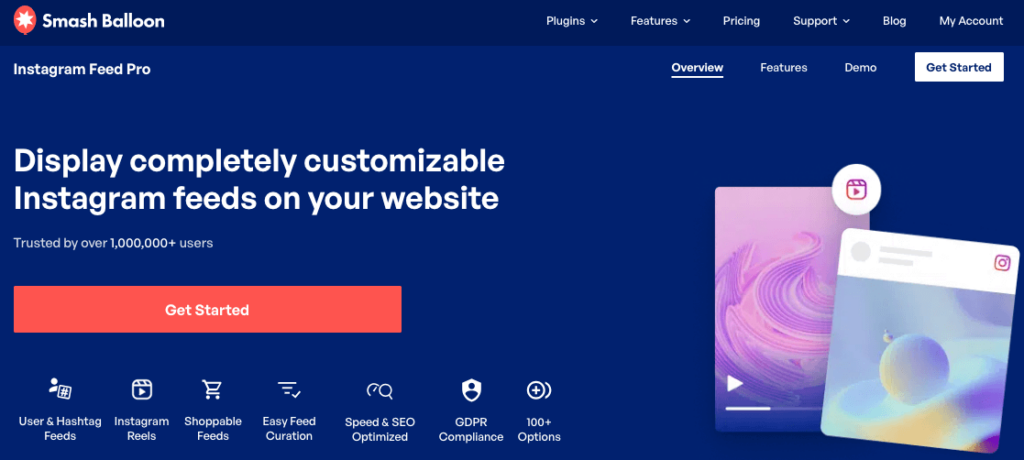
A configuração é feita em três passos:
- Instale o Instagram Feed Pro no seu site WordPress.
- Ligue a sua conta do Instagram.
- Incorpore o feed na sua página inicial ou na página «Sobre».
E pronto. A partir daí, todas as publicações do teu lote mensal aparecem automaticamente no teu site assim que forem publicadas. Basta configurares isto uma vez e vais beneficiar disso todos os meses seguintes.
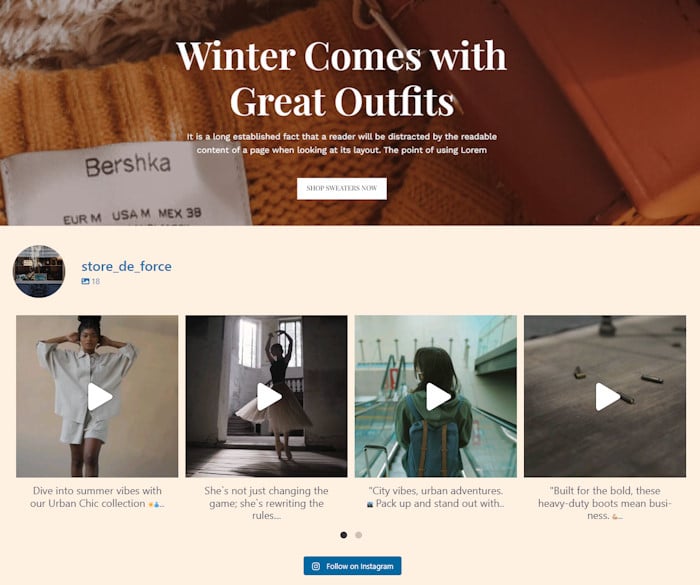
Eis porque é que isto é importante. Os visitantes que te encontram no Google vêem o teu conteúdo em tempo real no Instagram e passam a seguir-te nessa plataforma. Os visitantes que te encontram no Instagram chegam a um site que corresponde à marca que acabaram de seguir.
Quando agendar com um mês de antecedência, as minhas novas publicações também aparecem no meu site? Sim. Depois de configurado, as tuas novas publicações agendadas aparecem automaticamente no teu site, sem que tenhas de fazer nada.
Se quiseres saber mais sobre o passo da incorporação, o nosso guia sobre como exibir o teu Instagram no teu site explica-te tudo passo a passo.
Faz com que cada publicação agendada tenha o dobro do impacto
O Instagram Feed Pro mostra as suas publicações agendadas no seu site assim que são publicadas, sem necessidade de copiar e colar após a configuração inicial.
Mostrar as minhas publicações no meu siteAcompanha quais as publicações que realmente geram tráfego
Como é que sabes quais destas publicações atraíram realmente visitantes ao teu site?
O Batching é o seu sistema de produção. É ele que cria o conteúdo. Mas não lhe diz o que funcionou, e isso é um problema. Sem esse feedback, fica a adivinhar quais serão os pilares do próximo mês, em vez de os saber com certeza.
Eis o problema. Agendaste 30 publicações, mas quais delas direcionaram as pessoas para o teu site? Quais foram as que apenas receberam «gostos» e depois caíram no esquecimento? Deixar isso ao acaso no próximo mês significa repetir publicações que não deram certo.
O MonsterInsights fecha o ciclo. Liga o Google Analytics ao seu painel de controlo do WordPress e apresenta o seu tráfego das redes sociais de forma simples e clara. Três funcionalidades são fundamentais para isso:
- Relatório de redes sociais: Diretamente no painel de controlo do WordPress, mostra quais as plataformas que lhe enviam tráfego, quanto tempo esses visitantes permanecem no site e se concretizam conversões. Sem folhas de cálculo, sem inícios de sessão separados.
- Gerador de URLs UTM integrado: atribua a cada publicação em lote um link de rastreamento antes de a agendar. Esta é a etapa referida no Passo 4. Agora já sabe exatamente qual a publicação que gerou cada resultado.
- Aproveite os dados: utilize as informações do relatório para aperfeiçoar os pilares de conteúdo do próximo mês. As publicações que geraram tráfego passam a ser os temas que deve explorar mais.
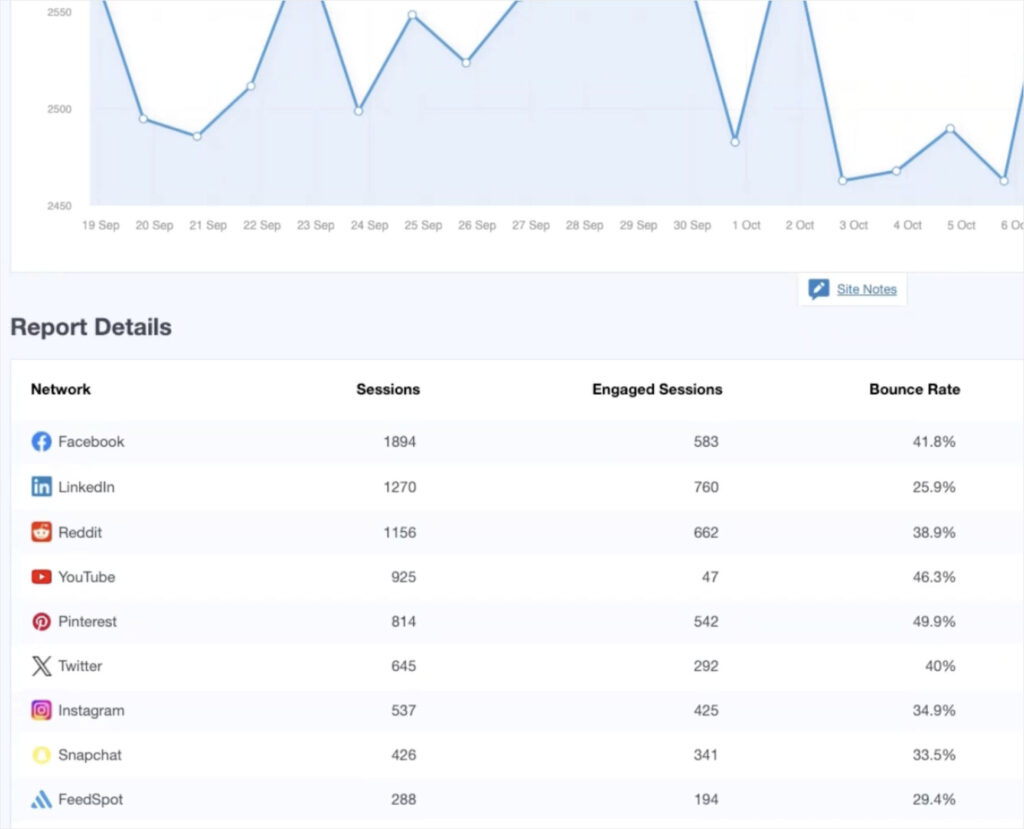
Esta é a recompensa por ter marcado os teus links antecipadamente. Agrupas o conteúdo, marcas-o, agendas-o e, um mês depois, o relatório indica-te o que deves fazer mais.
Perguntas mais frequentes
As legendas geradas por IA vão parecer genéricas ou robóticas aos meus seguidores?
Eles farão isso se pedires uma legenda genérica, mas não o farão se usares a fórmula completa do Passo 2. Preenche cada parêntese com a tua empresa, o teu tom de voz e um detalhe que só tu conheças. Depois, lê cada legenda uma vez e acrescenta uma frase que realmente dirias.
De quantos Reels e imagens é que preciso realmente por mês?
Tente publicar entre 4 e 6 Reels e preencha o resto do mês com carrosséis e imagens. Os Reels e os carrosséis têm o maior alcance e envolvimento em 2026, por isso concentre-se primeiro neles. Não precisa de gravar 30 vídeos para manter o seu feed cheio.
Tenho de usar o ChatGPT, ou o Gemini e o Claude também servem?
Não é preciso usar o ChatGPT. Tanto o Gemini como o Claude servem para gerar ideias e escrever legendas, por isso escolhe o que mais te agradar. A fórmula é mais importante do que a ferramenta, por isso usa os mesmos prompts em qualquer um deles.
As minhas novas publicações agendadas vão aparecer automaticamente no meu site?
Sim, assim que ligares o Instagram Feed Pro da Smash Balloon. Após a configuração inicial, todas as publicações do teu lote aparecem no teu site assim que forem publicadas. Não terás de copiar nem colar nada.
Como posso saber quais foram as publicações que atraíram visitantes ao meu site?
Utilize o Relatório de Redes Sociais do MonsterInsights em conjunto com as etiquetas UTM. Coloque uma etiqueta de rastreamento em cada publicação antes de a agendar e, em seguida, consulte o relatório no painel de controlo do WordPress. Este indica-lhe quais as publicações que direcionaram visitantes para o seu site, para que possa criar mais publicações semelhantes.
Começa hoje mesmo a organizar o teu conteúdo do Instagram em lotes
Basta uma única sessão concentrada para ter um mês inteiro de conteúdo para o Instagram. Não é uma rotina exaustiva de fim de semana após fim de semana. Basta ter ideias, escrever legendas, criar o design, agendar e, depois, deixar que o trabalho te recompense.
Eis os cinco passos que acabou de aprender:
- Defina os seus pilares: escolha entre 3 e 5 temas, para que cada publicação tenha um objetivo claro.
- Ideias e legendas: Gera 30 ideias em 15 minutos e, em seguida, escreve as 30 legendas em menos de uma hora.
- Cria em lotes: cria os teus elementos gráficos no Canva e os teus Reels no CapCut, um de cada de uma só vez.
- Agendar o mês: introduzir as 30 publicações na Meta Business Suite, a um ritmo de 4 a 5 por semana.
- Mostrar e medir: Apresenta automaticamente todas as publicações no teu site e, em seguida, identifica quais delas geram tráfego.
É esse quinto passo que faz com que cada lote funcione duas vezes. Basta adicionar o Instagram Feed Pro da Smash Balloon uma vez e todas as publicações do seu lote mensal aparecerão no seu site assim que forem publicadas. Sem copiar e colar, sem trabalho extra após a configuração.
Também pode adicionar o OptinMonster para recolher endereços de e-mail do tráfego do Instagram que agora chega ao seu site.
A boa notícia é que basta configurar isto uma vez e colher os benefícios todos os meses. Começa hoje mesmo a tua próxima remessa.