Soziale Wand
  Feed-Analytik


Hast du es satt, ständig nach etwas zu suchen, das du posten kannst?
Wenn Sie ein kleines Unternehmen führen, haben Sie wahrscheinlich kein Instagram-Problem. Sie haben ein Zeitproblem. Die Erstellung von Inhalten nimmt zu viel Zeit in Anspruch, sodass sie gar nicht erst erstellt werden. Sie veröffentlichen einmal pro Woche zwei Beiträge und melden sich dann zehn Tage lang nicht mehr.
Vielleicht hast du es schon einmal mit dem „Batching“ versucht und nach dem vierten Beitrag aufgegeben, weil du ratlos auf ein leeres Textfeld gestarrt hast. Das ist ganz normal und liegt nicht an dir.
Das ist längst keine Randerscheinung mehr. 83 % der Marketingfachleute geben an, dass generative KI ihnen dabei hilft, weitaus mehr Inhalte zu produzieren, als sie ohne sie könnten.
Während meiner Zeit bei Smash Balloon, wo ich Tausenden von Unternehmen dabei geholfen habe, ihre Social-Media-Inhalte online zu präsentieren, habe ich genau gesehen, wo die Probleme beim Batching liegen.
Es geht nie nur um Ideen oder Werkzeuge. Das Problem ist vielmehr, dass der gesamte Arbeitsablauf – von der Ideenfindung über die Bildunterschrift bis hin zum Design und zur Terminplanung – auf fünf Registerkarten verteilt ist und ein ganzes Wochenende in Anspruch nimmt. Deshalb kommt das Projekt nicht zustande.
Dieser Leitfaden bietet Ihnen stattdessen ein wiederholbares System. In einer einzigen konzentrierten Sitzung entwickeln Sie Ideen, verfassen Bildunterschriften, gestalten und planen einen ganzen Monat lang markengerechte Beiträge. Das Gute daran ist: Die KI übernimmt die Hauptarbeit – selbst wenn Sie heute noch ganz von vorne anfangen.
Hier sind alle Themen, die wir behandeln werden:
- Die kurze Antwort: So erstellst du Instagram-Inhalte mit KI
- Welche KI-Tools brauchen Sie eigentlich?
- Warum das Batching besser ist als die tägliche Buchung
- Bevor Sie mit dem Batch-Verfahren beginnen: Legen Sie Ihre 3 bis 5 Content-Säulen fest
- Schritt 1: Mit KI in 15 Minuten 30 Ideen für Instagram-Inhalte generieren
- Schritt 2: Mit KI alle 30 Instagram-Bildunterschriften in weniger als einer Stunde verfassen
- Schritt 3: Erstellen Sie Ihre Grafiken stapelweise
- Schritt 4: Den gesamten Monat auf einmal planen
- Schritt 5: So zeigt Ihre Website jeden Beitrag automatisch an
- Verfolgen Sie, welche Beiträge tatsächlich Besucher anziehen
- Fangen Sie noch heute an, Ihre Instagram-Inhalte gebündelt zu veröffentlichen
Die kurze Antwort: So erstellst du Instagram-Inhalte mit KI
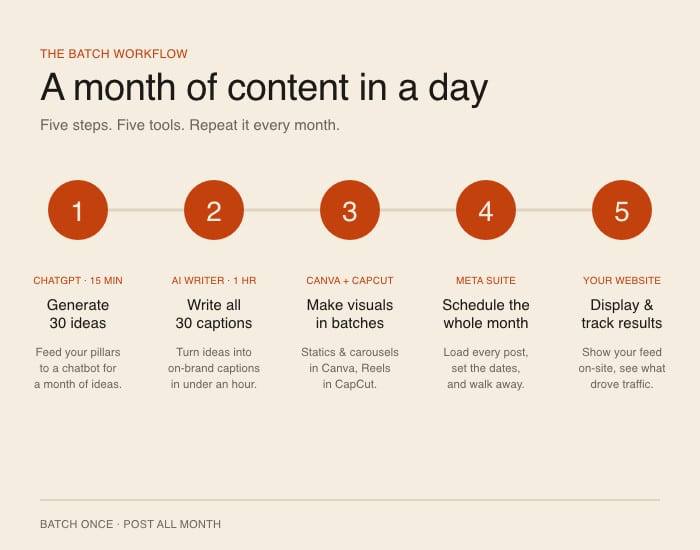
Ja, Sie können mit KI in einer einzigen Sitzung die Instagram-Inhalte für einen ganzen Monat erstellen. Legen Sie Ihre inhaltlichen Schwerpunkte fest, generieren Sie mithilfe von KI 30 Ideen und Bildunterschriften, gestalten Sie die Grafiken in Canva und CapCut und planen Sie anschließend alles auf einmal in der Meta Business Suite.
Die folgenden fünf Schritte führen Sie der Reihe nach durch den Vorgang.
- Generieren Sie 30 Beitragsideen mit KI. Geben Sie Ihre Säulen in einen Chatbot ein und erhalten Sie in etwa 15 Minuten Ideen für einen ganzen Monat.
- Verfassen Sie alle 30 Bildunterschriften mit KI. Verwandeln Sie diese Ideen in weniger als einer Stunde in markengerechte Bildunterschriften.
- Erstellen Sie Ihre Grafiken in Stapeln. Entwerfen Sie statische Beiträge und Karussells in Canva und erstellen Sie anschließend Reels in CapCut.
- Planen Sie den gesamten Monat auf einmal. Laden Sie alle Beiträge in die Meta Business Suite hoch und legen Sie die Termine fest.
- Lassen Sie Ihre Website jeden Beitrag automatisch anzeigen und verfolgen Sie, was funktioniert. Zeigen Sie Ihren Feed auf Ihrer Website an, ohne ihn erneut hochladen zu müssen, und sehen Sie dann, welche Beiträge Besucher angezogen haben.
Das ist der Vorteil: Sie gewinnen jede Woche Zeit zurück, die zuvor für das tägliche Posten draufging, und erhalten ein System, das fast ohne Wartungsaufwand läuft.
Was früher ein ganzes Wochenende in Anspruch genommen hat, lässt sich nun in einer einzigen konzentrierten Sitzung erledigen. Man setzt sich einmal hin, und schon ist der Monat erledigt.
Welche KI-Tools brauchen Sie eigentlich?
Drei Hilfsmittel reichen für den ganzen Monat aus. Zwei davon hast du wahrscheinlich schon.
| Ideen und Bildunterschriften | Statische Beiträge und Karussells | Rollen | |
|---|---|---|---|
| Verwendung | ChatGPT, Gemini oder Claude | Canva Magic Studio | CapCut |
| Kosten | Die kostenlose Stufe funktioniert | Kostenlos, Pro ab 15 $/Monat | Kostenlos |
| Kein Filmmaterial? | Nicht zutreffend | Nicht zutreffend | Verwenden Sie stattdessen InVideo |
| Zeit für einen Monat | Etwa 75 Minuten | 2 bis 3 Stunden | 1 bis 2 Stunden |
Das Tool ist weniger wichtig als die Eingabeaufforderung. Ein All-in-One-Generator liefert dir 30 Beiträge, die sich genauso anhören wie die 30 Beiträge aller anderen. Die Eingabeaufforderungen in Schritt 1 und 2 sorgen dafür, dass sich das Ergebnis nach dir anhört, und sie funktionieren bei jedem der drei Chatbots.
Warum das Batching besser ist als die tägliche Buchung
Das Batching ist so erfolgreich, weil es das einzige Hindernis beseitigt, das der Beständigkeit im Wege steht: die Entscheidungsmüdigkeit. Man trifft alle Entscheidungen bezüglich der Inhalte einmalig und muss dann einen Monat lang nicht mehr darüber nachdenken.
Die Kosten, die durch das Fehlen von geplanten Beiträgen entstehen, lassen sich in den Daten ablesen. Die Analyse von Buffer, die über zwei Millionen Instagram-Beiträgeumfasste, ergab eine messbare „Strafe für das Ausbleiben von Beiträgen“: In Wochen ohne Beiträge fiel das Follower-Wachstum um etwa 0,08 Standardabweichungen unter die normale Wachstumsrate des Kontos.
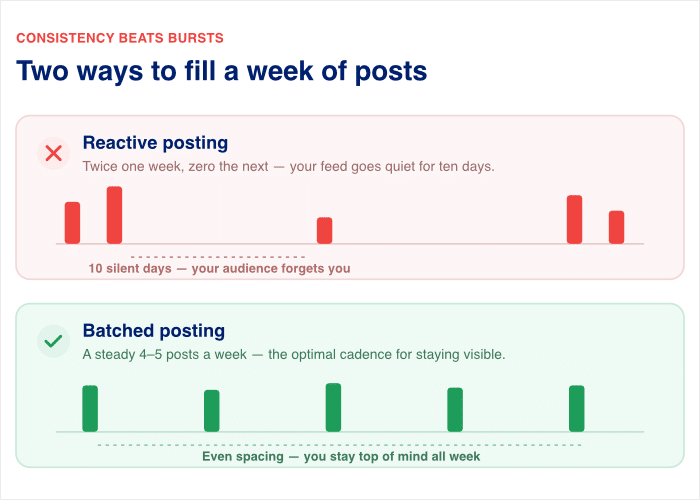
Wenn man eine Woche lang nichts von sich hören lässt, macht man nicht nur eine Pause, sondern fällt auch zurück. Hier ist der Unterschied in der Praxis:
- Unregelmäßige Beiträge: In manchen Wochen veröffentlichst du zwei Beiträge, in den nächsten gar keine. Dein Feed bleibt zehn Tage lang still, und deine Follower vergessen dich.
- Batch-Veröffentlichung: Du veröffentlichst regelmäßig 4 bis 5 Beiträge pro Woche – das ist in der Regel der optimale Rhythmus, um sichtbar zu bleiben.
Dieses Muster habe ich bei den Unternehmen, mit denen wir bei Smash Balloon zusammenarbeiten, immer wieder beobachtet. Diejenigen, die konsequent bleiben, sind nicht disziplinierter. Sie haben einfach von vornherein alles festgelegt.
Die gute Nachricht ist, dass Sie diese Entscheidungen nur einmal im Monat treffen müssen.
Bevor Sie mit dem Batch-Verfahren beginnen: Legen Sie Ihre 3 bis 5 Content-Säulen fest
Du weißt nicht, worüber du jeden Tag überhaupt schreiben sollst? Das ist der Schritt, der verhindert, dass dir schon beim vierten Beitrag die Ideen ausgehen.
Inhaltssäulen sind die wiederkehrenden Themen, die Ihre Zielgruppe von Ihnen erwartet. Stellen Sie sich diese wie Kategorien vor. Jeder Beitrag, den Sie veröffentlichen, fällt in eine dieser Kategorien.
Ohne Säulen wird das Veröffentlichen zu einem zufälligen Durcheinander. Man schreibt drei Beiträge, hat dann keine Ideen mehr und gibt auf. Mit Säulen weiß man immer, was als Nächstes kommt, denn jedes Thema gibt einem eine klare Richtung vor, die es zu füllen gilt.
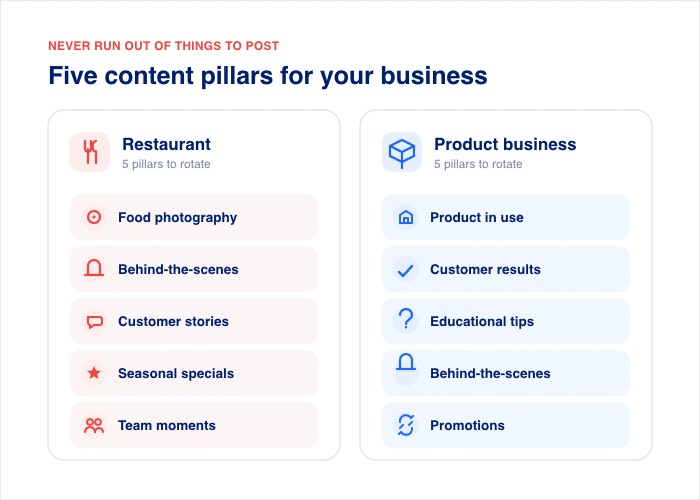
So sehen die Säulen für zwei gängige Unternehmensformen aus:
- Restaurant: Food-Fotografie, Einblicke hinter die Kulissen, Kundengeschichten, saisonale Spezialitäten, Momente aus dem Teamalltag
- Produktbereich: Produkt im Einsatz, Kundenergebnisse, Tipps, Einblicke hinter die Kulissen, Werbeaktionen
Beachten Sie die Obergrenze. Beschränken Sie sich auf 3 bis 5 Säulen und nicht mehr. Bei mehr als fünf wird das System unüberschaubar, und genau diese Überforderung möchten Sie ja vermeiden.
Schreiben Sie nun Ihre Leitgedanken auf, bevor Sie ein KI-Tool öffnen. Das ist wichtig, da diese Themen die Grundlage für jede nachfolgende Eingabe bilden – von Ihren Ideen bis hin zu Ihren Bildunterschriften.
Ich rate den Unternehmen, mit denen wir bei Smash Balloon zusammenarbeiten, immer, dies als Erstes zu tun. Diejenigen, die diesen Schritt überspringen, verbringen die gesamte Sitzung damit, sich den Kopf darüber zu zerbrechen, was sie posten sollen.
Auch wenn Sie gerade erst anfangen, reichen drei Themen aus, um loszulegen.
Schritt 1: Mit KI in 15 Minuten 30 Ideen für Instagram-Inhalte generieren
Du starrst auf einen leeren Kalender und hast keine Ahnung, was du eintragen sollst? Genau hier zahlt sich das System aus.
Öffnen Sie ChatGPT, Gemini oder Claude und fügen Sie eine Eingabe ein. Ihre Leitprinzipien geben die Richtung vor, sodass die Ergebnisse markengerecht und nicht zufällig ausfallen.
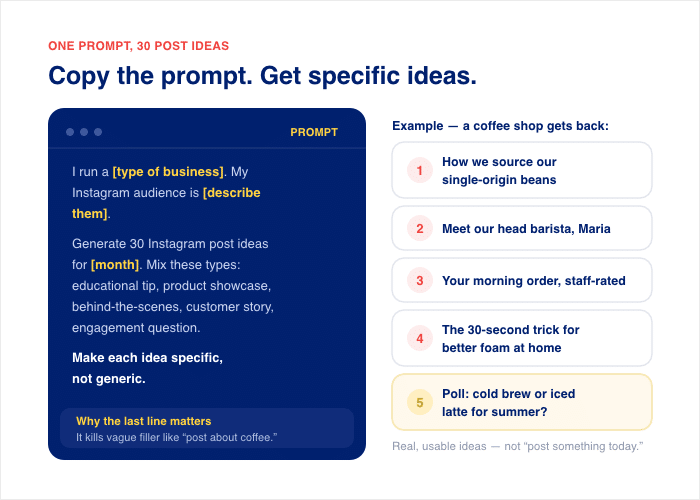
Hier ist der genaue Text, den Sie kopieren und einfügen können. Ersetzen Sie einfach die Angaben durch Ihre eigenen:
I run a [type of business]. My Instagram audience is [describe them]. Generate 30 Instagram post ideas for [month]. Mix these types: educational tip, product/service showcase, behind-the-scenes, customer story, engagement question. Make each idea specific, not generic.Der Satz „Jede Idee konkret formulieren“ ist am wichtigsten. Er verhindert, dass die KI dir vage Floskeln wie „Beitrag über Kaffee“ liefert, und lenkt sie stattdessen auf echte, umsetzbare Ideen.
Angenommen, Sie betreiben ein Café. Hier sind fünf Ideen, die die Suchfunktion liefert:
- Wie wir unsere Single-Origin-Bohnen beziehen
- Lernen Sie unsere Chef-Barista Maria kennen
- Ihre Bestellung am Morgen, bewertet von unseren Mitarbeitern
- Der 30-Sekunden-Trick für besseren Schaum zu Hause
- Umfrage: Cold Brew oder Eiskaffee für den Sommer?
Siehst du den Unterschied? Jedes davon nennt ein konkretes Thema, das du heute fotografieren und mit einer Bildunterschrift versehen kannst. So sieht gutes Ergebnis aus.
Dafür musst du nicht unbedingt ChatGPT verwenden. Gemini und Claude funktionieren genauso gut, also nutze einfach das Programm, das du gerade geöffnet hast.
Wenn dir die erste Auswahl nicht zusagt, gib einfach ein: „Gib mir noch 10 weitere, mit Schwerpunkt auf den Hintergründen.“ Die KI macht so lange weiter, bis du 30 hast, die dir gefallen.
Konzentriere dich im Moment nicht zu sehr auf perfekte Ideen. Du wirst sie im nächsten Schritt verfeinern, wenn daraus Bildunterschriften werden.
Schritt 2: Mit KI alle 30 Instagram-Bildunterschriften in weniger als einer Stunde verfassen
Macht dir das leere Feld für die Bildunterschrift mehr Angst als die Ideen selbst? An dieser Stelle kommen die meisten Leute ins Stocken, also bringen wir es schnell hinter uns.
Sie geben jede Idee nacheinander in denselben Chatbot ein. Der Trick besteht darin, der KI Ihre konkrete Idee, Ihre Zielgruppe und Ihren Ton mitzuteilen, anstatt nach einer allgemeinen Bildunterschrift zu fragen.
Hier ist die genaue Formel zum Kopieren und Einfügen:
"Write an Instagram caption for this post: [idea]. Audience: [describe]. Tone: [conversational/professional/playful]. Include a call to action to [book/shop/comment]. Keep it under 150 words. No hashtags yet."Klingen KI-Bildunterschriften nicht vielleicht zu allgemein oder roboterhaft? Das tun sie, wenn Sie eine allgemeine Bildunterschrift anfordern. Das tun sie jedoch nicht, wenn Sie alle obenstehenden Felder ausfüllen.
Sehen Sie selbst, was den Unterschied bei der Idee des „30-Sekunden-Schaum-Tricks“ dieses Cafés ausmacht:
- Allgemeine Eingabeaufforderung („Verfasse eine Bildunterschrift zum Thema Kaffeeschaum“): „Guter Kaffee beginnt mit gutem Schaum! Probier unsere Tipps noch heute aus. ☕ #Kaffee“
- Vollständige Anleitung: „Café-Schaum zu Hause in 30 Sekunden? Nimm ein Glas, gib warme Milch hinein, schüttle es 20 Sekunden lang kräftig und stelle es dann für 10 Sekunden in die Mikrowelle. Gieße die Mischung über deinen Espresso und schon hast du noch vor der Fahrt zur Arbeit die Konsistenz wie aus dem Café. Probier es morgen aus und markiere uns auf deinem Foto mit der Tasse.“
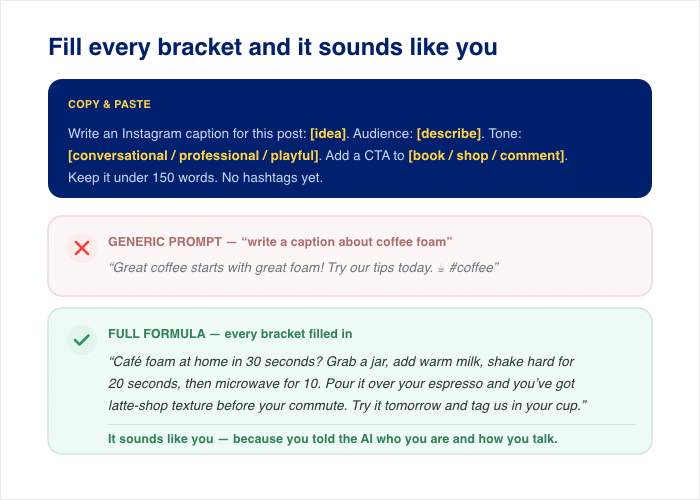
Die zweite Variante klingt nach dir, weil du der KI erzählt hast, wer du bist und wie du sprichst.
Arbeite alle 30 Ideen in dieser kurzen Schleife durch:
- Füge eine Idee in die Formel ein.
- Erstelle die Bildunterschrift.
- Lies es einmal durch und füge deine eigene Note hinzu (einen Satz, den du wirklich sagen würdest, ein Detail, das nur du kennst).
- Gehen Sie zur nächsten Idee über.
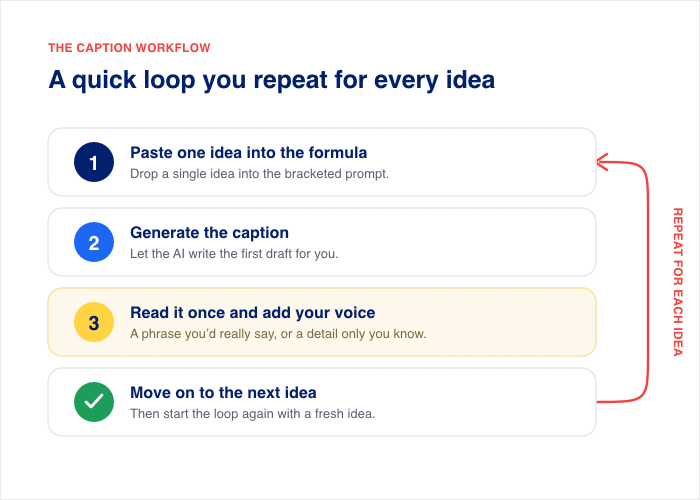
Lass die Hashtags beim Schreiben weg. Beides gleichzeitig zu machen, verlangsamt dich.
Mach stattdessen jetzt, da du fertig bist, einen Hashtag-Durchlauf. Füge deine 30 Bildunterschriften auf einmal in den Chatbot ein und bitte um 5 bis 8 relevante Hashtags pro Beitrag, oder lass sie durch den Hashtag-Finder von Flick oder Later laufen.
Speichern Sie die Liste im selben Dokument wie Ihre Bildunterschriften, damit bei der Planung alles an einem Ort ist.
Schritt 3: Erstellen Sie Ihre Grafiken stapelweise
Befürchtest du, dass du jetzt 30 Videos drehen musst? Das musst du nicht.
Realistisch gesehen sind 4 bis 6 Reels pro Monat plus eine Mischung aus Karussells und Bildern ausreichend. Das war’s. Du musst die Kamera nicht 30 Mal auf dich selbst richten.
Reels und Karussells erfüllen unterschiedliche Funktionen, nutzen Sie daher beide. Reels erreichen etwa 2,25-mal mehr Menschen als andere Formate, während Karussells in puncto Interaktion und Speichervorgänge die Nase vorn haben: 0,50 % gegenüber 0,48 % bei Reels und 0,33 % bei statischen Beiträgen (Socialinsider, 2026).
Wähle unten je nach dem, was du gerade machst, den passenden Weg aus und erledige dann jede Art in einem Rutsch.
Statische Beiträge und Karussells: Canva Magic Studio
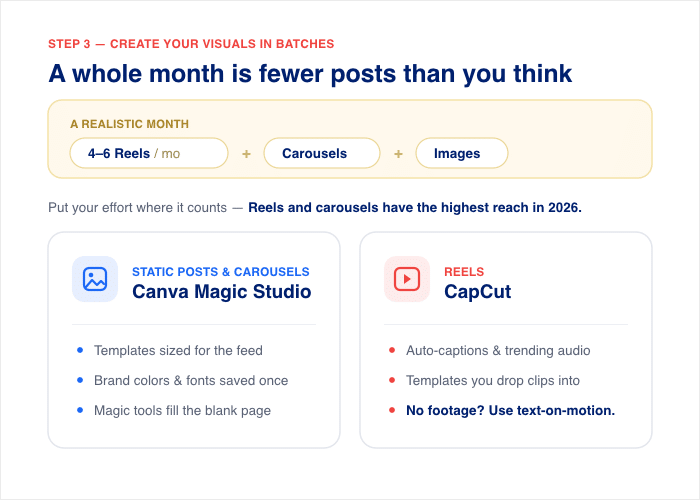
Öffnen Sie Canva einmal und erstellen Sie alle Grafiken in einer einzigen Sitzung. Wenn Sie Ihre Designarbeit auf diese Weise bündeln, bleibt der Schwung erhalten.
Beginnen Sie mit einer Vorlage in Ihren Markenfarben, damit jeder Beitrag so aussieht, als stamme er von Ihnen. Gehen Sie dann Ihre Liste mit Bildunterschriften durch und erstellen Sie die einzelnen Grafiken.
Hier ist die Batch-Sitzung Schritt für Schritt:
- Öffne Canva und suche nach einer Vorlage für einen „Instagram-Beitrag“ oder ein „Instagram-Karussell“.
- Legen Sie Ihre Markenfarben und Schriftarten einmalig fest, damit jedes Design einheitlich bleibt.
- Verwenden Sie „Magic Write“, um für jede Grafik aus Ihrer Post-Idee Textüberlagerungen zu entwerfen.
- Kopiere die Vorlage für deinen nächsten Beitrag und tausche den Text und das Bild aus.
- Wiederhole diesen Vorgang, bis alle statischen Beiträge und Karussells fertig sind.
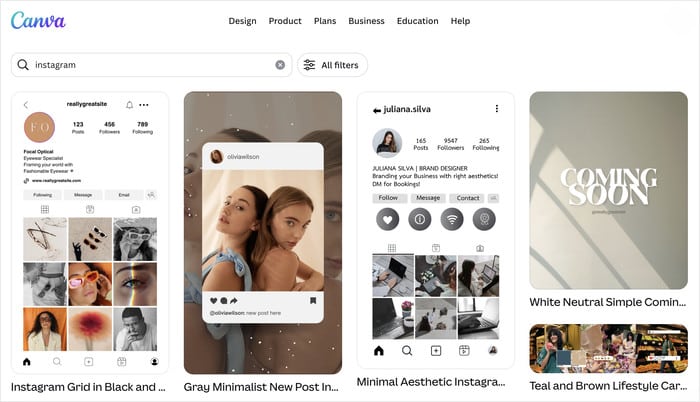
Der Trick besteht darin, den Tab niemals zu schließen. Sie befinden sich im Entwurfsmodus, bleiben Sie also dort, bis der gesamte Stapel fertig ist.
Auch wenn Sie kein Designer sind: Die Vorlagen übernehmen die Hauptarbeit, und Magic Write kümmert sich um den Text.
Bilder mit KI erstellen (und wann man es lieber lassen sollte)
Die Vorlagen von Canva decken den Großteil Ihres Monats ab, aber für Beiträge, für die Sie ein Bild benötigen, das noch nicht existiert, können Sie dieses einfach generieren. Adobe Express, „Magic Media“ von Canva und Piktochart nehmen alle eine Textvorlage entgegen und liefern ein Bild im Instagram-Format.
Geeignet für: Hintergründe, abstrakte Grafiken, illustrierte Konzepte für informative Beiträge, saisonale Grafiken.
Wo dies nicht der Fall ist:
- Alles, was Ihr tatsächliches Produkt zeigt. Eine generierte Annäherung an das, was Sie verkaufen, wirkt unehrlich, sobald jemand das echte Produkt in den Händen hält.
- Alles, was Ihr Team oder Ihre Räumlichkeiten zeigt. Dasselbe Problem, höhere Kosten für die Vertrauensbildung.
- Fotorealistische Personen. Instagram kennzeichnet KI-generierte Bilder, und eine als Fälschung gekennzeichnete Person auf dem Account eines Kleinunternehmens richtet mehr Schaden an als eine Grafik mit reinem Text.
Hier ist eine bewährte Struktur für Prompts:
Create a square Instagram image. Subject: [what you want shown]. Style: [flat illustration / photographic / minimal graphic]. Colors: [your brand colors]. Leave the top third empty for text overlay.Mit dieser letzten Zeile sparen Sie am meisten Zeit. Erstellen Sie die Grafik so, dass bereits Platz für Ihren Text vorgesehen ist, und die Grafik lässt sich direkt in Canva einfügen.
Reels: CapCut (und eine Option ohne eigenes Filmmaterial)
Die Spulen klingen zwar nach der schwierigsten Aufgabe, lassen sich aber in zwei einfache Fälle unterteilen. Wähle den Fall aus, der zu deiner Situation passt.
Falls Sie Rohmaterial haben:
- Importiere deine Clips in CapCut.
- Verwenden Sie die Funktion „Auto-Cut“, um Leerraum und unregelmäßige Kanten automatisch zu entfernen.
- Aktivieren Sie die automatische Untertitelung, um Text aus dem Ton auf dem Bildschirm anzuzeigen.
- Füge einen angesagten Sound hinzu und exportiere die Datei.

Falls Sie kein Filmmaterial haben:
Mach dir keine Sorgen, wenn du es hasst, vor der Kamera zu stehen. Mit Text-zu-Video-Tools lässt sich ein Text in ein „Reel“ verwandeln, ohne dass du selbst etwas filmen musst.
- Öffnen Sie InVideo, die Videotools von Canva oder die Text-zu-Video-Funktion von CapCut.
- Fügen Sie Ihre Beitragsidee oder Bildunterschrift als Skript ein.
- Lassen Sie das Tool Ihre Worte mit den vorhandenen Clips abgleichen und ersetzen Sie anschließend alle, die zu generisch wirken.
- Fügen Sie Untertitel ein, da die meisten Zuschauer den Film ohne Ton ansehen.
- Füge einen angesagten Sound hinzu und exportiere die Datei.
Zwei Dinge sorgen dafür, dass diese Clips weniger wie Füllmaterial wirken: Ersetzen Sie mindestens die Hälfte der vorgeschlagenen Clips durch solche, die Sie selbst ausgewählt haben, und halten Sie jeden Clip unter drei Sekunden, damit das Tempo bewusst gesteuert wirkt und nicht wie eine Diashow.
Dies ist der Teil des gesamten Arbeitsablaufs, der am stärksten auf KI ausgerichtet ist, und es ist der Schritt, den die meisten Kleinunternehmer überspringen, weil sie davon ausgehen, dass „Reels“ bedeutet, sich selbst zu filmen.
Schritt 4: Den gesamten Monat auf einmal planen
Bildunterschriften geschrieben, Bildmaterial bereit – und trotzdem jeden Tag noch manuell posten? Das muss nicht mehr sein.
Die einfachste Möglichkeit ist die Verwendung der Meta Business Suite, dem hauseigenen Planungstool von Instagram. Es ist kostenlos und unterliegt keiner Beitragsbegrenzung, sodass Sie alle 30 Beiträge auf einmal hochladen und bis zu 75 Tage im Voraus planen können.
Halten Sie sich an den Rhythmus, der Ihnen Kontinuität gewährleistet: 4 bis 5 Beiträge pro Woche. Das reicht aus, um bei Ihrer Zielgruppe präsent zu bleiben, ohne Ihren gesamten Vorrat innerhalb von zwei Wochen aufzubrauchen.
Hier ist Ihr Terminplan von Anfang bis Ende:
- Verbinden Sie Ihr Instagram-Konto in der Meta Business Suite.
- Fügen Sie jede Bildunterschrift hinzu und fügen Sie die dazugehörige Grafik oder das dazugehörige Reel als Anhang hinzu.
- Legen Sie die Veröffentlichungszeiten anhand der von der Plattform empfohlenen Zeitfenster fest.
- Veröffentliche im Laufe des Monats 4 bis 5 Beiträge pro Woche.
- Füge deine Hashtags aus der Liste hinzu, die du in Schritt 2 erstellt hast.
- Sehen Sie sich die gesamte Warteschlange einmal durch und bestätigen Sie anschließend den Zeitplan.
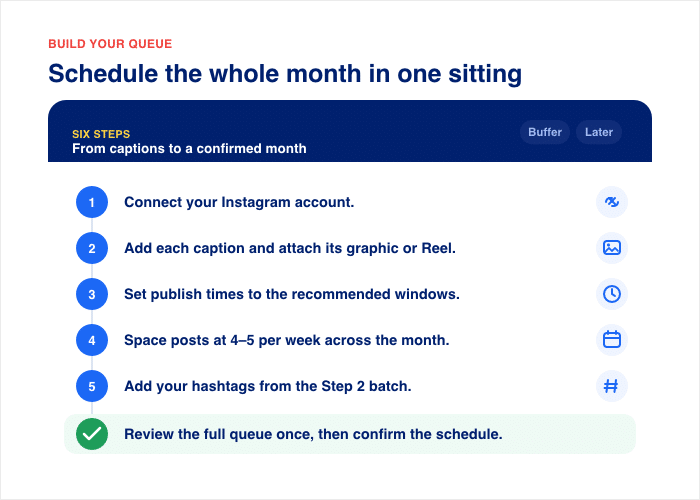
Das ist der Vorteil. Was früher 30 einzelne Momente des „Was soll ich heute posten?“ waren, ist nun eine einzige konzentrierte Sitzung, die man nur einmal durchführt.
Sobald der Beitrag geplant ist, kannst du die App schließen und musst einen Monat lang nicht mehr an das Posten denken.
Noch eine letzte Sache, bevor du auf „Planen“ klickst: Versehe jeden Beitrag mit einem Tracking-Link, damit du später sehen kannst, welche Beiträge Besucher auf deine Website leiten. Genau dieser eine Schritt verwandelt das Rätselraten im nächsten Monat in konkrete Zahlen.
Dein KI-gestützter Instagram-Inhaltskalender
So sehen 30 Beiträge – verteilt auf 4 bis 5 pro Woche – konkret aus. Ordnen Sie Ihre Säulen in diesem Raster ein, dann erkennen Sie die Lücken, noch bevor Sie mit der Gestaltung beginnen.
| Woche | Mo | Mi | Do | Fr | Sa |
|---|---|---|---|---|---|
| 1 | Lerntipp | Produkt im Einsatz | Rolle | Kundenbericht | Frage zur Verlobung |
| 2 | Hinter den Kulissen | Lerntipp | Produkt im Einsatz | Rolle | Kundenbericht |
| 3 | Frage zur Verlobung | Hinter den Kulissen | Lerntipp | Produkt im Einsatz | Rolle |
| 4 | Kundenbericht | Frage zur Verlobung | Hinter den Kulissen | Lerntipp | Werbung |
Zwei Dinge sind dabei zu beachten: Die Säulen wechseln sich ab, anstatt sich zu häufen, sodass dein Feed nie so aussieht, als gäbe es fünf Produktbeiträge hintereinander. Außerdem gibt es im Laufe des Monats fünf Reels, was dem Ziel von 4 bis 6 aus Schritt 3 entspricht, ohne dass du 30 Videos drehen musst.
Kopieren Sie diese Tabelle in eine Kalkulationstabelle, tragen Sie Ihre 30 Ideen in die Zellen ein, und schon hat Ihre Batching-Sitzung ein Ziel vor Augen.
Schritt 5: So zeigt Ihre Website jeden Beitrag automatisch an
Was wäre, wenn jeder Beitrag, den Sie gerade geplant haben, auch auf Ihrer Website erscheinen würde?
Deine Inhalte sollten nicht nur auf Instagram zu finden sein. Du hast einen Tag damit verbracht, Beiträge für einen ganzen Monat vorzubereiten – nutze sie also an zwei Orten gleichzeitig. Das ist der Schritt, durch den sich all diese Vorarbeit doppelt auszahlt.
Hier ist die schnelle Lösung: Mit „Instagram Feed Pro“ von Smash Balloon können Sie Ihre Inhalte automatisch auf Ihrer Website anzeigen lassen. Kein Kopieren und Einfügen, keine manuellen Aktualisierungen. Jeder Beitrag erscheint sofort, sobald er veröffentlicht wird.
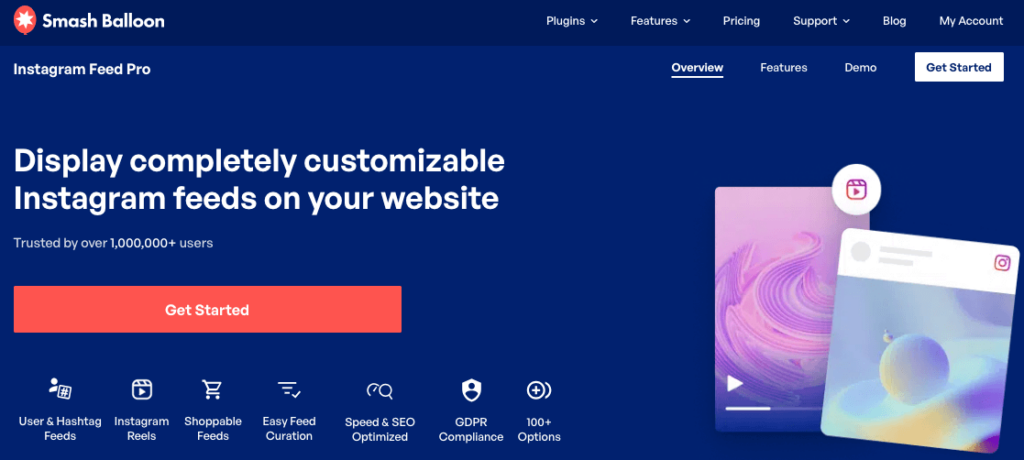
Die Einrichtung erfolgt in drei Schritten:
- Installieren Sie „Instagram Feed Pro “ auf Ihrer WordPress-Website.
- Verbinde dein Instagram-Konto.
- Binden Sie den Feed auf Ihrer Startseite oder Ihrer „Über uns“-Seite ein.
Das war’s schon. Von diesem Zeitpunkt an wird jeder Beitrag aus Ihrem monatlichen Stapel automatisch auf Ihrer Website angezeigt, sobald er veröffentlicht wird. Sie richten dies einmal ein und profitieren danach jeden Monat davon.
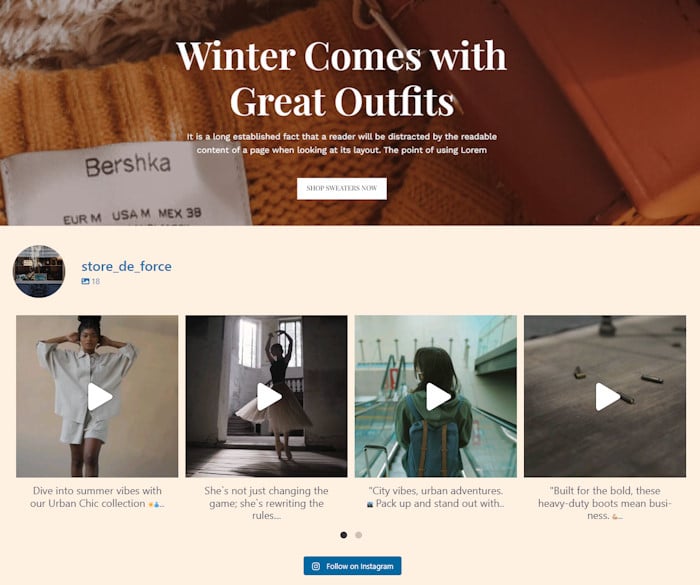
Und hier ist der Grund, warum das wichtig ist: Besucher, die Sie über Google finden, sehen Ihre aktuellen Instagram-Inhalte und folgen Ihnen dort. Besucher, die Sie über Instagram finden, gelangen auf eine Website, die zu der Marke passt, der sie gerade gefolgt sind.
Wenn ich einen Beitrag einen Monat im Voraus plane, erscheinen meine neuen Beiträge dann auch auf meiner Website? Ja. Sobald die Einrichtung abgeschlossen ist, erscheinen Ihre neuen geplanten Beiträge automatisch auf Ihrer Website, ohne dass Sie dafür etwas tun müssen.
Wenn Sie sich den Einbettungsschritt genauer ansehen möchten, finden Sie in unserer Anleitung zur Einbindung Ihres Instagram-Profils in Ihre Website eine Schritt-für-Schritt-Anleitung.
Jeden gebündelten Beitrag doppelt nutzen
Instagram Feed Pro zeigt Ihre geplanten Beiträge direkt nach ihrer Veröffentlichung auf Ihrer Website an – nach der einmaligen Einrichtung ist kein Kopieren und Einfügen mehr erforderlich.
Meine Beiträge auf meiner Website anzeigenVerfolgen Sie, welche Beiträge tatsächlich Besucher anziehen
Woher weißt du, welche dieser Beiträge tatsächlich Besucher auf deine Website gelockt haben?
Batching ist Ihr Produktionssystem. Es erstellt die Inhalte. Aber es kann Ihnen nicht sagen, was funktioniert hat, und das ist ein Problem. Ohne dieses Feedback müssen Sie die Schwerpunkte für den nächsten Monat erraten, anstatt sie zu kennen.
Hier liegt das Problem. Du hast 30 Beiträge geplant, aber welche davon haben Besucher auf deine Website gelockt? Welche haben nur Likes erhalten und sind dann in der Versenkung verschwunden? Wenn du im nächsten Monat einfach raten musst, wiederholst du nur Beiträge, die nicht funktioniert haben.
MonsterInsights schließt die Lücke. Es verbindet Google Analytics mit Ihrem WordPress-Dashboard und stellt Ihren Social-Media-Traffic in leicht verständlicher Sprache dar. Drei Funktionen übernehmen dabei die Hauptarbeit:
- Social-Media-Bericht: Direkt in Ihrem WordPress-Dashboard sehen Sie, von welchen Plattformen Besucher zu Ihnen kommen, wie lange diese Besucher auf Ihrer Seite verweilen und ob sie zu Kunden werden. Keine Tabellenkalkulationen, keine separaten Anmeldungen.
- Integrierter UTM-URL-Generator: Versehen Sie jeden Beitrag in der Stapelverarbeitung mit einem Tracking-Link, bevor Sie ihn planen. Das ist genau der Schritt aus Schritt 4. Jetzt wissen Sie genau, welcher Beitrag zu welchem Ergebnis geführt hat.
- Nutzen Sie die Daten: Nehmen Sie die Erkenntnisse aus dem Bericht auf und optimieren Sie die inhaltlichen Schwerpunkte für den nächsten Monat. Die Beiträge, die Besucher angezogen haben, werden zu den Themen, auf die Sie sich verstärkt konzentrieren.
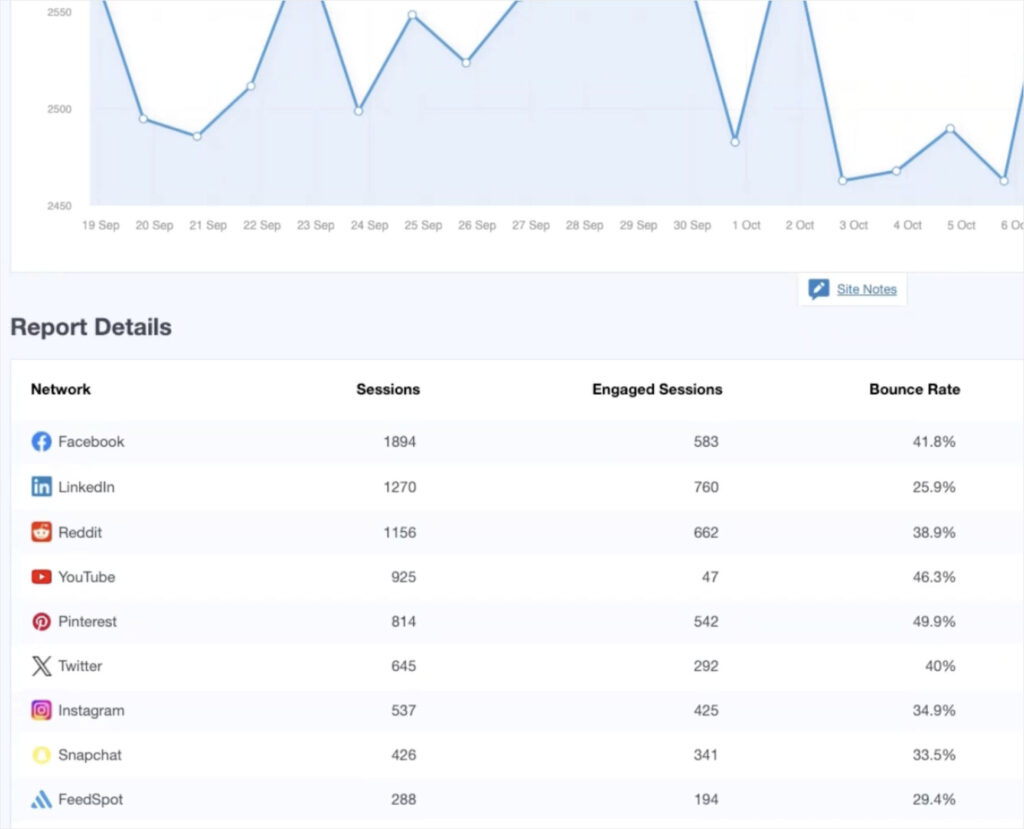
Das ist der Vorteil, wenn man seine Links frühzeitig mit Tags versieht. Man fasst die Inhalte in Stapeln zusammen, versieht sie mit Tags, plant die Veröffentlichung und einen Monat später zeigt der Bericht, worauf man sich verstärkt konzentrieren sollte.
Häufig gestellte Fragen
Werden die von der KI generierten Bildunterschriften auf meine Follower generisch oder roboterhaft wirken?
Das tun sie, wenn du nach einer allgemeinen Bildunterschrift fragst, aber nicht, wenn du die vollständige Formel aus Schritt 2 verwendest. Fülle jede Klammer mit Informationen zu deinem Unternehmen, deinem Stil und einem Detail aus, das nur du kennst. Lies dann jede Bildunterschrift einmal durch und füge einen Satz hinzu, den du auch wirklich sagen würdest.
Wie viele Reels und Bilder brauche ich eigentlich pro Monat?
Streben Sie 4 bis 6 Reels an und füllen Sie den Rest des Monats mit Karussells und Bildern. Reels und Karussells erzielen im Jahr 2026 die höchste Reichweite und das höchste Engagement – konzentrieren Sie sich also zunächst darauf. Sie müssen nicht 30 Videos drehen, um Ihren Feed zu füllen.
Muss ich ChatGPT verwenden, oder funktionieren Gemini und Claude auch?
Sie müssen nicht unbedingt ChatGPT verwenden. Sowohl Gemini als auch Claude eignen sich gut, um Ideen zu entwickeln und Bildunterschriften zu verfassen – wählen Sie also einfach das Tool aus, das Ihnen am besten gefällt. Die Formulierung ist wichtiger als das Tool selbst, verwenden Sie daher bei allen Tools dieselben Eingabeaufforderungen.
Werden meine neuen geplanten Beiträge automatisch auf meiner Website angezeigt?
Ja, sobald Sie „Instagram Feed Pro“ von Smash Balloon verbunden haben. Nach der einmaligen Einrichtung wird jeder Beitrag aus Ihrem Stapel sofort nach der Veröffentlichung auf Ihrer Website angezeigt. Sie müssen nichts kopieren und einfügen.
Wie kann ich herausfinden, welche Beiträge Besucher auf meine Website geführt haben?
Nutzen Sie den MonsterInsights-Social-Media-Bericht in Verbindung mit UTM-Tags. Versehen Sie jeden Beitrag vor der Veröffentlichung mit einem Tracking-Link und sehen Sie sich anschließend den Bericht in Ihrem WordPress-Dashboard an. Dort erfahren Sie, welche Beiträge Besucher auf Ihre Website geleitet haben, sodass Sie weitere ähnliche Beiträge erstellen können.
Fangen Sie noch heute an, Ihre Instagram-Inhalte gebündelt zu veröffentlichen
Ein ganzer Monat voller Instagram-Inhalte ist nur eine konzentrierte Arbeitssitzung entfernt. Es ist kein wöchentlicher Wochenend-Marathon. Du entwickelst Ideen, verfasst Bildtexte, gestaltest die Beiträge, planst die Veröffentlichungen – und dann zahlt sich die Arbeit für dich aus.
Hier sind die fünf Schritte, die Sie gerade gelernt haben:
- Legen Sie Ihre Schwerpunkte fest: Wählen Sie 3 bis 5 Themen aus, damit jeder Beitrag eine klare Aufgabe hat.
- Ideen entwickeln und Bildunterschriften verfassen: Entwickle in 15 Minuten 30 Ideen und schreibe dann alle 30 Bildunterschriften in weniger als einer Stunde.
- In Stapeln gestalten: Erstellen Sie Ihre Grafiken in Canva und Ihre Reels in CapCut – jeweils in einem Durchgang.
- Monatsplanung: Alle 30 Beiträge in die Meta Business Suite einplanen, und zwar 4 bis 5 pro Woche.
- Anzeigen und messen: Lassen Sie jeden Beitrag auf Ihrer Website automatisch anzeigen und verfolgen Sie anschließend, welche Beiträge Besucher auf Ihre Seite lenken.
Dieser fünfte Schritt sorgt dafür, dass jede Batch-Verarbeitung doppelt wirkt. Fügen Sie „Instagram Feed Pro“ von Smash Balloon einmal hinzu, und jeder Beitrag in Ihrem monatlichen Batch erscheint sofort nach seiner Veröffentlichung auf Ihrer Website. Kein Kopieren und Einfügen, kein zusätzlicher Aufwand nach der Einrichtung.
Sie können außerdem OptinMonster hinzufügen, um E-Mail-Adressen von den Instagram-Besuchern zu erfassen, die nun auf Ihrer Website landen.
Das Gute daran ist: Sie richten das nur einmal ein und profitieren dann jeden Monat davon. Starten Sie noch heute Ihre nächste Charge.