ソーシャルウォール
  フィード分析


投稿する内容をあちこち探しまわるのにうんざりしていませんか?
小規模ビジネスを経営している方なら、おそらくInstagramに関する問題を抱えているわけではないでしょう。問題は「時間」です。コンテンツの作成に時間がかかりすぎるため、結局作られずに終わってしまいます。ある週は2回投稿しても、その後は10日間も更新が途絶えてしまうのです。
もしかしたら、以前にも一括投稿を試みたものの、4件目の投稿で、空のキャプション欄をただ見つめたまま諦めてしまったことがあるかもしれません。それはよくあることで、あなたのせいではありません。
これはもはやマイナーな習慣ではありません。マーケターの83%が、生成AIを活用することで、それなしでは作成できないほど多くのコンテンツを制作できると答えています。
Smash Balloonで、何千もの企業がソーシャルメディアのコンテンツをオンライン上で発信できるよう支援してきた中で、バッチ処理がどこでうまくいかなくなるのか、その実態を目の当たりにしてきました。
問題は、単にアイデアやツールだけにあるわけではありません。アイデアの考案からキャプション作成、デザイン、スケジュール策定に至るまでの全プロセスが、5つのタブに散らばっていて、週末を丸々費やしてしまうからです。そのため、結局何も進まないのです。
その代わりに、このガイドでは、繰り返し活用できるシステムを1つご紹介します。集中して取り組むたった1回のセッションで、ブランドイメージに沿った1か月分の投稿のアイデア出し、キャプション作成、デザイン、スケジュール設定をすべて完了させることができます。嬉しいことに、たとえ今日からゼロから始める場合でも、AIが面倒な作業を代行してくれます。
今回取り上げる内容は以下の通りです:
- 【簡潔な答え】AIを使ってInstagramのコンテンツを作成する方法
- 実際に必要なAIツールはどれか?
- なぜ一括処理が日々の投稿よりも優れているのか
- バッチ処理を始める前に:3~5つのコンテンツの柱を設定しましょう
- ステップ1:AIを活用して、15分で30個のInstagramコンテンツのアイデアを生み出す
- ステップ2:AIを活用して、30件すべてのInstagramのキャプションを1時間以内に作成する
- ステップ3:ビジュアルをまとめて作成する
- ステップ4:1か月分をまとめて予定を立てる
- ステップ5:ウェブサイトで全投稿を自動的に表示させる
- 実際にトラフィックをもたらしている投稿を把握する
- 今すぐInstagramのコンテンツを一括投稿しましょう
【簡潔な答え】AIを使ってInstagramのコンテンツを作成する方法
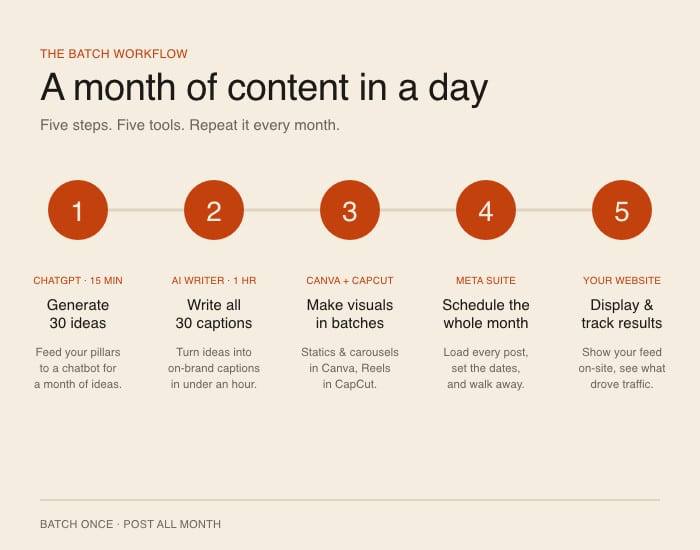
はい、AIを使えば、たった1回の作業で1か月分のInstagramコンテンツを作成できます。コンテンツの柱を定め、AIを使って30のアイデアとキャプションを生成し、CanvaやCapCutでビジュアルをデザインした後、Meta Business Suiteですべてを一括でスケジュール設定します。
以下の5つのステップで、その手順を順を追って説明します。
- AIを使って30件の投稿アイデアを生成しましょう。主要テーマをチャットボットに入力するだけで、約15分で1か月分のアイデアを手に入れることができます。
- AIを使って30件のキャプションをすべて作成しましょう。1時間以内に、それらのアイデアをブランドイメージに沿ったキャプションに仕上げることができます。
- ビジュアルはまとめて作成しましょう。Canvaで静止画の投稿やカルーセルをデザインし、CapCutでリールを作成します。
- 1か月分のスケジュールをまとめて設定しましょう。すべての投稿をMeta Business Suiteに取り込み、投稿日を設定してください。
- ウェブサイトにすべての投稿を自動的に表示し、どの投稿が効果的かを追跡しましょう。再アップロードすることなくサイトにフィードを表示し、どの投稿がトラフィックをもたらしたかを確認できます。
その結果、以前は毎日の投稿に費やされていた時間が毎週数時間分戻ってくるだけでなく、ほとんどメンテナンスを必要とせずに稼働し続けるシステムを手に入れることができます。
以前は週末を丸々費やしていた作業も、今では集中して取り組む1回のセッションで済むようになりました。一度座って作業すれば、その月の分が完了します。
実際に必要なAIツールはどれか?
3つのツールで1か月分をカバーできます。そのうち2つは、おそらくすでにお持ちでしょう。
| アイデアとキャプション | 固定投稿とカルーセル | リール | |
|---|---|---|---|
| 使用方法 | ChatGPT、Gemini、あるいはClaude | Canva Magic Studio | CapCut |
| 費用 | 無料プランは利用可能です | 無料、Proプランは月額15ドルから | 無料 |
| 映像はないの? | 該当なし | 該当なし | 代わりにInVideoをご利用ください |
| 1か月の期間 | 約75分 | 2~3時間 | 1~2時間 |
ツールそのものよりも、プロンプトの方が重要です。オールインワンのジェネレーターを使っても、他の誰もが書きそうな30件の投稿が生成されるだけです。ステップ1と2のプロンプトこそが、生成された文章をあなたらしいものにする鍵であり、これら3つのチャットボットのいずれでも効果を発揮します。
なぜ一括処理が日々の投稿よりも優れているのか
バッチ処理が優れているのは、一貫性を損なう唯一の要因である「意思決定の疲労」を取り除けるからです。コンテンツに関するすべての選択を一度行えば、その後は1か月間、そのことについて考える必要がなくなります。
投稿をまとめて行わないことによる代償は、データに如実に表れています。Bufferが200万件以上のInstagram投稿を分析したところ、投稿がゼロだった週では、フォロワー数の伸びがアカウントの通常の伸び率より約0.08標準偏差下回るという、測定可能な「投稿なしによるペナルティ」が確認されました。
1週間も黙っていると、単に一時停止するだけでなく、後退してしまう。実際のところ、その違いはこうだ:
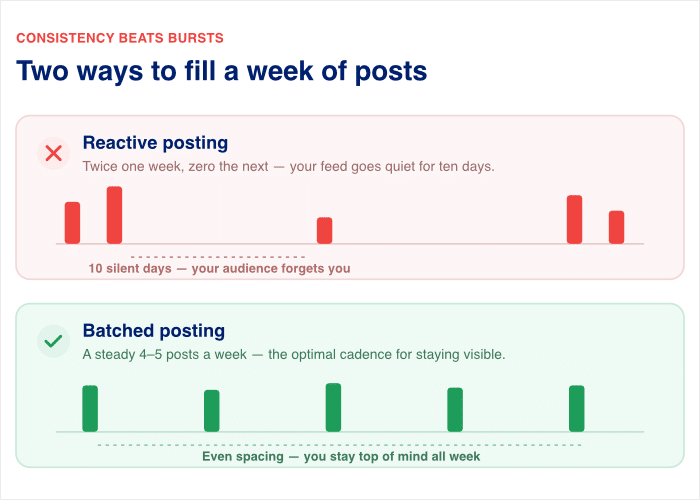
- 反応的な投稿:ある週は2回投稿しても、次の週はまったく投稿しない。フィードが10日間も更新されないと、フォロワーはあなたのことを忘れてしまう。
- 一括投稿:週に4~5件のフィード投稿を安定して行っています。これは、存在感を維持するための最適なスケジュールと言えます。
Smash Balloonで提携している企業を見ていて、このパターンを何度も目にしてきました。一貫性を保てている企業は、特に自制心が強いわけではありません。ただ、最初からすべてを決めていただけなのです。
良いニュースは、こうした決断を月に一度だけすればよいということです。
バッチ処理を始める前に:3~5つのコンテンツの柱を設定しましょう
毎日何を投稿すればいいか迷っていませんか?このステップを踏むことで、「4件目の投稿でアイデアが尽きてしまう」という壁を乗り越えることができます。
コンテンツの柱とは、読者があなたに期待する繰り返し登場するテーマのことです。これを「バケツ」のようなものと考えてください。投稿するすべての記事は、そのうちのいずれかのバケツに入ることになります。
「ピラー」がなければ、コンテンツ作成は行き当たりばったりになってしまいます。3つの投稿を書いて、ネタが尽きて、やめてしまうでしょう。「ピラー」があれば、次に何を書けばいいかが常に明確になります。なぜなら、それぞれのテーマが、埋めるべき明確な道筋を示してくれるからです。
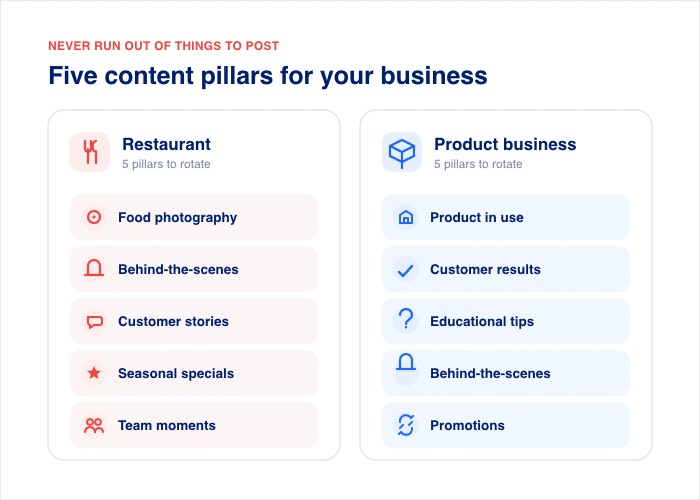
以下に、2つの一般的な事業形態における柱の例を示します。
- レストラン:料理の写真、舞台裏、お客様の体験談、季節限定メニュー、スタッフの日常
- 製品ビジネス:製品の使用例、お客様の成果、活用のヒント、舞台裏、プロモーション
上限に注意してください。柱は3~5つに絞り、それ以上は増やさないようにしましょう。5つを超えるとシステムが管理不能になり、まさにあなたが避けようとしている「圧倒感」に陥ってしまいます。
AIツールを開く前に、まず柱となるテーマを書き出しておきましょう。これらは、アイデアからキャプションに至るまで、その後のすべてのプロンプトの土台となるため、非常に重要です。
私はSmash Balloonで提携している企業には、いつもまずこれをやるように伝えています。この手順を飛ばしてしまう企業は、セッション中ずっと「何を投稿すべきか」と迷い続けてしまいます。
たとえ始めたばかりであっても、3つのテーマを選べば、まずは始めるには十分です。
ステップ1:AIを活用して、15分で30個のInstagramコンテンツのアイデアを生み出す
真っ白な手帳をじっと見つめて、何を書き込めばいいか全く見当がつかない? そんな時こそ、このシステムの真価が発揮されるのです。
ChatGPT、Gemini、またはClaudeを開き、1つのプロンプトを貼り付けてください。あなたの「柱」が方向性を決めるため、ランダムなアイデアではなく、ブランドに即したアイデアが返ってきます。
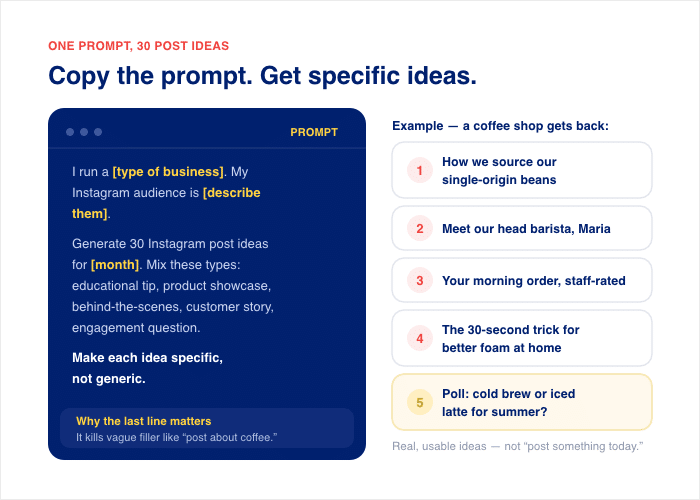
ここに、そのままコピー&ペーストできる正確なプロンプトがあります。自分の情報に置き換えてください:
I run a [type of business]. My Instagram audience is [describe them]. Generate 30 Instagram post ideas for [month]. Mix these types: educational tip, product/service showcase, behind-the-scenes, customer story, engagement question. Make each idea specific, not generic.「それぞれのアイデアを具体的にする」という一文が最も重要です。これにより、AIが「コーヒーについて投稿する」といった曖昧な埋め草を提示するのを防ぎ、現実的で実用的なアイデアを提案するよう促すことができます。
たとえば、あなたがコーヒーショップを経営しているとしましょう。プロンプトが返すアイデアを5つ紹介します:
- シングルオリジンのコーヒー豆の調達方法
- 当店のヘッドバリスタ、マリアをご紹介します
- スタッフによる「朝の注文」評価
- 自宅で泡立ちを良くするための30秒のコツ
- アンケート:夏にはコールドブリューとアイスラテ、どちらがいい?
違いがわかりますか?それぞれが、今日すぐに撮影してキャプションを付けられる具体的なテーマを挙げています。これこそが、優れた成果物の姿です。
この作業にChatGPTを使う必要はありません。GeminiやClaudeでも同様に機能しますので、すでに開いているものを使えば大丈夫です。
最初の結果がイマイチだと感じたら、「舞台裏に焦点を当てたものをあと10個」と入力してください。AIは、気に入ったものが30個揃うまで生成を続けてくれます。
現時点では、完璧なアイデアにこだわりすぎないでください。次のステップでそれらを磨き上げ、キャプションに仕上げていきます。
ステップ2:AIを活用して、30件すべてのInstagramのキャプションを1時間以内に作成する
アイデアを考えることよりも、空っぽのキャプション欄を見るのが怖い? ここが多くの人が行き詰まるポイントなので、さっさと済ませましょう。
それぞれのアイデアを、同じチャットボットに1つずつ入力していきます。重要なのは、ありきたりなキャプションを求めるのではなく、具体的なアイデア、対象読者、そしてトーンをAIに伝えることです。
以下に、コピーして貼り付けるための正確な数式を示します:
"Write an Instagram caption for this post: [idea]. Audience: [describe]. Tone: [conversational/professional/playful]. Include a call to action to [book/shop/comment]. Keep it under 150 words. No hashtags yet."AIによるキャプションは、ありきたりだったりロボットっぽい響きになったりしないのでしょうか?ありきたりなキャプションをリクエストした場合はそうなります。しかし、上記のすべての項目を記入すれば、そうはなりません。
そのコーヒーショップの「30秒の泡のトリック」というアイデアの、その違いをご覧ください:
- 一般的なプロンプト(「コーヒーの泡に関するキャプションを書いてください」):「おいしいコーヒーは、おいしい泡から始まります!ぜひ今日から私たちのヒントを試してみてください。☕ #coffee」
- 詳しい作り方:「自宅で30秒でカフェのような泡を作れる? 瓶を用意して、温かい牛乳を入れ、20秒間思いっきり振ってから、電子レンジで10秒加熱します。エスプレッソに注げば、通勤前にカフェのような口当たりのラテが完成。明日試してみて、カップの写真を投稿する際はぜひ私たちをタグ付けしてください。」
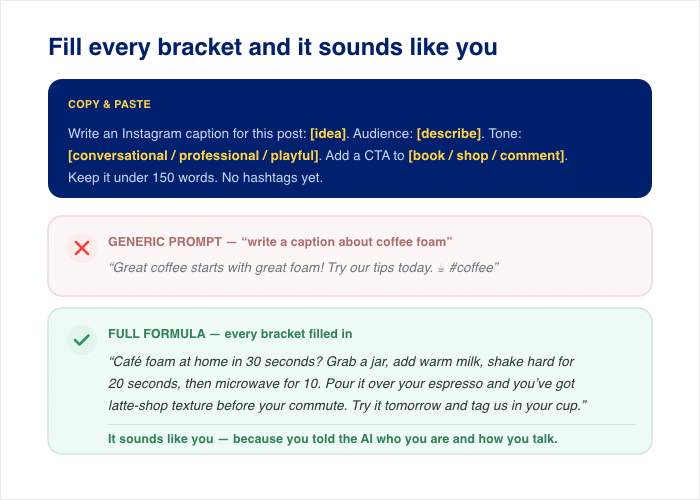
2つ目は、あなたがAIに自分のことや話し方を教えたから、まるであなた自身のようね。
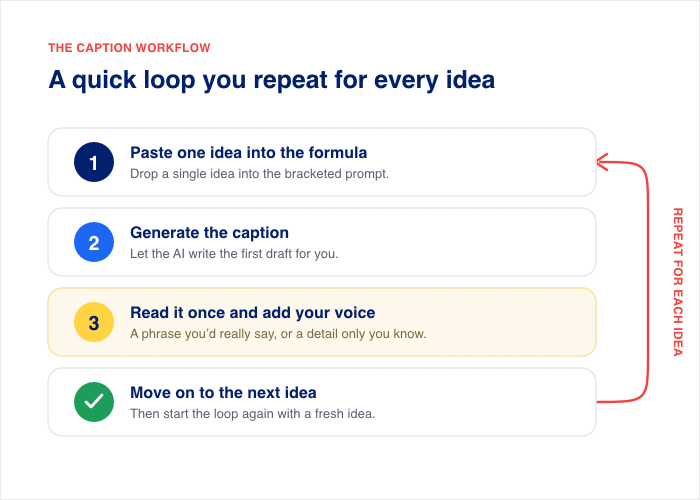
この手っ取り早いサイクルで、30のアイデアをすべて実践してみましょう:
- そのアイデアを1つ、数式に貼り付けてください。
- キャプションを生成してください。
- 一度読んで、あなたならではの表現(実際に言いそうなフレーズや、あなただけが知っているような細かい点)を加えてみてください。
- 次のアイデアに進みましょう。
文章を書いている間はハッシュタグは後回しにしましょう。両方を同時に行うと、執筆のペースが落ちてしまいます。
その代わりに、作業が終わった今、ハッシュタグの一括処理を行ってみましょう。30件のキャプションを一度にチャットボットに貼り付け、投稿ごとに5~8個の関連ハッシュタグを生成してもらうか、FlickやLaterのハッシュタグ検索ツールを利用してください。
このリストはキャプションと同じドキュメントにまとめておき、スケジュールを立てる際にすべてを一か所にまとめておけるようにしてください。
ステップ3:ビジュアルをまとめて作成する
「ここで30本の動画を撮影しなきゃいけないんじゃないかと心配ですか? そんな必要はありません。」
現実的な1か月の投稿数は、リールを4~6本に、カルーセルや画像を組み合わせて投稿する程度です。それだけです。30回も自分をカメラに収める必要はありません。
「リール」と「カルーセル」はそれぞれ異なる役割を果たすため、両方活用しましょう。「リール」は他のフォーマットに比べて約2.25倍多くの人々にリーチする一方、「カルーセル」はエンゲージメントと保存率で優れており、その数値は0.50%で、「リール」の0.48%や静的投稿の0.33%を上回っています(Socialinsider、2026年)。
制作する内容に応じて、以下の選択肢から進め方を選び、それぞれのタイプを一度にまとめて仕上げていきましょう。
固定投稿とカルーセル:Canva Magic Studio
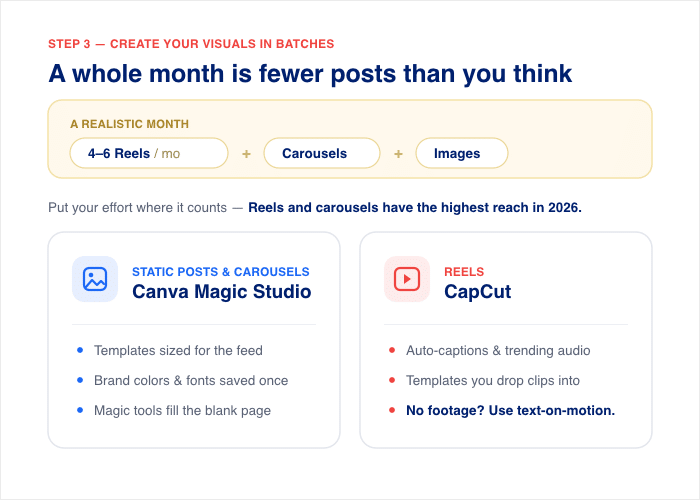
Canvaを一度開いたら、そのセッション中にすべてのグラフィックを作成しましょう。このようにデザイン作業を一括で行うことで、作業の勢いを維持することができます。
ブランドカラーを反映したテンプレートから始めれば、どの投稿も一貫したブランドイメージを保てます。その後、キャプションのリストに沿って、各グラフィックを作成していきましょう。
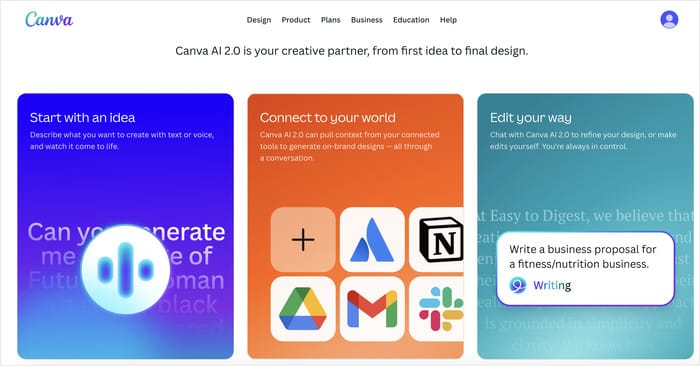
バッチセッションの手順を順を追って説明します:
- Canvaを開き、「Instagramの投稿」または「Instagramのカルーセル」テンプレートを検索してください。
- ブランドカラーとフォントを一度設定しておけば、すべてのデザインで統一感を保つことができます。
- 「Magic Write」を使って、投稿のアイデアに基づいて各グラフィックに重ねるテキストの下書きを作成してください。
- 次の投稿用にテンプレートを複製し、テキストと画像を入れ替えてください。
- すべての静的投稿とカルーセルの処理が完了するまで、この手順を繰り返します。
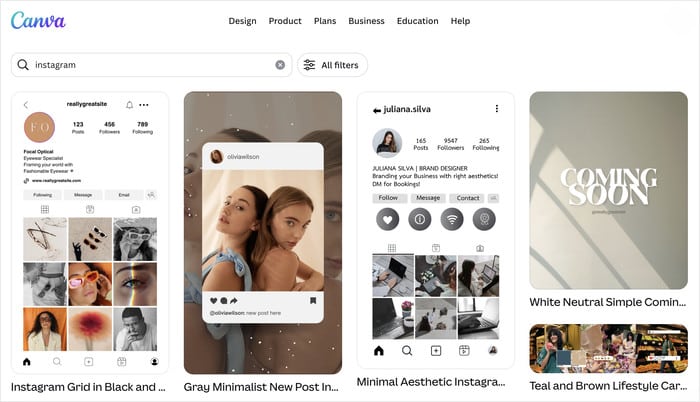
コツは、タブを絶対に閉じないことです。デザインモードになっているので、バッチ処理がすべて完了するまでその状態を維持してください。
デザイナーでなくても、テンプレートが面倒な作業を肩代わりしてくれるので、Magic Writeが文章作成を代行してくれます。
AIを使った画像生成(そして避けるべき場合)
Canvaのテンプレートを使えば、1か月の投稿の大部分はカバーできますが、まだ画像がない投稿については、画像を生成しましょう。Adobe Express、Canvaの「Magic Media」、Piktochartはいずれも、テキストのプロンプトを入力するだけで、Instagram用のサイズの画像を生成してくれます。
活用例:背景、抽象的なビジュアル、教育関連の投稿用のイラストによるコンセプト、季節ごとのグラフィック。
適用されない場合:
- 実際の商品が写っているものなら何でも構いません。販売している商品の近似画像を掲載しても、顧客が実際の商品を受け取った瞬間に、不誠実だと感じられてしまいます。
- チームや施設が写っているものなら何でも。同じ問題ですが、信頼コストはさらに高くなります。
- 写実的な人物像。InstagramはAI生成画像にラベルを付けていますが、中小企業アカウントに表示される「偽物」と明記された人物画像は、単なるテキスト画像よりも大きな悪影響を及ぼします。
以下に、信頼性の高いプロンプトの構成例を示します:
Create a square Instagram image. Subject: [what you want shown]. Style: [flat illustration / photographic / minimal graphic]. Colors: [your brand colors]. Leave the top third empty for text overlay.この最後の行が、最も時間を節約してくれます。テキストを入れるスペースがすでに組み込まれた状態で生成すれば、そのグラフィックはそのままCanvaに読み込まれます。
リール:CapCut(および映像不要のオプション)
リールは難しそうに聞こえますが、実際には2つの単純なケースに分類されます。ご自身の状況に合った方を選んでください。
未編集の映像をお持ちの場合は:
- クリップをCapCutにインポートしてください。
- 自動トリミング機能を使用して、余分な部分や不揃いな部分を自動的に切り取ります。
- 自動字幕機能をオンにすると、音声から画面上にテキストが表示されます。
- 流行りのサウンドを挿入して、エクスポートします。
映像がない場合は:
カメラの前に立つのが苦手でも心配いりません。テキストから動画を作成するツールを使えば、自分で撮影しなくてもキャプションを「Reel」に変えることができます。
- InVideo、Canvaの動画ツール、またはCapCutの「テキストから動画」機能を開きます。
- 投稿のアイデアやキャプションをスクリプトとして貼り付けてください。
- ツールにあなたの言葉に合わせてストッククリップを選ばせ、ありきたりだと感じるものは差し替えてください。
- ほとんどの人は音声をオフにして視聴しているため、画面上に字幕を表示してください。
- 流行りのサウンドを挿入して、エクスポートします。
これらを単なる埋め草に見せないためには、2つのポイントがあります。推奨されているクリップの少なくとも半分を、自分で選んだものに置き換え、各クリップの長さを3秒以内に抑えることで、スライドショーのような印象ではなく、意図的なテンポを感じさせることができます。
これはワークフロー全体の中で最もAIを活かす部分ですが、多くの中小企業の経営者は「Reelsといえば自分を撮影することだ」と思い込んでしまい、このステップを省略しがちです。
ステップ4:1か月分をまとめて予定を立てる
キャプションも書き終え、画像も準備万端なのに、まだ毎日手作業で投稿していますか?もうそんな必要はありません。
最も簡単な方法としては、Instagramが提供する投稿スケジュールツール「Meta Business Suite」を利用できます。このツールは無料で、投稿数に制限もないため、30件の投稿を一度にまとめて登録し、最大75日先までスケジュールを設定することができます。
一貫性を保つために、週に4~5件の投稿というペースを守りましょう。これなら、2週間で投稿分をすべて使い果たすことなく、フォロワーの目に留まり続けるのに十分な頻度です。
以下が、開始から終了までのスケジュール表です:
- Meta Business SuiteでInstagramアカウントを連携してください。
- 各キャプションを追加し、それに対応する画像またはリールを添付してください。
- プラットフォームが推奨する時間帯に合わせて公開時間を設定してください。
- その月は、週に4~5件の投稿を行います。
- ステップ2で作成したハッシュタグのセットから、ハッシュタグを追加してください。
- キュー全体を一度確認してから、スケジュールを確定してください。
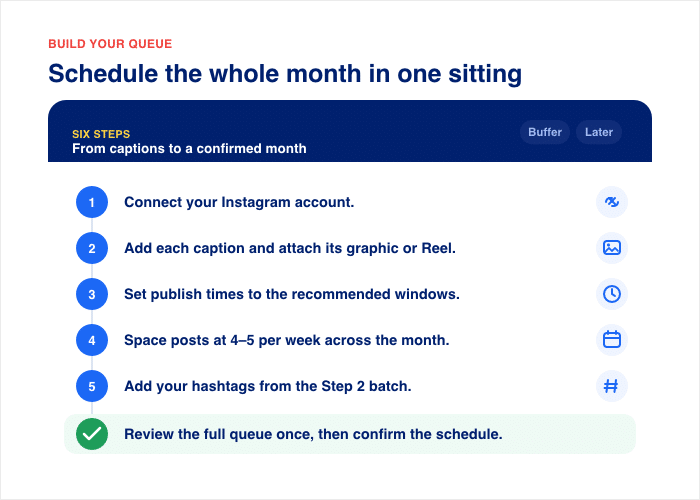
これがその成果です。以前は「今日は何を投稿しよう」と30回も迷っていたのが、今では1回だけ集中して行う作業にまとまりました。
投稿の予約が完了したら、アプリを閉じて、1か月間は投稿のことを気にしなくても大丈夫です。
「スケジュール」ボタンを押す前に、もうひとつだけ。各投稿にトラッキングリンクを付けておきましょう。そうすれば、後でどの投稿がウェブサイトへの訪問者を呼び込んだのかを確認できます。このたった一つの手順が、来月の「推測」を「実際の数値」に変えてくれるのです。
AIを活用したInstagramコンテンツカレンダー
週に4~5件、計30件の投稿が実際にはどのようなものになるか、こちらをご覧ください。このグリッドに主要なコンテンツを当てはめてみると、デザインに取り掛かる前に、どの部分に不足があるかがわかります。
| 週 | 月 | 水 | 木 | 金 | 土 |
|---|---|---|---|---|---|
| 1 | 学習のヒント | 使用中の製品 | リール | お客様の事例 | 婚約に関する質問 |
| 2 | 舞台裏 | 学習のヒント | 使用中の製品 | リール | お客様の事例 |
| 3 | 婚約に関する質問 | 舞台裏 | 学習のヒント | 使用中の製品 | リール |
| 4 | お客様の事例 | 婚約に関する質問 | 舞台裏 | 学習のヒント | プロモーション |
注目すべき点が2つあります。ピラーコンテンツはまとまって表示されるのではなくローテーションされるため、フィードに商品投稿が5つ連続で並ぶようなことは決してありません。また、1か月で5本のリールが配信されることになり、ステップ3で設定した「4~6本」という目標を達成しつつ、30本もの動画を撮影する必要はありません。
この表をスプレッドシートにコピーし、30個のアイデアを各セルに入力すれば、バッチ処理セッションのゴールが見えてきます。
ステップ5:ウェブサイトで全投稿を自動的に表示させる
もし、今スケジュール設定したすべての投稿が、ウェブサイトにも表示されたらどうでしょう?
コンテンツはInstagramだけに留めておくべきではありません。1日かけて1か月分の投稿を作成したのですから、それを2つの場所で同時に活用しましょう。このステップこそが、一括作成の労力を2倍の成果に変える鍵となります。
すぐに効果が出る方法をご紹介します。Smash Balloonの「Instagram Feed Pro」を使えば、まとめて作成したコンテンツをウェブサイトに自動的に表示させることができます。コピー&ペーストも、手動での更新も不要です。投稿は公開された瞬間にすべて表示されます。
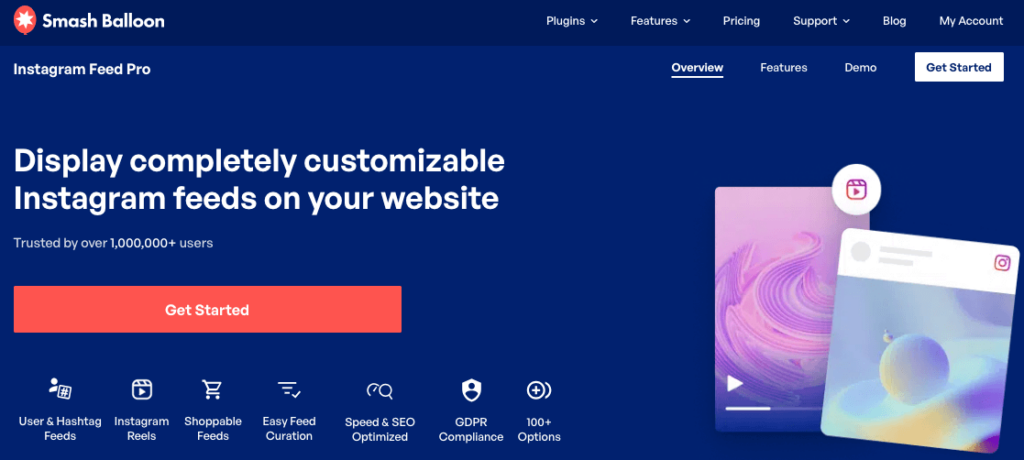
設定には3つの手順があります:
- WordPressサイトに「Instagram Feed Pro」をインストールしてください。
- Instagramアカウントを連携してください。
- フィードをホームページや「About」ページに埋め込んでください。
以上です。これ以降、毎月のバッチに含まれるすべての投稿は、公開された瞬間に自動的にサイトに表示されるようになります。この設定は一度行えば、それ以降の毎月その恩恵を受けることができます。
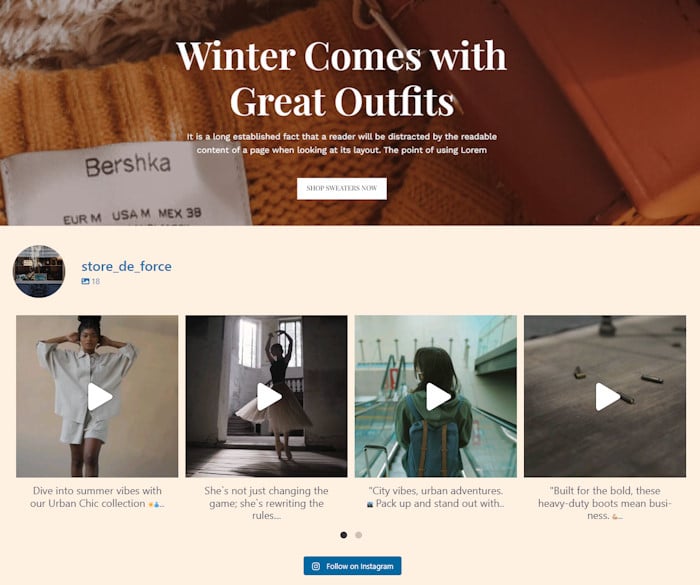
これが重要な理由です。Googleであなたを見つけた訪問者は、Instagramのリアルタイムコンテンツを目にし、そこであなたをフォローします。Instagramであなたを見つけた訪問者は、先ほどフォローしたブランドにふさわしいサイトにたどり着きます。
1か月先まで投稿を予約設定すると、新しい投稿はウェブサイトにも表示されますか?はい。設定が完了すれば、新しい予約投稿は、特に何もする必要なく自動的にサイトに表示されます。
埋め込みの手順を詳しく知りたい場合は、ウェブサイトにInstagramを表示する方法に関するガイドで詳しく解説しています。
一括投稿の効果を2倍に高める
Instagram Feed Pro を使えば、一度設定するだけで、スケジュールされた投稿が公開された瞬間にウェブサイトに表示されます。設定後はコピー&ペーストの手間が一切かかりません。
自分のサイトに自分の投稿を表示する実際にトラフィックをもたらしている投稿を把握する
これらの投稿のうち、どれが実際にサイトへの訪問者を呼び込んだのか、どうやって見分けるのですか?
バッチ処理は、あなたの制作システムそのものです。コンテンツを生み出す役割を果たします。しかし、何が効果的だったかを教えてくれるわけではありません。そこが問題なのです。そのフィードバックがなければ、来月の重点テーマを「知る」のではなく、「推測する」ことになってしまいます。
ここが課題です。30件の投稿をスケジュールしましたが、そのうちどれがウェブサイトへの流入につながったのでしょうか?どれが「いいね!」だけを得て、その後は静まり返ってしまったのでしょうか?来月の投稿を当てずっぽうで決めてしまうと、失敗した投稿を繰り返すことになってしまいます。
MonsterInsightsは、その流れを完結させます。Google AnalyticsをWordPressのダッシュボードに連携させ、ソーシャルメディアからのトラフィックをわかりやすい言葉で表示します。その中心となるのは、以下の3つの機能です:
- ソーシャルメディアレポート:WordPressのダッシュボード上で、どのプラットフォームからトラフィックが流入しているか、訪問者の滞在時間、そしてコンバージョンに至ったかどうかを確認できます。スプレッドシートも、別のアカウントへのログインも不要です。
- 組み込みのUTM URLビルダー:一括投稿する各投稿に、スケジュール設定を行う前にトラッキングリンクを付与します。これがステップ4で説明したその1つの手順です。これで、どの投稿がどの成果につながったかを正確に把握できるようになります。
- データをフィードバックする:レポートから得られた情報を基に、翌月のコンテンツの柱を洗練させます。トラフィックをもたらした投稿を、今後さらに掘り下げていくトピックとして活用します。
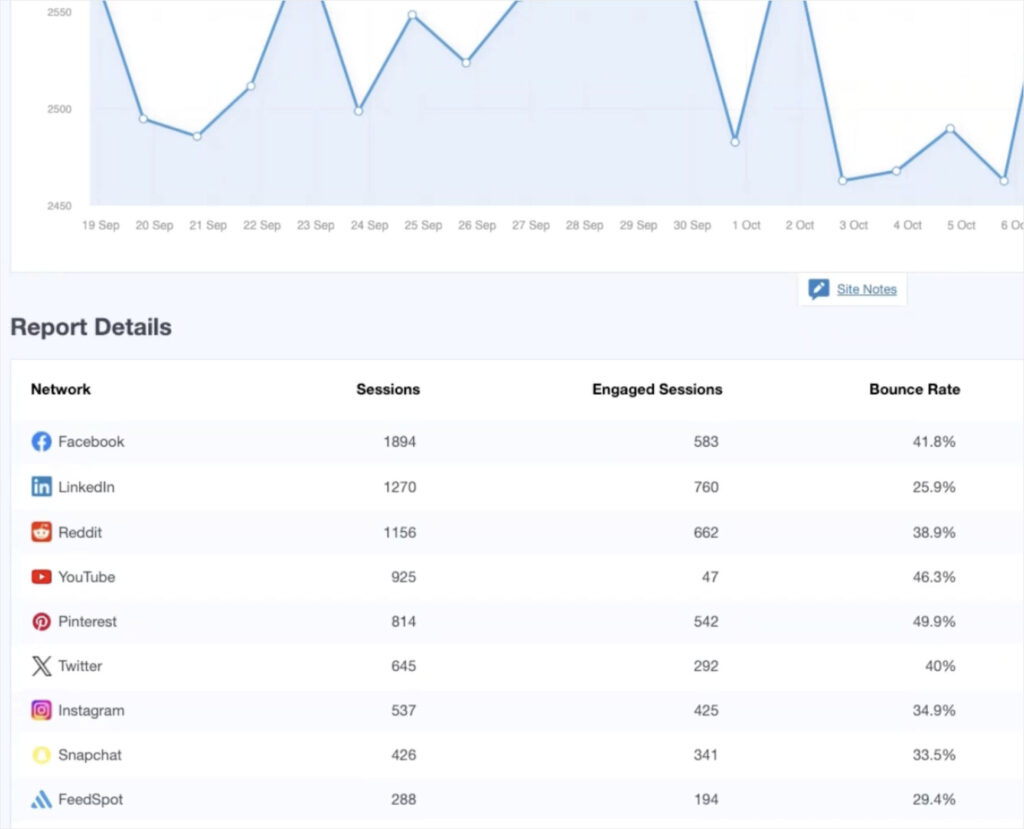
これが、早めにリンクにタグ付けをしておいたことによる成果です。コンテンツを一括処理してタグ付けし、投稿スケジュールを設定しておけば、1か月後にはレポートから、どのようなコンテンツをもっと増やすべきかが分かります。
よくある質問
AIが生成したキャプションは、フォロワーにとってありきたりだったり、機械的な印象を与えたりするでしょうか?
一般的なキャプションを依頼すればそうしてくれますが、ステップ2の完全なフォーマットを使えばそうはなりません。すべての括弧部分に、あなたのビジネス、あなたの語り口、そしてあなただけが知っている詳細を記入してください。その後、各キャプションを一度読み返し、実際に口にするようなフレーズを1つ加えてください。
1か月で、Reelsと画像はそれぞれどれくらい必要なのでしょうか?
リールは4~6本程度を目安にし、その月の残りの投稿はカルーセルや画像で埋めてください。2026年において、リールとカルーセルはリーチとエンゲージメントが最も高いため、まずはそこに力を注ぎましょう。フィードを埋めるために30本もの動画を撮影する必要はありません。
ChatGPTを使わなければならないのでしょうか?それとも、GeminiやClaudeでも大丈夫ですか?
必ずしもChatGPTを使う必要はありません。GeminiもClaudeも、アイデアの生成やキャプションの作成にはどちらも役立ちますので、お好みのものを選んでください。ツールそのものよりもプロンプトの作り方が重要ですので、どのツールを使う場合でも同じプロンプトを使用してください。
新しくスケジュール設定した投稿は、自動的にウェブサイトに表示されますか?
はい、Smash Balloonの「Instagram Feed Pro」を連携させれば可能です。一度設定を行えば、バッチ内のすべての投稿が公開された瞬間にサイトに表示されます。コピー&ペーストなどの作業は一切必要ありません。
どの投稿がサイトへの訪問者を呼び込んだのか、どうすればわかりますか?
MonsterInsightsのソーシャルメディアレポートをUTMタグと併用しましょう。投稿をスケジュールする前に、各投稿にトラッキングリンクを付与し、WordPressダッシュボード内のレポートを確認してください。どの投稿がサイトへの訪問者を呼び込んだかがわかるため、同様の投稿をさらに作成することができます。
今すぐInstagramのコンテンツを一括投稿しましょう
Instagramの1か月分のコンテンツは、集中して取り組むたった1回のセッションで完成します。毎週週末を費やすような骨の折れる作業ではありません。アイデアを練り、キャプションを考え、デザインし、投稿スケジュールを設定すれば、その努力がやがて報われるのです。
先ほど学んだ5つの手順は以下の通りです:
- 柱を定める:3~5つのトピックを選び、すべての投稿に明確な役割を持たせる。
- アイデア出しとキャプション作成:15分で30個のアイデアを出し、その後1時間以内にその30個すべてのキャプションを書き上げる。
- まとめて制作する:Canvaでグラフィックを、CapCutでリールを、それぞれ一度の作業で作成しましょう。
- 今月の投稿スケジュールを設定する:30件の投稿をすべてMeta Business Suiteに追加し、週に4~5件ずつ投稿するように設定する。
- 表示と測定:ウェブサイト上のすべての投稿を自動的に表示し、どの投稿がトラフィックを誘導しているかを追跡します。
この5番目のステップこそが、各バッチの効率を2倍にする秘訣です。Smash Balloonの「Instagram Feed Pro」を一度追加するだけで、毎月のバッチに含まれるすべての投稿が、公開された瞬間にウェブサイトに表示されます。コピー&ペーストも不要で、設定後の追加作業も一切必要ありません。
また、OptinMonsterを追加することで、現在サイトに流入しているInstagramからのトラフィックからメールアドレスを収集することも可能です。
良い点は、一度設定すれば、毎月その恩恵を受けられることです。今すぐ次のバッチを始めましょう。