


 Muro sociale
  Analisi dei feed

Volete mostrare video Instagram accattivanti sul vostro sito web, ma non sapete da dove cominciare?
L'incorporazione dei feed video di Instagram è un modo comprovato per rendere il vostro sito più coinvolgente, mostrare i migliori contenuti del vostro marchio e persino aumentare i vostri follower sui social.
Essendo Instagram una delle piattaforme più potenti per il visual marketing, l'aggiunta di post video è una mossa intelligente per blogger, aziende e creatori.
Ma dopo che WordPress ha abbandonato il supporto per gli oEmbed di Instagram, la visualizzazione dei video è diventata un po' più complicata, soprattutto se non si è pratici di codice o di strumenti per sviluppatori.
Quando un lettore di Smash Balloon mi ha chiesto di recente il modo più semplice per aggiungere i video di Instagram a WordPress, ho capito quanto potesse essere utile una guida passo-passo.
Grazie alla mia esperienza (e agli oltre 1,75 milioni di utenti del nostro team di Smash Balloon), ho scoperto il metodo più semplice e intuitivo per aggiungere video Instagram al tuo sito, adatto a tutti.
In questo articolo
- Che fine hanno fatto i video IGTV?
- Modi per incorporare i video di Instagram sul vostro sito web
- Modo manuale per incorporare i video di Instagram su WordPress
- Il modo migliore per visualizzare i video di Instagram su WordPress
- Come incorporare i video di Instagram sul sito web (il modo migliore)
- Perché incorporare i video di Instagram sul vostro sito web?
- Come incorporare i feed Instagram su diversi page builder
- Come incorporare i video di TikTok sul proprio sito web
- Iniziate subito a incorporare i vostri video di Instagram
Che fine hanno fatto i video IGTV?
Instagram ha interrotto IGTV nel 2021 e lo ha integrato nei video standard di Instagram. Di conseguenza, IGTV non è più un formato video separato su Instagram.
Se in precedenza hai pubblicato video IGTV, questi video sono ancora presenti sul tuo profilo e possono essere incorporati nel tuo sito web allo stesso modo dei normali video Instagram utilizzando Smash Balloon Instagram Feed Pro.
In altre parole, non è più necessario un metodo speciale per incorporare IGTV. L'incorporamento dei video di Instagram tramite Instagram Feed Pro include automaticamente i precedenti contenuti IGTV.
Modi per incorporare i video di Instagram sul vostro sito web
Se volete aggiungere i video di Instagram al vostro sito, avete due opzioni.
- Manualmente: In passato, si poteva copiare il codice di incorporamento e incollare l'URL del video di Instagram e WordPress lo avrebbe incorporato automaticamente. Questo vecchio metodo richiedeva molto tempo ed è stato abbandonato da WordPress.
- Il modo migliore: con un plugin come Smash Balloon Instagram Feed Pro, puoi incorporare liberamente tutte le foto e i video di Instagram che desideri con pochi clic.
Parliamo di entrambe le opzioni qui di seguito.
Come aggiungere le bobine di Instagram al vostro sito web
Invece dei semplici video di Instagram, siete interessati a visualizzare i reel di Instagram sul vostro WordPress?
Potete seguire il tutorial passo-passo su come aggiungere i rulli di Instagram al vostro sito web qui.
Modo manuale per incorporare i video di Instagram su WordPress
WordPress disponeva di una funzione nota come oEmbeds. Era possibile incorporare un video di Instagram sul proprio WordPress incollando l'URL dal browser web o accedendovi tramite il pulsante di condivisione.
Purtroppo, il 24 ottobre 2020, WordPress ha interrotto il supporto per gli oEmbed di Instagram, quindi questo metodo non è più disponibile.
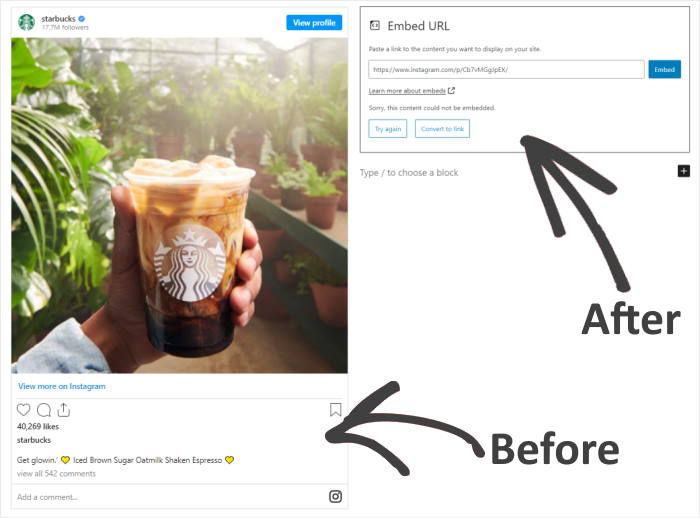
Per incorporare manualmente i video di Instagram, ora dovrete registrarvi presso Facebook come sviluppatori di app ed essere esperti di CSS, codice HTML e altri formati di codifica, il che può essere un processo complesso.
Il modo migliore per visualizzare i video di Instagram su WordPress
Se volete incorporare un post video di Instagram in modo semplice, potete invece utilizzare Instagram Feed Pro.
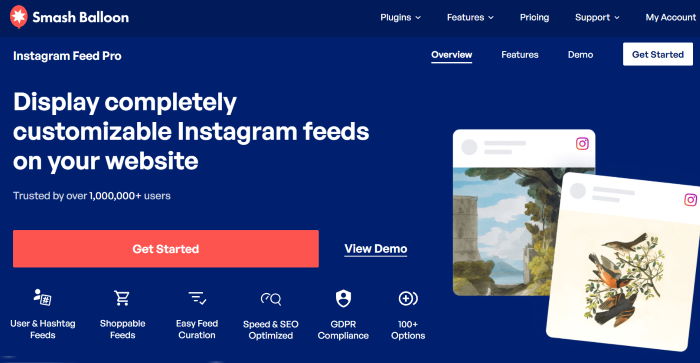
Il miglior plugin di feed Instagram per WordPress estende le funzionalità del vostro sito web. Con questo strumento, è possibile incorporare foto e video di Instagram in pochi clic, senza bisogno di iFrames o di codifica.
Utilizzando questo aggregatore Instagram #1, è possibile pubblicare interi feed di video Instagram allo stesso tempo. Sarà quindi facilissimo rendere il vostro sito più coinvolgente con tanti bei video.
E per ingentilire l'offerta, ci sono anche tante altre fantastiche funzioni:
- Installazione semplice: È possibile iniziare a incorporare i video di Instagram con questo plugin in pochi minuti, senza bisogno di alcuna codifica.
- Tanti tipi di feed di Instagram: Ci sono molte opzioni se volete incorporare i feed di Instagram. È possibile aggiungere feed di hashtag, feed di Instagram shoppable, reel di Instagram e molto altro ancora.
- Veloce come un fulmine: Instagram Feed Pro è molto leggero e utilizza il formato WebP per le foto e le miniature, quindi il vostro sito si caricherà più velocemente che mai. E un sito più veloce significa un SEO migliore per voi.
- Assistenza clienti: Instagram Feed Pro è dotato di un team di esperti di WordPress in grado di rendere la vostra esperienza super scorrevole.
- Semplice personalizzatore visivo: È possibile progettare bellissimi feed di Instagram con facilità, in pochi semplici clic, utilizzando il personalizzatore visivo, senza bisogno di codifica.
Con Instagram Feed Pro, potete anche mostrare le storie di Instagram direttamente sul vostro sito web in una lightbox a comparsa, in modo che i visitatori del sito possano vederle anche se non sono ancora vostri follower di Instagram.
Grazie a tutte queste caratteristiche, Instagram Feed Pro è il miglior plugin di feed Instagram per WordPress. È anche un plugin popolare per mostrare i feed di Instagram su Elementor, Divi, Beaver Builder e altri costruttori di siti web sul mercato.
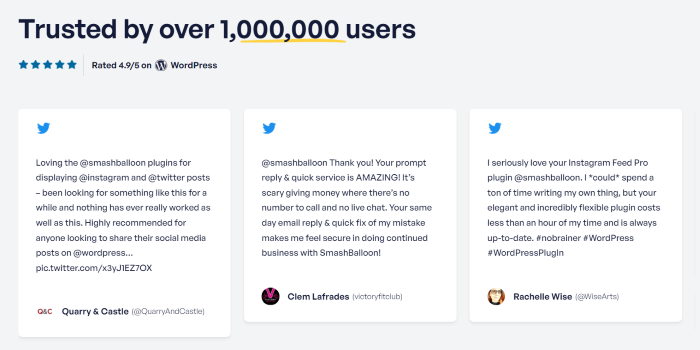
Oggi ha oltre 1.000.000 di utenti attivi e una valutazione di 4,9/5 stelle.
Provate oggi stesso Instagram Feed Pro e iniziate a incorporare i contenuti di Instagram sul vostro sito!
A questo punto, andiamo avanti e vi mostriamo come incorporare i vostri video di Instagram su WordPress.
Come incorporare i video di Instagram sul sito web (il modo migliore)
Ora, potete semplicemente seguire la guida passo-passo qui sotto per incorporare i vostri video popolari di Instagram in WordPress con facilità.
Passo 1: Installare e attivare il plugin Instagram Feed Pro
Per prima cosa, potete procurarvi il plugin Instagram Feed Pro qui. Una volta ottenuto, basta installarlo e attivarlo nel backend del vostro sito web.
Non sapete come fare? Potete consultare il nostro pratico articolo su come installare i plugin di WordPress.
Fase 2: Creare il feed video di Instagram
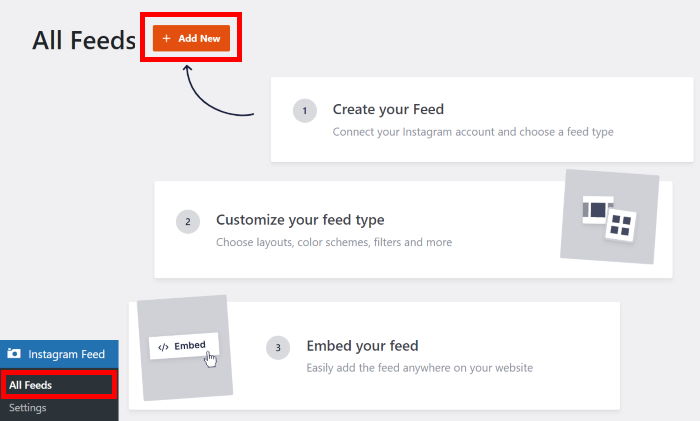
Una volta installato e attivato il plugin, andate su Instagram Feed " Aggiungi feed dalla vostra dashboard.
In questa pagina, fare clic sul pulsante Aggiungi nuovo.
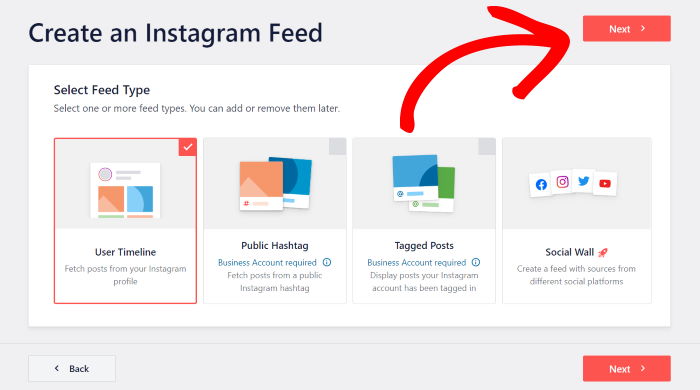
Successivamente, è possibile scegliere tra 3 diverse opzioni per il tipo di feed di Instagram:
- Timeline utente: Mostra i post della timeline del proprio profilo Instagram
- Hashtag pubblici: Aggiungere post con hashtag specifici inseriti dall'utente
- Post taggati: Raccogliere i post di Instagram in cui è stato taggato il vostro nome utente di Instagram.
È possibile selezionare più di un'opzione se si desidera creare un feed Instagram con un mix di diversi tipi di feed.
Una volta selezionato il tipo di alimentazione desiderato, fare clic su Avanti per continuare.
Per la nostra esercitazione sceglieremo l'opzione timeline utente.
Passo 3: Collegare l'account Instagram come fonte video
Per iniziare a connettersi a Instagram, tutto ciò che serve è un account Instagram aziendale o di un creatore.
Nel caso in cui non ne abbiate uno, potete consultare questa guida passo-passo sull'aggiornamento del vostro account Instagram.
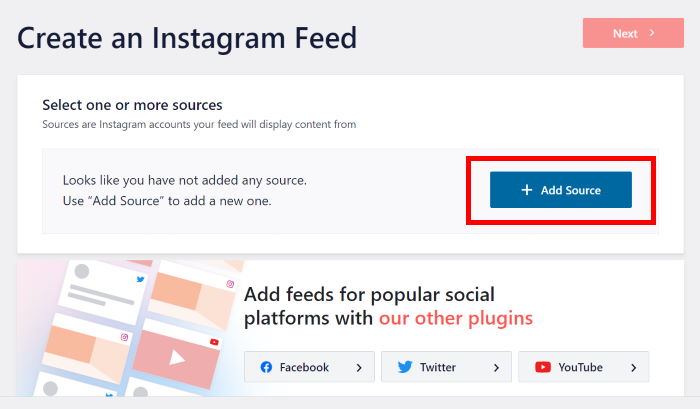
Per iniziare, fare clic sul pulsante Aggiungi sorgente qui.
Si aprirà una finestra a comparsa in cui si potrà scegliere se collegare un tipo di connessione Instagram di base o avanzata .
- Basic: con una connessione di base, è possibile mostrare i feed con i post di Instagram.
- Avanzato: È possibile sbloccare altri tipi di feed, come i feed di hashtag, i feed di menzioni e altro ancora.
Per continuare, basta selezionare il tipo di connessione a Instagram e cliccare su Connetti.
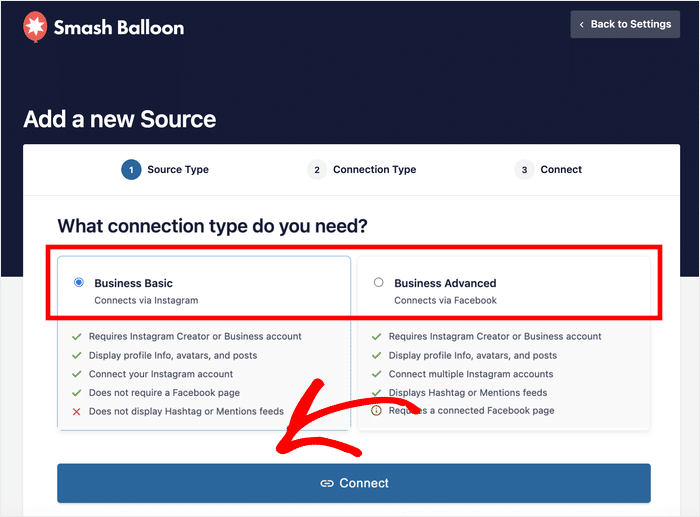
Dopo aver fatto ciò, è possibile aprire Instagram o Facebook e completare la connessione dell'account.
In questo esempio, farò clic sul pulsante Connetti con Instagram.
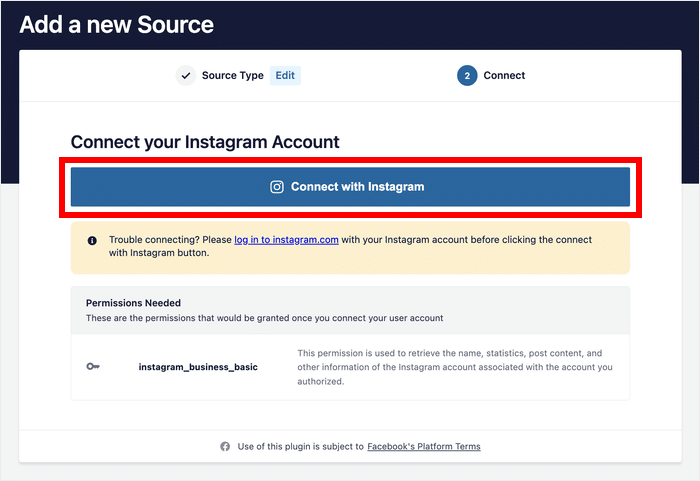
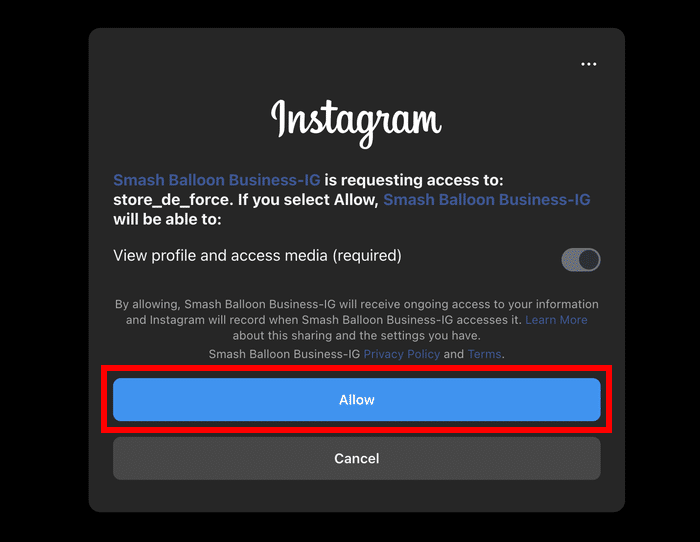
Il plugin ora vi reindirizzerà a Instagram e vi chiederà l'accesso in sola lettura al vostro account. Ciò significa che il plugin non può modificare nulla del vostro account e legge solo i vostri dati.
Basta fare clic su Consenti per consentire l'accesso al proprio account.
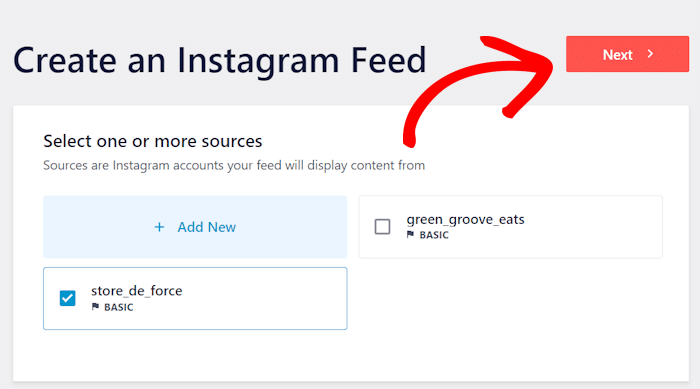
A questo punto, sarete reindirizzati al vostro sito web WordPress, in modo da poter completare la connessione del vostro profilo.
Cliccate sul pulsante Avanti e avrete collegato il vostro nuovo feed a Instagram.
Passo 4: personalizzare il feed video di Instagram
Per aiutarvi a creare feed video Instagram unici con facilità, il plugin è dotato di modelli predefiniti che potete importare.
È possibile selezionare il modello preferito e fare clic sul pulsante Avanti.
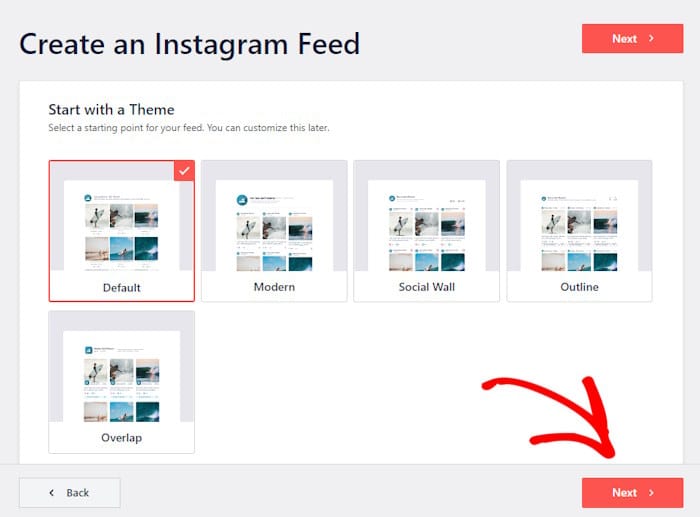
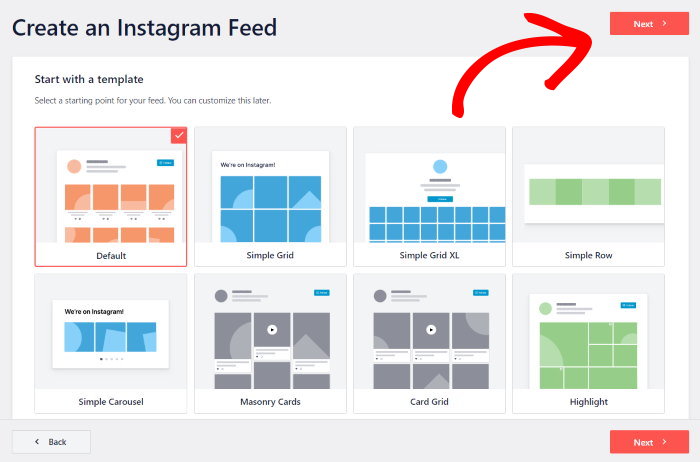
Poi, si ottengono dei modelli di feed che si possono utilizzare per modificare il layout dei post di Instagram sul proprio sito web.
Per continuare, selezionare il modello che si desidera utilizzare e fare clic su Avanti.
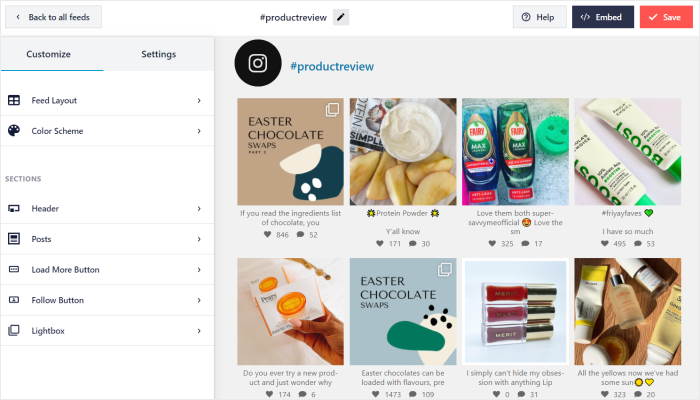
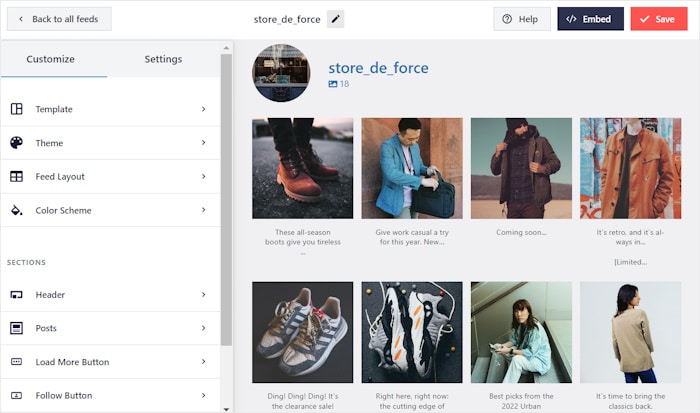
Ora è possibile visualizzare l'editor di feed visuale con l'anteprima dal vivo per il proprio feed di Instagram.
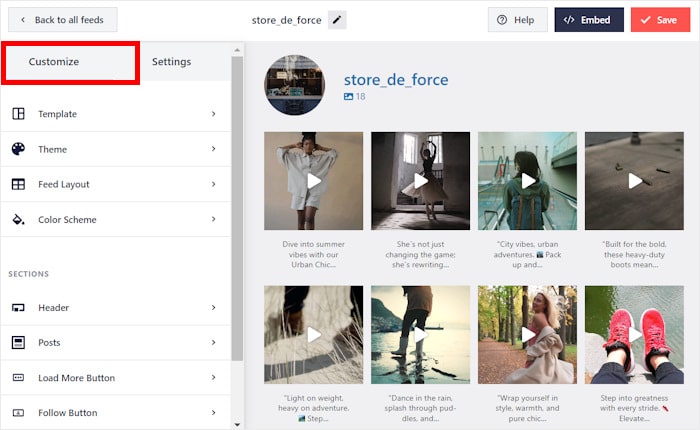
Verso sinistra, si trovano le opzioni per personalizzare il layout della galleria, la combinazione di colori, lo stile dell'intestazione, il pulsante Carica altro, il pulsante Segui su Instagram e altro ancora.
Sulla destra, si trova un'anteprima in tempo reale del proprio feed di Instagram.
Come si incorpora un video solo su Instagram? Per iniziare, cliccate sull'opzione Impostazioni in alto e poi selezionate l'opzione Filtri e moderazione .
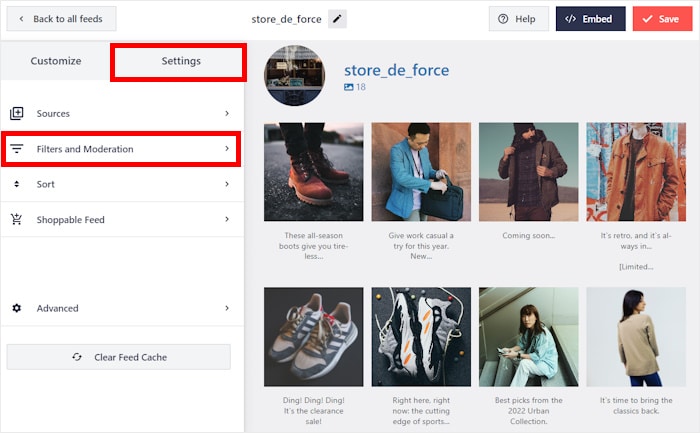
Qui è possibile scegliere il tipo di post di Instagram che si desidera visualizzare nel nuovo feed.
Basta scorrere fino alla sezione Mostra tipi specifici di post e deselezionare l 'opzione Foto .
Da qui si può anche scegliere se mostrare i video del feed, le bobine o entrambi.
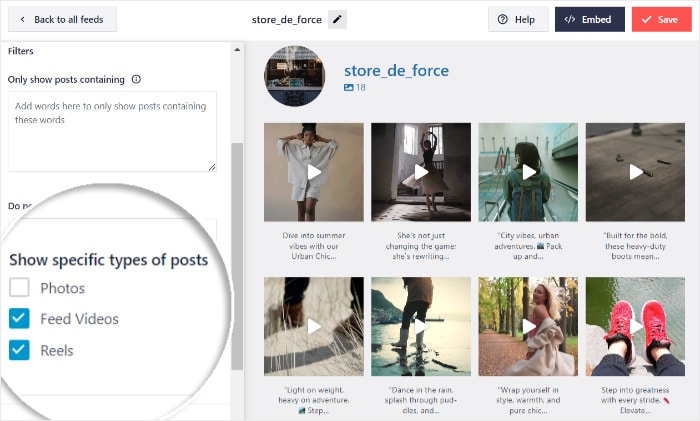
Dopo aver scelto l'opzione che preferite, fate clic su Salva modifiche. Ora il vostro feed di Instagram conterrà solo video.
Quindi, fare clic sul pulsante Impostazioni in alto per tornare alle opzioni precedenti.
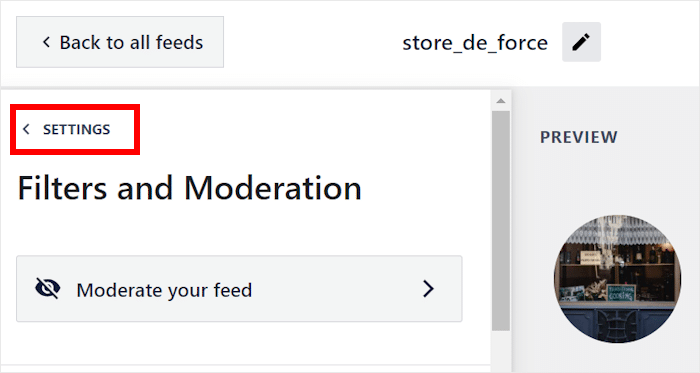
Da qui, fare clic su Personalizza per tornare indietro e vedere le principali opzioni di personalizzazione dell'editor dei feed live.
A sinistra, fare clic sull'opzione Layout del feed per impostare il layout del feed video di Instagram.
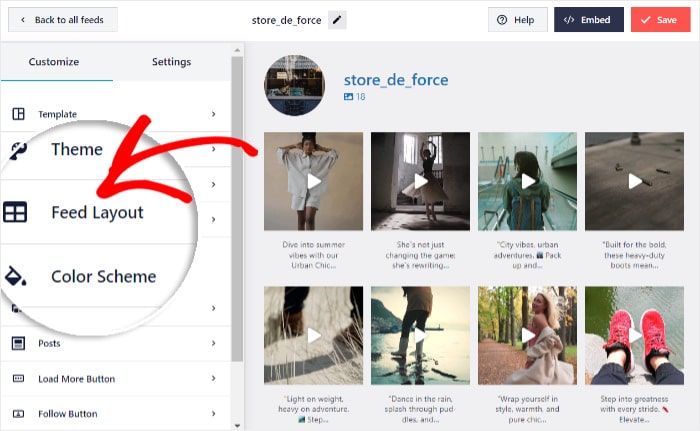
Ci sono 4 opzioni che potete utilizzare per il vostro feed video di Instagram: griglia, carosello, muratura ed evidenziazione.
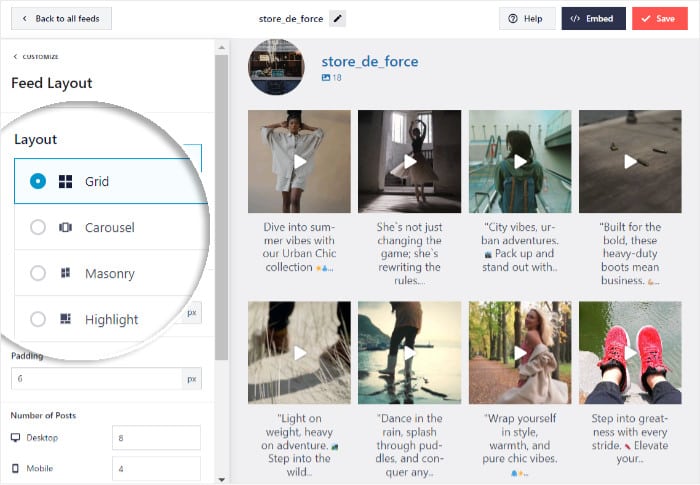
Volete mostrare i vostri video di Instagram in file e colonne ordinate? Allora potete provare l'opzione griglia .
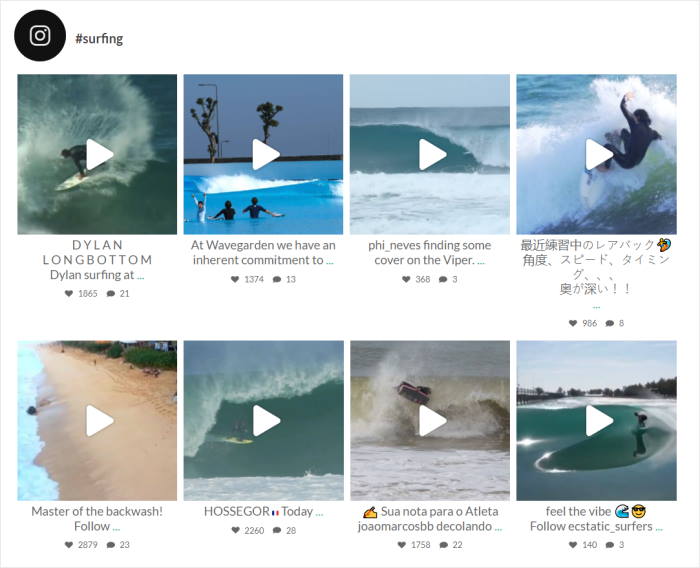
Se volete mostrare i vostri post di Instagram su un carosello di scorrimento, c'è l'opzione carosello.
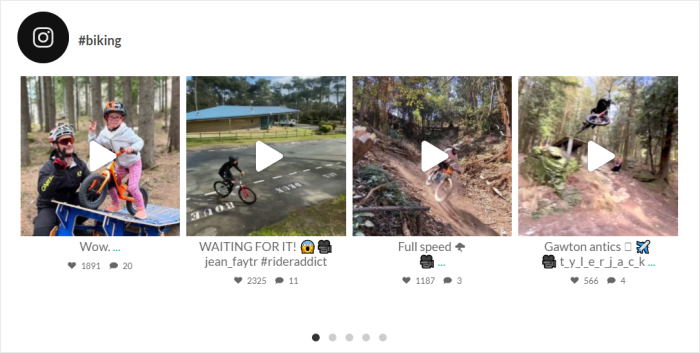
È disponibile anche l'opzione muratura, se si desidera mostrare i video nelle loro proporzioni originali. Alcuni blogger e influencer preferiscono questa opzione per poter commercializzare le proprie capacità fotografiche tramite Instagram.
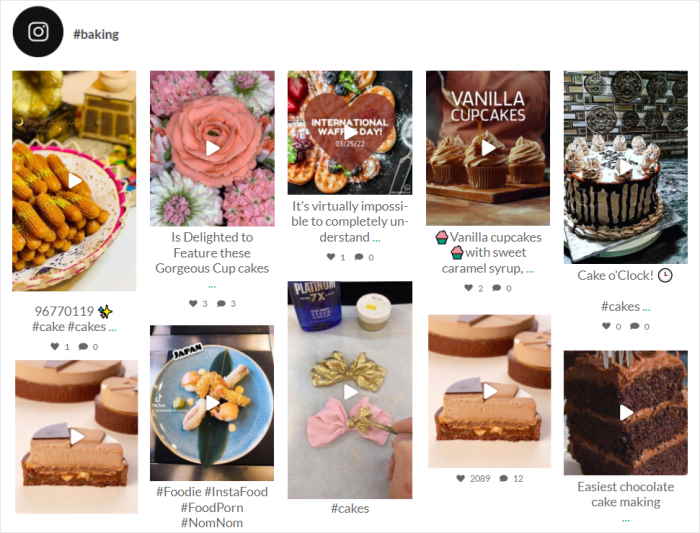
Infine, c'è l'opzione highlight per rendere i video di dimensioni 4 volte superiori a quelle abituali.
Se avete dei prodotti o servizi più venduti su cui volete concentrarvi, questo layout può essere utile.
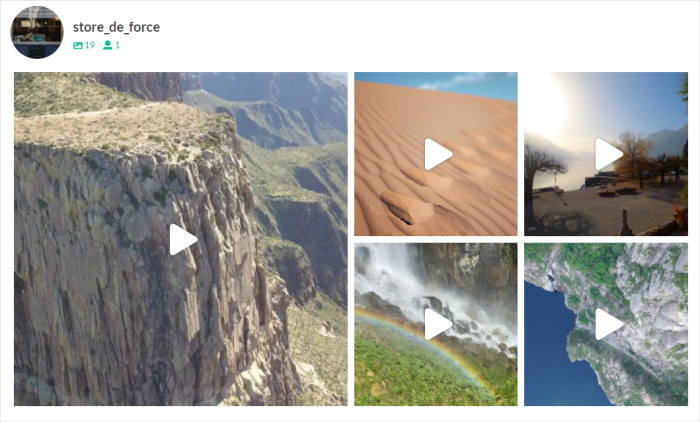
Dopo aver scelto il layout, fare clic su Salva.
Quindi, fare clic sul piccolo pulsante Personalizza in alto per tornare alle opzioni principali.
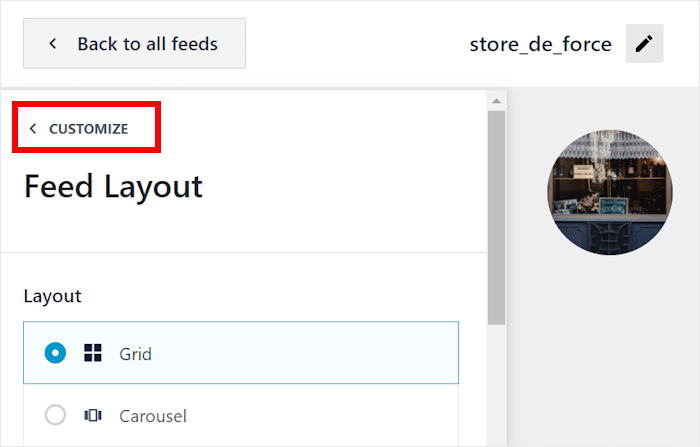
Da qui, procediamo a modificare il design dei video di Instagram.
Selezionare l'opzione Messaggi a sinistra per iniziare.
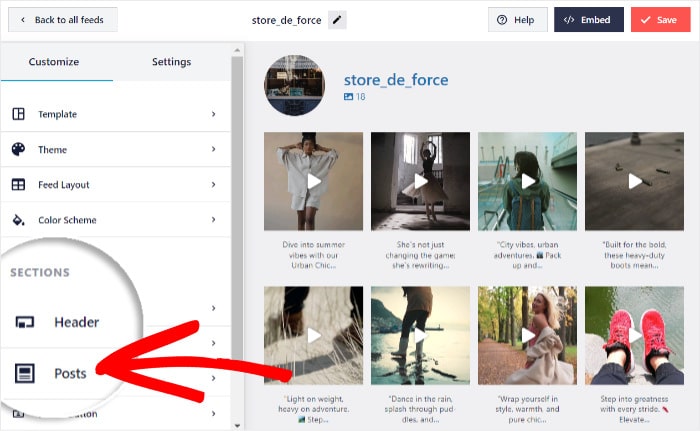
Poi, Instagram Feed Pro vi permetterà di modificare lo stile del post, la didascalia, il riepilogo dei commenti e molto altro ancora.
Cambiamo il Post Style per questo esempio.
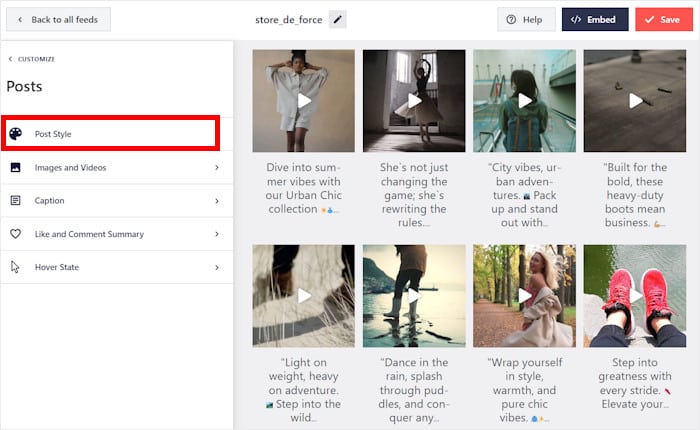
Ora potete scegliere tra 2 diversi design per i vostri video di Instagram:
- Riquadro: inserisce il video e la didascalia in un riquadro con uno sfondo separato.
- Regolare: Visualizza direttamente il video e la didascalia sullo sfondo del feed.
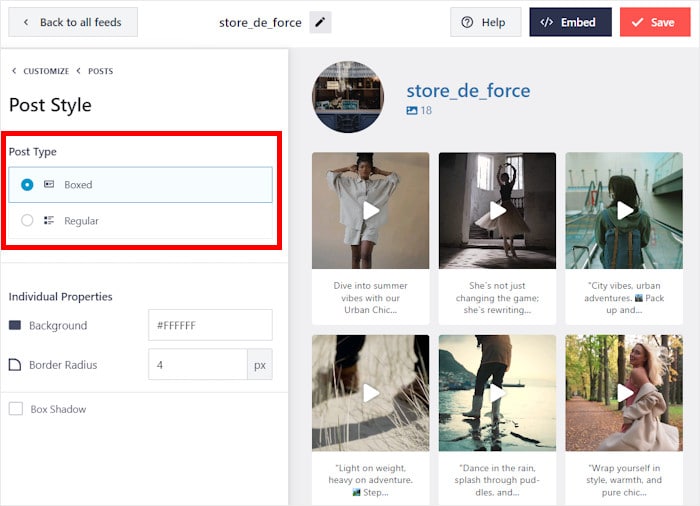
Una volta scelto lo stile del post, cliccare nuovamente su Salva .
E c'è molto altro che si può fare qui. Utilizzando queste opzioni, è possibile modificare le dimensioni del feed, lo stile dei post, il design dell'intestazione e molto altro ancora. Ricordate di salvare le modifiche una volta che siete soddisfatti del vostro feed.
Inoltre, questo plugin adatta automaticamente i feed di Instagram all'aspetto del vostro sito web. In questo modo, potrete creare feed di Instagram che si adattano perfettamente al vostro branding, senza alcuno sforzo aggiuntivo da parte vostra.
Passo 5: incorporare il feed video di Instagram
Utilizzando il plugin Instagram Feed Pro, è possibile aggiungere il feed video di Instagram in 2 punti:
- Incorporare il feed video di Instagram nella propria pagina
- Incorporare il feed video di Instagram nella barra laterale o nel piè di pagina
A questo punto, vi mostreremo come fare.
Come incorporare i feed video di Instagram nelle vostre pagine
Il primo modo è quello di aggiungere il feed video di Instagram alla vostra pagina WordPress. La buona notizia è che potete farlo direttamente dall'editor del live feed.
Per iniziare, basta cliccare su Embed nell'angolo in alto a destra.
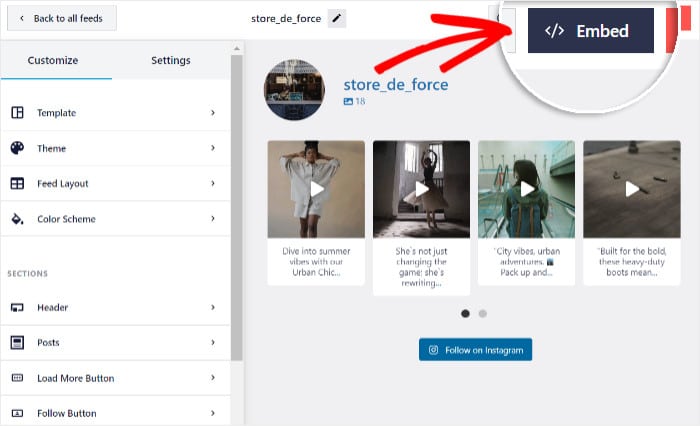
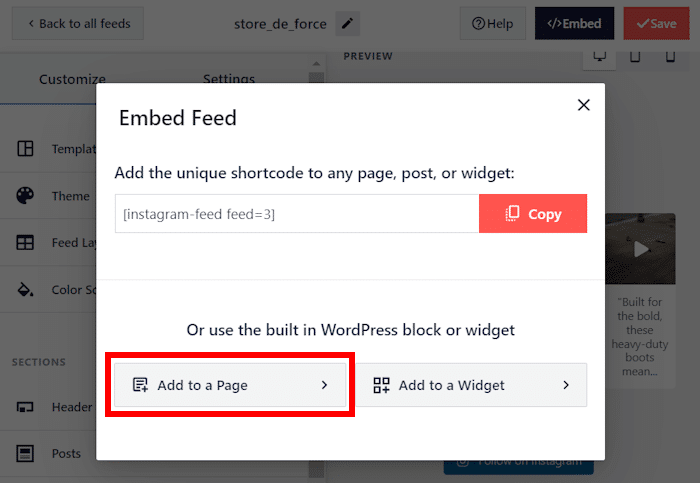
Successivamente, verrà visualizzata una finestra a comparsa in cui è possibile scegliere il punto in cui incorporare il feed video di Instagram.
Per procedere, fare clic sul pulsante Aggiungi a una pagina qui.
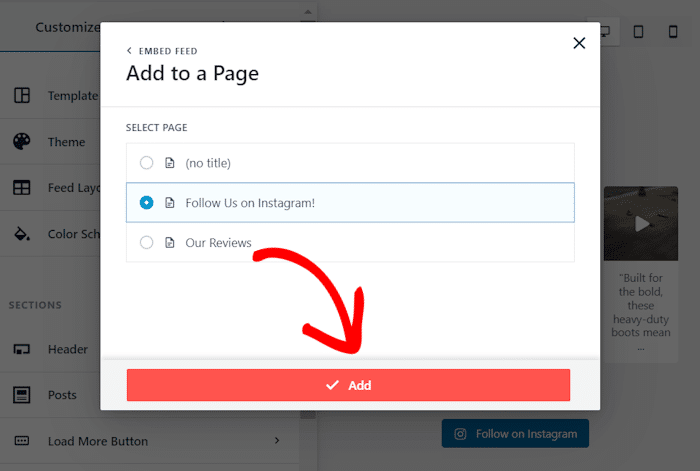
Dopodiché, il popup vi mostrerà un elenco delle vostre pagine WordPress. È sufficiente selezionare la pagina in cui si desidera incorporare il feed video di Instagram e fare clic su Aggiungi.
Il plugin vi invierà quindi alla pagina di WordPress per incorporare il vostro nuovo feed di Instagram.
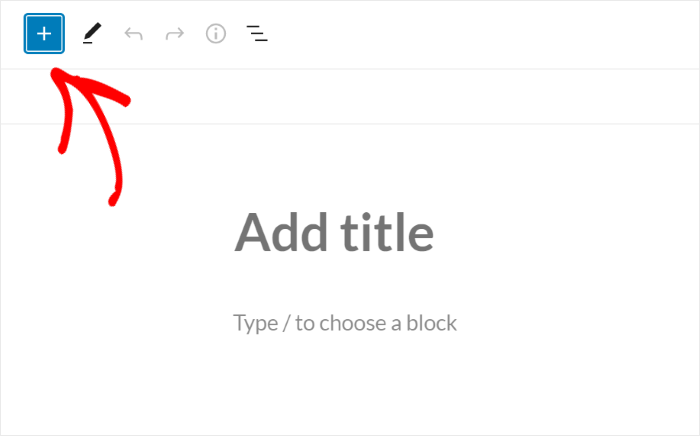
A questo punto, fare clic sull'icona più (+) per aggiungere un nuovo blocco di contenuto alla pagina web.
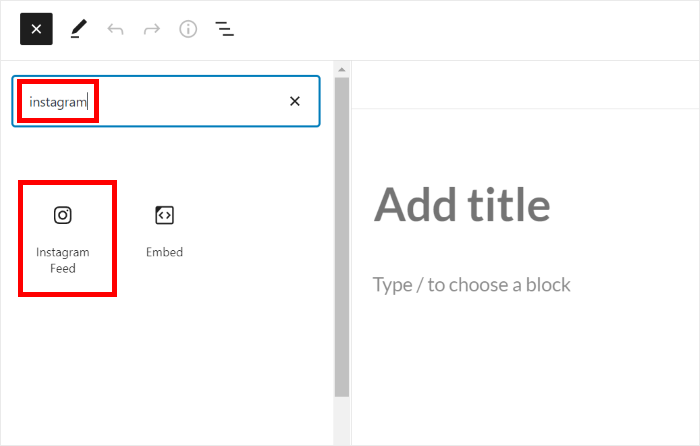
Infine, cercate "Instagram" utilizzando il campo di ricerca e poi selezionate il blocco già pronto Instagram Feed dalle opzioni.
Infine, fate clic sul pulsante Pubblica in alto a destra e il vostro feed sarà online.
Ed ecco fatto! Ora avete incorporato con successo i vostri video di Instagram in WordPress.
Se andate sul vostro sito, ora potete vedere un bellissimo feed di Instagram con i vostri video.

Vediamo poi come visualizzare i video di Instagram nella barra laterale o nel piè di pagina.
Come incorporare i feed video di Instagram nella barra laterale o nel piè di pagina
Potete anche aggiungere i vostri video alla barra laterale o al piè di pagina di WordPress come widget di Instagram.
Per farlo, per prima cosa andate nel menu Feed di Instagram " Tutti i feed dalla vostra dashboard e fate clic sul feed video di Instagram che avete creato.
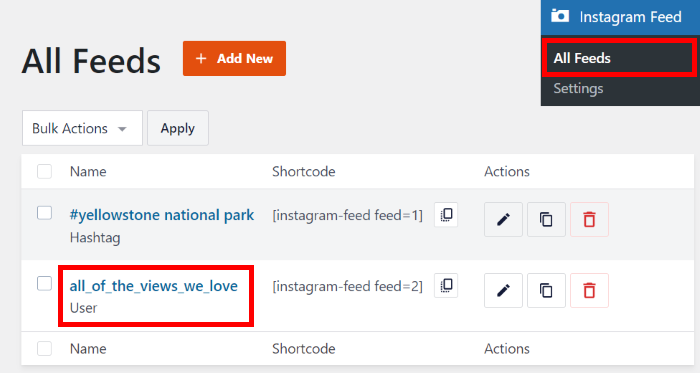
In questo modo si aprirà il feed video di Instagram nell'editor di feed live. Da qui, fate nuovamente clic sull'opzione Incorpora .
Nel popup, fare clic sul pulsante Aggiungi a un widget per continuare.
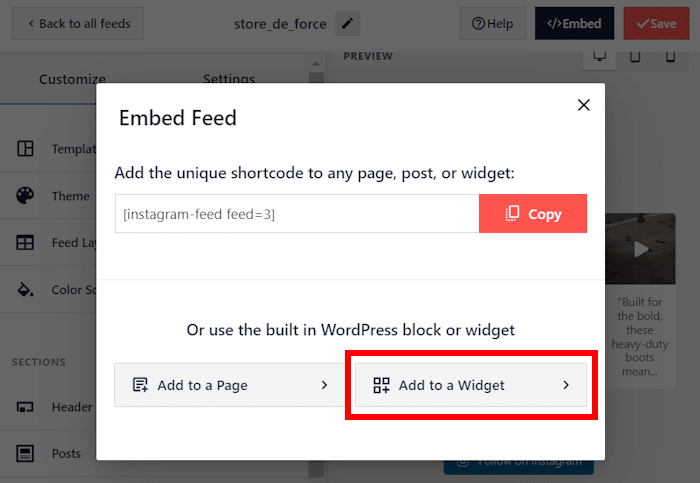
Si aprirà la pagina dei widget del sito, dove è possibile aggiungere, rimuovere o modificare i widget della barra laterale e del piè di pagina.
Per incorporare il feed video nella barra laterale, fare clic sul pannello Sidebar qui.

Se invece si desidera incorporare il feed nel piè di pagina, selezionare il pannello Piè di pagina .
Per la nostra esercitazione, sceglieremo la barra laterale.

Infine, fate clic sull'icona più (+) in basso per aggiungere un nuovo widget e selezionate il widget Feed di Instagram .
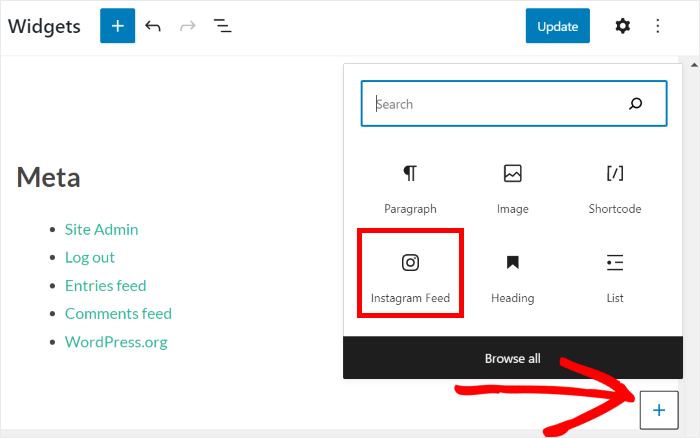
Ora controllate il vostro sito WordPress e potrete vedere i vostri video di Instagram incorporati nella barra laterale.
Come potete vedere, Instagram Feed Pro rende super facile l'aggiunta di foto e video alle aree del vostro sito predisposte per i widget.

Perché incorporare i video di Instagram sul vostro sito web?
Mostrando i video di Instagram sul vostro sito web, potete ottenere diversi vantaggi. Per esempio, potete rendere il vostro sito web molto più coinvolgente aggiungendo un feed di video pertinenti.
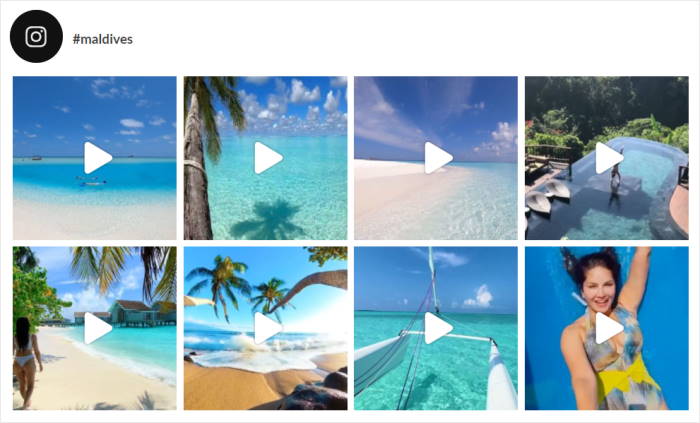
Inoltre, se si incorporano i post video di Instagram, non è necessario caricarli manualmente, risparmiando così molto tempo.
Ecco altri ottimi motivi per incorporare i video di Instagram sul vostro sito web:
- È possibile incorporare recensioni e testimonianze video per i vostri prodotti. Di conseguenza, le persone che visitano il vostro sito web avranno più motivi per effettuare un acquisto.
- Se disponete di feed di Instagram shoppabili sulla vostra homepage, potete offrire ai vostri visitatori un'esperienza di acquisto straordinaria. Possono andare direttamente alla pagina di vendita dai vostri feed di Instagram.
- Potete mostrare contenuti generati dagli utenti, come i video di Instagram di utenti che apprezzano i vostri prodotti. Con queste testimonianze video, i visitatori sono molto più propensi ad acquistare qualcosa.
- Una volta incorporati i rulli di Instagram sul vostro sito, avrete una fonte costante di nuovi follower sui social media da parte dei visitatori del vostro sito web.
Come si può notare, mostrando i video di Instagram sul proprio sito si possono incrementare le vendite, migliorare le conversioni e ottenere più follower grazie alla riprova sociale. Se volete far crescere la vostra attività, è uno dei modi migliori.
Se i video brevi sono una parte fondamentale della tua strategia, Instagram Reels è spesso il punto di partenza ideale. Puoi seguire la nostra guida completa sull'integrazione di Instagram Reels per mostrare contenuti video di alto livello sul tuo sito.
Come incorporare i feed Instagram su diversi page builder
Ecco altre esercitazioni specifiche per i siti web che abbiamo creato per aiutarvi a incorporare i feed di Instagram, come le bobine, in diversi siti:
- Come aggiungere un feed di Instagram al vostro sito web Divi
- Come incorporare il feed di Instagram sul vostro sito WordPress Astra
- Come aggiungere i feed di Instagram a Beaver Builder
- Come incorporare il feed di Instagram nel vostro sito web Thrive Architect
- 5 passi per incorporare il feed di Instagram in Oxygen Builder (+ screenshot!)
Come incorporare i video di TikTok sul proprio sito web
Se desiderate altri modi per incorporare video di piccole dimensioni sul vostro sito web, potete anche utilizzare Smash Balloon TikTok Feeds Pro per incorporare i video di TikTok sul vostro sito.

Con l'aiuto di Smash Balloon Instagram Feed Pro e TikTok Feeds Pro, potete coinvolgere i visitatori con contenuti provenienti dalle principali piattaforme di Internet per brevi video.
Per iniziare, date un'occhiata a questo pratico tutorial su come incorporare i video di TikTok in WordPress.
E questo è quanto!
Ora sapete come mostrare bellissimi video di Instagram sul vostro sito web WordPress.
Con un ottimo plugin come Instagram Feed Pro, è possibile creare, personalizzare e pubblicare video di Instagram per aumentare il coinvolgimento degli utenti e ottenere più follower.
Siete pronti a incorporare i video di Instagram? Prendete la vostra copia di Instagram Feed Pro oggi stesso!
Iniziate subito a incorporare i vostri video di Instagram
Come illustrato in questa guida, aggiungere video Instagram al tuo sito web è uno dei modi migliori per catturare l'attenzione e mantenere vivo l'interesse dei visitatori.
In base alla mia esperienza,Smash Balloon Instagram Feed Prosemplifica questo processo, consentendoti di mostrare i tuoi migliori contenuti video in pochi minuti senza dover gestire codici complicati.
Ecco come iniziare:
- Acquista Instagram Feed Proe provalo senza rischi per 14 giorni per iniziare a incorporare video Instagram accattivanti sul tuo sito web.
- Personalizza il tuo feed video con modelli predefiniti per creare un look professionale che si adatti perfettamente al tuo marchio.
- Incorpora senza problemi il tuo feed video Instagram in qualsiasi pagina o widget della barra laterale per massimizzarne la visibilità.
Hai domande sull'incorporamento dei video di Instagram o sull'utilizzo di Instagram Feed Pro? Fammelo sapere nei commenti qui sotto.
Cercate un modo per migliorare il vostro seguito su Instagram? Consultate la nostra guida su come ottenere più follower su Instagram.
Per ulteriori consigli e suggerimenti sul social media marketing, seguiteci suX (Twitter)eFacebook.







