


 Parede social
  Análise de feeds


Adicionar publicações do X (Twitter) (anteriormente conhecido como X (Twitter)) é uma excelente forma de tornar o seu site Thrive mais envolvente.
Além disso, é muito fácil de fazer, desde que você esteja usando o plugin WordPress certo. Deixe-me guiá-lo pelo processo.
Não se preocupe - demora apenas alguns minutos e não requer qualquer tipo de codificação. Só precisa de seguir estes passos:
Uma forma fácil de adicionar um perfil do X (Twitter) ao Thrive Architect
A forma mais simples de o fazer é utilizar um plugin de feed do X (Twitter) que permita obter um perfil e apresentá-lo no seu site.
A melhor parte é que manterá o perfil atualizado automaticamente. Confie em mim, isto vai poupar-lhe imenso tempo e esforço.
Decidi utilizar o X (Twitter) Feed Pro neste guia por várias razões:
- É leve, por isso pode publicar imensos posts no X e o seu site vai carregar tão depressa como sempre
- As tuas publicações no X irão copiar automaticamente o design do teu site Thrive de imediato
- Esta ferramenta funciona perfeitamente com o Thrive Architect, bem como com outros construtores de páginas populares
Como bónus, muitas pessoas parecem estar satisfeitas com este plugin, o que é sempre um bom sinal.

Como adicionar o teu perfil do X (Twitter) ao Thrive Architect
Passo 1: Descarregue o plugin X (Twitter) Feed Pro
Primeiro, descarregue o plugin X (Twitter) Feed Pro a partir daqui e, em seguida, adicione-o ao seu site Thrive.
Consulte este guia sobre como instalar e ativar plug-ins do WordPress se pretender obter mais informações sobre como o fazer.
Passo 2: Criar um feed de perfil no X (Twitter)
Em seguida, podes utilizar o plugin para transformar o teu perfil do X (Twitter) num feed que podes inserir no teu site.
Abra o menu Feed do Twitter " Todos os feeds no painel de controlo do seu site e clique no botão Adicionar novo.

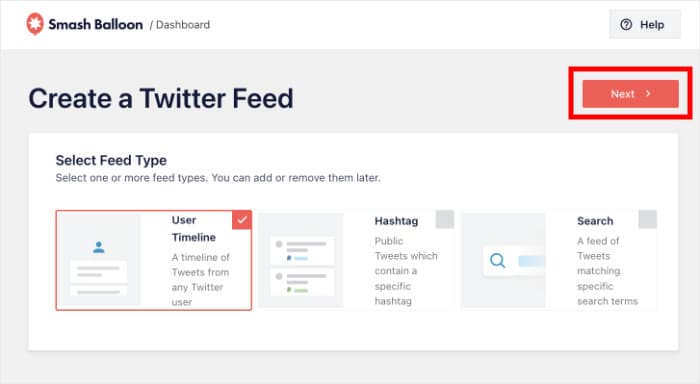
Agora, o X (Twitter) Feed Pro vai pedir-lhe que escolha o tipo de feed que pretende criar. Se quiser, pode apresentar um feed de hashtags do X (Twitter) ou resultados de pesquisa.
Mas, por agora, vou escolher a Linha de tempo do utilizador e clicar em Seguinte.
Passo 3: Ligar o teu perfil do X (Twitter)
Agora é altura de ligar o teu perfil do X (Twitter) ao feed que acabámos de criar. Pode parecer um pouco complexo, mas demora apenas alguns segundos.
Primeiro, clique no botão Ligar .

Ao fazer isso, o X (Twitter) será aberto no seu navegador. Aqui, pode autorizar o X (Twitter) Feed Pro a aceder ao seu conteúdo para que este possa exibi-lo no seu site.
Para o fazer, clique em Autorizar aplicação.

E pronto, já estás de volta ao teu site e o teu perfil do X (Twitter) já está associado.
Da próxima vez que criar um feed, não tem de repetir este passo, o que é bastante útil.
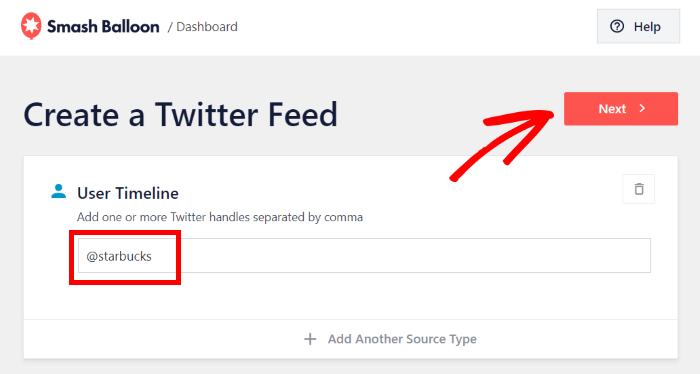
Voltando ao guia, basta introduzir o teu nome de utilizador do X (Twitter) na janela pop-up aqui. Podes usar o teu próprio nome de utilizador, o de outra pessoa ou até vários nomes de utilizador separados por vírgulas.
Depois de o fazer, clique em Seguinte.
Passo 4: Personalizar o feed do teu perfil no X (Twitter)
Deixa o plugin funcionar durante alguns segundos e o teu perfil no X (Twitter) estará pronto. E isto irá copiar automaticamente o design do teu site Thrive.
Também tens à tua disposição algumas formas interessantes de alterar o aspeto do teu perfil do X (Twitter) no teu site.
Em primeiro lugar, podes escolher um modelo para alterar o design geral do teu perfil no X (Twitter):
- Predefinição
- Cartões de alvenaria
- Carrossel simples
- Cartões simples
- Carrossel de montras
- Última publicação no X
- Widget
Depois de selecionar uma opção, clique novamente em Seguinte.

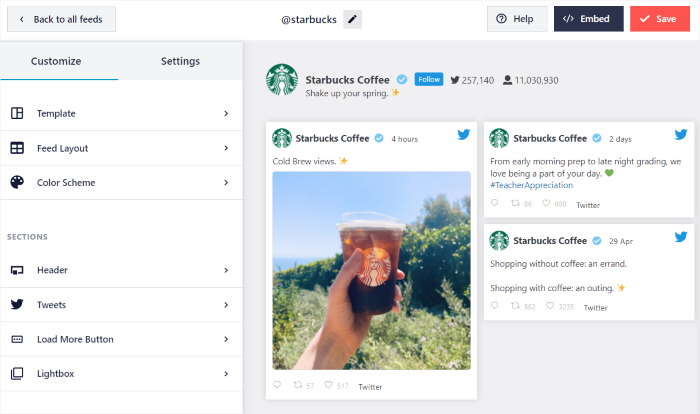
Ao fazê-lo, irá abrir-se o personalizador visual. Aqui, poderá ver como fica o seu novo feed de perfil do X (Twitter).
E, à esquerda, existem muitas opções de personalização diferentes. Sempre que utilizar estas opções, a pré-visualização em direto à direita também será actualizada.
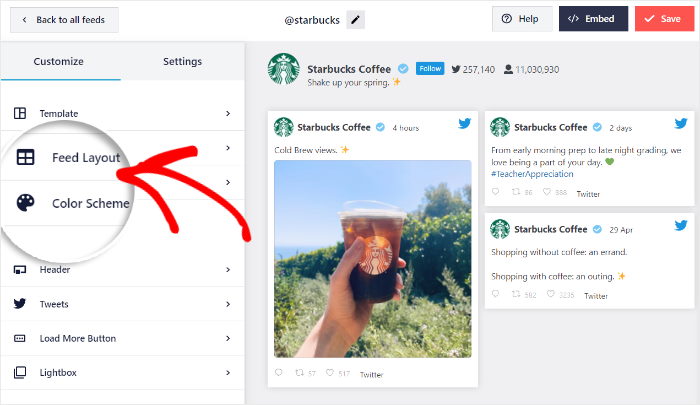
Para começar, costumo alterar o layout das X publicações. É uma excelente forma de alterar a forma como os visitantes irão interagir com o feed.
Primeiro, clique em «Feed Layout» para definir o layout das X publicações no seu site Divi.
O X (Twitter) Feed Pro oferece 3 opções no que diz respeito ao layout do feed:
- Lista: Mostrar X publicações numa única coluna, tal como no site ou na aplicação oficial do X (Twitter).
- Alvenaria: Apresentar muitos posts de uma só vez utilizando várias colunas
- Carrossel: Transforme as publicações com o X num slider e exiba-o no seu site
Pode escolher a opção que preferir.
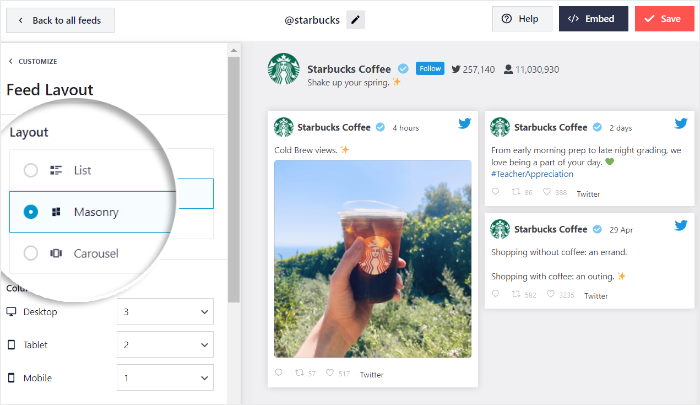
Depois de selecionar um esquema de feed, clique no botão Guardar na parte superior.
Para personalizar mais o seu feed, pode clicar no botão Personalizar no canto superior esquerdo.
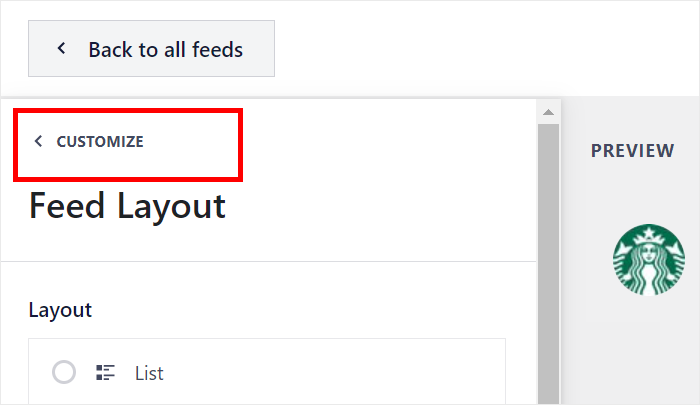
Em seguida, pode utilizar o editor do feed em tempo real para definir as cores do seu feed do X (Twitter).
Para o fazer, clique na opção Esquema de cores .
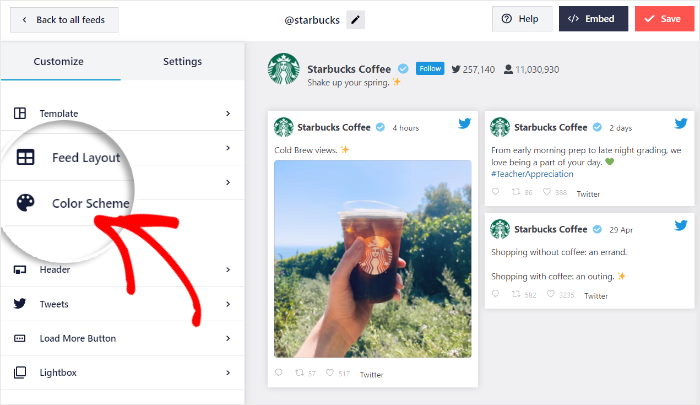
A seguir, o plugin mostra-lhe esquemas de cores que pode utilizar para selecionar facilmente as cores do seu feed social.
Tudo o que tem de fazer é escolher entre 4 esquemas de cores diferentes:
- Herdar do tema: Use as mesmas cores do seu site Thrive
- Claro: Apresentar um fundo claro com uma cor de letra escura
- Escuro: Mostra um fundo escuro juntamente com um tipo de letra de cor clara
- Personalizado: Selecionar manualmente todas as cores
Depois de escolher o esquema de cores, clique em Guardar mais uma vez para confirmar as alterações.

Agora, pode utilizar o resto das opções para alterar o aspeto do seu novo feed. Utilizando o editor de feed em direto, é muito fácil alterar o tamanho do feed, o botão "carregar mais", as opções de lightbox, o estilo do cabeçalho e muito mais.
Não se esqueça de clicar em Guardar no final para confirmar as suas alterações.
Passo 5: Incorporar o perfil do X (Twitter) no Thrive Architect
Já estamos no último passo, e este também é bastante simples.
Primeiro, clique no botão Incorporar .
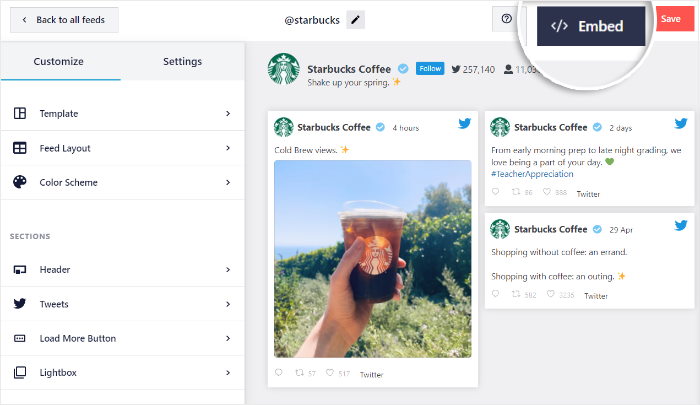
Aqui estão todas as formas de adicionar este feed do X (Twitter) ao seu site.
Por agora, pode ignorar o resto e clicar em Copiar.
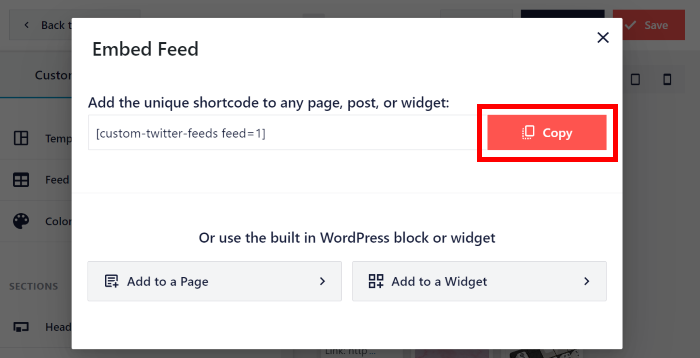
Se já criou uma página no Thrive Architect onde pretende colocar o seu perfil do X (Twitter), esta é uma boa altura para a abrir.
Caso não o tenha feito, não se preocupe. Basta abrir o menu Páginas " Adicionar nova na área do seu painel de controlo para criar uma nova página.
Em seguida, clique no botão Launch Thrive Architect .
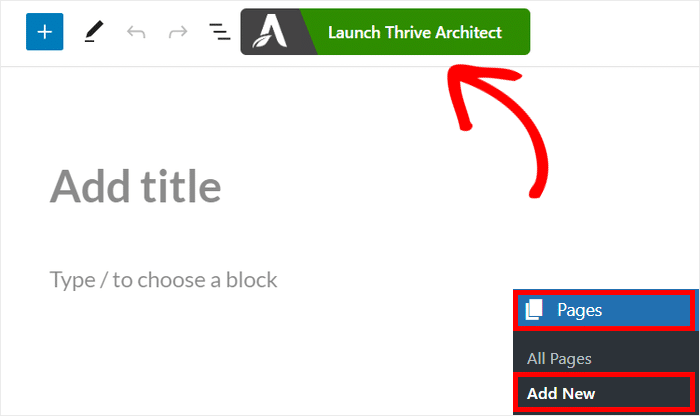
Também pode utilizar uma publicação aqui, se quiser, e o processo é basicamente o mesmo.
De qualquer forma, pode escolher entre 2 formas de editar a sua página Thrive.
- Página normal: Começar do zero com uma página normal
- Página de destino pré-construída: Copie um design pré-construído para um início rápido
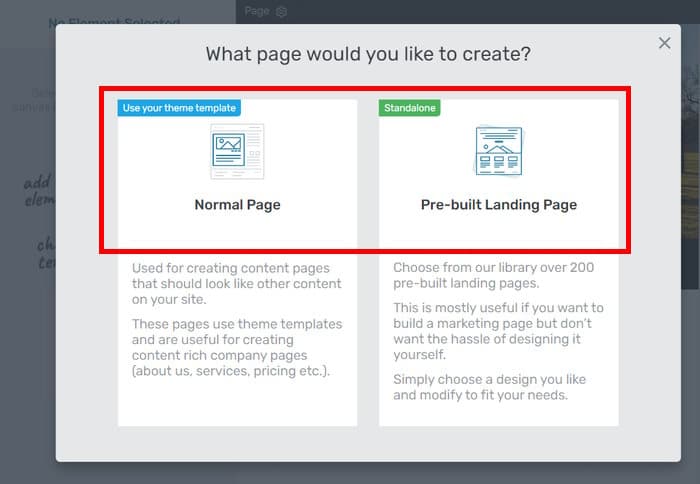
Com a opção «Página Normal», o Thrive abre imediatamente o editor para que possa começar a incorporar o seu perfil do X (Twitter).
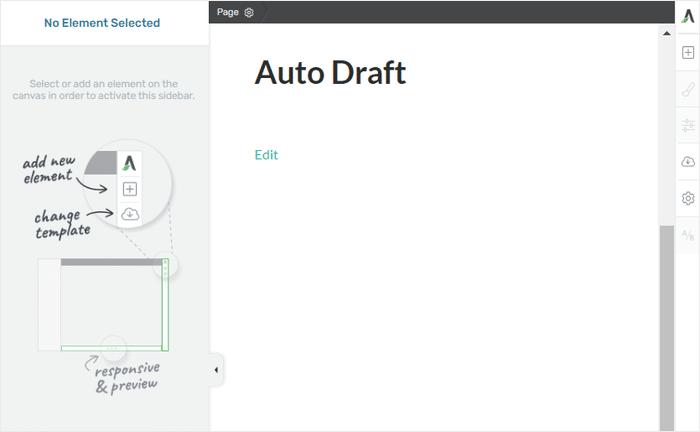
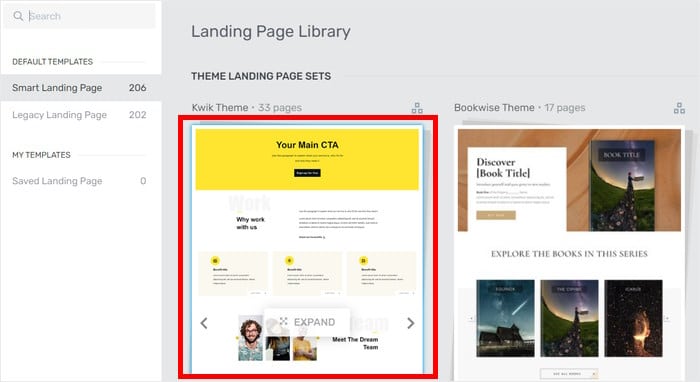
Se selecionou uma Landing Page pré-construída, verá um pop-up com diferentes designs para a sua página.
Navegue por estes desenhos e clique num que lhe agrade.
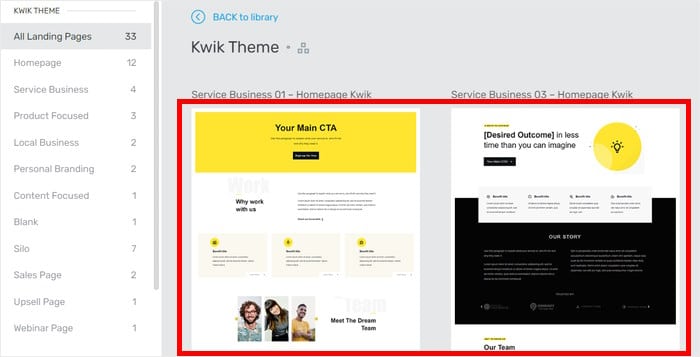
Quando clicar numa opção, verá mais informações sobre a mesma e algumas variações de design.
Tal como anteriormente, clique na opção que lhe agrada aqui.
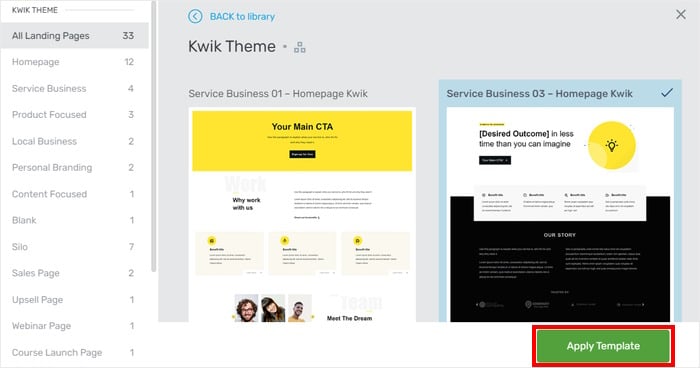
Por fim, clique em Aplicar modelo e o design selecionado será adicionado à página ou publicação.
Agora que já esclarecemos isso, vou passar por cima de todas as outras funcionalidades do Thrive e mostrar-vos apenas como adicionar aqui o vosso perfil do X (Twitter).
Primeiro, clique no ícone verde de mais (+) à esquerda.
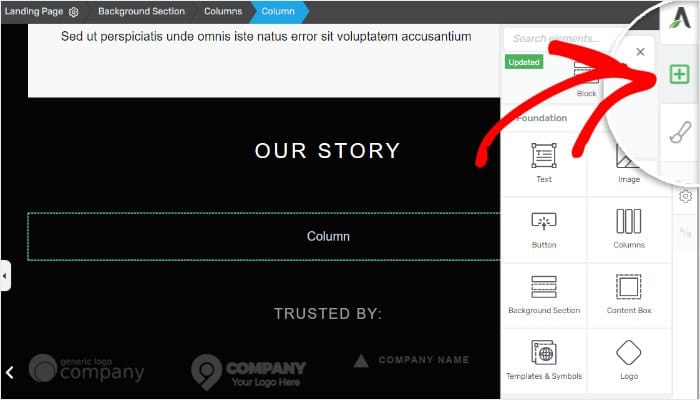
Utiliza a barra de pesquisa para procurar o bloco "smash balloon".
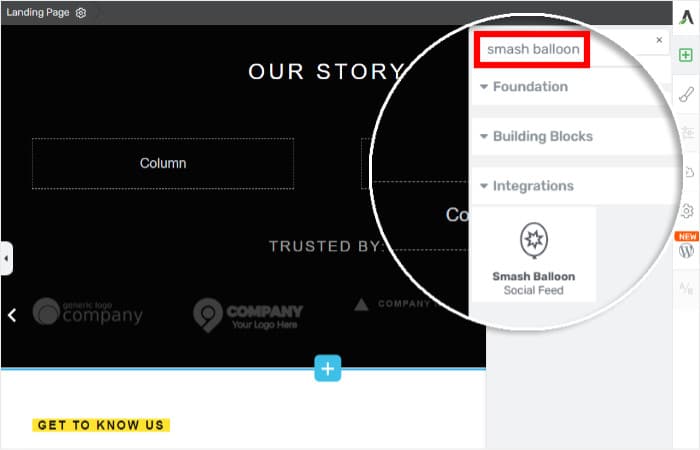
Quando vir o bloco Smash Balloon Social Feed nos resultados, arraste-o para qualquer coluna que desejar.
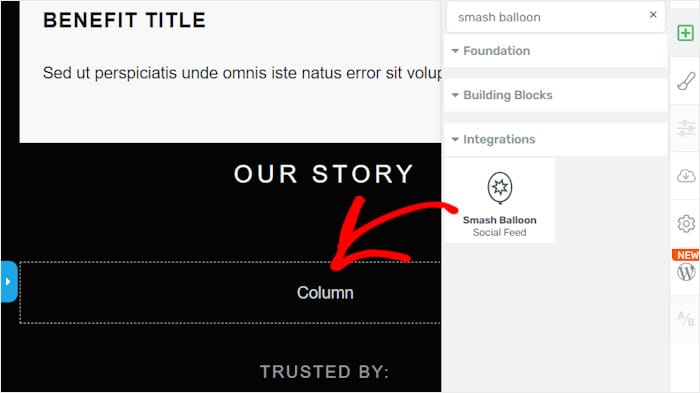
À esquerda, verá algumas opções para o seu novo bloco.
Na opção Tipo, selecione Feeds do Twitter personalizados.
Em seguida, utilize o menu pendente abaixo para escolher o seu feed recém-criado.
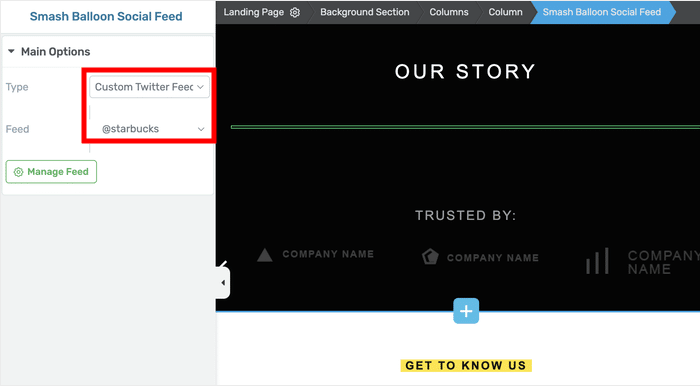
Depois de fazer isso, verás o teu perfil do X (Twitter) adicionado a esta página ou publicação do Thrive Architect.
Não se esqueça de clicar em Guardar trabalhopara manter as suas alterações. Pode então abrir a página/post para verificar o aspeto do seu perfil para os seus visitantes.

Depois de fazer isso, o plugin irá manter automaticamente este feed atualizado sempre que publicares novas publicações no X.
É uma excelente forma de dar um pouco de variedade ao teu site Thrive e, ao mesmo tempo, promover a tua conta no X (Twitter).
Podes descarregar o X (Twitter) Feed Pro aqui e experimentá-lo por ti próprio.
Como bónus, também podes consultar esta lista de formas comprovadas de ganhar dinheiro no X (Twitter).
Outros guias e tutoriais sobre redes sociais
- Como incorporar um feed do Instagram no seu Thrive Architect
- Principais maneiras de aumentar o seu envolvimento no X (Twitter) agora
- Como incorporar o feed do YouTube no seu site Thrive Architect
- Ferramentas de marketing do X (Twitter) indispensáveis de que precisas este ano [As melhores escolhas]







