


 Parede social
  Análise de feeds


Quer apresentar códigos incorporados responsivos do X (Twitter) para cativar os visitantes do site?
Se quiser cativar todos os visitantes do seu site, uma solução simples é incorporar publicações responsivas do X (Twitter).
No entanto, adicionar por conta própria códigos de incorporação responsivos do X (Twitter) pode ser confuso – especialmente se ainda não estiver habituado a lidar com código.
Neste artigo, vamos orientá-lo ao longo do processo de incorporação de feeds responsivos do X (Twitter) no seu site.
Mas, primeiro, vamos dar uma vista de olhos às diferentes formas de tornar as suas incorporações do X (Twitter) responsivas.
Ou pode consultar o artigo «Como incorporar um feed X (Twitter) adaptável no seu site».
Formas de adicionar códigos de incorporação responsivos do X (Twitter) ao seu site
Para incorporar conteúdo do X (Twitter) e garantir que as publicações do X sejam responsivas, existem duas opções que pode utilizar:
- Maneira manual: Gerar um código de incorporação, ajustar o código para o tornar responsivo e adicioná-lo ao seu sítio.
- Modo automático: Utilize um plugin de redes sociais capaz de apresentar automaticamente feeds do X (Twitter) otimizados para dispositivos móveis.
Se optar pela forma manual, terá de abrir o gerador oficial de código de incorporação do X (Twitter), publish.twitter.com, no seu navegador.

Depois de gerar o código de incorporação HTML, abra novamente o seu sítio Web e insira o código de incorporação.
Infelizmente, as tuas publicações com o X podem não responder sempre que utilizares o método manual. Para resolver esse problema, podes adicionar este código CSS.
.twitter-timeline {
    width: 100vw !important;
}
E se quiseres personalizar as tuas publicações no X (Twitter) utilizando iFrames, terás de editar manualmente o código ainda mais ou contratar um programador.
Como pode ver, incorporar conteúdo responsivo do X (Twitter) pode ser demorado e complicado se utilizar este método.
O que é melhor: iFrame ou incorporações X (Twitter)?
Embora algumas pessoas utilizem iFrames para apresentar conteúdo do X (Twitter), isso pode, na verdade, prejudicar o seu site de várias formas.
Uma vez que os iFrames não são responsivos por defeito, terá de editar manualmente o código para os tornar compatíveis com dispositivos móveis.
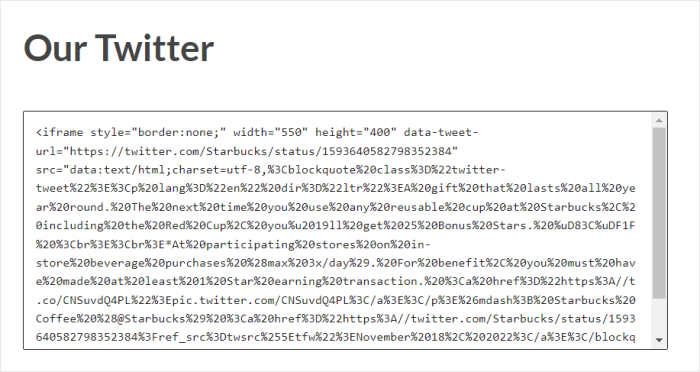
Consequentemente, os visitantes que utilizam dispositivos móveis poderão não conseguir visualizar corretamente as suas publicações no X.
Além disso, os motores de busca como o Google não conseguem ler o conteúdo dentro dos iFrames, o que pode ser mau para a SEO.
A boa notícia é que pode utilizar o método automático para incorporar publicações responsivas do X (Twitter) com facilidade. Pode utilizar um plugin do WordPress que se ligue ao X (Twitter) através da sua API e agregue publicações do X no seu site.
Vejamos este método abaixo.
A forma mais fácil de incorporar conteúdo responsivo do X (Twitter)
Se estás à procura da forma mais simples de incorporar conteúdo do X (Twitter), a melhor opção é experimentares um plugin como o X (Twitter) Feed Pro.

Com o X (Twitter) Feed Pro, pode criar, personalizar e incorporar feeds responsivos do X (Twitter) no seu site com facilidade – sem necessidade de HTML, JavaScript, CSS personalizado ou qualquer tipo de código.
Basta seguir um guia simples de 3 passos e já terá um belo feed do X (Twitter) pronto a usar. Pode incorporar uma cronologia do X (Twitter), uma hashtag, resultados de pesquisa, a cronologia inicial e muito mais.

Uma vez que o X (Twitter) Feed Pro copia automaticamente o design do seu site, o seu conteúdo do X (Twitter) irá corresponder na perfeição à identidade visual da sua marca logo à primeira tentativa.
Podes, então, personalizar ainda mais o teu feed do X (Twitter), escolhendo um modelo pré-concebido que queiras importar.
Para uma maior personalização, o plugin inclui um editor visual onde pode definir o layout, a cor, o número de publicações «X», o estilo do cabeçalho, os botões «Carregar mais» e muito mais.
Além disso, pode acompanhar todas as suas alterações utilizando a pré-visualização em direto.

O plugin possui um sistema de cache inteligente que guarda uma cópia do seu conteúdo do X (Twitter). Assim, o seu site pode apresentar a cópia guardada aos visitantes, em vez de carregar as suas publicações do X do zero de cada vez.
Como resultado, o seu sítio Web pode carregar muito mais depressa. E com um sítio Web mais rápido, também obtém uma SEO muito melhor.

Uma vez que o X (Twitter) Feed Pro guarda uma cópia de segurança, as suas publicações incorporadas do X permanecerão online mesmo quando o próprio X (Twitter) estiver temporariamente indisponível.
Em suma, é o melhor plugin de feed do X (Twitter) que existe e uma solução fantástica se quiseres incorporações responsivas do X (Twitter).
Pronto para incorporar feeds responsivos do X (Twitter)? Adquira já a sua cópia do X (Twitter) Feed Pro!
Agora, vamos ver como pode utilizar este plugin para adicionar incorporações responsivas do X (Twitter) ao seu site.
Como incorporar um feed responsivo do X (Twitter) no seu site
Para começar a adicionar incorporações responsivas do X (Twitter), basta seguir as instruções passo a passo abaixo:
Passo 1: Instalar e ativar o X (Twitter) Feed Pro
Pode começar por descarregar a sua cópia do plugin X (Twitter) Feed Pro aqui. Depois de obter o plugin, instale-o e ative-o no seu site WordPress para continuar.
Para mais informações, pode consultar este guia de fácil utilização sobre como instalar plug-ins do WordPress.
Depois de fazer isso, pode passar para o passo 2 e criar um feed responsivo do X (Twitter).
Passo 2: Criar um feed X (Twitter)
Uma vez que o plugin inclui um fluxo guiado simples, pode criar um novo feed do X (Twitter) com apenas alguns cliques.
Primeiro, abra o seu painel de administração e aceda ao menu Feed do X (Twitter) » Todos os feeds , antes de clicar no botão «Adicionar novo» , na parte superior.

Em seguida, o plugin irá pedir-lhe que escolha o tipo de incorporações do X (Twitter) que pretende no seu site. Existem 6 opções à sua escolha, e cada uma irá apresentar publicações do X provenientes de uma fonte diferente.
- Cronologia do utilizador: Escolha X perfis do Twitter cujas publicações no X pretende incorporar
- Hashtag: Selecione hashtags específicas e, em seguida, incorpore as X publicações com essa hashtag
- Página inicial: Incorporar X publicações da página inicial da sua conta
- Pesquisa: Escolha termos de pesquisa e incorpore os resultados de pesquisa do X (Twitter) no seu site
- Menções: Mostrar X publicações que mencionam a conta da sua marca no X (Twitter)
- Listas: Mostrar o conteúdo da lista X (Twitter) que selecionou
Podes até selecionar mais do que uma opção, se quiseres combinar diferentes tipos de feeds num único feed (Twitter).
Para continuar, selecione o tipo de feed do X (Twitter) e, em seguida, clique no botão «Seguinte ».
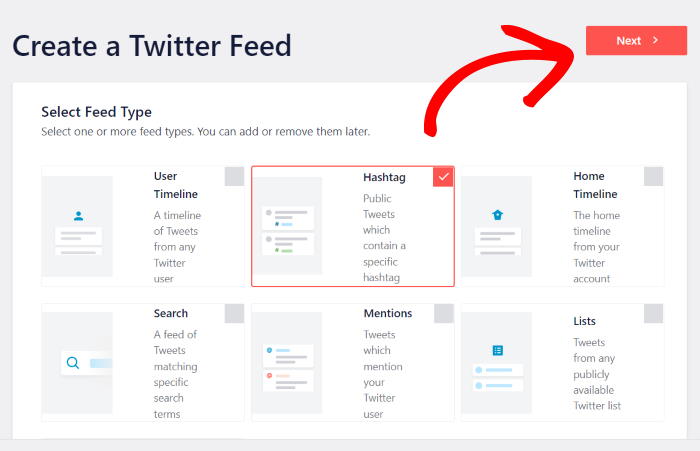
Para o nosso exemplo, vamos utilizar um feed de hashtags para apresentar embeds responsivos do X (Twitter).
Agora que o seu feed do X (Twitter) está criado, pode associá-lo à sua conta do X (Twitter) no passo 3.
Passo 3: Ligar a sua conta X (Twitter)
Para apresentar incorporações responsivas no seu site, o plugin irá agora ligar-se à sua conta do X (Twitter).
Para o fazer, primeiro, clique no botão Ligar .

Em seguida, o X (Twitter) Feed Pro irá solicitar acesso apenas de leitura à sua conta. O plugin poderá então utilizar esse acesso para visualizar informações do X (Twitter), mas não poderá efetuar quaisquer alterações na sua conta.
Consequentemente, o plugin X (Twitter) Feed Pro é totalmente seguro.
Para o fazer, basta clicar no botão Autorizar aplicação .

Assim que o fizer, o X (Twitter) Feed Pro irá abrir o seu site para que possa adicionar uma fonte para o seu feed do X (Twitter).
Uma fonte é o perfil do X (Twitter), uma hashtag, um termo de pesquisa, uma lista e outros elementos que pretenda incorporar no seu site.
Para continuar, introduza a fonte na janela de contexto e clique em Seguinte.

Para este feed responsivo do X (Twitter), estamos a utilizar a hashtag «KEEB_PD» como fonte.
Agora que já ligaste o teu feed ao X (Twitter) e adicionaste a tua fonte, está na hora de o personalizar.
Passo 4: Personalizar as suas incorporações responsivas do X (Twitter)
Para o ajudar a definir rapidamente a forma como as publicações responsivas do X aparecem no seu site, pode importar um modelo pré-concebido.
Eis os modelos de feed que pode selecionar:
- Predefinição
- Alvenaria
- Carrossel simples
- Cartões simples
- Carrossel de montras
- Últimas publicações X
- Widget
Clique em Seguinte quando escolher um modelo de feed que prefira.

Agora, já estás pronto para personalizar o teu feed do X (Twitter) utilizando o editor de feed em tempo real. No lado esquerdo, podes encontrar as opções de personalização para alterar o layout do teu feed, o design do cabeçalho, a opção de lightbox, o esquema de cores e muito mais.
Também pode utilizar as opções de moderação nas definições do feed para selecionar as publicações do X que aparecem no seu site.
O plugin tem uma pré-visualização simples em tempo real à direita para o ajudar a acompanhar as suas alterações.

Para começar, pode alterar o layout das publicações X no seu site.
Para isso, procure a opção Layout do feed à esquerda e clique nela.

Em seguida, o X (Twitter) Feed Pro irá apresentar-lhe três layouts à escolha: Lista, Carrossel e Masonry.
Vamos dar uma vista de olhos abaixo:

Se quiseres apresentar X publicações de forma semelhante à do site oficial do X (Twitter), podes optar pelo layout de lista .
Além disso, desta forma, o teu feed do X (Twitter) ficará bem visível na tua página web.

Se quiseres utilizar colunas para apresentar incorporações do X (Twitter), podes utilizar o layout «masonry ».
Com este layout, podes mostrar imensas publicações do X de uma só vez.

Se optar pela disposição em carrossel , poderá apresentar as suas publicações do X numa apresentação interativa do X (Twitter).
Os seus visitantes terão outra forma de interagir com o seu sítio.

Depois de selecionar um esquema de alimentação, clique no botão Guardar .
Em seguida, clique no botão «Personalizar» para continuar a personalizar o aspeto do seu feed do X (Twitter).

Desta vez, podes escolher as cores do teu feed responsivo do X (Twitter).
Primeiro, clique na opção Esquema de cores .

O X (Twitter) Feed Pro inclui 4 opções de esquemas de cores que pode experimentar:
- Herdar do tema: Copiar as cores do seu tema do WordPress para as suas X publicações
- Claro: Cor de letra escura com um fundo claro
- Escuro: Fundo escuro e um tipo de letra de cor clara
- Personalizado: Selecionar manualmente todas as suas cores
Para continuar, selecione o esquema de cores e, em seguida, clique em Guardar.

Quer personalizar ainda mais as suas incorporações do X (Twitter)? Pode utilizar os botões restantes para definir o estilo do cabeçalho, o design dos botões, o número de publicações do X, o tamanho do feed e muito mais.
Por fim, clica em «Guardar» para confirmar o novo design do teu feed do X (Twitter).
No passo 5, poderá finalmente incorporar este feed do X (Twitter) no seu site WordPress utilizando este plugin.
Passo 5: Adicionar códigos de incorporação do Responsive X (Twitter) ao seu site
Com a ajuda do X (Twitter) Feed Pro, existem duas formas de incorporar conteúdo do X (Twitter) no seu site:
- Inserir códigos de incorporação responsivos do X (Twitter) numa página web
- Adicionar códigos de incorporação responsivos do X (Twitter) na barra lateral ou no rodapé do site
Adicionar incorporações do Responsive X (Twitter) numa página web
Como o plugin é tão intuitivo, pode começar a incorporar o seu feed do X (Twitter) diretamente a partir do editor de feeds em tempo real.
Primeiro, clique no botão Incorporar na parte superior do editor.

Depois de fazer isso, o plugin irá apresentar-lhe uma janela pop-up com as diferentes formas de incorporar feeds do X (Twitter).
Clique em Adicionar a uma página na janela pop-up para continuar.

Pode agora escolher a página do WordPress onde pretende apresentar o feed.
Depois de selecionar a página na janela pop-up, clique no botão Adicionar para continuar.

Assim que o fizer, o plugin abrirá a página no editor do WordPress para que possa incorporar o seu feed.
Em seguida, adicione um novo bloco de conteúdo clicando no ícone de mais (+).

Utilizando a barra de pesquisa na parte superior, procure o bloco «feed do Twitter» e, em seguida, clique no bloco «Feed do X (Twitter)» abaixo.
Em seguida, verá o seu conteúdo incorporado do X (Twitter) no editor do WordPress.

Por fim, clique no botão «Atualizar» e o seu feed do X (Twitter) ficará disponível online.
Se abrires a tua página web, poderás ver como ficam as tuas incorporações responsivas do X (Twitter).

Como pode ver, o X (Twitter) Feed Pro facilita imenso a exibição de conteúdos do X (Twitter) otimizados para dispositivos móveis no seu site.
Dito isto, vamos ver a próxima forma de incorporar feeds do X (Twitter).
Adicionar incorporações do Responsive X (Twitter) na barra lateral ou no rodapé do site
A próxima opção consiste em utilizar um widget do X (Twitter) para apresentar publicações responsivas do X na barra lateral ou no rodapé do seu site.
Tal como no método anterior, desta vez pode utilizar o editor em direto.
Se quiser voltar a abrir um feed no editor de feeds em tempo real, comece por abrir o menu «Feed X (Twitter) » Todos os feeds no seu painel de controlo do WordPress.
Depois de fazer isso, clica no feed do X (Twitter) que pretendes incorporar.

Como podem ver, é super fácil reabrir um feed do X (Twitter) no editor de feeds em tempo real.
A partir daí, clique no botão Incorporar na parte superior para começar.
Já podes utilizar a janela pop-up para criar um novo widget do X (Twitter) para apresentar publicações do X com design responsivo.
Em seguida, clique no botão Adicionar a um Widget na janela pop-up.

Agora, o plugin vai abrir a página de widgets do seu site, onde poderá adicionar o seu widget do feed do X (Twitter).
Quando lá chegar, poderá escolher a localização das suas publicações no X.
Se quiseres apresentar embeds responsivos do X (Twitter) na barra lateral, clica no painel «Barra lateral ».

Ou pode clicar em «Rodapé» para começar a apresentar X publicações no rodapé do seu site.
Para este exemplo, vamos utilizar uma barra lateral do WordPress.

Para adicionar um novo widget, clique no ícone de mais (+) na parte inferior.
Depois de fazer isso, selecione o widget «Feed do X (Twitter) » entre as opções disponíveis para continuar.

Já pode concluir a incorporação do seu feed do X (Twitter) clicando no botão «Atualizar ».
Assim, podes ter um feed de incorporações responsivas do X (Twitter) na tua barra lateral ou no rodapé.

E já está!
Como pode ver, adicionar embeds responsivos do X (Twitter) ao seu site pode ser muito fácil com a ajuda do X (Twitter) Feed Pro.
Agora já pode mostrar publicações relevantes no X para manter os visitantes interessados, aumentar o número de seguidores no X (Twitter), impulsionar as suas conversões e muito mais.
Quer incorporar feeds responsivos do X (Twitter)? Clique aqui para obter o X (Twitter) Feed Pro para o seu site!
Já que estás aqui, não te esqueças de dar uma vista de olhos nesta lista das melhores formas de ganhar dinheiro no X (Twitter).
Se achou isto útil, por que não nos segue no Facebook e no X (Twitter) para obter mais dicas e truques informativos sobre redes sociais?







