Parede social
  Análise de feeds

![[ATUALIZAÇÃO] Adicione qualquer feed do Smash Balloon como um bloco nativo do Gutenberg ou um widget do Elementor](https://cdn.smashballoon.com/wp-content/uploads/2026/08/05141643/UPDATE-Add-Any-Smash-Balloon-Feed-as-a-Native-Gutenberg-Block-or-Elementor-Widget-.png "UPDATE Add Any Smash Balloon Feed as a Native Gutenberg Block or Elementor Widget - Smash Balloon")
Estás a criar uma nova página no editor de blocos do WordPress. Inseres o teu feed do Instagram. Queres vê-lo na página antes de publicares.
O WordPress 7 alterou essa parte. A transferência do editor para um iframe alterou a forma como as pré-visualizações são apresentadas, pelo que os blocos tiveram de ser atualizados para se adaptarem a essa mudança.
Os teus feeds são apresentados corretamente no interior do mesmo, em todos os seis plugins da Smash Balloon. O que criares na tela é exatamente o que os teus visitantes verão.
Todos os plugins de feed do Smash Balloon são agora adicionados a uma página como um bloco nativo do Gutenberg ou um widget do Elementor, e funcionam corretamente no WordPress 7. Adicione um feed da mesma forma que adiciona um título, uma imagem ou um botão.
Procura-o, adiciona-o e seleciona o teu feed no menu suspenso. Funciona da mesma forma com qualquer plugin que utilizares.
No Gutenberg, encontra-se no inseridor, juntamente com os blocos de parágrafo, imagem e galeria. No Elementor, encontra-se no painel de widgets, juntamente com todos os outros elementos que utiliza para criar o seu conteúdo.
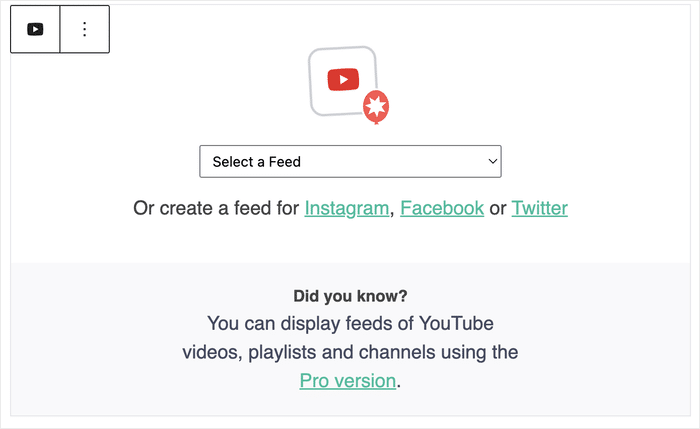
Eis o que pode fazer:
- Pesquise o seu feed pelo nome no inseridor e arraste-o para a página
- Arraste um widget «Smash Balloon» para qualquer secção ou coluna do Elementor
- Escolha qual feed guardado pretende apresentar a partir de um menu suspenso dentro do bloco ou widget
- Verifique se o seu feed é apresentado corretamente na tela antes de publicar
- Crie um novo feed ou edite o que está a apresentar, a partir do painel do Elementor
Adicione o seu feed da mesma forma que adiciona tudo o resto
Todos os plugins de feed do Smash Balloon já dispunham de uma forma de adicionar um feed a uma página, seja através do bloco de incorporação clássico, seja através de um shortcode. Isso não mudou, e nada do que criou anteriormente deixou de funcionar.
No que diz respeito ao Feed do Instagram, aos Feeds personalizados do X (Twitter), aos Feeds do TikTok e ao Feed de avaliações, a novidade desta atualização é a adição de um bloco e de um widget nativos. O Feed personalizado do Facebook e o Feed Pro do YouTube já dispunham de um, e esta atualização garantiu que ambos continuem a funcionar corretamente no WordPress 7.
Agora, o teu feed aparece na página como um bloco ou um widget e fica visível enquanto vais criando a página. Escolhes o feed que queres apresentar a partir de um menu suspenso e este é exibido na página, no local onde o colocares.
Independentemente de qual das seis opções utilizares e de teres a versão gratuita ou a versão Pro, adicionar um feed funciona agora da mesma forma.
Adicionar qualquer feed diretamente a partir do editor de blocos
Abra o inseridor, escreva o nome do plugin que utiliza e o seu bloco de feed aparecerá ao lado dos blocos de parágrafo, imagem e galeria.
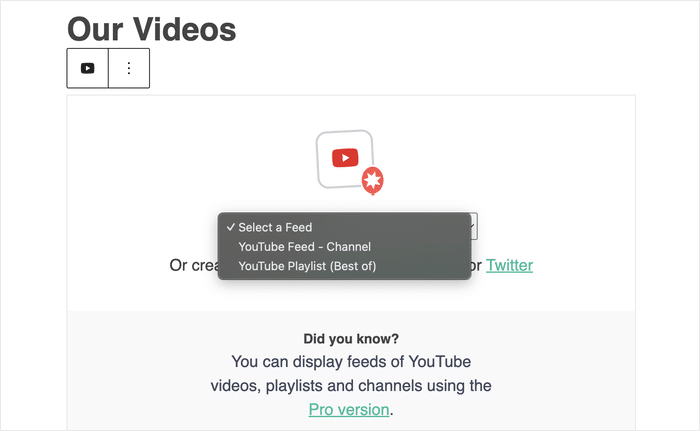
Insira-o e escolha o seu feed no menu suspenso «Selecionar um feed ». As suas publicações, vídeos ou avaliações preenchem o bloco diretamente na página.
A partir daí, está a ver o elemento real no seu local real, com a largura que irá ter, com o título por cima e o botão por baixo. Pode ver quanto espaço ocupa na página antes mesmo de um visitante o carregar.
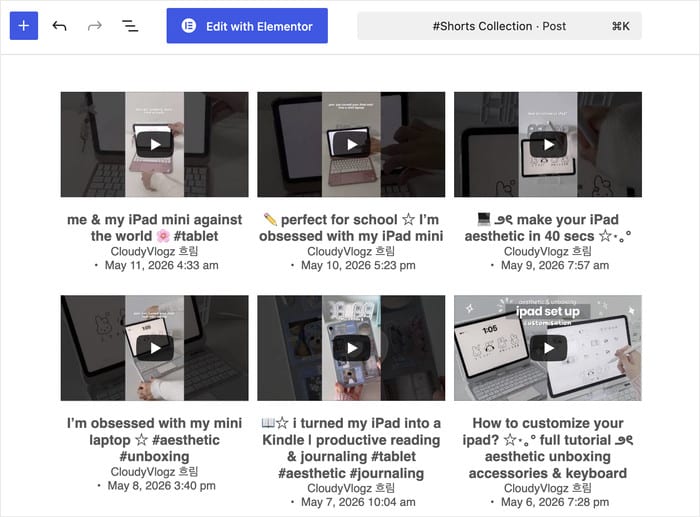
Eis como isso funciona:
- Uma florista adiciona o seu feed do Instagram a uma página de casamentos, verifica quanto espaço ocupa acima do formulário de reserva e publica, sabendo que o formulário continua visível
- Um ginásio coloca as avaliações dos seus sócios acima do horário das aulas e verifica se o horário continua a estar visível no ecrã antes de a página ser publicada
- Uma padaria coloca o seu feed do TikTok acima do botão de encomenda e confirma que o botão continua a ser de fácil acesso
Inserir um feed em qualquer secção do Elementor
Se estiveres a criar com o Elementor, o teu widget de feed do Smash Balloon está mesmo ali, no painel de widgets.
Procure o seu plugin no painel de widgets e, em seguida, arraste o widget para qualquer secção ou coluna em que esteja a trabalhar.
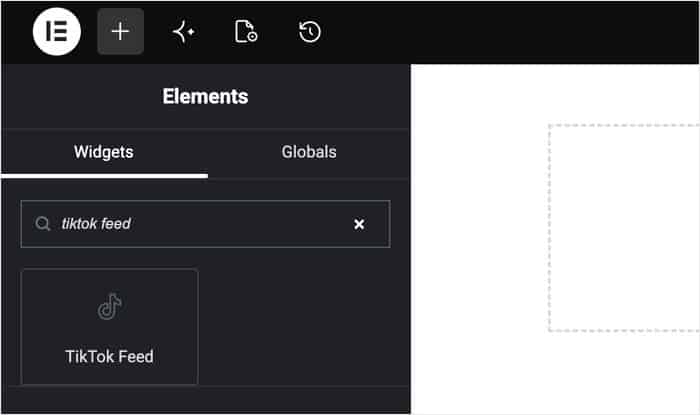
Escolha o seu feed no menu suspenso e a pré-visualização ao seu lado, na coluna onde o colocou, será preenchida.
A largura e o espaçamento provêm dos próprios controlos do Elementor, os mesmos que se utilizam num título ou num botão, para que o feed fique alinhado com o resto da secção, em vez de ficar separado dela.
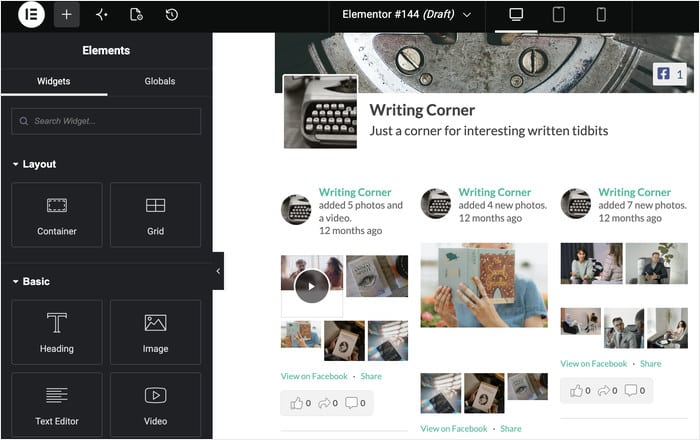
Se quiseres alterar o próprio feed, o painel tem links para criar um novo ou editar o que está a ser apresentado. Ambos abrem numa nova aba, pelo que a página que estás a criar permanece onde a deixaste.
- Um estúdio de ioga coloca o seu feed do Instagram ao lado do horário das aulas, para que os novos alunos possam ver o espaço e as pessoas antes de escolherem uma aula
- Um restaurante apresenta as suas avaliações do Google por baixo do menu, com a mesma largura, para que os clientes vejam as avaliações no momento em que estão a decidir onde comer
- Uma boutique coloca os seus vídeos do TikTok ao mesmo nível das fotos dos produtos, para que os compradores vejam o produto a ser utilizado sem terem de passar pelo botão de compra
Os seus feeds são apresentados corretamente no WordPress 7
O WordPress 7 colocou o editor de blocos dentro de um iframe, o que alterou a forma como os blocos são apresentados durante a edição. Todos os plugins da Smash Balloon foram atualizados para se adaptarem a esta mudança, pelo que os seis são totalmente compatíveis com esta versão.
O seu feed é apresentado no editor da mesma forma que será na página ativa. Isto aplica-se quer esteja a utilizar o novo bloco, o bloco antigo ou um widget antigo do Elementor, pelo que as páginas que criou anteriormente mantêm-se exatamente como estão.
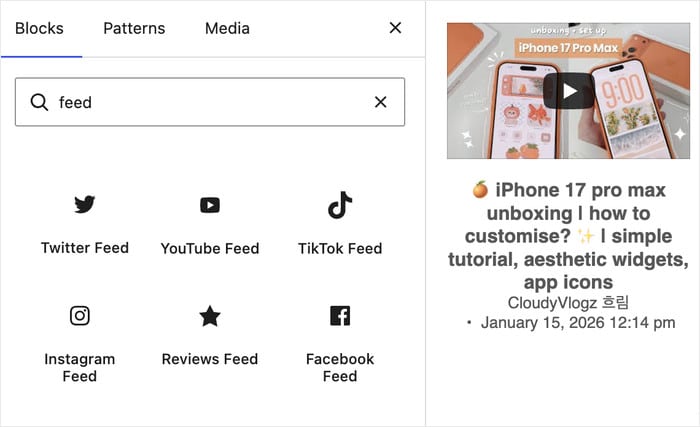
Ver o feed em tempo real enquanto trabalhas é o que te permite terminar uma página de uma só vez:
- Configure um feed de avaliações abaixo da tabela de preços de um salão e visualize ambos no ecrã, para que a tabela continue a ser fácil de ler assim que estiver online
- Ao criar a página, ajuste o feed do Instagram para ficar acima do formulário de reservas da pousada, de modo a que o formulário continue visível quando alguém aceder à página
- Veja como o feed do TikTok é exibido na sua largura real na página de eventos de uma cervejaria, para que as datas dos concertos que se encontram por baixo não fiquem fora do campo de visão
Todos os feeds que já criou continuam a funcionar
Nada aqui exige que volte a consultar páginas antigas. Um feed inserido com o bloco antigo ou com o widget antigo do Elementor continua a funcionar exatamente como está.
Essas inserções mais antigas também são apresentadas corretamente no editor do WordPress 7, pelo que uma página que criou há um ano abre e é pré-visualizada tal como seria de esperar. Basta atualizar para obter esse resultado, sem necessidade de qualquer configuração.
Os códigos de atalho também não sofreram alterações. Se é assim que insere os seus feeds, continue como está.
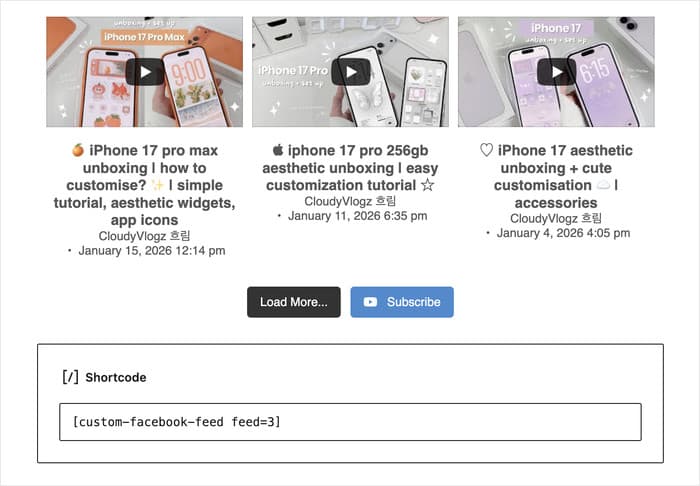
O novo bloco e o novo widget estarão disponíveis para o próximo feed que criar e para qualquer feed anterior que queira transferir.
A mesma atualização, independentemente da plataforma que utilizar
Todos os plugins do Smash Balloon adicionam um feed a uma página da mesma forma, seja como um bloco no Gutenberg ou como um widget no Elementor. Procura o nome do plugin, insere-o e seleciona o teu feed no menu suspenso.
Mesmo que uses três delas, continua a haver apenas uma forma de organizar o feed. O que aprendes no teu feed do Instagram é o que já sabes quando adicionas comentários a uma página seis meses depois.
O mesmo se aplica ao Elementor, tanto na versão gratuita como na Pro, pelo que um site que utilize o plugin gratuito e um site que utilize a versão Pro são posicionados da mesma forma.
Imaginemos que tem uma agência de marketing com um feed do Instagram num site de um cliente e um feed do Facebook noutro. Continua a criar o conteúdo da mesma forma em cada site, poupando-lhe tempo e custos associados a um novo conjunto de instruções.
Como adicionar o teu feed do Instagram a qualquer página em poucos minutos
Isto funciona no Feed do Instagram, tanto na versão gratuita como na Pro. Todos os outros plugins aqui apresentados funcionam da mesma forma; por isso, se estiver a utilizar o Custom X (Twitter) Feeds, o Custom Facebook Feed, o YouTube Feed Pro, o TikTok Feeds ou o Reviews Feed, os passos abaixo aplicam-se na íntegra.
Utilizar o bloco Gutenberg
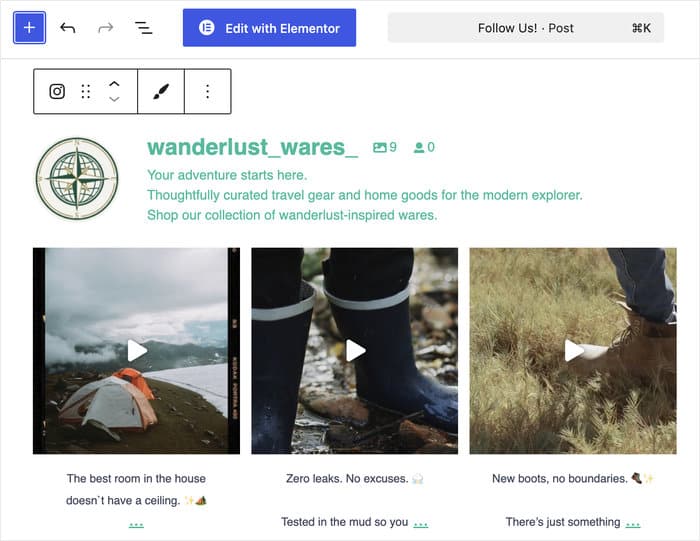
Abra a página ou publicação à qual pretende adicionar um feed e clique no ícone de mais para abrir o inseridor de blocos. Procure por «Instagram Feed» e selecione o bloco «Instagram Feed».
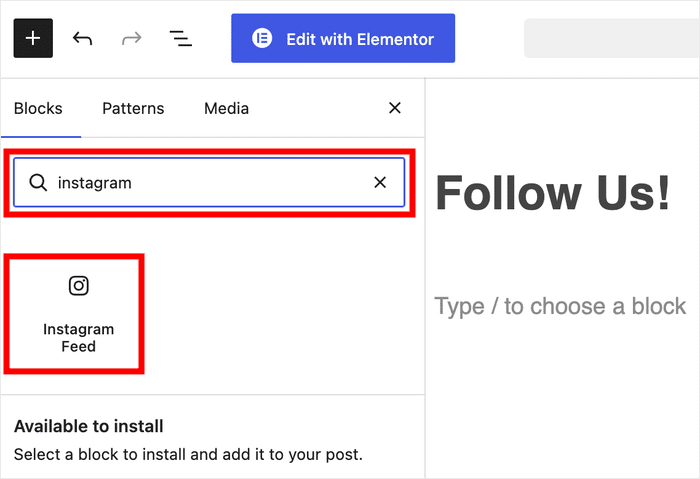
Escolha o feed que deseja no menu suspenso «Selecionar um feed » e este será apresentado diretamente na página.
Depois disso, pode visualizar a página para confirmar se está com o aspeto que deseja e, em seguida, publicar como habitualmente.
Utilização do widget Elementor
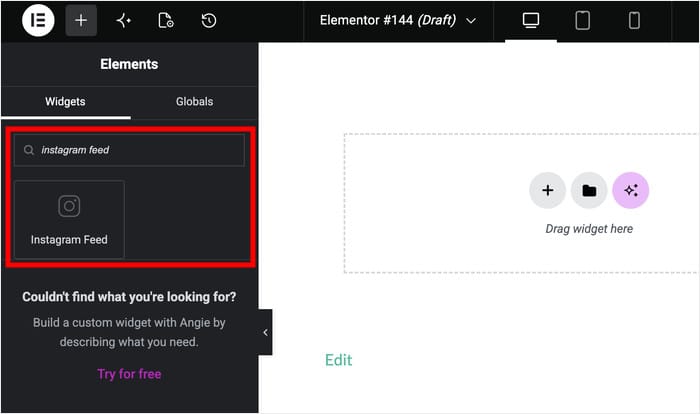
Abra a sua página no Elementor e procure por «Instagram Feed» no painel de widgets à esquerda. Arraste o widget para qualquer secção ou coluna da sua página.
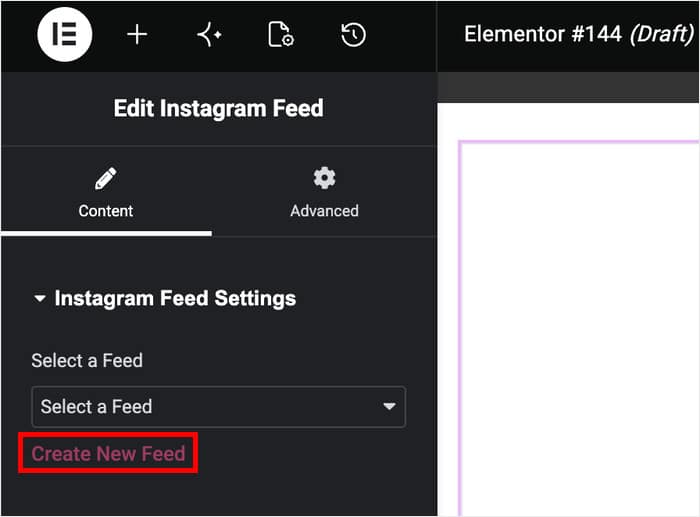
Nas definições do widget, selecione o feed pretendido no menu suspenso.
Ainda não criou nenhum? Clique em «Criar novo feed» e configure-o da mesma forma que faria a partir do painel de controlo do plugin, escolhendo a fonte, o layout e o estilo.
Se precisar de alterar o feed que está a apresentar, ao clicar em «Editar este feed» será redirecionado diretamente para o personalizador numa nova aba, enquanto o Elementor permanece aberto.
Ajuste a largura das colunas e o espaçamento da mesma forma que faria com qualquer outro widget do Elementor e, em seguida, atualize a página.
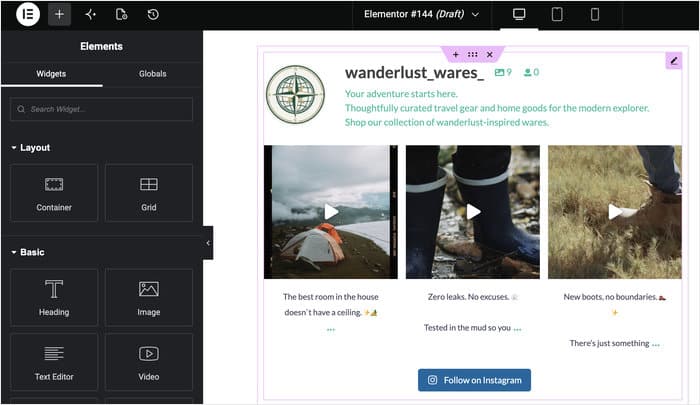
Depois de publicar, aceda à página no front-end para confirmar se o seu feed carrega e se tem o mesmo aspeto que tinha no editor.
Se estiver a utilizar um bloco ou widget antigo noutra página, não precisa de alterar nada nessa página. Continua a funcionar exatamente como funciona agora.
Perguntas mais frequentes
Preciso de recriar os meus feeds atuais?
Não. Qualquer feed que utilize o bloco antigo ou o widget antigo do Elementor continua a funcionar exatamente como antes. O novo bloco e o novo widget destinam-se apenas aos feeds que adicionar daqui em diante ou àqueles que decidir reconstruir.
Isto está disponível na versão gratuita?
Sim. O bloco nativo, o widget do Elementor e a compatibilidade com o WordPress 7 estão disponíveis em todos os planos dos seis plugins, tanto nas versões gratuitas como nas Pro.
Preciso do WordPress 7 para utilizar o novo bloco ou widget?
Não. Ambos também funcionam em versões anteriores do WordPress. O trabalho relacionado com o WordPress 7 é algo à parte: é o que permite que o teu feed seja apresentado corretamente no novo editor iFrame, para que possas ver o feed real na página enquanto o crias. O bloco e o widget não dependem disso.
Preciso do Elementor Pro para utilizar o widget?
Não. O widget é adicionado pelo próprio plugin Smash Balloon, e não pelo Elementor, pelo que aparece no painel quer estejas a utilizar o Elementor ou o Elementor Pro.
Posso criar um feed a partir do bloco ou do widget?
O bloco e o widget mostram os feeds que já criou, por isso vale a pena criar primeiro o seu feed. No Elementor, o painel redireciona diretamente para o criador de feeds e para o personalizador, abrindo ambos numa nova aba para que a página que está a criar permaneça tal como a deixou.
Os seus feeds estão prontos para serem integrados em qualquer página
Sabias que agora podes adicionar um feed a uma página nova em menos de um minuto, utilizando o bloco ou o widget?
A opção do shortcode continua disponível, caso prefira utilizá-la, mas, para a maioria das novas páginas, o bloco ou widget nativo é a forma mais rápida de o fazer.
- Não há nenhum código curto para copiar para novos feeds
- Não há etapas separadas entre o Gutenberg e o Elementor
- Não dá para saber como ficará o feed até o publicar
Se já estiver a utilizar um plugin do Smash Balloon, atualize para a versão mais recente e experimente o novo bloco ou widget na sua próxima página. Se ainda não estiver a utilizar nenhum, comece a utilizar o Smash Balloon e crie o seu primeiro feed utilizando o bloco nativo desde o primeiro dia.
Por fim, um enorme obrigado à nossa comunidade. Os vossos comentários influenciam o que criamos, e a forma como os feeds aparecem numa página é um tema que nos é frequentemente mencionado.
Qual é a plataforma que vais adicionar primeiro: o Instagram, o Facebook ou outra? Deixa um comentário abaixo e diz-nos.