Muro sociale
  Analisi dei feed

![[AGGIORNAMENTO] Aggiungi qualsiasi feed di Smash Balloon come blocco nativo di Gutenberg o widget di Elementor](https://cdn.smashballoon.com/wp-content/uploads/2026/08/05141643/UPDATE-Add-Any-Smash-Balloon-Feed-as-a-Native-Gutenberg-Block-or-Elementor-Widget-.png "UPDATE Add Any Smash Balloon Feed as a Native Gutenberg Block or Elementor Widget - Smash Balloon")
Stai creando una nuova pagina nell'editor a blocchi di WordPress. Inserisci il tuo feed di Instagram. Vuoi vederlo sulla pagina prima di pubblicarla.
WordPress 7 ha modificato quella parte. Lo spostamento dell'editor in un iframe ha cambiato il modo in cui vengono visualizzate le anteprime, quindi è stato necessario aggiornare i blocchi per adattarli a questa modifica.
I tuoi feed vengono visualizzati correttamente al suo interno, su tutti e sei i plugin di Smash Balloon. Ciò che crei sulla tela è esattamente ciò che vedono i tuoi visitatori.
Ogni plugin per i feed di Smash Balloon ora viene inserito in una pagina come blocco nativo di Gutenberg o widget di Elementor e funziona correttamente su WordPress 7. Aggiungi un feed nello stesso modo in cui aggiungi un titolo, un'immagine o un pulsante.
Cercalo, inseriscilo e seleziona il tuo feed dal menu a tendina. Funziona allo stesso modo con qualsiasi plugin tu utilizzi.
In Gutenberg, si trova nell'inseritore insieme ai blocchi di paragrafo, immagine e galleria. In Elementor, si trova nel pannello dei widget insieme a tutti gli altri elementi che utilizzi per creare le tue pagine.
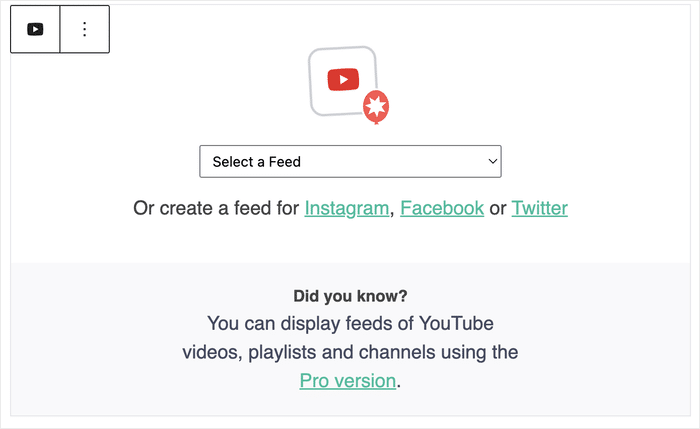
Ecco cosa puoi fare:
- Cerca il tuo feed per nome nell'inseritore e trascinalo sulla pagina
- Trascina un widget Smash Balloon in una qualsiasi sezione o colonna di Elementor
- Scegli quale feed salvato visualizzare dal menu a tendina all'interno del blocco o del widget
- Verifica che il tuo feed venga visualizzato correttamente sulla tela prima di pubblicarlo
- Crea un nuovo feed o modifica quello attualmente visualizzato dal pannello di Elementor
Aggiungi il tuo feed proprio come fai con tutto il resto
Ogni plugin di Smash Balloon per i feed offriva già la possibilità di aggiungere un feed a una pagina, sia tramite il classico blocco di incorporamento che tramite uno shortcode. Questo non è cambiato e nulla di ciò che avete creato in precedenza ha smesso di funzionare.
Per il feed di Instagram, i feed personalizzati di X (Twitter), i feed di TikTok e il feed delle recensioni, la novità di questo aggiornamento è l’aggiunta di un blocco e di un widget nativi. Il feed personalizzato di Facebook e il feed YouTube Pro ne disponevano già, e questo aggiornamento ha garantito che entrambi continuino a funzionare correttamente su WordPress 7.
Ora, il tuo feed viene inserito nella pagina come blocco o widget e rimane visibile mentre lavori alla creazione della pagina. Puoi scegliere quale feed visualizzare da un menu a tendina e questo verrà inserito nella pagina proprio nel punto in cui lo posizioni.
Indipendentemente da quale delle sei versioni utilizzi e dal fatto che tu abbia l'account gratuito o Pro, l'aggiunta di un feed ora funziona allo stesso modo.
Aggiungi qualsiasi feed direttamente dall'editor a blocchi
Apri l'inseritore, digita il nome del plugin che stai utilizzando e il blocco del feed apparirà accanto ai blocchi di testo, immagine e galleria.
Inseriscilo e scegli il tuo feed dal menu a tendina “Seleziona un feed ”. I tuoi post, video o recensioni appariranno direttamente nel blocco sulla pagina.
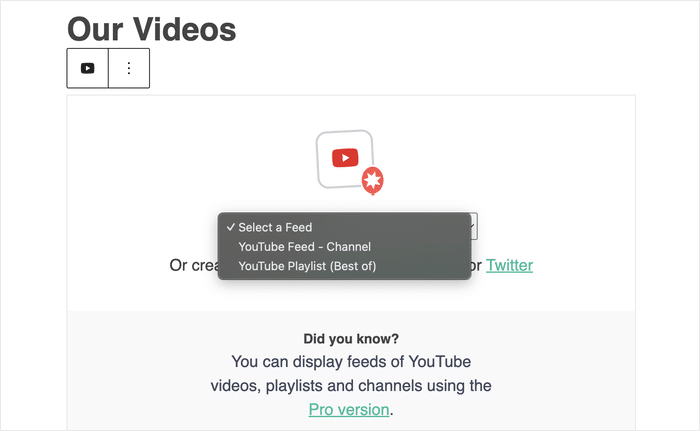
Da lì potrai vedere l'elemento reale nella sua posizione effettiva, con le dimensioni che avrà, il titolo sopra e il pulsante sotto. Potrai renderti conto di quanto spazio occuperà sulla pagina prima ancora che un visitatore lo carichi.
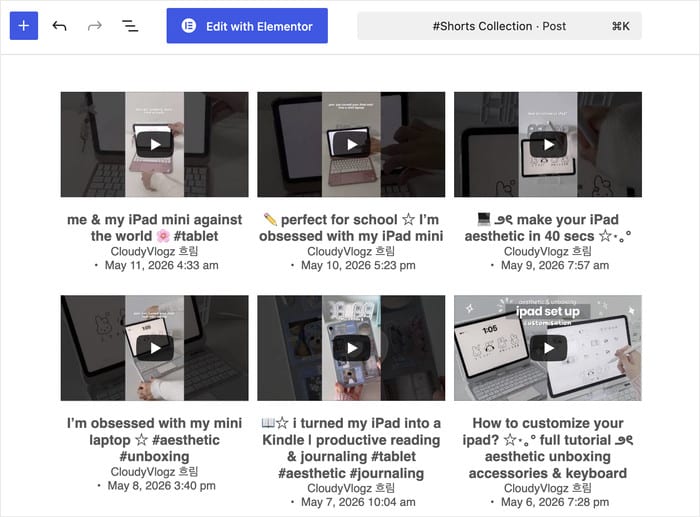
Ecco come funziona:
- Una fiorista aggiunge il proprio feed Instagram alla pagina "Matrimoni", verifica quanto spazio occupa sopra il modulo di prenotazione e pubblica il post sapendo che il modulo rimane comunque visibile
- Una palestra inserisce le recensioni dei propri iscritti sopra l'orario dei corsi e verifica che l'orario sia ancora visualizzato sullo schermo prima che la pagina venga pubblicata online
- Una panetteria posiziona il proprio feed TikTok sopra il pulsante per l'ordine e conferma che il pulsante è ancora facilmente raggiungibile
Inserisci un feed in qualsiasi sezione di Elementor
Se utilizzi Elementor, il widget del feed di Smash Balloon è proprio lì, nel pannello dei widget.
Cerca il tuo plugin nel pannello dei widget, quindi trascina il widget in qualsiasi sezione o colonna su cui stai lavorando.
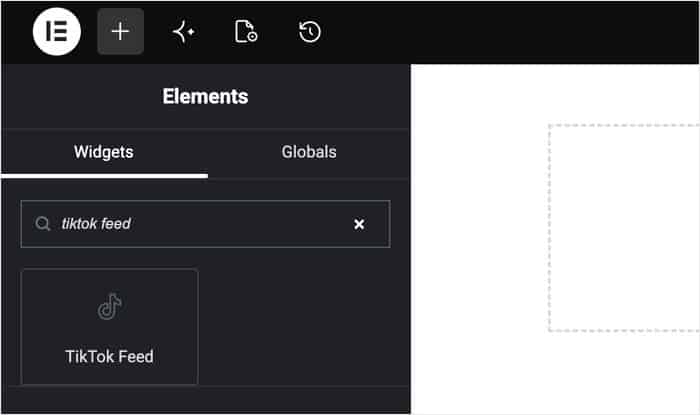
Seleziona il tuo feed dal menu a tendina e questo verrà visualizzato nell'anteprima accanto a te, nella colonna in cui l'hai inserito.
La larghezza e la spaziatura derivano dai controlli propri di Elementor, gli stessi che si utilizzano per un titolo o un pulsante, in modo che il feed si allinei con il resto della sezione invece di risultare separato da essa.
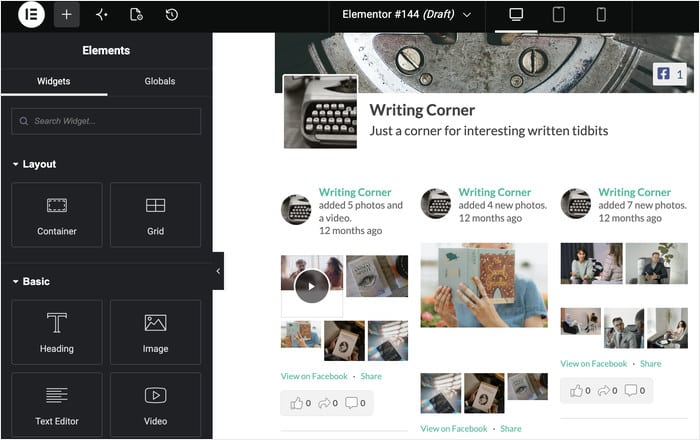
Se desideri modificare il feed stesso, il pannello contiene dei link per crearne uno nuovo o modificare quello attualmente visualizzato. Entrambi si aprono in una nuova scheda, così la pagina che stai progettando rimane dove l'hai lasciata.
- Una scuola di yoga affianca il proprio feed Instagram all’orario delle lezioni, in modo che i nuovi allievi possano vedere la sala e le persone prima di scegliere un corso
- Un ristorante mostra le recensioni di Google sotto il menu, con una larghezza corrispondente, in modo che i clienti possano consultarle proprio nel momento in cui stanno decidendo dove mangiare
- Una boutique cura i propri video su TikTok con la stessa attenzione riservata alle foto dei prodotti, in modo che gli acquirenti possano vedere il prodotto in uso senza dover scorrere oltre il pulsante "Acquista"
I tuoi feed vengono visualizzati correttamente in WordPress 7
WordPress 7 ha spostato l'editor a blocchi all'interno di un iframe, modificando così il modo in cui i blocchi vengono visualizzati durante la modifica. Tutti i plugin Smash Balloon sono stati aggiornati di conseguenza, quindi tutti e sei sono pienamente compatibili con questa versione.
Il tuo feed viene visualizzato nell'editor esattamente come apparirà nella pagina pubblicata. Questo vale sia che tu stia utilizzando il nuovo blocco, il blocco precedente o un widget Elementor precedente, quindi le pagine che hai creato in precedenza rimarranno esattamente come sono.
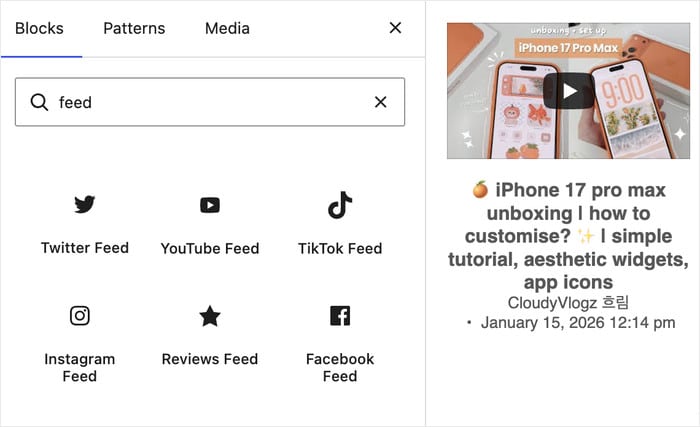
Poter vedere il feed in tempo reale mentre lavori è ciò che ti permette di completare una pagina in un’unica sessione:
- Inserisci un feed delle recensioni sotto il listino prezzi del salone e visualizza entrambi sullo schermo, in modo che il listino rimanga di facile lettura una volta pubblicato
- Durante la creazione della pagina, posiziona un feed di Instagram sopra il modulo di prenotazione della struttura ricettiva, in modo che il modulo rimanga visibile quando un utente arriva sulla pagina
- Guarda come il feed di TikTok viene visualizzato alla sua larghezza effettiva sulla pagina degli eventi di un birrificio, in modo che le date dei concerti sottostanti non vengano nascoste
Tutti i feed che hai già creato continuano a funzionare
Qui non ti viene richiesto in alcun modo di rivedere le pagine precedenti. Un feed inserito con il blocco legacy o il widget Elementor legacy continua a funzionare esattamente come prima.
Anche quei contenuti più vecchi vengono visualizzati correttamente nell'editor di WordPress 7, quindi una pagina creata un anno fa si apre e viene visualizzata in anteprima proprio come ci si aspetterebbe. Basta aggiornare il sistema, senza bisogno di alcuna configurazione.
Anche gli shortcode rimangono invariati. Se è così che inserisci i tuoi feed, continua pure.
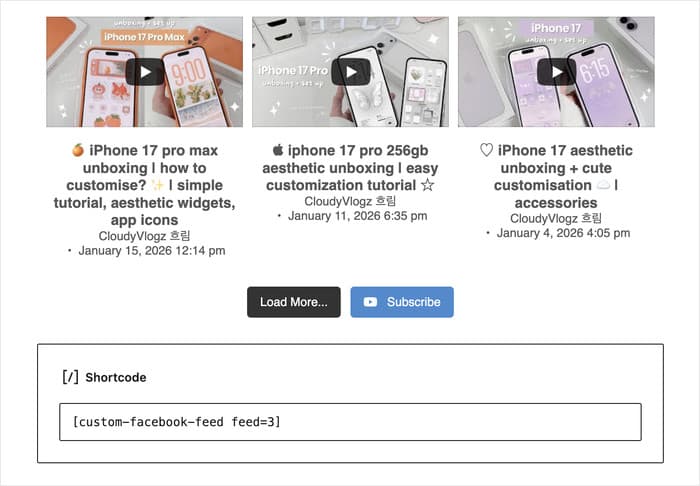
Il nuovo blocco e il nuovo widget saranno disponibili per il prossimo feed che inserirai e per qualsiasi feed precedente che vorrai spostare.
Lo stesso aggiornamento, indipendentemente dalla piattaforma utilizzata
Ogni plugin Smash Balloon aggiunge un feed a una pagina allo stesso modo, come un blocco in Gutenberg o un widget in Elementor. Cerca il nome del plugin, inseriscilo e seleziona il tuo feed dal menu a tendina.
Anche se ne usi tre, c'è comunque un solo modo per pubblicare un post. Quello che impari dal tuo feed di Instagram è ciò che sai già quando, sei mesi dopo, aggiungi delle recensioni a una pagina.
È lo stesso su Elementor, sia nella versione gratuita che in quella Pro, quindi un sito che utilizza il plugin gratuito e uno che utilizza la versione Pro vengono posizionati allo stesso modo.
Supponiamo che tu abbia un'agenzia di marketing con un feed Instagram su un sito di un cliente e un feed Facebook su un altro. Continui a gestire entrambi i siti web allo stesso modo, risparmiando così tempo e costi legati alla creazione di nuove istruzioni.
Come aggiungere il tuo feed di Instagram a qualsiasi pagina in pochi minuti
Questa funzione è disponibile sia nella versione gratuita che in quella Pro del feed di Instagram. Tutti gli altri plugin qui presenti funzionano allo stesso modo, quindi se utilizzi Custom X (Twitter) Feeds, Custom Facebook Feed, YouTube Feed Pro, TikTok Feeds o Reviews Feed, i passaggi riportati di seguito sono identici.
Utilizzo del blocco Gutenberg
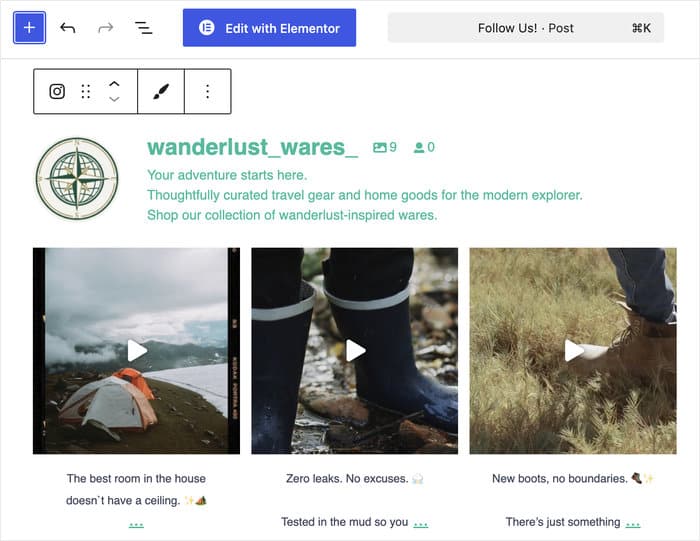
Apri la pagina o il post a cui desideri aggiungere un feed, quindi fai clic sull'icona con il segno più per aprire lo strumento di inserimento dei blocchi. Cerca “Instagram Feed” e seleziona il blocco Instagram Feed.
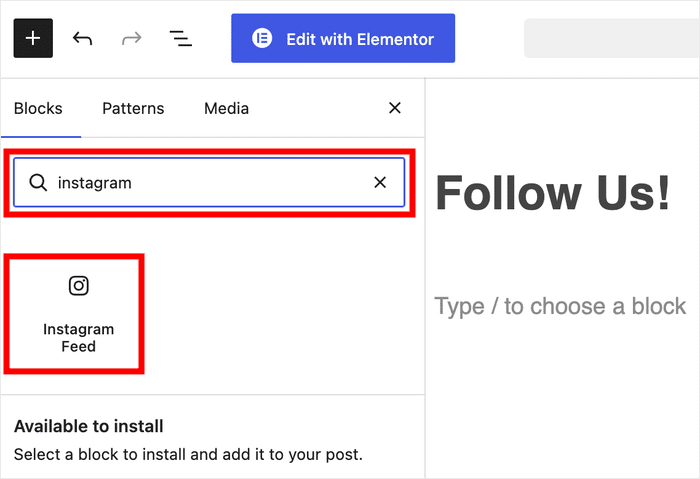
Scegli il feed che desideri dal menu a tendina "Seleziona un feed " e verrà visualizzato direttamente sulla pagina.
A questo punto, puoi visualizzare l'anteprima della pagina per verificare che appaia come desideri, quindi pubblicarla come di consueto.
Utilizzo del widget Elementor
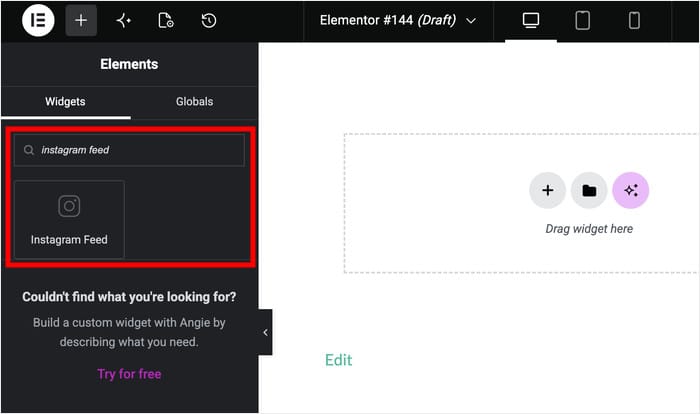
Apri la tua pagina in Elementor e cerca “Instagram Feed” nel pannello dei widget a sinistra. Trascina il widget in una qualsiasi sezione o colonna della tua pagina.
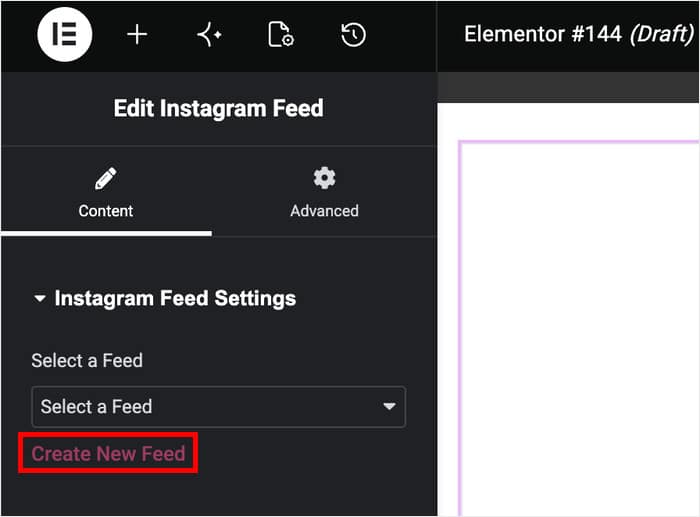
Nelle impostazioni del widget, seleziona il feed desiderato dal menu a tendina.
Non ne hai ancora creato uno? Clicca su “Crea nuovo feed” e configuralo come faresti dalla dashboard del plugin, scegliendo la fonte, il layout e lo stile.
Se devi modificare il feed che stai visualizzando, cliccando su “Modifica questo feed” verrai reindirizzato direttamente alla schermata di personalizzazione in una nuova scheda, mentre Elementor rimarrà aperto.
Regola la larghezza delle colonne e la spaziatura come faresti per qualsiasi altro widget di Elementor, quindi aggiorna la pagina.
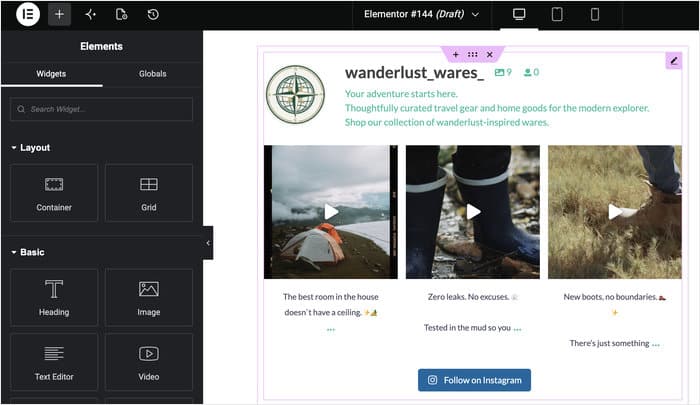
Una volta pubblicata, visita la pagina sul front-end per verificare che il feed venga caricato e appaia esattamente come nell'editor.
Se stai utilizzando un blocco o un widget di vecchia generazione su un'altra pagina, non devi modificare nulla in quella pagina. Continuerà a funzionare esattamente come adesso.
Domande frequenti
Devo ricreare i miei feed esistenti?
No. Qualsiasi feed che utilizza il blocco legacy o il widget Elementor legacy continua a funzionare esattamente come prima. Il nuovo blocco e il nuovo widget sono destinati esclusivamente ai feed che aggiungerai d’ora in poi o a quelli che deciderai di ricostruire.
È disponibile nella versione gratuita?
Sì. Il blocco nativo, il widget Elementor e la compatibilità con WordPress 7 sono disponibili in tutti i piani per tutti e sei i plugin, sia nella versione gratuita che in quella Pro.
Devo avere WordPress 7 per poter utilizzare il nuovo blocco o widget?
No. Entrambi funzionano anche sulle versioni precedenti di WordPress. Il lavoro relativo a WordPress 7 è una cosa a sé stante: è ciò che permette al tuo feed di caricarsi correttamente all’interno del nuovo editor iFrame, in modo che tu possa vedere il feed reale sulla pagina mentre lo crei. Il blocco e il widget non dipendono da questo.
Devo avere Elementor Pro per poter utilizzare il widget?
No. Il widget viene aggiunto dal plugin Smash Balloon stesso, non da Elementor, quindi compare nel pannello sia che si utilizzi Elementor sia che si utilizzi Elementor Pro.
Posso creare un feed dall'interno del blocco o del widget?
Il blocco e il widget mostrano i feed che hai già creato, quindi vale la pena creare prima il tuo feed. In Elementor, il pannello rimanda direttamente al generatore di feed e al personalizzatore; entrambi si aprono in una nuova scheda, così la pagina che stai progettando rimane esattamente dove l'hai lasciata.
I tuoi feed sono pronti per essere integrati in qualsiasi pagina
Sapevi che ora puoi aggiungere un feed a una pagina nuova di zecca in meno di un minuto, utilizzando sia il blocco che il widget?
L'opzione dello shortcode è ancora disponibile, se la preferisci, ma per la maggior parte delle nuove pagine il blocco o il widget nativo rappresenta il modo più veloce per ottenere il risultato desiderato.
- Non c'è uno shortcode da copiare per i nuovi feed
- Non ci sono passaggi distinti tra Gutenberg ed Elementor
- Non si può sapere come apparirà un feed finché non lo si pubblica
Se stai già utilizzando un plugin Smash Balloon, aggiorna alla versione più recente e prova il nuovo blocco o widget sulla tua prossima pagina. Se non lo stai ancora utilizzando, inizia a usare Smash Balloon e crea il tuo primo feed utilizzando il blocco nativo fin dal primo giorno.
Infine, un enorme grazie alla nostra community. I vostri commenti influenzano ciò che realizziamo, e il modo in cui i feed vengono visualizzati su una pagina è un argomento che ci viene spesso segnalato.
Quale piattaforma aggiungerai per prima: Instagram, Facebook o qualcos’altro? Lascia un commento qui sotto e faccelo sapere.