


 ソーシャルウォール
  フィード分析


Instagramで顧客に自分をタグ付けするようお願いしたことがある人なら、大抵どうなるかご存知でしょう。
そうしている人はごく一部で、素敵な写真も数枚撮れるものの、そうした投稿はソーシャルメディアに放置されたままになり、実際に店舗を訪れる顧客の目に触れることはありません。
そこで、スクリーンショットを何枚か撮って、ホームページに載せ、それから2週間ほどは満足感に浸るわけだ。
すると、そのギャラリーは活気を失い、初期の投稿の一つが削除され、やがて全体が静かに放置されてしまう。
ほとんどのガイドが触れない重要な点はここです。顧客にコンテンツを作成してもらうことこそが、実は簡単な方なのです。
これまで、多くの店舗オーナーが素晴らしいUGCを集めながらも、それが実際に購入につながるページに掲載されなかったために、その価値をすべて失ってしまうのを目にしてきました。
そこで、2026年に何が効果的かについて詳しく調べてみました。信頼度とコンバージョンに関するデータをまとめ、上位表示されているガイドがこれをどう扱っているかを確認しました(ネタバレ:そのほとんどが「表示」のステップを公開していません)。
このガイドでは、インフルエンサーへの予算がなくても顧客にコンテンツを作成してもらう方法、適切な形で利用許諾を得る方法、そしてそれらを自社サイトに掲載する方法についてご紹介します。
顧客にコンテンツを作成してもらう方法:簡潔な答え
適切なタイミングで依頼し、手間をかけずに済むようにし、その結果を誰もが目にできる場所に掲載すれば、顧客が自発的にコンテンツを作成してくれるようになります。
実際にどう見えるかと言うと、次のようになります:
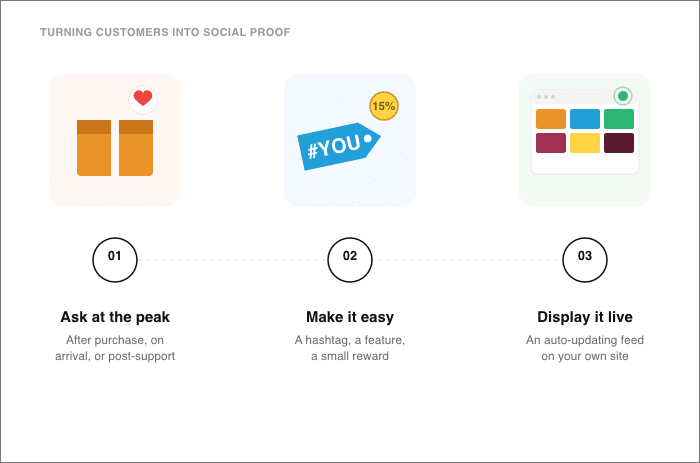
- 顧客が最も満足しているタイミングを見計らって、購入直後、商品が届いた直後、あるいは充実したサポートを受けた直後に、写真やレビューの投稿を呼びかけましょう。
- 手軽にできる仕組みを作り、参加する理由を提供しましょう:ブランド名の入ったハッシュタグを提示したり、サイトでの特集を約束したり、ちょっとした特典を用意したりして、タグ付けが数秒で済むようにしましょう。
- 自社サイトに表示する:タグ付けされたすべての投稿を、リアルタイムで自動更新されるフィードに取り込み、手動でのメンテナンスなしにソーシャルプルーフを常に最新の状態に保ちます。
その最後のステップこそが、多くの戦略が頓挫する原因であり、私たちのチームが繰り返し目にする問題なのです。
多くのブランドにとって、コンテンツを集めること自体は難しくない。真の課題は、そのフィードを常に最新の状態に保つことだ。手作業で作成したギャラリーは、数週間もすれば古くなってしまい、放置されてしまう傾向があるからだ。
この解決策は、Smash Balloon Instagram Feed Pro を使用して構築された、自動更新されるハッシュタグおよびタグ付き投稿のフィードです。以下で設定手順を順を追って説明します。
なぜ顧客によるコンテンツは、SNSだけでなく自社サイトにも掲載すべきなのか
顧客によるコンテンツは、あなたのサイトに掲載すべきです。なぜなら、購入の可否を決めるのはサイト上だからです。Instagramに投稿された写真やレビューは、商品ページでクレジットカードを手にした買い物客の助けにはなりません。この事実は、2つの点でデータによって裏付けられています。つまり、顧客の購買を後押しし、あなたへの信頼を高めるのです。
まずは購入者の視点から考えてみましょう。買い物客は、購入手続きを進める前に実際の顧客によるレビューや体験談を目にすることを期待しており、それがないと購入をためらってしまいます。
| 統計 | その意味 | 出典 |
|---|---|---|
| 商品ページにユーザー生成コンテンツ(UGC)がない場合、40%の買い物客は購入を完了せず、55%は購入をためらう | 顧客向けのコンテンツが不足していると、購入の意思決定が行われるまさにそのページで、売上を逃すことになります | バザールボイス・ショッパー・エクスペリエンス・インデックス |
| UGCを含む投稿は、コンバージョン率が10.38倍高くなる | 本物の顧客によるコンテンツは、洗練されたブランドコンテンツよりもはるかに多くの閲覧者を顧客へと変える | Emplifi |
| 92%の人が、ブランドコンテンツよりも他者からの推薦を信頼している | 買い物客は、あなたのマーケティングよりも、他の客の言葉を信じる傾向があります | ニールセン「広告に対する世界的な信頼度調査」 |
| 84%の人が、UGCを活用しているブランドをより信頼している | 顧客の投稿を表示することで、店舗全体の信頼性が高まります | EnTribe アンケート |
| 正確な情報を得るために、80%の人がブランドの専門家ではなく、同世代の人々の意見に頼っている | 顧客はあなたの商品を評価する際、あなたからではなく、他の購入者の声を聞きたいと思っている | エデルマン・トラスト・バロメーター2025 |
| 68%がUGCを最も信頼性の高いコンテンツ形式だと回答しており、インフルエンサーコンテンツよりも9.8倍信頼性が高い | 顧客が作成したコンテンツは、お金で買えるどんなものよりも本物らしく感じられる | BillioのUGC統計 |
店主の方々が気づいていない重要な点があります。それは、そうした数字が成果を生むのは、実際に購入が行われる場所だけだということです。つまり、商品ページやトップページであり、買い物客が店を離れてわざわざ探しに行かなければならないソーシャルプラットフォームではありません。Instagramに投稿されたコンテンツは、あなたのためではなく、Instagramのために機能しているのです。
インフルエンサーに報酬を支払わずに、顧客にコンテンツを作成してもらう方法
顧客からのコンテンツを絶え間なく集めるのに、インフルエンサーへの予算は必要ありません。自社の購入者こそが、より優れた情報源であり、単なる安価な代替手段ではないのです。
買い物客は通常、投稿が広告であるかどうかを見抜くことができ、実際にその商品を購入した人による写真の方をより重視する傾向があります。
つまり、目的はインフルエンサーに資金を提供することではありません。すでにいる満足している顧客が、気軽に声を上げられるようにすることです。
これらは、今週からすぐに実践できる対策です。どれもそれほど費用はかからず、ほとんどは無料で済みます。
- 相手が最も幸せな瞬間に尋ねてみてください。
注文確認メールにその旨を記載するか、梱包の中に小さなメモを同封するか、あるいは商品到着後数日後にフォローアップの連絡を送ってください。
人々は、購入した商品にワクワクしているまさにその瞬間に、最も積極的に情報を共有したがるものです。ですから、数週間も経ってから尋ねるのではなく、そのタイミングでアプローチしましょう。
- 印象に残るブランドハッシュタグを1つ作成してください。
ブランドイメージに合った短いフレーズを選び、メールやパッケージ、SNSのプロフィールなど、あらゆる場所に活用しましょう。
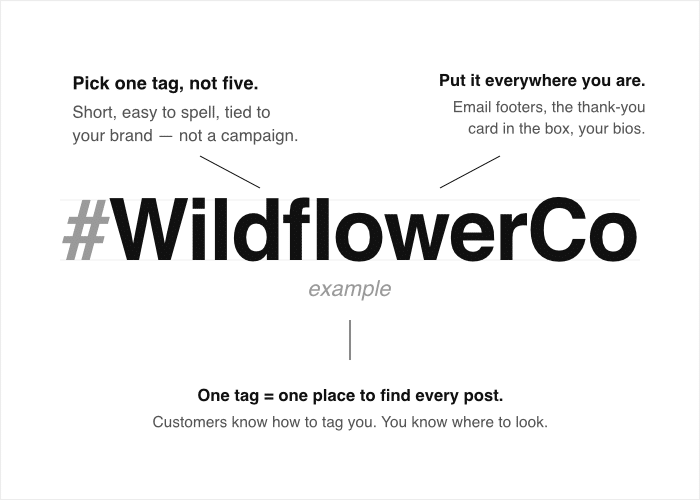
1つのハッシュタグがあれば、顧客はあなたを簡単にタグ付けでき、後で全ての投稿を一か所で確認できるようになります。
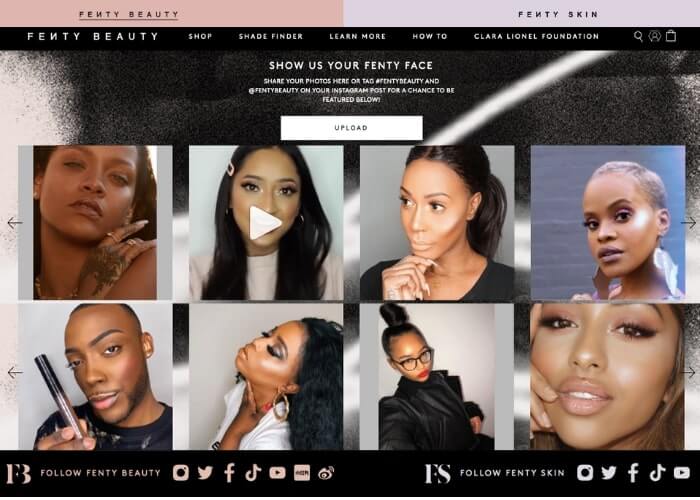
- サイト上で特集記事を掲載しましょう。
お客様に、特に素晴らしい写真はホームページや商品ページに掲載されることをお伝えください。
特集記事への掲載は無料で提供できる上、顧客にとって大きな価値があると感じられます。なぜなら、本物の買い物客は、ささやかなクーポンをもらうよりも、好きなブランドに特集されることを望むからです。
- ささやかな、負担の少ないインセンティブを活用しましょう。
次回の注文でささやかな割引を提供したり、毎月のプレゼントキャンペーンに参加できる権利を与えたりするだけで、すでに満足している顧客の背中を押すのに十分です。依頼内容は、写真1枚や簡単なレビューなど、ほんのわずかなもので、数秒で済むようにしましょう。
インセンティブに関する注意事項:
報酬を提示した瞬間から、本物の体験を共有するのではなく、賞品目当ての人々による偽りの投稿や手抜きな投稿が集まり始める可能性があります。
解決策は、適切な行動に対して報酬を与えることです。インセンティブはすべて、確認済みの購入と結びつけることで、実際の顧客のみが対象となるようにします。
量ではなく、努力と誠実さを評価するようにしましょう。そうすれば、質の低い投稿が大量に投稿されても、その分の費用を支払う必要がなくなります。
商品がお宅にある様子や実際に使われている様子など、実際の使用シーンを写した写真を依頼しましょう。こうした写真は偽造が難しく、次のお客様にとってはるかに説得力があります。
プロのアドバイス:口コミを重視した戦略をお考えなら、こちらでビジネス向けのGoogleレビューを獲得する方法について詳しく解説しています。
顧客の写真やレビューを再投稿するには許可が必要ですか?
はい、まずは確認すべきです。たとえ顧客があなたをタグ付けし、明らかにあなたに見てもらうつもりで投稿したとしても、顧客の写真やレビューを自社のサイトに掲載する前に、明示的な許可を得るというのが、無難な対応です。
その許可を得ることは簡単ですし、堅苦しくする必要もありません。いくつかの簡単な方法があります:
- 返信して、承諾を得ましょう。投稿にコメントするか、簡単なメッセージを送って、自分のサイトでその投稿を紹介してもよいか尋ねてください。書面での明確な「承諾」さえあれば十分です。
- 使用許可の依頼メッセージを送ってください。写真を掲載したい場所を明記し、確認をお願いする短いDMを送れば問題ありません。そうすれば、許可を得たという記録も残ります。
- ハッシュタグの利用規約に明記してください。ブランドハッシュタグを付けて投稿することで、その投稿を表示する許可が与えられることを明記してください。顧客はタグ付けを行うことで同意したものとみなされ、貴社は利用規約を根拠として提示できます。
どのような形で許可を得たとしても、次の2点は必ず守ってください。常に原作者の名前またはハンドルネームを明記し、必ずその投稿へのリンクを貼ってください。

人々は注目されたいから情報を共有するものであり、その見返りとして評価を得られるのは当然のことだし、リンクを通じて少しばかりのアクセスも得られるのだ。
ここに実用上の落とし穴があります。これが、私が店舗オーナーにスクリーンショットの使用を控えるよう勧める理由です。スクリーンショットにはクレジットやリンクが含まれないため、その投稿が作成者を指し示さなくなってしまうからです。
さらに悪いことに、そのコピーは固定されてしまうため、オリジナルが削除または編集された瞬間に破損し、ソースのない古い画像がページに残ってしまうことになります。
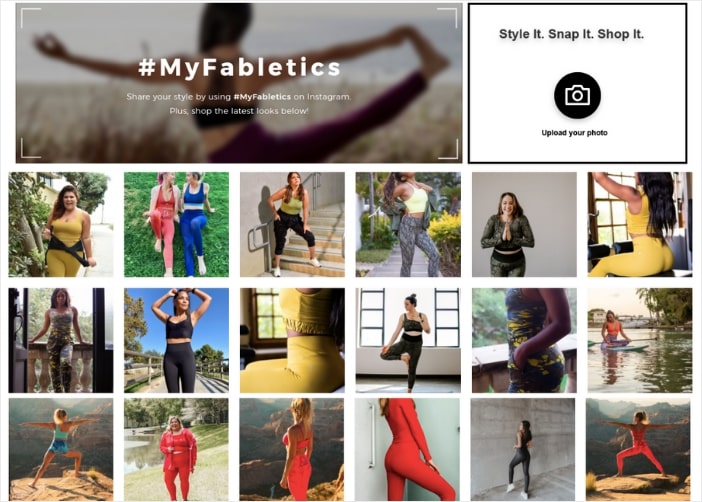
まさにこれが、ライブフィードが手動で管理するギャラリーよりも優れている理由です。フィードは最新の投稿を取得し、作成者の名前を保持したまま、削除された投稿は自動的に除外されるため、サイトに掲載されるコンテンツは常に最新の状態が保たれ、作成者のクレジットも正しく表示されます。
なお、これは一般的な指針であり、法的助言ではありません。具体的なケースについて不明な点がある場合は、専門家にご相談ください。
多くのUGC戦略が見落としがちなステップ:自社サイトへの掲載
多くのUGCに関するアドバイスは、実際の作業が始まるまさにその時点で終わってしまっています。ブランド側は手間をかけずに素晴らしい顧客写真を多数集めることはできますが、最初の盛り上がりが冷めてしまうと、そのコンテンツをサイト上で継続的に公開し続けることに苦労しています。
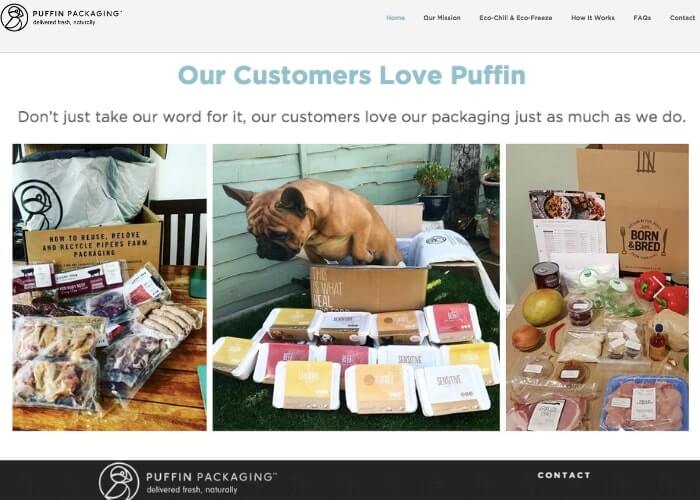
当社のサポートチームには、乗り換える前のやり方を説明する、お客様から同じようなお話をよく耳にします。
あるブランドは、顧客から寄せられた素晴らしい写真を集め、ホームページ上に手作業でギャラリーを作成し、それで完成だと考えていた。
それからわずか数週間後、新しい写真は一切アップロードされておらず、元の投稿の一つは削除され、ギャラリーはまるで時間が止まったかのように見えた。
この解決策は、タグ付けされた新しい投稿を自動的に取得する自動更新フィードです。これにより、手動で操作することなく、ソーシャルプルーフを常に最新の状態に保つことができます。
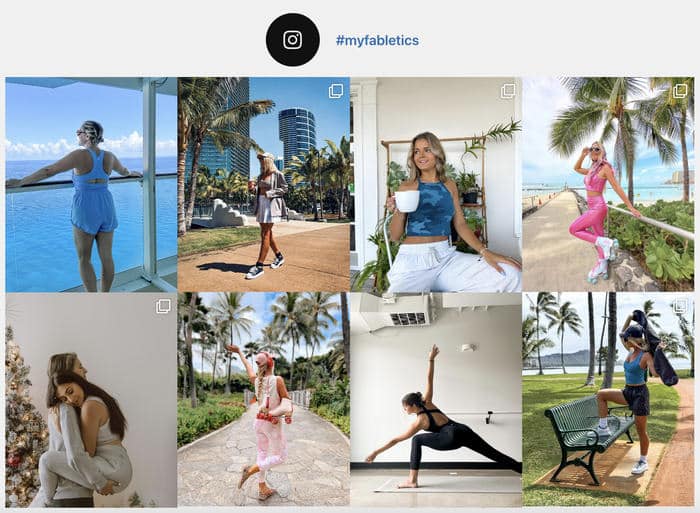
以前と全く同じ方法でコンテンツを収集し続けていますが、新しい投稿が貼り付けられるのを待つのではなく、表示が自動的に更新されるようになりました。
数字で見る表示のギャップ:公開されているアドバイスにも同様の盲点がある。「ユーザー生成コンテンツ(UGC)戦略」で上位にランクインしているガイド10選を精査し、実際に自分のWordPressサイトでUGCを表示する方法を解説しているものがいくつあるかを数えてみた。
サイトにUGCを追加することについて言及したのは2件のみであり、いずれも「収集してソーシャルメディアに再投稿する」という段階にとどまっている。
WordPressサイトでUGCを表示する方法:ステップバイステップ
これを実現するツールが「Smash Balloon Instagram Feed Pro」です。このツールはInstagramと連携し、顧客の投稿を取得して、サイト上に自動的に更新されるフィードとして表示します。設定方法は以下の通りです。
ステップ1:Instagram Feed Proをインストールして接続する
まず、こちらから「Instagram Feed Pro」をダウンロードし、お使いのパソコンに保存してください。
WordPressのダッシュボードで「プラグイン」>「新規追加」に移動し、「Instagram Feed Pro」をインストールして有効化してください。
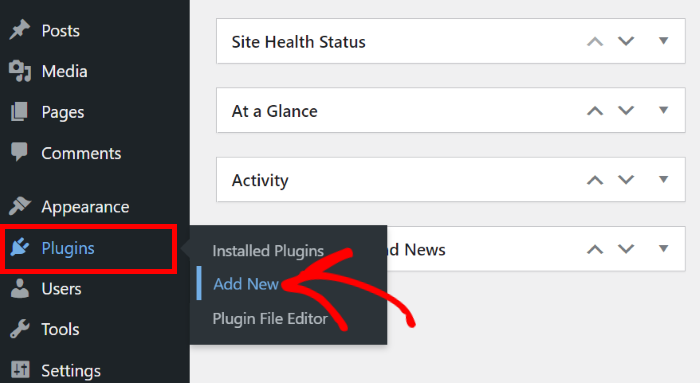
もしお手伝いが必要でしたら、WordPressプラグインのインストール手順を解説したこのガイドをご覧ください。
有効になったら、Instagramフィード » すべてのフィードに移動し、上部にある「新規追加」ボタンをクリックしてください。
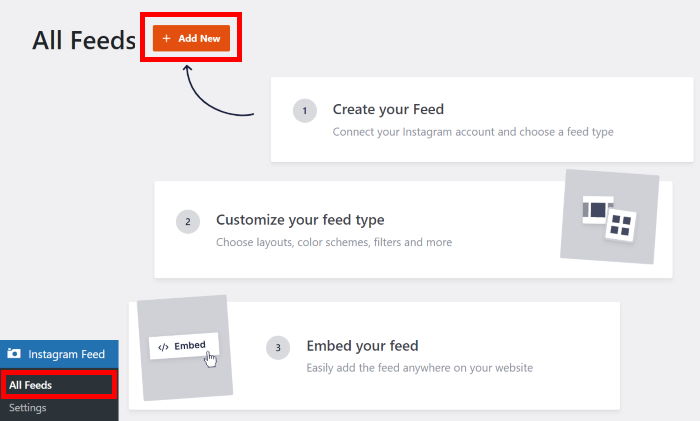
ステップ2:ハッシュタグフィード、タグ付き投稿フィード、またはその両方を作成する
これが、投稿の収集を自動化する機能です。Instagram Feed Proは、ハッシュタグや、顧客があなたのアカウントをタグ付けした投稿からフィードを作成できます。
まず、オプションからフィードの種類を選択してください。
「タグ付き投稿」や 「公開ハッシュタグ」、あるいはその両方を利用できます。それぞれの違いは以下の通りです:
- ハッシュタグフィードには、あなたのブランドハッシュタグが使われているすべての公開投稿が表示されます。
- 「タグ付き投稿」フィードには、顧客があなたのアカウントにタグ付けした投稿が表示されます。
お客様に共有をお願いする方法に合わせてソースを選択し、「次へ」をクリックしてください。
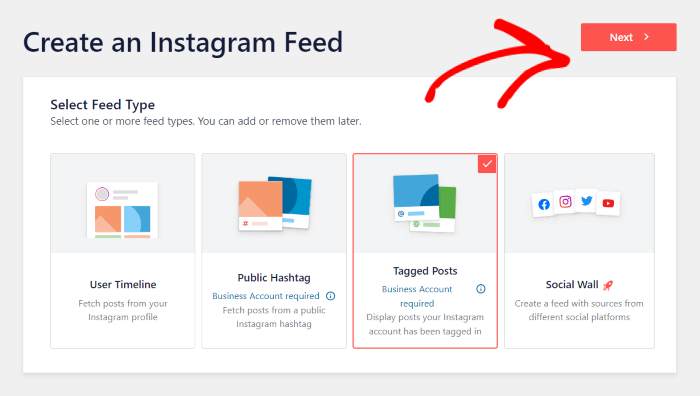
ハッシュタグフィードを選択した場合は、使用したい特定のハッシュタグを入力することもできます。
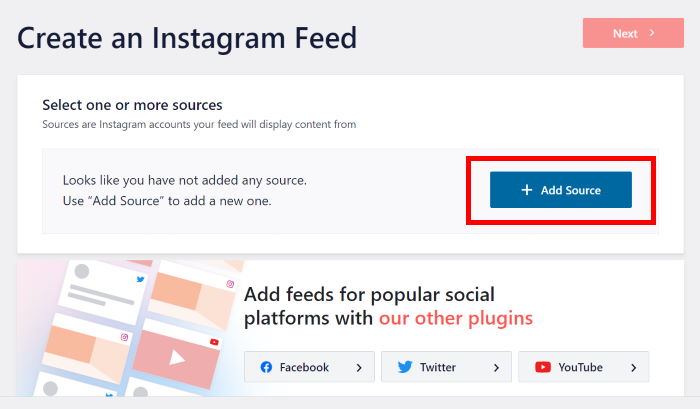
その後、「ソースを追加」をクリックして、このフィードをアカウントに連携させることができます。
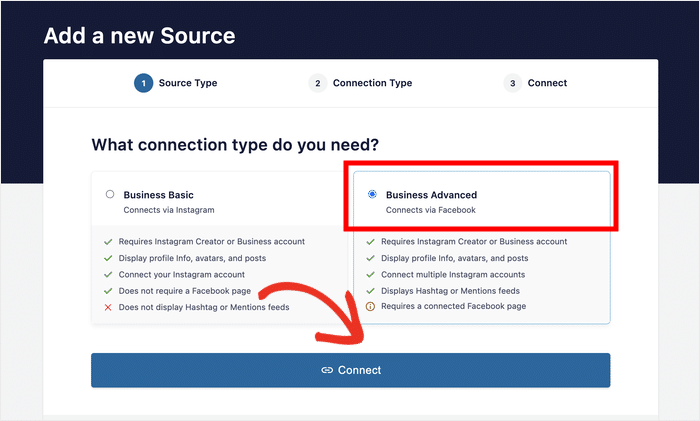
次のページで、Instagramの接続方法を選択できます。
Instagram APIの仕組み上、ハッシュタグやタグ付けされたフィードを取得するには、高度な接続が必要です。
実はとても簡単です。Instagramアカウントをビジネスアカウントまたはクリエイターアカウントに切り替えるだけで、準備完了です。
続行するには、「Business Advanced」オプション を選択し、「接続」をクリックしてください。
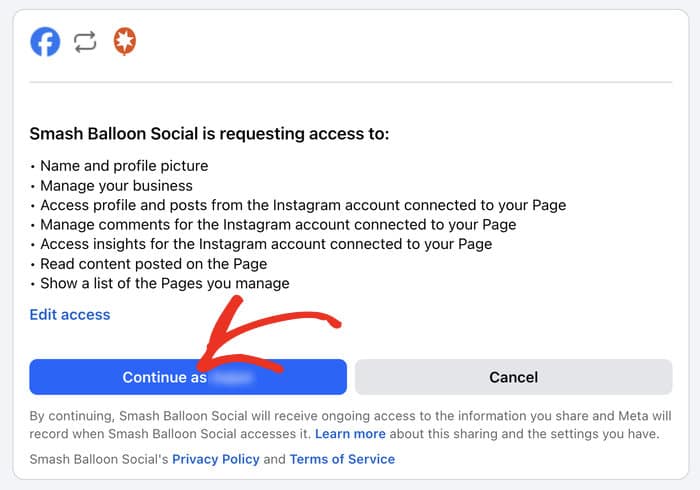
その後、プラグインにアカウントへの読み取り専用アクセス権を付与することで、プラグインが投稿を取得して埋め込むことができるようになります。
このプラグインはあなたの情報を閲覧することしかできないため、完全に安全です。
ウェブサイトに戻ったら、連携したいInstagramのページを選択し、「追加」をクリックしてください。
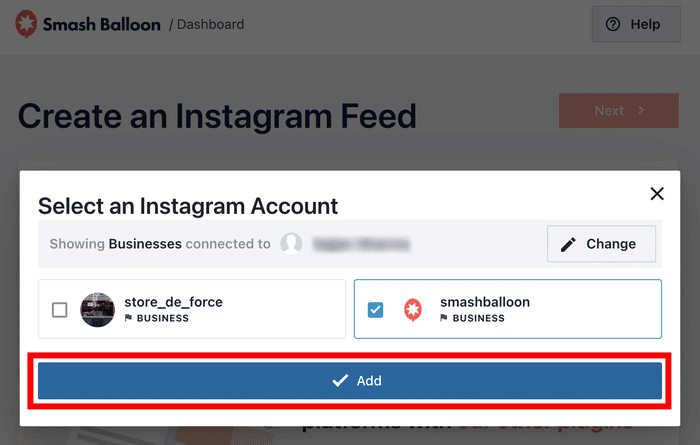
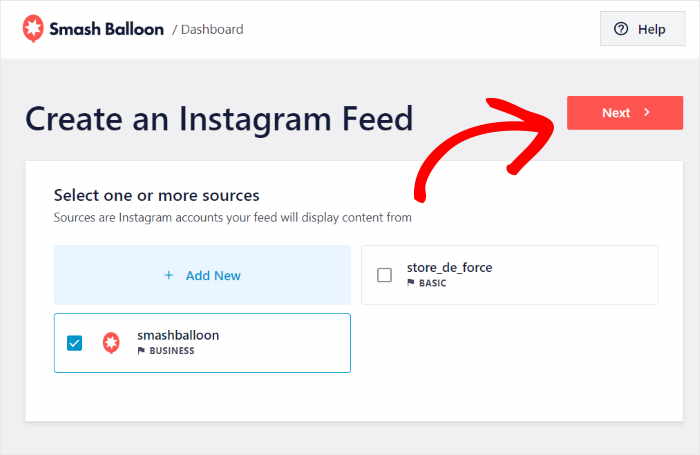
最後に、ソースとしてアカウントを選択し、「次へ」をクリックします。
これからは、お客様が投稿をしてあなたをタグ付けすると、その投稿がそのままあなたのフィードに表示されるようになります。
ステップ3:テーマに合わせてレイアウトをカスタマイズします。
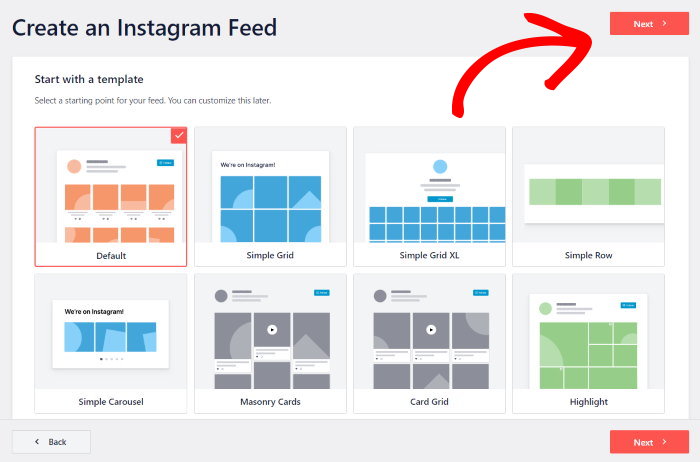
先に進む前に、新しいフィードのテーマとテンプレートを選択できます。
どちらもとても簡単です。お好みのデザインを選んで、「次へ」をクリックするだけです。
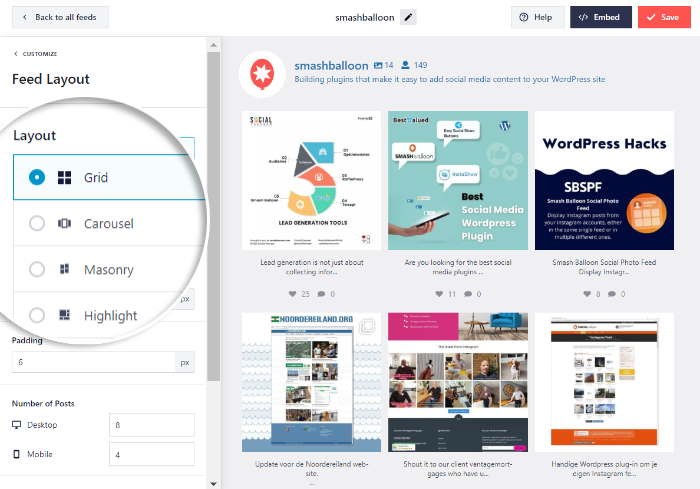
設定が完了すると、フィードエディタが表示されます。ここでは、グリッドやメゾニー形式などのレイアウトを選択し、列数、余白、色を調整することができます。
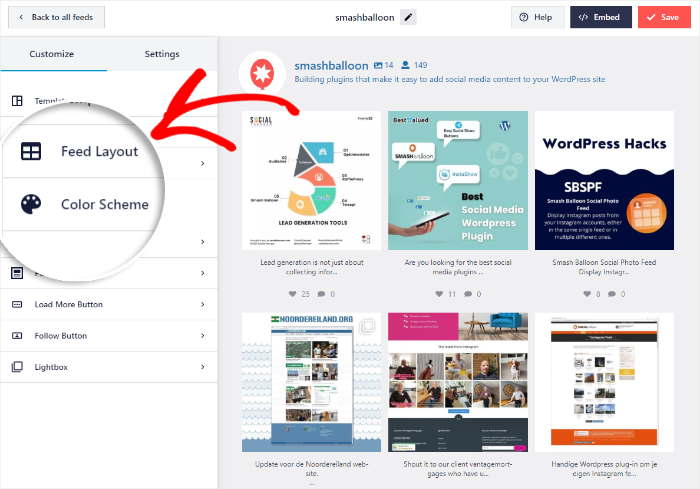
これにより、フィードを商品ページやトップページに配置しても、後付けのボックスのように見えるのではなく、デザインの一部として自然に溶け込むようになります。
まずはグリッドから始めるのがいいでしょう。デスクトップでもモバイルでもきれいに整列するからです。
ステップ4:フィードをホームページや商品ページに埋め込みます。
フィードの内容が整ったら、次は消費者が購入する場所に掲載する段階です。
まず、上部の「埋め込み」ボタンをクリックし、フィードを表示したい場所を選択してください。
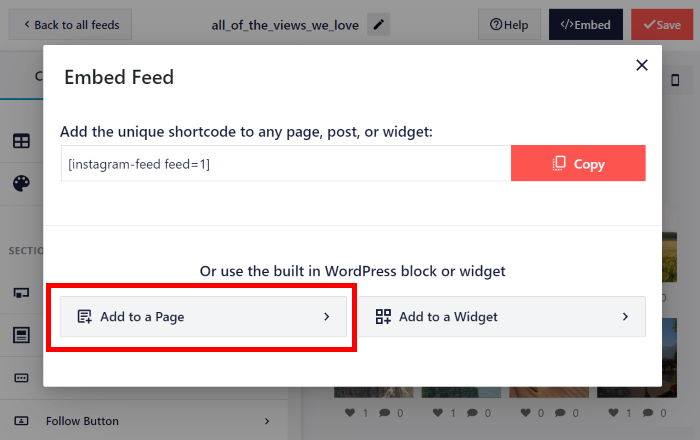
とりあえずページに追加してみましょう。ただし、サイドバーやフッターにウィジェットとして追加する場合の手順も同様です。
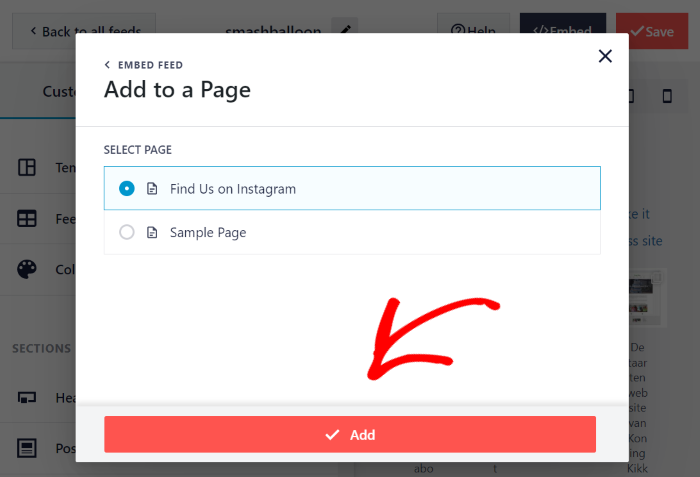
Instagramのメンションやハッシュタグを表示したいページを選択し、「追加」をクリックしてください。
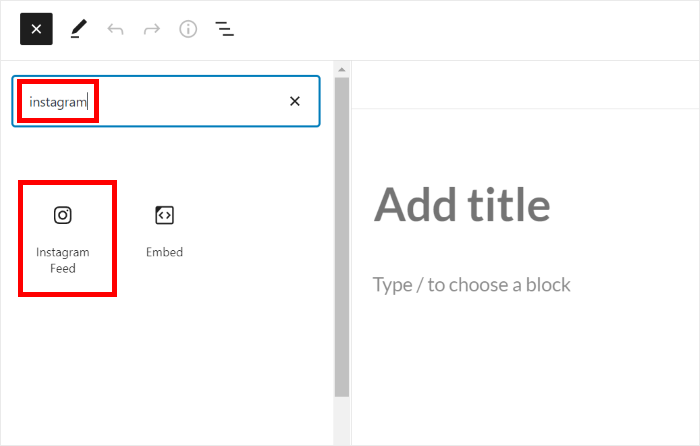
新しいコンテンツブロックを追加し、「Instagramフィード」ブロックを選択します。
その後、プラグインが自動的にフィードをページ、サイドバー、またはフッターに追加します。コーディングは一切必要ありません。
商品ページやトップページに掲載するのは、購入者が購入を決める場所であるため、まずはそこから始めるのが良いでしょう。
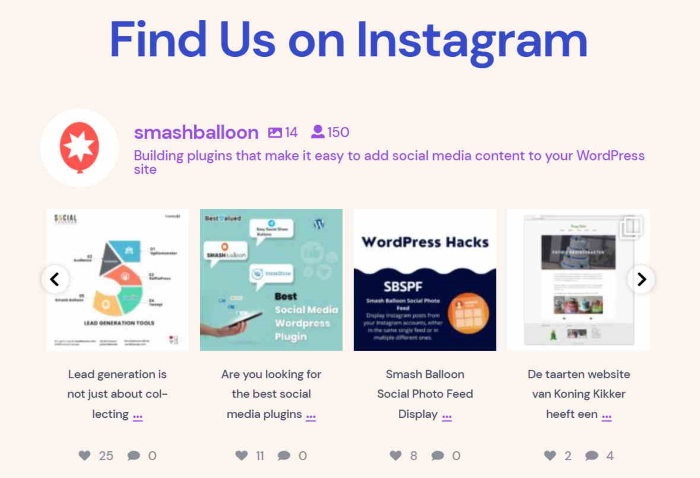
公開されれば、それ以上の操作は不要です。新規の顧客投稿は自動的にサイトに表示されるため、ギャラリーを更新するためにWordPressにログインする必要は一切ありません。
多くのプログラムが失敗する原因となるメンテナンス作業を、こちらで代行いたします。
もう一つ、検討すべき懸念事項があります。もしInstagramがダウンしたり、フィードの表示によってサイトの動作が遅くなったりしたらどうするのか、ということです。
Instagram Feed Proは、フィードデータのコピーをユーザーのサーバーに保存します。
つまり、誰かがサイトにアクセスするたびにInstagramからデータを取得する必要がないため、フィードの読み込みが常に高速に保たれるのです。
プロのアドバイス:ソーシャルフィードがサイトの表示速度にどのような影響を与えるか詳しく知りたい方は、ソーシャルメディアのフィードがウェブサイトの表示速度を低下させるかどうかについて解説した完全ガイドをご覧ください。
さらに、Instagramのサーバーに不具合が生じている時でも、顧客のコンテンツは表示され続けます。これにより、ソーシャルプルーフが維持され、コンバージョンを確実に維持できます。
顧客のコンテンツを活用する準備はできましたか?Instagram Feed Proを入手して、今すぐフィードの表示を始めましょう!
フィードをブランドイメージに沿ったものに保つ方法(投稿の管理とフィルタリング)
ライブ配信には、どうしても懸念がつきものです。あるRedditのスレッドで指摘されているように、UGCは「ブランドガイドラインに沿うのが難しい」場合があります。
もし誰かがスパムっぽい投稿であなたのハッシュタグを使ったり、あなたのブランドにそぐわない写真をシェアしたりしたらどうしますか?
Instagram Feed Pro を使えば、表示されるコンテンツを自由にコントロールできます。どの投稿をサイトに掲載し、どの投稿をブロックするかを決定できるため、あなたの許可なしに買い物客に情報が届くことはありません。利用可能な機能は以下の通りです:
- 個々の投稿を承認または却下します。投稿された内容を確認し、表示したいものだけを選択してください。承認しなかった投稿はページに表示されません。
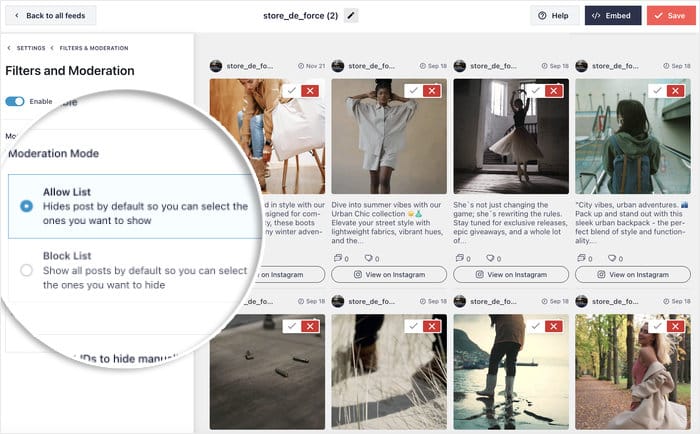
- キーワードやハッシュタグで絞り込みましょう。特定の単語を含む投稿のみを表示するように設定したり、不要な単語を含む投稿をブロックしたりできます。スパムや話題から外れた投稿は、誰の目にも触れる前に自動的に除外されます。
- 特定の投稿を非表示にします。もし不適切な投稿が混入してしまった場合は、ワンクリックで非表示にでき、サイトから削除されます。
これが、ライブフィードを安全に運用できる理由です。自動更新されるフィードとモデレーションを組み合わせることで、情報の鮮度と管理の両方を確保できるため、古いが安全な手動更新のギャラリーと、フィルタリングされていないライブフィードのどちらかを選ばなければならないという状況に陥ることはありません。
すでに寄せられているレビューを見逃さないでください
インスタグラム用の新しい写真を追い求めている間も、実はすでに手元にある、最も信頼性の高いユーザー生成コンテンツ(UGC)――つまり、顧客によるレビュー――を活かしきれていないのではないでしょうか。
ニールセンの「グローバル広告信頼度調査」によると、消費者はブランドコンテンツよりも他者からの推薦を88%の確率で信頼している。
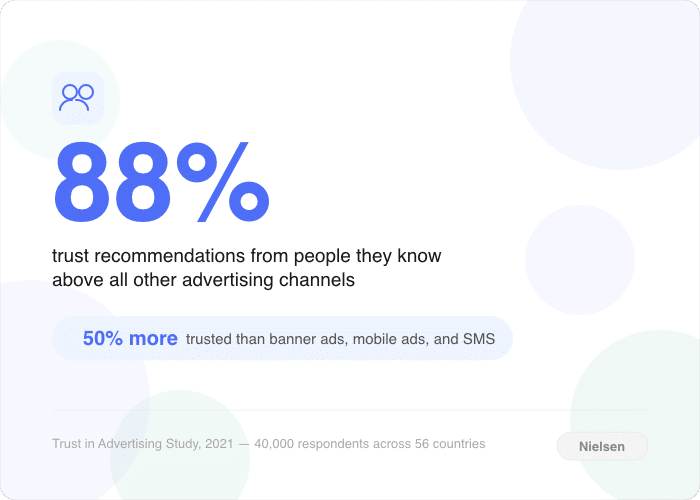
ただし、問題なのは、それらがあなたのサイト上ではなく、顧客が置き去りにしたプラットフォーム上に散らばっているという点です。おそらく、あなたのものは以下の場所に隠れているでしょう:
- Google:Googleビジネスプロフィールに掲載されている口コミは、新規のお客様が貴社について最初に目にする情報となることがよくあります。
- Yelp:サービス業や地元のお店が最も多くの口コミを集めやすい場所です。
- Facebook:ページ上で直接投稿できる「おすすめ」や「評価」。
- トリップアドバイザー:レストラン、ホテル、そして旅行に関するあらゆる情報の宝庫です。
それらのレビューを手作業で自分のサイトに転載しようとすると、4つのプラットフォームを行き来しなければならず、新しいレビューが投稿されるたびにその作業を最初からやり直さなければなりません。
でも、インスタグラムのフィードと同じように、面倒な作業はツールに任せることができます。
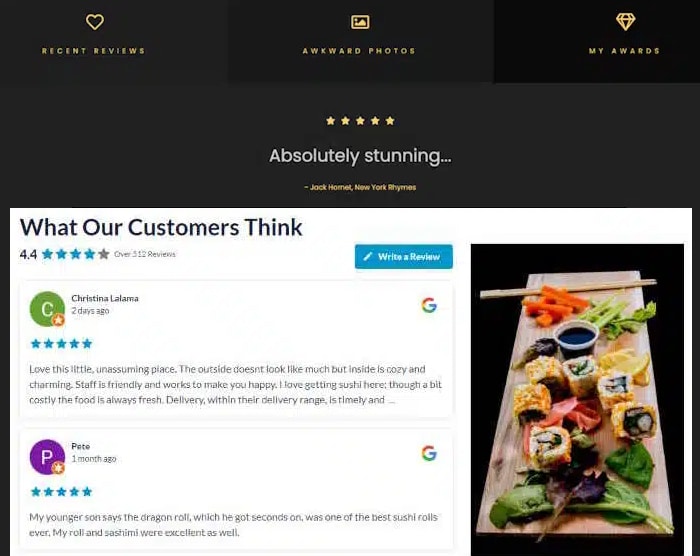
Reviews Feed Proは、これらのプラットフォームからレビューを1つのフィードに集約し、あなたのサイトに表示することができます。
Instagramのフィードと同じ2つのメリットがあります。新しいレビューが投稿されると自動的に更新されるほか、表示するレビューを管理できるため、商品の横には希望するレビューのみを表示させることができます。
多くの店舗オーナーにとって、これはコンテンツがすでに完成しているため、最も手っ取り早く本物のUGCを獲得できる方法です。
まずは、ウェブサイトにソーシャルメディアのレビューウィジェットを追加する方法について解説したこのチュートリアルをご覧ください。
よくある質問
自分のウェブサイトに顧客のコンテンツを転載するには、許可が必要ですか?
はい、顧客の投稿やレビューを自社サイトに転載する際は、事前に明確な許可を求めるのが安全な基本方針です。通常、その投稿を掲載してもよいかどうかを尋ねる簡単なコメントやメッセージを送るだけで十分です。承諾を得たら、作成者を明記し、元の投稿へのリンクを貼ってください。
UGCフィードはWordPressサイトの表示速度を低下させますか?
Instagram Feed Proで作成されたUGCフィードは、サイトの表示速度を低下させることはありません。なぜなら、フィードデータは自社サーバーに保存されたコピーから読み込まれるためです。このバックアップ・キャッシュシステムにより、フィードの読み込みは高速に保たれ、Instagram自体がダウンした場合でも、顧客のコンテンツはページ上に表示されたままになります。いずれの場合でも、ソーシャルプルーフは維持されます。
自動更新されるフィードはどのくらいの頻度で更新されますか?
自動更新フィードは自動的に更新され、顧客が投稿した新しいタグ付き投稿やハッシュタグ付き投稿を自動的に取り込みます。手動で投稿を追加するためにWordPressにログインする必要は一切ありません。手動管理のギャラリーが機能停止に陥る原因となるこのメンテナンス作業が、自動的に代行されます。
Instagramの投稿とレビューを一緒に表示することはできますか?
はい、Instagramの投稿とレビューを同じサイト上で一緒に表示することができます。「Instagram Feed Pro」はお客様の写真をサイト内のフィードとして埋め込み、「Reviews Feed Pro」はGoogle、Yelp、Facebook、TripAdvisorから取得したレビューを同様に表示します。どちらも、商品ページやトップページなど、お好きな場所に配置できます。
「Instagram Feed Pro for UGC」の無料版とPro版の違いは何ですか?
無料版では、自身のInstagram投稿を、すっきりとしたカスタマイズ可能なフィードとしてサイトに表示できます。これは、自身のコンテンツをアピールしたい場合にまさに理想的な機能です。Pro版では、それに加えてUGC(ユーザー生成コンテンツ)に必要な機能が追加されます。具体的には、ハッシュタグフィード、タグ付けされた投稿のフィード、そして投稿の管理機能です。これらのツールを使えば、顧客の投稿を取り込み、表示する投稿を管理することができ、自身のコンテンツだけのフィードを、ブランドイメージに沿った顧客投稿のライブギャラリーへと変えることができます。
結論:顧客のコンテンツを、自動的に更新される「ソーシャルプルーフ」に変える
顧客にコンテンツを作成してもらうこと自体は、まだ簡単な方です。この戦略が成果を上げるのは、そのコンテンツが自社サイト上に掲載され、手動で管理するギャラリーのように2週間で放置されて古びてしまうのではなく、自ずと最新の状態を維持し続けられる場合に限られます。
これは、ほとんどすべてのガイドが省略してしまうステップですが、UGCが機能するかどうかを決める重要なポイントです。手作業で作成したギャラリーは、更新をやめた瞬間にその日のまま凍結してしまいます。
たった1枚の顧客写真の裏側にある作業について考えてみてください:
- 投稿へのきっかけ:リマインダー、チェックアウト時の促し、あるいはそもそもシェアするきっかけとなったインセンティブ。
- ハッシュタグ:ユーザーが覚えて、実際にキャプションに追加しなければならない、貴社のブランドタグ。
- 許可の依頼:サイトにその人物の写真を掲載する許可を求めるフォローアップメッセージ。
- 写真そのもの:承諾が下りた後、ようやく手元に戻ってくる画像。
それは本当に大変な努力なのに、静的なギャラリーでは、次の顧客がもっと良いものを投稿した瞬間に、その努力のほとんどが無駄になってしまう。
自動更新されるフィードは、その逆の働きをします。WordPressにログインしなくても、新しい顧客の投稿を常に取り込み続けるため、UGCの促進に費やした労力が無駄になることなく蓄積され、ビジネスを運営する間もソーシャルプルーフを常に新鮮な状態に保つことができます。
まさにそれがInstagramフィードプラグインの役割であり、上記のすべてを実践するための最も簡単な方法です。
今すぐ「Instagram Feed Pro」を使って、自動更新されるUGCフィードの表示を始めましょう。







