


 ソーシャルウォール
  フィード分析

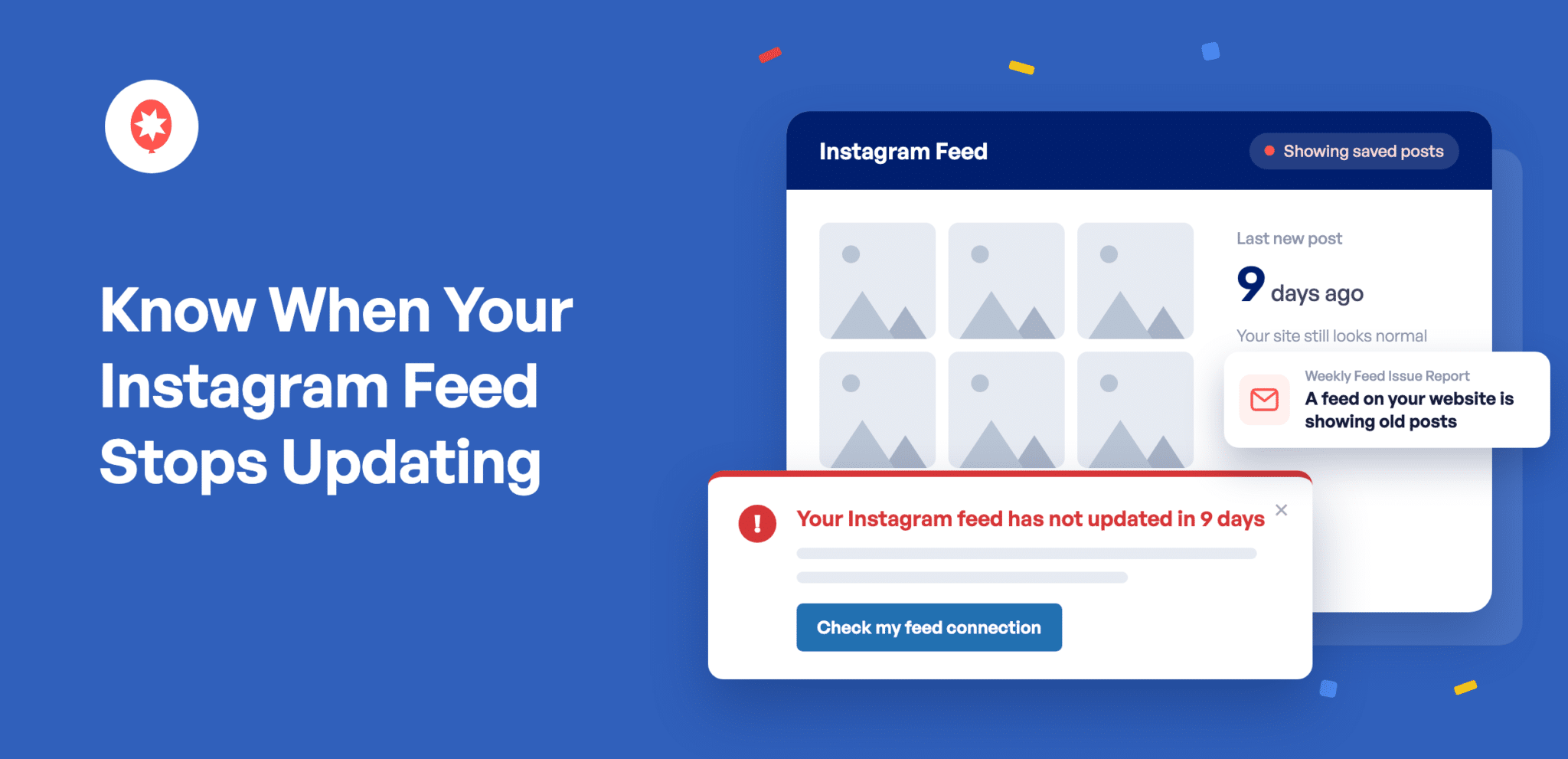
今、あなたのホームページにはInstagramのフィードが表示されており、9件の投稿が、あなたが設定した通りの形で並んでいます。しかし、最後に新しい投稿が取り込まれたのはいつだったでしょうか? 3週間前だったかもしれませんが、そのページにはそれを示す何の表示もありません。
これは仕様によるものです。Instagramに接続できない場合、Smash Balloon Instagram Feedはすでに保存済みの投稿を表示し続けるため、訪問者の目にページが空白になることはありません。バージョン6.13.0では、この状態がしばらく続いた場合に警告が表示される機能が追加されました。
「保存済み投稿」の状態が1週間続くと、WordPressのダッシュボードに通知が表示されるほか、週次メールにも同じ警告が届くため、ログインしていなくてもその旨を知ることができます。それでも3週間経っても状況が変わらない場合は、通知の緊急度が高まります。
設定は一切必要ありません。無料プラグインおよびすべてのInstagram Feed Proプランでは、デフォルトで有効になっています。
Smash Balloonを初めてご利用ですか?「Instagram Feed」は、Instagramの投稿をWordPressサイトに表示し、自動的に最新の状態に保ちます。「Instagram Feed Pro」では、さらに多くのレイアウトやスタイルに加え、ページから離れることなく投稿をフルサイズで表示できるライトボックス機能や、写真から直接商品ページへリンクできる「Shoppable Feed」機能が追加されています。
今日からできることは次のとおりです:
- フィードに1週間分保存された投稿が表示されている場合、WordPressの管理画面に通知が表示されます
- 3週間経っても同じフィードが依然として停止したままである場合は、より強い警告を表示する
- ログインしなくても、毎週配信される「フィード問題レポート」メールで、フィードの不具合に関する情報を受け取ることができます
- Instagramのレート制限があっても接続を維持でき、再接続の手間もかかりません
- Instagram Feed Pro では、キーボードやスクリーンリーダーを使用する訪問者にとって、フィード、ライトボックス、カルーセルをより使いやすくします。
フィードでは、古い投稿が表示されていることがわかります
ここで注意が必要な点があります。保存された投稿で表示されるフィードは、1時間ごとに新しい投稿を取り込んでいるフィードとまったく同じように見えます。グリッドもレイアウトも同じで、写真も9枚同じため、ページ上のどこを見てもその違いを見分けることはできません。
これで、フィードがそれを常に監視し、何か異常があれば通知してくれるようになりました。
1週間保存した投稿の最初の通知を確認する
フィードの保存済みデータが表示されてから7日が経過すると、WordPressのダッシュボードに、見出しに日数が明記された通知が表示されます。「Instagramフィードは9日間更新されていません」。この通知はプラグイン内だけでなく、すべての管理画面に表示されるため、わざわざ探す必要はありません。「フィードの接続を確認」をクリックすると、設定画面に直接移動します。
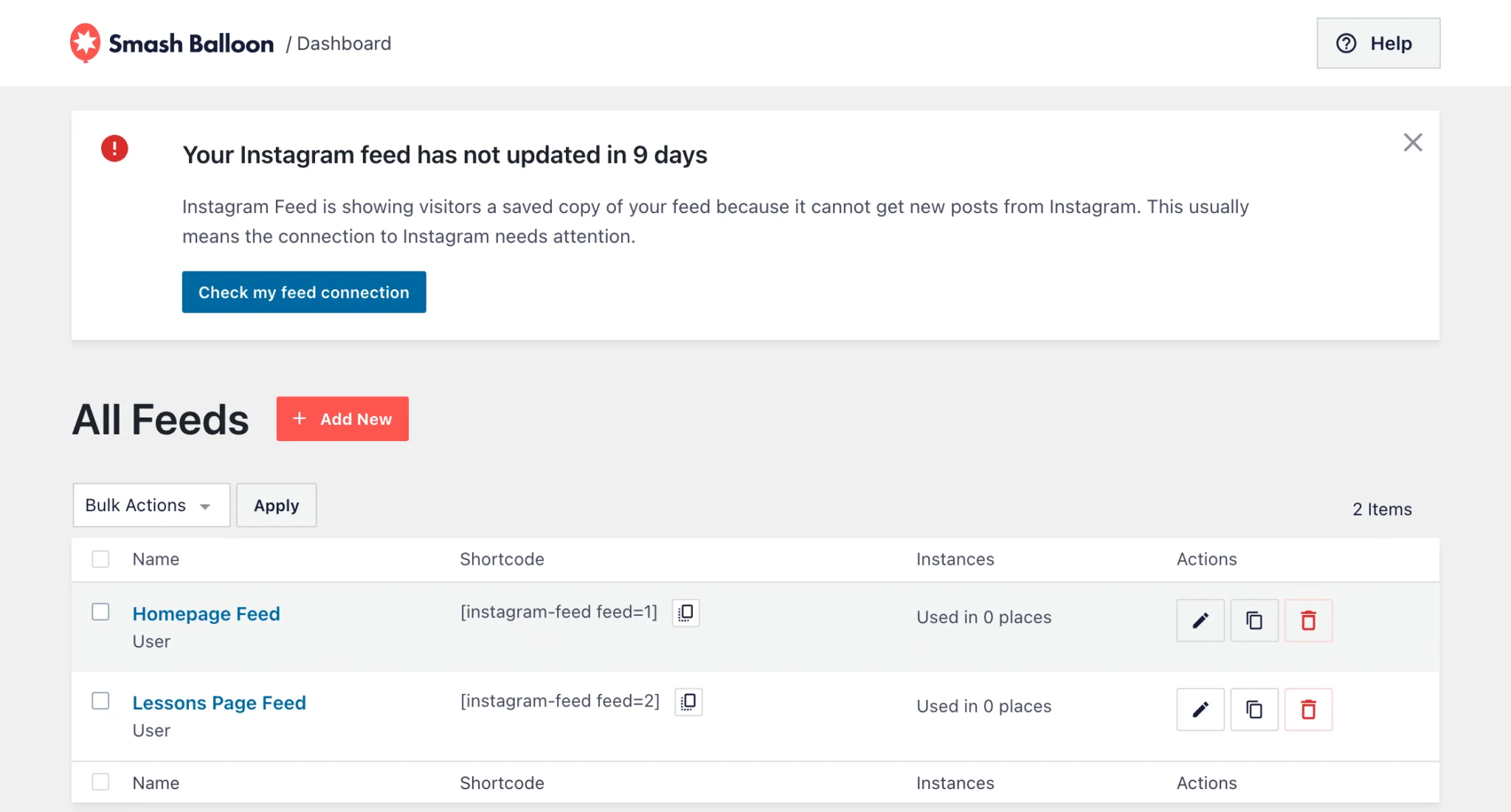
デフォルトでは7日間ですが、もっと早く通知を受け取りたい場合は、開発者に依頼して期間を短縮してもらうことができます。フィードに新しい投稿が取り込まれると、通知は自動的に消えます。
具体的な日々の様子は以下の通りです:
- インスタグラムに日替わりメニューを投稿してみては? ホームページに新しいメニューが表示されなくなったら、1週間もすればすぐにわかるはずです。
- クラスのスケジュールはInstagramのキャプションに掲載されているため、フィードが更新されない状態が続くと、サイト上の情報が古くなってしまいます。この通知により、誰かがスケジュールを基に予定を立てる前に、接続の問題を修正する機会が得られます。
- この通知はすべての管理画面に表示されるため、フィード設定を開かなくても、投稿を作成したりプラグインを更新したりしている最中に目に入るはずです。
接続が回復しない場合、警告はさらに深刻化する
3週間経っても状況が変わらない場合、通知はより緊急性を帯びたものになります。見出しは「対応が必要です:Instagramのフィードに24日間も古い投稿が表示され続けています」に変わり、この問題が見過ごされがちな理由も明記されています。それは、ウェブサイトが依然として全く正常に見えるからです。
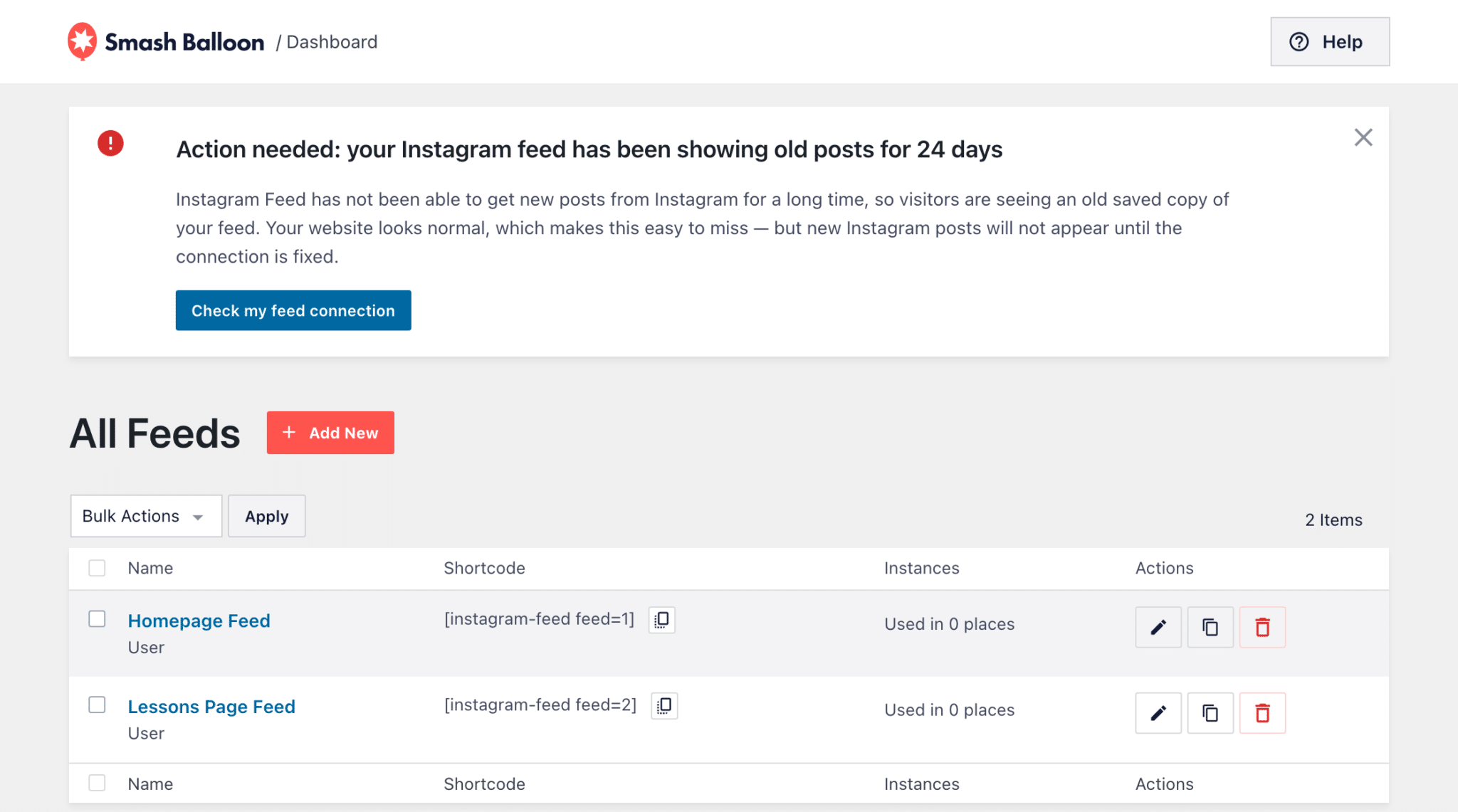
2つの通知は個別に追跡されるため、1つ目を閉じても2つ目は非表示にはなりません。フィードがまだ停止している状態で緊急の通知を閉じても、その通知は翌週に再び表示されます。また、影響を受けているフィードが複数ある場合は、通知にその数が表示されます。
毎週同じ警告メールが届く
毎日ログインする必要はありません。週次フィード発行メールレポートでは、接続障害の通知と同様に、保存された投稿に対してフィードが実行されているタイミングをお知らせするようになりました。このレポートは、ご指定の日時に、ご登録いただいたメールアドレス宛てにお届けします。
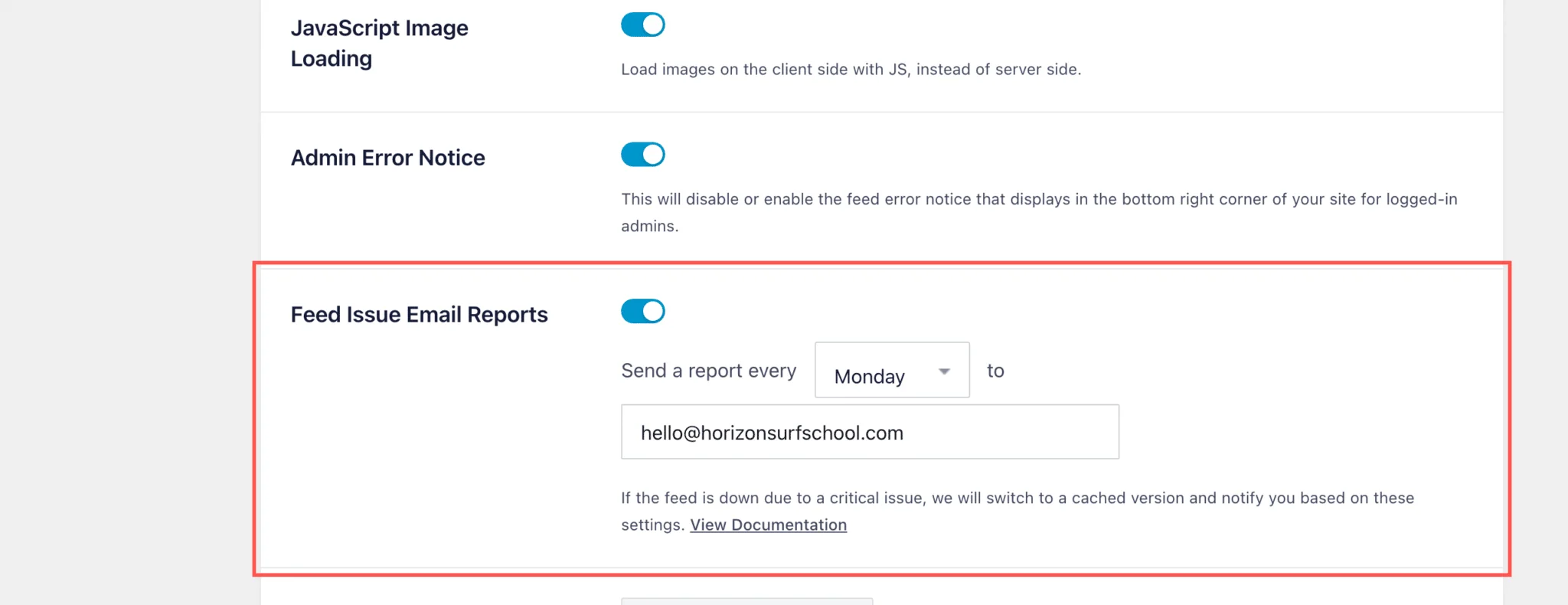
「Instagramフィード」→「設定」→「詳細」タブの順に進み、「フィードの問題に関するメールレポート」という項目にあります。
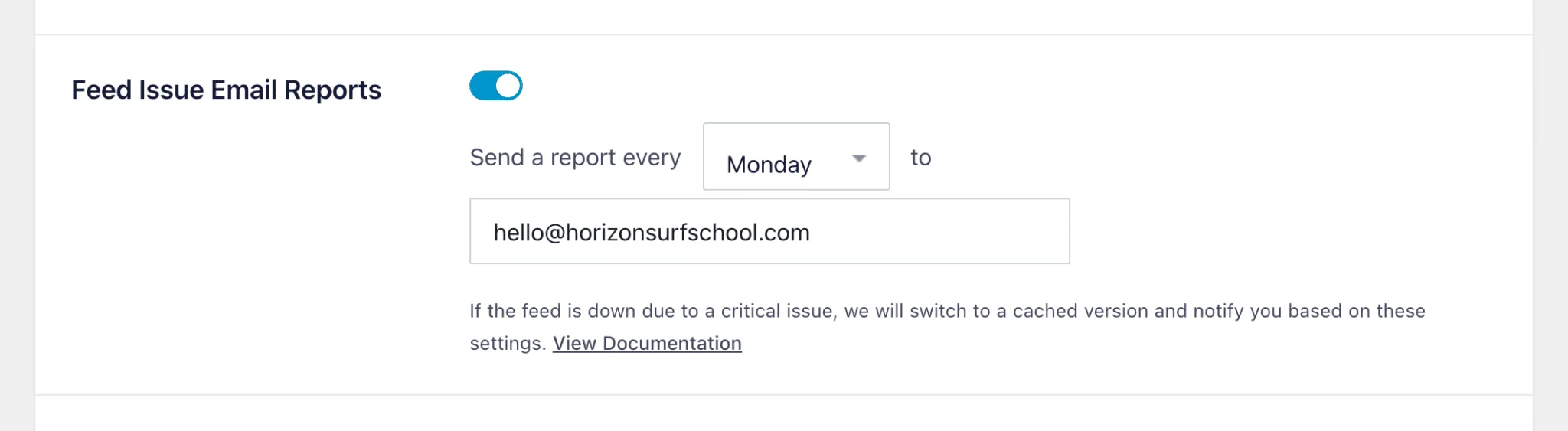
そのメールには、どのサイトか、何日間か、そして問題を解決するためにどこへアクセスすればよいかが記載されています。
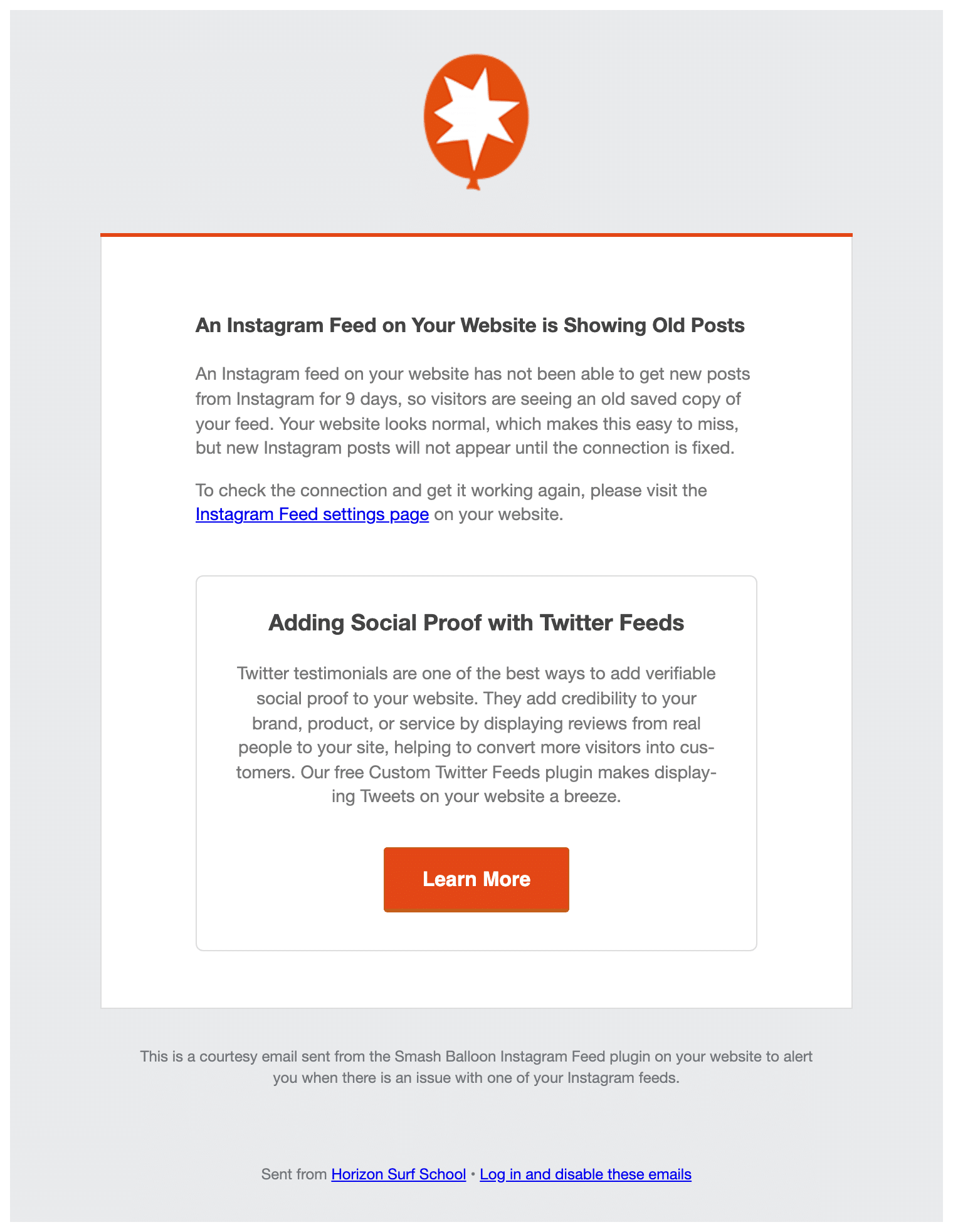
複数の住所を追加することができ、これはとても便利です:
- クライアントのサイトを管理していますか?各サイトのレポートに自分のメールアドレスを追加しておけば、いずれかのサイトでフィードの表示が停止した際に、その通知があなたの受信箱に届きます。
- Instagramアカウントを管理している人をCCに入れておいてください。その人が再度ログインする必要が生じることが多いからです。
- 開発者やフリーランサーも追加しておけば、あなたと同じ日にその情報を知ることができます。
Instagramのフィードをもっと活用してみませんか?
「Instagram Feed Pro」では、ライトボックス機能、ショッピング対応フィード、スクロール式カルーセルを含むさらなるレイアウト、および後述するキーボード対応機能が追加されています。すでに100万以上のサイトでSmash BalloonのInstagram Feedが利用されており、Pro版には14日間の返金保証が付いています。
Instagramフィードプロを入手Instagramのレート制限:接続を正常に保つために
Instagramでは、アプリがデータ取得をリクエストできる回数に制限を設けており、制限がリセットされると再び正常に動作します。フィードが制限に達した場合、これは単なる一時的な中断として扱われます。つまり、接続は維持されたままとなり、保存した投稿も引き続き表示され、フィードは自動的に再試行を行います。再接続や再認証を行う必要はありません。
このフィードは、キーボードやスクリーンリーダーをご利用の訪問者にも対応しています
このセクションの大部分は「Instagram Feed Pro」向けの内容です。最後の部分、キーボードを使ってフィードを作成する方法については、無料プラグインにも含まれています。
サイトを訪れる人全員がマウスを使っているわけではありません。キーボードだけでページを操作する人もいれば、スクリーンリーダーを使用する人もいます。 Instagram Feed Pro 6.13.0 では、Tab キーで各投稿に移動し、Enter キーを押すことで投稿を開くことができます。投稿が開くと、フォーカスがライトボックスに移るため、スクリーンリーダーが先ほど開いた内容を読み上げます。ループするカルーセルにスクロールして表示される投稿にもアクセスでき、画面外にある投稿は邪魔にならないように表示されません。また、フォーカスの枠線はどの場所でも同じ見た目になっているため、現在どこにいるかが常に明確です。
これが訪問者にとってどのような意味を持つか、以下に説明します:
- キーボードだけで操作しているユーザーでも、マウスを使っているユーザーと同じように、あなたの最新の投稿にアクセスして開くことができます。
- 「Shoppable Feed」での販売をお考えですか?すべての商品写真はキーボード操作でアクセスできるため、そのような買い物客も商品ページにたどり着くことができます。
- 訪問者が投稿を開くと、スクリーンリーダーがそれを読み上げるため、訪問者は自分が何を見ているのかを正確に把握できます。
無料プラグインでもPro版でも、キーボードを使ったフィードの作成がよりスムーズになりました。カラーピッカーを開いている状態で、Tabキーを押すと予想通りページ内を移動できるようになり、設定セクションを切り替えても、ピッカーに戻ってしまうことはなくなりました。
WordPress 7.1 での動作確認およびサポート対象
WordPress 7.1 へのアップデートを、お使いのプラグインの対応を待っているところですか?Instagram フィードはすでに準備万端です。無料版の「Smash Balloon Instagram Feed」と「Instagram Feed Pro 6.13.0」の両方とも、WordPress 7.1 での動作確認が完了しており、サポートされています。
Instagram Feed 6.13.0 へのアップデート方法(2分で完了)
通知、緊急警告、週次メール、レート制限の処理、およびフィードビルダーにおけるキーボード操作の改善は、無料版の「Smash Balloon Instagram Feed」およびすべての「Instagram Feed Pro」プランに含まれています。ライブフィードおよびライトボックスにおけるキーボード操作とスクリーンリーダーの機能改善は、「Instagram Feed Pro 6.13.0」で提供され、すべてのプランで利用可能です。
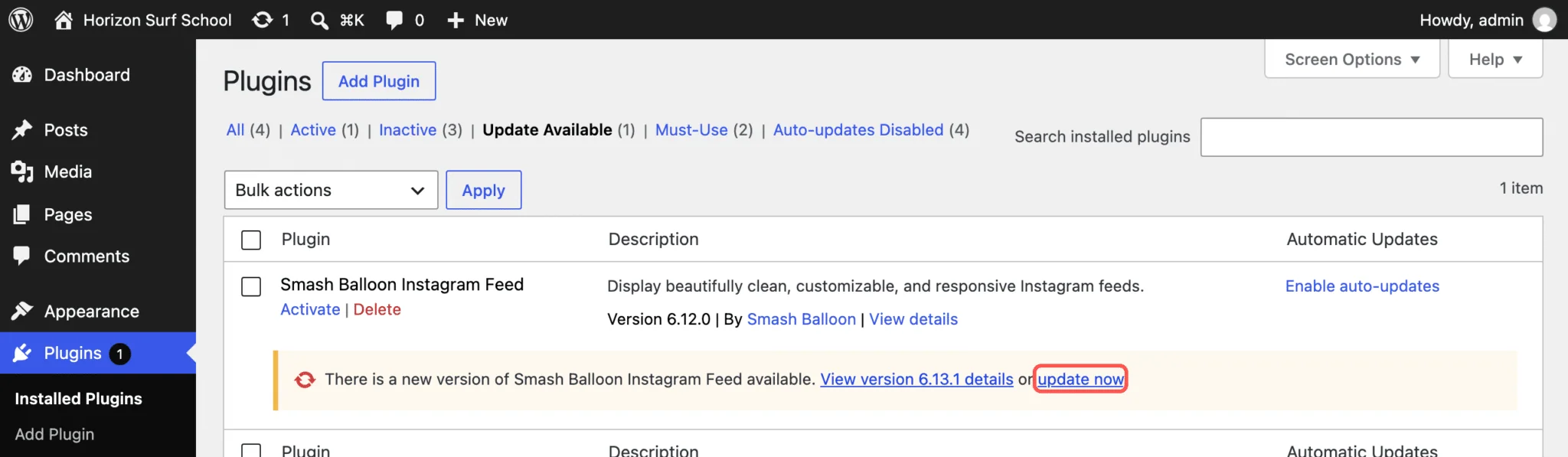
手順 1:プラグインを更新します。WordPress ダッシュボードで、「ダッシュボード」→「更新」へ進むか、「プラグイン」→「インストール済みプラグイン」へ進みます。「Smash Balloon Instagram Feed」を 6.13.0 以降に更新し、もし「Instagram Feed Pro」を使用している場合は、こちらも 6.13.0 以降に更新してください。
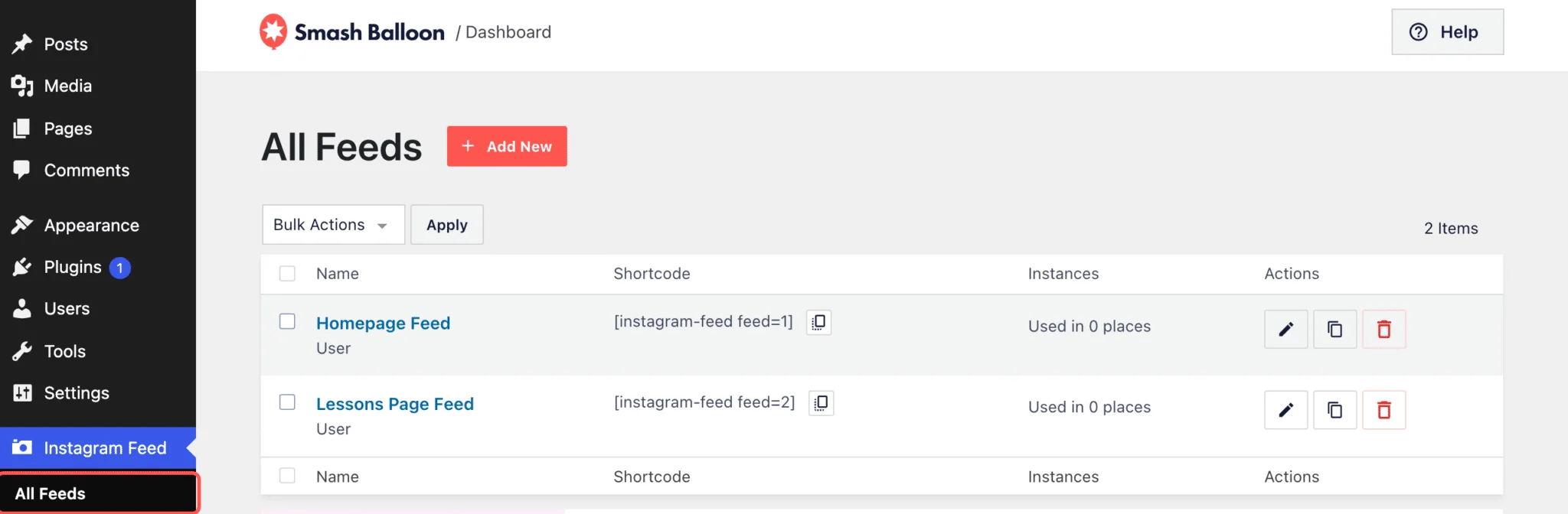
ステップ2:フィードの状態を確認します。Instagramのフィードを開き、「すべてのフィード」に移動します。あるフィードで1週間以上「保存済み投稿」が表示され続けている場合、画面上部に通知が表示されます。通知が表示されていない場合は、投稿が滞留していないことを意味し、まさにこれが理想的な状態です。
ステップ3:週次レポートの設定を行います。Instagramのフィードから「設定」→「詳細設定」の順に進み、「フィードの問題に関するメールレポート」を探してください。この機能はデフォルトでオンになっていますので、希望する曜日を確認し、必要に応じてカンマで区切って追加のメールアドレスを追加してください。
以上です。通知は必要な時に表示され、必要ない時は邪魔になりません。
よくある質問
「フィードが更新されていない」という通知を受け取るには、Instagram Feed Proが必要ですか?
いいえ。通知、緊急警告、週次メールはすべて、無料版の「Smash Balloon Instagram Feed 6.13.0」およびすべてのProプランに含まれています。また、「Instagram Feed Pro 6.13.0」では、ライブフィードおよびライトボックスにおけるキーボード操作やスクリーンリーダーのサポートが改善されています。
フィードが滞留してから、私がそのことを知らされるまでどれくらいかかるのですか?
最初の通知は7日間、緊急の通知は21日間で、これらは訪問者が閲覧している投稿の公開日から起算されます。開発者であれば、どちらの期間も変更可能です。
最初の通知を無視して、フィードの表示が固まったままになったらどうなりますか?
この2つは別々に追跡されているため、緊急の警告は引き続き表示されます。また、フィードがまだ停止している状態で緊急の警告を消去しても、翌週には再び表示されます。
アップデート後、Instagramアカウントを再連携する必要がありますか?
いいえ。プラグインを更新しても、既存の接続は引き継がれます。レート制限は一時的な中断として扱われるため、制限がリセットされる間もアカウントの接続は維持されます。
訪問者が気づく前に、読み込みが滞っているページを早期に特定しましょう
アカウントの連携、フィードの作成、そしてサイトに合わせてデザインを調整する作業は、すでにお済ませのことと思います。これからは、フィードのパフォーマンス状況も随時確認できるようになります。
WordPressのダッシュボードから更新を行えば、無料版およびPro版のフィードで、各フィードのステータスが報告されるようになります。週次レポートが、誰かが確認する受信箱に届いているか確認してください。WordPress 7.1へのアップデートを先延ばしにしていた場合は、ぜひ実施してください。また、Instagram Feed Proをご利用の場合は、フィードが表示されているページを開き、Tabキーを押して、マウスを使わずに操作してみてください。
しかも、これらすべてを、以下のものを一切使わずに手に入れることができます:
- 毎週、すべてのフィードを手作業で確認する
- 静かなフィードが「今週は閑散としている」のか、それとも「接続が滞っている」のかを見極める
- フィードがまだ更新されているか確認するためだけにWordPressにログインする
フィードを見て、状況を確認しましょう
無料プラグインおよびすべての「Instagram Feed Pro」プラン向けに、Instagram Feed 6.13.0がリリースされました。Proプランでは、ライトボックス機能、Shoppable Feed、および今回のリリースで実装されたライブフィードにおけるキーボード操作とスクリーンリーダーの機能改善が利用可能で、14日間の返金保証が付いています。
Instagram Feed Proのプランを見るアクセシビリティが重要なサイトでSmash Balloonをご利用ですか?コメントを残して、今回のアップデートのどの部分が最も役に立ったかをお聞かせください。







