


 Soziale Wand
  Feed-Analytik

Sie möchten auf Ihrer Website auffällige Instagram-Videos präsentieren, wissen aber nicht, wo Sie anfangen sollen?
Das Einbetten von Instagram-Videos ist eine bewährte Methode, um Ihre Website attraktiver zu machen, die besten Inhalte Ihrer Marke zu präsentieren und sogar Ihre sozialen Follower zu steigern.
Da Instagram eine der leistungsstärksten Plattformen für visuelles Marketing ist, ist das Hinzufügen von Videoposts ein kluger Schritt für Blogger, Unternehmen und Kreative gleichermaßen.
Aber nachdem WordPress die Unterstützung für Instagram oEmbeds eingestellt hat, ist die Anzeige von Videos etwas komplizierter geworden - vor allem, wenn Sie sich mit Code oder Entwickler-Tools nicht auskennen.
Als ein Smash Balloon-Leser mich kürzlich nach dem einfachsten Weg fragte, Instagram-Videos zu WordPress hinzuzufügen, wurde mir klar, wie hilfreich eine Schritt-für-Schritt-Anleitung sein könnte.
Aufgrund meiner Erfahrung (und der über 1,75 Millionen Nutzer unseres Teams bei Smash Balloon) habe ich die einfachste und unkomplizierteste Methode gefunden, um Instagram-Videos zu Ihrer Website hinzuzufügen, die für alle funktioniert.
In diesem Artikel
- Was ist mit den IGTV-Videos passiert?
- Möglichkeiten zum Einbetten von Instagram-Videos auf Ihrer Website
- Manueller Weg zum Einbetten von Instagram-Videos in WordPress
- Der beste Weg, Instagram-Videos in WordPress anzuzeigen
- Wie Sie Ihre Instagram-Videos auf Ihrer Website einbetten (der beste Weg)
- Warum Instagram-Videos auf Ihrer Website einbetten?
- So binden Sie Instagram-Feeds in verschiedene Page Builder ein
- TikTok-Videos auf Ihrer Website einbetten
- Beginnen Sie jetzt mit dem Einbetten Ihrer Instagram-Videos
Was ist mit den IGTV-Videos passiert?
Instagram hat IGTV im Jahr 2021 eingestellt und es in die Standard-Instagram-Videos integriert. Daher ist IGTV nun kein eigenständiges Videoformat mehr auf Instagram.
Wenn Sie zuvor IGTV-Videos gepostet haben, sind diese Videos weiterhin in Ihrem Profil vorhanden und können mit Smash Balloon Instagram Feed Pro genauso wie normale Instagram-Videos in Ihre Website eingebettet werden.
Mit anderen Worten: Sie benötigen keine spezielle IGTV-Einbettungsmethode mehr. Das Einbetten von Instagram-Videos mit Instagram Feed Pro umfasst automatisch auch frühere IGTV-Inhalte.
Möglichkeiten zum Einbetten von Instagram-Videos auf Ihrer Website
Wenn Sie Instagram-Videos zu Ihrer Website hinzufügen möchten, haben Sie hier 2 Möglichkeiten.
- Manuell: Früher konnten Sie den Einbettungscode kopieren und die URL Ihres Instagram-Videos einfügen, und WordPress hat es automatisch eingebettet. Diese alte Methode war sehr zeitaufwändig und wurde von WordPress eingestellt.
- Der beste Weg: Mit einem Plugin wie Smash Balloon Instagram Feed Pro können Sie mit nur wenigen Klicks beliebig viele Instagram-Fotos und -Videos einbetten.
Im Folgenden werden wir beide Optionen besprechen.
So fügen Sie Instagram Reels zu Ihrer Website hinzu
Möchten Sie nicht nur Instagram-Videos, sondern auch Instagram-Reels auf Ihrem WordPress-System anzeigen?
Hier finden Sie eine schrittweise Anleitung, wie Sie Ihrer Website Instagram-Rollen hinzufügen können.
Manueller Weg zum Einbetten von Instagram-Videos in WordPress
WordPress hatte früher eine Funktion, die als oEmbeds bekannt war. Sie konnten ein Instagram-Video in Ihr WordPress einbetten, indem Sie die URL in Ihren Webbrowser einfügten oder über die Schaltfläche "Teilen" darauf zugriffen.
Leider hat WordPress am 24. Oktober 2020 die Unterstützung für Instagram oEmbeds eingestellt, sodass diese Methode nicht mehr verfügbar ist.
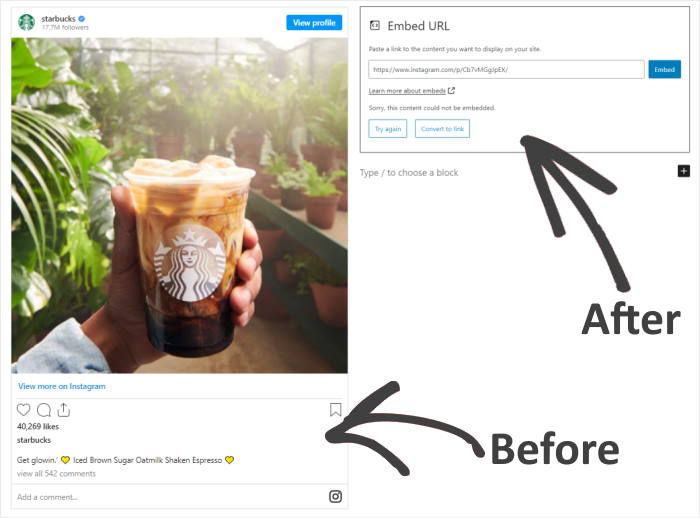
Um Instagram-Videos manuell einzubetten, müssen Sie sich jetzt bei Facebook als App-Entwickler registrieren und ein Experte für CSS, HTML-Code und andere Kodierungsformate sein, was ein komplexer Prozess sein kann.
Der beste Weg, Instagram-Videos in WordPress anzuzeigen
Wenn Sie einen Instagram-Videobeitrag auf einfache Weise einbetten möchten, können Sie stattdessen Instagram Feed Pro verwenden.
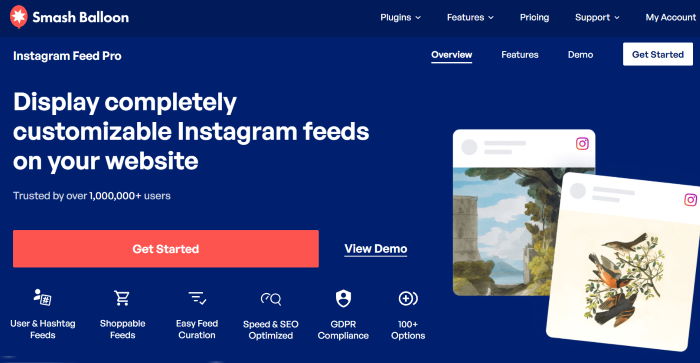
Als das beste Instagram-Feed-Plugin für WordPress erweitert es die Funktionalität Ihrer Website. Mit diesem Tool können Sie Instagram-Fotos und -Videos mit nur wenigen Klicks einbetten - ganz ohne iFrames oder Codierung.
Mit diesem Instagram-Aggregator Nr. 1 können Sie ganze Feeds von Instagram-Videos gleichzeitig posten. Es wird also super einfach sein, Ihre Website mit vielen coolen Videos attraktiver zu gestalten.
Und um das Ganze zu versüßen, gibt es noch eine Menge anderer großartiger Funktionen:
- Einfache Einrichtung: Sie können Instagram-Videos mit diesem Plugin in nur wenigen Minuten einbetten, ohne dass eine Programmierung erforderlich ist.
- Viele Instagram-Feed-Typen: Wenn Sie Instagram-Feeds einbetten möchten, haben Sie hier viele Möglichkeiten. Sie können Hashtag-Feeds, einkaufbare Instagram-Feeds, Instagram-Reels und vieles mehr hinzufügen.
- Blitzschnell: Instagram Feed Pro ist sehr leichtgewichtig und verwendet das WebP-Format für Fotos und Miniaturansichten, sodass Ihre Website so schnell wie nie zuvor geladen wird. Und eine schnellere Seite bedeutet eine bessere Suchmaschinenoptimierung für Sie.
- Kundenbetreuung: Instagram Feed Pro wird von einem Team von WordPress-Experten unterstützt, die für einen reibungslosen Ablauf sorgen können.
- Einfacher visueller Customizer: Mit dem visuellen Customizer können Sie mit wenigen Klicks wunderschöne Instagram-Feeds gestalten - ganz ohne Programmierkenntnisse.
Mit Instagram Feed Pro können Sie Instagram-Stories sogar direkt auf Ihrer Website in einem Pop-up-Fenster anzeigen, damit Ihre Website-Besucher sie sehen können, auch wenn sie noch nicht Ihre Instagram-Follower sind.
Aufgrund all dieser Funktionen ist Instagram Feed Pro das beste Instagram-Feed-Plugin für WordPress. Es ist auch ein beliebtes Instagram-Feed-Plugin, um Instagram-Feeds auf Elementor, Divi, Beaver Builder und anderen Website-Buildern auf dem Markt anzuzeigen.
Jetzt hat es über 1.000.000 aktive Nutzer und eine Bewertung von 4,9/5 Sternen.
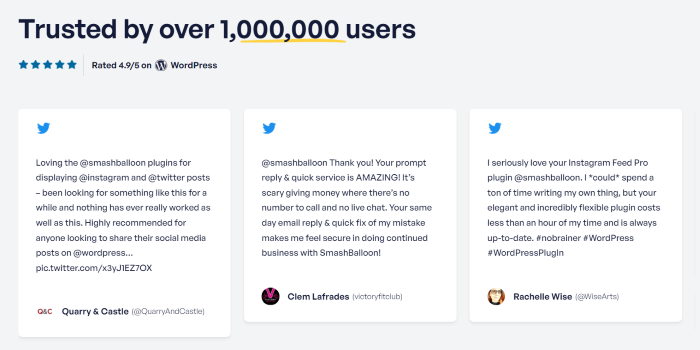
Probieren Sie Instagram Feed Pro noch heute aus und beginnen Sie noch heute damit, Instagram-Inhalte auf Ihrer Website einzubinden!
Machen wir also weiter und zeigen wir Ihnen, wie Sie Ihre Instagram-Videos in WordPress einbetten können.
Wie Sie Ihre Instagram-Videos auf Ihrer Website einbetten (der beste Weg)
Jetzt können Sie einfach die folgende Schritt-für-Schritt-Anleitung befolgen, um Ihre beliebten Instagram-Videos ganz einfach in WordPress einzubetten.
Schritt 1: Installieren und aktivieren Sie das Instagram Feed Pro Plugin
Zuerst können Sie das Instagram Feed Pro Plugin hier herunterladen. Sobald Sie es haben, installieren und aktivieren Sie es im Backend Ihrer Website.
Sie wissen nicht, wie? Dann lesen Sie unseren praktischen Artikel über die Installation von WordPress-Plugins, der Ihnen dabei hilft.
Schritt 2: Erstellen Sie Ihren Instagram-Video-Feed
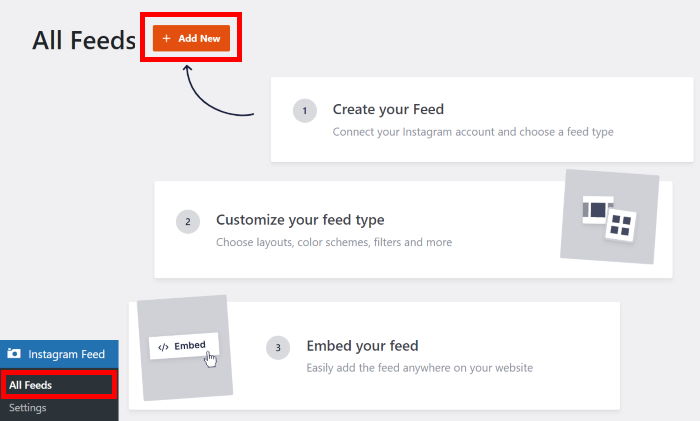
Sobald das Plugin installiert und aktiviert ist, gehen Sie in Ihrem Dashboard auf Instagram Feed " Feeds hinzufügen .
Klicken Sie auf dieser Seite auf die Schaltfläche Neu hinzufügen.
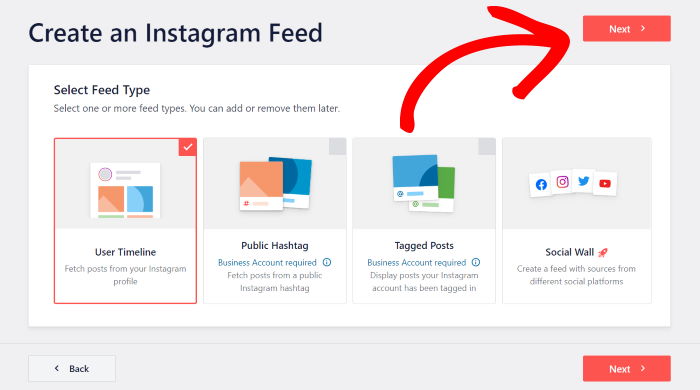
Als nächstes können Sie aus 3 verschiedenen Optionen für Ihren Instagram-Feed-Typ wählen:
- Benutzer-Zeitleiste: Anzeigen von Beiträgen aus der Timeline Ihres eigenen Instagram-Profils
- Öffentlicher Hashtag: Beiträge mit bestimmten Hashtags hinzufügen, die Sie eingeben
- Getaggte Beiträge: Kuratieren Sie Instagram-Beiträge, in denen Ihr Instagram-Benutzername getaggt wurde
Sie können mehr als 1 Option auswählen, wenn Sie einen Instagram-Feed mit einer Mischung aus verschiedenen Feed-Typen erstellen möchten.
Sobald Sie den gewünschten Feed-Typ ausgewählt haben, klicken Sie auf Weiter, um fortzufahren.
Für unser Tutorial wählen wir die Option "Benutzerzeitleiste".
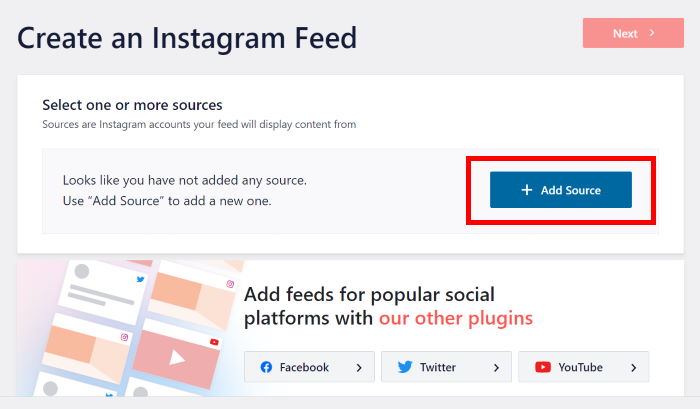
Schritt 3: Verbinden Sie Ihr Instagram-Konto als Videoquelle
Um sich mit Instagram zu verbinden, benötigen Sie lediglich ein Instagram-Konto für Unternehmen oder Kreative.
Falls Sie noch keins haben, können Sie sich diese Schritt-für-Schritt-Anleitung zur Aktualisierung Ihres Instagram-Kontos ansehen.
Klicken Sie hier auf die Schaltfläche Quelle hinzufügen, um zu beginnen.
Daraufhin wird ein Popup-Fenster angezeigt, in dem Sie zwischen einem einfachen und einem erweiterten Instagram-Verbindungstyp wählen können.
- Basis: Mit einer Basisverbindung können Sie Feeds mit Ihren Instagram-Beiträgen anzeigen.
- Erweitert: Sie können weitere Feed-Typen freischalten, z. B. Hashtag-Feeds, Erwähnungs-Feeds und mehr.
Um fortzufahren, wählen Sie einfach Ihren Instagram-Verbindungstyp aus und klicken Sie auf Verbinden.
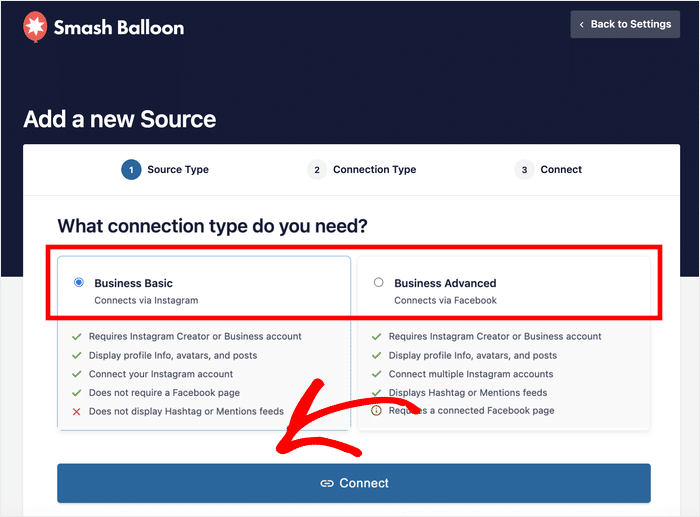
Danach können Sie Instagram oder Facebook öffnen und die Verbindung Ihres Kontos beenden.
In diesem Beispiel werde ich auf die Schaltfläche Mit Instagram verbinden klicken.
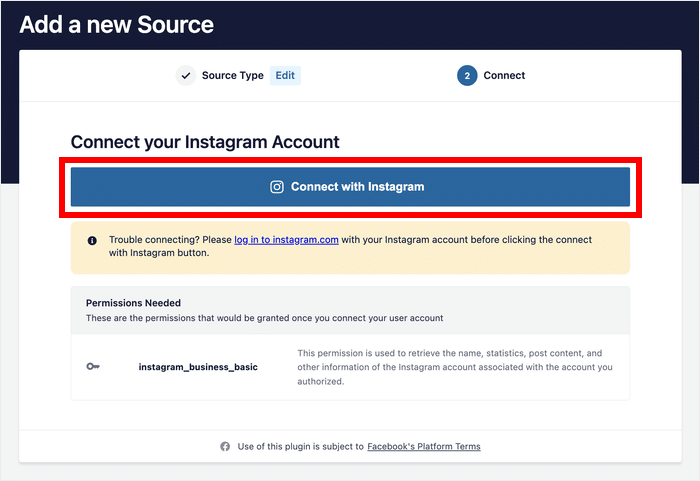
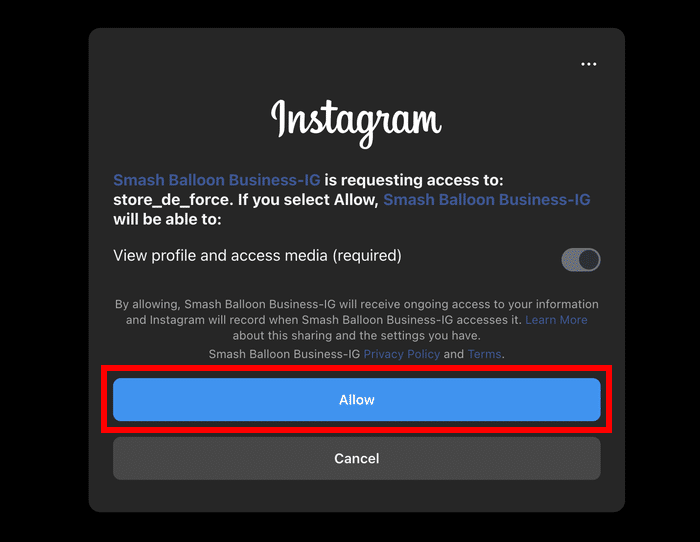
Das Plugin leitet Sie nun zu Instagram weiter und bittet um schreibgeschützten Zugriff auf Ihr Konto. Das bedeutet, dass das Plugin nichts an Ihrem Konto ändern kann und nur Ihre Daten liest.
Klicken Sie einfach auf Zulassen, um den Zugriff auf Ihr Konto zu ermöglichen.
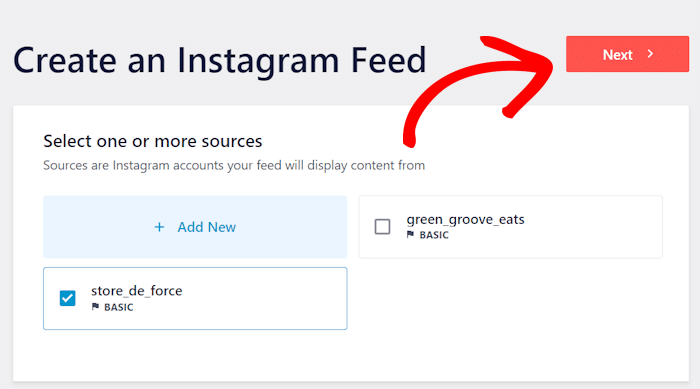
Anschließend werden Sie zu Ihrer WordPress-Website zurückgeleitet, wo Sie die Verbindung Ihres Profils abschließen können.
Klicken Sie auf die Schaltfläche " Weiter", und schon haben Sie Ihren neuen Feed mit Instagram verbunden.
Schritt 4: Passen Sie Ihren Instagram-Video-Feed an
Damit Sie ganz einfach einzigartige Instagram-Video-Feeds erstellen können, enthält das Plugin vorgefertigte Vorlagen, die Sie importieren können.
Sie können die gewünschte Vorlage auswählen und dann auf die Schaltfläche Weiter klicken.
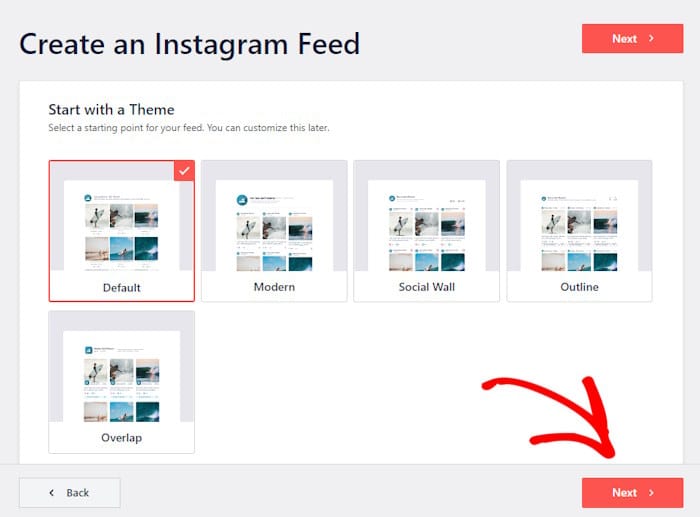
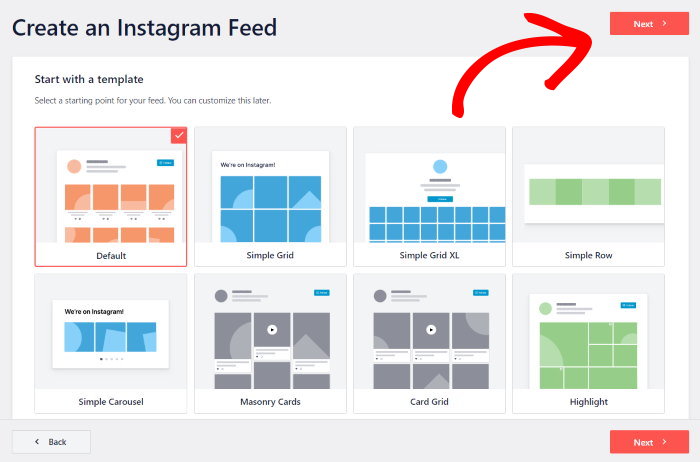
Als nächstes erhalten Sie Feed-Vorlagen, mit denen Sie das Layout der Instagram-Posts auf Ihrer Website ändern können.
Um fortzufahren, wählen Sie die Vorlage aus, die Sie verwenden möchten, und klicken Sie auf Weiter.
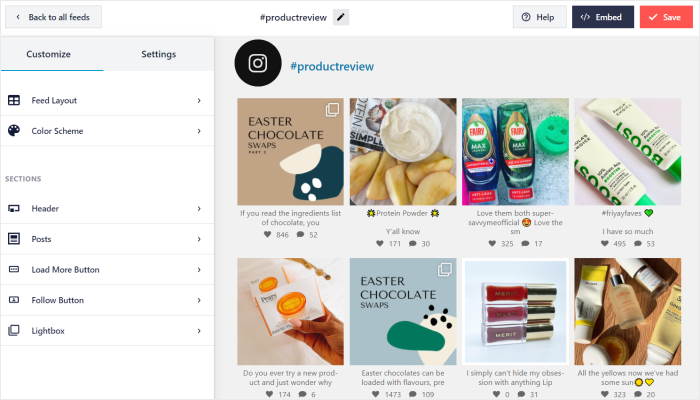
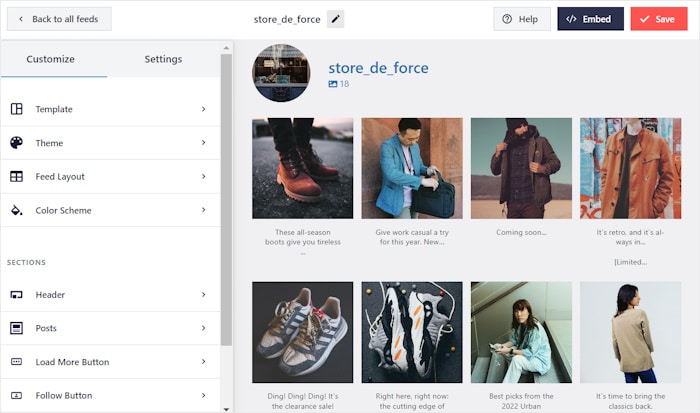
Sie können jetzt den visuellen Feed-Editor mit Live-Vorschau für Ihren Instagram-Feed sehen.
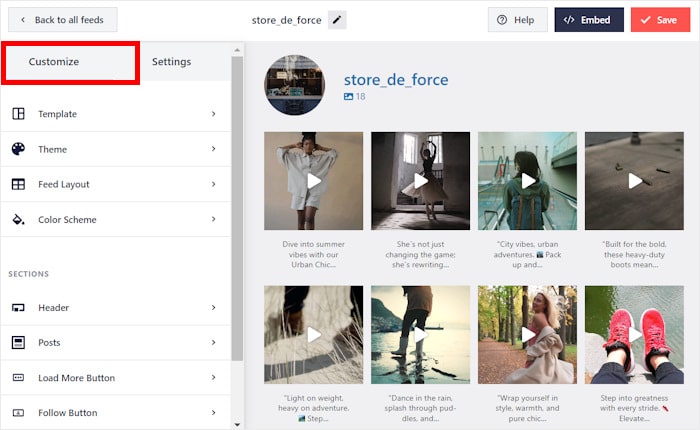
Auf der linken Seite finden Sie die Optionen zum Anpassen des Layouts Ihrer Galerie, des Farbschemas, des Kopfzeilenstils, der Schaltfläche "Mehr laden", der Instagram-Follow-Schaltfläche und mehr.
Auf der rechten Seite finden Sie eine Live-Vorschau auf Ihren Instagram-Feed.
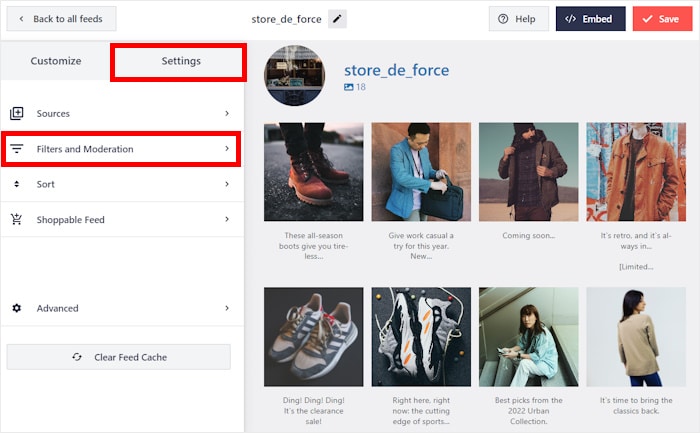
Wie kann man ein Video nur auf Instagram einbetten? Klicken Sie zunächst oben auf die Option Einstellungen und wählen Sie dann die Option Filter und Moderation .
Hier können Sie die Art der Instagram-Beiträge auswählen, die Sie in Ihrem neuen Feed anzeigen möchten.
Scrollen Sie einfach nach unten zum Abschnitt Bestimmte Arten von Beiträgen anzeigen und deaktivieren Sie die Option Fotos .
Sie können hier auch wählen, ob Sie Feed-Videos, Reels oder beides anzeigen möchten.
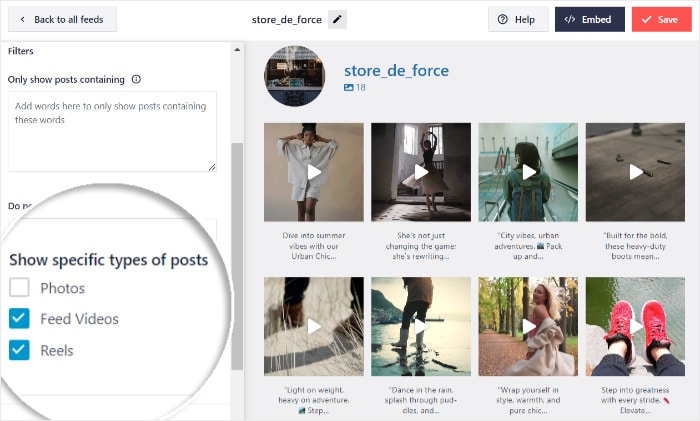
Nachdem Sie die gewünschte Option ausgewählt haben, klicken Sie auf Änderungen speichern. Jetzt enthält Ihr Instagram-Feed nur noch Videos.
Klicken Sie dann oben auf die Schaltfläche Einstellungen , um zu den vorherigen Optionen zurückzukehren.
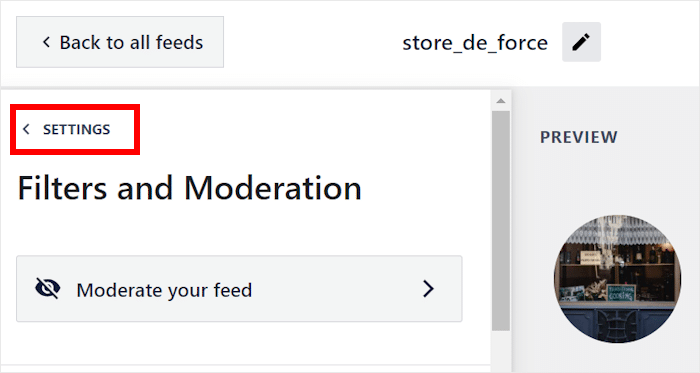
Klicken Sie hier auf Anpassen , um zu den wichtigsten Anpassungsoptionen des Live-Feed-Editors zu gelangen.
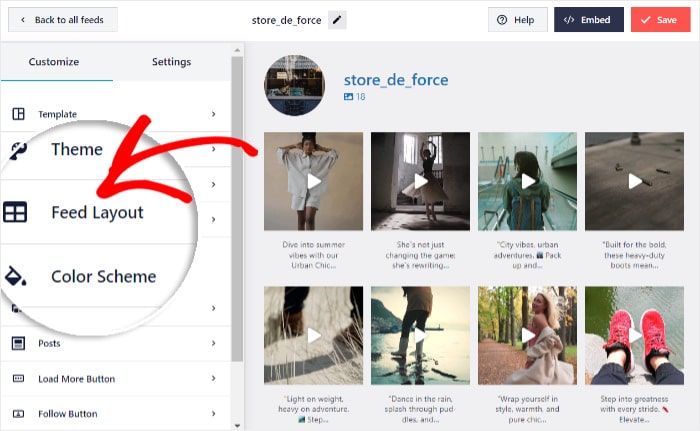
Klicken Sie auf der linken Seite auf die Option Feed-Layout , um das Layout für Ihren Instagram-Video-Feed festzulegen.
Sie haben 4 Optionen, die Sie für Ihren Instagram-Video-Feed verwenden können: Gitter, Karussell, Masonry und Highlight.
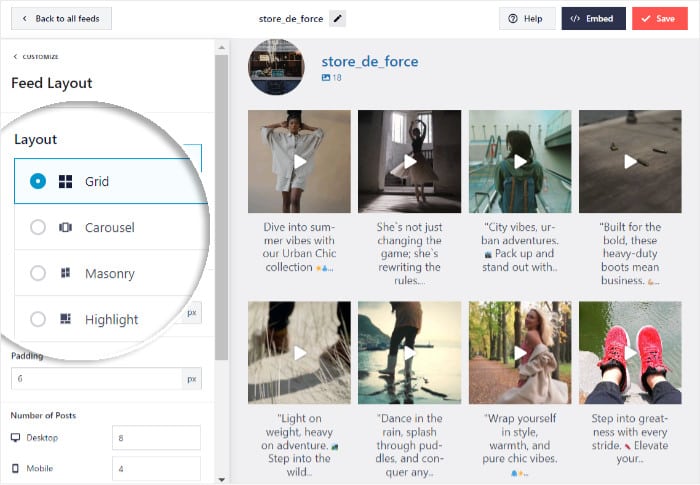
Möchten Sie Ihre Instagram-Videos in übersichtlichen Reihen und Spalten anzeigen? Dann können Sie die Gitteroption ausprobieren.
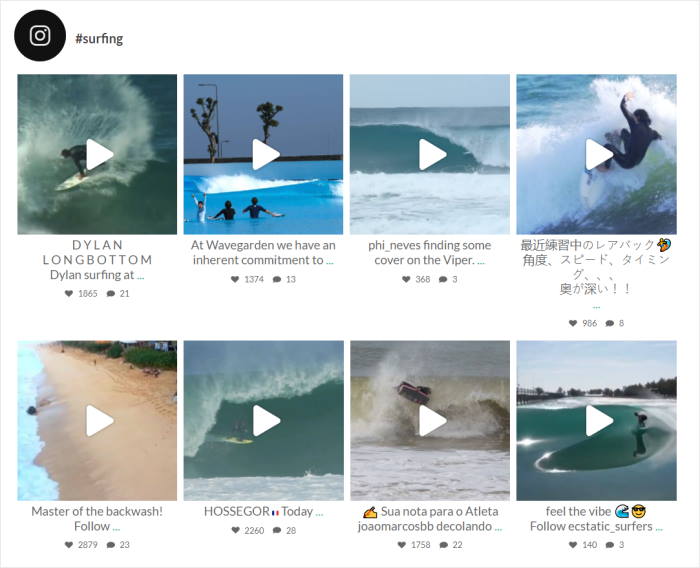
Wenn Sie Ihre Instagram-Posts in einem Karussell-Slider anzeigen möchten, gibt es die Karussell-Option.
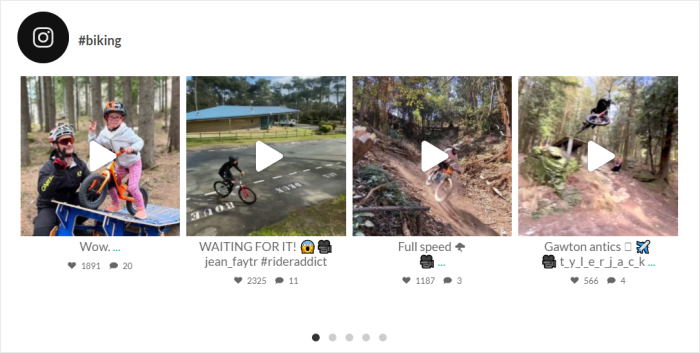
Sie haben auch die Option "Mauerwerk", wenn Sie Ihre Videos in ihren ursprünglichen Proportionen zeigen möchten. Einige Blogger und Influencer bevorzugen diese Option, damit sie ihre fotografischen Fähigkeiten über Instagram vermarkten können.
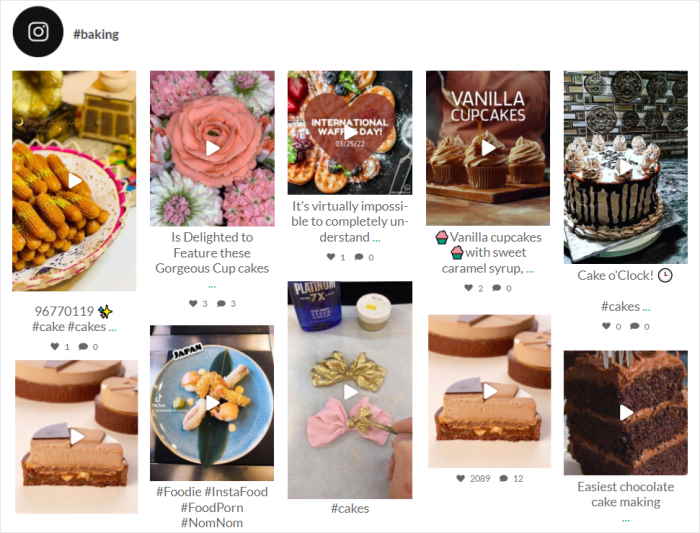
Schließlich gibt es noch die Highlight-Option , mit der Sie Ihre Videos auf das Vierfache ihrer normalen Größe vergrößern können.
Wenn Sie einige der umsatzstärksten Produkte oder Dienstleistungen haben, auf die Sie sich konzentrieren möchten, kann dieses Layout nützlich sein.
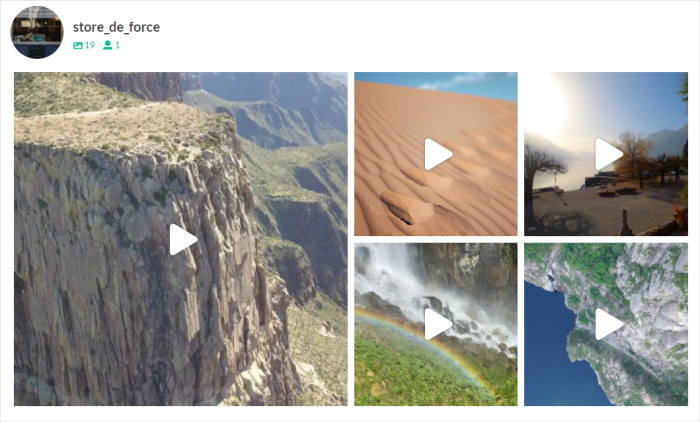
Nachdem Sie das Layout ausgewählt haben, klicken Sie auf Speichern.
Klicken Sie anschließend auf die kleine Schaltfläche Anpassen am oberen Rand, um zu den Hauptoptionen zurückzukehren.
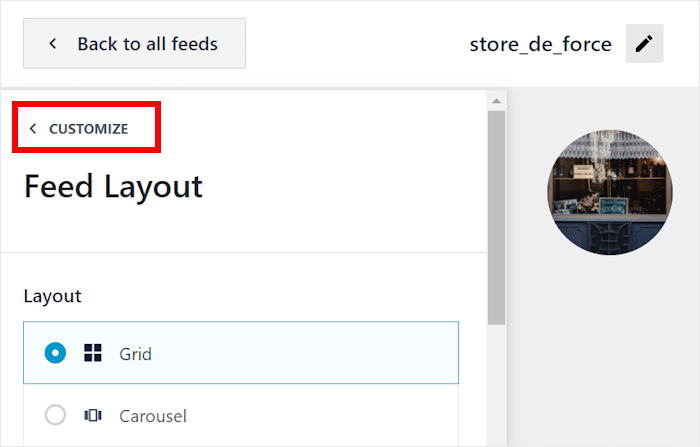
Von hier aus können wir nun das Design der Instagram-Videos ändern.
Wählen Sie die Option Beiträge auf der linken Seite, um loszulegen.
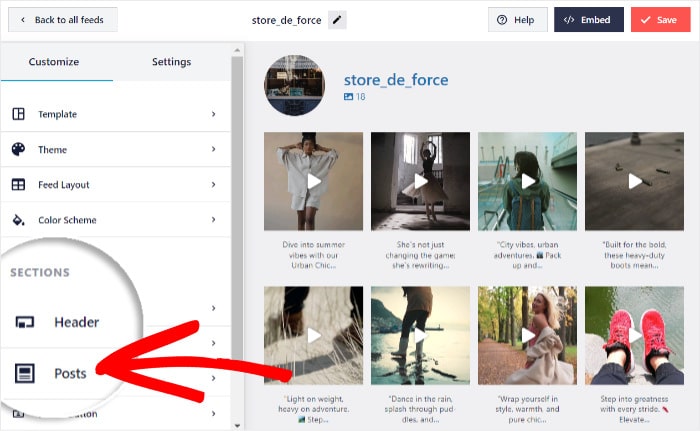
Als Nächstes können Sie mit Instagram Feed Pro den Stil Ihres Beitrags, die Beschriftung, die Zusammenfassung der Kommentare und vieles mehr ändern.
Ändern wir den Beitragsstil für dieses Beispiel.
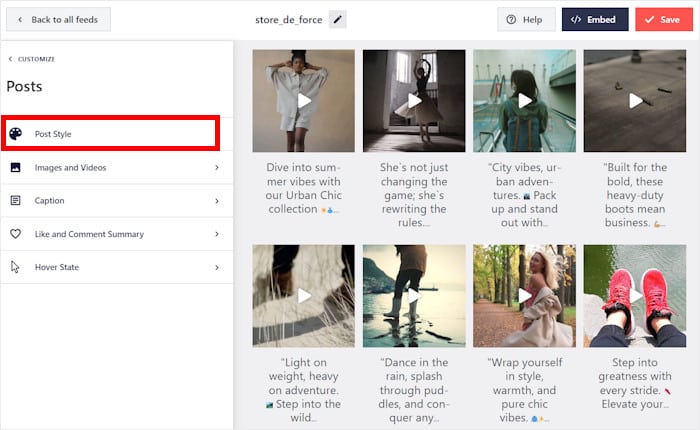
Sie können jetzt aus 2 verschiedenen Designs für Ihre Instagram-Videos wählen:
- Boxed: Das Video und die Beschriftung werden in eine Box mit separatem Hintergrund gesetzt.
- Regelmäßig: Zeigen Sie Ihr Video und den Untertitel direkt auf dem Hintergrund Ihres Feeds an.
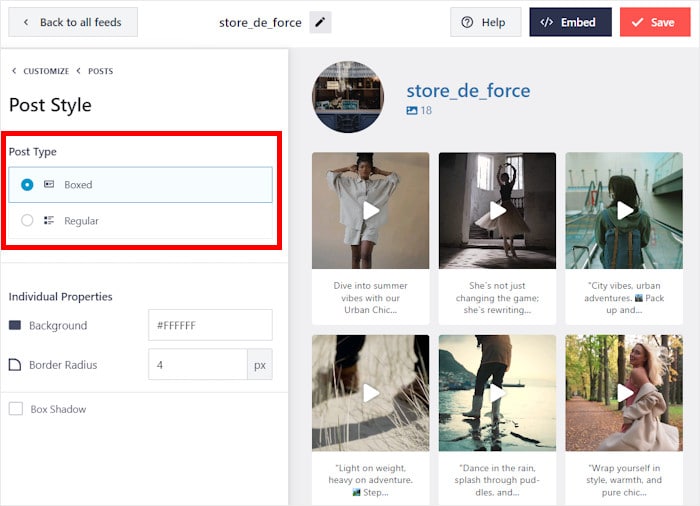
Sobald Sie Ihren Beitragsstil ausgewählt haben, klicken Sie erneut auf Speichern .
Und es gibt noch viel mehr, was Sie hier tun können. Mit diesen Optionen können Sie die Größe Ihres Feeds, den Stil der Beiträge, das Design der Kopfzeile und vieles mehr ändern. Denken Sie daran, Ihre Änderungen zu speichern, wenn Sie mit Ihrem Feed zufrieden sind.
Außerdem passt dieses Plugin Ihre Instagram-Feeds automatisch an das Aussehen Ihrer Website an. So können Sie Instagram-Feeds erstellen, die perfekt zu Ihrem Branding passen - ohne zusätzlichen Aufwand für Sie.
Schritt 5: Einbetten Ihres Instagram-Video-Feeds
Mit dem Instagram Feed Pro Plugin können Sie Ihren Instagram-Video-Feed an 2 Stellen hinzufügen:
- Instagram-Video-Feed auf Ihrer Seite einbetten
- Instagram-Video-Feed in Ihre Seitenleiste oder Fußzeile einbetten
Dann wollen wir Ihnen jetzt zeigen, wie Sie das machen können.
So betten Sie Instagram-Video-Feeds auf Ihren Seiten ein
Die erste Möglichkeit ist, Ihren Instagram-Video-Feed zu Ihrer WordPress-Seite hinzuzufügen. Die gute Nachricht ist, dass Sie dies direkt von Ihrem Live-Feed-Editor aus tun können.
Klicken Sie einfach auf Einbetten in der oberen rechten Ecke, um loszulegen.
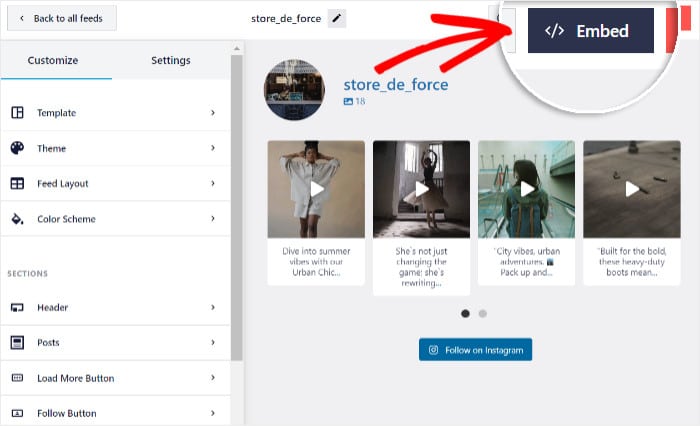
Als Nächstes wird ein Popup-Fenster angezeigt, in dem Sie auswählen können, wo Sie Ihren Instagram-Video-Feed einbetten möchten.
Um fortzufahren, klicken Sie hier auf die Schaltfläche Zu einer Seite hinzufügen .
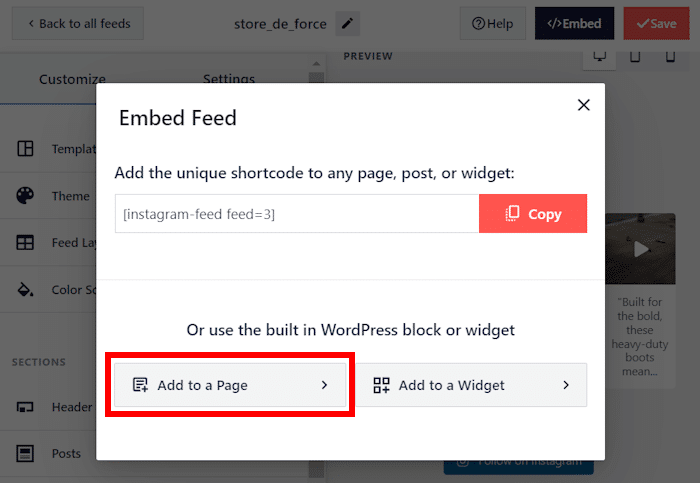
Danach zeigt Ihnen das Popup eine Liste Ihrer WordPress-Seiten an. Wählen Sie einfach aus, wo Sie Ihren Instagram-Video-Feed einbetten möchten, und klicken Sie auf Hinzufügen.
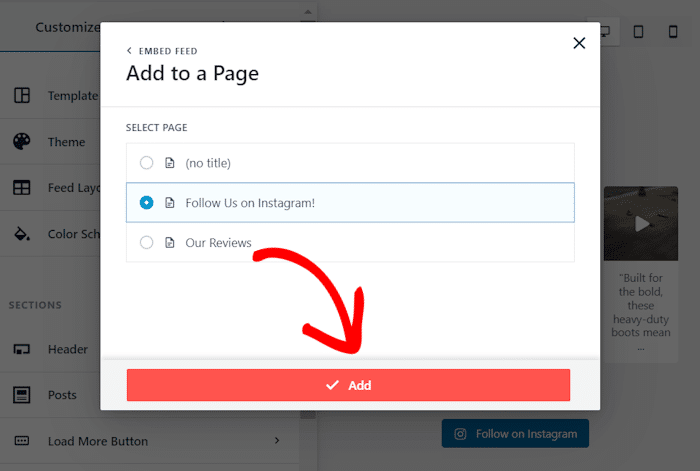
Das Plugin schickt Sie dann zu dieser WordPress-Seite, damit Sie Ihren neuen Instagram-Feed einbetten können.
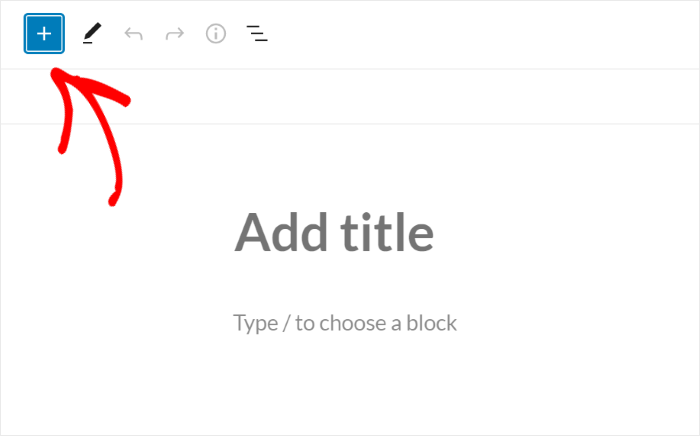
Klicken Sie nun auf das Plus-Symbol (+), um einen neuen Inhaltsblock zu Ihrer Webseite hinzuzufügen.
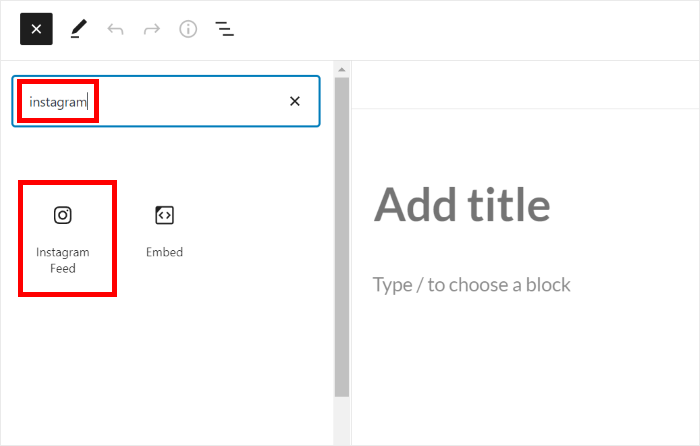
Suchen Sie schließlich über das Suchfeld nach "Instagram" und wählen Sie dann den vorgefertigten Instagram-Feed-Block aus den Optionen aus.
Klicken Sie abschließend auf die Schaltfläche Veröffentlichen oben rechts, und Ihr Feed wird online gehen.
Und das war's! Sie haben jetzt erfolgreich Ihre Instagram-Videos in WordPress eingebettet.
Wenn Sie auf Ihre Website gehen, können Sie jetzt einen schönen Instagram-Feed mit Ihren Videos sehen.

Als Nächstes sehen wir uns an, wie Sie Instagram-Videos in Ihrer Seitenleiste oder Fußzeile anzeigen können.
Wie man Instagram Video Feeds in die Seitenleiste oder Fußzeile einbettet
Sie können Ihre Videos auch in der WordPress-Seitenleiste oder in der Fußzeile als Instagram-Widget einfügen.
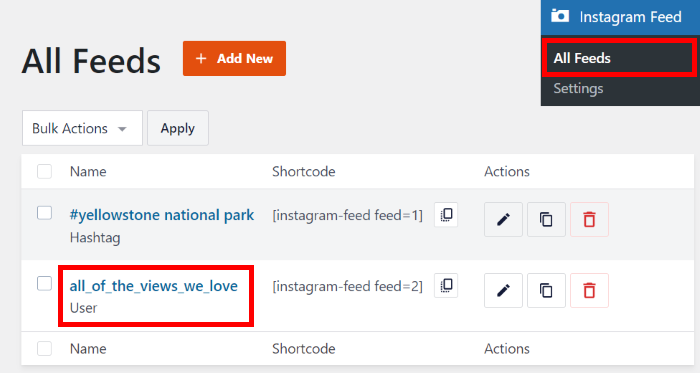
Gehen Sie dazu zunächst in Ihrem Dashboard auf das Menü Instagram-Feed " Alle Feeds und klicken Sie auf den von Ihnen erstellten Instagram-Video-Feed.
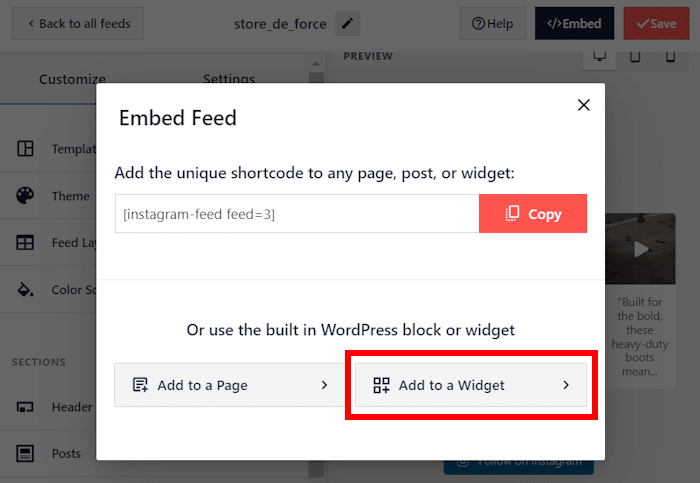
Dadurch wird Ihr Instagram-Video-Feed im Live-Feed-Editor geöffnet. Klicken Sie von hier aus erneut auf die Option Einbetten .
Klicken Sie in dem Popup-Fenster auf die Schaltfläche Zu einem Widget hinzufügen , um fortzufahren.
Dadurch wird die Widgets-Seite Ihrer Website geöffnet, auf der Sie Ihre Seitenleisten- und Fußzeilen-Widgets hinzufügen, entfernen oder bearbeiten können.
Um Ihren Video-Feed in Ihre Seitenleiste einzubetten, klicken Sie hier auf das Bedienfeld Seitenleiste .

Wenn Sie Ihren Feed stattdessen in der Fußzeile einbetten möchten, wählen Sie das Feld Fußzeile .
Für unseren Lehrgang wählen wir die Seitenleiste.

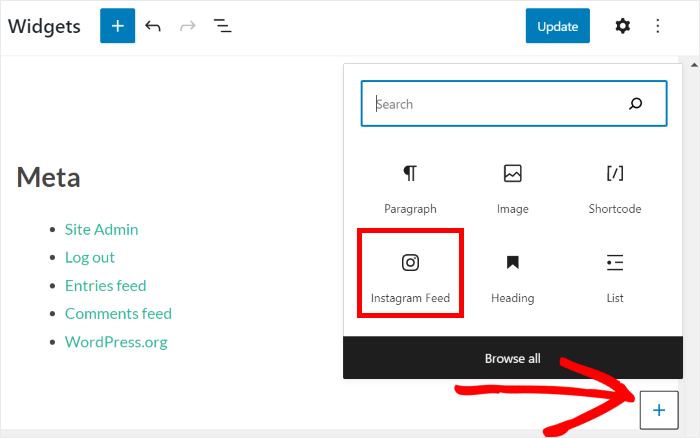
Klicken Sie schließlich auf das Plus-Symbol (+) unten, um ein neues Widget hinzuzufügen, und wählen Sie dann das Instagram-Feed-Widget aus.
Wenn Sie nun Ihre WordPress-Website aufrufen, sehen Sie Ihre Instagram-Videos in der Seitenleiste eingebettet.
Wie Sie sehen, ist es mit Instagram Feed Pro ganz einfach, Fotos und Videos zu den Widget-bereiten Bereichen Ihrer Website hinzuzufügen.

Warum Instagram-Videos auf Ihrer Website einbetten?
Wenn Sie Instagram-Videos auf Ihrer Website zeigen, können Sie viele verschiedene Vorteile erzielen. Zum einen können Sie Ihre Website viel ansprechender gestalten, indem Sie einen Feed mit relevanten Videos hinzufügen.
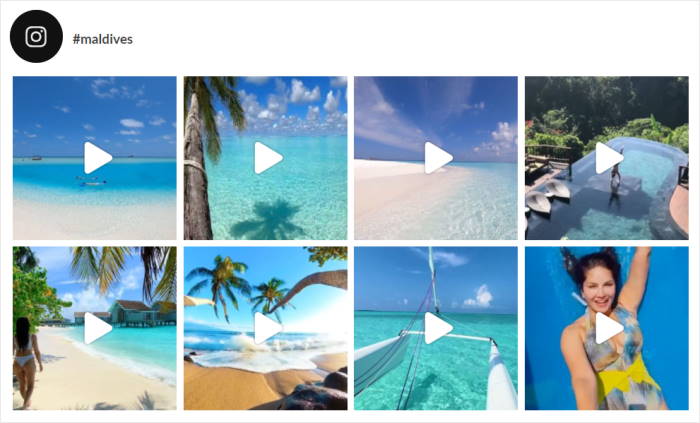
Und wenn Sie Instagram-Videoposts einbetten, müssen Sie sie nicht manuell hochladen, was Ihnen eine Menge Zeit spart.
Hier sind einige weitere gute Gründe, Instagram-Videos auf Ihrer Website einzubinden:
- Sie können Videorezensionen und Testimonials für Ihre Produkte einbetten. Dadurch haben die Besucher Ihrer Website mehr Gründe, einen Kauf zu tätigen.
- Wenn Sie einkaufbare Instagram-Feeds auf Ihrer Homepage haben, können Sie Ihren Besuchern ein tolles Einkaufserlebnis bieten. Sie können von Ihren Instagram-Feeds direkt zur Verkaufsseite gehen.
- Sie können nutzergenerierte Inhalte wie Instagram-Videos von Nutzern zeigen, denen Ihre Produkte gefallen. Mit diesen Video-Testimonials ist die Wahrscheinlichkeit, dass die Besucher etwas kaufen, viel größer.
- Wenn Sie Instagram-Reels auf Ihrer Website einbinden, haben Sie eine ständige Quelle neuer Social-Media-Follower unter den Besuchern Ihrer Website.
Wie Sie sehen, kann das Zeigen von Instagram-Videos auf Ihrer Website die Verkäufe ankurbeln, die Konversionen verbessern und mehr Follower durch Social Proof gewinnen. Wenn Sie Ihr Geschäft ausbauen wollen, ist dies eine der besten Möglichkeiten.
Wenn Kurzvideos ein wichtiger Bestandteil Ihrer Strategie sind, sind Instagram Reels oft der beste Ausgangspunkt. Sie können unserer vollständigen Anleitung zum Einbetten von Instagram Reels folgen, um leistungsstarke Videoinhalte auf Ihrer Website zu präsentieren.
So binden Sie Instagram-Feeds in verschiedene Page Builder ein
Hier finden Sie weitere website-spezifische Anleitungen, die wir erstellt haben, um Ihnen zu helfen, Instagram-Feeds wie z. B. Reels auf verschiedenen Websites einzubetten:
- Wie man einen Instagram-Feed zu seiner Divi-Website hinzufügt
- So betten Sie den Instagram-Feed auf Ihrer Astra-WordPress-Website ein
- Wie man Instagram-Feeds zu Beaver Builder hinzufügt
- So betten Sie den Instagram-Feed auf Ihrer Thrive Architect-Website ein
- 5 Schritte zum Einbetten von Instagram Feed auf Oxygen Builder (+ Screenshots!)
TikTok-Videos auf Ihrer Website einbetten
Wenn Sie mehr Möglichkeiten haben möchten, mundgerechte Videos auf Ihrer Website einzubetten, können Sie auch Smash Balloon TikTok Feeds Pro verwenden, um TikTok-Videos auf Ihrer Website einzubetten.

Mit Hilfe von Smash Balloon's Instagram Feed Pro und TikTok Feeds Pro können Sie Ihre Besucher mit Inhalten von den Top-Plattformen im Internet für kurze Videos begeistern.
Werfen Sie einen Blick auf diese praktische Anleitung zum Einbetten von TikTok-Videos in WordPress, um loszulegen.
Und das war's!
Jetzt wissen Sie, wie Sie schöne Instagram-Videos auf Ihrer WordPress-Website anzeigen können.
Mit einem großartigen Plugin wie Instagram Feed Pro können Sie Instagram-Videos erstellen, anpassen und posten, um das Engagement der Nutzer zu steigern und mehr Follower zu gewinnen.
Sind Sie bereit, Instagram-Videos einzubetten? Holen Sie sich noch heute Ihr Exemplar von Instagram Feed Pro!
Beginnen Sie jetzt mit dem Einbetten Ihrer Instagram-Videos
Wie dieser Leitfaden gezeigt hat, ist das Hinzufügen von Instagram-Videos zu Ihrer Website eine der besten Möglichkeiten, um Aufmerksamkeit zu erregen und Besucher zu binden.
Meiner Erfahrung nach machtSmash Balloon Instagram Feed Prodiesen Vorgang kinderleicht, sodass Sie Ihre besten Videoinhalte innerhalb weniger Minuten präsentieren können, ohne sich mit kompliziertem Code auseinandersetzen zu müssen.
Hier erfahren Sie, wie Sie loslegen können:
- Holen Sie sich Ihre Kopie von Instagram Feed Pround testen Sie es 14 Tage lang ohne Risiko, um auffällige Instagram-Videos in Ihre Website einzubetten.
- Passen Sie Ihren Video-Feed mit vorgefertigten Vorlagen an, um ein professionelles Erscheinungsbild zu schaffen, das perfekt zu Ihrer Marke passt.
- Betten Sie Ihren Instagram-Video-Feed nahtlos in jede Seite oder jedes Sidebar-Widget ein, um seine Sichtbarkeit zu maximieren.
Haben Sie Fragen zum Einbetten von Instagram-Videos oder zur Verwendung von Instagram Feed Pro? Bitte teilen Sie mir diese in den Kommentaren unten mit.
Sie suchen nach einer Möglichkeit, Ihre Followerschaft auf Instagram zu vergrößern? Sehen Sie sich unseren praktischen Leitfaden an, wie Sie mehr Instagram-Follower bekommen.
Weitere Tipps und Tricks zum Thema Social-Media-Marketing finden Sie aufX (Twitter)undFacebook.







