


 ソーシャルウォール
  フィード分析

LinkedInのスケジューリングエラーでコンテンツプランが台無しになっていませんか?
この一般的な問題は、ネットワークを広げ、プロフェッショナルなプロフィールを向上させる努力を台無しにする可能性があります。しかし、通常は簡単に解決できるのでご心配なく!
このガイドでは、LinkedInコンテンツの公開を妨げる一般的な問題を見つけ、修正する手順を紹介します。
プロフェッショナルなアップデートが常に時間通りに視聴者に届くよう、主なチェックポイントやトラブルシューティングのヒントを紹介し、信頼できるツールを提案します。
この記事の中で
LinkedInの投稿をスケジュールするメリット
LinkedInの投稿をスケジューリングすることで、プロフェッショナルとしてのプレゼンスを安定させ、アイデアを共有し、ネットワークとのつながりを深めることができます。主なメリットは以下の通りです:
- 一貫性を保つ:忙しいときでも定期的に投稿しましょう。そうすることで、LinkedInのプロフィールを良いコンテンツでアクティブに保つことができます。
- より多くの人にリーチオーディエンスが最もアクティブな時間帯に投稿しよう。そうすることで、あなたのコンテンツがより頻繁に見られ、「いいね!」され、コメントされ、共有されるようになります。
- ブランドを構築する業界の見識、会社のニュース、役立つ情報を定期的に共有し、あなたの専門性をアピールしましょう。
- 貴重な時間を節約:コンテンツを前もって準備しましょう。そうすることで、ソーシャルメディアの管理が簡単になり、他の仕事に時間を割くことができます。
- グローバルにつながる: 異なるタイムゾーンのプロフェッショナルにリーチし、ネットワークを拡大するために投稿をスケジュールします。
LinkedInのスケジューリングエラーを修正する方法(トラブルシューティング)
もしLinkedInのスケジュール投稿でエラーに直面したら、以下のステップバイステップのトラブルシューティング手順に従ってみてください:
ステップ1:インターネットの安定性を確認する
インターネット接続が遅い、あるいは不安定であることは、すべてのプラットフォームでスケジューリングに失敗する一般的な原因です。簡単なことのように聞こえるかもしれませんが、意外とよくあることなので試してみる価値はあります。
チェックもかなり簡単だ。Cloudflare Speed Testのようなオンラインツールを使って、インターネットの速度と安定性を評価するだけだ。
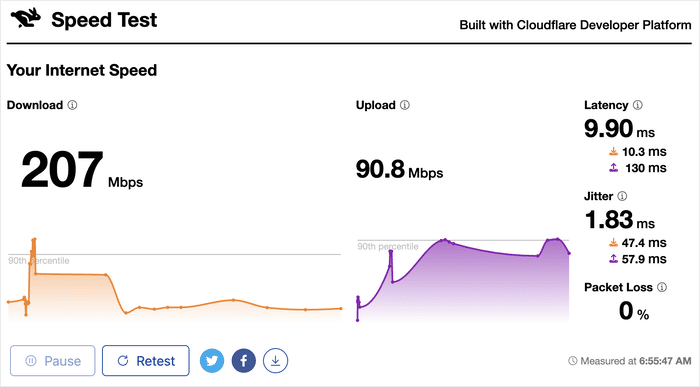
インターネット上の問題でお困りの方は、こちらをご覧ください:
- インターネットルーターを再起動する
- 別のブラウザやデバイスで速度を確認する
- LANケーブルの確認(有線接続の場合)
- デバイスをルーターに近づける(Wi-Fiの場合)
- 問題が解決しない場合は、インターネットサービスプロバイダにお問い合わせください。
ステップ2:LinkedInのサービスが停止していないか確認する
時折、LinkedInのサーバーに障害が発生し、スケジューリングエラーが発生することがあります。幸いなことに、このようなことはあまりありませんが、それでも発生すると非常に迷惑です。
これを確認するには、LinkedInのステータスページにアクセスして、すべてが機能しているかどうかをチェックすることができる。
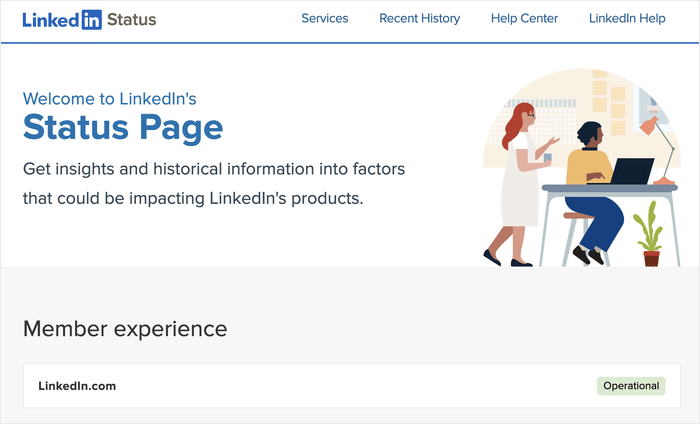
LinkedInに障害が発生した場合は、サービスの復旧を待って、スケジュールした投稿を再確認することができます。
ステップ3: ブラウザのキャッシュとクッキーをクリアする
ブラウザのキャッシュとクッキーをクリアすることで、ウェブサイトからログアウトし、保存されていた一時的なデータを削除します。
多くの場合、このような "リセット "は、LinkedInの些細な問題を解決するのに十分です。
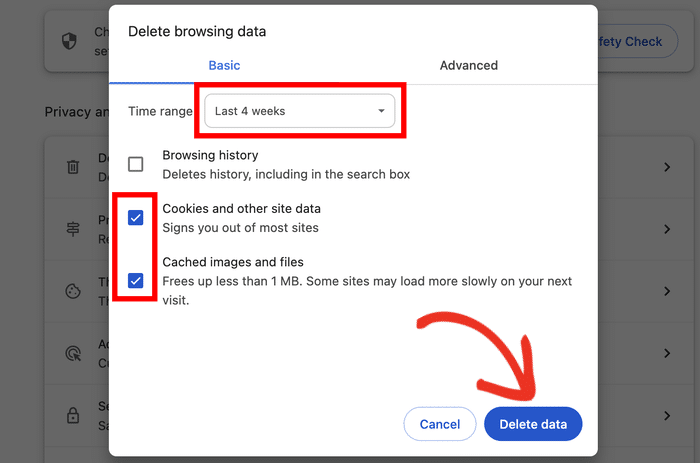
Chromeでこれを行うには、左上にある三重の点のアイコンをクリックし、「閲覧データを削除」を選択するだけです。
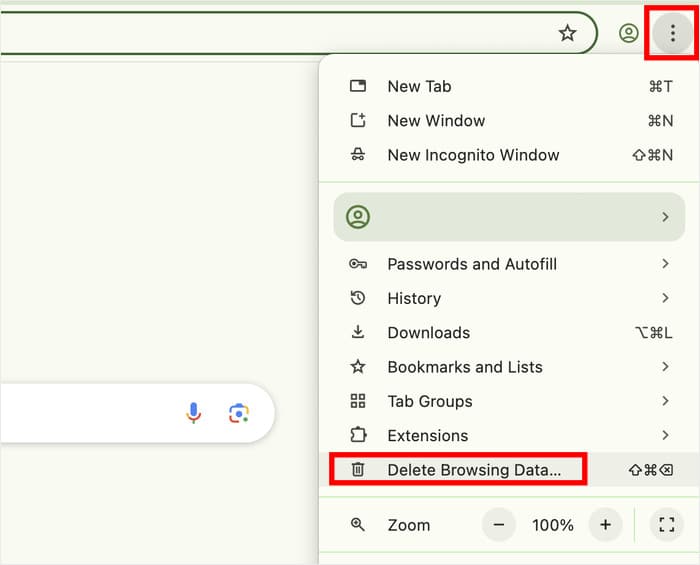
ポップアップでドロップダウンメニューから時間を選び、左の2つのボックスにチェックを入れる。
最後に「データを削除 」ボタンを押せば、あとはブラウザが処理してくれる。
Firefox、Safari、またはその他のブラウザを使用している場合は、LinkedInがまとめたさまざまなブラウザ用の手順のリストをここで見つけることができます。
その後、LinkedInアカウントにログインし、投稿のスケジューリングをやり直してください。
ステップ4:シャドーバンされていないか確認する
シャドーバンは基本的に、LinkedInがあなたに知らせることなく、あなたのアカウントのリーチを制限するときに起こります。これはLinkedInのスケジューリングエラーの原因にもなります。
LinkedInをオンラインの成長のために使っているなら、これは信じられないほど有害です。LinkedInがあなたの個人アカウントをシャドーバンする理由をいくつか挙げてみましょう:
- スパム行為や頻繁な投稿
- 虚偽または誤解を招く投稿
- 無許可のサードパーティ製ツールの使用
- LinkedInコミュニティポリシーの違反
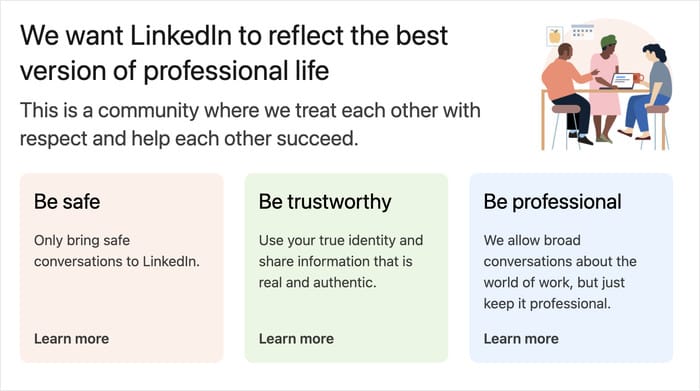
自分のアカウントが誤ってシャドーバンされている(エンゲージメントが大幅に低下している)疑いがある場合は、サポートチームに連絡して助けを求めることができる。
良いニュースは、LinkedInでシャドーバンを避けるのはとても簡単だということです。試せることは以下の通り:
- LinkedInに投稿する間隔を空ける
- 関連性のある有益なコンテンツを投稿する
- 信頼できるサードパーティツール(ClickSocialなど)の使用
ステップ5:高品質のスケジューリングツールを使う
上記のどのステップでも問題が解決しない場合は、専用のソーシャルメディアスケジューリングツールを使用すると、投稿を発信する信頼性の高い方法になります。
LinkedInスケジューリングのニーズに最適なオプションをお探しなら、ClickSocialが最適です。

スケジューリングが簡単で、ウェブサイトから直接投稿でき、LinkedInアプリやプラットフォームの一般的な問題を回避するのに役立ちます。
ClickSocial for LinkedInの主な機能:
- どこでもスケジュール:LinkedIn、Facebook、Instagram、Twitter/Xなど、主要なソーシャルメディアサイトへの投稿を1ヶ所から計画できます。
- 明確な投稿カレンダー:予定、公開、下書きのすべての投稿をカレンダーで確認、管理できます。プロフェッショナルなコンテンツを計画するのに最適です。
- ウェブサイトからスケジュール:ご自身のウェブサイトから直接LinkedInに投稿することで、コンテンツ作成とマーケティングを非常に効率的に行うことができます。
- シンプルな投稿メーカー:LinkedInの記事を簡単に作成したり、プロフェッショナルな写真やビデオを追加したり、WordPressの記事やケーススタディに直接リンクしたりできます。
- WordPressとの接続:WordPressとスムーズに連携。LinkedInでより多くのエンゲージメントを獲得するために、あなたのウェブサイトやブログから古くても人気のあるコンテンツを再利用することができます。

さらに、ClickSocialには専任のサポートチームがついている。何か問題に直面したら、サポートチームに連絡し、対処してもらうことができる。
LinkedInの投稿を簡単にスケジュールする準備はできましたか?今すぐClickSocialを無料でお試しください!
専門家のアドバイスさらに詳しくは、WordPressからLinkedInの投稿をスケジュールする方法についてのチュートリアルをご覧ください。
それで終わりだ!
LinkedInのスケジュールエラーを修正することは、強力なプロフェッショナルなオンラインプレゼンスを維持し、一貫性のあるコンテンツを共有するための鍵です。 このガイドの簡単なステップに従うことで、ほとんどの公開に関する問題を解決できます。
スムーズで信頼できるソリューションとして、ClickSocialはLinkedInのコンテンツカレンダーを管理する強力なプラットフォームを提供し、プロフェッショナルなアップデートが計画した時に正確に、楽に公開されるようにします。
簡単なスケジューリングでLinkedInのプレゼンスを向上させる準備はできましたか?こちらからClickSocialにサインアップしてください!
その他のソーシャルメディア・マーケティングのチュートリアルとハック
- 中小企業のためのソーシャルメディア・マーケティングのヒント(+実例)
- インスタグラムの投稿を事前にスケジュールする方法(簡単ガイド)
- プロ並みのスケジュール管理:中小企業に最適なソーシャルメディアスケジューリングツール
- 売上を伸ばすソーシャルメディア・マーケティングの実例
- WordPressからFacebookの投稿をスケジュールする方法(ステップバイステップ)







