


 ソーシャルウォール
  フィード分析


あなたのサイトに無料のGoogleレビューウィジェットを追加したい場合は、私たちはあなたをカバーしています。
オンライン最大のレビュープラットフォームであるGoogleは、あなたのブランドに対する説得力のある証言やレビューを見つけるのに最適な場所です。
しかし、手作業でGoogleレビューを埋め込むのは、たくさんのコードを扱うことに慣れていないと大変なことです。
この記事では、わずか数ステップでGoogleレビューウィジェットを無料で埋め込む方法をご紹介します。
まずは、Googleレビューを埋め込む最も簡単な方法を見てみよう。
あるいは、ここをクリックしてチュートリアルに直接飛ぶこともできる。
Googleレビューウィジェットを無料で埋め込むことはできますか?
適切なWordPressプラグインを使えば、とても簡単です。
なんといっても、WordPressはプラグインをインストールすることで簡単に新機能を追加できる。Wix、Weebly、Squarespace、Shopifyのような代替品ではなく、WordPressを選ぶ大きな理由です。
必要なのは100%無料のレビューフィードプラグインだけで、数クリックでGoogleのレビューをウェブサイトに表示することができます。

Reviews Feedプラグインは、市場で最高のレビューアグリゲーターであるReviews Feed Proの無料版です。
その結果、信頼できる2つのプラットフォームからのレビューを埋め込むのに役立つ便利な機能がたくさんついている: GoogleとYelp。
3ステップのガイドフローに従うだけで、わずか数分でオンラインレビューウィジェットを作成、カスタマイズ、埋め込むことができます。

プラグインが自動的にあなたのウェブサイトのテーマをコピーするので、Googleのレビューウィジェットはすぐに美しく見えるでしょう。
さらに、訪問者が新しいレビューを残すためのボタンも用意されている。つまり、Googleウィジェットでもレビューを集めることができるのだ。
さらに、HTML、カスタムCSS、Javascriptなどのコーディングは一切不要で、レビューウィジェットをカスタマイズする方法はいくらでもあります。
シンプルなビジュアルカスタマイザーから、レイアウト、ヘッダーデザイン、レビュー要素などを編集できます。
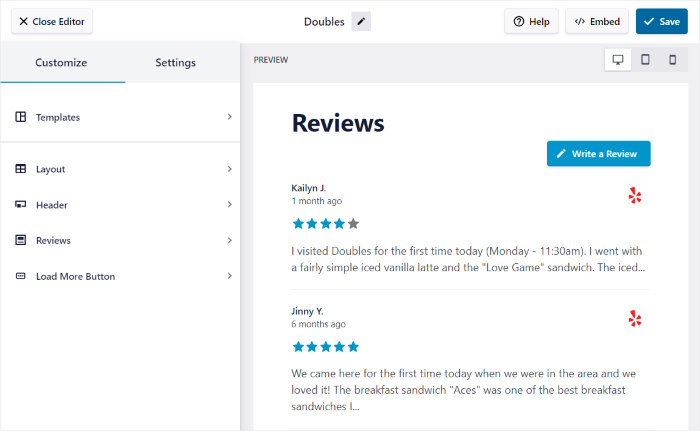
Googleレビューウィジェットに満足したら、WordPressブロックを使ってウェブサイトにすばやく埋め込むことができます。
あなたのビジネスを成長させるためのさらなる機能が必要ですか?いつでもレビューフィードプラグインのプレミアムバージョンにアップグレードすることができます。
レビューフィードプラグインの比較:無料とプロの比較
Reviews Feedは永久無料なので、好きなだけ無料で美しいレビューウィジェットを作成することができます。
さらに、より多くの機能が欲しければ、プレミアム・バージョンにアップグレードすればいい。
Reviews Feed Proでは、信頼できるレビュープラットフォームとウェブサイトを統合するための機能がさらに充実しています。

無料版の全機能に加え、Reviews Feed Proでは以下のことが可能です:
- 最大のプラットフォームからのレビューを埋め込む:Google、Tripadvisor、Facebook、Yelp。
- アバターやレビュー画像を表示することで、レビューウィジェットをより魅力的なものにしましょう。
- あなたのウェブサイトをよりインタラクティブにする美しいカルーセルスライダーでレビューを表示します。
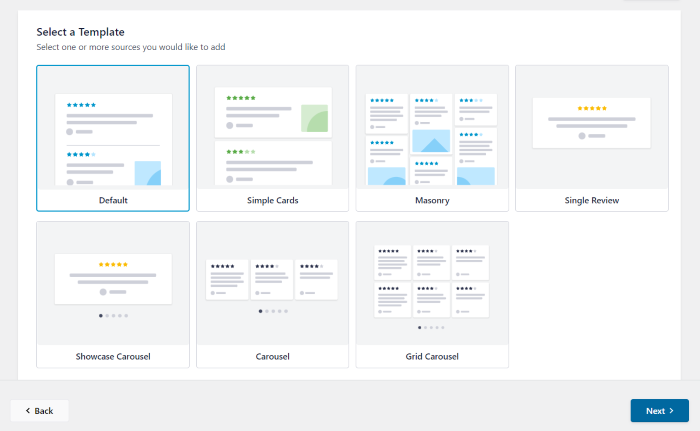
- ワンクリックでデザインをインポートできる、美しいデザイン済みテンプレートを入手できます。
- ウィジェットの上部で、ヘッダーとともに平均レビュースコアを共有する
- レビュー・ウィジェットを手動で調整し、選択したレビューを表示したり、低品質なレビューを非表示にしたりできます。
- 禁止ワードを設定することで、冒涜的な言葉やその他の不要な言葉を含むレビューを自動的に非表示にすることができます。
- フィルタを追加し、特定の星評価で肯定的なレビューのみを表示するように選択できます。
- その他にもいろいろ

最高なのは?
さらに、専任のサポートチームがいつでもあなたの質問に答え、助けてくれる。
このように、レビューフィードプロは、簡単にレビューを埋め込んで売上を伸ばしたいのであれば、市場で最高のオプションです。
レビューウィジェットを簡単に埋め込む準備はできましたか?今すぐレビューフィードプロを手に入れよう!
Googleレビューウィジェットをウェブサイトに埋め込む方法
以下のステップバイステップのガイドに従ってください、そして、あなたは、Googleのレビューウィジェットを作成し、カスタマイズし、埋め込む方法を学ぶことができます。
始めよう!
ステップ1: Reviews Feedプラグインをダウンロードする
まずは、無料のReviews Feedプラグインを入手してください。
まず、WordPressのリポジトリでレビューフィードプラグインを開き、ダウンロードボタンをクリックしてプラグインを入手します。
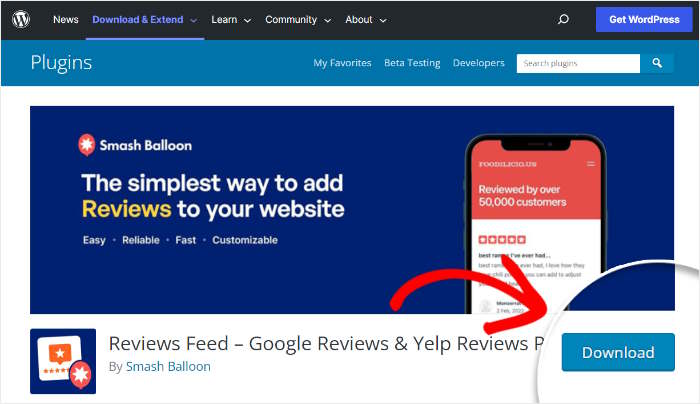
それをクリックすると、プラグインがあなたのコンピューターに.zipファイルとして保存されます。
さて、ステップ2に進み、WordPressウェブサイトにこのプラグインをインストールすることができます。
ステップ 2: WordPressサイトにレビューフィードをアップロードする
新しいプラグインのインストールを開始するには、WordPressのダッシュボードエリアからプラグイン " 新規追加 メニューを開きます。
そうしたら、プラグインのアップロードボタンを クリックして次に進みます。
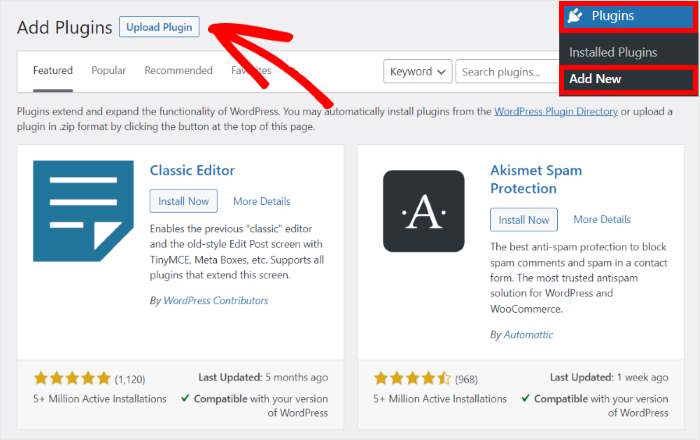
Choose File ボタンをクリックし、ステップ1でダウンロードした.zipファイルをアップロードしてください。
最後に、「今すぐインストール」をクリックして、このプラグインのアップロードを開始する。
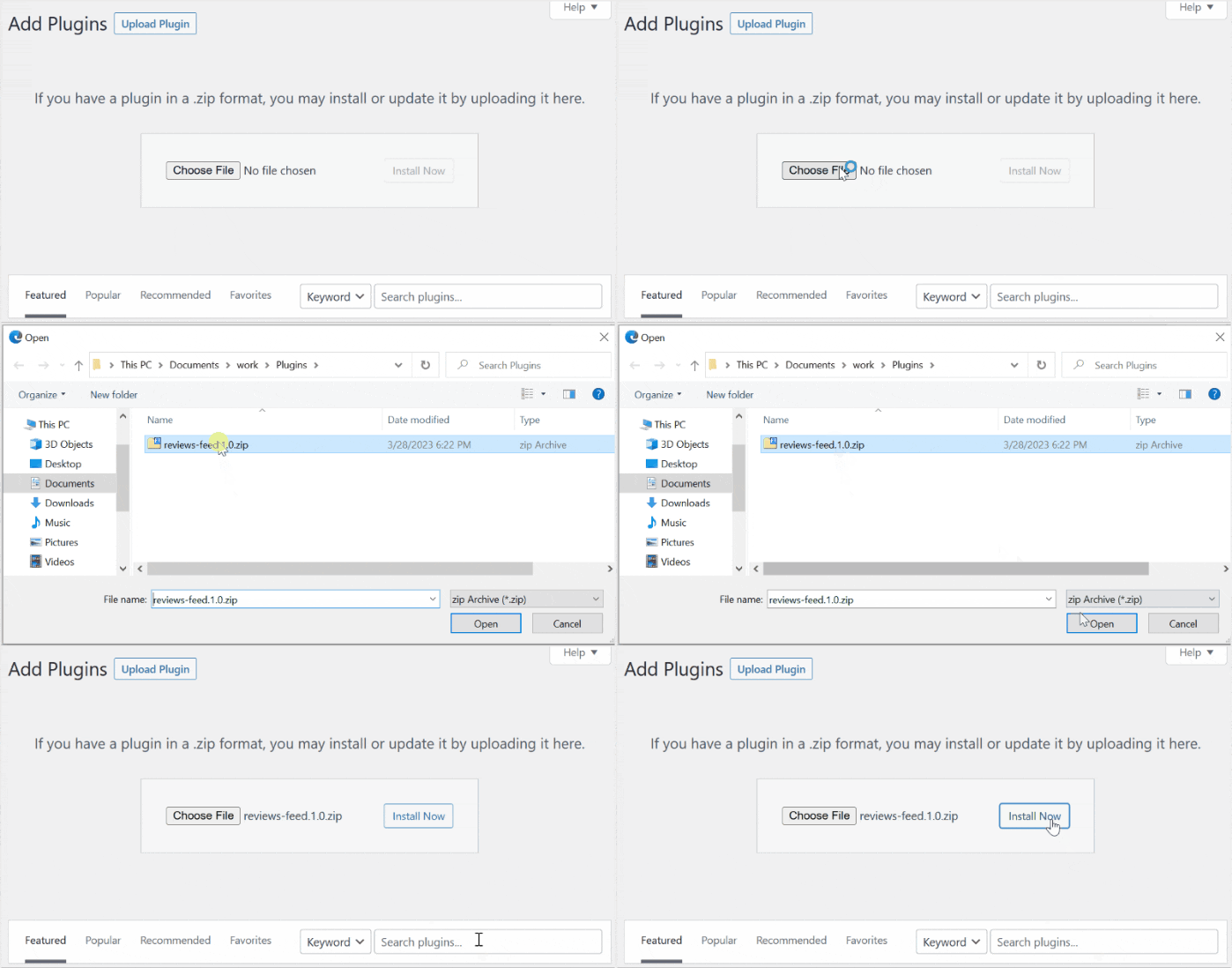
数秒後、WordPressがあなたのためにレビューフィードプラグインをインストールします。
プラグインを有効にするには、「プラグインを有効化」ボタンをクリックします。
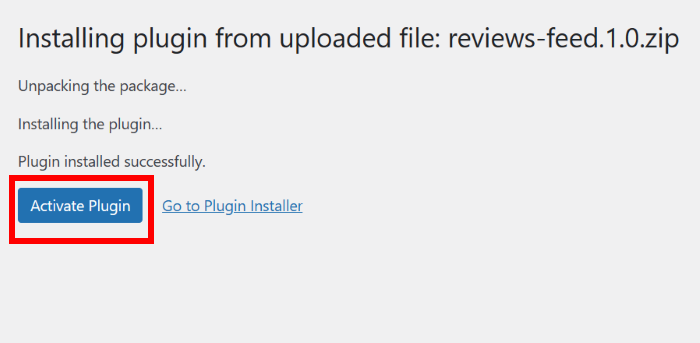
これで、あなたのウェブサイトにレビューフィードプラグインを無料でインストールし、有効化することができました。
次のステップでは、プラグインを使って新しいウィジェットを作成できます。
ステップ3:無料のGoogleレビューウィジェットを作成する
ガイド付きフローを使用すると、わずか数クリックでレビューウィジェットを作成できます。
まず、ダッシュボードエリアからレビューフィードメニューを 開き、上部にある新規追加ボタンをクリックします。
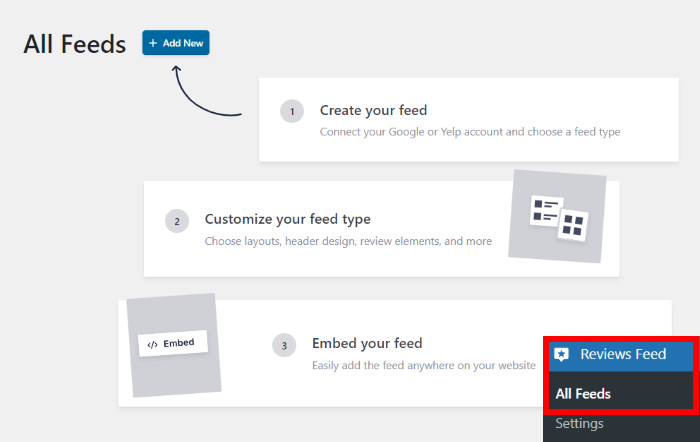
次に、作成したいレビューウィジェットのタイプを選択します。
このプラグインのプレミアムバージョンでは、FacebookのレビューとTripadvisorのレビューをサイトに埋め込むことができます。今のところ、GoogleとYelpのどちらかを選択することができます。
続行するには、ここでGoogle オプションをクリックし、Nextボタンをクリックします。
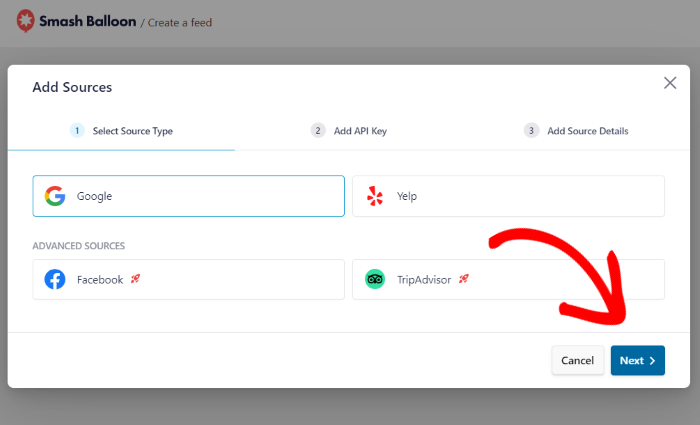
新しいGoogleレビューウィジェットを作成したら、ステップ4でGoogleリスティングに接続しましょう。
ステップ4:ウィジェットをGoogleに接続する
ウィジェットをGoogleリスティングに接続することで、ウィジェットはWordPressウェブサイトにレビューを表示することができます。
まず、ソースの追加ボタンをクリックします。

ウィジェットをGoogleに接続するには、Google APIをここに入力してください。
Reviews Feedは、このAPIキーを使用してGoogleに接続し、レビューを取得し、ウィジェットを更新します。このように新鮮な新しいレビューがあれば、SEOが大幅に改善され、検索エンジンの結果で上位にランクインすることができます。
APIキーをまだお持ちではないですか?Google アカウントの API キーを作成する方法については、チュートリアルをご覧ください。
Google APIキーを使いたくない場合は、Reviews Feed Proを入手してこのステップをスキップすることができます。
キーを取得したら、ウェブサイトに戻り、ポップアップにGoogle APIキーを貼り付けてから 「次へ」をクリックします。

一度APIキーを追加すると、Reviews Feedは自動的にそのキーを保存し、新しく作成するウィジェットで再利用します。
ウィジェットがレビューを取得できるように、GoogleリスティングのプレイスIDを入力することができます。わずか数秒でプレイスIDを生成できるのも良い点です。
そのためには、公式のグーグル・プレイスIDジェネレーターを開き、そのページでグーグルマップを探す。
検索バーで事業所名と所在地を入力し、ドロップダウンメニューから選択します。

そうすると、グーグルは自動的にそのビジネスにナビゲートし、名前、プレイスID、正確な場所を表示します。
そこからプレイスIDをコピーし、ウェブサイトに戻る。

これで、あなたのビジネスのPlace IDコードを取得したので、ウィジェットをGoogleに接続することができます。
そのコードをPlace IDフィールドに貼り付け、Finishをクリックするだけです。

これでReviews Feedプラグインにソースが接続されました。新しいウィジェットを作成するときはいつでも、ウェブサイトを離れる前にワンクリックでこのソースを選択できます。
続行するには、Nextをクリックする前にソースを選択することができます。
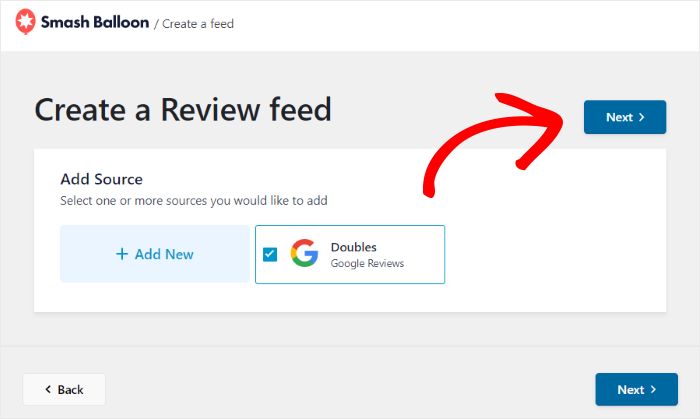
ご覧の通り、このプラグインでGoogleレビューウィジェットを作成するのはとても簡単だ。
利用可能なカスタマイズオプションを使用して、WordPressウェブサイトでのGoogleビジネスレビューの表示方法を変更できます。
ステップ5: Googleレビューウィジェットをカスタマイズする
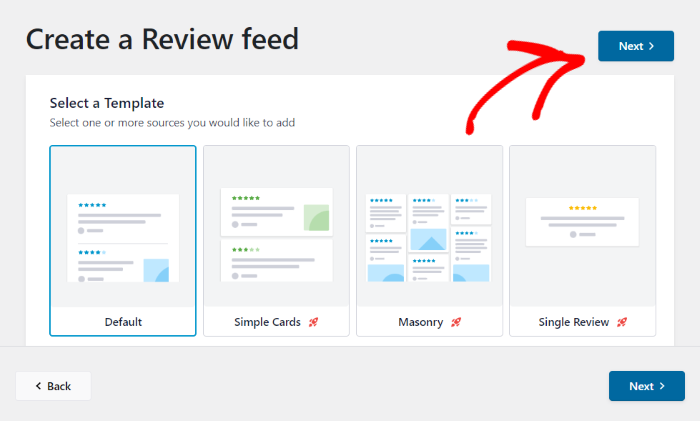
Reviews Feed Proプラグインを使用する場合、事前に作成されたテンプレートのコレクションから選択することができます。そうすれば、ワンクリックでウィジェットのユニークなデザインを選択できます。
とりあえず、Nextボタンをクリックしてデフォルトのテンプレートを使用する。
今、プラグインは、ビジュアルカスタマイザーで新しいGoogleのレビューウィジェットを開きます。数回クリックするだけで、レイアウト、ヘッダーデザイン、レビュー要素、およびはるかに多くを変更することができます。
変更を加えるたびに、右側のライブプレビューでGoogleレビューウィジェットがリアルタイムでどのように見えるかが表示されます。
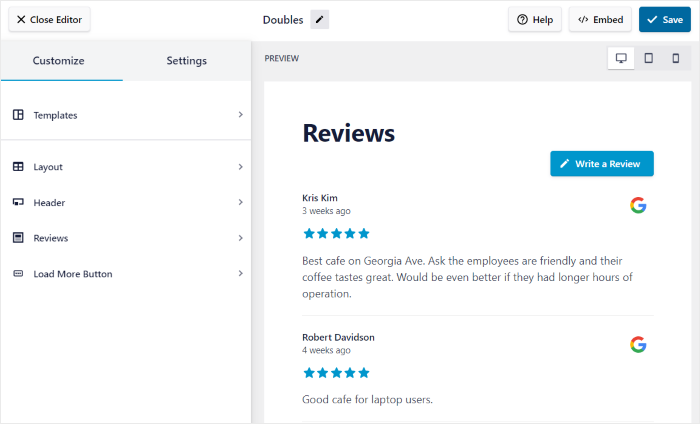
カスタマイズを始める準備ができたら、左側のオプションをクリックしてください。
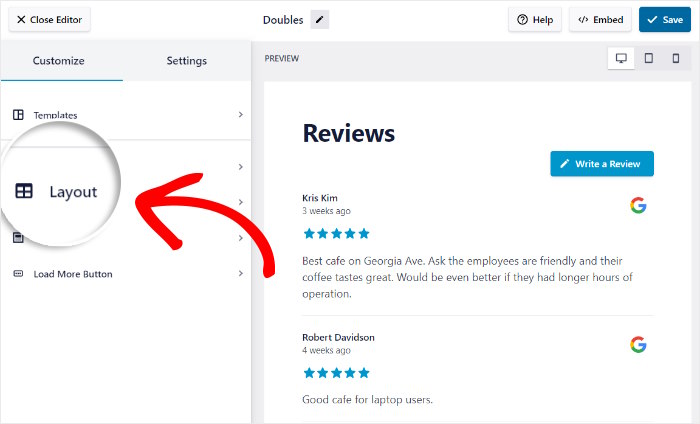
とりあえず、レイアウトオプションを クリックして続けます。
Reviews Feedでは、リストと メイソンの2つのレイアウトオプションを選択できます。
その下に、埋め込むレビューの数、コンテンツの長さ、その他のオプションを選択できます。
以下、両方のレイアウトオプションを見てみよう。
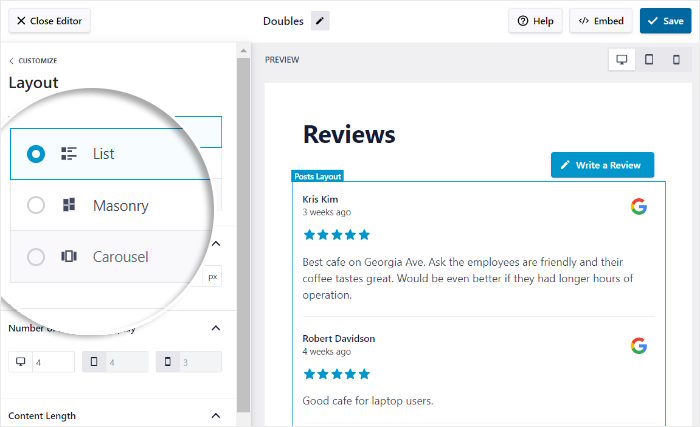
リストレイアウトを使えば、レビューを1つのカラムにまとめて表示することができます。
その結果、Googleの各レビューは、あなたのウェブサイト上でより明確に表示されます。

また、メイソンリーレイアウトを採用し、一度に複数のカラムにレビューを表示することもできます。
つまり、大量のGoogleレビューを一度に表示し、訪問者の興味を引くことができる。
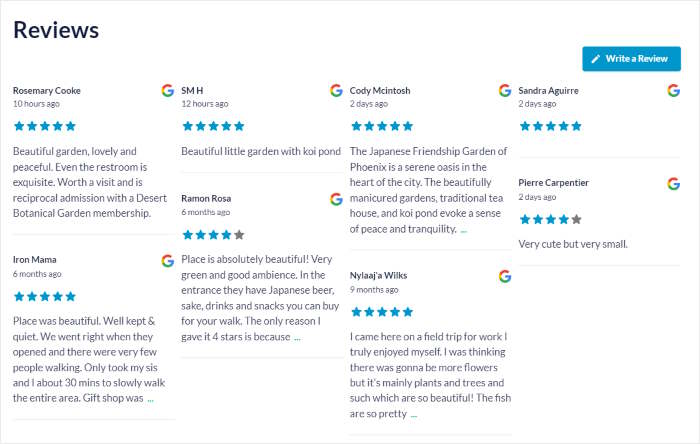
フルバージョンのプラグインでは、レビューを美しいスライドショーで表示するカルーセルレイアウトを 有効にすることができます。
ウィジェットのレイアウトを選択したら、「Save」をクリックして変更を確定します。
その後、左上の「カスタマイズ 」をクリックして、メインのカスタマイズ・オプションに戻る。

このように、残りのオプションを使って、ヘッダー、レビュー要素、ソート方法などを変更することができます。
カスタマイズが終わったら、もう一度「保存」ボタンをクリックしてください。
プラグインのプレミアムバージョンでは、あなたのウェブサイトに表示されるレビューをさらにコントロールすることができます。フィルタを追加したり、特定の評価を持つレビューを表示したり、選択したレビューを非表示にしたり、その他様々なことができます。
ステップ6:無料のGoogleレビューウィジェットを埋め込む
最後に、このGoogleレビューウィジェットをウェブサイトに埋め込む時間です。そのためには、2つの異なる方法から選択することができます:
- WordPressページにGoogleレビューウィジェットを埋め込む
- WordPressのサイドバーまたはフッターにGoogleレビューウィジェットを埋め込む
以下、この2つの方法をチェックしてみよう。
WordPressページにGoogleレビューウィジェットを埋め込む
レビューフィードはとてもユーザーフレンドリーなので、ビジュアルカスタマイザーから直接ウィジェットを埋め込むことができます。
そのためには、右上の埋め込みボタンをクリックしてください。
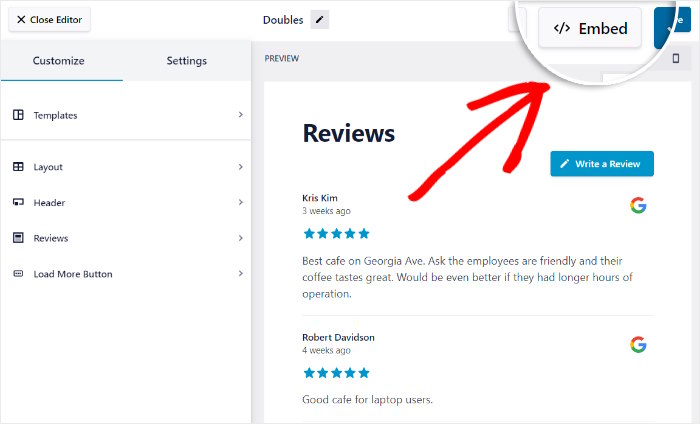
Googleレビューウィジェットを埋め込むことができるすべての方法がポップアップで表示されます。
今はウェブページにレビューを表示しているので、ここで「ページに追加」をクリックしてください。
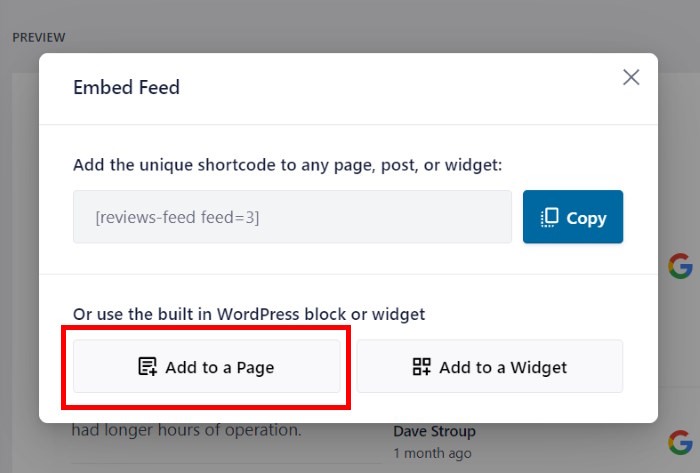
これまでに作成したWordPressページのリストが表示されます。
Googleウィジェットを埋め込むページを選択し、「追加」をクリックします。

レビューフィードはWordPressエディタでそのページを開くので、HTMLコードスニペットやiFrameは必要なく、ブロックを追加するだけで新しいウィジェットを埋め込むことができます。
まず、プラス(+)アイコンをクリックして新しいブロックを追加します。

そこの検索バーを使って、「レビューフィード」ブロックを探す。
それができたら、下の検索結果のレビューフィードブロックを クリックして、ウィジェットを埋め込むことができます。

変更を保存するには、更新ボタンをクリックしてください。これで、あなたのWordPressウェブサイトに無料のGoogleレビューウィジェットが追加されました。
この例のように、あなたのウェブサイトでグーグルのレビューをチェックすることができます。
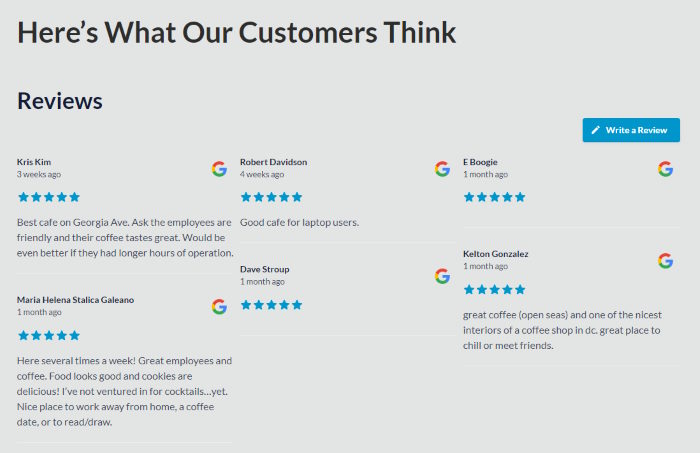
それでは、次にWordPressにGoogleレビューウィジェットを埋め込む方法を見てみよう。
次に、Googleのレビューをサイトに埋め込む別の方法を見てみましょう。
サイドバーまたはフッターにGoogleレビューウィジェットを埋め込む
次に、Googleのレビューをソーシャルメディアのレビューウィジェットとしてウェブサイトのサイドバーやフッターエリアに埋め込むことができます。
まず、ビジュアルカスタマイザーでGoogleウィジェットをもう一度開きます。
カスタマイザーが開いていない場合は、ダッシュボードからレビューフィード " すべてのフィード メニューを開き、ウィジェットをクリックしてください。
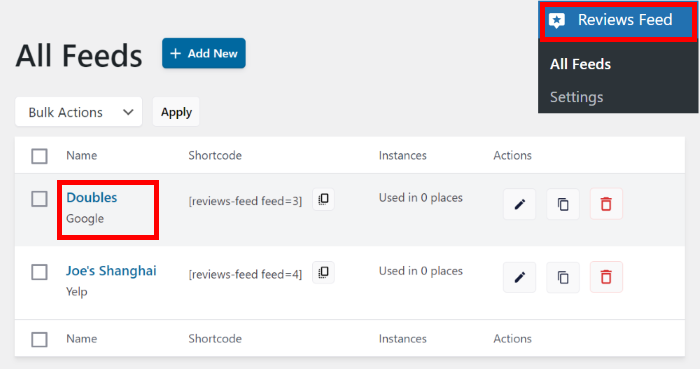
ビジュアル・カスタマイザーにGoogleレビュー・ウィジェットが再び表示されます。
先ほどと同じように、上部にある埋め込みボタンをクリックして続けます。
ポップアップには、Googleレビューウィジェットを埋め込むためのさまざまな方法が表示されます。
今回は、代わりに「ウィジェットに追加」ボタンをクリックすることができます。
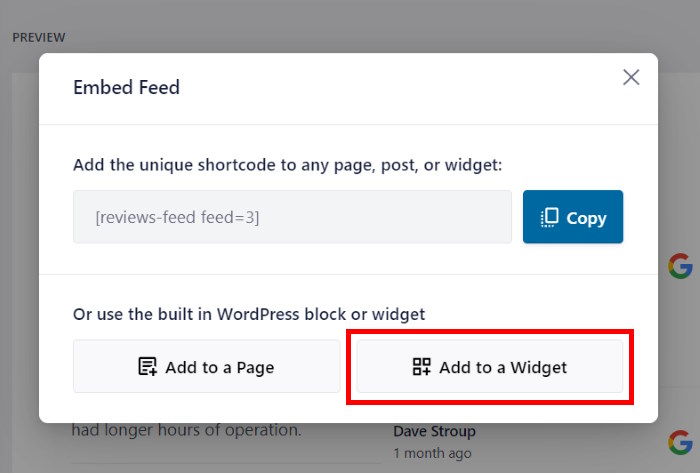
次に、あなたのウェブサイトのウィジェットページにリダイレクトされます。
ここでは、サイドバー またはフッターにGoogleレビューウィジェットを埋め込むかどうかを選択することができます。
この例では、サイドバーオプションを使用します。

Googleレビューウィジェットの設置場所を選択したら、いよいよ埋め込みます。
まず、プラスアイコン(+)を クリックして新しいウィジェットを追加し、レビューフィードウィジェットを選択します。

あとは、「更新 」をクリックして、新しいウィジェットを保存するだけです。
あなたが見ることができるように, Googleのレビューウィジェットを埋め込むことは、このプラグインで超簡単です.あなたのウェブサイトを開けば、レビューが訪問者にどのように見えるかを見ることができるでしょう。
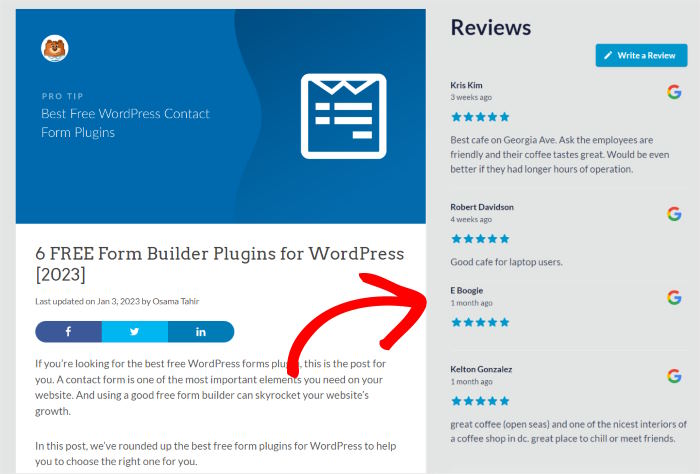
これで完成だ!
ご覧のように、WordPressに無料のGoogleレビューウィジェットを埋め込むのは超簡単です。素晴らしいレビューフィードプラグインの助けを借りて、あなたはわずか数分でトッププラットフォームからのレビューを埋め込むことができます。
この無料のカスタマーレビュー・ウィジェットをウェブサイトに表示することで、潜在顧客を簡単に転換させ、ウェブサイト訪問者の信頼を築くことができます。
Googleレビューウィジェットを作成する準備はできましたか?今すぐレビューフィードプロを入手しましょう!
売上を伸ばすための簡単な方法をお望みなら、ソーシャルメディアをWordPressに統合する方法をご覧ください。
ソーシャルメディア・マーケティングのヒントについては、Facebookや Twitterでのフォローをお忘れなく。







