


 Muro sociale
  Analisi dei feed


Se volete aggiungere widget gratuiti per le recensioni di Google al vostro sito, abbiamo pensato a voi.
Essendo la più grande piattaforma di recensioni online, Google può essere un ottimo posto per trovare testimonianze e recensioni convincenti sul vostro marchio.
Ma incorporare manualmente le recensioni di Google può essere difficile se non si è abituati a gestire molto codice.
In questo articolo vi mostreremo come incorporare gratuitamente un widget delle recensioni di Google in pochi semplici passi.
Cominciamo a vedere il modo più semplice per incorporare le recensioni di Google.
Oppure potete fare clic qui per passare direttamente all'esercitazione.
È possibile incorporare gratuitamente un widget per le recensioni di Google?
Sì, e può essere facilissimo con il giusto plugin di WordPress.
Dopo tutto, WordPress consente di aggiungere facilmente nuove funzionalità installando i plugin. È un ottimo motivo per scegliere WordPress rispetto ad alternative come Wix, Weebly, Squarespace o Shopify.
Tutto ciò di cui avete bisogno è il plugin Reviews Feed, gratuito al 100%, e potrete visualizzare le recensioni di Google sul vostro sito web in pochi clic.

Il plugin Reviews Feed è in realtà la versione gratuita del miglior aggregatore di recensioni sul mercato, Reviews Feed Pro.
Di conseguenza, è dotato di tonnellate di funzioni utili per aiutarvi a incorporare le recensioni da due piattaforme affidabili: Google e Yelp.
Basta seguire il flusso guidato in 3 fasi per creare, personalizzare e incorporare widget di recensioni online in pochi minuti.

Poiché il plugin copia automaticamente il tema del vostro sito web, i widget delle recensioni di Google avranno subito un aspetto splendido.
Inoltre, c'è anche un pulsante che consente ai visitatori di lasciare nuove recensioni. Così, il vostro widget di Google può raccogliere anche recensioni.
Inoltre, è possibile personalizzare il widget delle recensioni in tantissimi modi, senza bisogno di HTML, CSS personalizzati, Javascript o qualsiasi altro tipo di codifica.
Dal semplice customizer visuale, è possibile modificare il layout, il design dell'intestazione, gli elementi di revisione e altro ancora.
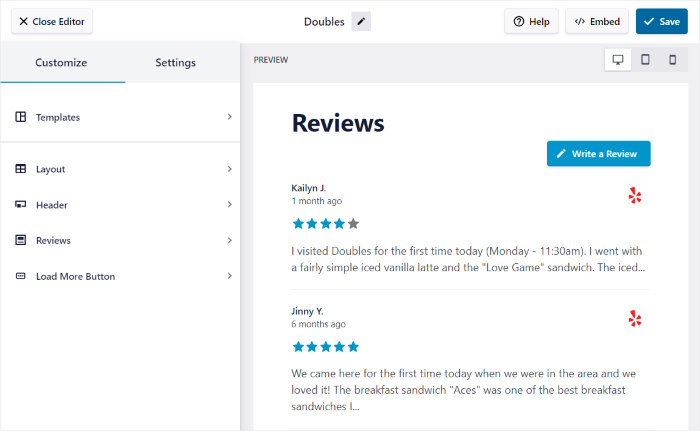
Una volta che siete soddisfatti del vostro widget di recensioni di Google, potete incorporarlo rapidamente nel vostro sito web utilizzando il blocco di WordPress.
Volete ancora più funzioni per far crescere la vostra attività? Potete passare alla versione premium del plugin Feed di recensioni in qualsiasi momento.
Recensioni Feed Plugin a confronto: Gratuito vs Pro
Poiché Reviews Feed è gratuito per sempre, potete usare il plugin per creare bellissimi widget di recensioni gratuitamente per tutto il tempo che volete.
Inoltre, è possibile effettuare l'aggiornamento alla versione premium se si desiderano ulteriori funzioni.
Con Reviews Feed Pro, avrete a disposizione ancora più funzioni che vi aiuteranno a integrare il vostro sito web con piattaforme di recensioni affidabili.

Oltre a tutte le funzioni offerte dalla versione gratuita, è possibile utilizzare Reviews Feed Pro per:
- Incorporare le recensioni delle maggiori piattaforme esistenti: Google, Tripadvisor, Facebook e Yelp.
- Rendete i vostri widget di recensioni più coinvolgenti mostrando avatar e immagini di recensioni.
- Mostrate le vostre recensioni in un bellissimo carosello di scorrimento che rende il vostro sito web più interattivo
- Ottenete splendidi modelli pre-progettati, i cui design possono essere importati con un solo clic.
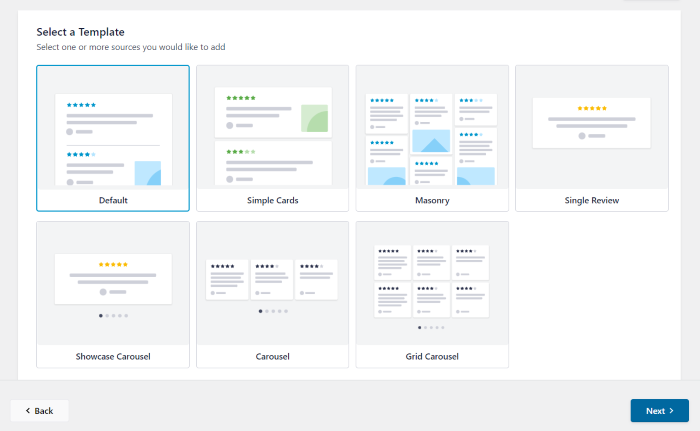
- Condividete il punteggio medio delle recensioni nella parte superiore del vostro widget, insieme all'intestazione
- Moderare manualmente i widget delle recensioni per mostrare recensioni selezionate o nascondere quelle di bassa qualità.
- Impostate le parole vietate per nascondere automaticamente le recensioni con bestemmie e altri termini indesiderati.
- Aggiungere filtri e scegliere di mostrare solo le recensioni positive con specifiche valutazioni in stelle
- E molto altro ancora

La parte migliore?
Avrete anche un team di assistenza dedicato, sempre pronto a rispondere alle vostre domande e ad aiutarvi in qualsiasi momento.
Come potete vedere, Reviews Feed Pro è facilmente la migliore opzione sul mercato se volete un modo semplice per incorporare le recensioni e far crescere le vostre vendite.
Siete pronti a incorporare i widget delle recensioni con facilità? Prendete la vostra copia di Reviews Feed Pro oggi stesso!
Come incorporare un widget gratuito per le recensioni di Google sul vostro sito web
Seguite la guida passo-passo qui sotto e imparerete a creare, personalizzare e incorporare il vostro widget di recensioni di Google.
Iniziamo!
Passo 1: Scaricare il plugin Feed di recensioni
Per iniziare, è possibile ottenere una copia del plugin gratuito Reviews Feed.
Per prima cosa, aprite il plugin Reviews Feed nel repository di WordPress e fate clic sul pulsante Download per ottenere il plugin.
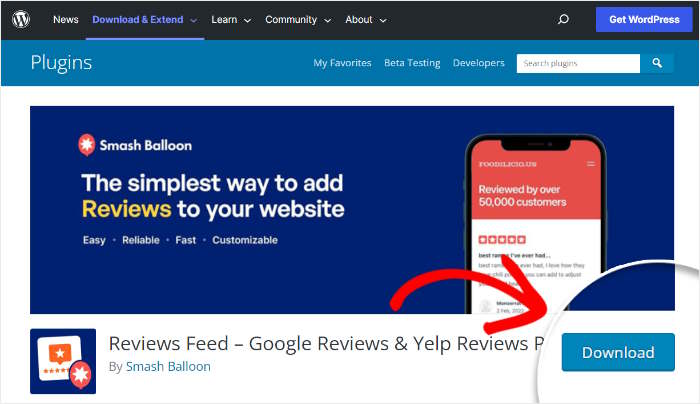
Una volta cliccato, il plugin verrà salvato sul computer come file .zip.
Ora, potete passare al punto 2 e installare questo plugin sul vostro sito web WordPress.
Passo 2: Caricare il feed delle recensioni sul vostro sito WordPress
Per iniziare a installare un nuovo plugin, aprite il menu Plugin " Aggiungi nuovo dall'area della dashboard di WordPress.
Dopo aver fatto ciò, fare clic sul pulsante Carica plugin per continuare.
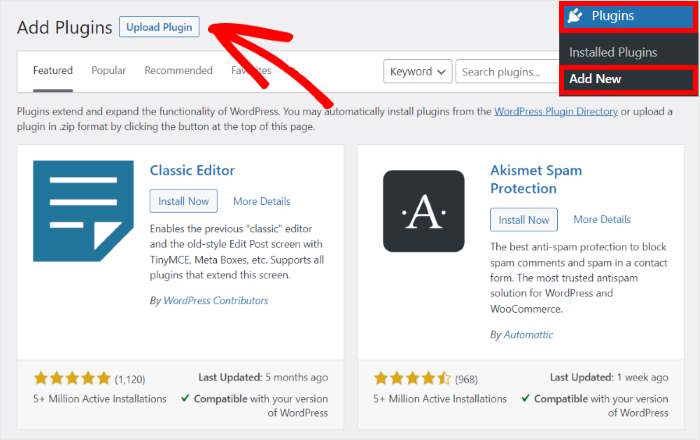
È sufficiente fare clic sul pulsante Scegli file e caricare il file.zip scaricato al punto 1.
Infine, fare clic su Installa ora per avviare il caricamento del plugin.
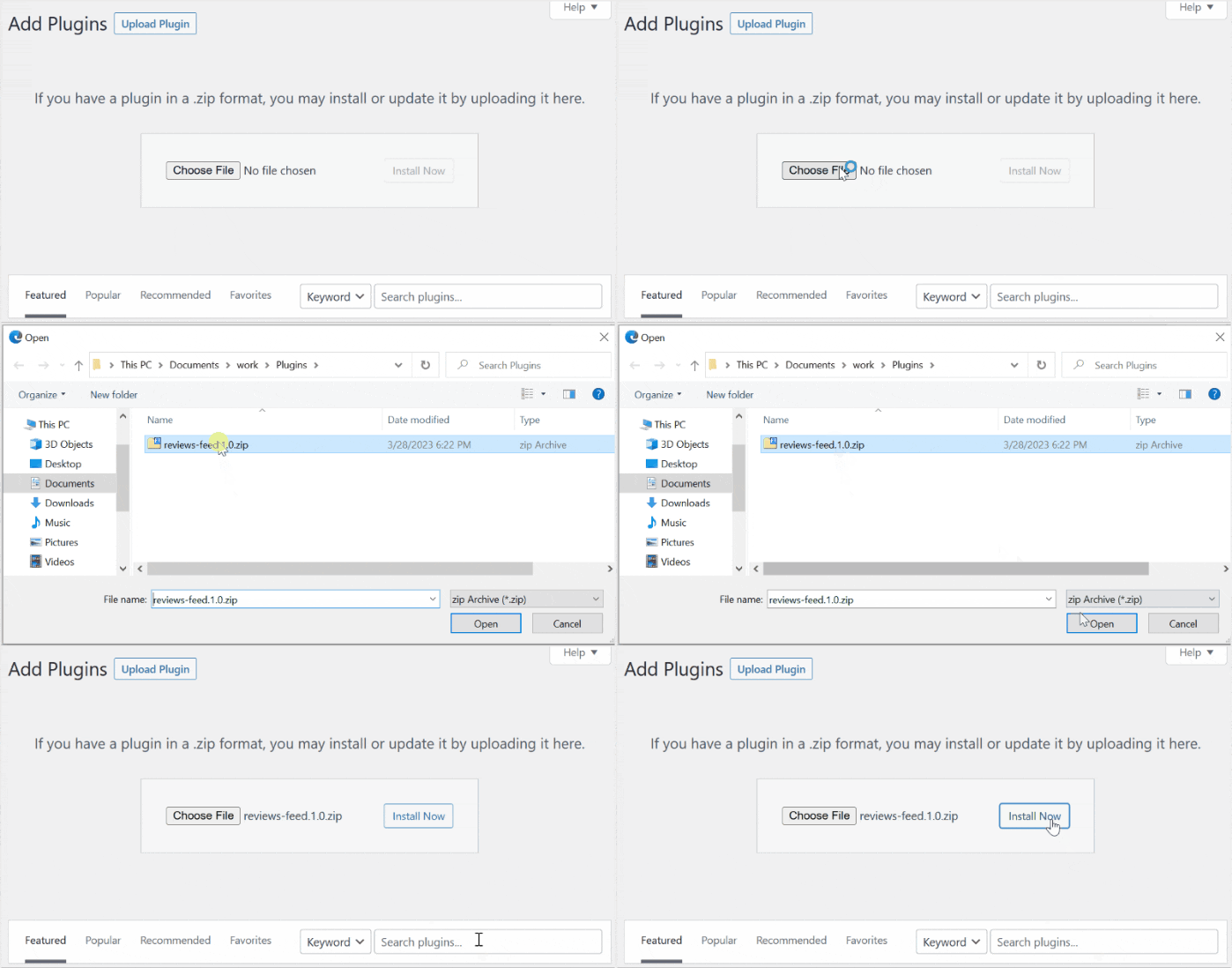
In pochi secondi, WordPress installerà per voi il plugin Reviews Feed.
A questo punto, fare clic sul pulsante Attiva plugin per abilitare il plugin.
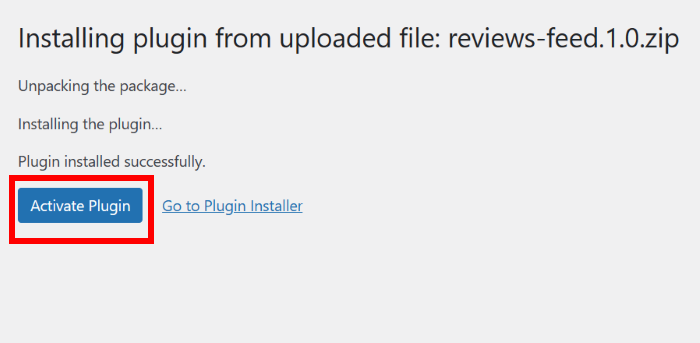
In questo modo, avete installato e attivato gratuitamente il plugin Reviews Feed sul vostro sito web.
Nella fase successiva, è possibile utilizzare il plugin per creare un nuovo widget.
Passo 3: Creare un widget gratuito per le recensioni di Google
Utilizzando il flusso guidato, potete creare il vostro widget di recensioni in pochi clic.
Per prima cosa, aprite il menu Feed di recensioni dall'area del cruscotto e fate clic sul pulsante Aggiungi nuovo in alto.
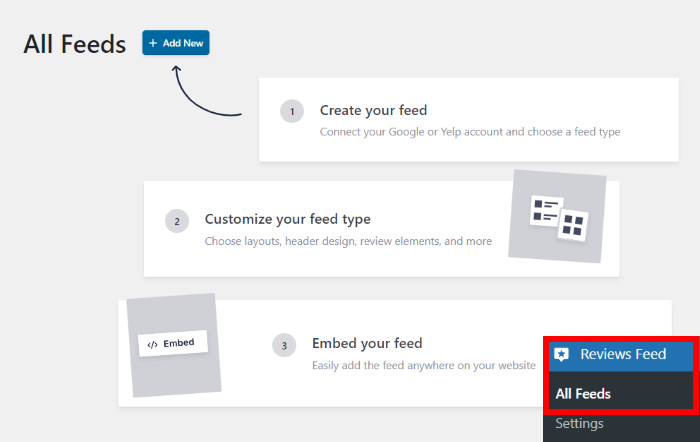
Successivamente, è possibile selezionare il tipo di widget di recensioni che si desidera creare.
Con la versione premium del plugin, è possibile incorporare le recensioni di Facebook e Tripadvisor sul proprio sito. Per ora è possibile scegliere tra Google e Yelp.
Per continuare, fare clic sull'opzione Google e poi sul pulsante Avanti.
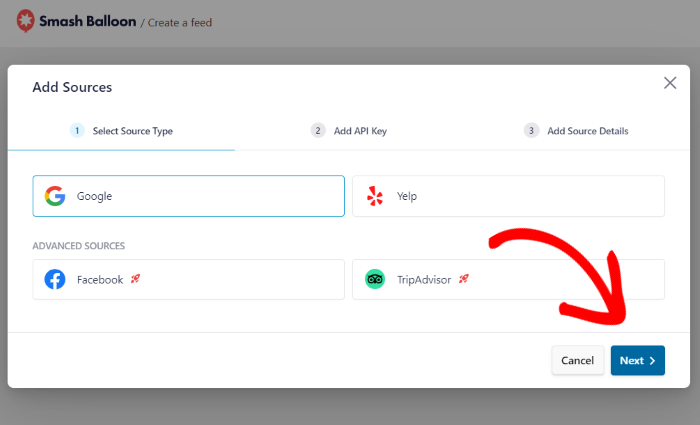
Ora che avete creato un nuovo widget per le recensioni di Google, è il momento di collegarlo al vostro elenco di Google al punto 4.
Passo 4: collegare il widget a Google
Collegando il vostro widget a un elenco di Google, il widget può iniziare a visualizzare le recensioni sul vostro sito web WordPress.
Per iniziare, fare clic sul pulsante Aggiungi sorgente.

Per collegare il vostro widget a Google, potete semplicemente inserire la vostra API di Google qui.
Reviews Feed utilizzerà quindi questa chiave API per connettersi a Google, recuperare le recensioni e tenere aggiornato il vostro widget. Con nuove recensioni fresche come queste, è possibile ottenere un SEO molto migliore e posizionarsi in alto nei risultati dei motori di ricerca.
Non avete ancora una chiave API? Potete seguire il nostro tutorial su come creare una chiave API per l'account Google.
Se non si desidera utilizzare una chiave API di Google, è possibile ottenere Reviews Feed Pro e saltare questo passaggio.
Dopo aver ottenuto la chiave, tornate al vostro sito web e incollate la chiave API di Google nel popup prima di fare clic su Avanti.

Dopo aver aggiunto una volta la chiave API, Reviews Feed la salverà automaticamente e la riutilizzerà per tutti i nuovi widget creati.
Ora è possibile inserire l'ID del luogo del proprio annuncio su Google, in modo che il widget possa recuperare le recensioni. La buona notizia è che potete generare il vostro Place ID in pochi secondi.
Per farlo, aprite il generatore ufficiale di ID Place di Google e cercate la mappa di Google in quella pagina.
Nella barra di ricerca, inserite il nome e la sede della vostra attività prima di selezionarla dal menu a tendina.

Google si dirigerà automaticamente verso quell'attività e mostrerà il nome, l'ID del luogo e l'ubicazione esatta.
Da qui, copiare l'ID del luogo e poi tornare al sito web.

Poiché ora si dispone del codice Place ID della propria attività, è possibile terminare la connessione del widget a Google.
È sufficiente incollare il codice nel campo Place ID e poi fare clic su Finish.

Ora avete collegato una fonte al plugin Feed di recensioni. Ogni volta che si creano nuovi widget, è possibile selezionare questa fonte con un solo clic, prima di lasciare il sito web.
Per continuare, è possibile selezionare la sorgente prima di fare clic su Avanti.
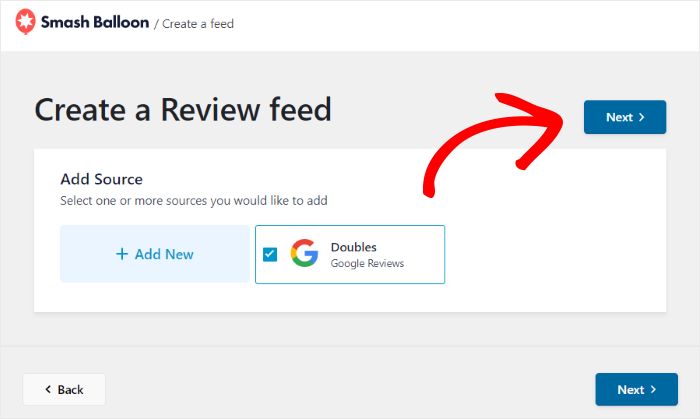
Come si può vedere, è facilissimo creare un widget per le recensioni di Google con questo plugin.
È ora possibile utilizzare le opzioni di personalizzazione disponibili per modificare l'aspetto delle recensioni aziendali di Google sul vostro sito web WordPress.
Passo 5: personalizzare il widget delle recensioni di Google
Se si utilizza il plugin Reviews Feed Pro, è possibile scegliere tra una raccolta di modelli precostituiti. In questo modo, potete selezionare un design unico per il vostro widget con un solo clic.
Per ora, fare clic sul pulsante Avanti per utilizzare il modello predefinito.
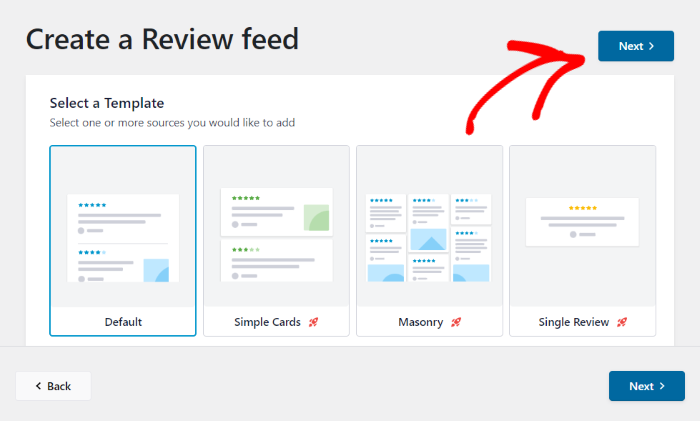
A questo punto, il plugin aprirà il vostro nuovo widget delle recensioni di Google nel personalizzatore visivo. In pochi clic, è possibile modificare il layout, il design dell'intestazione, gli elementi delle recensioni e molto altro ancora.
Ogni volta che si apportano modifiche, l'anteprima dal vivo sulla destra mostra l'aspetto del widget delle recensioni di Google in tempo reale.
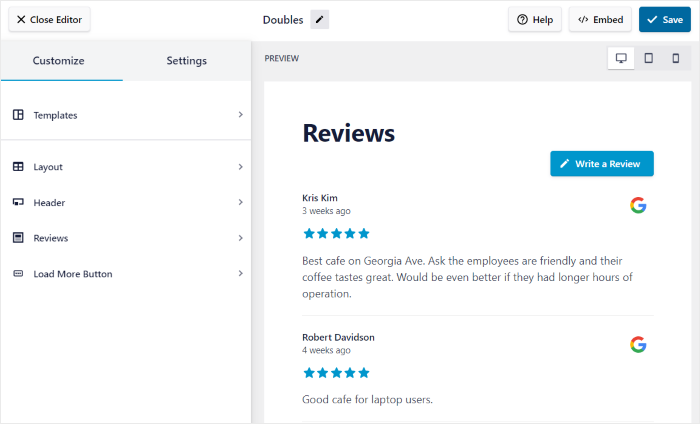
Quando si è pronti per iniziare la personalizzazione, si può fare clic su una qualsiasi delle opzioni a sinistra.
Per ora, fare clic sull'opzione Layout per continuare.
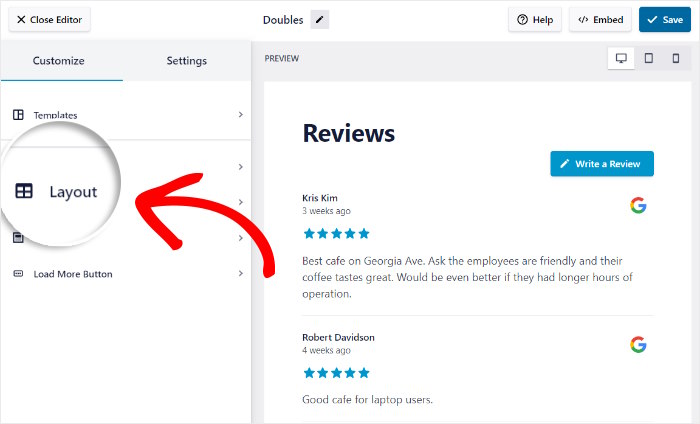
Ora, Reviews Feed vi offrirà due opzioni di layout tra cui scegliere: List e Masonry.
In basso, è possibile scegliere il numero di recensioni da incorporare, la lunghezza del contenuto e altre opzioni.
Vediamo di seguito entrambe le opzioni di layout.
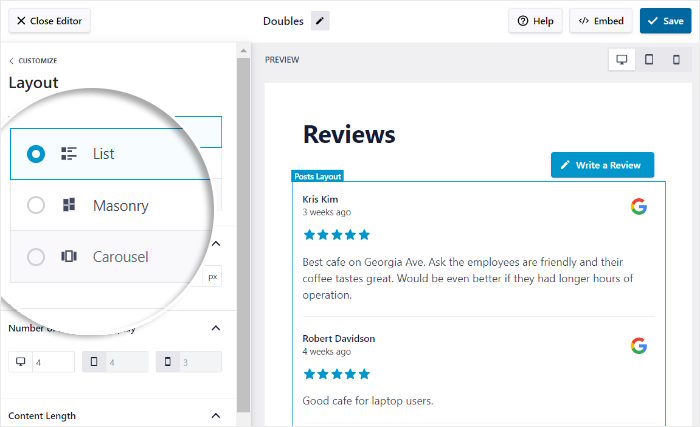
Utilizzando il layout Elenco, è possibile mostrare le recensioni in un'unica colonna, una dopo l'altra.
Di conseguenza, ogni recensione di Google è più chiaramente visibile sul vostro sito web.

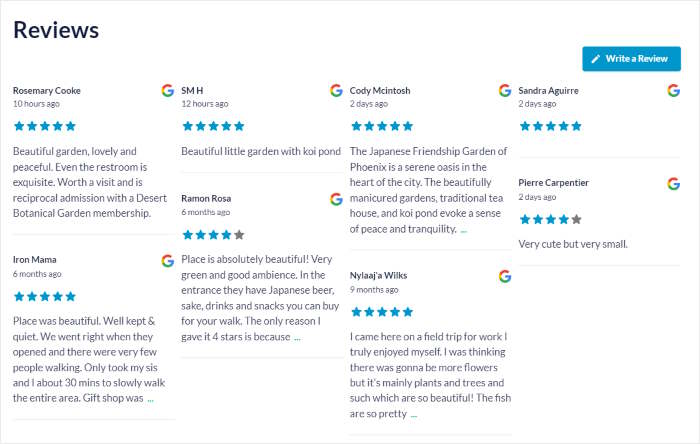
È anche possibile scegliere il layout Masonry e mostrare le recensioni in più colonne contemporaneamente.
Ciò significa che è possibile visualizzare tonnellate di recensioni di Google in una sola volta per coinvolgere i visitatori.
Con la versione completa del plugin, è possibile attivare il layout Carousel che mostra le recensioni in una splendida presentazione.
Una volta selezionati i layout del widget, fare clic su Salva per confermare le modifiche.
Successivamente, fare clic su Personalizza in alto a sinistra per tornare alle opzioni di personalizzazione principali.

In questo modo, è possibile utilizzare le altre opzioni per modificare l'intestazione, gli elementi di revisione, il metodo di ordinamento e altro ancora.
Una volta terminata la personalizzazione, fare nuovamente clic sul pulsante Salva.
Con la versione premium del plugin, avrete un controllo ancora maggiore sulle recensioni visualizzate sul vostro sito web. È possibile aggiungere filtri, visualizzare recensioni con valutazioni specifiche, nascondere recensioni selezionate e molto altro ancora.
Passo 6: Incorporare il widget gratuito delle recensioni di Google
Infine, è il momento di incorporare il widget delle recensioni di Google sul vostro sito web. A tale scopo, potete scegliere tra due metodi diversi:
- Incorporare il widget delle recensioni di Google in una pagina di WordPress
- Incorporare il widget delle recensioni di Google nella barra laterale o nel piè di pagina di WordPress
Vediamo di seguito entrambi i metodi.
Incorporare il widget delle recensioni di Google in una pagina di WordPress
Dato che Reviews Feed è così facile da usare, potete iniziare a incorporare il vostro widget direttamente dal personalizzatore visivo.
A tal fine, fare clic sul pulsante Embed nell'angolo in alto a destra.
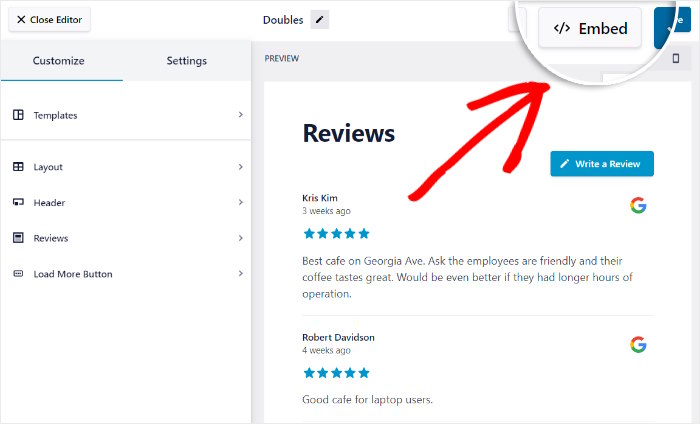
A questo punto, viene visualizzato un popup con tutti i modi in cui è possibile incorporare il widget delle recensioni di Google.
Poiché per il momento mostriamo le recensioni su una pagina web, fare clic su Aggiungi a una pagina.
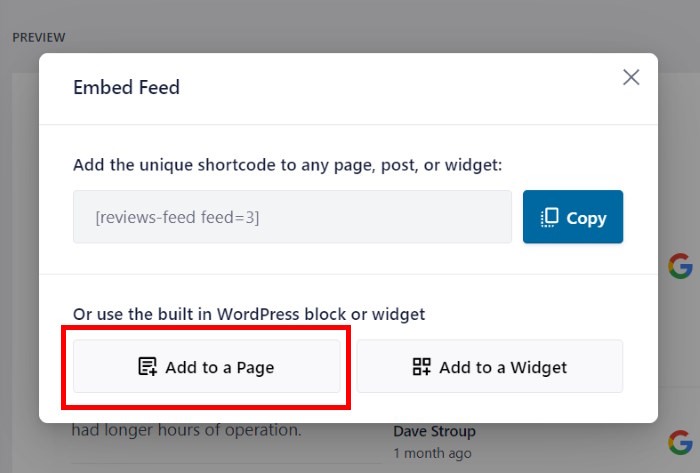
Ora vedrete un elenco delle pagine di WordPress che avete creato finora.
Scegliere la pagina in cui si desidera incorporare il widget di Google e fare clic su Aggiungi.

Reviews Feed aprirà ora la pagina nell'editor di WordPress, in modo da poter incorporare il vostro nuovo widget semplicemente aggiungendo un blocco, senza bisogno di snippet di codice HTML o iFrames.
Per prima cosa, aggiungere un nuovo blocco facendo clic sull'icona più (+).

Utilizzando la barra di ricerca, cercate il blocco "feed di recensioni".
Una volta fatto ciò, è possibile incorporare il widget facendo clic sul blocco Feed delle recensioni nei risultati della ricerca in basso.

Per salvare le modifiche, basta fare clic sul pulsante Aggiorna. In questo modo, avete appena aggiunto un widget gratuito per le recensioni di Google al vostro sito web WordPress.
Ora potete controllare le recensioni di Google sul vostro sito web, come in questo esempio.
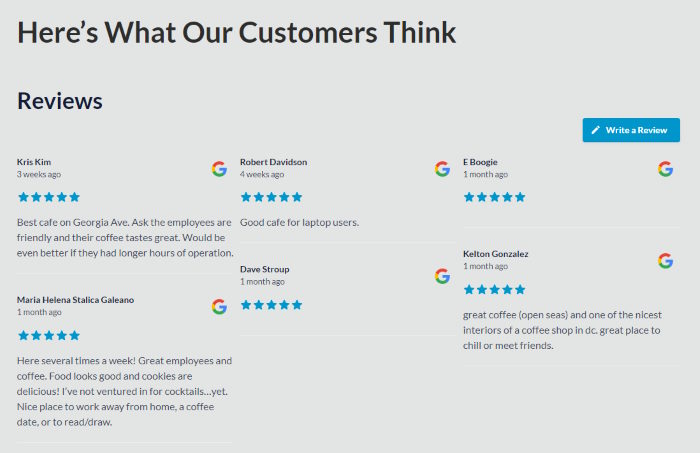
Vediamo quindi il prossimo metodo per incorporare un widget di recensioni di Google in WordPress.
Vediamo quindi un altro modo per incorporare le recensioni di Google nel vostro sito.
Incorporare il widget delle recensioni di Google nella barra laterale o nel piè di pagina
Poi, potete incorporare le recensioni di Google nella barra laterale o nel piè di pagina del vostro sito web come widget per le recensioni dei social media.
Per prima cosa, aprite ancora una volta il vostro widget di Google nel visualizzatore.
Se il customizer non è aperto, basta aprire il menu Reviews Feed " All Feeds dalla dashboard e fare clic sul widget.
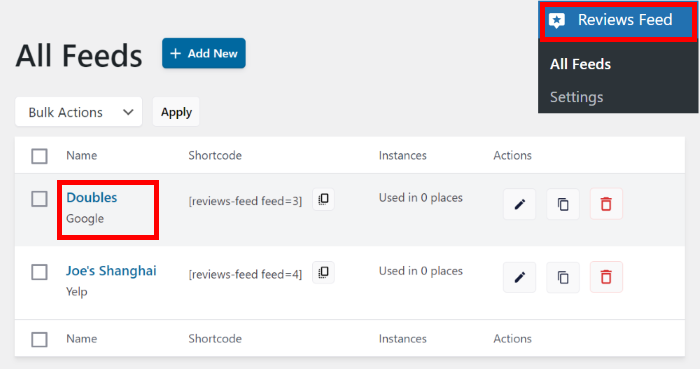
A questo punto, il widget delle recensioni di Google si aprirà di nuovo nel personalizzatore visuale.
Come in precedenza, fare clic sul pulsante Embed in alto per continuare.
Nel popup, si possono vedere ancora una volta i vari modi per incorporare il widget delle recensioni di Google.
Questa volta è possibile fare clic sul pulsante Aggiungi a un widget.
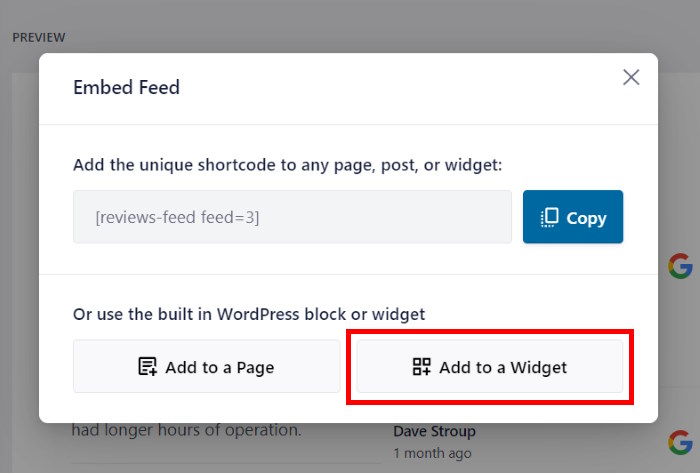
Successivamente, verrete reindirizzati alla pagina dei Widget del vostro sito web.
Qui si può scegliere se incorporare il widget delle recensioni di Google nella barra laterale o nel piè di pagina.
Per il nostro esempio, sceglieremo l'opzione Sidebar.

Dopo aver selezionato la posizione del widget delle recensioni di Google, è il momento di incorporarlo.
Per prima cosa, aggiungete un nuovo widget facendo clic sull'icona più (+) e poi selezionate il widget Feed di recensioni.

Ora non resta che fare clic su Aggiorna per salvare il nuovo widget.
Come potete vedere, incorporare un widget di recensioni di Google è facilissimo con questo plugin. Se aprite il vostro sito web, potrete vedere come le recensioni appariranno ai vostri visitatori.
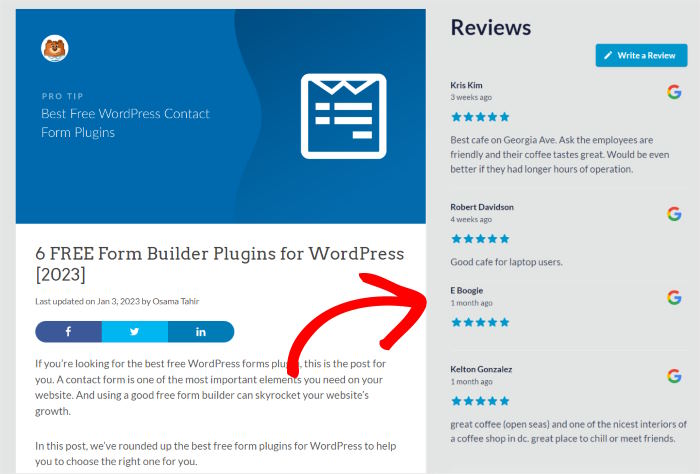
Ed ecco fatto!
Come potete vedere, è facilissimo incorporare un widget gratuito per le recensioni di Google in WordPress. Con l'aiuto dell'incredibile plugin Reviews Feed, potete incorporare recensioni dalle migliori piattaforme in pochi minuti.
Mostrando questo widget gratuito per le recensioni dei clienti sul vostro sito web, potrete convertire facilmente i potenziali clienti e creare fiducia nei visitatori del sito.
Siete pronti a creare fantastici widget di recensioni su Google? Acquistate oggi stesso la vostra copia di Reviews Feed Pro!
Se volete un altro modo semplice per incrementare le vostre vendite, date un'occhiata alla nostra guida su come integrare i social media con WordPress.
Non dimenticate di seguirci su Facebook e Twitter per ulteriori suggerimenti e trucchi di social media marketing.







