


 Soziale Wand
  Feed-Analytik


Wenn Sie Ihrer Website kostenlose Google-Bewertungswidgets hinzufügen möchten, haben wir das Richtige für Sie.
Als größte Bewertungsplattform im Internet ist Google ein hervorragender Ort, um überzeugende Zeugnisse und Bewertungen für Ihre Marke zu finden.
Das manuelle Einbetten von Google-Bewertungen kann jedoch schwierig sein, wenn Sie nicht an den Umgang mit viel Code gewöhnt sind.
In diesem Artikel zeigen wir Ihnen, wie Sie in wenigen Schritten ein kostenloses Google-Bewertungs-Widget einbinden können.
Schauen wir uns zunächst an, wie Sie Google-Bewertungen am einfachsten einbinden können.
Oder Sie können hier klicken, um direkt zum Tutorial zu gelangen.
Können Sie ein Google Review Widget kostenlos einbetten?
Ja, und das kann mit dem richtigen WordPress-Plugin ganz einfach sein.
Schließlich können Sie mit WordPress durch die Installation von Plugins problemlos neue Funktionen hinzufügen. Das ist ein guter Grund, WordPress gegenüber Alternativen wie Wix, Weebly, Squarespace oder Shopify zu bevorzugen.
Alles, was Sie brauchen, ist das 100% kostenlose Reviews Feed Plugin, und Sie können mit wenigen Klicks Google-Bewertungen auf Ihrer Website anzeigen.

Das Reviews Feed Plugin ist eigentlich die kostenlose Version des besten Review Aggregators auf dem Markt, Reviews Feed Pro.
Daher verfügt es über zahlreiche hilfreiche Funktionen, die Ihnen helfen, Bewertungen von 2 vertrauenswürdigen Plattformen einzubetten: Google und Yelp.
Folgen Sie einfach der 3-Schritte-Anleitung, und Sie können in wenigen Minuten Online-Review-Widgets erstellen, anpassen und einbetten.

Da das Plugin automatisch das Design Ihrer Website kopiert, werden Ihre Google-Bewertungswidgets sofort schön aussehen.
Außerdem gibt es sogar eine Schaltfläche, über die Besucher neue Bewertungen abgeben können. Ihr Google-Widget kann also auch Bewertungen sammeln.
Darüber hinaus können Sie das Bewertungs-Widget auf vielfältige Weise anpassen - ohne HTML, benutzerdefiniertes CSS, Javascript oder andere Programmierkenntnisse.
Mit dem einfachen visuellen Customizer können Sie das Layout, das Header-Design, die Review-Elemente und vieles mehr bearbeiten.
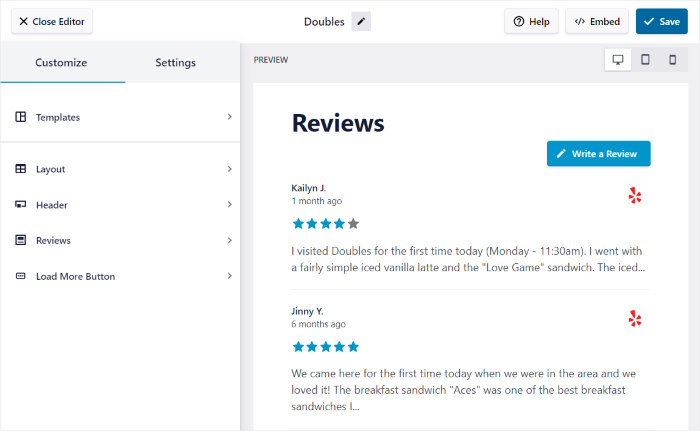
Sobald Sie mit Ihrem Google-Bewertungs-Widget zufrieden sind, können Sie es mithilfe des WordPress-Blocks schnell in Ihre Website einbetten.
Möchten Sie noch mehr Funktionen, um Ihr Geschäft auszubauen? Sie können jederzeit ein Upgrade auf die Premium-Version des Reviews Feed Plugins durchführen.
Bewertungen Feed Plugin Vergleich: Kostenlos vs. Pro
Da Reviews Feed für immer kostenlos ist, können Sie das Plugin verwenden, um schöne Bewertungs-Widgets kostenlos zu erstellen, solange Sie wollen.
Außerdem können Sie einfach auf die Premium-Version upgraden, wenn Sie mehr Funktionen wünschen.
Mit Reviews Feed Pro erhalten Sie noch mehr Funktionen, die Ihnen helfen, Ihre Website in vertrauenswürdige Bewertungsplattformen zu integrieren.

Zusätzlich zu den Funktionen, die Sie mit der kostenlosen Version erhalten, können Sie Reviews Feed Pro verwenden, um:
- Binden Sie Bewertungen von den größten Plattformen ein, die es gibt: Google, Tripadvisor, Facebook und Yelp.
- Gestalten Sie Ihre Bewertungswidgets ansprechender, indem Sie Avatare und Bewertungsbilder anzeigen.
- Zeigen Sie Ihre Bewertungen in einem schönen Karussell-Slider, der Ihre Website interaktiver macht
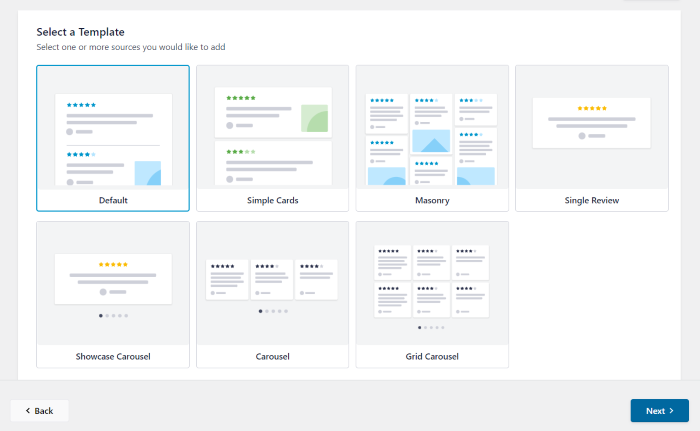
- Sie erhalten wunderschöne vorgefertigte Vorlagen, deren Designs Sie mit einem einzigen Klick importieren können
- Teilen Sie die durchschnittliche Bewertungszahl oben in Ihrem Widget zusammen mit der Kopfzeile
- Moderieren Sie Ihre Bewertungswidgets manuell, um ausgewählte Bewertungen anzuzeigen oder minderwertige Bewertungen auszublenden
- Legen Sie verbotene Wörter fest, um Bewertungen mit Schimpfwörtern und anderen unerwünschten Begriffen automatisch auszublenden
- Fügen Sie Filter hinzu und wählen Sie aus, dass nur positive Bewertungen mit bestimmten Sternbewertungen angezeigt werden.
- Und eine ganze Menge mehr

Und das Beste daran?
Sie erhalten sogar ein engagiertes Support-Team, das jederzeit bereit ist, Ihre Fragen zu beantworten und Ihnen zu helfen.
Wie Sie sehen können, ist Reviews Feed Pro einfach die beste Option auf dem Markt, wenn Sie eine einfache Möglichkeit suchen, Bewertungen einzubinden und Ihre Umsätze zu steigern.
Sind Sie bereit, Bewertungs-Widgets mit Leichtigkeit einzubinden? Holen Sie sich noch heute Ihr Exemplar von Reviews Feed Pro!
Wie Sie ein kostenloses Google Review Widget in Ihre Website einbetten
Folgen Sie einfach der nachstehenden Schritt-für-Schritt-Anleitung, und Sie erfahren, wie Sie Ihr Google-Bewertungs-Widget erstellen, anpassen und einbetten.
Fangen wir an!
Schritt 1: Laden Sie das Reviews Feed Plugin herunter
Für den Anfang können Sie eine Kopie des kostenlosen Reviews Feed Plugins erhalten.
Öffnen Sie zunächst das Plugin Reviews Feed im WordPress-Repository und klicken Sie auf die Schaltfläche Download, um das Plugin zu erhalten.
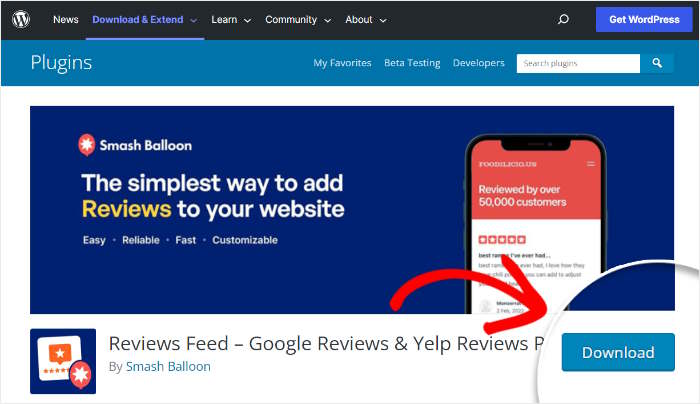
Sobald Sie darauf klicken, wird das Plugin als .zip-Datei auf Ihrem Computer gespeichert.
Jetzt können Sie zu Schritt 2 gehen und dieses Plugin auf Ihrer WordPress-Website installieren.
Schritt 2: Hochladen der Rezensionen auf Ihre WordPress-Website
Um mit der Installation eines neuen Plugins zu beginnen, öffnen Sie das Menü Plugins " Neu hinzufügen in Ihrem WordPress-Dashboard-Bereich.
Klicken Sie anschließend auf die Schaltfläche Plugin hochladen , um fortzufahren.
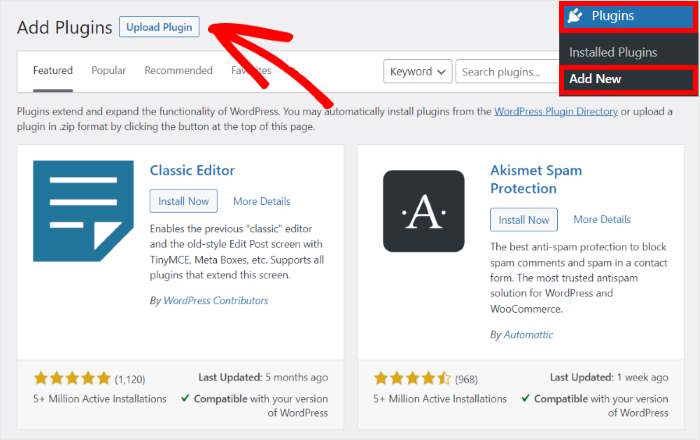
Klicken Sie einfach auf die Schaltfläche Datei auswählen und laden Sie dann die in Schritt 1 heruntergeladene ZIP-Datei hoch.
Klicken Sie abschließend auf Jetzt installieren, um das Plugin hochzuladen.
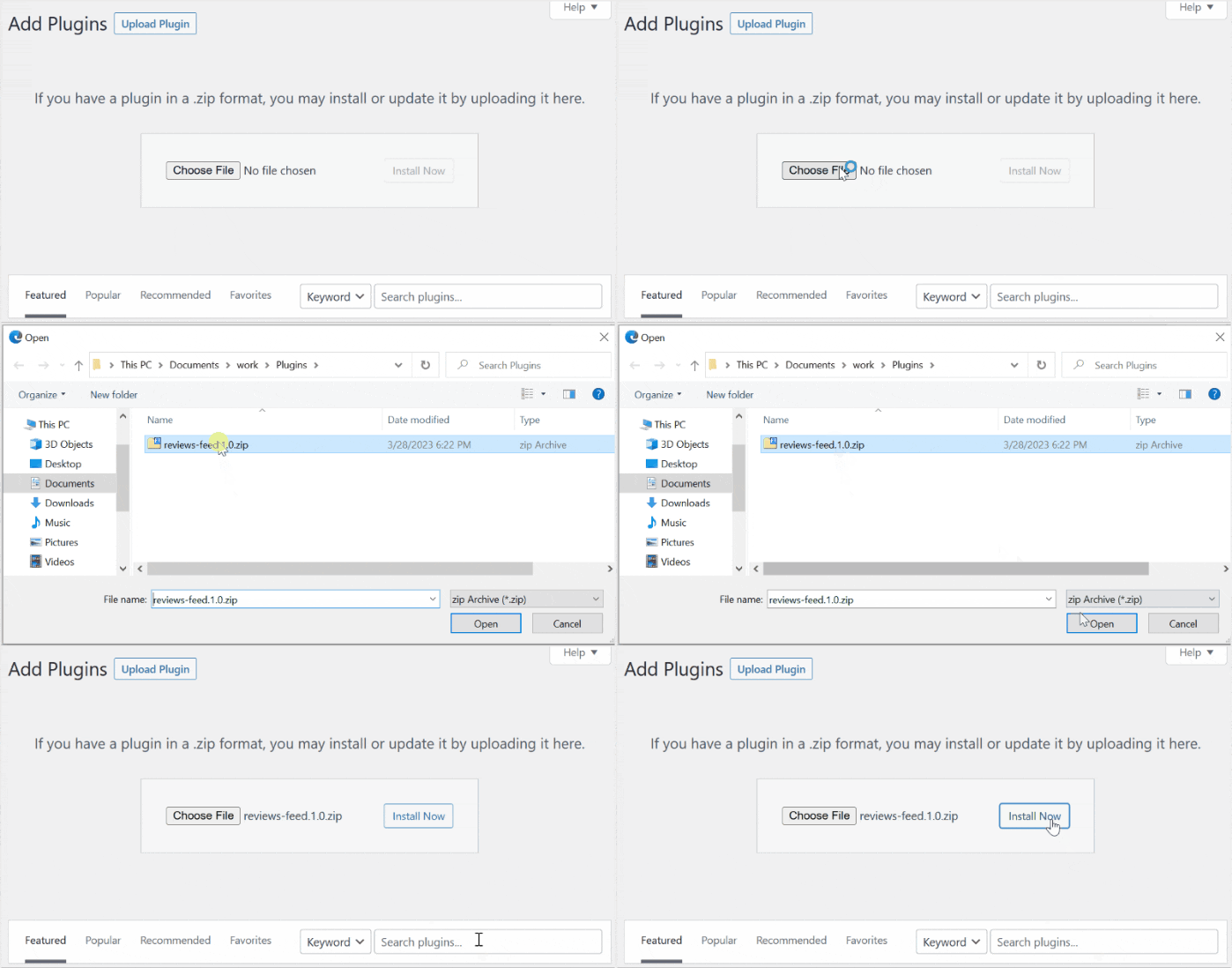
In wenigen Sekunden installiert WordPress das Reviews Feed Plugin für Sie.
Sobald dies geschehen ist, klicken Sie auf die Schaltfläche Plugin aktivieren, um das Plugin zu aktivieren.
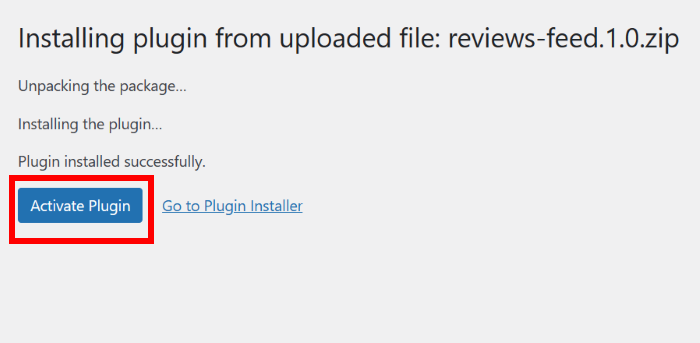
Und schon haben Sie das kostenlose Plugin für den Bewertungs-Feed auf Ihrer Website installiert und aktiviert.
Im nächsten Schritt können Sie das Plugin verwenden, um ein neues Widget zu erstellen.
Schritt 3: Erstellen Sie ein kostenloses Google Review Widget
Mithilfe des geführten Ablaufs können Sie Ihr Bewertungs-Widget mit nur wenigen Klicks erstellen.
Öffnen Sie zunächst in Ihrem Dashboard-Bereich das Menü Bewertungs-Feed und klicken Sie oben auf die Schaltfläche Neu hinzufügen.
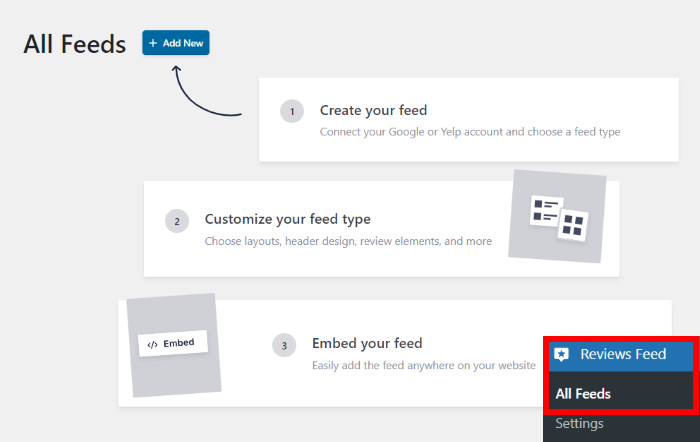
Als nächstes können Sie die Art des Bewertungs-Widgets auswählen, das Sie erstellen möchten.
Mit der Premium-Version des Plugins können Sie Facebook-Bewertungen und Tripadvisor-Bewertungen auf Ihrer Website einbetten. Im Moment können Sie zwischen Google und Yelp wählen.
Um fortzufahren, klicken Sie hier auf die Option Google und dann auf die Schaltfläche Weiter.
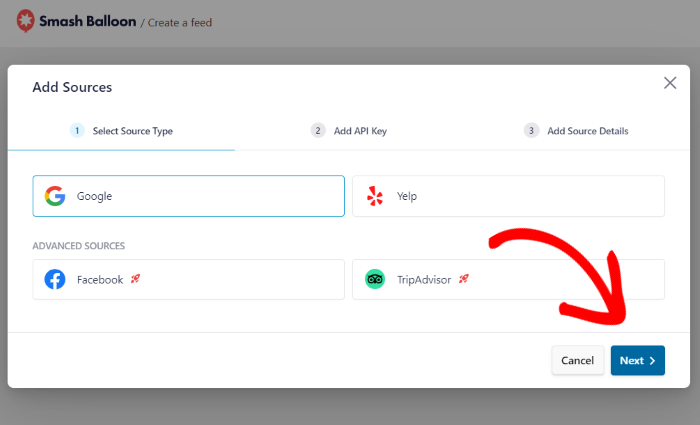
Nachdem Sie nun ein neues Google-Bewertungs-Widget erstellt haben, müssen Sie es in Schritt 4 mit Ihrem Google-Eintrag verbinden.
Schritt 4: Verbinden Sie Ihr Widget mit Google
Indem Sie Ihr Widget mit einem Google-Eintrag verbinden, kann das Widget beginnen, Bewertungen auf Ihrer WordPress-Website anzuzeigen.
Um zu beginnen, klicken Sie zunächst auf die Schaltfläche Quelle hinzufügen.

Um Ihr Widget mit Google zu verbinden, können Sie hier einfach Ihre Google API eingeben.
Reviews Feed verwendet dann diesen API-Schlüssel, um sich mit Google zu verbinden, Bewertungen abzurufen und Ihr Widget zu aktualisieren. Mit frischen neuen Bewertungen wie diesen können Sie eine viel bessere Suchmaschinenoptimierung erzielen und in den Suchmaschinenergebnissen weit oben ranken.
Sie haben noch keinen API-Schlüssel? Folgen Sie unserer Anleitung zum Erstellen eines API-Schlüssels für ein Google-Konto.
Wenn Sie keinen Google-API-Schlüssel verwenden möchten, können Sie Reviews Feed Pro erwerben und diesen Schritt überspringen.
Nachdem Sie Ihren Schlüssel erhalten haben, kehren Sie zu Ihrer Website zurück und fügen den Google-API-Schlüssel in das Popup-Fenster ein, bevor Sie auf Weiter klicken.

Nachdem Sie Ihren API-Schlüssel einmal hinzugefügt haben, wird er von Reviews Feed automatisch gespeichert und für alle neuen Widgets, die Sie erstellen, wiederverwendet.
Jetzt können Sie die Place ID Ihres Google-Eintrags eingeben, damit Ihr Widget dessen Bewertungen abrufen kann. Die gute Nachricht ist, dass Sie Ihre Orts-ID in nur wenigen Sekunden generieren können.
Öffnen Sie dazu den offiziellen Google Place ID-Generator und suchen Sie die Google-Karte auf dieser Seite.
Geben Sie in der Suchleiste den Namen und den Standort Ihres Unternehmens ein, bevor Sie es aus dem Dropdown-Menü auswählen.

Google navigiert dann automatisch zu diesem Unternehmen und zeigt Ihnen den Namen, die Ortskennung und den genauen Standort an.
Kopieren Sie von dort die Ortskennung und kehren Sie dann zu Ihrer Website zurück.

Da Sie nun den Place ID-Code Ihres Unternehmens haben, können Sie die Verbindung Ihres Widgets mit Google beenden.
Fügen Sie den Code einfach in das Feld Place ID ein und klicken Sie dann auf Fertig stellen.

Jetzt haben Sie eine Quelle mit dem Reviews Feed Plugin verbunden. Wann immer Sie neue Widgets erstellen, können Sie diese Quelle mit einem einzigen Klick auswählen, bevor Sie Ihre Website verlassen.
Um fortzufahren, können Sie die Quelle auswählen, bevor Sie auf Weiter klicken.
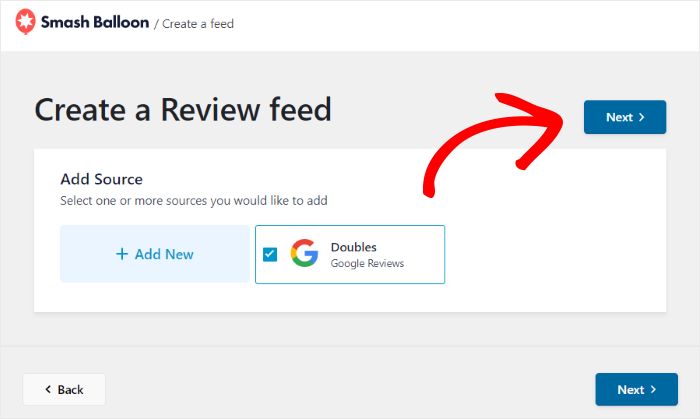
Wie Sie sehen können, ist es super einfach, ein Google-Bewertungs-Widget mit diesem Plugin zu erstellen.
Sie können nun die verfügbaren Anpassungsoptionen nutzen, um zu ändern, wie die Google-Unternehmensbewertungen auf Ihrer WordPress-Website aussehen sollen.
Schritt 5: Passen Sie Ihr Google Review Widget an
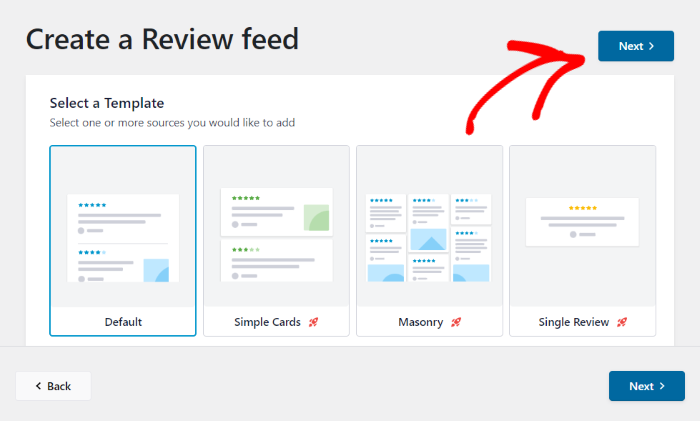
Wenn Sie das Plugin Reviews Feed Pro verwenden, können Sie aus einer Sammlung von vorgefertigten Vorlagen wählen. Auf diese Weise können Sie mit einem einzigen Klick ein einzigartiges Design für Ihr Widget auswählen.
Klicken Sie zunächst auf die Schaltfläche Weiter, um die Standardvorlage zu verwenden.
Jetzt öffnet das Plugin Ihr neues Google-Bewertungs-Widget im visuellen Customizer. Mit nur wenigen Klicks können Sie Ihr Layout, das Header-Design, die Bewertungselemente und vieles mehr ändern
Wann immer Sie Änderungen vornehmen, zeigt Ihnen die Live-Vorschau auf der rechten Seite, wie Ihr Google-Bewertungs-Widget in Echtzeit aussieht.
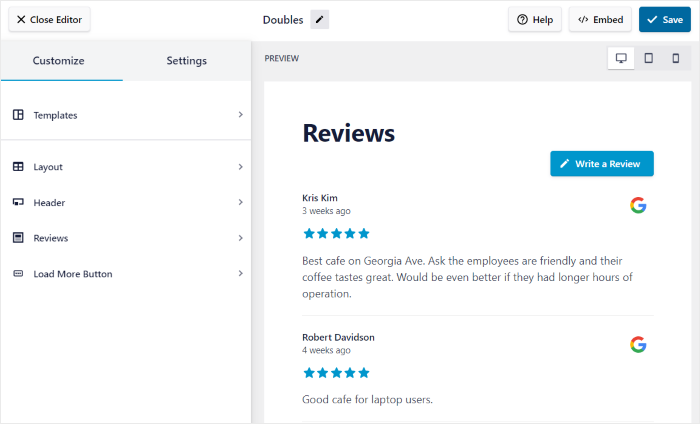
Sobald Sie bereit sind, mit der Anpassung zu beginnen, können Sie auf eine der Optionen auf der linken Seite klicken.
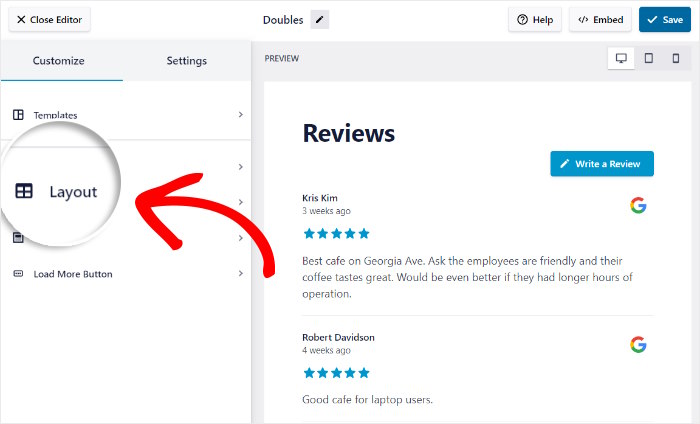
Klicken Sie zunächst auf die Option Layout , um fortzufahren.
Jetzt bietet Ihnen Reviews Feed 2 Layout-Optionen, aus denen Sie wählen können: Liste und Masonry.
Darunter können Sie die Anzahl der einzubettenden Bewertungen, die Länge des Inhalts und andere Optionen auswählen.
Schauen wir uns die beiden folgenden Layout-Optionen an.
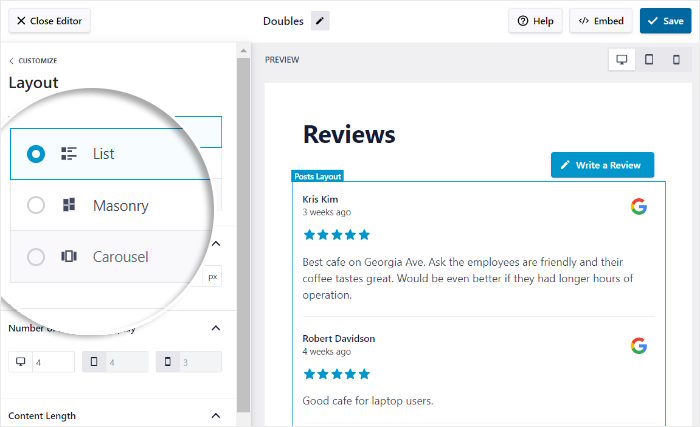
Mit dem Listenlayout können Sie Ihre Bewertungen in einer einzigen Spalte nacheinander anzeigen.
Dadurch wird jede Google-Bewertung auf Ihrer Website deutlicher sichtbar.

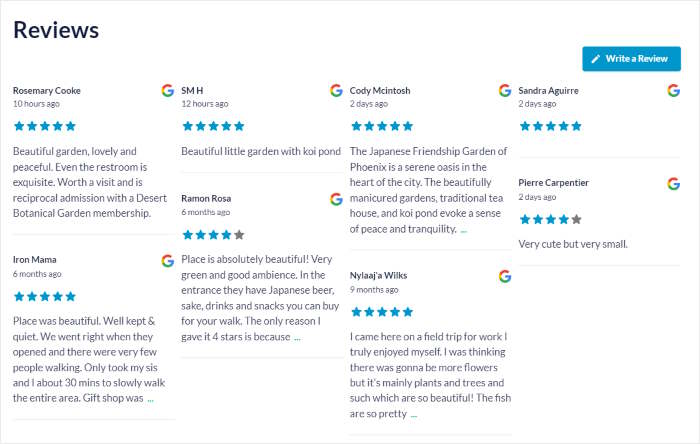
Sie können sich auch für das Masonry-Layout entscheiden und Bewertungen in mehreren Spalten gleichzeitig anzeigen.
Das bedeutet, dass Sie eine Vielzahl von Google-Bewertungen auf einmal anzeigen können, um Ihre Besucher anzusprechen.
Mit der Vollversion des Plugins können Sie das Carousel-Layout aktivieren, das Ihre Bewertungen in einer schönen Diashow zeigt.
Sobald Sie die Layouts des Widgets ausgewählt haben, klicken Sie auf Speichern, um Ihre Änderungen zu bestätigen.
Klicken Sie anschließend oben links auf Anpassen , um zu den wichtigsten Anpassungsoptionen zurückzukehren.

Mit den verbleibenden Optionen können Sie Ihre Überschrift, die Überprüfungselemente, die Sortiermethode und vieles mehr ändern.
Wenn Sie mit den Anpassungen fertig sind, klicken Sie noch einmal auf die Schaltfläche Speichern.
Mit der Premium-Version des Plugins erhalten Sie noch mehr Kontrolle über die Bewertungen, die auf Ihrer Website angezeigt werden. Sie können Filter hinzufügen, Rezensionen mit bestimmten Bewertungen anzeigen, ausgewählte Rezensionen ausblenden und vieles mehr.
Schritt 6: Kostenloses Google Review Widget einbetten
Schließlich ist es an der Zeit, dieses Google-Bewertungs-Widget auf Ihrer Website einzubinden. Hierfür können Sie zwischen 2 verschiedenen Methoden wählen:
- Einbetten des Google-Bewertungs-Widgets in eine WordPress-Seite
- Einbetten des Google-Bewertungs-Widgets in die WordPress-Seitenleiste oder -Fußzeile
Im Folgenden werden wir beide Methoden ausprobieren.
Google Review Widget auf einer WordPress-Seite einbetten
Da Reviews Feed so benutzerfreundlich ist, können Sie Ihr Widget direkt aus dem visuellen Customizer einbetten.
Klicken Sie dazu auf die Schaltfläche Einbetten in der oberen rechten Ecke.
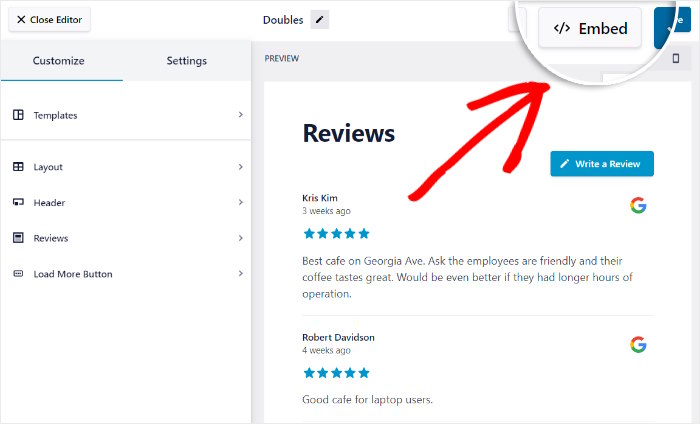
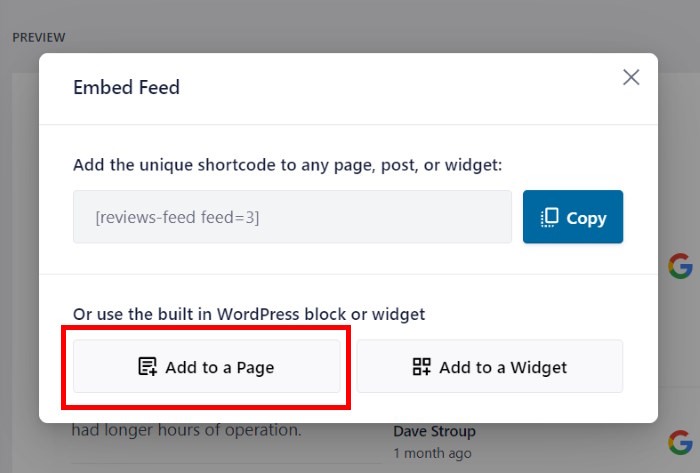
Nun wird ein Popup-Fenster mit allen Möglichkeiten angezeigt, wie Sie Ihr Google-Bewertungs-Widget einbetten können.
Da wir die Bewertungen zunächst auf einer Webseite anzeigen, klicken Sie hier auf Zu einer Seite hinzufügen.
Sie sehen nun eine Liste der WordPress-Seiten, die Sie bisher erstellt haben.
Wählen Sie eine Seite, auf der Sie das Google-Widget einbetten möchten, und klicken Sie auf Hinzufügen.

Reviews Feed öffnet diese Seite nun im WordPress-Editor, so dass Sie Ihr neues Widget einfach durch Hinzufügen eines Blocks einbetten können - ohne HTML-Code-Schnipsel oder iFrames zu benötigen.
Fügen Sie zunächst einen neuen Block hinzu, indem Sie auf das Pluszeichen (+) klicken.

Suchen Sie dort in der Suchleiste nach dem Block "Rezensionen-Feed".
Sobald Sie dies getan haben, können Sie Ihr Widget einbetten, indem Sie in den Suchergebnissen unten auf den Block Bewertungen-Feed klicken.

Um Ihre Änderungen zu speichern, klicken Sie einfach auf die Schaltfläche Aktualisieren. Damit haben Sie soeben ein kostenloses Google-Bewertungs-Widget zu Ihrer WordPress-Website hinzugefügt.
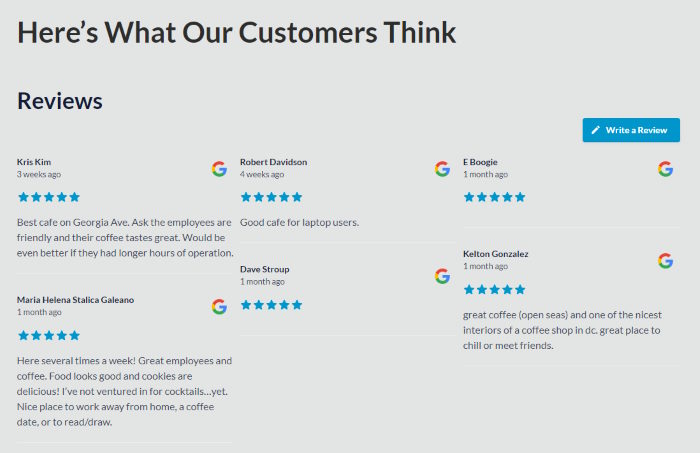
Sie können nun die Google-Bewertungen auf Ihrer Website einsehen, wie in diesem Beispiel.
Schauen wir uns also die nächste Methode zum Einbetten eines Google-Bewertungs-Widgets in WordPress an.
Als Nächstes sehen wir uns eine andere Möglichkeit an, Google-Bewertungen auf Ihrer Website einzubinden.
Google Reviews Widget in die Seitenleiste oder Fußzeile einbetten
Als Nächstes können Sie Google-Bewertungen als Widget für soziale Medien in die Seitenleiste oder Fußzeile Ihrer Website einbetten.
Öffnen Sie zunächst noch einmal Ihr Google-Widget im visuellen Customizer.
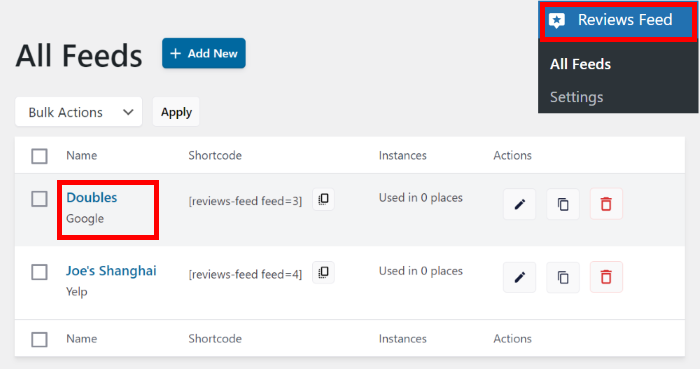
Wenn Ihr Customizer nicht geöffnet ist, öffnen Sie einfach das Menü Reviews Feed " All Feeds in Ihrem Dashboard und klicken Sie auf Ihr Widget.
Jetzt wird das Google-Bewertungs-Widget wieder im visuellen Customizer geöffnet.
Klicken Sie wie zuvor auf die Schaltfläche " Einbetten" am oberen Rand, um fortzufahren.
Auf dem Popup sehen Sie noch einmal die verschiedenen Möglichkeiten, Ihr Google-Bewertungs-Widget einzubinden.
Dieses Mal können Sie stattdessen auf die Schaltfläche Zu einem Widget hinzufügen klicken.
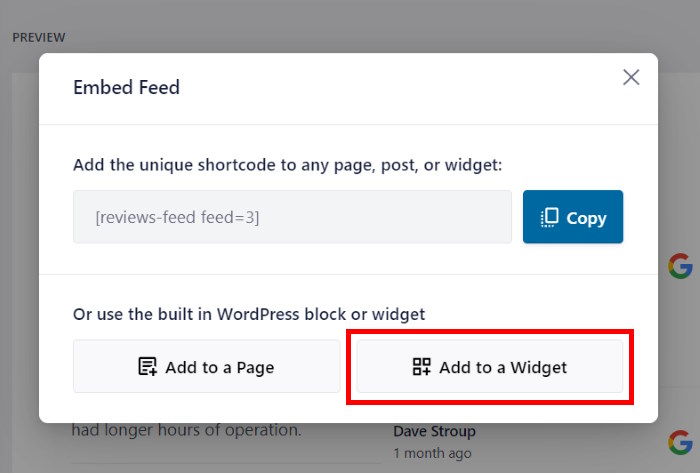
Anschließend werden Sie auf die Widgets-Seite Ihrer Website weitergeleitet.
Hier können Sie wählen, ob Sie Ihr Google-Bewertungs-Widget in der Seitenleiste oder in der Fußzeile einbetten möchten.
Für unser Beispiel wählen wir die Option Seitenleiste.

Nachdem Sie den Ort für Ihr Google-Bewertungs-Widget ausgewählt haben, müssen Sie es einbetten.
Fügen Sie zunächst ein neues Widget hinzu, indem Sie auf das Plus-Symbol (+) klicken und dann das Widget Reviews Feed auswählen.

Jetzt müssen Sie nur noch auf Aktualisieren klicken, um Ihr neues Widget zu speichern.
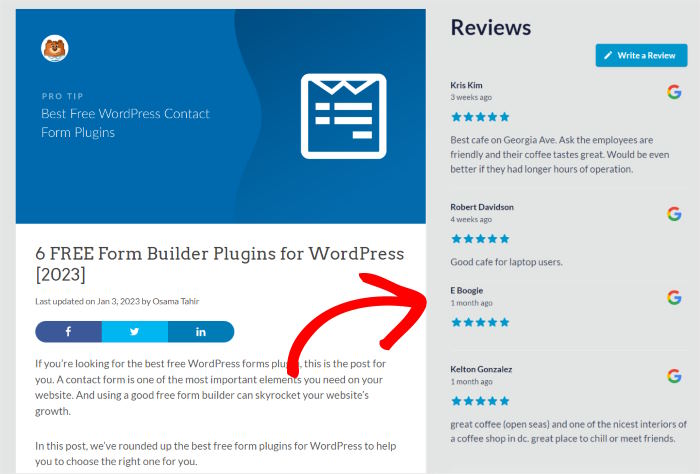
Wie Sie sehen können, ist das Einbetten eines Google-Bewertungs-Widgets mit diesem Plugin super einfach. Wenn Sie Ihre Website öffnen, werden Sie sehen können, wie die Bewertungen für Ihre Besucher aussehen werden.
Und da haben Sie es!
Wie Sie sehen können, ist es super einfach, ein kostenloses Google-Bewertungs-Widget in WordPress einzubetten. Mit Hilfe des erstaunlichen Reviews Feed Plugins können Sie Bewertungen von Top-Plattformen in nur wenigen Minuten einbetten.
Wenn Sie dieses kostenlose Widget für Kundenrezensionen auf Ihrer Website anzeigen, wird es Ihnen leicht fallen, potenzielle Kunden zu konvertieren und das Vertrauen der Website-Besucher zu gewinnen.
Sind Sie bereit, beeindruckende Google-Bewertungswidgets zu erstellen? Holen Sie sich Ihr Exemplar von Reviews Feed Pro noch heute!
Wenn Sie eine weitere einfache Möglichkeit suchen, Ihre Umsätze zu steigern, werfen Sie einen Blick auf unseren Leitfaden zur Integration sozialer Medien in WordPress.
Vergessen Sie nicht, uns auf Facebook und Twitter zu folgen, um weitere Tipps und Tricks zum Social Media Marketing zu erhalten.







