


 ソーシャルウォール
  フィード分析

「WordPressサイトにInstagramのライブフィードを無料で埋め込むことができるのか」と疑問に思っていたなら……
はい、ご利用いただけます。クレジットカード不要、無料体験期間なし、隠れた条件もありません。
私は12年以上にわたりWordPressプラグインのテストを行っており、自身のサイトでは「Smash Balloon Social Photo Feed」を利用しています。
コードを1行も書かずに、自分のウェブサイトでInstagramのコンテンツを表示したい人なら誰にでもおすすめしたいツールです。
【簡単解説】Smash Balloon Social Photo Feedプラグインを使えば、約5分でWordPressサイトに無料のInstagramフィードを埋め込むことができます。
無料版では、Instagramのタイムライン全体を表示したり、レイアウトをカスタマイズしたり、任意のページやウィジェットエリアに埋め込んだりすることができ、完全無料で、永久に利用可能です。
このガイドでは、その方法をステップバイステップで詳しく解説します。
インスタグラムのフィードを無料で埋め込む最良の方法とは?
私が見つけた最も簡単な方法は、Smash Balloonが提供する無料のWordPressプラグイン「Smash BalloonSocial Photo Feed」を使うことです。
Instagramアカウントと直接連携し、投稿を自動的に取り込むため、手動で更新しなくてもフィードには常に最新のコンテンツが表示されます。
率直に言いますと、私はSmash Balloonで働いているので、当然ながら自社のプラグインをおすすめすることになります。
ただし、以下に手動での方法もご紹介しますので、両者を比べて、ご自身に最適な方法を選んでください。
私が個人的にSocial Photo Feedで気に入っているのは、ライブフィードエディタです。
カスタマイズ(レイアウト、色、投稿数の変更など)を行っている最中に、サイト上のInstagramフィードがどのように表示されるかを正確に確認でき、変更内容はリアルタイムで反映されます。推測する必要も、ページを更新する必要もありません。
このプラグインは、Elementor、Divi、Astra、および主要なWordPressテーマすべてと互換性の問題なく動作します。
Instagramフィードを無料で埋め込む2つの方法
本編のチュートリアルに入る前に、主な2つの選択肢を簡単に比較してみましょう:
| スマッシュ・バルーン ソーシャルフォトフィード | Instagramのネイティブ埋め込み | |
|---|---|---|
| セットアップ時間 | 約5分 | 1件あたり約10分 |
| 自動更新 | はい。新しい投稿は自動的に表示されます | いいえ。各投稿を手動で再埋め込みしてください |
| フィードをすべて表示 | はい、タイムライン全体が表示されます | 一度に1件のみ投稿してください |
| カスタマイズ | 完全版(レイアウト、色、列、サイズ) | なし |
| モバイル対応 | はい、デフォルトでレスポンシブです | 数量限定 |
| 費用 | 永久無料 | 無料(ただし、利用範囲は非常に限られています) |
私のおすすめ:Instagramのコンテンツを自動的に更新し、どの画面でも見栄え良く表示させたい場合は、「Smash Balloon Social Photo Feed」をご利用ください。ネイティブの埋め込み機能は、たまに1つの投稿を共有したい場合のみご利用ください。
Smash BalloonのInstagramフィードプラグインを無料で入手する方法
インスタグラムのフィードを無料で埋め込む方法(5ステップ)
Smash Balloonのソーシャルメディアフィードプラグインは、世界中で175万人以上のユーザーに信頼されており、Instagramのフィードを簡単にサイトに埋め込むことがいかに重要かを理解しています。
だからこそ私たちは、Instagramのフィードウィジェットを無料で埋め込むことができる、WordPress用の最高の無料Instagramフィードプラグインを作成しました。
インスタグラムのフィードを埋め込むクイックステップ(概要)
大まかに言えば、Smash Balloonを使って無料のInstagramフィードを埋め込むには、プラグインのインストール、Instagramアカウントの連携、そしてサイト上の配置場所の選択という3つの手順が必要です。
各手順の具体的なやり方は以下の通りです。
ステップ1:ソーシャルフォトフィードプラグインをインストールする
驚くほど簡単に始めることができます!以下にあなたのウェブサイトのURLを追加するだけで、自動的にWordPress用の無料Instagramプラグインを見つけることができます:
Social Photo Feedを無料で試してみませんか?
WordPressウェブサイトのURLを入力して、無料のInstagramフィードプラグイン、Social Photo Feedをインストールしてください。
個人的には、自分のウェブサイトのリンクを入力するだけで、WordPressのダッシュボードで自動的に無料のプラグインを探してくれるので、上記の設定が気に入っている。
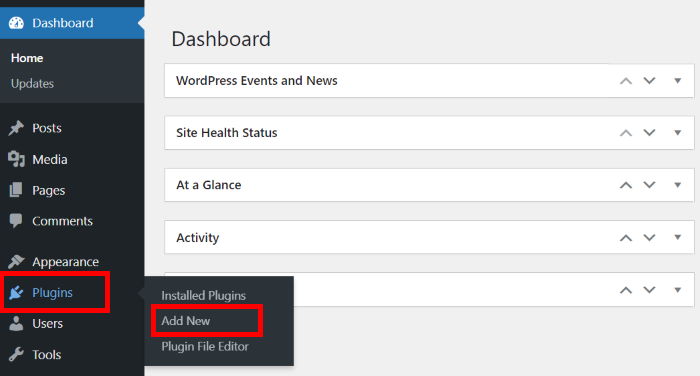
手動で行う場合は、バックエンドのWordPressウェブサイトのダッシュボードに移動してください。左側のパネルが見えますか?マウスをプラグインメニューに 合わせ、新規追加をクリックします。
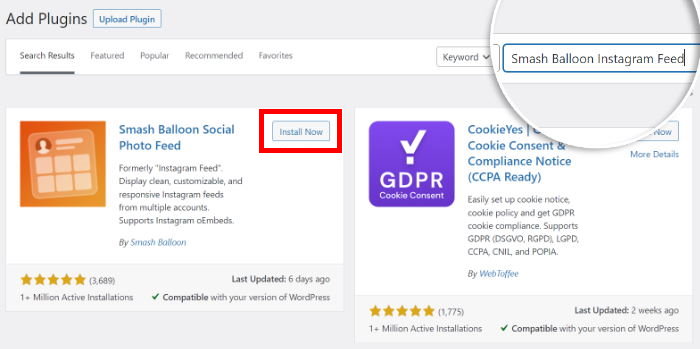
ウェブサイトのプラグインページに移動します。右上に検索ボックスがあります。Smash Balloon Instagram Feed」を探してください。
Smash Balloon Social Photo Feedというプラグインが見えますか?その横にある「今すぐインストール 」ボタンをクリックしてください。
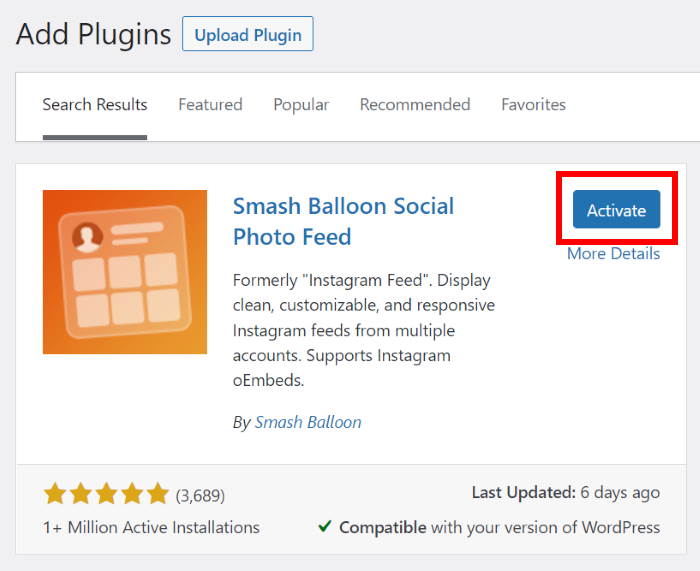
数秒待って、ボタンが変わるのを待ってからアクティベートボタンを クリックする。
ステップ2:新しいインスタグラムフィードを無料で作成する
この後、あなたのサイトに無料のInstagramフィード・ウィジェットを作成するために、ガイドされたフローを使い始めることができる。
まず、WordPressの管理エリアからInstagramのフィード " すべてのフィードメニューに移動します。
その後、上部にある大きな「新規追加」 ボタンをクリックする。

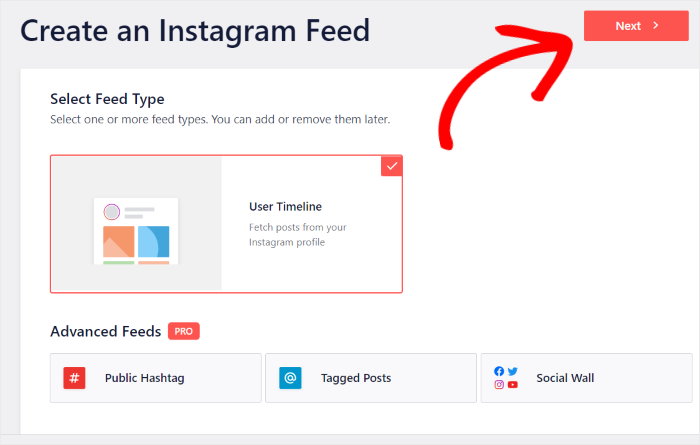
次に、WordPressサイトにどのタイプのInstagramフィードを表示するかを選択することができる。
プラグインのプレミアム版であるInstagram Feed Proには、ハッシュタグキャンペーンのためのハッシュタグフィード、タグ付けされた投稿など、大量の高度なフィードタイプが付属しています。
このチュートリアルでは無料版のプラグインを使用しているので、自分のInstagram投稿を表示するためにユーザータイムラインオプションを クリックしてみよう。その後、Nextを クリックして次に進みます。
ステップ3:インスタグラムのアカウントに接続する
次のステップは、InstagramアカウントをSocial Photo Feedプラグインに接続することです。これで、無料でInstagramのフィードを埋め込むことができる。
これを行うには、まず、ソースの追加 ボタンをクリックします。

次に、ベーシック接続かアドバンス接続かを選択するよう求められます。
ベーシック接続では、あなたのアカウントからインスタグラムのコンテンツを表示することができます。
ハッシュタグフィード、フォトタグフィード、ショッピング可能なインスタグラムフィードなど、特別なインスタグラムフィードを表示したいですか?
その後、Instagram Feed Proにアップグレードし、アドバンス接続を使用することができます。
とりあえず、Business Basic オプションを選択し、Connectボタンをクリックする。

その後、Instagramを開いてアカウントの接続を完了させることができる。
だから、Instagramとつながるボタンを押すだけでいい。

これでインスタグラムが表示されるので、プラグインに 読み取り専用 アクセス権を与えることができる。
これにより、スマッシュバルーン ソーシャルフォトフィードは、お客様の情報を閲覧するだけで、変更を加えることはできませんので、スマッシュバルーンは完全に安全でセキュアです。
続行するには、ポップアップで「許可」をクリックすればよい。

最後に、Next ボタンをクリックして、このアカウントをInstagramフィードのソースとして確認する。
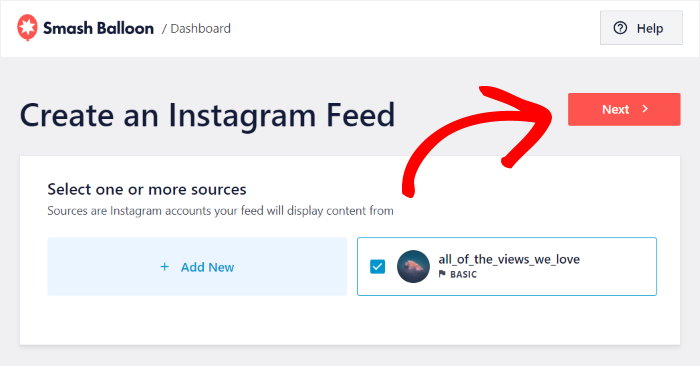
これであなたのInstagramアカウントがプラグインに接続されました。ご覧の通り、プラグインは自動的にこれを行うので、手動でInstagramのAPIに接続する必要はありません。
先ほど、無料版とPro版の違いをご覧いただきました
この無料プラグインを使えば、ページにフィードを表示できます。「Smash Balloon Instagram Feed Pro」には、ビジュアルカスタマイザー機能と自動更新機能が搭載されており、サイトの成長に合わせて常に洗練された見た目を維持できます。14日間の返金保証付きですので、リスクなしで試してみてください。
「Pro」で何が解放されるか確認するステップ4:無料インスタグラムのフィードをカスタマイズする
このWordPressのInstagramフィード・プラグインが、箱から出してすぐにすでに素晴らしい見た目になっていることをご存知だろうか?
つまり、スマッシュバルーンソーシャルフォトフィードは、あなたのウェブサイトのデザインを自動的にコピーします。その結果、あなたのInstagramフィードは、あなたのブランドのアイデンティティと一貫した外観になります。
また、フィードのルック&フィールをもっとコントロールしたい場合は、このプラグインを使えば、ライブフィードエディタを使ってインスタグラムのフィード表示を簡単に設定することができます。
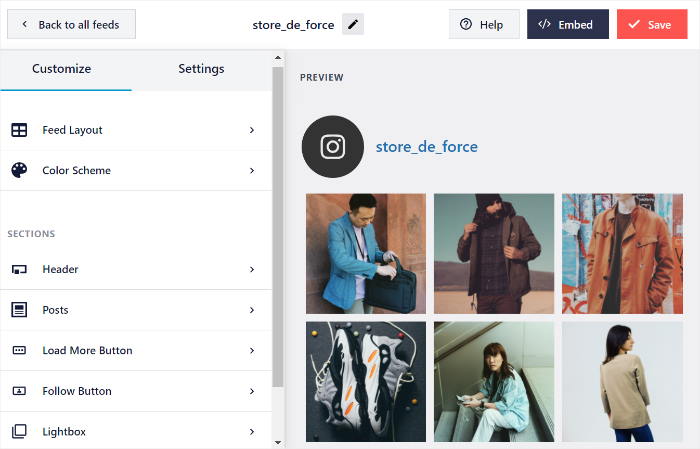
左側には、フィードタイプ、カラースキーム、インスタグラムフィードテーマ、CTA、ヘッダースタイルなどを変更するためのカスタマイズオプションが表示されます。
これらのオプションを使ってフィードのデザインを変更すると、右側にプレビューが表示され、変更した内容がリアルタイムで表示されます。
始めに、左の配色 オプションをクリックしてください。
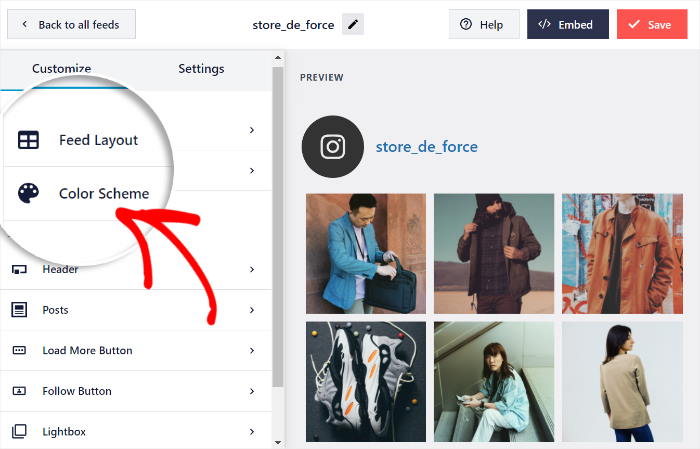
この後、インスタグラムのフィードのカラーオプションを4種類から選ぶことができる:
- テーマを継承: テーマの色を自動的にコピー
- 明るい:明るい背景と暗いフォントでフィードを表示します。
- 暗い:暗い背景と明るい色のフォントを選ぶ。
- カスタム: 手動で色を選択
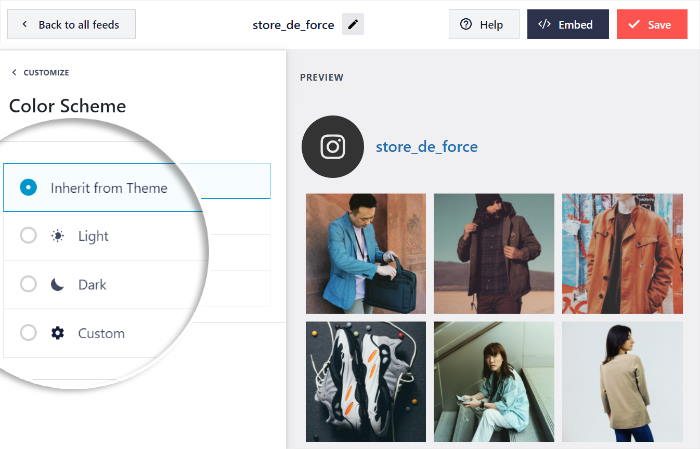
フィードの色を選んだら、「保存」をクリックしてインスタグラムのフィードの変更を確認する。
専門家のアドバイス無料版のプラグインでも、一般的なフィードに縛られることはない。Social Photo Feedは、様々な無料カスタマイズオプションであなたのInstagramフィードをパーソナライズすることができます。
インスタグラムのフィードプラグインを無料でカスタマイズできる他の方法を紹介しよう:
- フィードのサイズを調整して、ウェブサイトのレイアウトを完璧に補完してください。
- 最も魅力的なコンテンツを紹介するInstagramの投稿を表示する数を選択します。
- フィードのヘッダーをあなたのブランドカラーやロゴでカスタマイズして、統一感を出しましょう。
- シームレスなユーザーエクスペリエンスのためにボタンの外観を制御する
- そしてもっと!
個人的には、これがこのセットアップの中で一番のお気に入りです。
右側のライブプレビューは、変更を加えるたびに即座に更新されるため、公開する前に、サイト上でInstagramのフィードがどのように表示されるかを確認できます。
私は普段、ここで数分かけて列数や画像の間隔をいろいろ試しています。思った以上に大きな違いが出るんですよ。
インスタグラムのフィードの見た目に満足したら、今度はそれをワードプレスのウェブサイトに追加しよう。
ステップ5:Instagramのフィードをウェブサイトに無料で埋め込む
あなたのサイトにInstagramを表示するには、この無料のWordPress Instagramフィードプラグインを使用して、2つの方法でInstagramのフィードを追加することができます:
- インスタグラムのフィードをウェブサイトのページに追加する、
- インスタグラムのフィード・ウィジェットをウェブサイトのサイドバーやフッターに追加する。
以下、両方のオプションについて説明しよう。
インスタグラムのフィードをウェブページに埋め込む
あなたは先に行くと、このプラグインを使用して、ライブフィードエディタから直接あなたのInstagramのフィードを埋め込むことができます。
まずは、上部の埋め込み ボタンをクリックしてください。
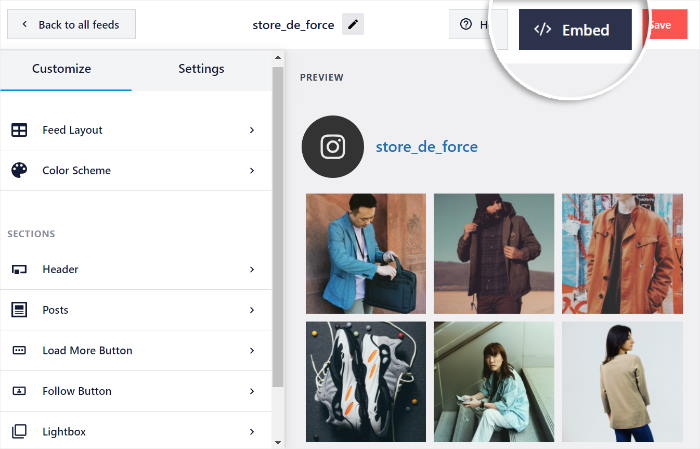
ポップアップから、ユニークなフィードのショートコードをコピーすることもできるし、さらに良いのは、Add to a Pageを クリックするだけで、インスタグラムのフィードをWordPressのページに表示できる。

次に、リストからあなたのページを選択し、Addをクリックします。

これにより、ライブフィードエディターでWordPressページが開きます。
エディタ内でプラス(+)アイコンをクリックし、新しいWordPressコンテンツブロックを追加します。

次に、検索フィールドで"instagram "を探す。そして、Instagram Feedブロックをクリックして、ウェブページに追加する。

これで、Instagramのフィードがプレビューとしてあなたのページに自動的に表示されます。見た目が気に入ったら、このインスタグラムの埋め込み例のように、「公開 」または「更新 」をクリックしてウェブサイト上でライブにしましょう:

サイドバーまたはフッターにInstagramフィードを埋め込む
また、コードスニペットを埋め込むことなく、インスタグラムのフィードウィジェットをウェブサイトのサイドバーに追加することもできる。
まず、WordPressの管理パネルに移動し、Instagramのフィード " すべてのフィードに移動し、先ほどのInstagramのフィードをクリックします。
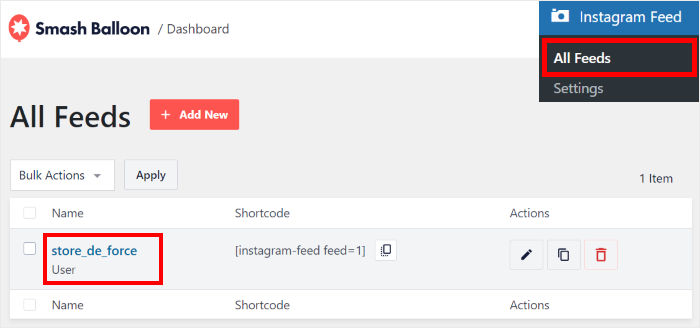
今、あなたはライブフィードエディタで開いているInstagramのフィードを見ることができます。ここに埋め込むをクリックしてください。
今回は、ポップアップの「ウィジェットに追加」 ボタンをクリックします。
これで、プラグインはあなたのサイトのウィジェットページにあなたを送るので、新しいInstagramフィードウィジェットを追加することができる。
ここからサイドバーを クリックし、無料のInstagramウィジェットを追加する。

また、フッターにインスタグラムのフィードを追加したい場合は、代わりにフッターを クリックすることもできる。
この記事では、サイドバーオプションを 使うことにする。

フィードを埋め込むには、プラス(+)アイコ ンをクリックし、Instagram Feedを選択します。

このようにサイドバーにインスタグラムのフィードを埋め込むことができます:
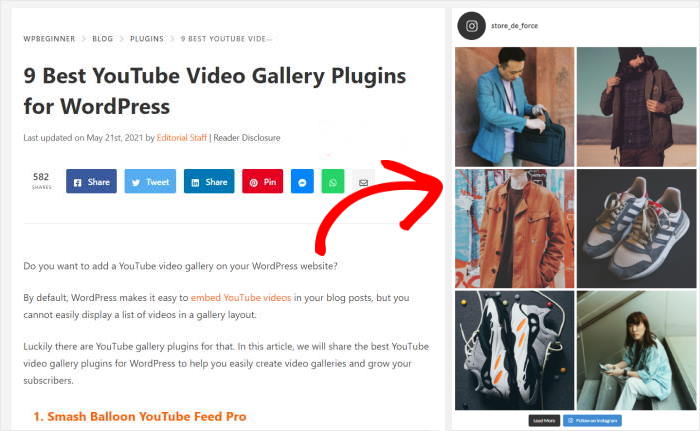
というわけで、皆さん、お待たせしました!これで、あなたのWordPressウェブサイトにInstagramのフィードを無料で簡単に埋め込む方法がわかりました。
魅力的なInstagramフィードを作成する準備はできましたか?今すぐInstagram Feed Proを使い始めるには、こちらをクリックしてください!
さらに多くのカスタマイズオプション、Instagramハッシュタグフィード、タグ付きフィード、Instagramカルーセルのような大量のフィードタイプ、優先サポートが必要な場合は、Instagram Feed Proのプレミアムバージョンをお試しください。
無料インスタグラム・フィード・プラグインのトップ機能
Instagram用のプレミアムソーシャルメディアアグリゲーターを購入する予算がまだない場合は、Social Photo Feedを使ってInstagramマーケティングのアップグレードを始めることができる。
さらに、Instagram Feed Proの無料版なので、Social Photo Feedも超高速だ。
つまり、埋め込んだインスタグラムのフィードウィジェットは可能な限り高速に読み込まれるため、ページ速度に悪影響を与えることはありません。
その結果、ウェブサイトのSEOが改善され、eコマースサイトの訪問者のユーザー体験が向上します。まさにWin-Winの関係だ!
Social Photo Feedの無料トライアルを使用すると、以下の機能もお楽しみいただけます:
- 設定がとても簡単: Social Photo FeedとInstagramのプロフィールを接続し、わずか数分でフィードを表示することができます。
- 複数のInstagramアカウント: 複数のInstagramアカウントをお持ちですか?Social Photo Feedを使えば、複数のInstagramアカウントの写真を同じフィードまたは別々のフィードに表示することができます。
- 豊富なカスタマイズ機能: クリックするだけで、インスタグラムのフィードをブランドのデザインに合わせてカスタマイズすることができます。
- GDPR対応: わずか1クリックで、このプラグインは市場で人気のあるGDPRクッキー同意プラグインの多くと統合します。
- 100%互換性: Social Photo FeedはWordPressとInstagramの両方に完全対応しているので、Instagramのフィードを無料で埋め込むのは簡単です。Wix、Weebly、Webflow、Shopify、Squarespaceなどの他のウェブサイトビルダーには対応していませんが、市場で最も急成長しているサイトビルダーであるWordPressとの互換性は保証されています。
- バックアップシステム: このプラグインは、インスタグラムが一時的にダウンしても、あなたのウェブサイトにインスタグラムの投稿を表示することが保証されています。つまり、埋め込んだインスタグラムのフィードは、中断することなく常にWordPressに表示されます。
- Instagram oEmbeds: Instagram oEmbedsを自動的にパワーアップしたいですか?Social Photo Feedをインストールするだけで、あなたの代わりにやってくれます。
- 自動的にレスポンシブ: このプラグインは、Instagramのフィードをモバイルとデスクトップの両方で自動的に美しく表示する。
スマッシュバルーンのインスタグラムフィード:無料とプロの比較
私たちがユーザーからよく受ける質問は、ウェブサイトにInstagramのフィードを表示する場合、無料のSmash Balloon Social Photo FeedとプレミアムInstagram Feed Proの違いは何かということです。
スマッシュバルーンソーシャルフォトフィードは100%無料です。
さらに多くの機能を利用したい場合は、無料プランをインスタグラム・フィード・プロに簡単にアップグレードすることができる:
- インスタグラムのハッシュタグフィードを単一または複数のハッシュタグで表示し、あなたのブランドを愛する顧客からの声のようなユーザー生成コンテンツ(UGC)をキュレートできるようにする。

- Instagramの投稿を「いいね!」の数で並べ替える (面白い事実:私は個人的にInstagram Feed Proを使って、最も「いいね!」された投稿が自分のフィードにも表示されるようにしています!)
- 自分がフォトタグを付けたインスタグラム投稿の「タグ付き」フィードを表示する
- WordPressにInstagramのカルーセルを埋め込む

- ユーザーフィードの投稿コメントと「いいね!」数とコメント数を表示する
- インスタグラムのストーリーをサイトで紹介
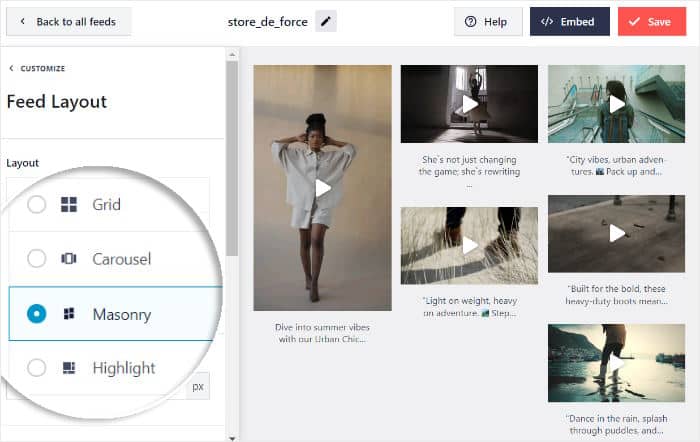
- インスタグラムのフィードに「メイソンリー」または「ハイライト」レイアウトを使用する

- ポップアップライトボックスでインスタグラムの写真をサイト上に直接表示
- インスタグラムのリールや動画をサイトに埋め込む(リールはTikTokの動画に似ている)
- オンラインショップの売上を伸ばすために、買い物可能なインスタグラムフィードを設定する
- WordPressのエキスパートによる優先カスタマーサポート
- その他にもいろいろある!
最高なのは?
インスタグラム・フィード・プロは、スマッシュ・バルーン社によって開発されました。
当社のソーシャルメディアフィードプラグインは、ソーシャルフィードやソーシャルメディア投稿をウェブサイトに表示するために、175万人以上のスマートなビジネスオーナーに使用されています。
2013年に設立されたSmash Balloonは、Coca-Cola、Indeed、Baileysなどの世界的な大手ブランドから信頼され、ソーシャルメディアフィードウィジェットをウェブサイトに表示しています。

今すぐInstagram Feed Proにアップグレードして、高度な機能をアンロックし、Instagramフィードを次のレベルに引き上げましょう。
なぜ無料でインスタグラムのフィードをウェブサイトに埋め込むのか?
なぜウェブサイトにインスタグラムのフィードを埋め込む必要があるのでしょうか?その理由のトップはこちらです:
- エンゲージメントを高める:Instagramのフィードを埋め込むことで、ウェブサイトに活気を与え、訪問者がコンテンツと交流し、より長い時間をかけて探索することを促します。例えば、ウェブサイトにInstagramフィードを埋め込んだ例をご覧ください。
- 新鮮なコンテンツを自動的に:ウェブサイトのギャラリーを手動で更新することに別れを告げましょう!インスタグラムのフィードを無料で埋め込めば、あなたのウェブサイトは自動的に最新のインスタグラムのリールや投稿を表示し、余分な労力をかけずにコンテンツを新鮮で魅力的なものに保つことができます。
- ブランドをアピールしようブランドの個性を輝かせましょう!ウェブサイト上のInstagramフィードは、ブランドの美学、価値観、社会的証明をいかに効果的に伝えることができるかを示し、オーディエンスとの信頼とつながりを築きます。
- Instagramへのトラフィックを促進する:Instagramのフィードを埋め込むことで、ウェブサイトとInstagramのプロフィールをつなぐ架け橋となり、訪問者にブランドとのさらなる関わりを促します。また、インスタグラムのフォロワーを増やすのにも最適です。
Instagramのフィード・ウィジェットを無料で埋め込むことは可能か?
はい、InstagramのフィードをWordPressのウェブサイトに無料で埋め込むことができます。
Smash Balloon Social Photo Feedプラグインを使えば、素晴らしいInstagramのコンテンツをウェブサイトとシームレスに統合し、全くコストをかけずにユーザーのエンゲージメントを高めることができます。
簡単で効果的な無料のWordPressインスタグラムフィードプラグイン
Smash Balloon Social Photo Feedは、WordPressのための最高のInstagramフィードプラグインである高評価のInstagram Feed Proの無料版です。
数回クリックするだけで、魅力的なInstagramフィードを作成、カスタマイズし、ウェブサイトに表示することができます。
Instagramのフィードウィジェットを埋め込むノーコード方法
この無料のインスタグラムフィードプラグインは、複雑なコーディングの必要性を取り除きます。
あなたのInstagramアカウント(個人またはビジネス)を接続するだけで、Social Photo Feedがホームページ、ランディングページ、商品ページ、Instagramウィジェットなど、あなたのウェブサイトの好きな場所にフィードを簡単に追加できます。
カスタマイズが簡単な無料のInstagram WordPressプラグイン
プロのデザイナーや開発者でなくても心配はいらない。
Smash Balloon Social Photo Feedのユーザーフレンドリーなインターフェースにより、Instagramフィードのスタイルを簡単にカスタマイズできます。
幅、高さ、写真の数、カラム、背景色、画像の間隔を変更することができます。
人気のWordPressページビルダーをサポート
Social Photo Feedは、WordPress、Elementor Instagram feeds、Divi、Astraのような人気のあるページビルダーと100%互換性があり、既存のウェブサイトのセットアップとのスムーズで手間のかからない統合を保証します。
また、Facebook、YouTube、TikTok、またはX(Twitter)のコンテンツも自分のサイトに表示したい場合は、 All Access BundleにはSmash Balloon Proのすべてのプラグインが1つのパッケージに含まれています。
Instagramフィードの無料埋め込みに関するよくある質問
Smash Balloon Social Photo Feedは本当に無料ですか?
はい、100%永久に無料です。無料版では、Instagramのユーザータイムライン全体を表示したり、レイアウトをカスタマイズしたり、WordPressサイトのどこにでも埋め込んだりすることができます。クレジットカードは不要で、試用期間や隠れた費用もありません。ハッシュタグフィード、リール、ショッピング機能付き投稿などの高度な機能をご希望の場合は、「Instagram Feed Pro」をご利用ください。
Instagramのフィードは自動的に更新されますか?
はい。アカウントを連携すると、新しいInstagramの投稿が自動的にフィードに表示されます。再度ログインしたり、手動で更新したりする必要はありません。
Instagramフィードを埋め込むと、ウェブサイトの表示速度は遅くなりますか?
Smash Balloonなら問題ありません。このプラグインはスマートキャッシュとレイジーローディングを採用しているため、訪問者が実際にその部分までスクロールしたときのみフィードが読み込まれます。そのため、ページの表示速度は低下しません。
今すぐパワフルなInstagramフィードの埋め込みを開始
基本的なInstagramフィードを無料で埋め込むことは良いスタートですが、本当に売上とエンゲージメントを促進するには、Smash Balloon Instagram Feed Proにアップグレードすることが最善の次のステップであることがわかりました。
先ほど設定した内容はすべてそのまま残ります。Pro版では、表示方法をさらに細かく制御できます。
14日間の返金保証付きである「Smash Balloon Instagram Feed Pro」は、ビジュアルカスタマイザーと自動更新機能により、既存のコンテンツをさらに充実させます。
Proの機能を詳しく見るプロバージョンは、あなたのフィードを本物のマーケティングツールに変えるために必要な強力な機能をアンロックし、単なる写真グリッド以上のものを提供します。
最高の結果を得るために、私がお勧めすることは以下の通りだ:
- インスタグラム・フィード・プロを入手して、すべての高度な機能にアクセスしてください。(14日間返金保証付き!)
- 動的なハッシュタグやタグ付きフィードを作成し、ユーザーが作成したコンテンツを紹介し、社会的証明を構築する。
- カルーセルやハイライトリールなどのプレミアムレイアウトを使って、訪問者の注目を集めましょう。
- ショッピング可能なフィードを構築して、インスタグラムのコンテンツから直接販売を促進しよう。
インスタグラム・フィード・プロの高度な機能や、それらがあなたのビジネスの成長にどのように役立つのかについて、何か質問はありますか?下のコメント欄でご質問ください。







