


 Muro social
 Feed Analytics


¿Te gustaría comprobar para qué sirve una opción de la página «Configuración del feed» de YouTube antes de cambiarla?
En esta guía, te guiaremos por la página «Configuración» pestaña por pestaña, explicándote para qué sirve cada opción y cuál es su valor predeterminado.
Antes de empezar, asegúrate de que YouTube Feed esté instalado y activado en tu sitio web.
Nota: Esta guía se refiere a la versión de pago del complemento. Los valores predeterminados que se indican son los que aparecen en un sitio nuevo. La pestaña «Vídeos individuales» requiere el nivel de licencia «Plus» o superior, por lo que no aparecerá si tienes una licencia básica.
- Cómo utilizar la pestaña «General»
- Cómo utilizar la pestaña «Fuentes»
- Cómo utilizar la pestaña «Vídeos individuales»
- Cómo traducir el texto de tu feed
- Cómo utilizar la pestaña «Avanzado»
- Preguntas frecuentes
Cómo utilizar la pestaña «General»
Desde la barra lateral de administración de WordPress, ve a YouTube Feed » Ajustes. La página tiene 5 pestañas: General, Feeds, Vídeos individuales, Traducción y Avanzado. La pestaña General se abre en primer lugar.
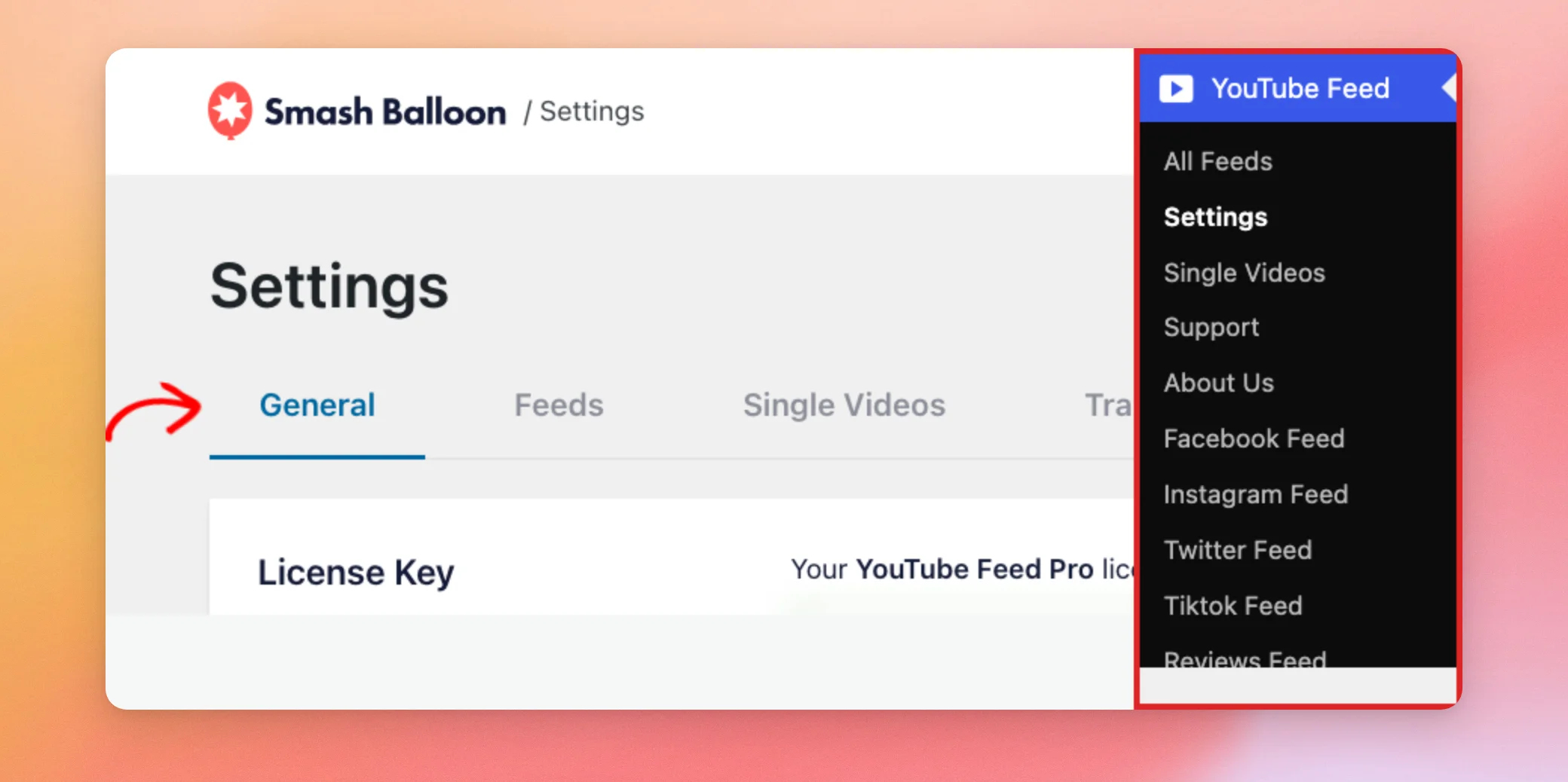
El primer grupo de ajustes se refiere a tu licencia y a las herramientas de IA.
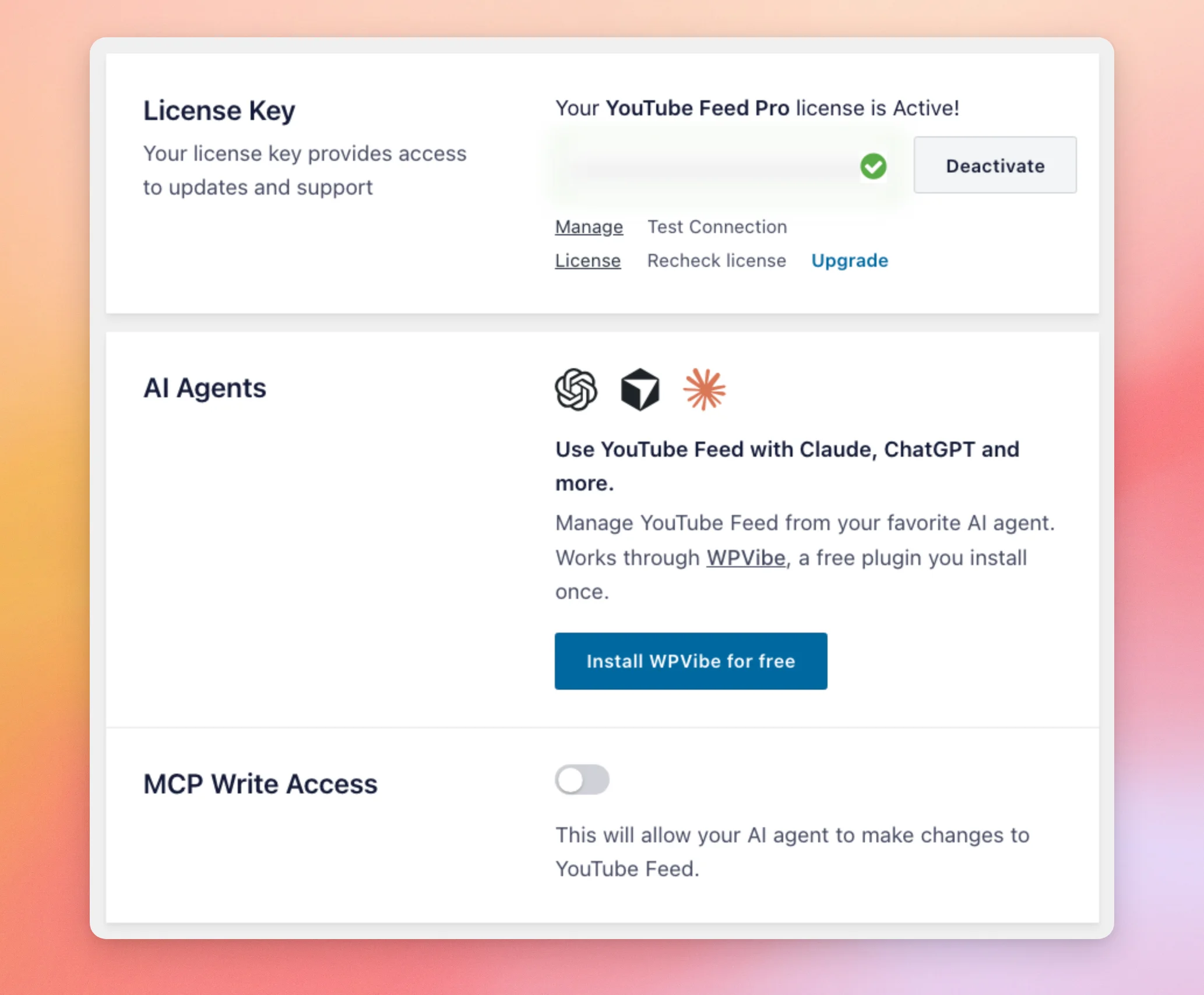
| Configuración | Para qué sirve | Por defecto |
|---|---|---|
| Clave de licencia | Indica si tu licencia está activa. La clave en sí está oculta. El cuadro también incluye los botones «Gestionar licencia», «Probar conexión», «Volver a comprobar la licencia», «Actualizar» y «Desactivar». | Tu licencia activa |
| Agentes de IA | Te permite gestionar tus feeds desde un agente de IA como Claude o ChatGPT. Funciona a través de WPVibe, un plugin gratuito que se instala una sola vez haciendo clic en el botón «Instalar WPVibe gratis ». | No está instalado |
| Acceso de escritura al MCP | Permite que tu agente de IA realice cambios en tus feeds, en lugar de limitarse a leerlos. | Apagado |
A continuación, aparecen los ajustes de tu cuenta conectada y tu clave API.
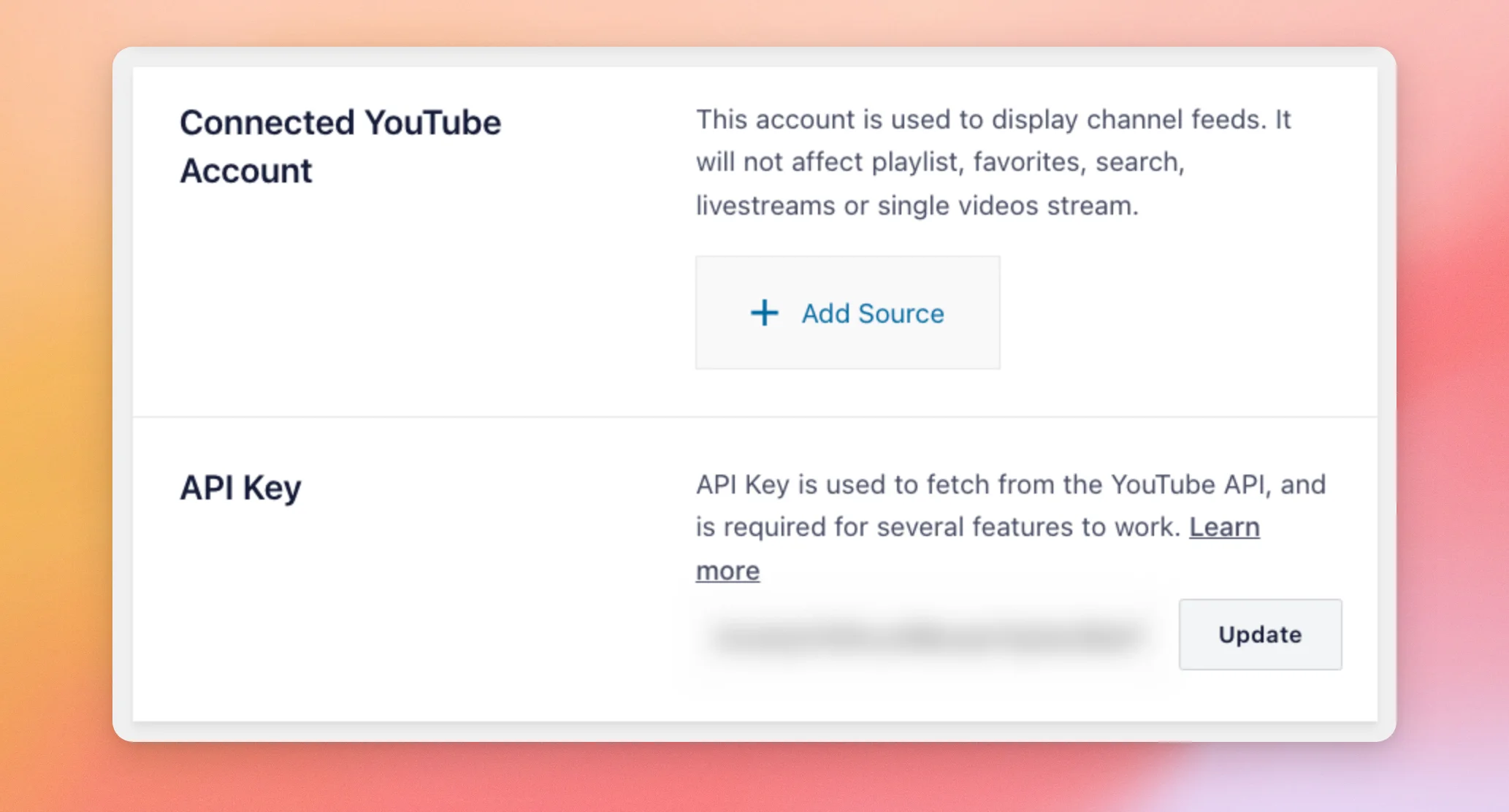
| Configuración | Para qué sirve | Por defecto |
|---|---|---|
| Cuenta de YouTube vinculada | La cuenta que utiliza el complemento para mostrar las actualizaciones de los canales. En el recuadro se indica que no afecta a las listas de reproducción, los favoritos, la búsqueda, las retransmisiones en directo ni las actualizaciones de vídeos individuales. Utiliza «Añadir fuente» para vincular una cuenta. | No hay cuenta |
| Clave API | La clave que utiliza el complemento para obtener datos de la API de YouTube. En el recuadro se indica que es necesaria para que funcionen varias funciones. Una vez guardada la clave, el campo la muestra junto a un botón «Actualizar ». Para obtener una, consulta nuestra guía sobre cómo crear una clave de la API de YouTube. | Vacío |
El resto de la pestaña «General» contiene los ajustes para conservar y mover tus fuentes.
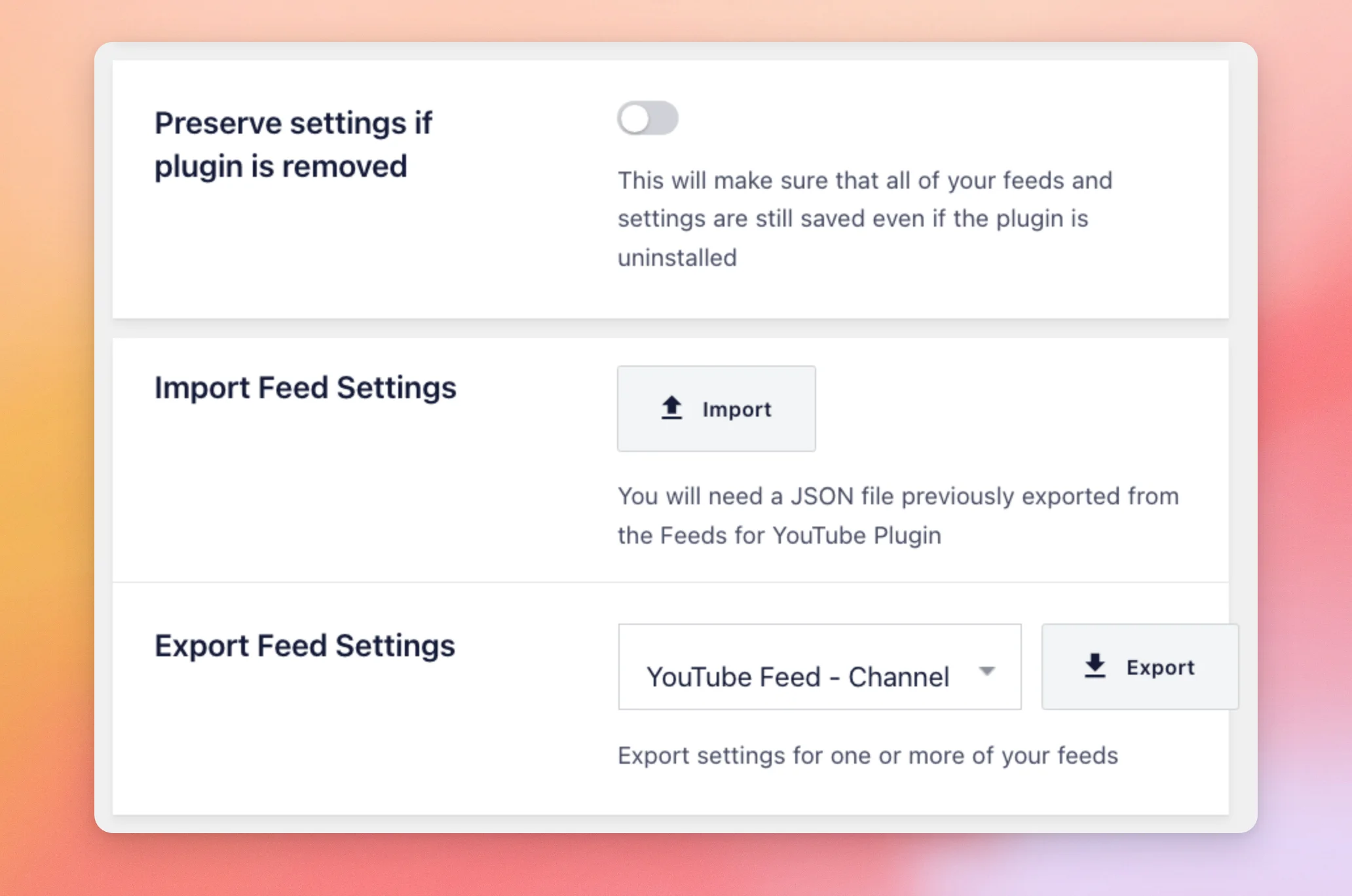
| Configuración | Para qué sirve | Por defecto |
|---|---|---|
| Conservar la configuración si se desinstala el complemento | Guarda tus fuentes y ajustes aunque desinstales el complemento. Cuando está desactivada, al desinstalar el complemento se borran sus ajustes, fuentes y publicaciones de vídeo guardadas. | Apagado |
| Configuración de la importación de feeds | Acepta un archivo JSON que hayas exportado previamente desde el complemento. Utiliza el botón «Importar» para seleccionar el archivo. | No hay ningún archivo |
| Configuración de exportación de feeds | Te permite seleccionar una fuente en la lista «Seleccionar fuente » y, a continuación, hacer clic en «Exportar». El cuadro indica que se exportan los ajustes de una o varias de tus fuentes. El botón «Exportar » aparece desactivado hasta que selecciones una fuente. | No se ha seleccionado ninguna fuente |
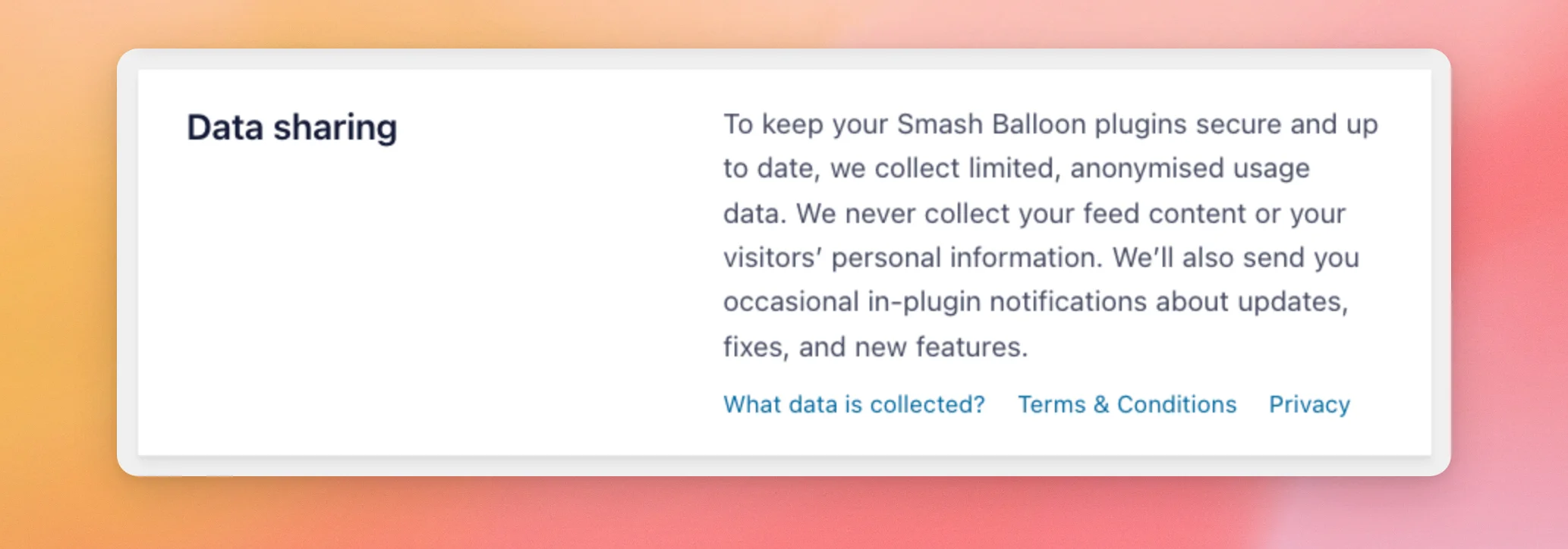
La última casilla de la pestaña «Compartir datos» es solo de texto y no tiene ningún interruptor propio. En ella se indica que Smash Balloon recopila datos de uso limitados y anonimizados, y que nunca recopila el contenido de tu feed ni la información personal de tus visitantes.
Cómo utilizar la pestaña «Fuentes»
La pestaña «Feeds» controla la frecuencia con la que se actualizan tus feeds, cómo gestionan el consentimiento de los visitantes y cualquier código personalizado que añadas.
| Configuración | Para qué sirve | Por defecto |
|---|---|---|
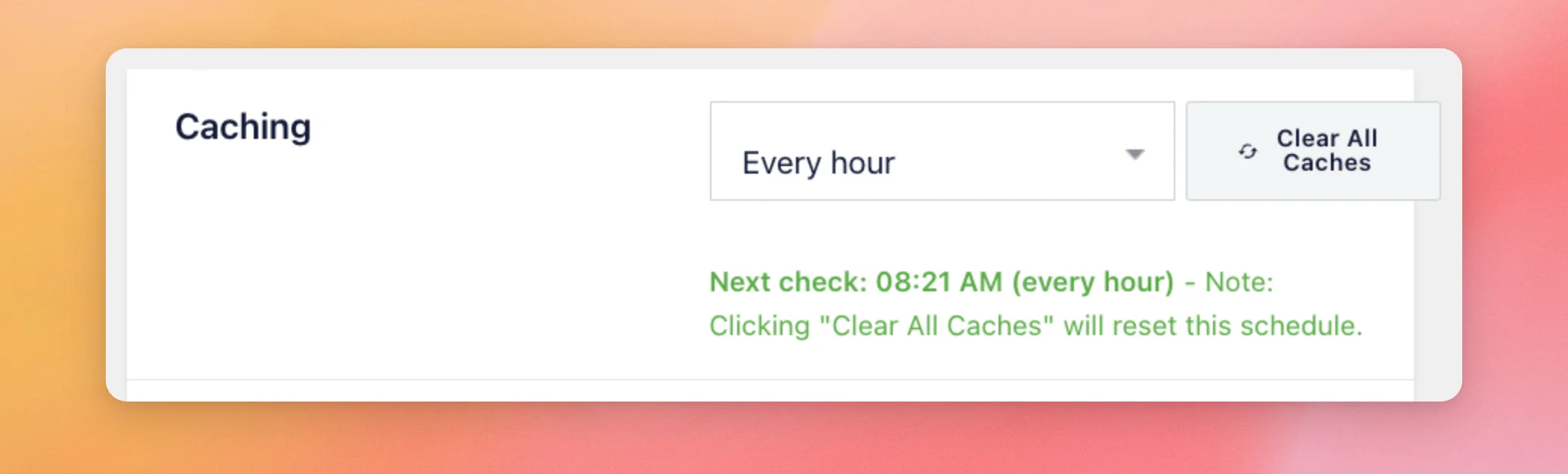
| Almacenamiento en caché | Establece la frecuencia con la que se ejecuta la actualización en segundo plano del complemento. Las opciones son: «Cada 30 minutos», «Cada hora», «Cada 12 horas» y «Cada 24 horas». En las opciones de 12 y 24 horas, aparecen dos listas más para que puedas elegir la hora del día en la que quieres que se inicie. La línea verde que hay debajo indica cuándo se ejecutará la próxima comprobación. | Cada hora |
| Borrar todas las cachés | Vacía las cachés de las fuentes almacenadas. La línea verde indica que, al hacer clic en ella, se restablece la programación de actualizaciones. | Ninguno |
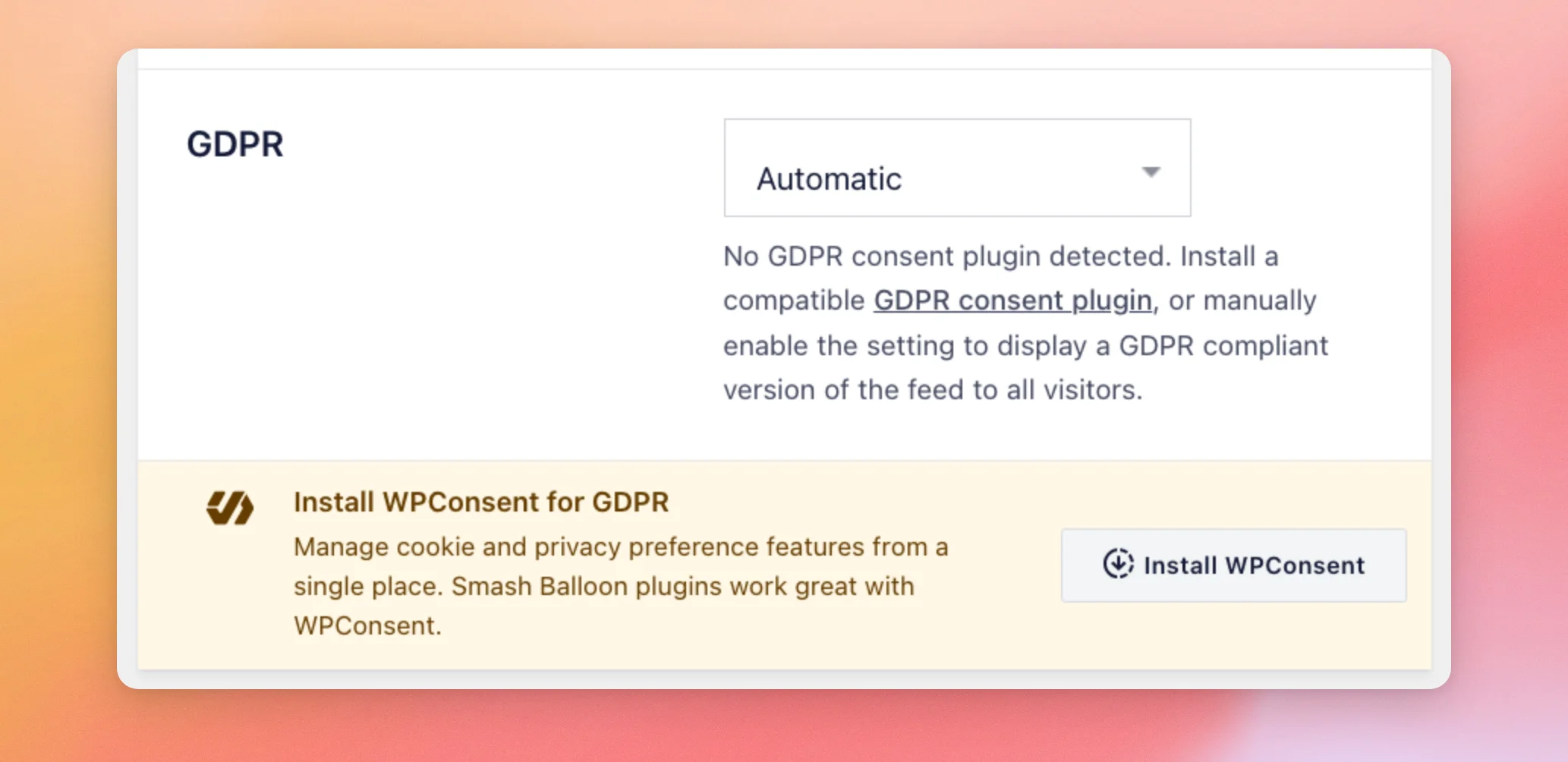
La configuración del RGPD determina si tus feeds cargan algún contenido de YouTube antes de que el visitante dé su consentimiento. Si no se detecta ningún complemento de consentimiento, la ventana también te ofrece la posibilidad de instalar WPConsent.
| Opción | Para qué sirve |
|---|---|
| Automático | Activa la versión del feed compatible con el RGPD cuando el complemento detecta un complemento de consentimiento compatible. El cuadro te indica cuándo no se detecta ninguno. Es la opción predeterminada. |
| Sí | Siempre muestra la versión compatible con el RGPD. El recuadro indica que no se realizan solicitudes a sitios web de terceros, por lo que no se carga el reproductor de YouTube. Los visitantes ven las miniaturas de los vídeos y hacen clic en un enlace para ver el vídeo en youtube.com. Debajo de la lista aparece un botón para activar o desactivar la opción «Bloquear imágenes de CDN». |
| No | El complemento funciona con normalidad y carga los vídeos directamente desde YouTube. |
Para saber qué complementos de consentimiento detecta el complemento y qué ven los visitantes antes de dar su consentimiento, consulta nuestra guía sobre cómo adaptar el feed de YouTube al RGPD.
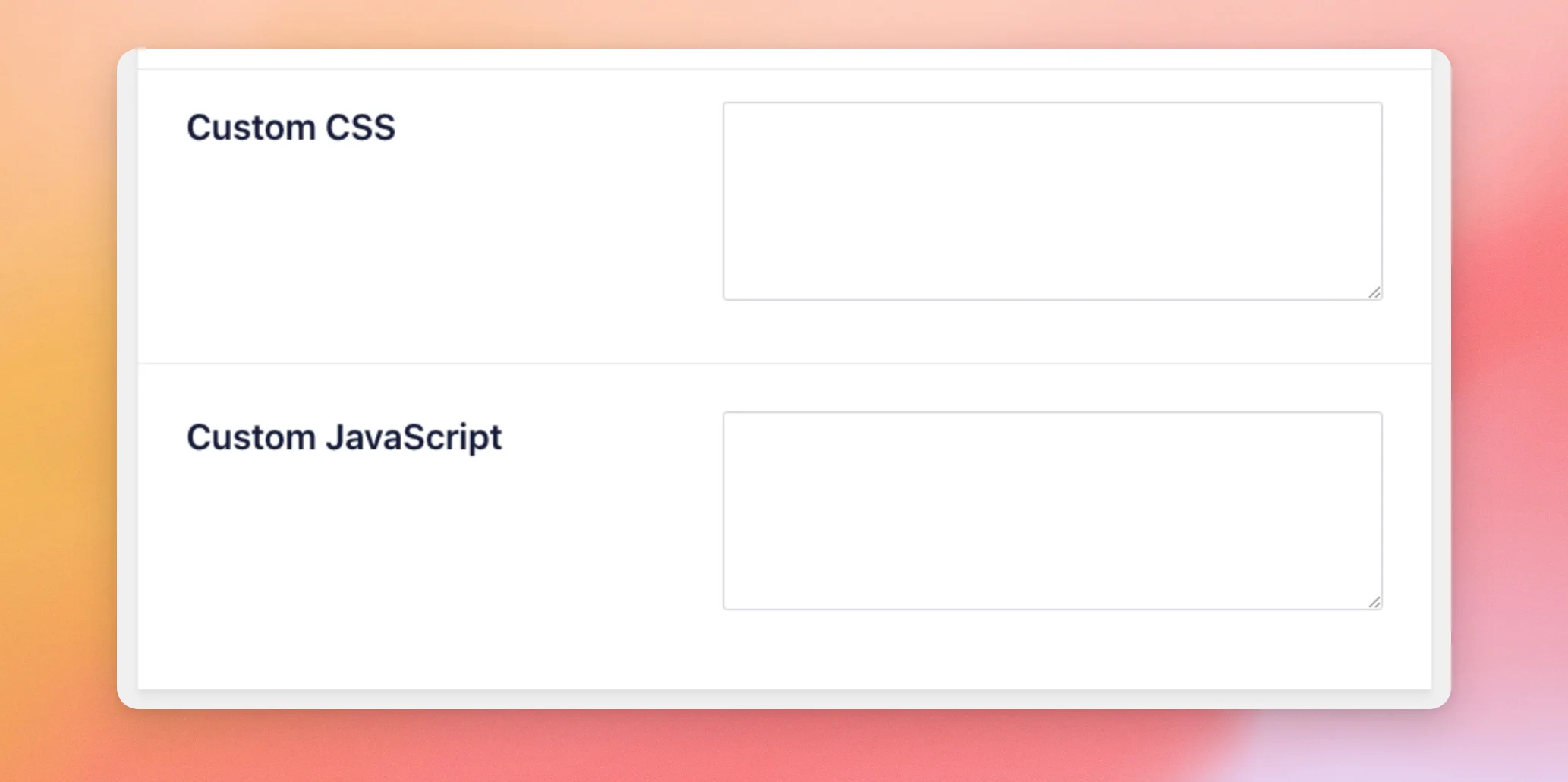
El cuadro «Código personalizado» contiene tu propio código CSS y JavaScript. Solo se muestra a los usuarios que pueden añadir código HTML sin filtrar en la web.
| Configuración | Para qué sirve | Por defecto |
|---|---|---|
| CSS personalizado | CSS que el complemento añade al encabezado de tus páginas. | Vacío |
| JavaScript personalizado | Código JavaScript que el complemento añade al pie de página de tus páginas. Si quieres conocer otra forma de añadir código JavaScript, consulta nuestra guía sobre cómo añadir código JavaScript personalizado. | Vacío |
Cómo utilizar la pestaña «Vídeos individuales»
El plugin guarda cada vídeo de un feed como una entrada. En esta pestaña se configura cómo se crean esas entradas. Requiere el nivel de licencia «Plus» o superior. La página en la que se muestran y gestionan esas entradas es una página independiente, llamada «Feed de YouTube » Vídeos individuales». En nuestra guía sobre cómo convertir vídeos de YouTube en un tipo de entrada personalizada se explica todo esto.
| Configuración | Para qué sirve | Por defecto |
|---|---|---|
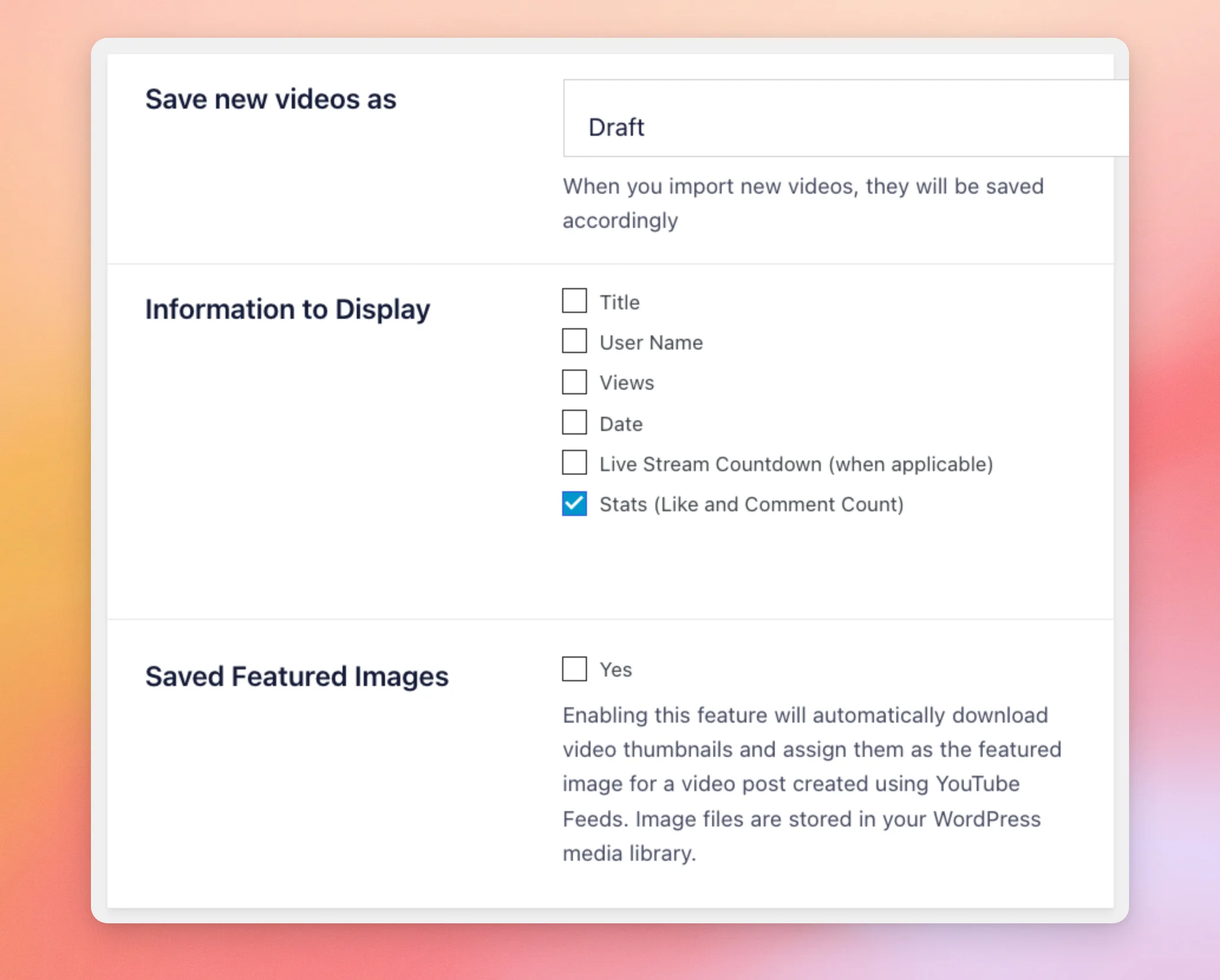
| Guardar los nuevos vídeos como | Establece el estado de las nuevas publicaciones de vídeo: «Borrador» o «Publicar». En el recuadro se indica que los vídeos que importes se guardarán según corresponda. | Borrador |
| Información que se debe mostrar | Casillas de selección que indican qué información se muestra en cada publicación de vídeo. Son: título, nombre de usuario, visualizaciones, fecha, cuenta atrás de la retransmisión en directo (cuando corresponda) y estadísticas (número de «Me gusta» y comentarios). | Solo está marcada la casilla «Estadísticas» |
| Imágenes destacadas guardadas | Descarga la miniatura de cada vídeo a tu biblioteca multimedia y la establece como imagen destacada de la publicación del vídeo. | No marcado |
Cómo traducir el texto de tu feed
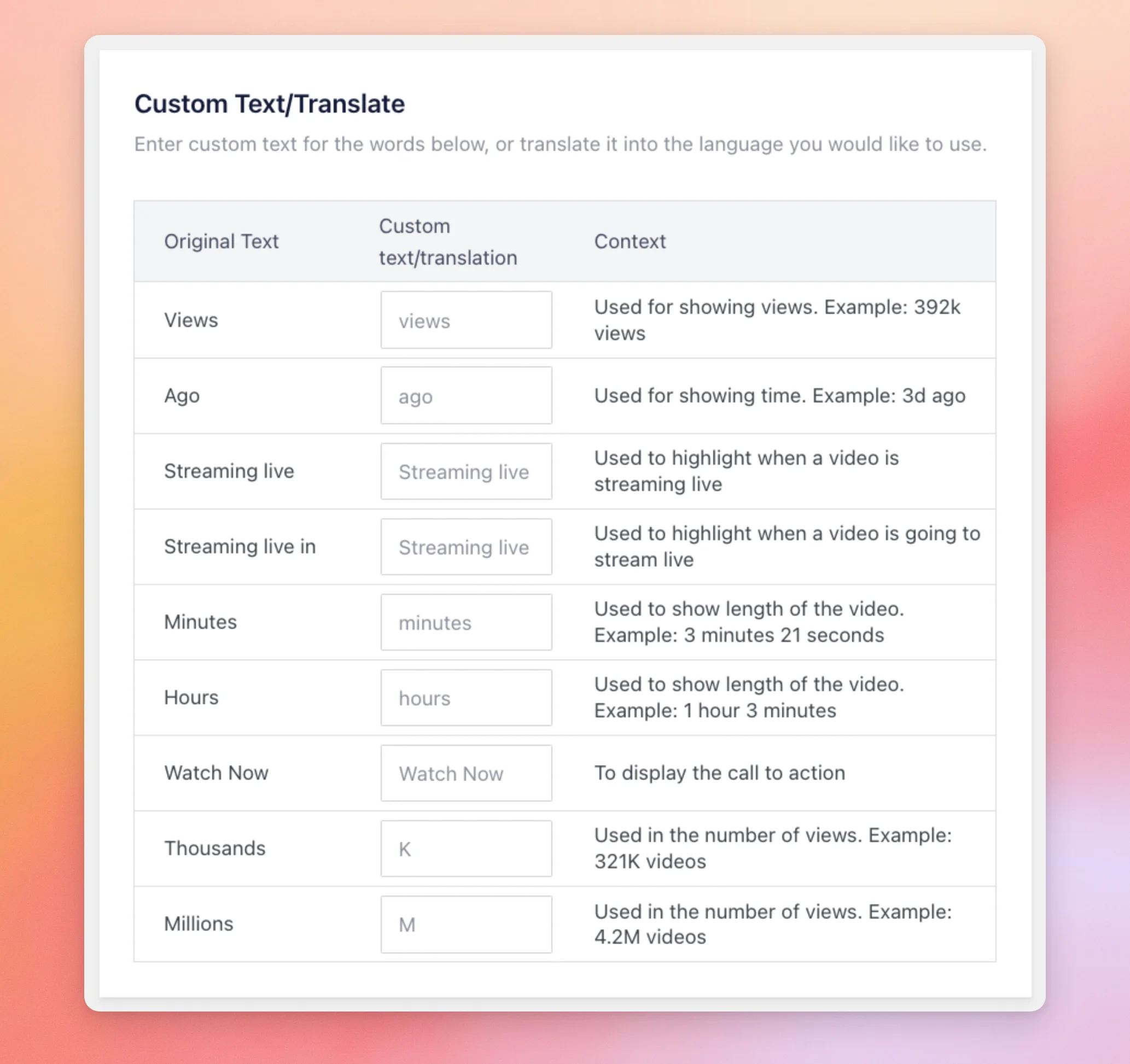
La pestaña «Traducción» te permite modificar las palabras que el complemento añade a una fuente de noticias, o traducirlas a tu idioma. Cada fila contiene la palabra original, un cuadro para introducir tu propio texto y una nota sobre dónde se utiliza la palabra. Deja el cuadro tal y como está para mantener la palabra predeterminada.
| Texto original | Donde se ve | Por defecto |
|---|---|---|
| Visitas | El número de visualizaciones de un vídeo. Por ejemplo, 392 000 visualizaciones. | visitas |
| Hace | El tiempo transcurrido desde que se publicó un vídeo reciente. Por ejemplo, hace 3 horas. | hace |
| Retransmisión en directo | Antes de la fecha de inicio de una próxima retransmisión en directo. | Retransmisión en directo |
| Retransmisión en directo en | Tiempo que queda para que comience una retransmisión en directo. Por ejemplo: «Retransmisión en directo en 30 minutos». | Retransmisión en directo en |
| Acta | El tiempo transcurrido desde que se publicó un vídeo reciente o hasta que comience una retransmisión en directo. Por ejemplo, hace 45 minutos. | minutos |
| Horario | El tiempo transcurrido desde que se publicó un vídeo reciente o hasta que comience una retransmisión en directo. Por ejemplo, hace 3 horas. | horas |
| Ver ahora | En una retransmisión en directo que haya comenzado o finalizado. | Ver ahora |
| Miles | Abrevia las cifras que se cuentan en miles, como las visualizaciones. Por ejemplo: 321K visualizaciones. | K |
| Millones | Abrevia cifras que se cuentan en millones, como las visualizaciones. Por ejemplo: 4,2 M de visualizaciones. | M |
Cómo utilizar la pestaña «Avanzado»
La pestaña «Avanzado» contiene ajustes relacionados con los temas, la forma en que el complemento carga su código y cómo se guardan los vídeos.
| Configuración | Para qué sirve | Por defecto |
|---|---|---|
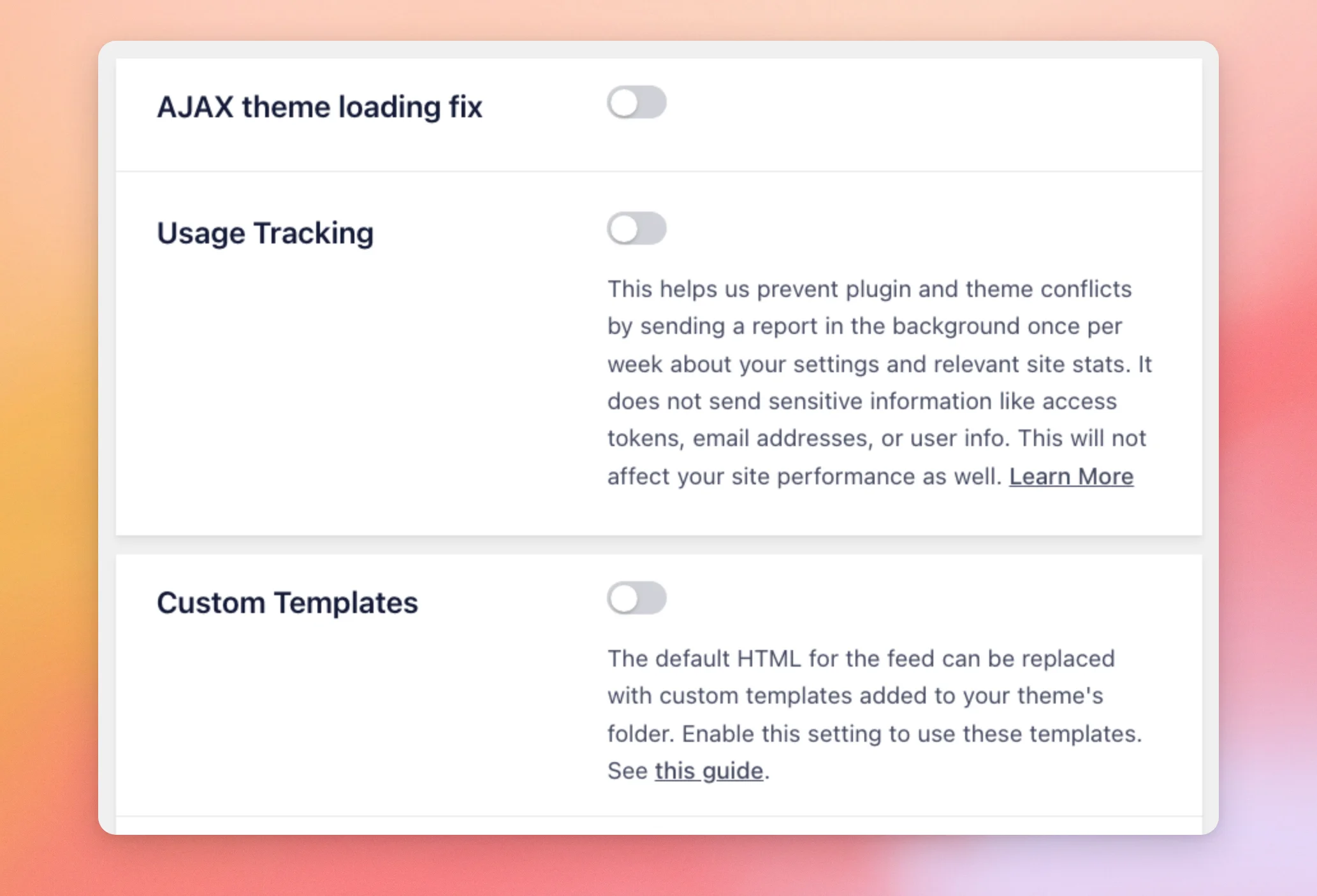
| Solución para la carga del tema AJAX | Carga el código JavaScript del complemento junto con cada feed, en lugar de hacerlo en la propia página. Está pensado para temas que cargan el contenido de la página mediante AJAX. | Apagado |
| Seguimiento de la utilización | Envía un informe en segundo plano una vez a la semana sobre tu configuración y las estadísticas del sitio, para ayudar a evitar conflictos entre plugins y temas. En el recuadro se indica que no envía tokens de acceso, direcciones de correo electrónico ni información de los usuarios. | Apagado |
| Plantillas personalizadas | Te permite sustituir el código HTML predeterminado del feed por plantillas que se encuentren en la carpeta de tu tema. Para conocer los pasos a seguir, consulta nuestra guía sobre plantillas personalizadas. | Apagado |
Las dos últimas opciones de la pestaña indican dónde carga el complemento su código JavaScript y si los vídeos se guardan como entradas.
| Configuración | Para qué sirve | Por defecto |
|---|---|---|
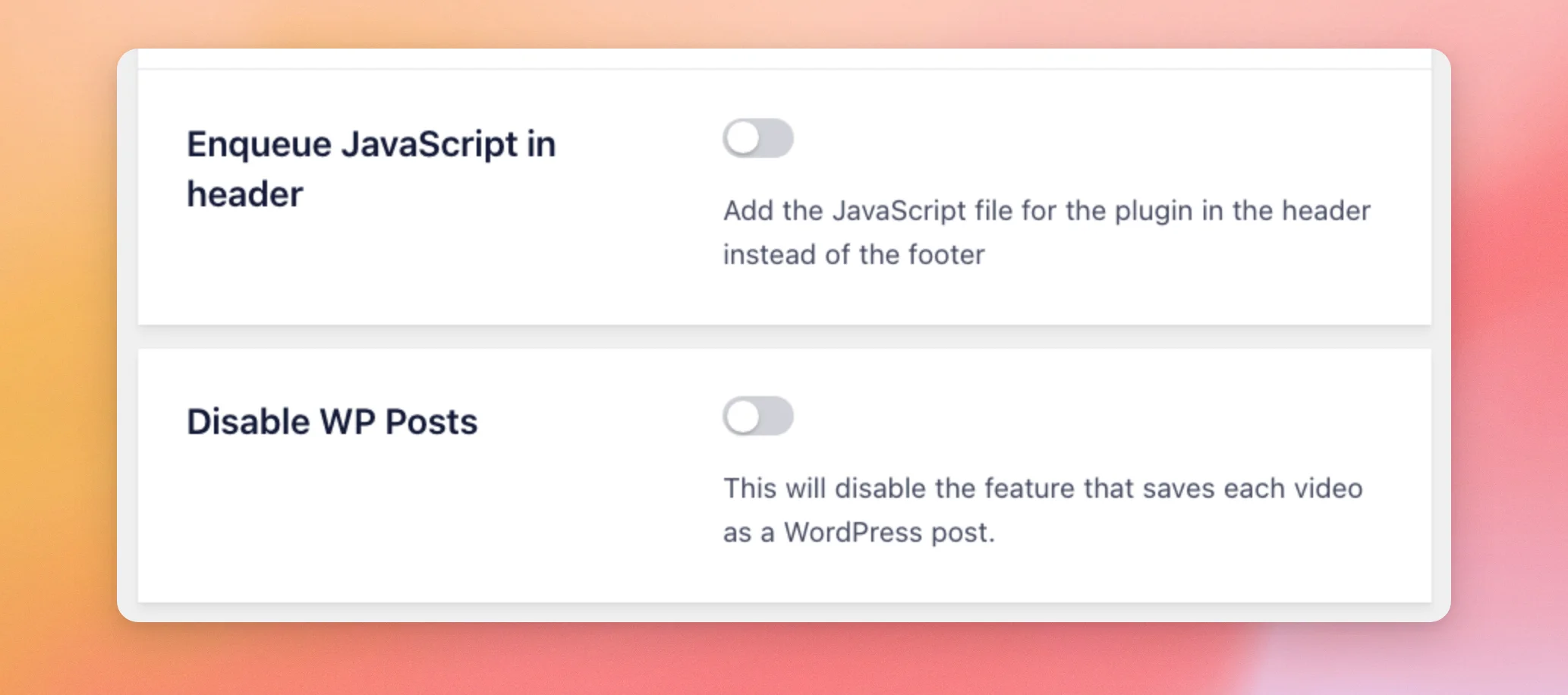
| Añadir JavaScript a la cola del encabezado | Añade el archivo JavaScript del complemento al encabezado de tus páginas, en lugar de al pie de página. | Apagado |
| Desactivar entradas de WordPress | Evita que el complemento guarde cada vídeo como una entrada de WordPress. Para saber cómo el complemento mantiene la velocidad de tu sitio web, consulta nuestra guía sobre cómo YouTube Feed evita ralentizar tu sitio web. | Apagado |
Después de modificar una configuración en cualquier pestaña, haz clic en «Guardar cambios». El botón se encuentra en la parte superior e inferior de cada pestaña.
Si surge algún problema con una configuración, en nuestra guía sobre cómo obtener la información del sistema se indica qué datos debes enviar al servicio de asistencia. Para forzar la ejecución de la programación de actualizaciones, consulta nuestra guía sobre soluciones alternativas para las tareas cron.
¡Y ya está! Ahora ya sabes para qué sirve cada opción de la página «Configuración» y cuál es su valor predeterminado. A continuación, consulta nuestra guía sobre cómo crear una clave API de YouTube para utilizar los demás tipos de fuentes.
Preguntas frecuentes
A continuación, respondemos a algunas de las preguntas más frecuentes sobre la página de «Configuración».
¿Dónde tengo que añadir mi clave de API de YouTube?
En la pestaña «General», en el cuadro «Clave API». Pega tu clave en el campo y haz clic en «Añadir».
¿Por qué no veo la pestaña «Vídeos individuales»?
La pestaña «Vídeos individuales» requiere una licencia de nivel «Plus» o superior. Con una licencia básica, el complemento no la muestra. Consulta la sección sobre la pestaña «Vídeos individuales » más arriba.
¿Hay una pestaña llamada «Intercambio de datos»?
No en la versión de pago. La opción para compartir datos es un cuadro de texto situado en la parte inferior de la pestaña «General», sin ningún interruptor. El interruptor que controla los informes semanales es «Seguimiento de uso», en la pestaña «Avanzado».
¿Cómo puedo cambiar las palabras que aparecen en mi feed, como «hace» o «visualizaciones»?
Puedes modificarlas en la pestaña «Traducción». Escribe tu propio texto en el cuadro situado junto a la palabra original y, a continuación, haz clic en «Guardar cambios».
¿Por qué no veo el cuadro «Código personalizado» en la pestaña «Fuentes»?
El cuadro solo se muestra a los usuarios que pueden añadir código HTML sin filtrar en la web. Pide a un administrador de la web que añada tu código o consulta nuestra guía sobre cómo añadir código JavaScript personalizado.




