


 Mur social
 Analyse des flux


Souhaitez-vous vérifier à quoi sert un paramètre de la page « Paramètres du fil d'actualité YouTube » avant de le modifier ?
Dans ce guide, nous allons vous présenter la page « Paramètres » onglet par onglet, en vous expliquant la fonction de chaque paramètre et sa valeur par défaut.
Avant de commencer, assurez-vous que YouTube Feed est bien installé et activé sur votre site.
Remarque : ce guide concerne la version payante du plugin. Les valeurs par défaut indiquées correspondent à celles affichées sur un nouveau site. L'onglet « Vidéos individuelles » nécessite une licence de niveau « Plus » ou supérieur ; il n'apparaîtra donc pas si vous disposez d'une licence de base.
- Utilisation de l'onglet « Général »
- Utilisation de l'onglet « Flux »
- Utilisation de l'onglet « Vidéos individuelles »
- Traduire le texte de votre fil d'actualité
- Utilisation de l'onglet « Avancé »
- Questions fréquemment posées
Utilisation de l'onglet « Général »
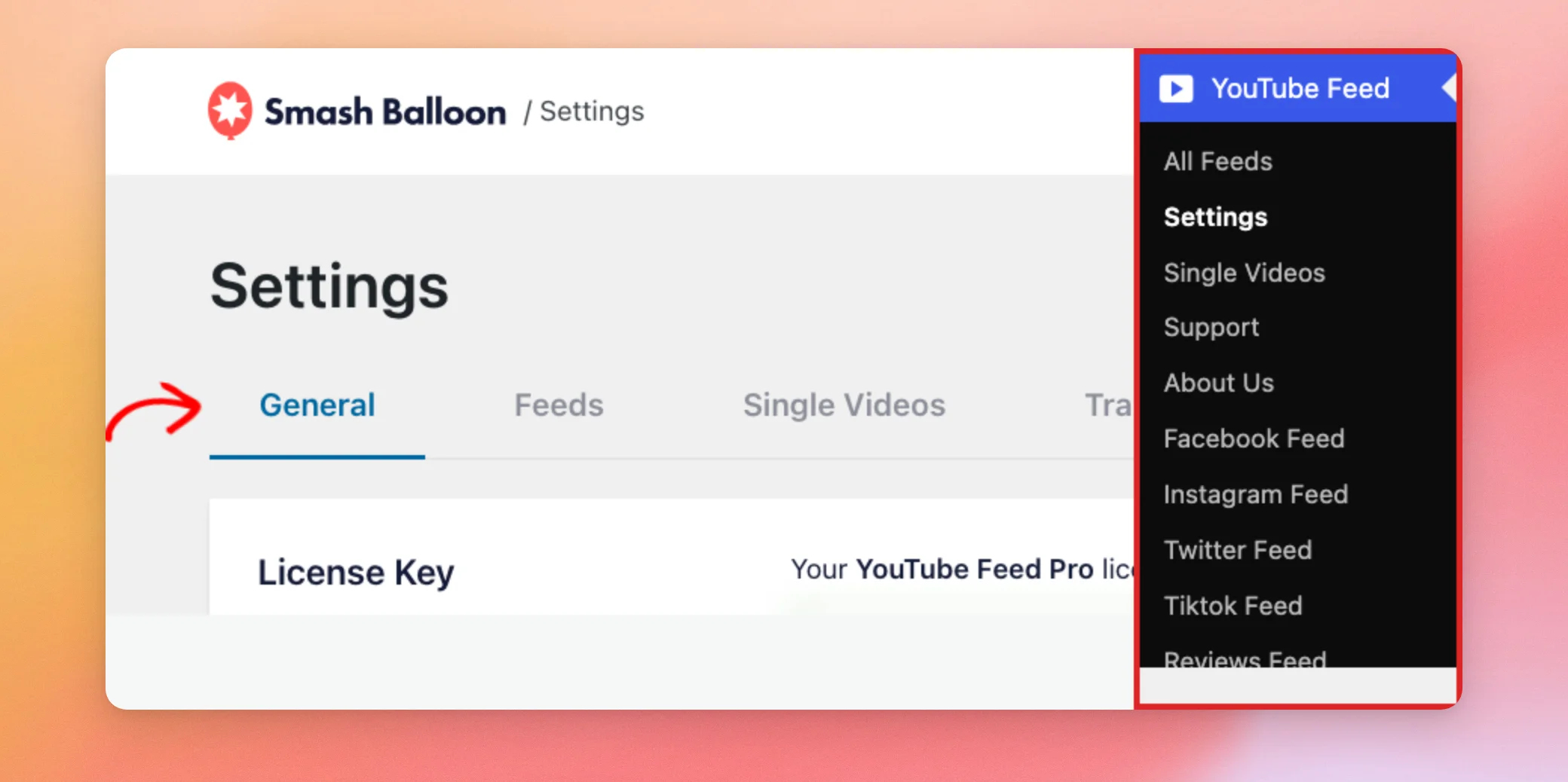
Dans la barre latérale d'administration de WordPress, accédez à « YouTube Feed » » « Paramètres ». La page comporte 5 onglets : « Général », « Flux », « Vidéos individuelles », « Traduction » et « Avancé ». L'onglet « Général » s'ouvre par défaut.
Le premier groupe de paramètres concerne votre licence et les outils d'IA.
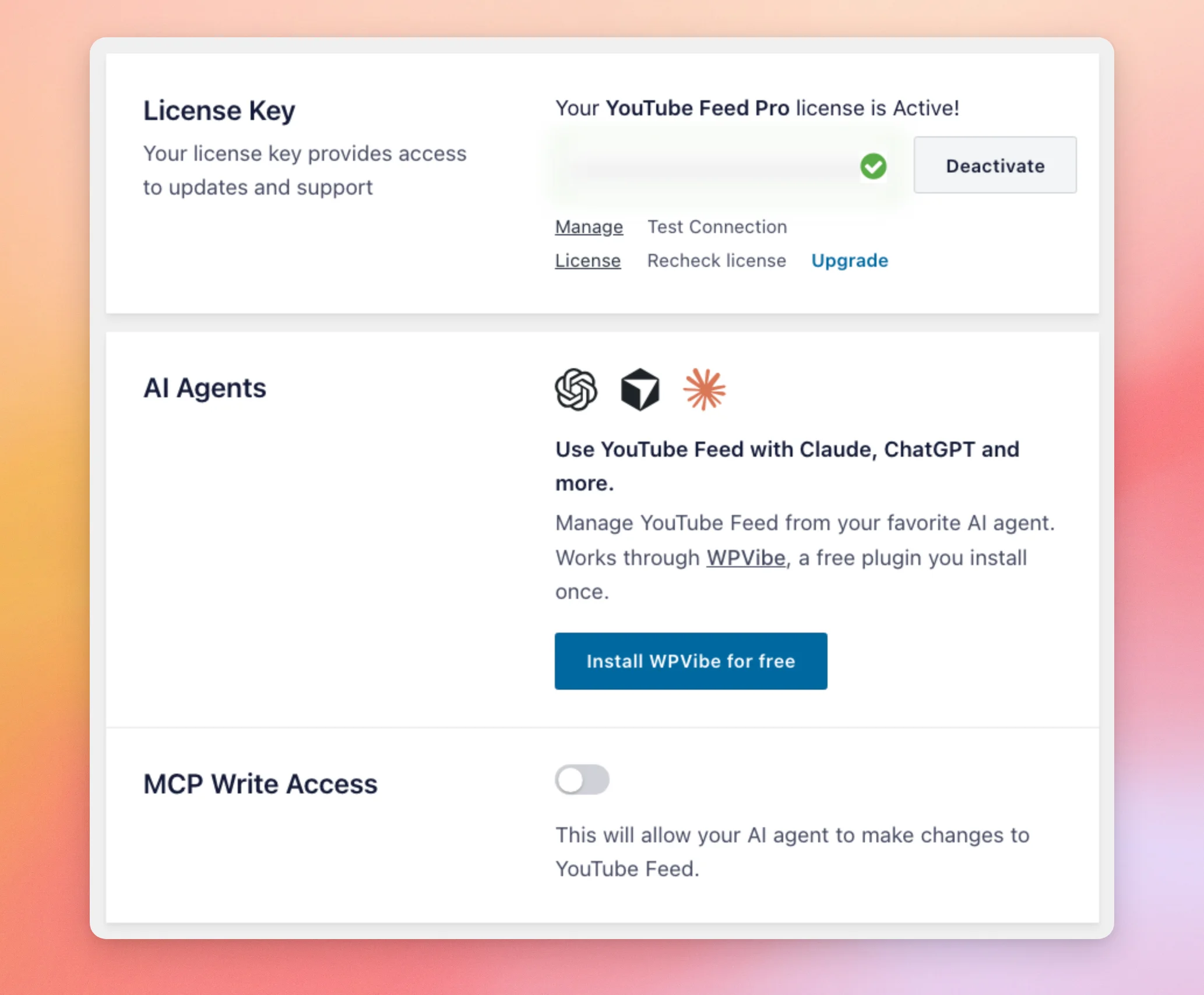
| Paramètres | Fonctionnalités | Défaut |
|---|---|---|
| Clé de licence | Indique si votre licence est active. La clé elle-même est masquée. La fenêtre comporte également les boutons « Gérer la licence », « Tester la connexion », « Vérifier à nouveau la licence », « Mettre à niveau » et « Désactiver ». | Votre licence active |
| Agents IA | Vous permet de gérer vos flux à partir d'un agent IA tel que Claude ou ChatGPT. Cela fonctionne via WPVibe, un plugin gratuit que vous installez une seule fois en cliquant sur le bouton « Installer WPVibe gratuitement ». | Non installé |
| Accès en écriture au MCP | Permet à votre agent IA d'apporter des modifications à vos flux, au lieu de se contenter de les lire. | Désactivé |
Viennent ensuite les paramètres relatifs à votre compte connecté et à votre clé API.
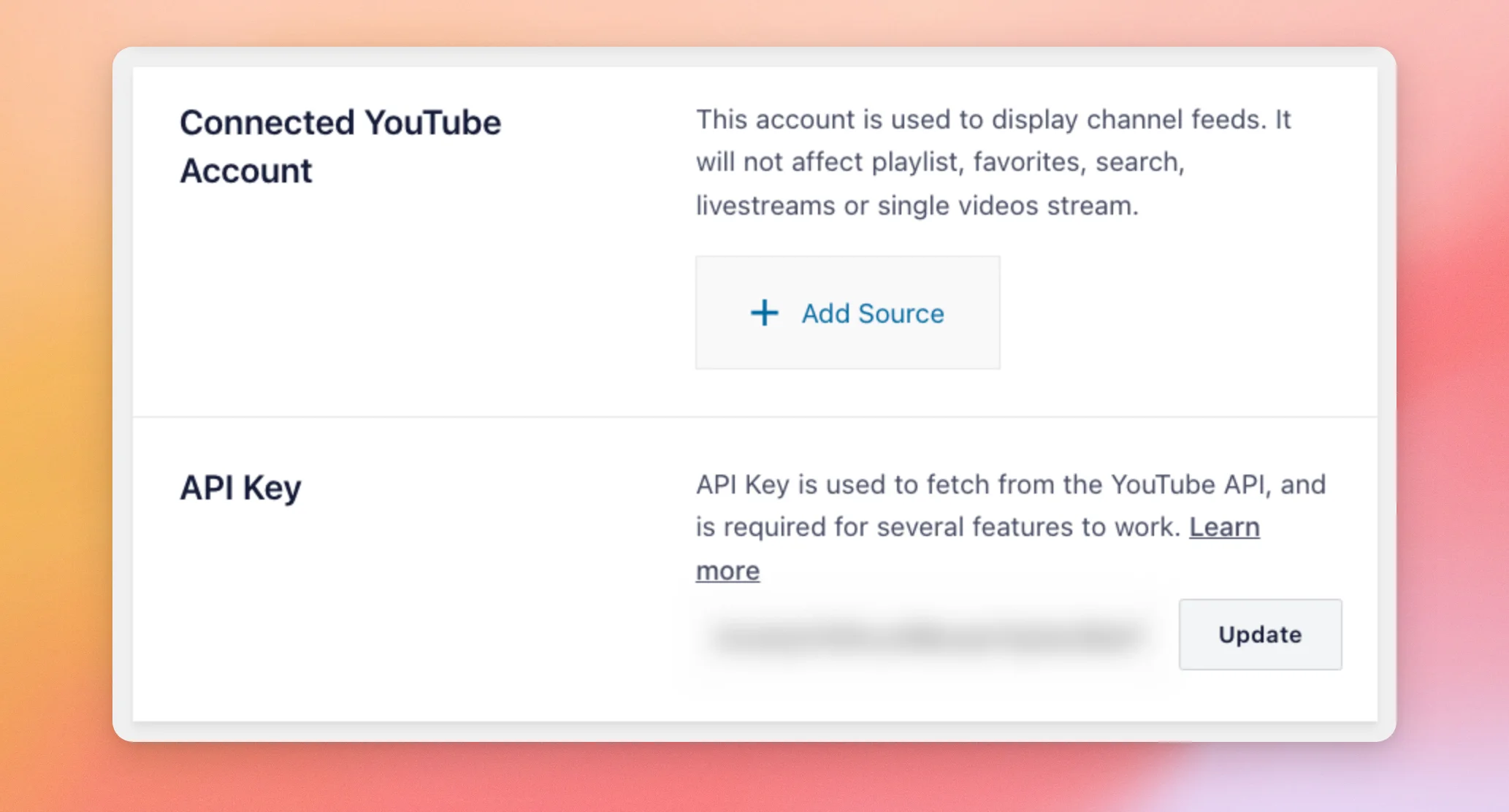
| Paramètres | Fonctionnalités | Défaut |
|---|---|---|
| Compte YouTube associé | Compte utilisé par le plugin pour afficher les flux des chaînes. La fenêtre indique que cela n'affecte pas les flux des playlists, des favoris, des recherches, des diffusions en direct ou des vidéos individuelles. Utilisez « Ajouter une source » pour connecter un compte. | Pas de compte |
| Clé API | La clé utilisée par le plugin pour récupérer des données via l'API YouTube. La fenêtre indique qu'elle est indispensable au bon fonctionnement de plusieurs fonctionnalités. Une fois la clé enregistrée, elle s'affiche dans ce champ, accompagnée d'un bouton « Mettre à jour ». Pour en obtenir une, consultez notre guide sur la création d'une clé API YouTube. | Vide |
Le reste de l'onglet « Général » contient les paramètres permettant de conserver et de déplacer vos flux.
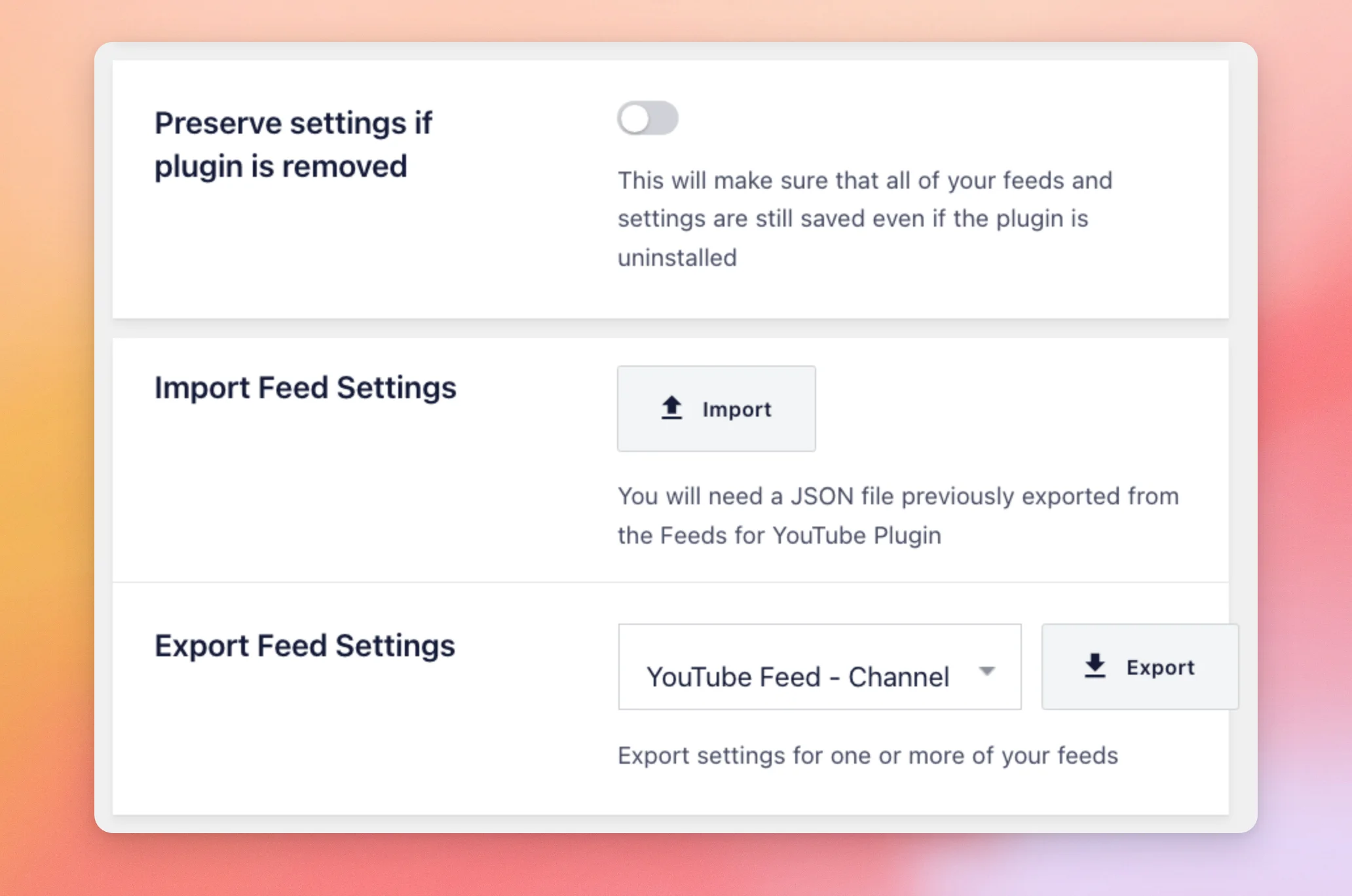
| Paramètres | Fonctionnalités | Défaut |
|---|---|---|
| Conserver les paramètres si le plugin est désinstallé | Permet de conserver vos flux et vos paramètres même si vous désinstallez le plugin. Lorsque cette option est désactivée, la désinstallation du plugin entraîne la suppression de ses paramètres, de ses flux et des publications vidéo enregistrées. | Désactivé |
| Paramètres d'importation du flux | Ce champ permet d'importer un fichier JSON que vous avez exporté précédemment à partir du plugin. Utilisez le bouton « Importer » pour sélectionner le fichier. | Aucun fichier |
| Paramètres d'exportation du flux | Cela vous permet de sélectionner un flux dans la liste « Sélectionner un flux », puis de cliquer sur « Exporter ». La fenêtre indique que cette opération exporte les paramètres d'un ou plusieurs de vos flux. Le bouton « Exporter » reste grisé tant que vous n'avez pas sélectionné de flux. | Aucun flux sélectionné |
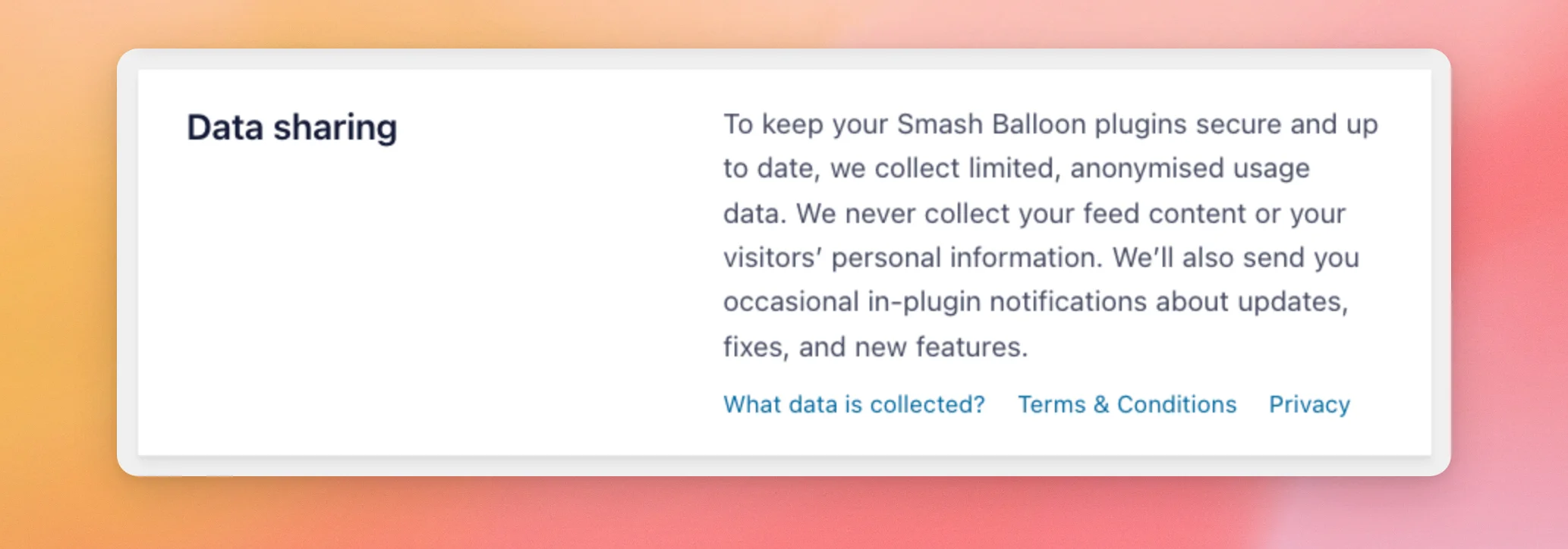
La dernière case de l'onglet « Partage des données » est uniquement textuelle et ne comporte pas de bouton de sélection. Elle indique que Smash Balloon collecte des données d'utilisation limitées et anonymisées, et ne recueille jamais le contenu de votre flux ni les informations personnelles de vos visiteurs.
Utilisation de l'onglet « Flux »
L'onglet « Flux » permet de définir la fréquence de mise à jour de vos flux, la manière dont ils gèrent le consentement des visiteurs, ainsi que tout code personnalisé que vous ajoutez.
| Paramètres | Fonctionnalités | Défaut |
|---|---|---|
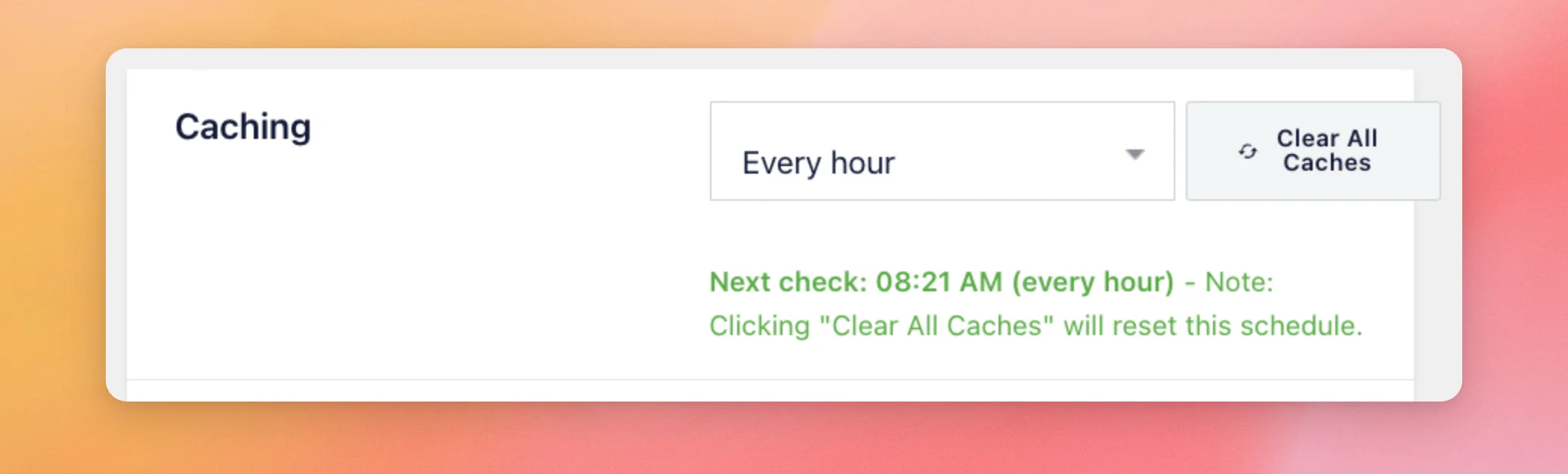
| Mise en cache | Permet de définir la fréquence à laquelle la mise à jour en arrière-plan du plugin s'exécute. Les options disponibles sont : « Toutes les 30 minutes », « Toutes les heures », « Toutes les 12 heures » et « Toutes les 24 heures ». Pour les options « Toutes les 12 heures » et « Toutes les 24 heures », deux listes supplémentaires s'affichent afin que vous puissiez choisir l'heure à laquelle la mise à jour doit démarrer. La ligne verte située en dessous indique quand la prochaine vérification aura lieu. | Toutes les heures |
| Vider tous les caches | Vide les caches de vos flux enregistrés. La ligne verte indique qu'en cliquant dessus, vous réinitialisez le calendrier de mise à jour. | Aucun |
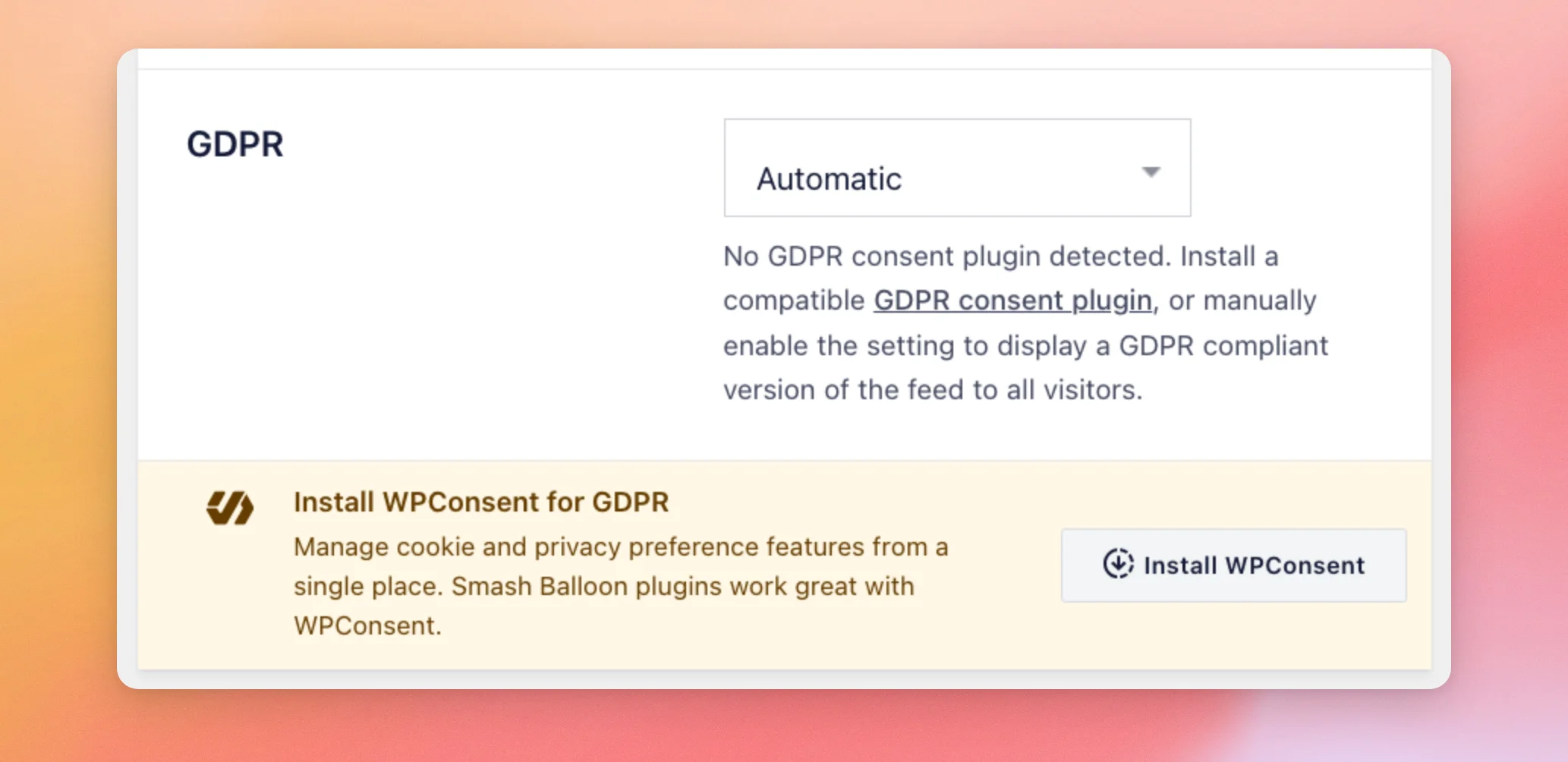
Le paramètre RGPD détermine si vos flux chargent du contenu provenant de YouTube avant qu'un visiteur n'ait donné son consentement. Si aucun plugin de consentement n'est détecté, la fenêtre propose également d'installer WPConsent.
| Option | Fonctionnalités |
|---|---|
| Automatique | Active la version du flux conforme au RGPD lorsque le plugin détecte un plugin de consentement pris en charge. La case vous indique lorsqu'aucun n'est détecté. C'est le réglage par défaut. |
| Oui | Affiche systématiquement la version conforme au RGPD. La fenêtre indique qu’aucune requête n’est envoyée à des sites tiers ; le lecteur YouTube n’est donc pas chargé. Les visiteurs voient les vignettes des vidéos et cliquent sur un lien pour visionner la vidéo sur youtube.com. Un bouton « Bloquer les images CDN » apparaît sous la liste. |
| Non | Le plugin fonctionne normalement et charge les vidéos directement depuis YouTube. |
Pour en savoir plus sur les plugins de consentement que le plugin détecte et sur ce que les visiteurs voient avant d'accepter, consultez notre guide sur la mise en conformité du flux YouTube avec le RGPD.
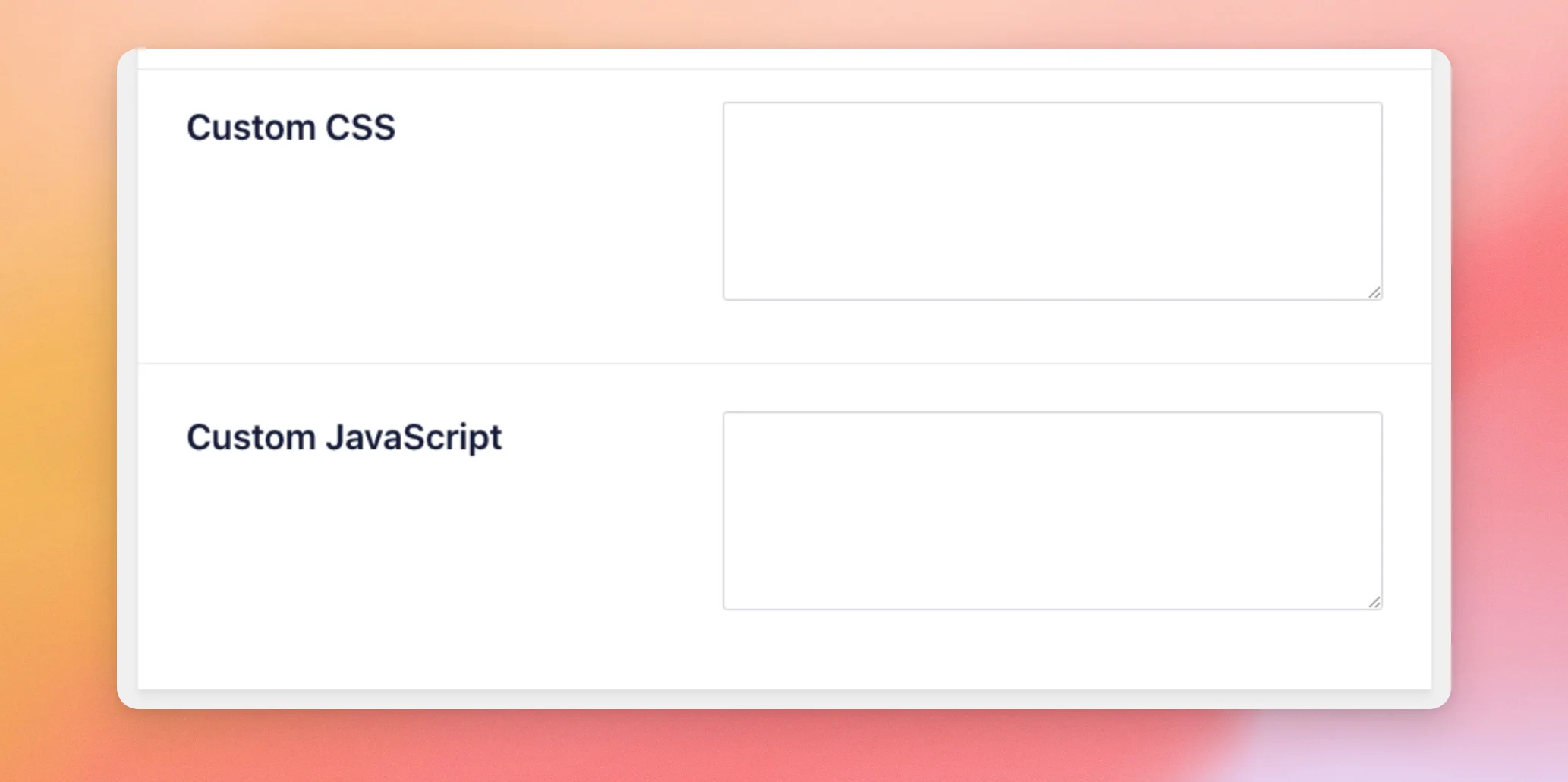
Le champ « Code personnalisé » vous permet d'insérer votre propre code CSS et JavaScript. Il n'apparaît que pour les utilisateurs autorisés à ajouter du code HTML non filtré sur le site.
| Paramètres | Fonctionnalités | Défaut |
|---|---|---|
| CSS personnalisé | Le code CSS que le plugin ajoute à l'en-tête de vos pages. | Vide |
| JavaScript personnalisé | Code JavaScript ajouté par le plugin au pied de page de vos pages. Pour découvrir une autre méthode permettant d'ajouter du code JavaScript, consultez notre guide sur l'ajout de code JavaScript personnalisé. | Vide |
Utilisation de l'onglet « Vidéos individuelles »
Le plugin enregistre chaque vidéo d'un flux sous forme d'article. Cet onglet permet de définir la manière dont ces articles sont créés. Il nécessite une licence de niveau « Plus » ou supérieur. La page qui répertorie et gère ces articles est une page distincte, intitulée « Flux YouTube » > « Vidéos individuelles ». Notre guide sur la conversion des vidéos YouTube en type d'article personnalisé explique cette procédure.
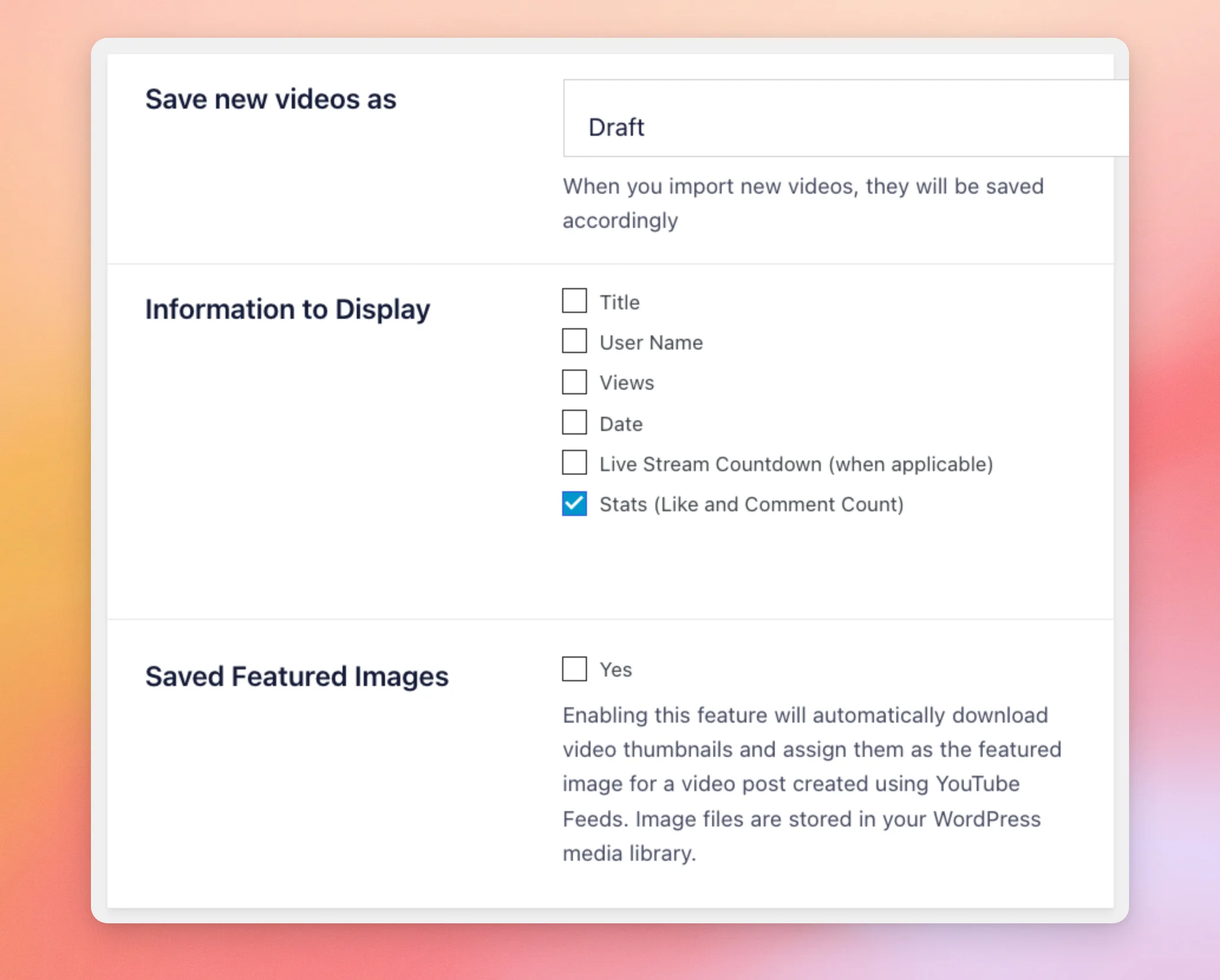
| Paramètres | Fonctionnalités | Défaut |
|---|---|---|
| Enregistrer les nouvelles vidéos sous le nom de | Permet de définir le statut des nouvelles publications vidéo : « Brouillon » ou « Publier ». La fenêtre indique que les vidéos que vous importez sont enregistrées en conséquence. | Brouillon |
| Informations à afficher | Cases à cocher correspondant aux éléments affichés pour chaque publication vidéo. Il s'agit du titre, du nom d'utilisateur, du nombre de vues, de la date, du compte à rebours de la diffusion en direct (le cas échéant) et des statistiques (nombre de « J'aime » et de commentaires). | Seule la case « Stats » est cochée |
| Images mises en avant enregistrées | Télécharge la vignette de chaque vidéo dans votre bibliothèque multimédia et la définit comme image mise en avant de la publication vidéo. | Non coché |
Traduire le texte de votre fil d'actualité
L'onglet « Traduction » vous permet de modifier les mots que le plugin ajoute à un flux, ou de les traduire dans votre langue. Chaque ligne comporte le mot d'origine, un champ pour saisir votre propre texte et une note indiquant où ce mot est utilisé. Laissez un champ tel quel pour conserver le mot par défaut.
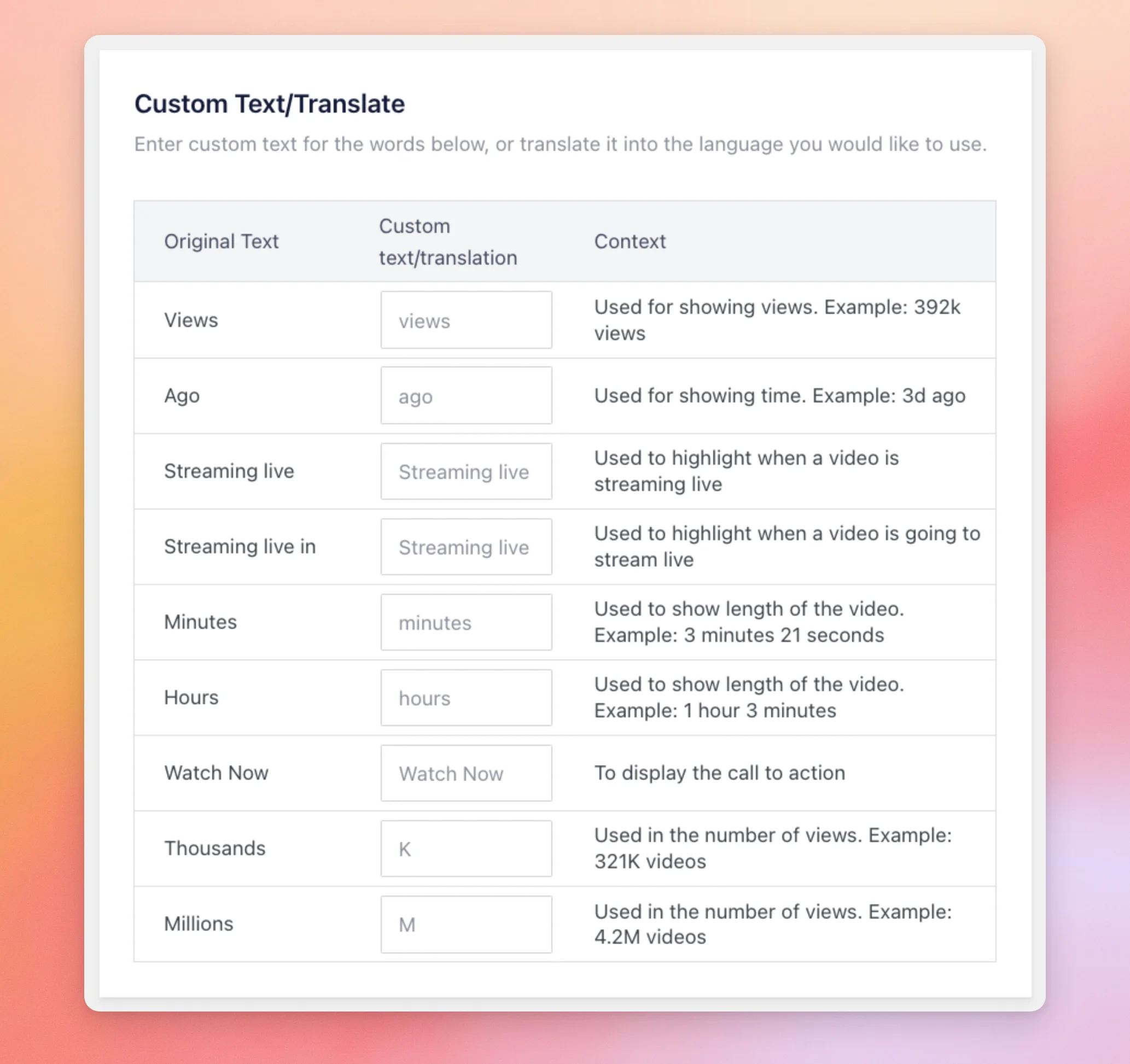
| Texte original | À l'endroit où cela apparaît | Défaut |
|---|---|---|
| Vues | Après le nombre de vues d'une vidéo. Par exemple, 392 000 vues. | vues |
| Il y a quelque temps | Depuis la publication d'une vidéo récente. Par exemple, il y a 3 heures. | il y a |
| Diffusion en direct | Avant la date de début d'un prochain direct. | Diffusion en direct |
| Diffusion en direct sur | Temps restant avant le début d'un direct. Exemple : « Diffusion en direct dans 30 minutes ». | Diffusion en direct sur |
| Procès-verbal | Le temps écoulé depuis la publication d'une vidéo récente, ou jusqu'au début d'un direct. Par exemple : « il y a 45 minutes ». | minutes |
| Horaires | Le temps écoulé depuis la publication d'une vidéo récente, ou jusqu'au début d'un direct. Par exemple : « il y a 3 heures ». | heures |
| Regarder maintenant | Sur un live qui a commencé ou qui s'est terminé. | Regarder maintenant |
| Des milliers | Réduit les chiffres exprimés en milliers, comme le nombre de vues. Exemple : 321 000 vues. | K |
| Des millions | Réduit les chiffres exprimés en millions, comme le nombre de vues. Par exemple : 4,2 millions de vues. | M |
Utilisation de l'onglet « Avancé »
L'onglet « Avancé » contient des corrections concernant les thèmes, la manière dont le plugin charge son code et la façon dont les vidéos sont enregistrées.
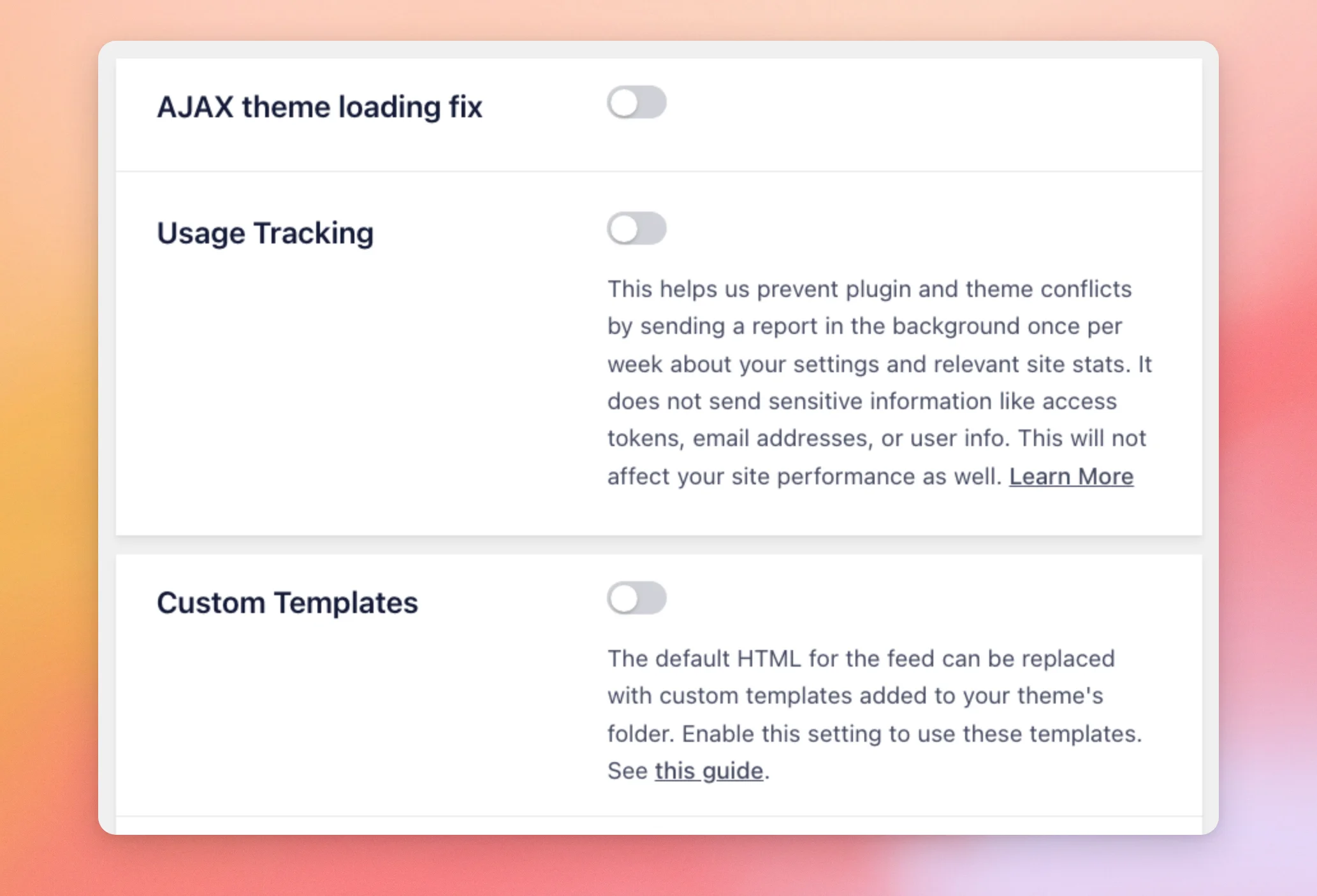
| Paramètres | Fonctionnalités | Défaut |
|---|---|---|
| Correction du chargement du thème AJAX | Charge le code JavaScript du plugin en même temps que chaque flux, plutôt que sur la page elle-même. Cette option est destinée aux thèmes qui chargent le contenu des pages via AJAX. | Désactivé |
| Suivi de l'utilisation | Envoie une fois par semaine, en arrière-plan, un rapport sur vos paramètres et les statistiques de votre site, afin d’éviter les conflits entre les extensions et les thèmes. La description précise qu’il n’envoie ni jetons d’accès, ni adresses e-mail, ni informations sur les utilisateurs. | Désactivé |
| Modèles personnalisés | Cela vous permet de remplacer le code HTML par défaut du flux par des modèles situés dans le dossier de votre thème. Pour connaître la marche à suivre, consultez notre guide sur les modèles personnalisés. | Désactivé |
Les deux derniers paramètres de cet onglet permettent de définir l'emplacement où le plugin charge son code JavaScript et de déterminer si les vidéos sont enregistrées en tant qu'articles.
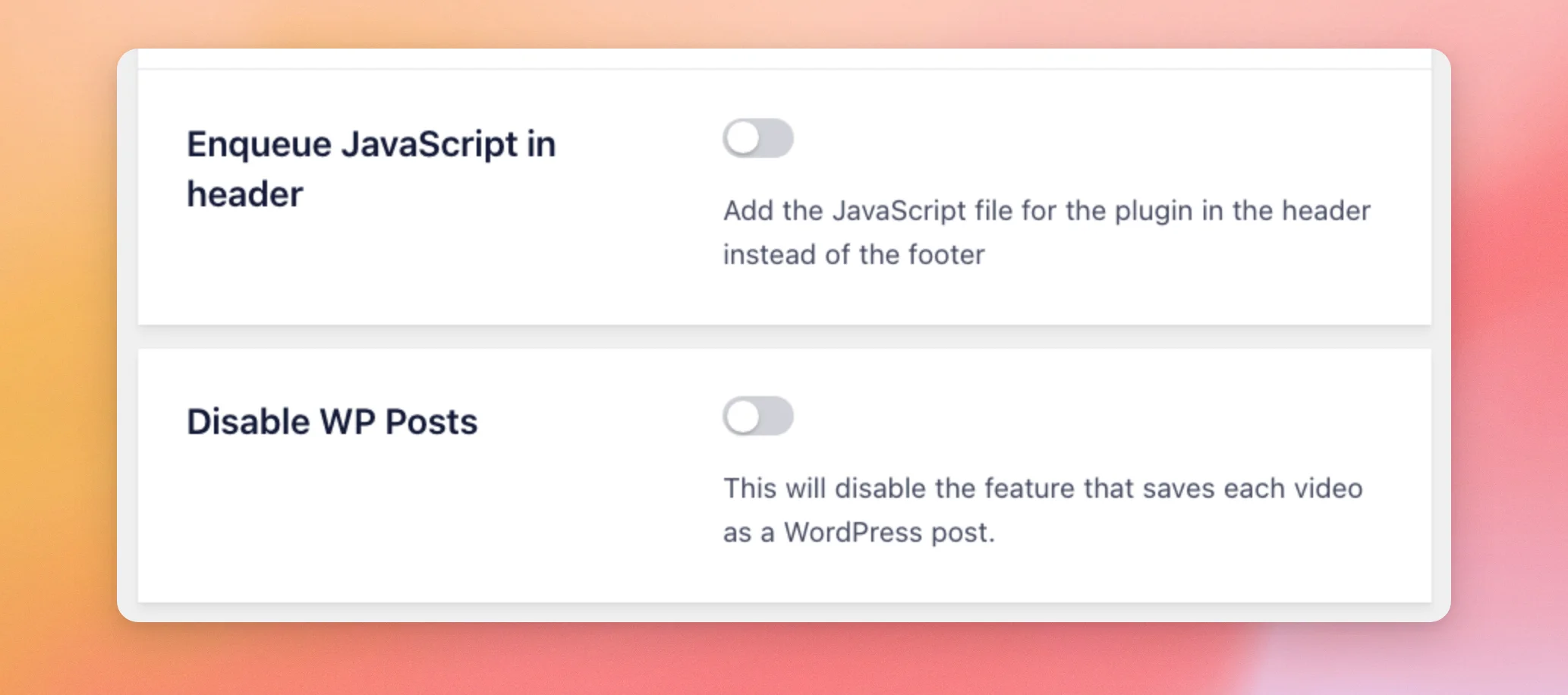
| Paramètres | Fonctionnalités | Défaut |
|---|---|---|
| Ajouter le code JavaScript dans l'en-tête | Ajoute le fichier JavaScript du plugin dans l'en-tête de vos pages plutôt que dans le pied de page. | Désactivé |
| Désactiver les articles WordPress | Empêche le plugin d'enregistrer chaque vidéo sous forme d'article WordPress. Pour découvrir comment le plugin préserve la rapidité de votre site, consultez notre guide expliquant comment YouTube Feed évite de ralentir votre site. | Désactivé |
Après avoir modifié un paramètre dans n'importe quel onglet, cliquez sur « Enregistrer les modifications ». Ce bouton se trouve en haut et en bas de chaque onglet.
Si un paramètre pose problème, notre guide sur la manière d'obtenir les informations système vous indique les éléments à transmettre au service d'assistance. Pour forcer l'exécution de la planification de mise à jour, consultez notre guide sur les solutions de contournement pour les tâches cron.
Et voilà ! Vous savez désormais à quoi sert chaque paramètre de la page « Paramètres » et quelle est sa valeur par défaut. Découvrez ensuite notre guide sur la création d'une clé API YouTube pour utiliser les autres types de flux.
Questions fréquemment posées
Vous trouverez ci-dessous les réponses à certaines des questions les plus fréquentes concernant la page « Paramètres ».
Où dois-je ajouter ma clé API YouTube ?
Dans l'onglet « Général », dans le champ « Clé API », collez votre clé, puis cliquez sur « Ajouter ».
Pourquoi l'onglet « Vidéos individuelles » n'apparaît-il pas ?
L'onglet « Vidéos individuelles » nécessite une licence de niveau « Plus » ou supérieur. Avec une licence de base, le plugin ne l'affiche pas. Reportez-vous à la section consacrée à l'onglet « Vidéos individuelles » ci-dessus.
Y a-t-il un onglet « Partage des données » ?
Ce n'est pas le cas dans la version payante. Le partage des données est accessible via un champ de texte situé en bas de l'onglet « Général », sans bouton. Le bouton qui contrôle les rapports hebdomadaires se trouve dans la section « Suivi de l'utilisation », dans l'onglet « Avancé ».
Comment puis-je modifier les termes figurant dans mon fil d'actualité, tels que « il y a » ou « vues » ?
Vous pouvez les modifier dans l'onglet « Traduction ». Saisissez votre propre texte dans le champ situé à côté du mot d'origine, puis cliquez sur « Enregistrer les modifications ».
Pourquoi la zone « Code personnalisé » n'apparaît-elle pas dans l'onglet « Flux » ?
Cette zone n'apparaît que pour les utilisateurs autorisés à ajouter du code HTML non filtré sur le site. Demandez à un administrateur du site d'ajouter votre code, ou consultez notre guide sur l'ajout de code JavaScript personnalisé.




