


 Parede social
 Análise de feeds


Gostaria de verificar para que serve uma opção na página «Definições do Feed» do YouTube antes de a alterar?
Neste guia, vamos guiá-lo pela página «Definições», separador a separador, explicando a função de cada definição e qual é a sua configuração predefinida.
Antes de começar, certifique-se de que o YouTube Feed está instalado e ativado no seu site.
Nota: Este guia refere-se à versão paga do plugin. Os valores predefinidos indicados são os que aparecem num site novo. O separador «Vídeos Individuais» requer o nível de licença «Plus» ou superior, pelo que não o verá se tiver uma licença básica.
- Utilização do separador «Geral»
- Utilizar o separador «Feeds»
- Utilizar o separador «Vídeos individuais»
- Traduzir o texto do seu feed
- Utilizar o separador «Avançado»
- Perguntas mais frequentes
Utilização do separador «Geral»
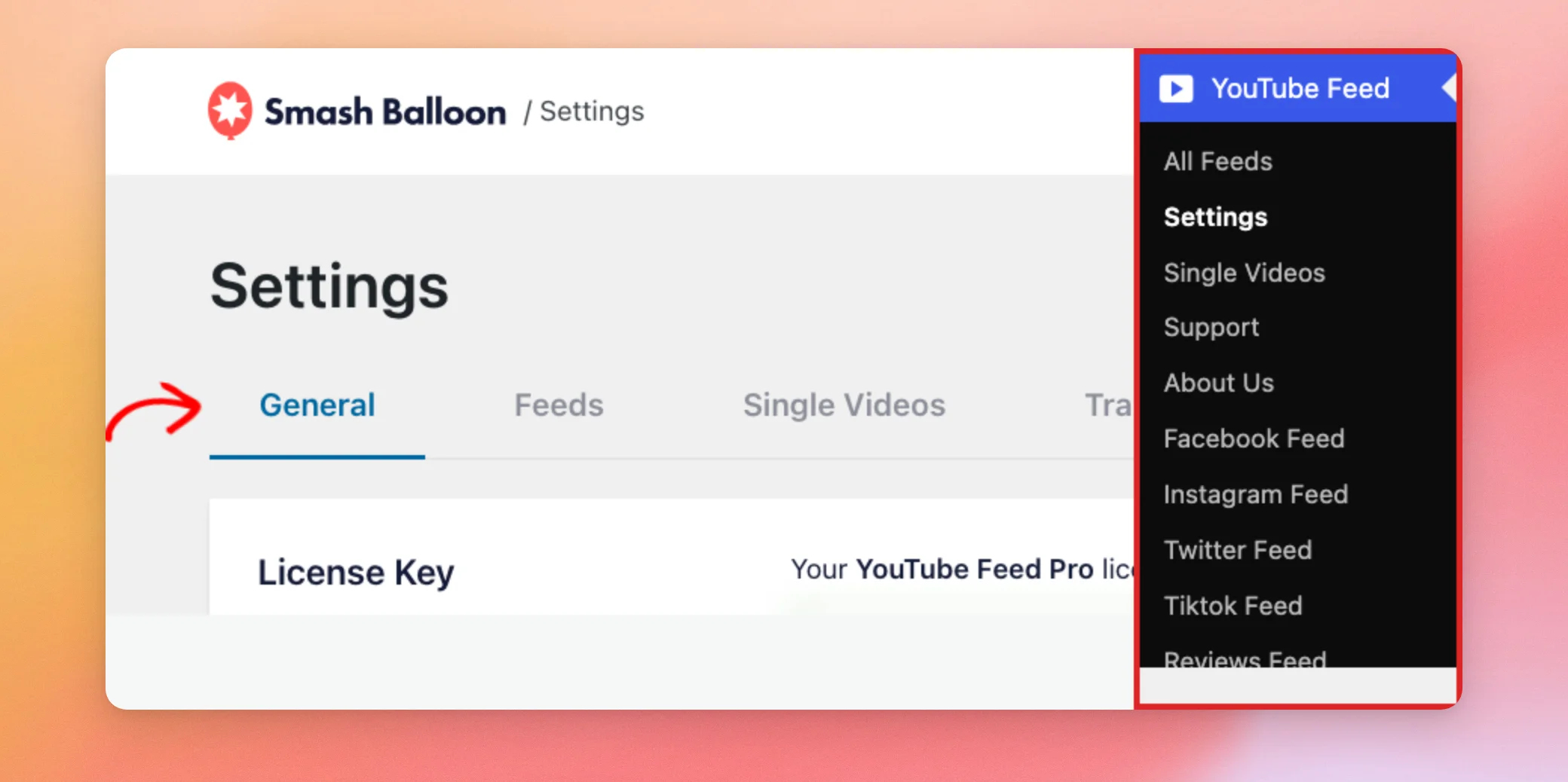
Na barra lateral de administração do WordPress, aceda a YouTube Feed » Definições. A página tem 5 separadores: Geral, Feeds, Vídeos Individuais, Tradução e Avançado. O separador Geral é o que se abre por primeiro.
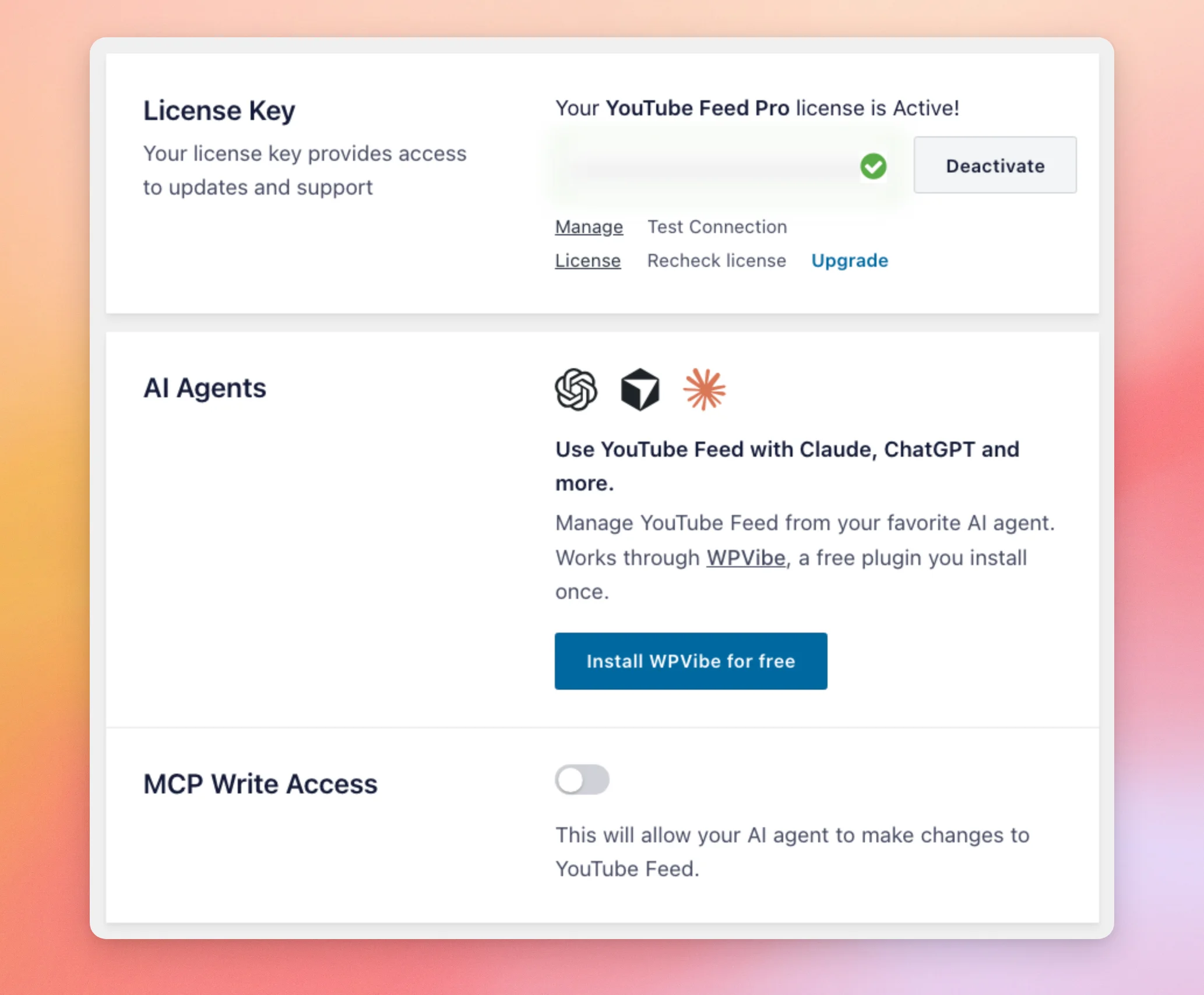
O primeiro grupo de definições diz respeito à sua licença e às ferramentas de IA.
| Definição | O que faz | Predefinição |
|---|---|---|
| Chave de licença | Indica se a sua licença está ativa. A chave em si está oculta. A janela também apresenta os botões «Gerir Licença», «Testar Ligação», «Verificar Novamente a Licença», «Atualizar» e «Desativar». | A sua licença ativa |
| Agentes de IA | Permite-lhe gerir os seus feeds a partir de um agente de IA, como o Claude ou o ChatGPT. Funciona através do WPVibe, um plugin gratuito que se instala uma única vez clicando no botão «Instalar o WPVibe gratuitamente ». | Não está instalado |
| Acesso de escrita ao MCP | Permite que o seu agente de IA faça alterações nos seus feeds, em vez de se limitar a lê-los. | Desligado |
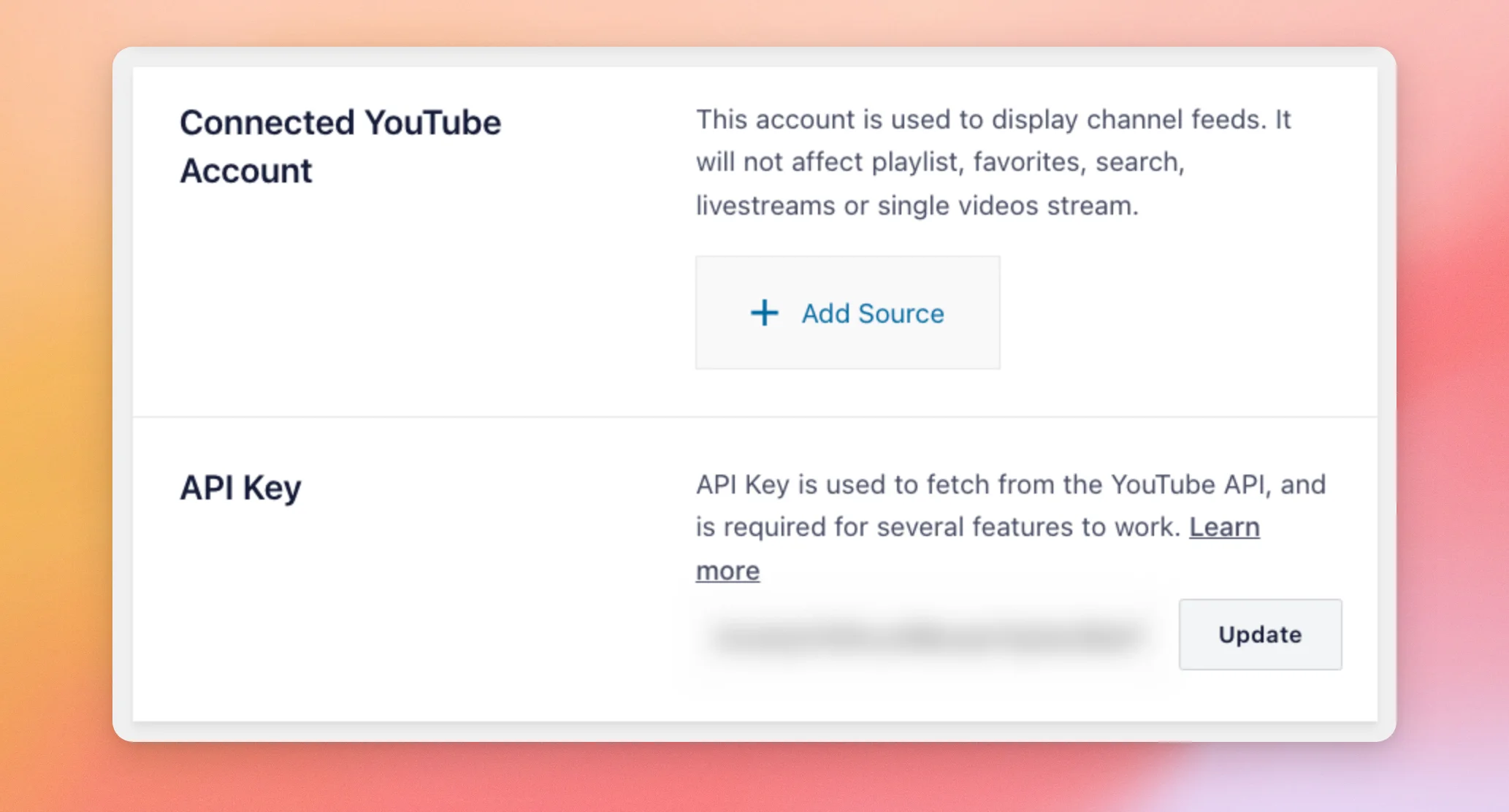
Seguem-se as definições relativas à sua conta associada e à sua chave API.
| Definição | O que faz | Predefinição |
|---|---|---|
| Conta do YouTube associada | A conta que o plugin utiliza para apresentar os feeds dos canais. A caixa indica que isto não afeta os feeds das listas de reprodução, dos favoritos, da pesquisa, das transmissões em direto nem dos vídeos individuais. Utilize «Adicionar fonte» para ligar uma conta. | Sem conta |
| Chave API | A chave que o plugin utiliza para obter dados da API do YouTube. A caixa indica que é necessária para que várias funcionalidades funcionem. Depois de uma chave ser guardada, o campo apresenta-a com um botão «Atualizar» ao lado. Para obter uma, consulte o nosso guia sobre como criar uma chave da API do YouTube. | Vazio |
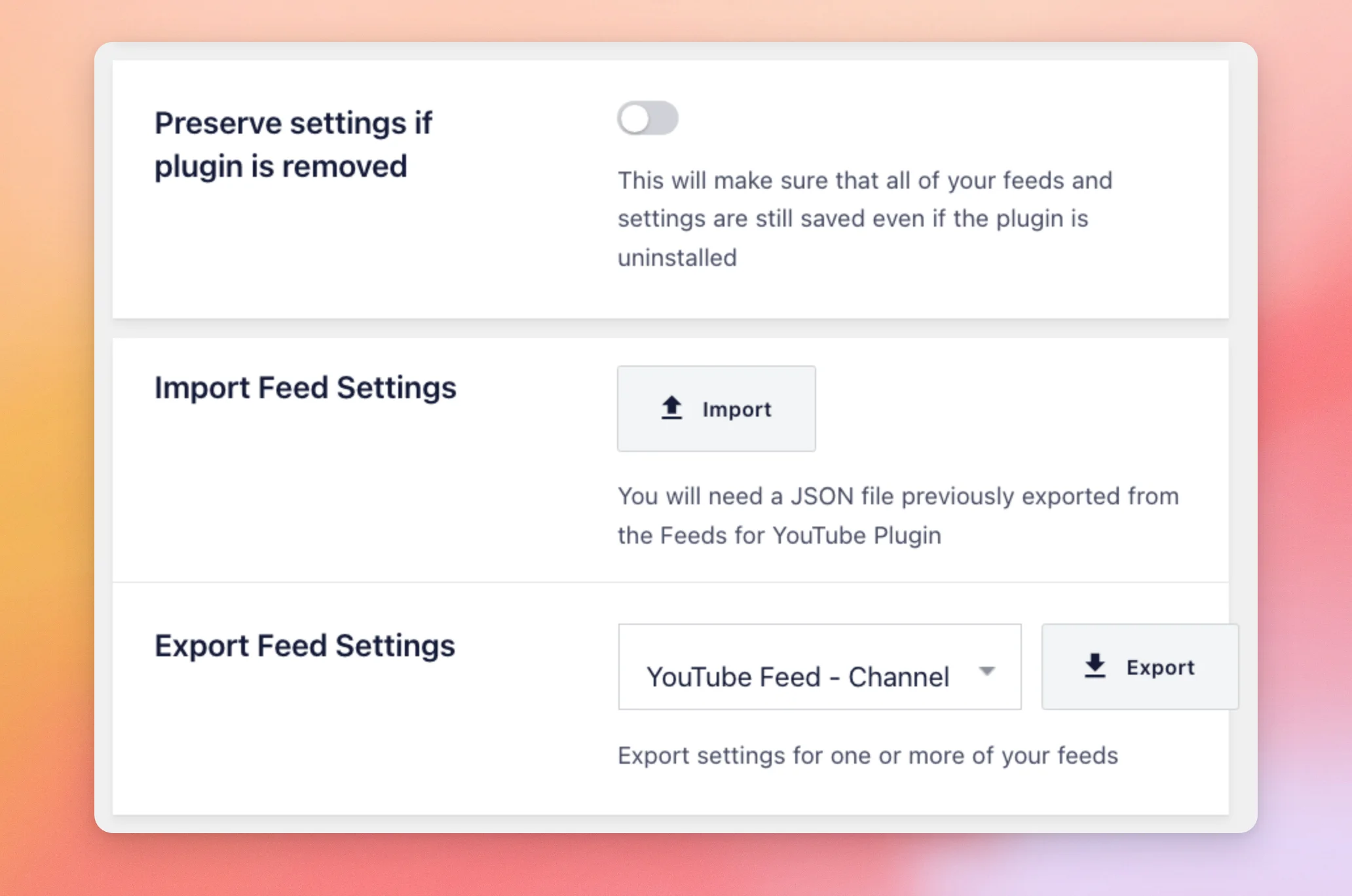
O resto do separador «Geral» contém as definições para guardar e mover os seus feeds.
| Definição | O que faz | Predefinição |
|---|---|---|
| Manter as definições caso o plugin seja removido | Mantém os seus feeds e definições guardados caso desinstale o plugin. Quando esta opção está desativada, a desinstalação do plugin elimina as suas definições, feeds e publicações de vídeo guardadas. | Desligado |
| Definições de importação de feeds | Aceita um ficheiro JSON que tenha exportado anteriormente a partir do plugin. Utilize o botão «Importar» para selecionar o ficheiro. | Sem ficheiro |
| Definições de exportação do feed | Permite-lhe selecionar um feed na lista «Selecionar feed » e, em seguida, clicar em «Exportar». A caixa indica que exporta as definições de um ou mais dos seus feeds. O botão «Exportar » fica desativado até que selecione um feed. | Nenhum feed selecionado |
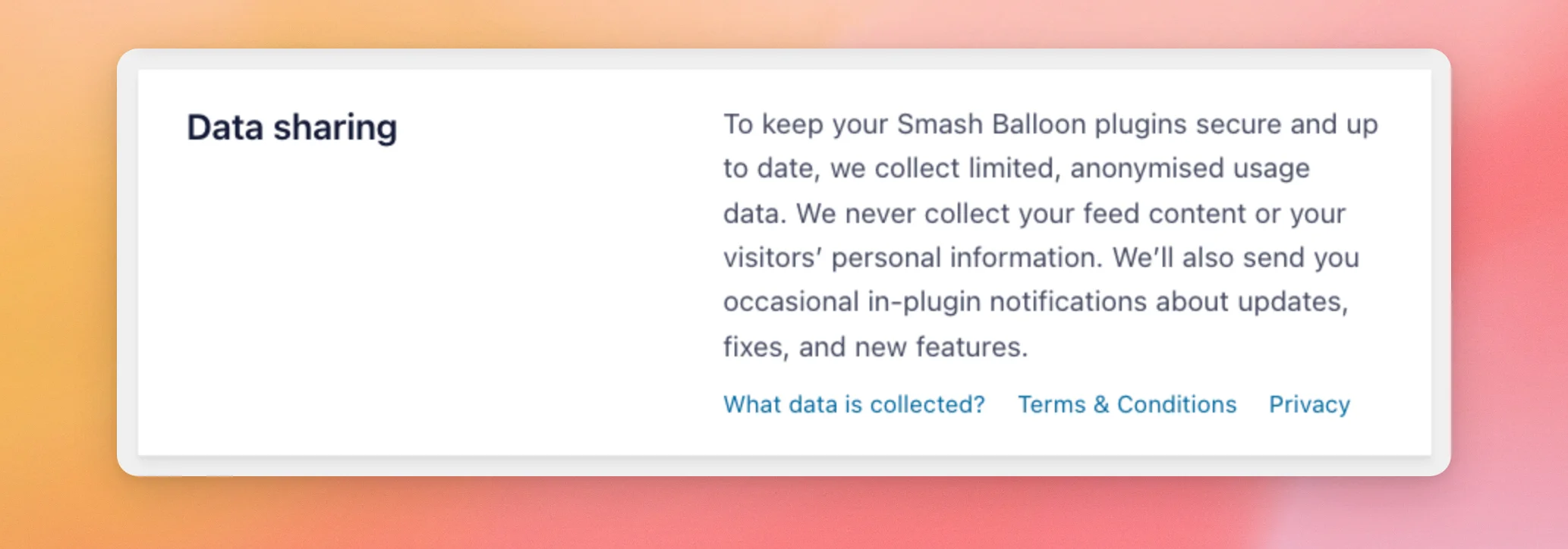
A última caixa do separador «Partilha de dados» é apenas de texto, sem qualquer botão de ativação próprio. Indica que a Smash Balloon recolhe dados de utilização limitados e anonimizados e nunca recolhe o conteúdo do seu feed nem as informações pessoais dos seus visitantes.
Utilizar o separador «Feeds»
O separador «Feeds» controla a frequência com que os seus feeds são atualizados, a forma como gerem o consentimento dos visitantes e qualquer código personalizado que adicione.
| Definição | O que faz | Predefinição |
|---|---|---|
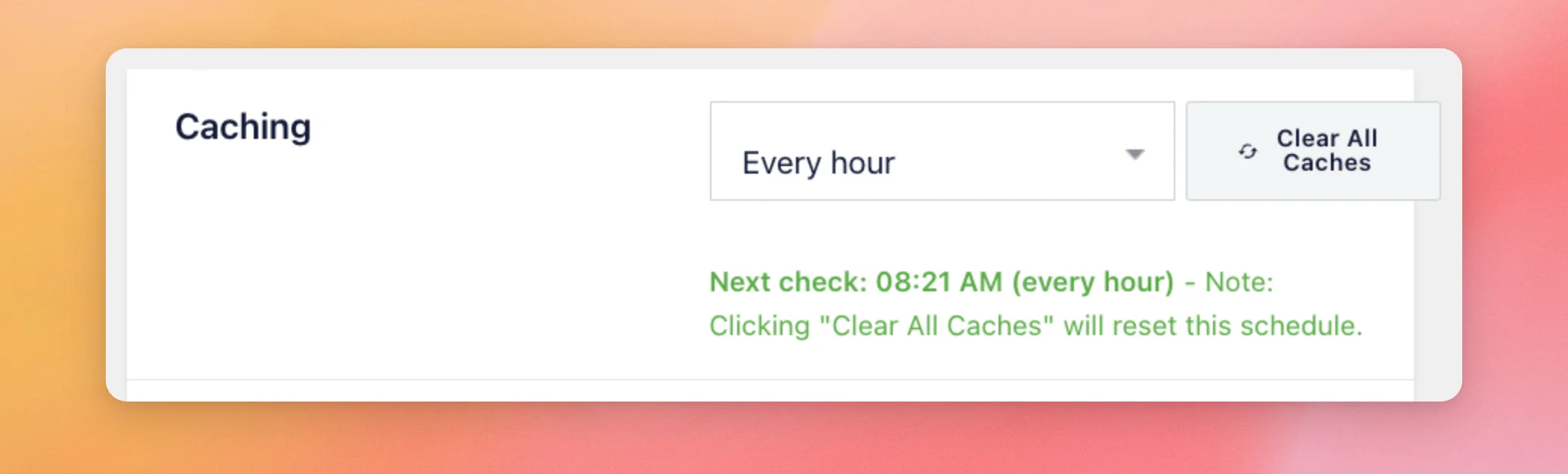
| Armazenamento em cache | Define a frequência com que a atualização em segundo plano do plugin é executada. As opções são: A cada 30 minutos, A cada hora, A cada 12 horas e A cada 24 horas. Para as opções de 12 e 24 horas, aparecem mais duas listas para que possa escolher a hora do dia em que a atualização deve começar. A linha verde por baixo indica quando será executada a próxima verificação. | A cada hora |
| Limpar todos os caches | Esvazia as caches dos feeds guardados. A linha verde indica que, ao clicar nela, a programação de atualizações é reiniciada. | Nenhum |
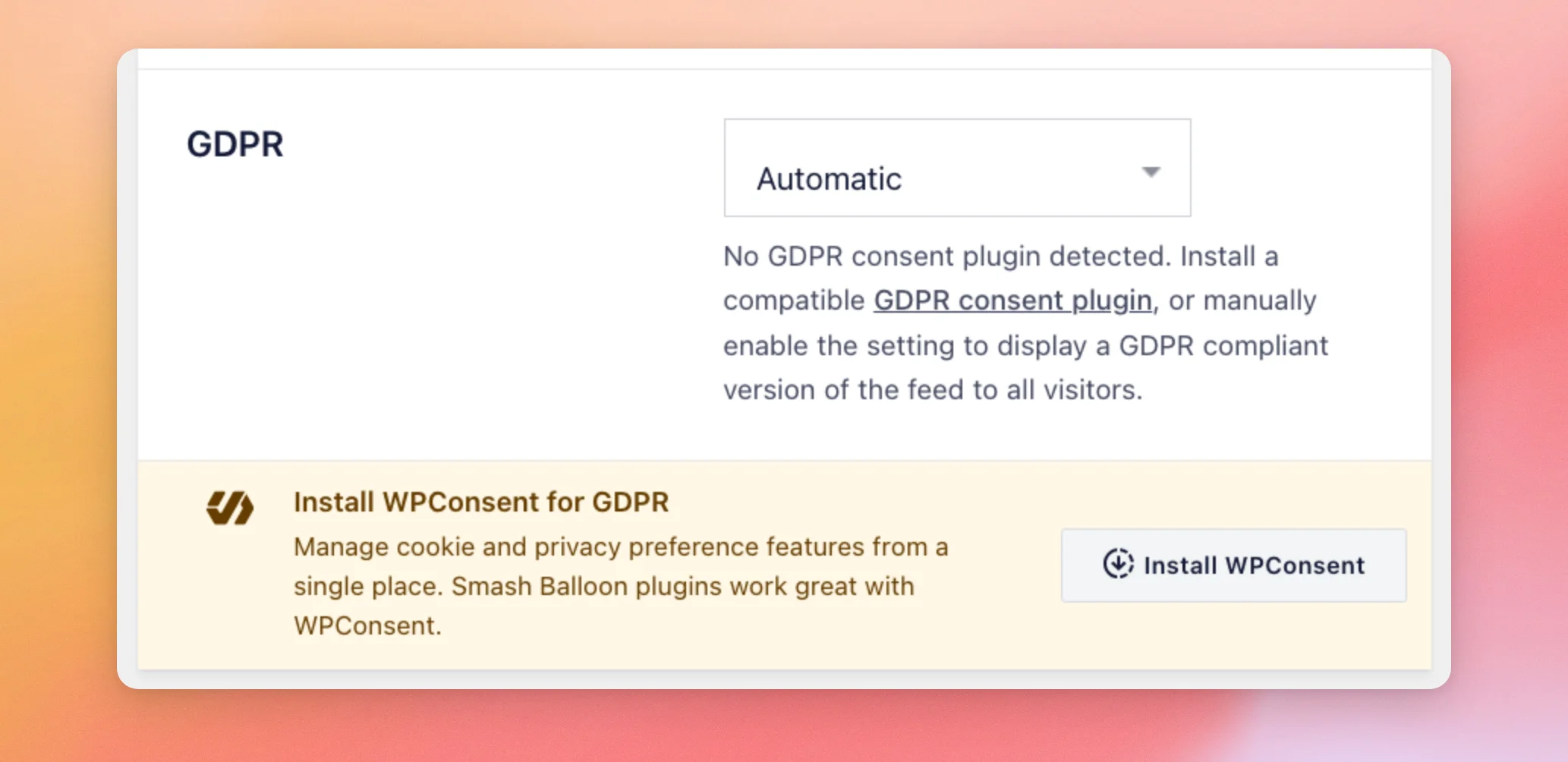
A configuração do RGPD determina se os seus feeds carregam algum conteúdo do YouTube antes de um visitante dar o seu consentimento. Se não for detetado nenhum plugin de consentimento, a janela também sugere a instalação do WPConsent.
| Opção | O que faz |
|---|---|
| Automático | Ativa a versão do feed compatível com o RGPD quando o plugin deteta um plugin de consentimento suportado. A caixa indica quando não é detetado nenhum. É a configuração predefinida. |
| Sim | Mostra sempre a versão em conformidade com o RGPD. A caixa indica que não são efetuadas solicitações a sites de terceiros, pelo que o leitor do YouTube não é carregado. Os visitantes veem miniaturas dos vídeos e clicam numa ligação para ver o vídeo em youtube.com. Abaixo da lista, aparece um botão para ativar ou desativar o bloqueio de imagens da CDN. |
| Não | O plugin funciona normalmente e carrega vídeos diretamente do YouTube. |
Para saber quais os plug-ins de consentimento que o plug-in deteta e o que os visitantes vêem antes de aceitarem, consulte o nosso guia sobre como tornar o YouTube Feed compatível com o RGPD.
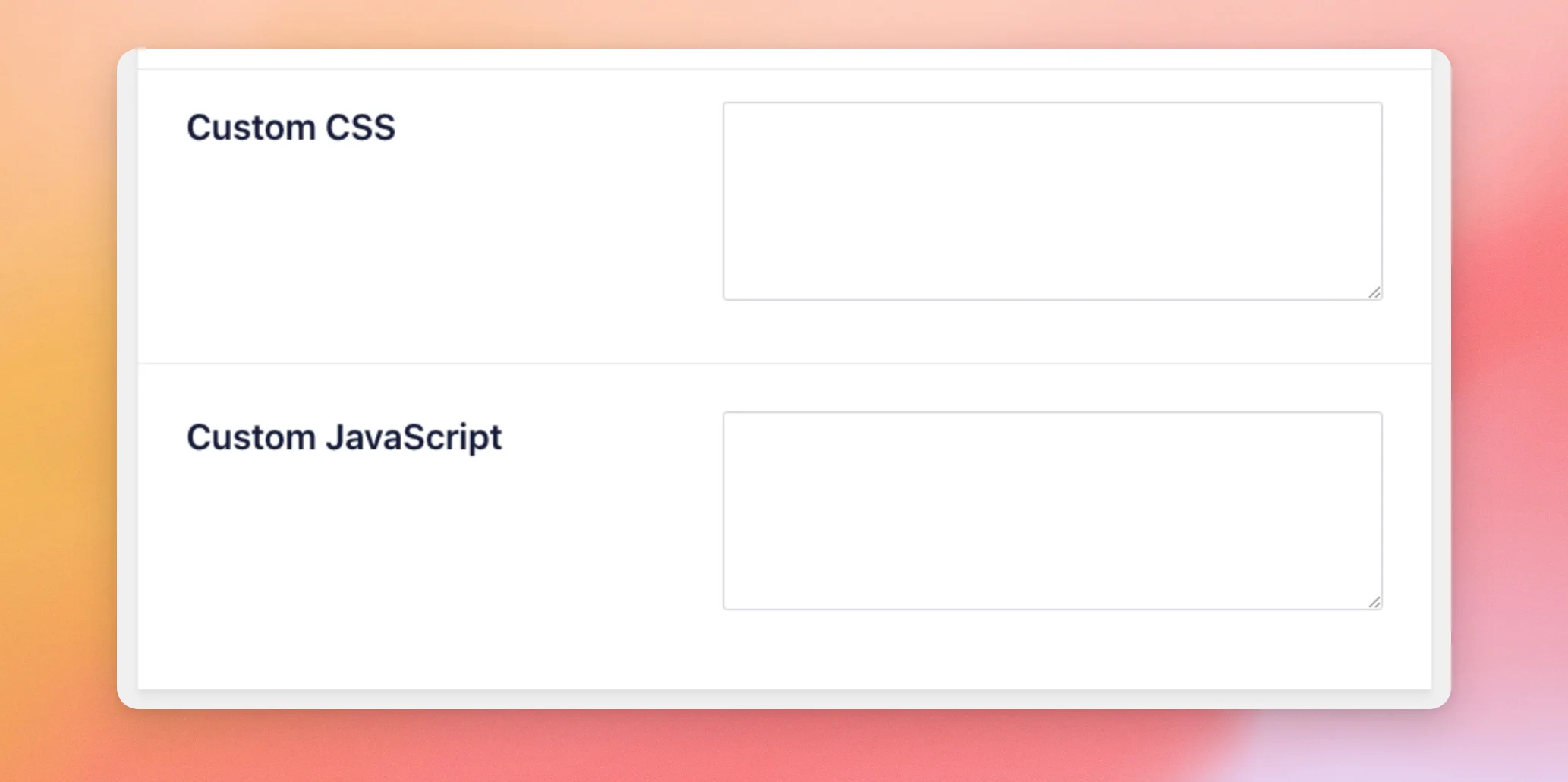
A caixa «Código personalizado» permite inserir o seu próprio CSS e JavaScript. Só é visível para os utilizadores que podem adicionar HTML não filtrado no site.
| Definição | O que faz | Predefinição |
|---|---|---|
| CSS personalizado | CSS que o plugin adiciona ao cabeçalho das suas páginas. | Vazio |
| JavaScript personalizado | Código JavaScript que o plugin adiciona ao rodapé das suas páginas. Para conhecer outra forma de adicionar código JavaScript, consulte o nosso guia sobre como adicionar código JavaScript personalizado. | Vazio |
Utilizar o separador «Vídeos individuais»
O plugin guarda cada vídeo de um feed como uma publicação. Este separador define como essas publicações são criadas. É necessário o nível de licença «plus» ou superior. A página que lista e gere essas publicações é uma página separada, chamada «Feed do YouTube » Vídeos Individuais». O nosso guia sobre como converter vídeos do YouTube num tipo de publicação personalizado aborda este assunto.
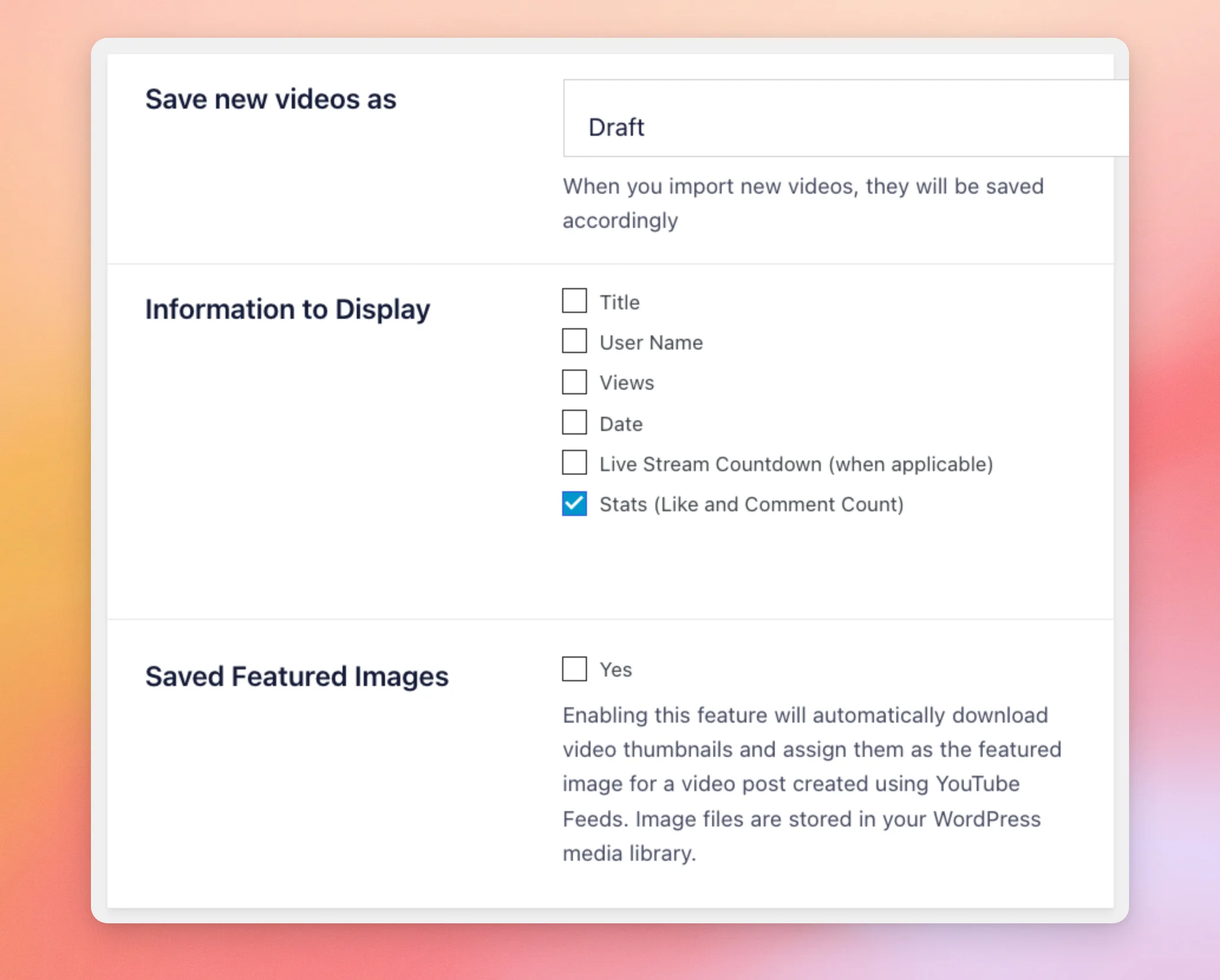
| Definição | O que faz | Predefinição |
|---|---|---|
| Guardar novos vídeos como | Define o estado das novas publicações de vídeo: «Rascunho» ou «Publicar». A caixa indica que os vídeos que importar são guardados em conformidade. | Rascunho |
| Informações a apresentar | Caixas de seleção para os elementos apresentados em cada publicação de vídeo. São elas: Título, Nome de utilizador, Visualizações, Data, Contagem decrescente da transmissão em direto (quando aplicável) e Estatísticas (número de «Gosto» e de comentários). | A opção «Apenas estatísticas» está marcada |
| Imagens em destaque guardadas | Descarrega a miniatura de cada vídeo para a sua biblioteca multimédia e define-a como a imagem em destaque da publicação do vídeo. | Não marcado |
Traduzir o texto do seu feed
O separador «Tradução» permite-lhe alterar as palavras que o plugin adiciona a um feed ou traduzi-las para o seu idioma. Cada linha apresenta a palavra original, uma caixa para introduzir o seu próprio texto e uma nota sobre onde a palavra é utilizada. Deixe a caixa tal como está para manter a palavra predefinida.
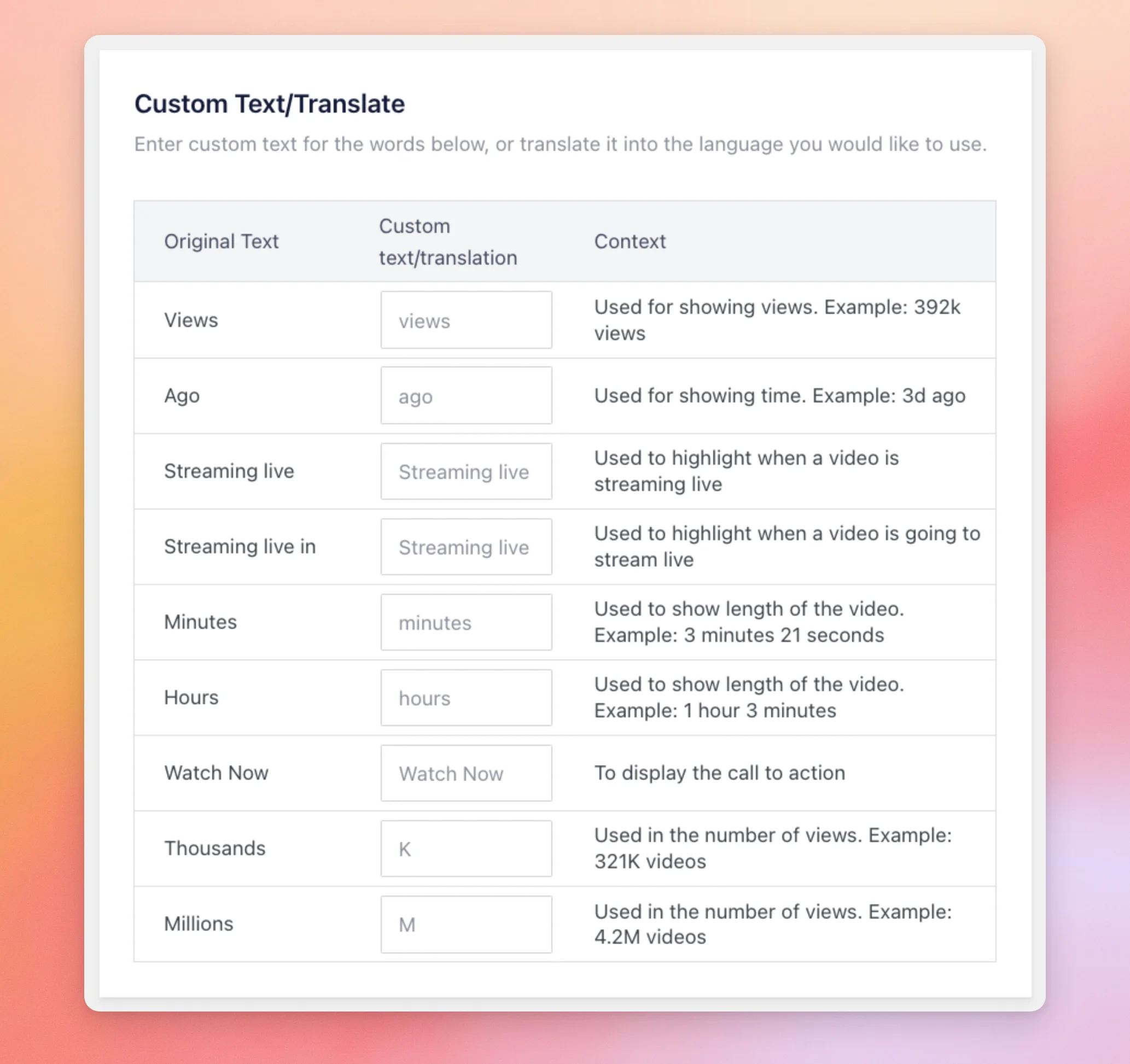
| Texto original | Onde se nota | Predefinição |
|---|---|---|
| Visualizações | Após o número de visualizações de um vídeo. Por exemplo, 392 mil visualizações. | visualizações |
| Ago | O tempo decorrido desde a publicação de um vídeo recente. Por exemplo, há 3 horas. | atrás |
| Transmissão em direto | Antes da data de início de uma próxima transmissão em direto. | Transmissão em direto |
| Transmissão em direto em | Tempo que falta para o início de uma transmissão em direto. Por exemplo: Transmissão em direto daqui a 30 minutos. | Transmissão em direto em |
| Ata | O tempo decorrido desde que um vídeo recente foi publicado ou até ao início de uma transmissão em direto. Por exemplo, há 45 minutos. | minutos |
| Horário de funcionamento | O tempo decorrido desde que um vídeo recente foi publicado ou até ao início de uma transmissão em direto. Por exemplo, há 3 horas. | horas |
| Ver agora | Numa transmissão em direto que já tenha começado ou terminado. | Ver agora |
| Milhares | Abrevia contagens na ordem dos milhares, como, por exemplo, visualizações. Por exemplo, 321 mil visualizações. | K |
| Milhões | Abrevia contagens na ordem dos milhões, como as visualizações. Por exemplo, 4,2 milhões de visualizações. | M |
Utilizar o separador «Avançado»
O separador «Avançado» contém correções relacionadas com os temas, a forma como o plugin carrega o seu código e a forma como os vídeos são guardados.
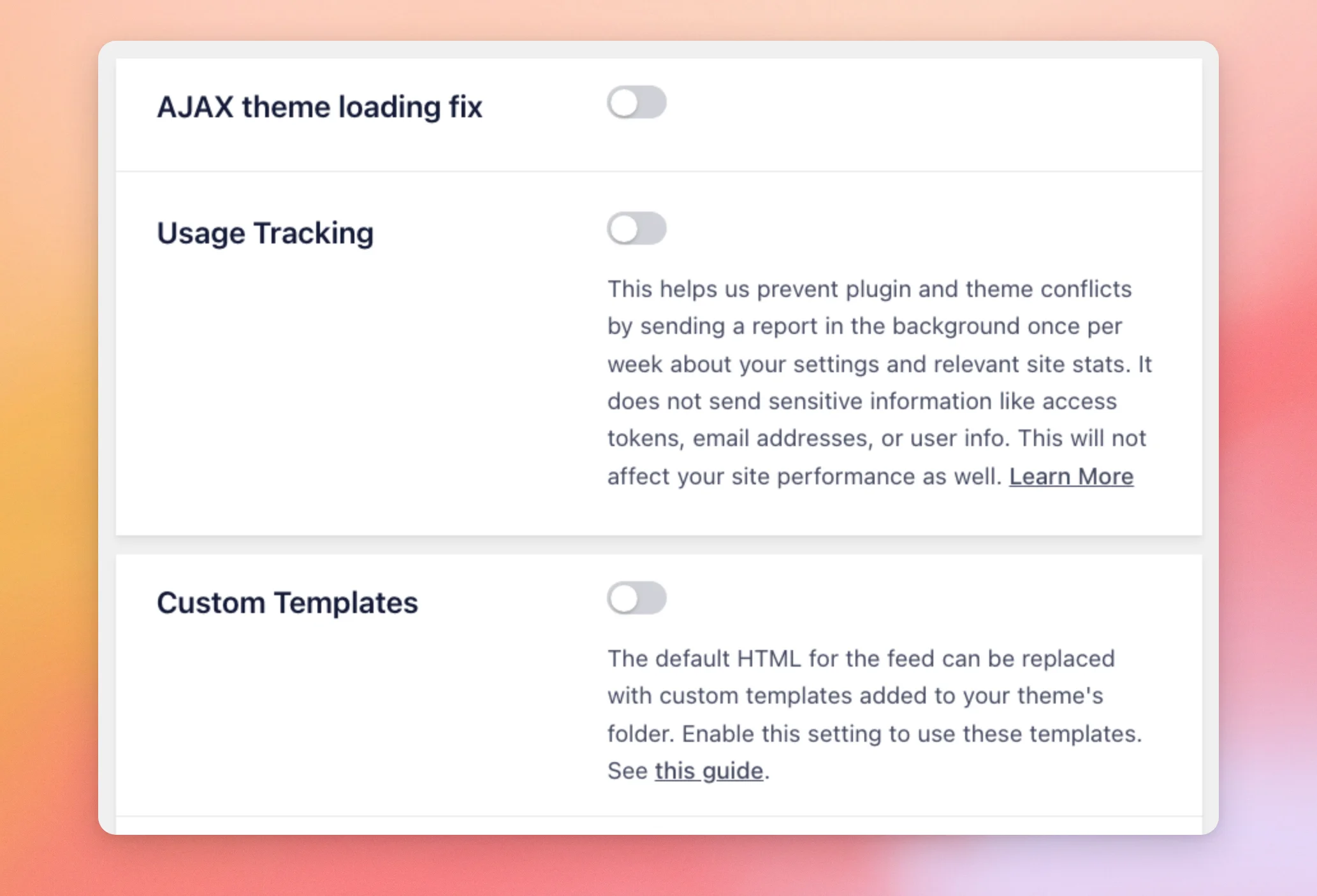
| Definição | O que faz | Predefinição |
|---|---|---|
| Correção do carregamento do tema AJAX | Carrega o JavaScript do plugin juntamente com cada feed, em vez de o fazer na própria página. Destina-se a temas que carregam o conteúdo da página com AJAX. | Desligado |
| Monitorização da utilização | Envia um relatório em segundo plano, uma vez por semana, sobre as suas definições e as estatísticas do site, para ajudar a evitar conflitos entre plugins e temas. A caixa indica que não envia tokens de acesso, endereços de e-mail nem informações do utilizador. | Desligado |
| Modelos personalizados | Permite-lhe substituir o código HTML predefinido do feed por modelos que se encontram na pasta do seu tema. Para saber os passos a seguir, consulte o nosso guia sobre modelos personalizados. | Desligado |
As duas últimas opções do separador definem onde o plugin carrega o seu JavaScript e se os vídeos são guardados como publicações.
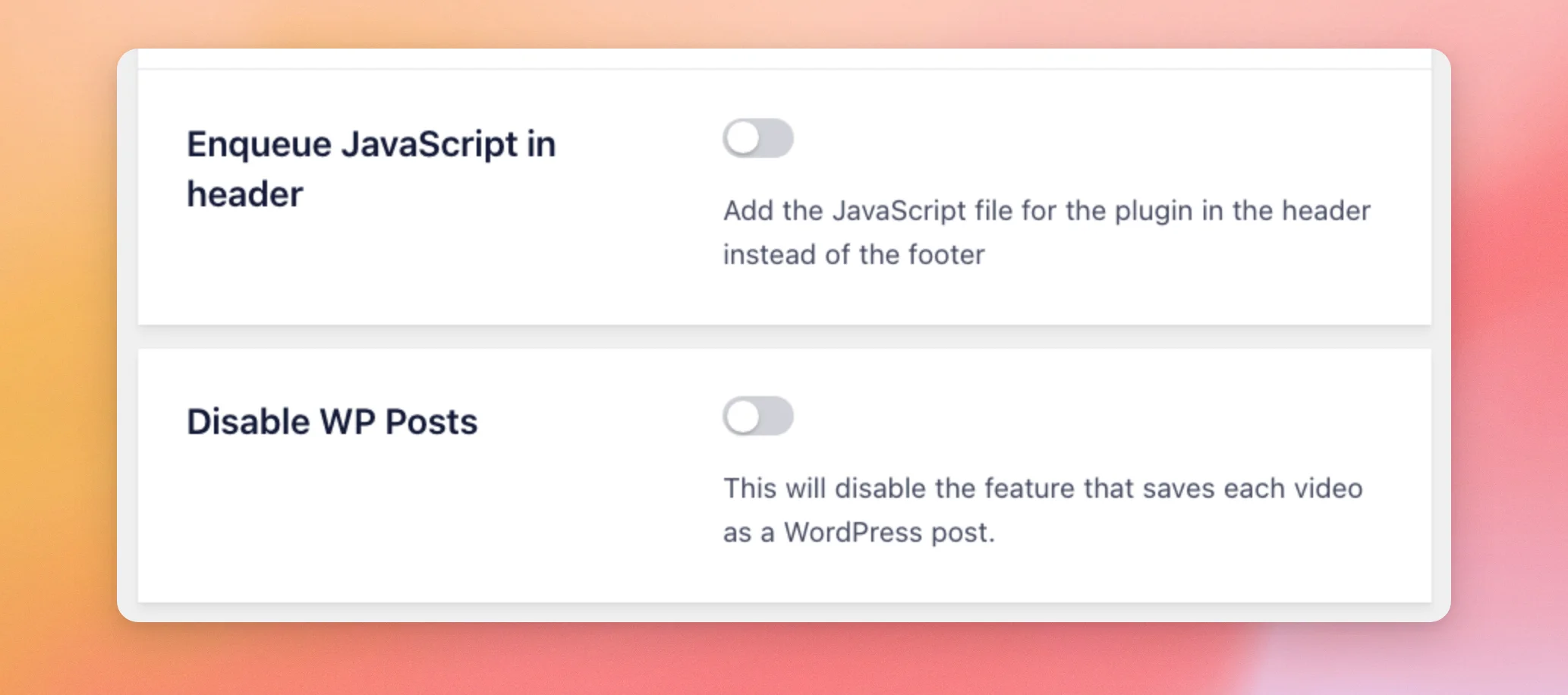
| Definição | O que faz | Predefinição |
|---|---|---|
| Inserir o JavaScript na fila do cabeçalho | Adiciona o ficheiro JavaScript do plugin ao cabeçalho das suas páginas, em vez de ao rodapé. | Desligado |
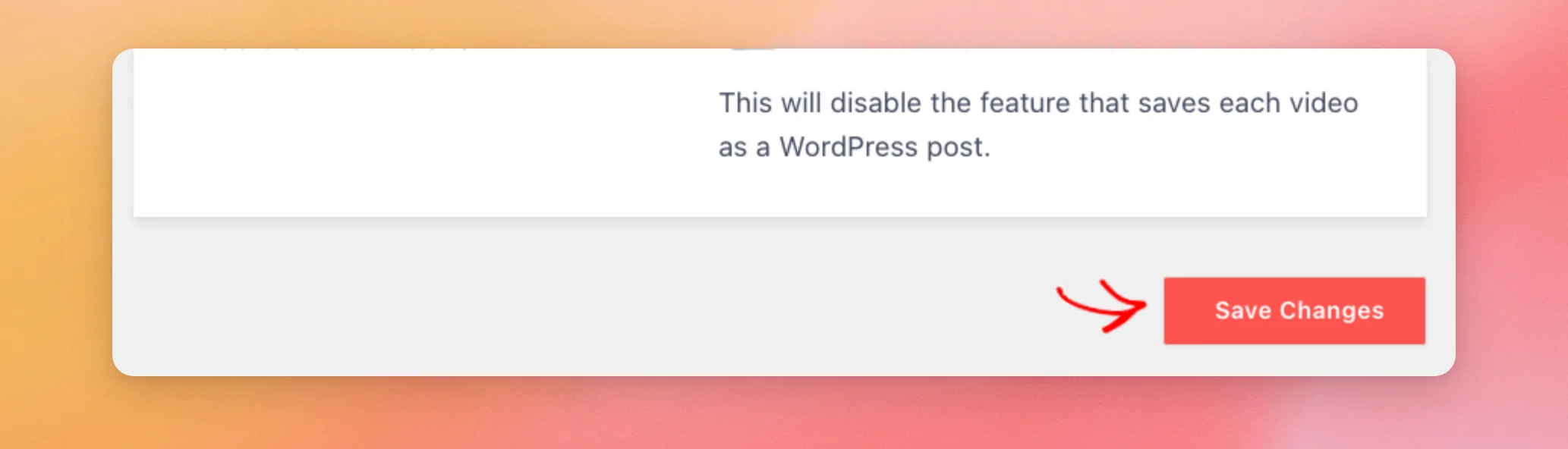
| Desativar publicações do WP | Impede que o plugin guarde cada vídeo como uma publicação do WordPress. Para saber como o plugin mantém o seu site rápido, consulte o nosso guia sobre como o YouTube Feed evita que o seu site fique lento. | Desligado |
Depois de alterar uma definição em qualquer separador, clique em «Guardar alterações». O botão encontra-se na parte superior e na parte inferior de cada separador.
Se ocorrer algum problema com uma configuração, o nosso guia sobre como obter as Informações do Sistema indica o que deve enviar ao apoio técnico. Para forçar a execução da programação de atualizações, consulte o nosso guia sobre soluções alternativas para tarefas cron.
E pronto! Agora já sabes para que serve cada opção da página «Definições» e qual é a sua configuração predefinida. A seguir, consulta o nosso guia sobre como criar uma chave API do YouTube para utilizar os outros tipos de feed.
Perguntas mais frequentes
A seguir, respondemos a algumas das perguntas mais frequentes sobre a página «Definições».
Onde é que adiciono a minha chave da API do YouTube?
No separador «Geral», na caixa «Chave API». Cole a sua chave nesse campo e clique em «Adicionar».
Porque é que não vejo o separador «Vídeos individuais»?
O separador «Vídeos Individuais» requer o nível de licença «Plus» ou superior. Com uma licença básica, o plugin não o apresenta. Consulte a secção sobre o separador «Vídeos Individuais» acima.
Existe um separador «Partilha de dados»?
Não na versão paga. A partilha de dados é um campo de texto na parte inferior do separador «Geral», sem qualquer botão de ativação. O botão que controla os relatórios semanais é o «Acompanhamento de utilização», no separador «Avançado».
Como posso alterar as palavras no meu feed, como «há» ou «visualizações»?
Pode alterá-las no separador «Tradução». Escreva o seu próprio texto na caixa ao lado da palavra original e, em seguida, clique em «Guardar alterações».
Porque é que não consigo ver a caixa «Código personalizado» no separador «Feeds»?
A caixa só é apresentada aos utilizadores que podem adicionar HTML sem filtragem no site. Peça a um administrador do site para adicionar o seu código ou consulte o nosso guia sobre como adicionar JavaScript personalizado.




