


 Parede social
 Análise de feeds


Como o plugin protege a velocidade da página, começando por armazenar em cache as respostas da API, para que não tenha de solicitar vídeos em cada visita.
Gostaria de exibir vídeos do YouTube no seu site sem tornar as páginas mais lentas?
O YouTube Feed foi concebido para ter o menor impacto possível na velocidade da página.
Este guia explica como o plugin funciona, quais as definições que pode alterar e como verificar se um plugin de cache está a causar problemas.
Antes de começar, certifique-se de que o YouTube Feed está instalado e ativado no seu site WordPress.
Eis o que vamos abordar:
- Como o plugin mantém a velocidade de carregamento das páginas
- Armazenamento em cache de dados de vídeo
- Guardar vídeos como publicações
- A carregar reprodutores de vídeo
- Utilização de plugins de cache
- Perguntas mais frequentes
Como o plugin mantém a velocidade de carregamento das páginas
O YouTube Feed carrega os seus ficheiros CSS e JavaScript apenas nas páginas que apresentam os seus vídeos, como, por exemplo, uma página com um feed. As outras páginas não carregam esses ficheiros. Os ficheiros CSS e JavaScript principais são minificados para que ocupem pouco espaço.
O plugin também armazena em cache os dados dos seus vídeos, guarda os vídeos como publicações após o carregamento da página e aguarda para carregar os reprodutores de vídeo. Cada um destes aspetos é abordado abaixo.
Armazenamento em cache de dados de vídeo
Quando o plugin solicita os seus vídeos ao YouTube, guarda o resultado. Os visitantes passam então a ver a cópia guardada. O seu site não contacta o YouTube sempre que uma página é visualizada.
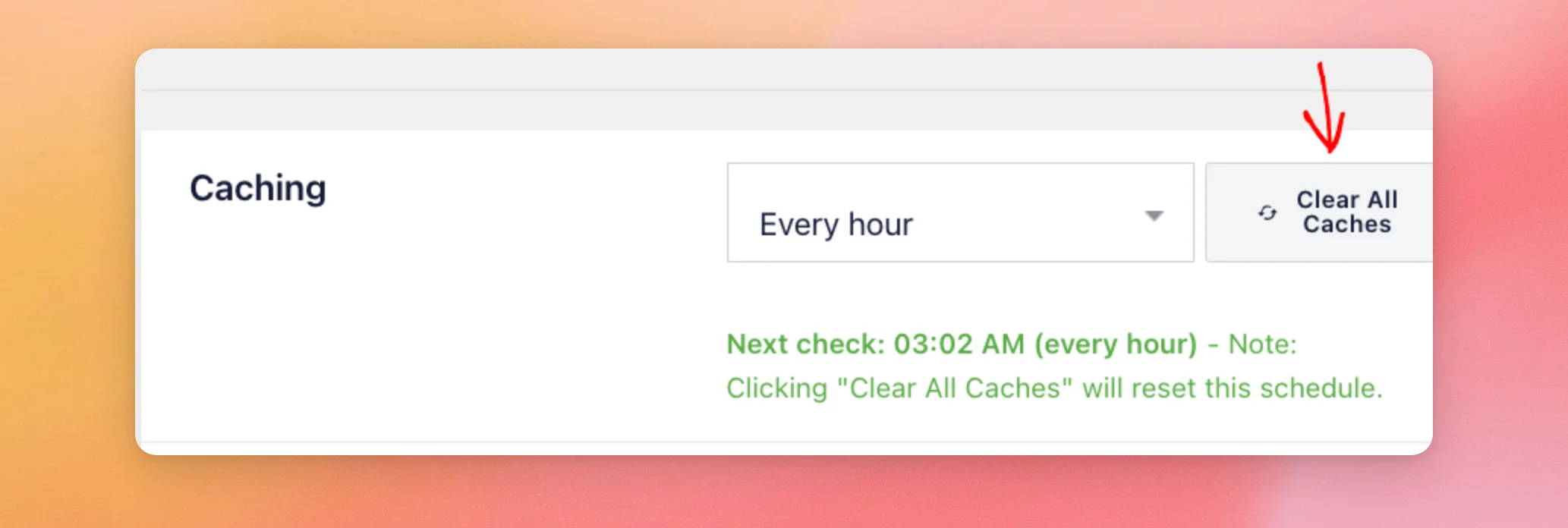
O plugin atualiza esta cópia guardada periodicamente, em segundo plano. Por predefinição, faz isso de hora a hora. Isso garante que continuem a aparecer novos vídeos no teu feed. Entretanto, os visitantes continuam a ver a cópia guardada.
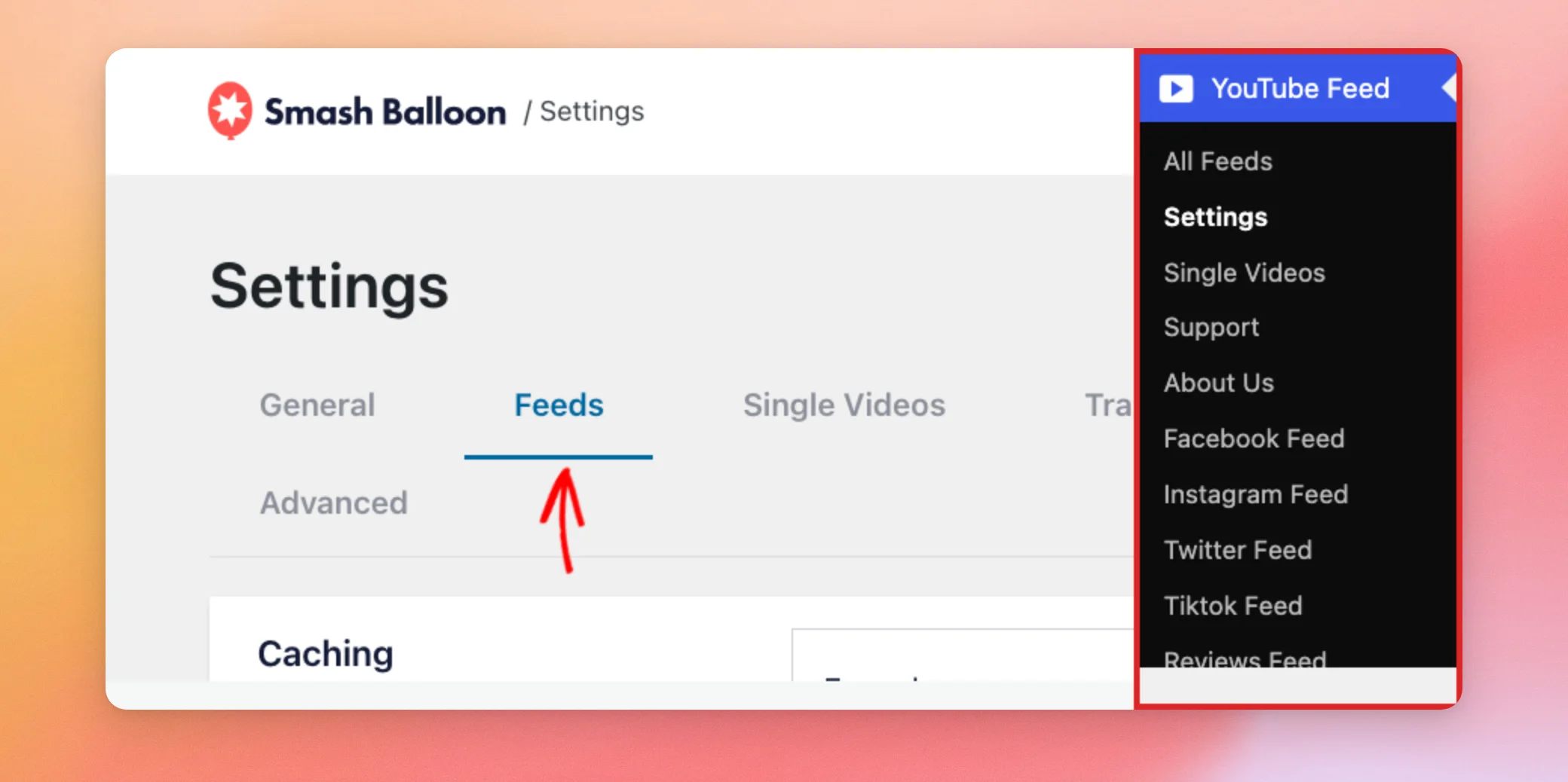
Para alterar a frequência, aceda a Feed do YouTube » Definições. Em seguida, clique no separador «Feeds ». Depois, escolha uma opção na caixa «Cache ».
- A cada 30 minutos
- A cada hora
- A cada 12 horas
- A cada 24 horas
A atualização em segundo plano baseia-se nas tarefas agendadas do WordPress (WP-Cron). Os feeds que não foram visualizados nos últimos 30 dias são ignorados até que alguém os visualize novamente.
Para atualizar imediatamente os seus feeds, clique em «Limpar todos os caches». Isto também reinicia a programação.
A seguir, vamos ver como o plugin guarda os teus vídeos como publicações.
Guardar vídeos como publicações
Por predefinição, depois de a página terminar de carregar, o plugin guarda cada vídeo do seu feed como uma publicação independente. Isto funciona em todos os níveis de licença. Os visitantes nunca têm de esperar por isso. Acontece assim que a página é apresentada.
Estas publicações são as que a página «Vídeos Individuais» utiliza. Apenas essa página requer o nível de licença «Plus» ou superior.
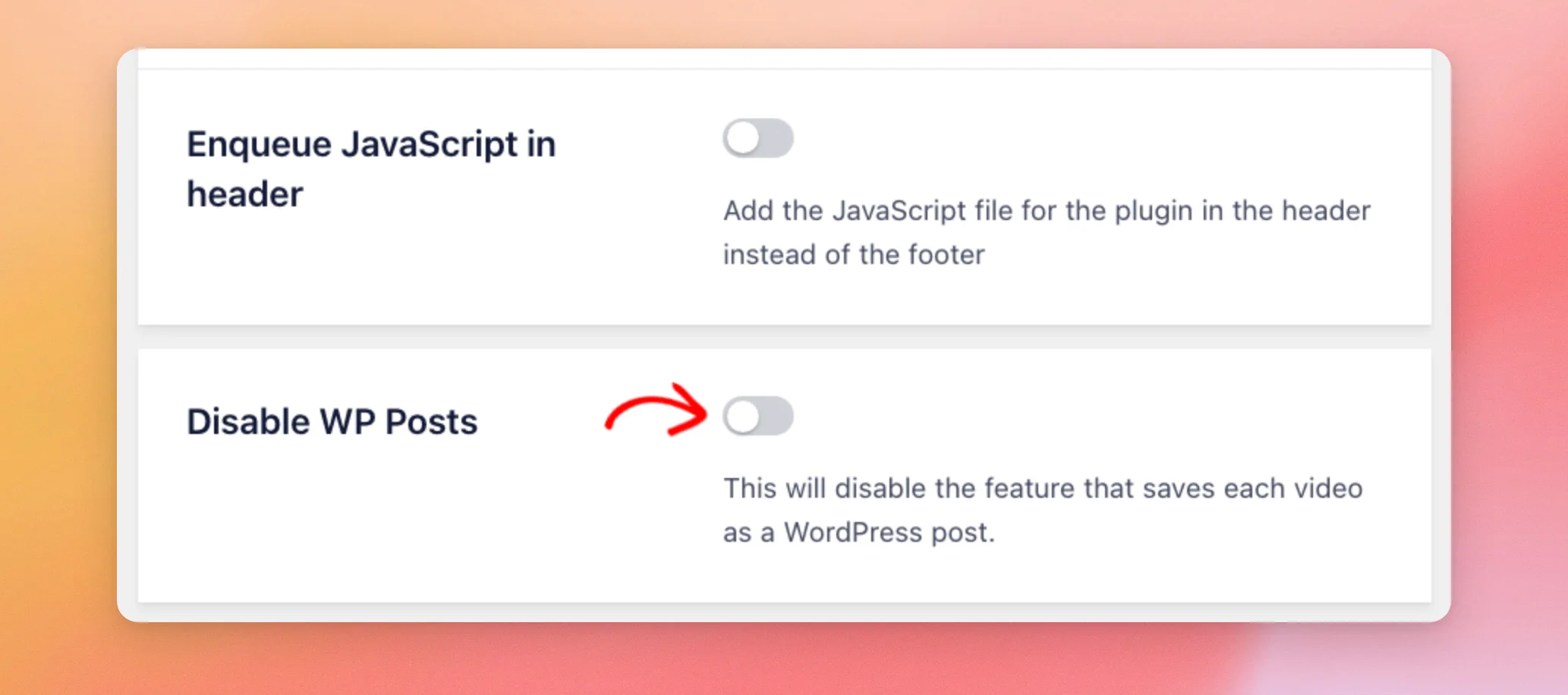
Se não quiser que o plugin guarde vídeos como publicações, a configuração «Desativar publicações do WP» impede que isso aconteça. Esta configuração está desativada por predefinição. Só precisa de a alterar se quiser impedir a criação de publicações.
As publicações que o plugin já guardou permanecem no seu site. Ativar esta opção apenas impede que as novas sejam guardadas.
Primeiro, aceda a Feed do YouTube » Definições. Em seguida, clique no separador «Avançado ».
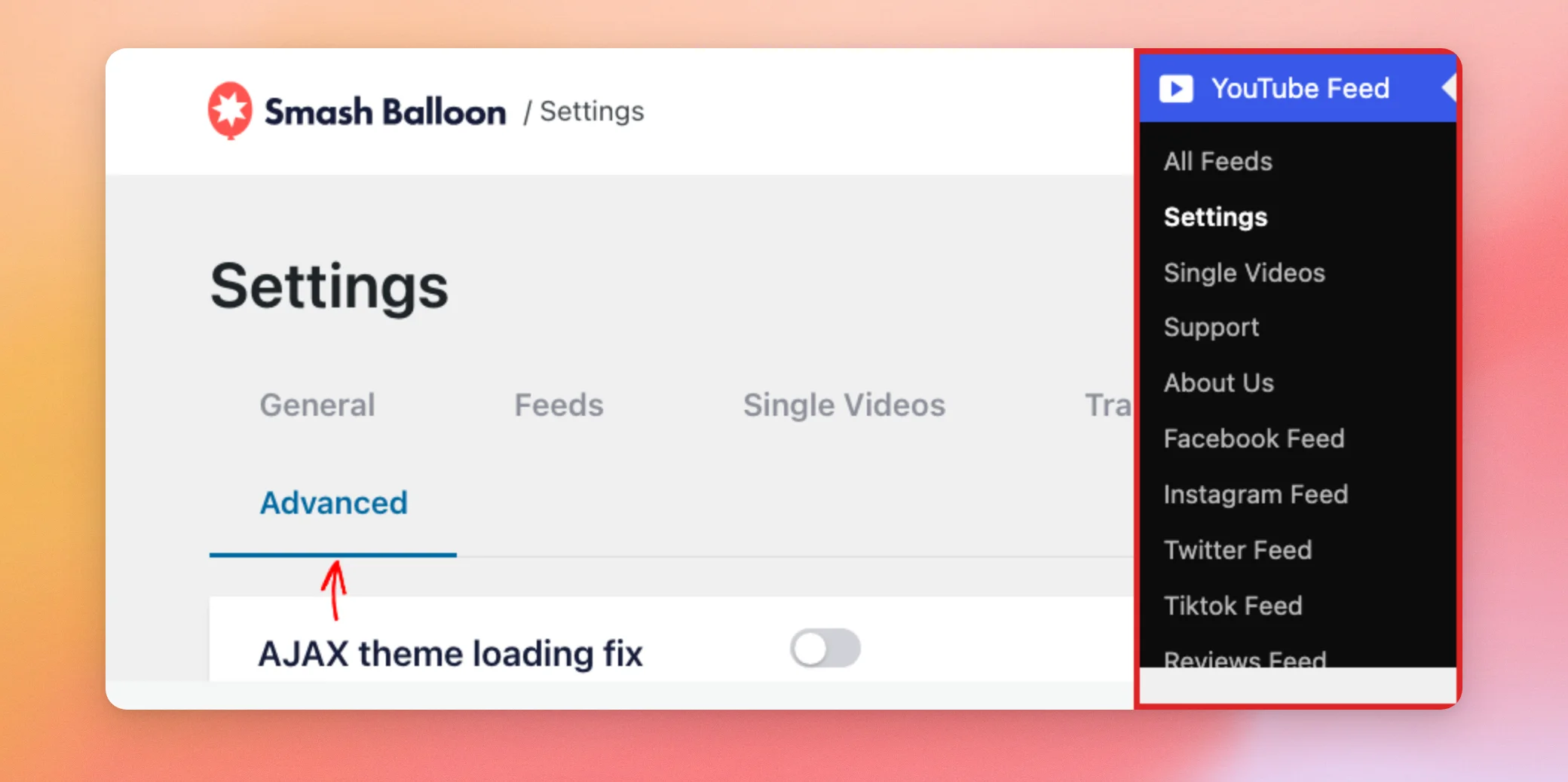
Em seguida, ative a opção «Desativar publicações do WP». Isto impede que o plugin guarde cada vídeo como uma publicação do WordPress.
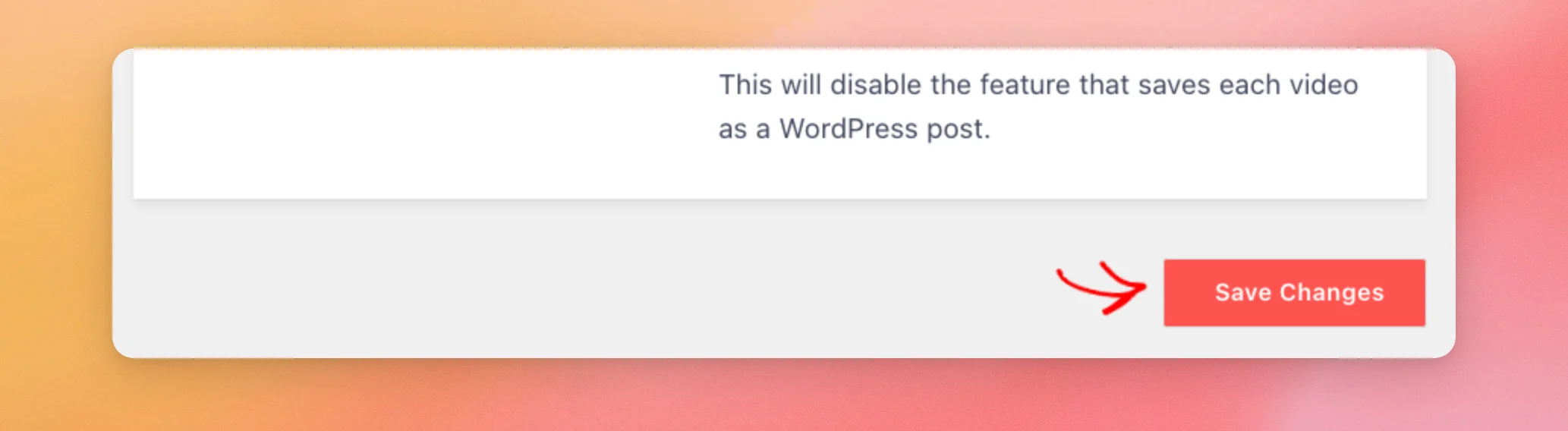
Quando terminar, clique em Guardar alterações .
A seguir, vamos ver quando é que os reprodutores de vídeo carregam.
A carregar reprodutores de vídeo
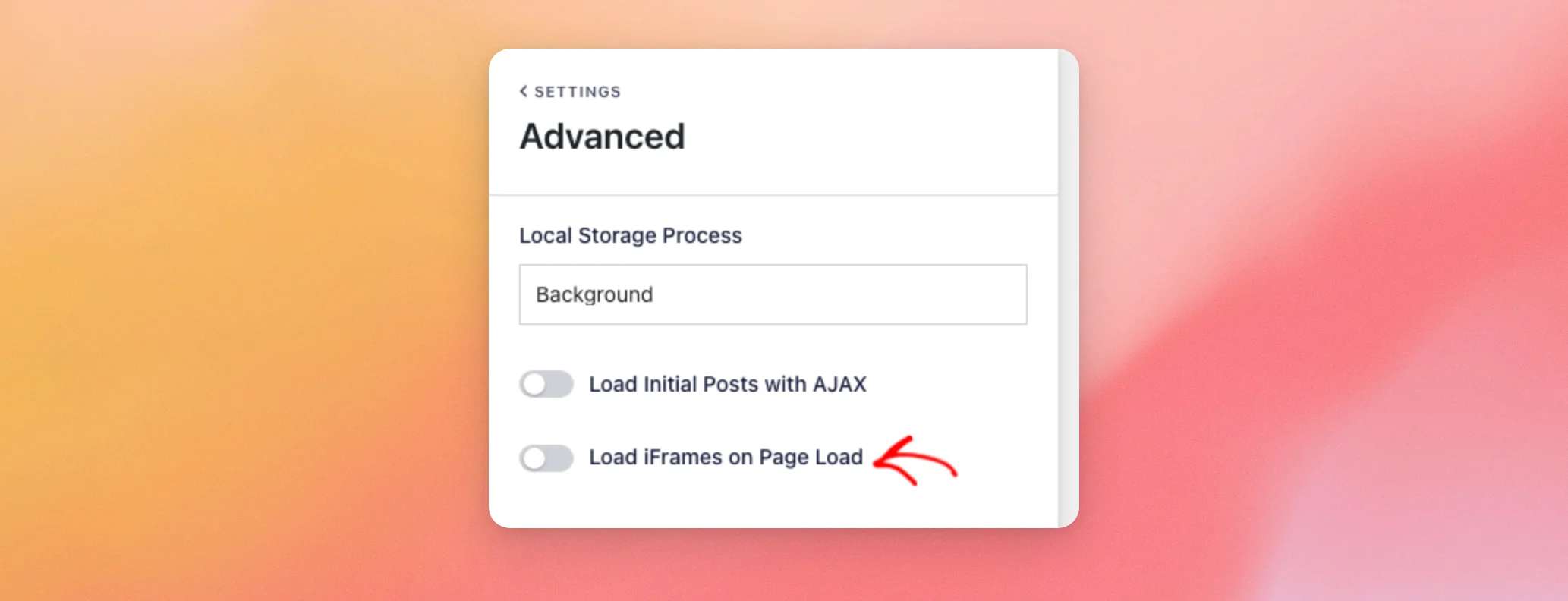
O Feed do YouTube desativa, por predefinição, a opção «Carregar iFrames ao carregar a página». Com esta opção desativada, o leitor de vídeo do YouTube só é carregado quando um visitante interage com o feed. Desta forma, a página abre sem carregar primeiro o leitor.
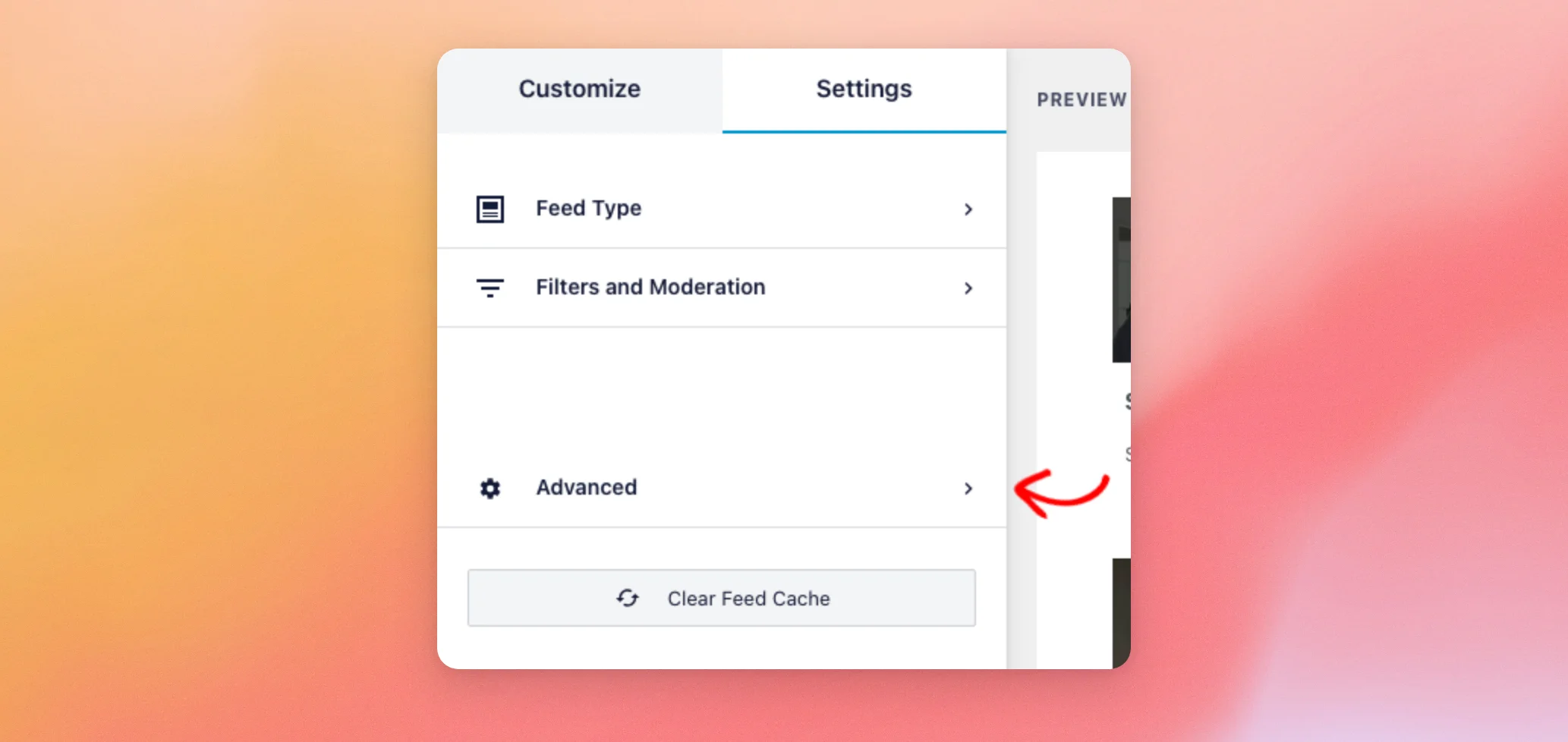
Se preferir que os leitores estejam prontos assim que a página for carregada, pode alterar esta configuração para cada feed. Abra o seu feed no editor de feeds. Em seguida, clique no separador «Definições ». Depois, clique em «Avançado».
Em seguida, ative a opção «Carregar iFrames ao carregar a página».
Quando terminar, clique em «Guardar» na parte superior do editor do feed.

A mesma secção «Avançado» também inclui a definição «Processo de armazenamento local». Esta definição controla quando os vídeos são guardados como publicações. A opção «Em segundo plano», que é a predefinição, guarda-os após o carregamento da página. A opção «Página» guarda-os durante o carregamento da página. A opção «Nenhuma» não os guarda.
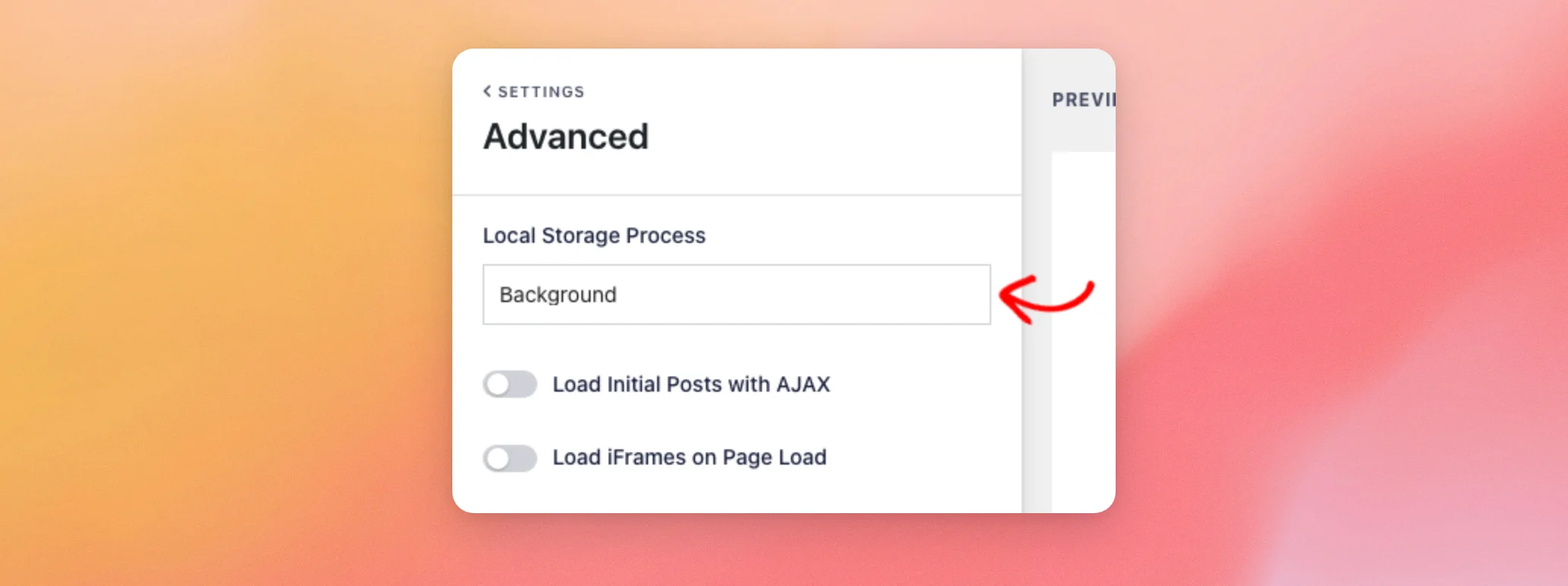
Essa secção inclui também a opção «Carregar publicações iniciais com AJAX», que está desativada por predefinição.
A seguir, vamos abordar o que deve verificar se utilizar um plugin de cache.
Utilização de plugins de cache
O feed do YouTube deve funcionar com a maioria dos plugins de cache, como o W3 Total Cache. Por vezes, poderá ser necessário ajustar as suas definições para que o seu feed possa ser atualizado.
Se o seu feed não estiver a atualizar-se, desative o armazenamento em cache de páginas ou de objetos no seu plugin de cache. Em seguida, verifique novamente o seu feed.
Se a página for atualizada, a causa foi o plugin de cache. Em seguida, reative essa configuração. Depois, contacte o apoio técnico do plugin de cache para saber como excluir a sua página de feeds.
Se o problema persistir, contacte a nossa equipa de apoio.
É isso mesmo! Agora já sabes como o YouTube Feed utiliza vídeos em cache, publicações guardadas após o carregamento da página e reprodutores de vídeo com atraso para manter as tuas páginas rápidas. Também sabes como verificar um plugin de cache quando o teu feed não se atualiza. A seguir, consulta o nosso guia sobre erros do YouTube Feed, caso o teu feed exiba uma mensagem em vez dos teus vídeos.
Perguntas mais frequentes
A seguir, respondemos a algumas das perguntas mais frequentes sobre a velocidade das páginas.
Preciso de uma licença paga para que o plugin guarde vídeos como publicações?
Não. Consulte a secção «Guardar vídeos como publicações» acima.
Os ficheiros do plugin serão carregados em todas as páginas do meu site?
Não. Consulte a secção «Como é que o plugin mantém a velocidade de carregamento das páginas » acima.
Como faço para que o meu feed seja atualizado imediatamente?
No separador «Feeds » das «Definições» do Feed do YouTube, clique em «Limpar todos os caches». A secção «Dados de vídeo em cache », acima, indica onde encontrar essa opção.




