


 Soziale Wand
 Feed-Analytik


Wie das Plugin die Seitengeschwindigkeit gewährleistet, indem es zunächst API-Antworten zwischenspeichert, sodass nicht bei jedem Besuch Videos angefordert werden.
Möchten Sie YouTube-Videos auf Ihrer Website einbinden, ohne dass Ihre Seiten dadurch langsamer werden?
Der YouTube-Feed ist so konzipiert, dass er die Ladegeschwindigkeit der Seite so wenig wie möglich beeinträchtigt.
In dieser Anleitung erfahren Sie, wie das Plugin dies bewerkstelligt, welche Einstellungen Sie ändern können und wie Sie überprüfen können, ob ein Caching-Plugin Probleme verursacht.
Bevor Sie loslegen, stellen Sie sicher, dass „YouTube Feed“ auf Ihrer WordPress-Website installiert und aktiviert ist.
Das sind die Themen, die wir behandeln werden:
- Wie das Plugin für schnelle Ladezeiten sorgt
- Zwischenspeicherung von Videodaten
- Videos als Beiträge speichern
- Videoplayer werden geladen
- Verwendung von Caching-Plugins
- Häufig gestellte Fragen
Wie das Plugin für schnelle Ladezeiten sorgt
Der YouTube-Feed lädt seine CSS- und JavaScript-Dateien nur auf Seiten, auf denen Ihre Videos angezeigt werden, beispielsweise auf einer Seite mit einem Feed. Auf anderen Seiten werden diese Dateien nicht geladen. Die wichtigsten CSS- und JavaScript-Dateien sind minimiert, um ihre Dateigröße gering zu halten.
Das Plugin speichert außerdem Ihre Videodaten im Cache, speichert Videos nach dem Laden der Seite als Beiträge und wartet mit dem Laden der Videoplayer. Auf jeden dieser Punkte wird im Folgenden eingegangen.
Zwischenspeicherung von Videodaten
Wenn das Plugin Ihre Videos bei YouTube abfragt, speichert es das Ergebnis. Besucher sehen dann die gespeicherte Kopie. Ihre Website stellt nicht bei jedem Seitenaufruf eine Verbindung zu YouTube her.
Das Plugin aktualisiert diese gespeicherte Kopie nach einem festgelegten Zeitplan im Hintergrund. Standardmäßig geschieht dies stündlich. So werden ständig neue Videos in Ihren Feed aufgenommen. In der Zwischenzeit sehen Besucher weiterhin die gespeicherte Kopie.
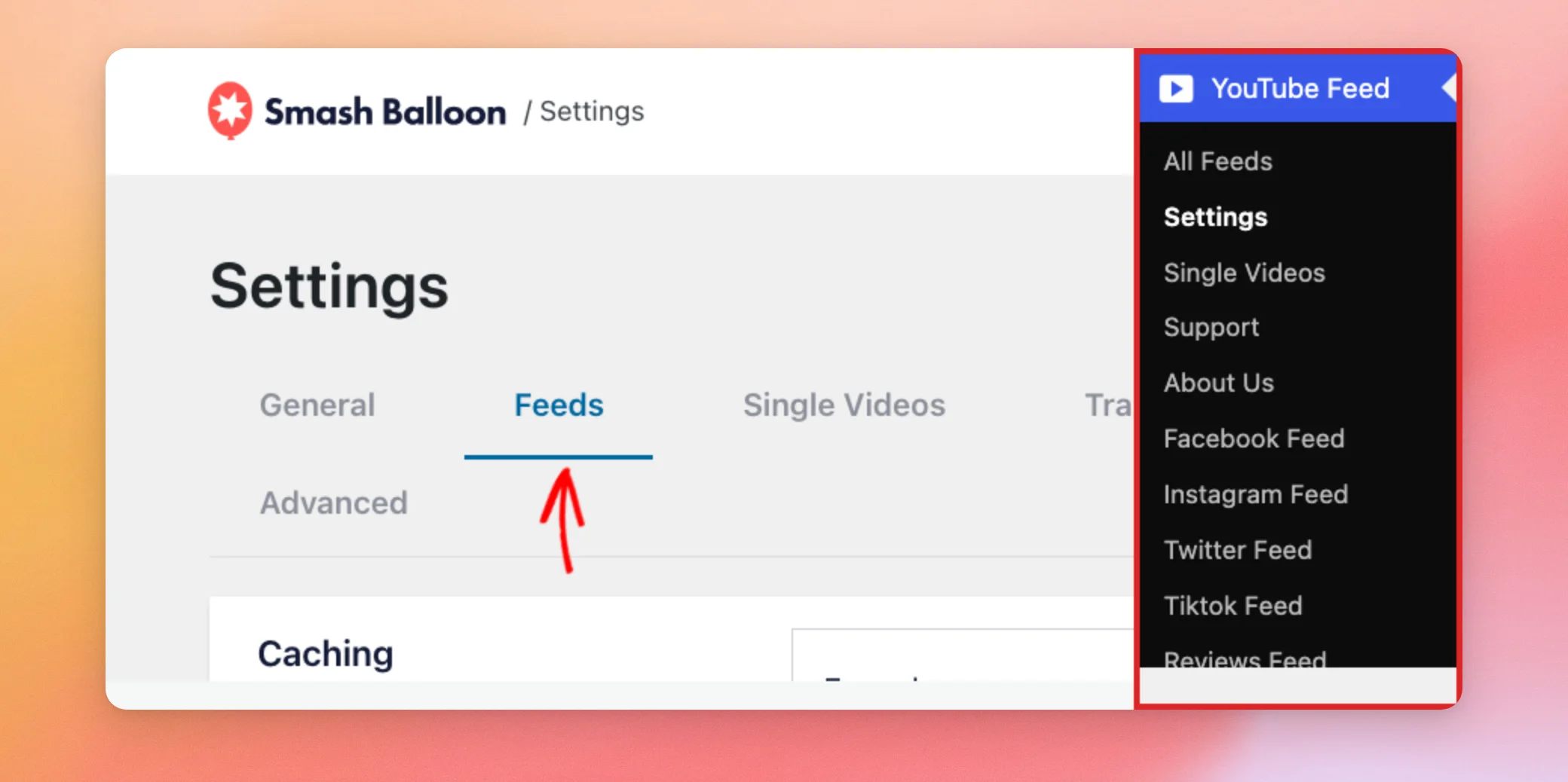
Um die Häufigkeit anzupassen, gehen Sie zu „YouTube-Feed“ » „Einstellungen“. Klicken Sie anschließend auf den Reiter „Feeds “. Wählen Sie dann eine Option im Feld „Caching“ aus.
- Alle 30 Minuten
- Jede Stunde
- Alle 12 Stunden
- Alle 24 Stunden
Die Hintergrundaktualisierung basiert auf den geplanten Aufgaben von WordPress (WP-Cron). Feeds, die seit 30 Tagen nicht mehr aufgerufen wurden, werden übersprungen, bis sie wieder aufgerufen werden.
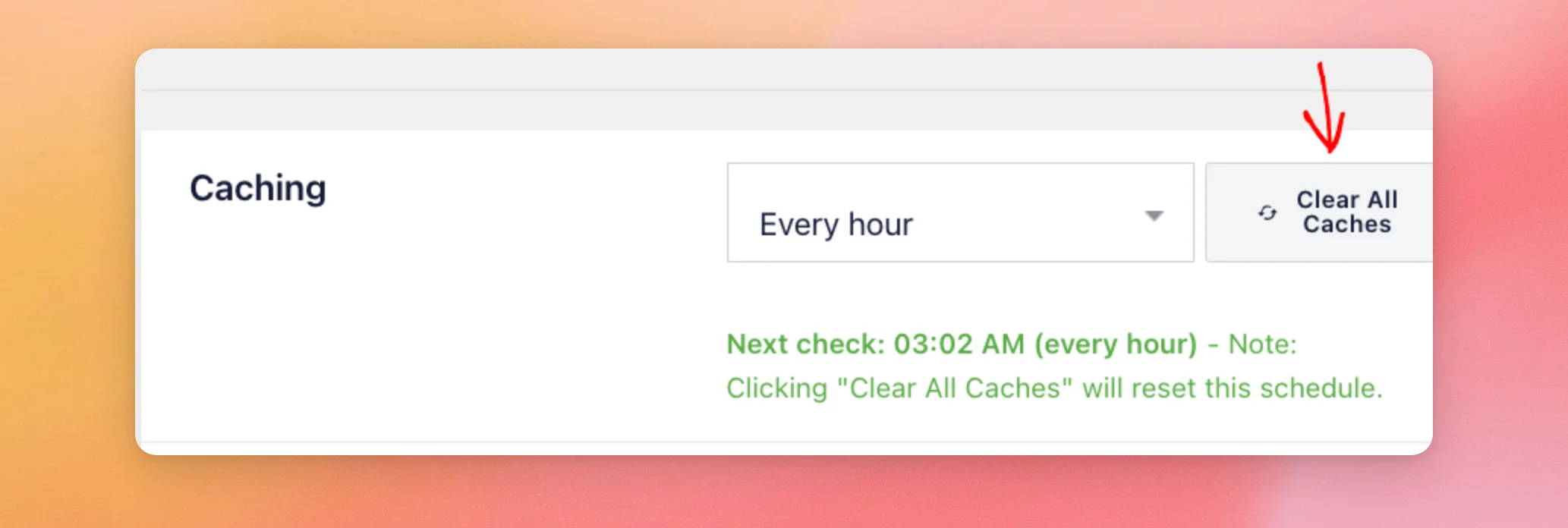
Um Ihre Feeds sofort zu aktualisieren, klicken Sie auf „Alle Caches löschen“. Dadurch wird auch der Zeitplan zurückgesetzt.
Als Nächstes schauen wir uns an, wie das Plugin Ihre Videos als Beiträge speichert.
Videos als Beiträge speichern
Standardmäßig speichert das Plugin nach dem vollständigen Laden einer Seite jedes Video in Ihrem Feed als eigenen Beitrag. Dies funktioniert bei jeder Lizenzstufe. Besucher müssen nie darauf warten. Es geschieht, sobald die Seite angezeigt wird.
Diese Beiträge werden auf der Seite „Einzelne Videos“ angezeigt. Nur für diese Seite ist die Lizenzstufe „Plus“ oder höher erforderlich.
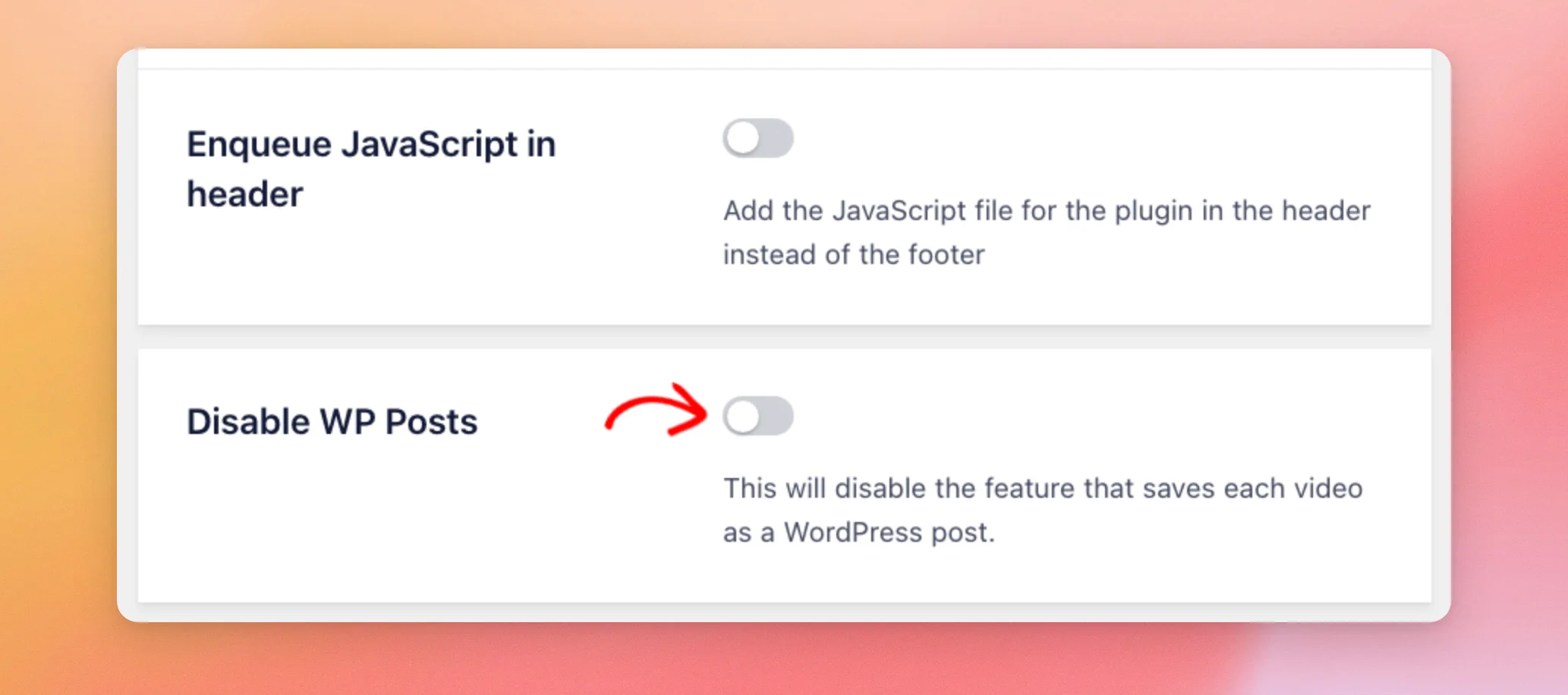
Wenn Sie nicht möchten, dass das Plugin Videos als Beiträge speichert, können Sie dies über die Einstellung „WP-Beiträge deaktivieren“ verhindern. Diese Einstellung ist standardmäßig deaktiviert. Sie müssen sie nur ändern, wenn Sie die Erstellung von Beiträgen unterbinden möchten.
Beiträge, die das Plugin bereits gespeichert hat, bleiben auf Ihrer Website erhalten. Wenn Sie diese Funktion aktivieren, werden lediglich neue Beiträge nicht mehr gespeichert.
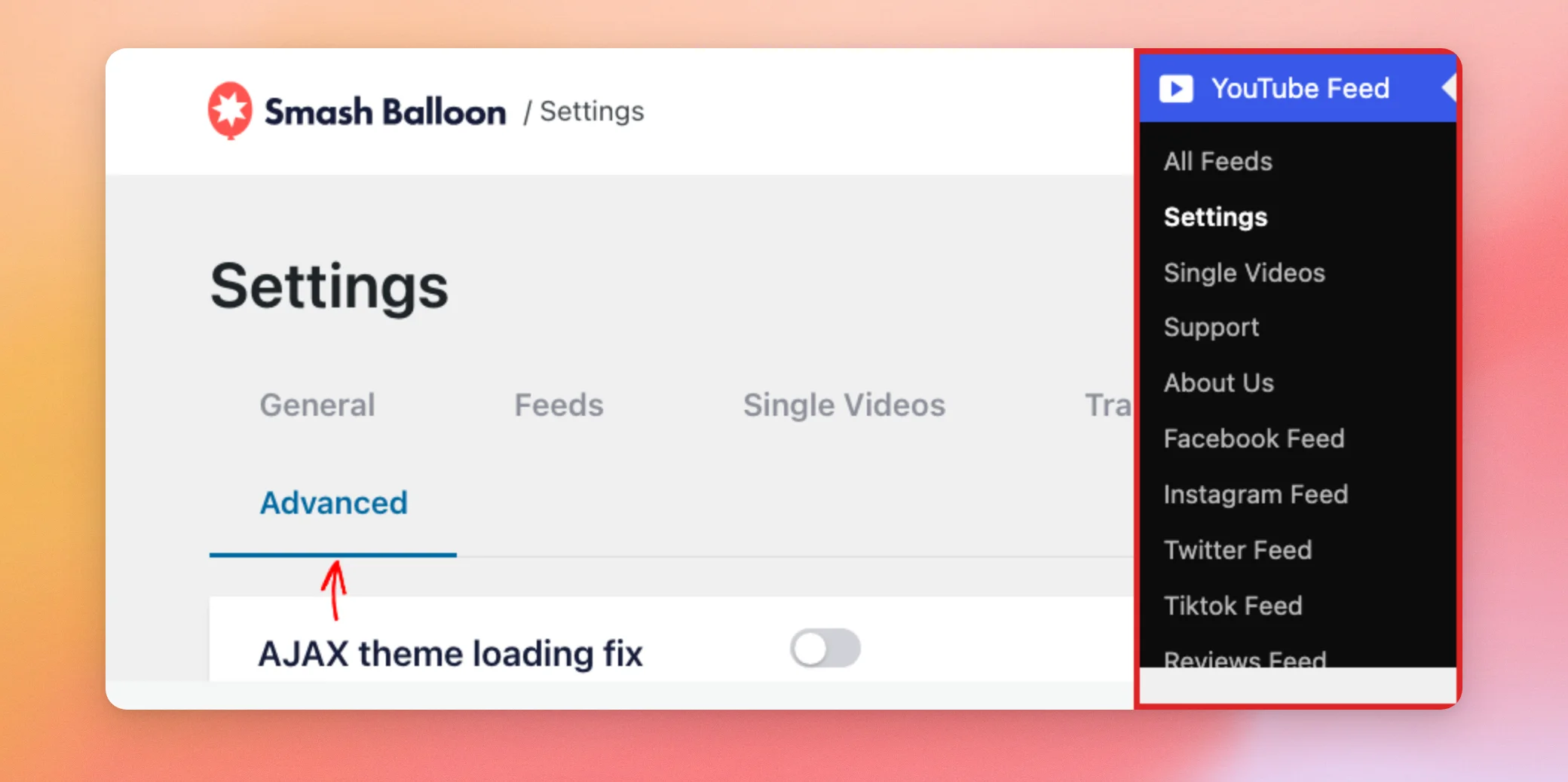
Gehen Sie zunächst zu „YouTube-Feed“ » „Einstellungen“. Klicken Sie anschließend auf die Registerkarte „Erweitert “.
Aktivieren Sie als Nächstes die Option „WP-Beiträge deaktivieren“. Dadurch wird verhindert, dass das Plugin jedes Video als WordPress-Beitrag speichert.
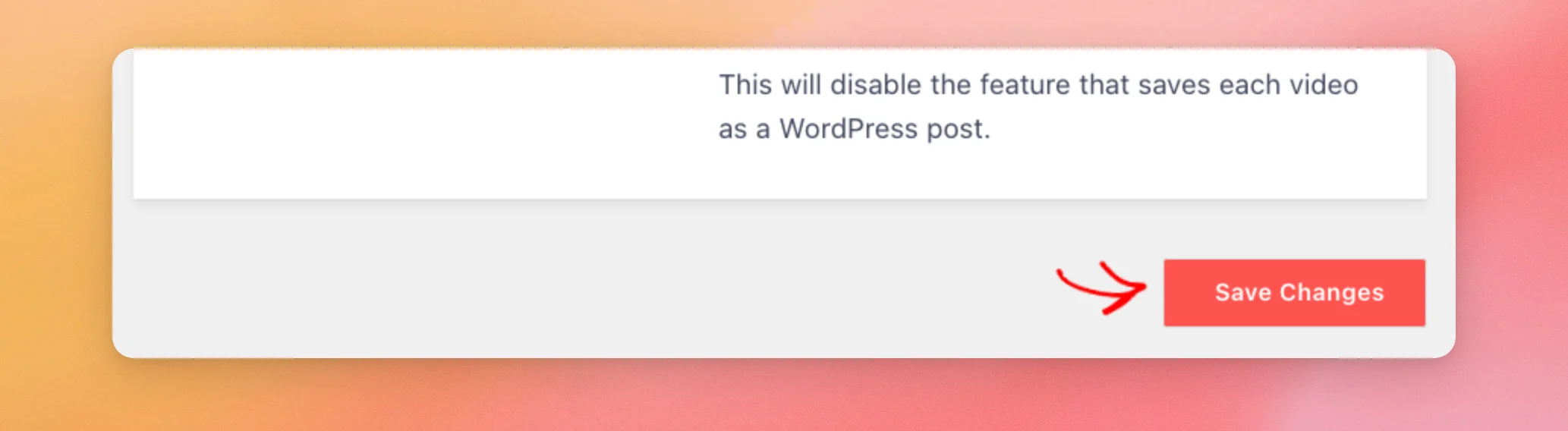
Wenn Sie fertig sind, klicken Sie auf „Änderungen speichern“ .
Als Nächstes schauen wir uns an, wann die Videoplayer geladen werden.
Videoplayer werden geladen
Der YouTube-Feed deaktiviert standardmäßig die Option „iFrames beim Laden der Seite laden“. Ist diese Option deaktiviert, wird der YouTube-Videoplayer erst geladen, wenn ein Besucher mit dem Feed interagiert. Auf diese Weise wird die Seite geöffnet, ohne dass der Player zuvor geladen wird.
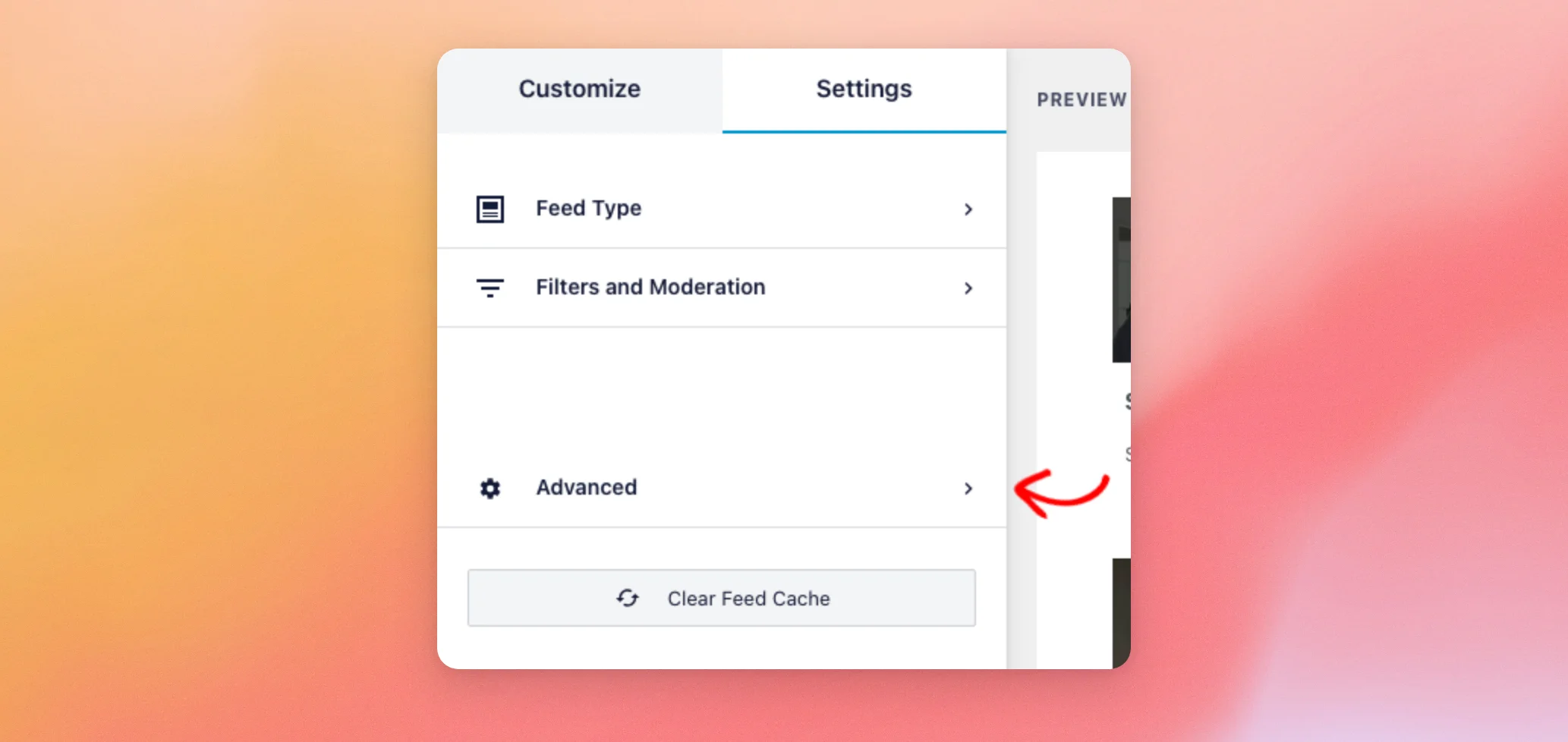
Wenn Sie möchten, dass die Player bereits beim Laden der Seite bereit sind, können Sie dies für jeden Feed einzeln ändern. Öffnen Sie Ihren Feed im Feed-Editor. Klicken Sie anschließend auf die Registerkarte „Einstellungen “. Klicken Sie dann auf „Erweitert“.
Aktivieren Sie anschließend die Option „iFrames beim Laden der Seite laden“.
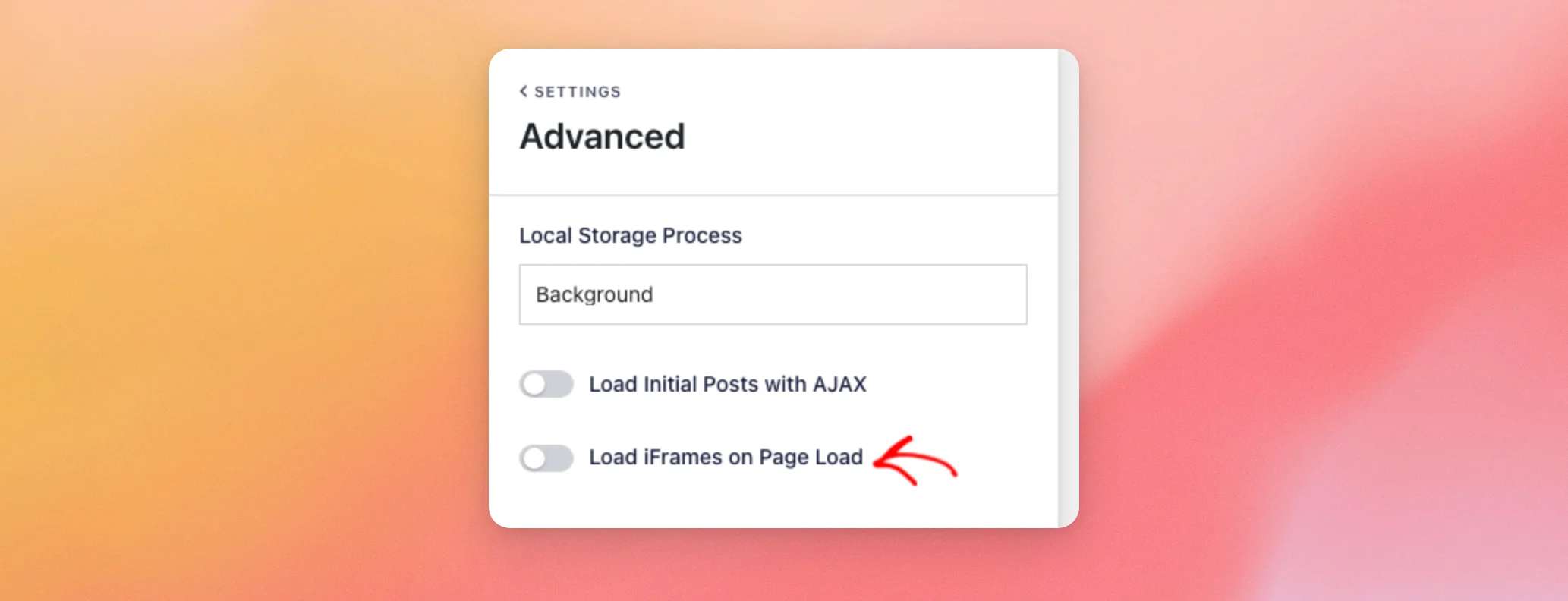
Wenn Sie fertig sind, klicken Sie oben im Feed-Editor auf „Speichern “.

Im selben Abschnitt „Erweitert“ befindet sich auch die Einstellung „Lokaler Speicherprozess“. Sie legt fest, wann Videos als Beiträge gespeichert werden. Bei der Standardeinstellung „Hintergrund“ werden sie nach dem Laden der Seite gespeichert. Bei „Seite“ werden sie während des Ladens der Seite gespeichert. Bei „Keine“ werden sie nicht gespeichert.
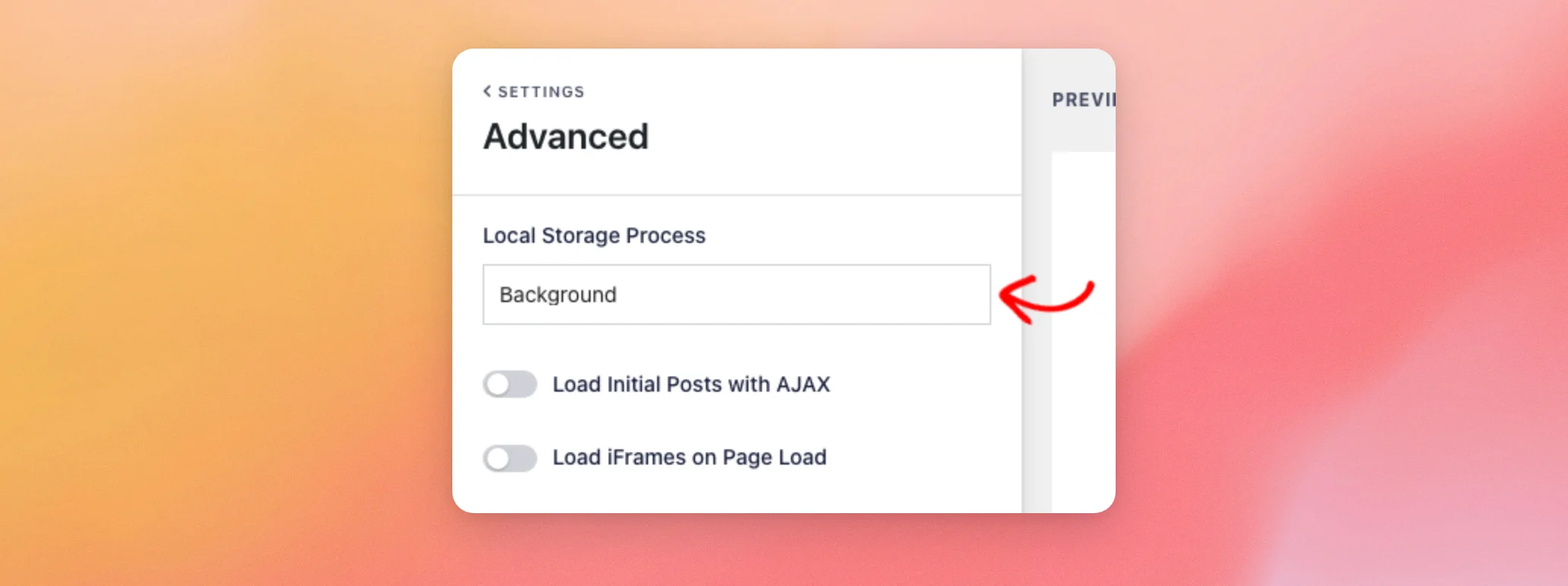
Dieser Abschnitt enthält auch die Option „Anfängliche Beiträge mit AJAX laden“, die standardmäßig deaktiviert ist.
Als Nächstes gehen wir darauf ein, was Sie überprüfen sollten, wenn Sie ein Caching-Plugin verwenden.
Verwendung von Caching-Plugins
Der YouTube-Feed sollte mit den meisten Caching-Plugins wie beispielsweise W3 Total Cache funktionieren. Manchmal müssen Sie möglicherweise deren Einstellungen anpassen, damit Ihr Feed aktualisiert werden kann.
Falls Ihr Feed nicht aktualisiert wird, deaktivieren Sie das Seiten- oder Objekt-Caching in Ihrem Caching-Plugin. Überprüfen Sie anschließend Ihren Feed erneut.
Wenn die Seite nun aktualisiert wird, war das Caching-Plugin die Ursache. Aktivieren Sie die Einstellung anschließend wieder. Fragen Sie dann beim Support des Caching-Plugins nach, wie Sie Ihre Feed-Seite ausnehmen können.
Sollte das Problem danach weiterhin bestehen, wenden Sie sich bitte an unseren Support.
Das war’s! Du weißt nun, wie YouTube Feed zwischengespeicherte Videos, nach dem Laden der Seite gespeicherte Beiträge und verzögerte Videoplayer nutzt, um deine Seiten schnell zu halten. Außerdem weißt du, wie du ein Caching-Plugin überprüfen kannst, wenn sich dein Feed nicht aktualisiert. Schau dir als Nächstes unseren Leitfaden zu YouTube Feed-Fehlern an, falls dein Feed anstelle deiner Videos eine Fehlermeldung anzeigt.
Häufig gestellte Fragen
Im Folgenden haben wir einige der häufigsten Fragen zum Thema Seitengeschwindigkeit beantwortet.
Benötige ich eine kostenpflichtige Lizenz für das Plugin, um Videos als Beiträge zu speichern?
Nein. Siehe den Abschnitt „Videos als Beiträge speichern “ weiter oben.
Werden die Dateien des Plugins auf jeder Seite meiner Website geladen?
Nein. Siehe den Abschnitt „So sorgt das Plugin für schnelle Seitenladezeiten“ weiter oben.
Wie kann ich dafür sorgen, dass mein Feed sofort aktualisiert wird?
Klicken Sie auf der Registerkarte „Feeds“ unter „YouTube-Feed“ » „Einstellungen“ auf „Alle Caches löschen“. Im Abschnitt „Caching von Videodaten “ oben wird gezeigt, wo Sie diese Option finden.




