


 Mur social
 Analyse des flux


Comment le plugin préserve la vitesse de chargement des pages, notamment en mettant en cache les réponses de l'API afin de ne pas avoir à récupérer les vidéos à chaque visite.
Souhaitez-vous diffuser des vidéos YouTube sur votre site sans ralentir le chargement de vos pages ?
Le flux YouTube est conçu pour avoir un impact aussi faible que possible sur la vitesse de chargement des pages.
Ce guide explique comment le plugin fonctionne, quels paramètres vous pouvez modifier et comment vérifier si un plugin de mise en cache pose problème.
Avant de commencer, assurez-vous que le plugin « YouTube Feed » est bien installé et activé sur votre site WordPress.
Voici les points que nous aborderons :
- Comment le plugin permet de maintenir une vitesse de chargement des pages élevée
- Mise en cache des données vidéo
- Enregistrer des vidéos en tant que publications
- Chargement des lecteurs vidéo
- Utilisation des plugins de mise en cache
- Questions fréquemment posées
Comment le plugin permet de maintenir une vitesse de chargement des pages élevée
YouTube Feed charge ses fichiers CSS et JavaScript uniquement sur les pages qui affichent vos vidéos, comme une page contenant un flux. Les autres pages ne chargent pas ces fichiers. Les fichiers CSS et JavaScript principaux sont minifiés afin de réduire leur taille.
Le plugin met également en cache vos données vidéo, enregistre les vidéos sous forme d'articles une fois la page chargée et attend avant de charger les lecteurs vidéo. Chacun de ces points est abordé ci-dessous.
Mise en cache des données vidéo
Lorsque le plugin récupère vos vidéos auprès de YouTube, il en enregistre le résultat. Les visiteurs voient alors la copie enregistrée. Votre site ne se connecte pas à YouTube à chaque consultation de page.
Le plugin actualise cette copie enregistrée à intervalles réguliers, en arrière-plan. Par défaut, cette opération a lieu toutes les heures. Cela permet d'ajouter régulièrement de nouvelles vidéos à votre flux. En attendant, les visiteurs continuent de voir la copie enregistrée.
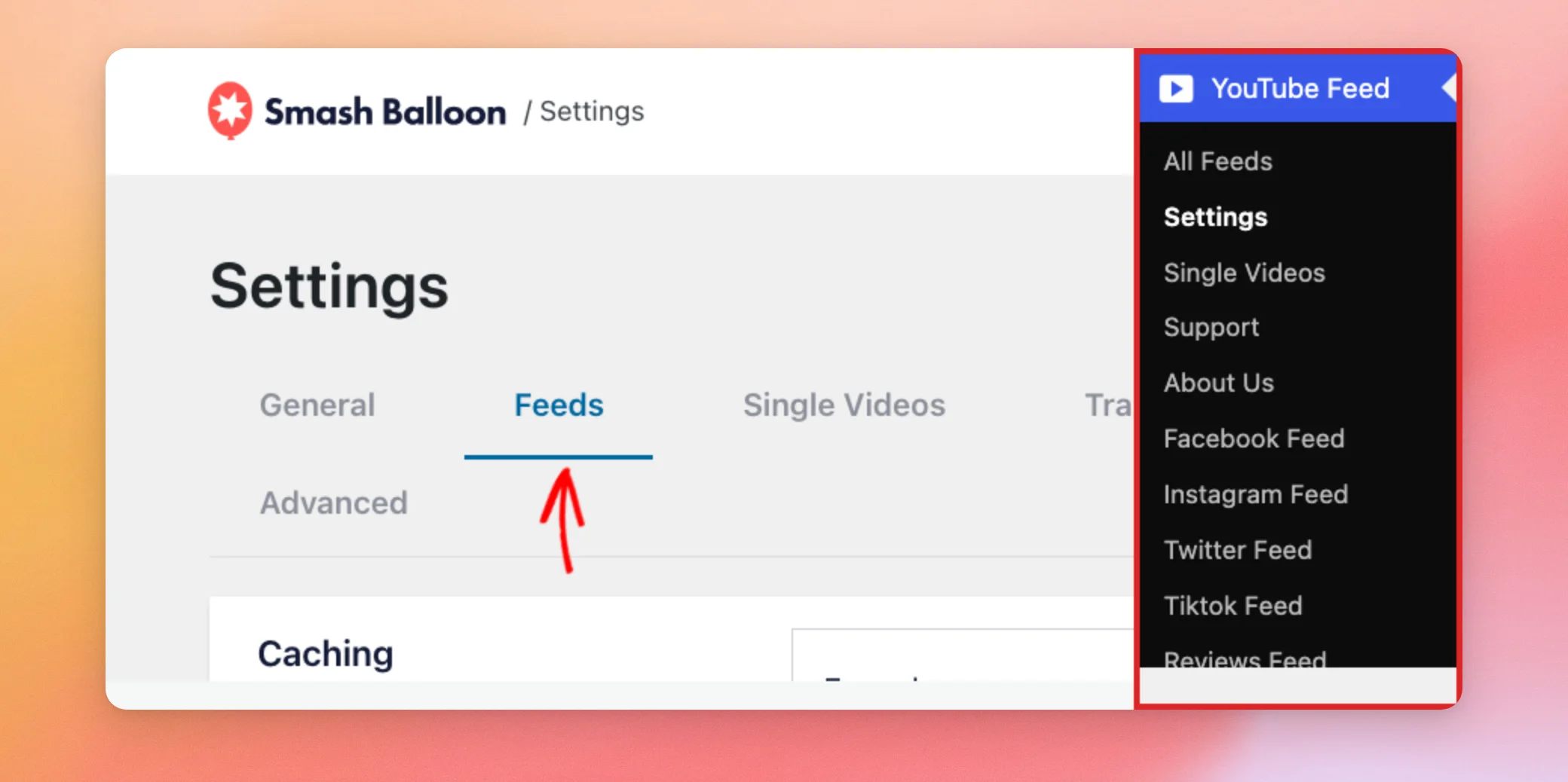
Pour modifier la fréquence, rendez-vous dans « Flux YouTube » » « Paramètres ». Cliquez ensuite sur l'onglet « Flux ». Choisissez ensuite une option dans la section « Mise en cache ».
- Toutes les 30 minutes
- Toutes les heures
- Toutes les 12 heures
- Toutes les 24 heures
L'actualisation en arrière-plan s'appuie sur les tâches planifiées de WordPress (WP-Cron). Les flux qui n'ont pas été consultés depuis 30 jours sont ignorés jusqu'à ce que quelqu'un les consulte à nouveau.
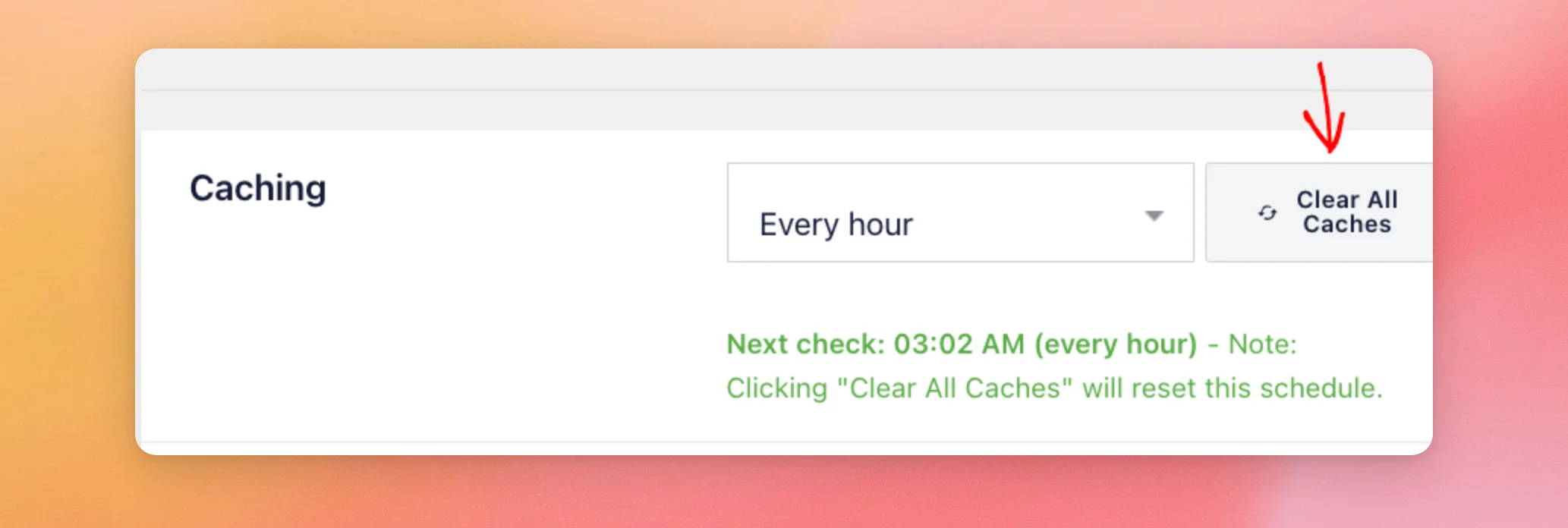
Pour actualiser immédiatement vos flux, cliquez sur « Vider tous les caches ». Cela réinitialise également la programmation.
Nous allons maintenant voir comment le plugin enregistre vos vidéos sous forme d'articles.
Enregistrer des vidéos en tant que publications
Par défaut, une fois le chargement de la page terminé, le plugin enregistre chaque vidéo de votre flux sous forme d'article distinct. Cela fonctionne quel que soit le niveau de licence. Les visiteurs n'ont jamais à attendre. Le processus s'effectue une fois la page affichée.
Ces publications sont celles utilisées par la page « Vidéos individuelles ». Seule cette page nécessite une licence de niveau « Plus » ou supérieur.
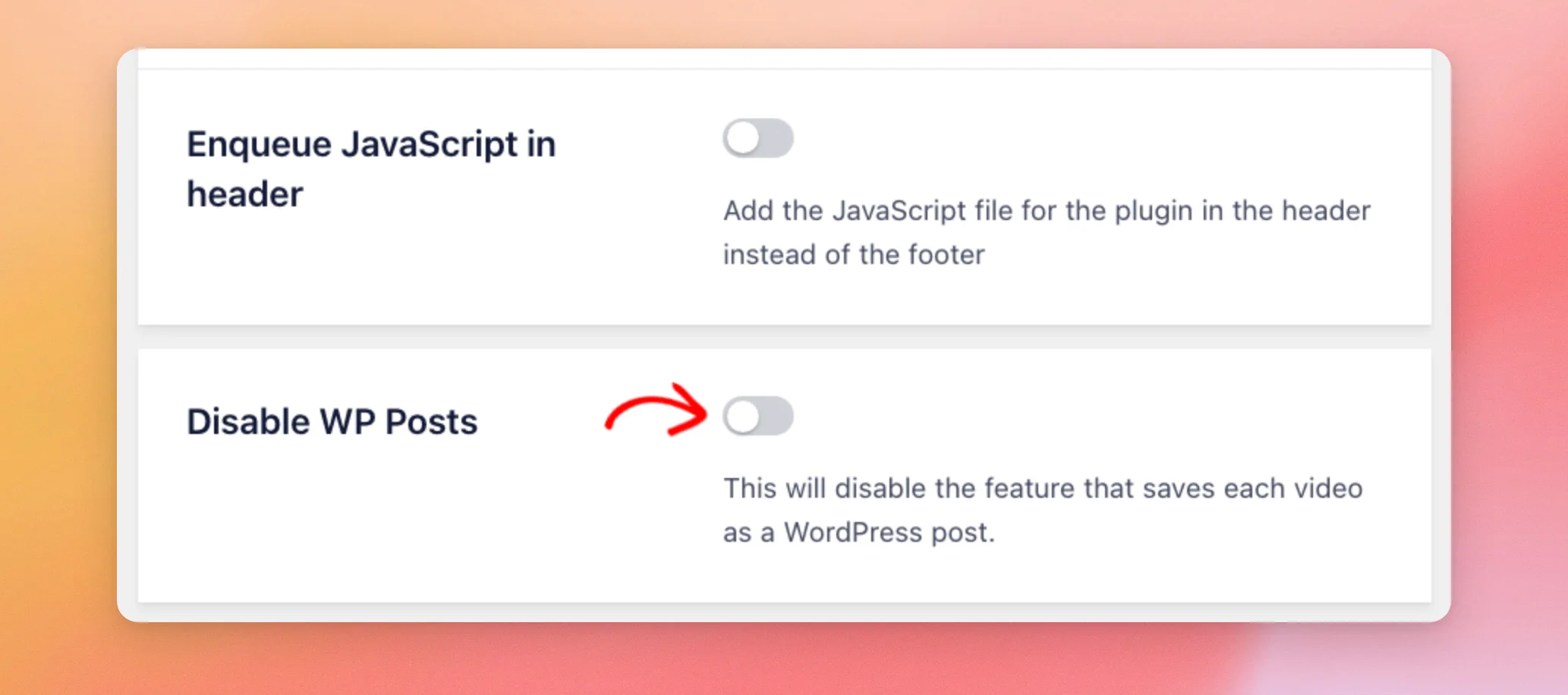
Si vous ne souhaitez pas que le plugin enregistre les vidéos sous forme d'articles, le paramètre « Désactiver les articles WordPress » permet de l'empêcher. Ce paramètre est désactivé par défaut. Vous ne devez le modifier que si vous souhaitez désactiver la création d'articles.
Les articles que le plugin a déjà enregistrés restent sur votre site. L'activation de cette option empêche uniquement l'enregistrement des nouveaux articles.
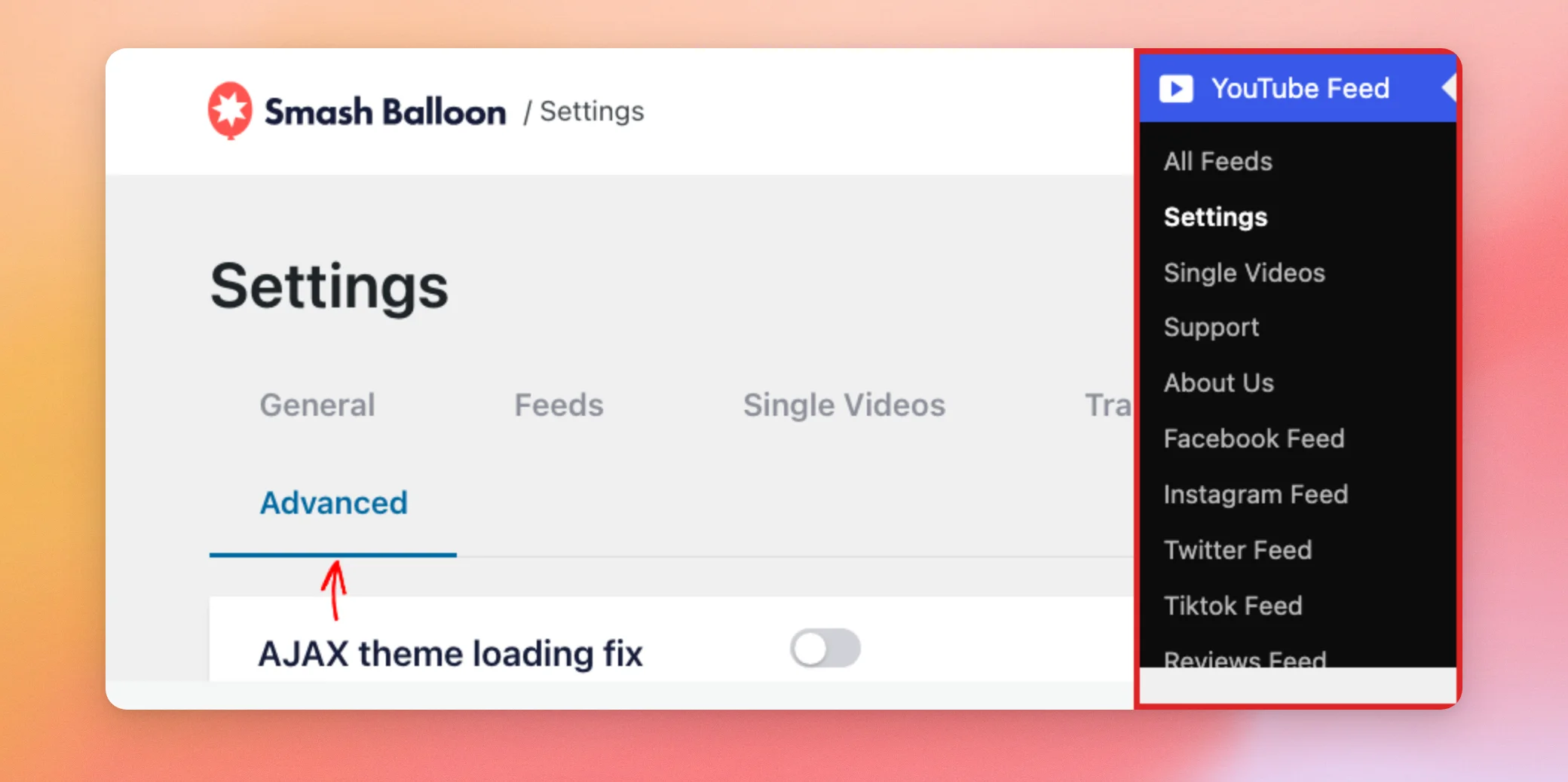
Commencez par vous rendre dans « Flux YouTube » » « Paramètres ». Cliquez ensuite sur l'onglet « Avancé ».
Ensuite, activez l'option « Désactiver les articles WordPress ». Cela empêche le plugin d'enregistrer chaque vidéo sous forme d'article WordPress.
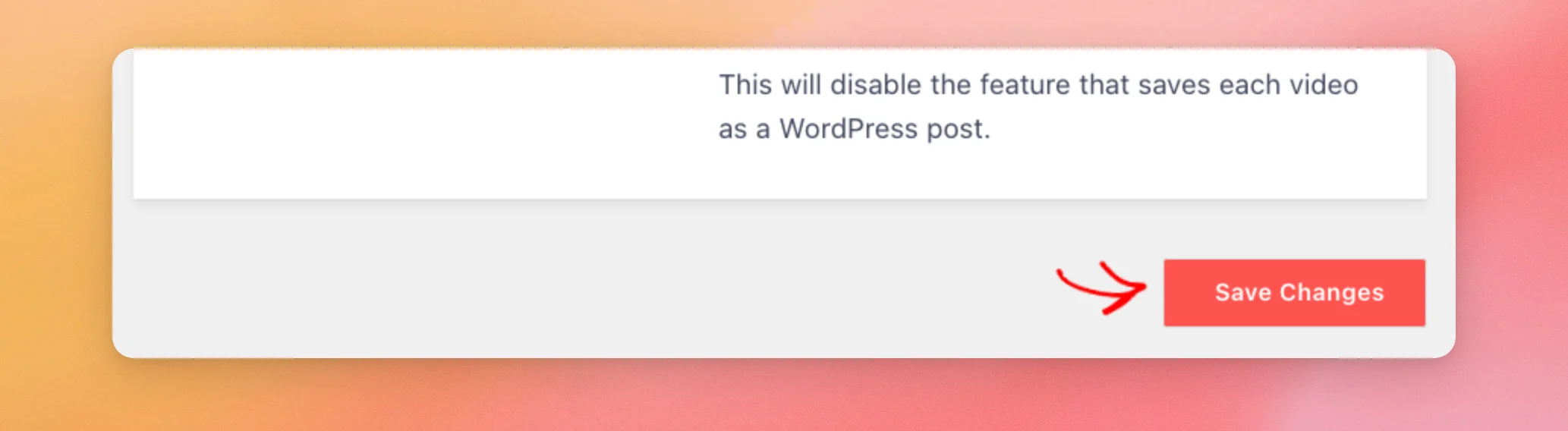
Une fois terminé, cliquez sur Enregistrer les modifications .
Nous allons maintenant voir à quel moment les lecteurs vidéo se chargent.
Chargement des lecteurs vidéo
Par défaut, l'option « Charger les iFrames au chargement de la page » est désactivée dans le flux YouTube. Lorsqu'elle est désactivée, le lecteur vidéo YouTube ne se charge pas tant que le visiteur n'a pas interagi avec le flux. Ainsi, la page s'ouvre sans charger le lecteur au préalable.
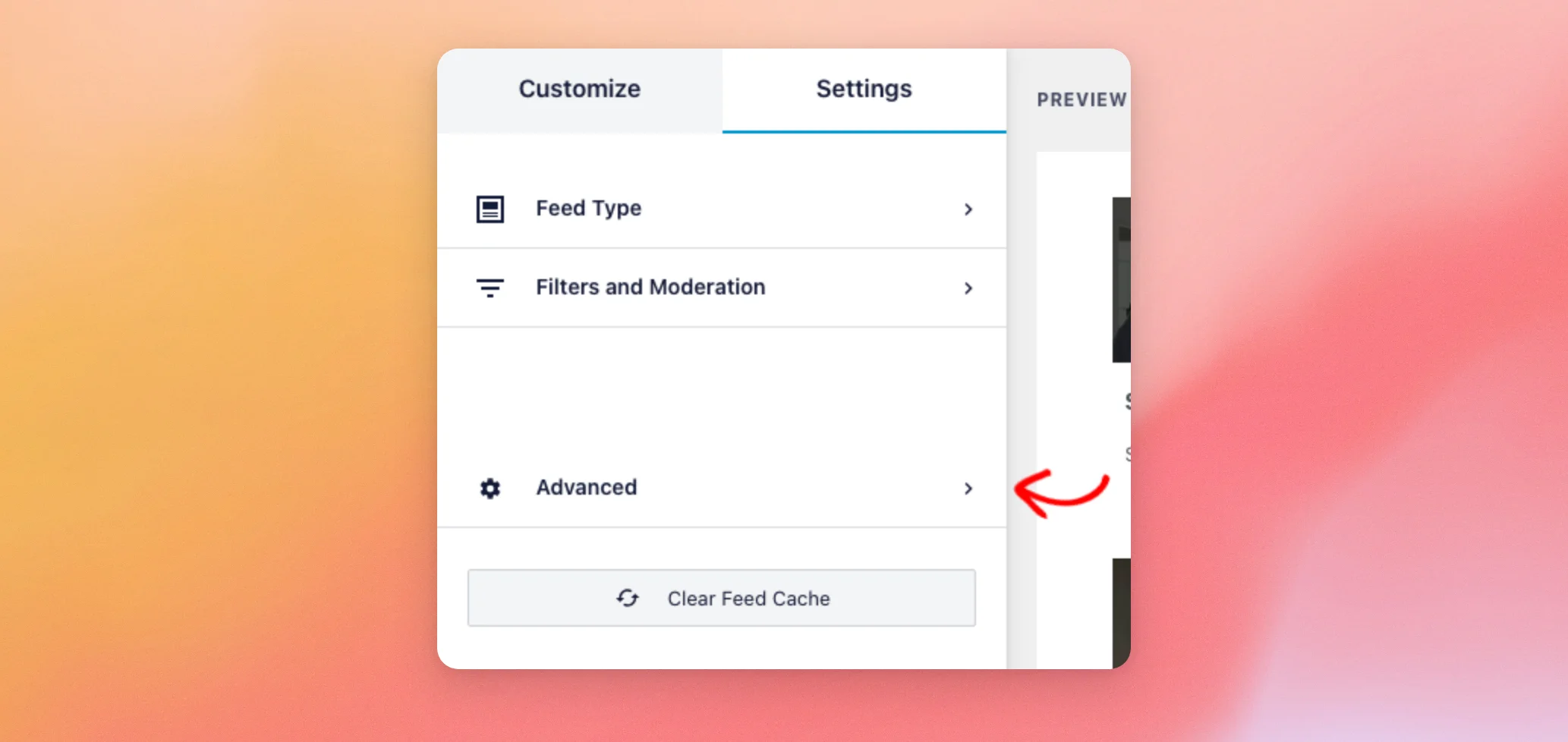
Si vous préférez que les lecteurs soient prêts dès le chargement de la page, vous pouvez modifier ce paramètre pour chaque flux. Ouvrez votre flux dans l'éditeur de flux. Cliquez ensuite sur l'onglet « Paramètres ». Cliquez ensuite sur « Avancé ».
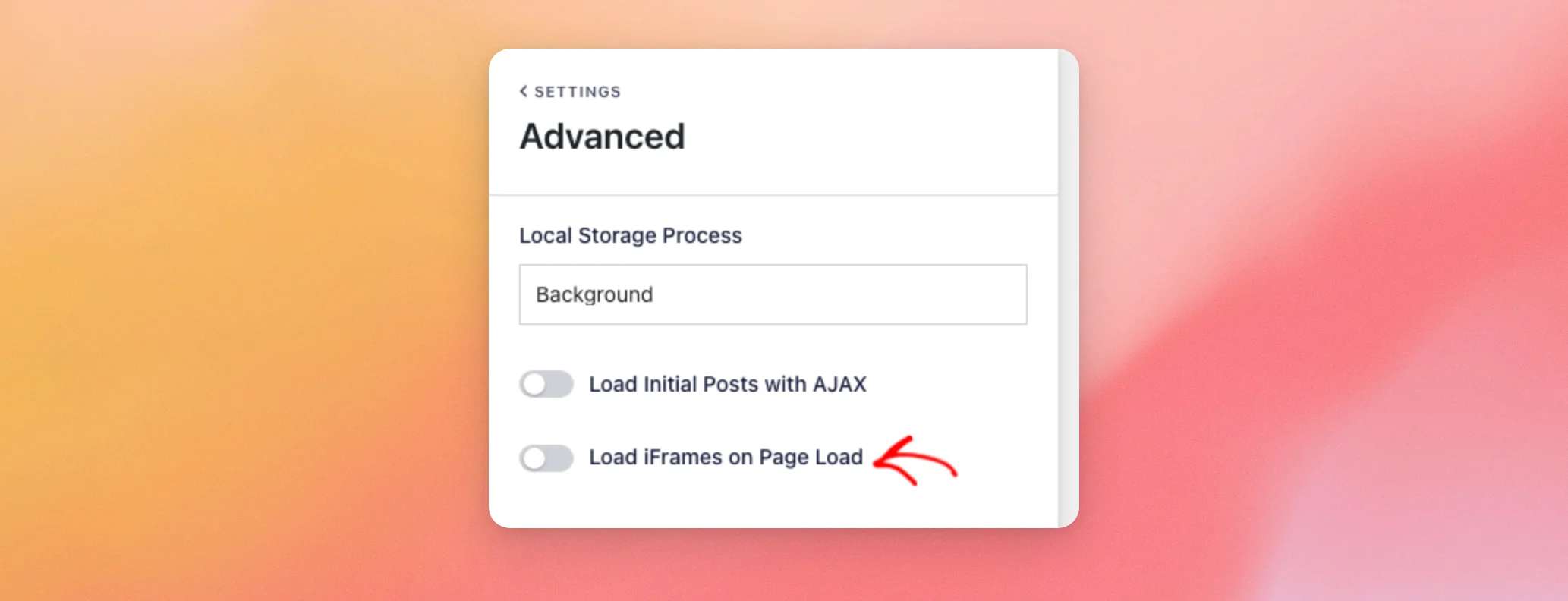
Ensuite, activez l'option « Charger les iFrames au chargement de la page ».
Une fois que vous avez terminé, cliquez sur « Enregistrer » en haut de l'éditeur de flux.

Cette même section « Avancé » comporte également le paramètre « Processus de stockage local ». Il permet de contrôler à quel moment les vidéos sont enregistrées en tant que publications. L'option « En arrière-plan », qui est l'option par défaut, les enregistre une fois la page chargée. L'option « Page » les enregistre pendant le chargement de la page. L'option « Aucun » ne les enregistre pas.
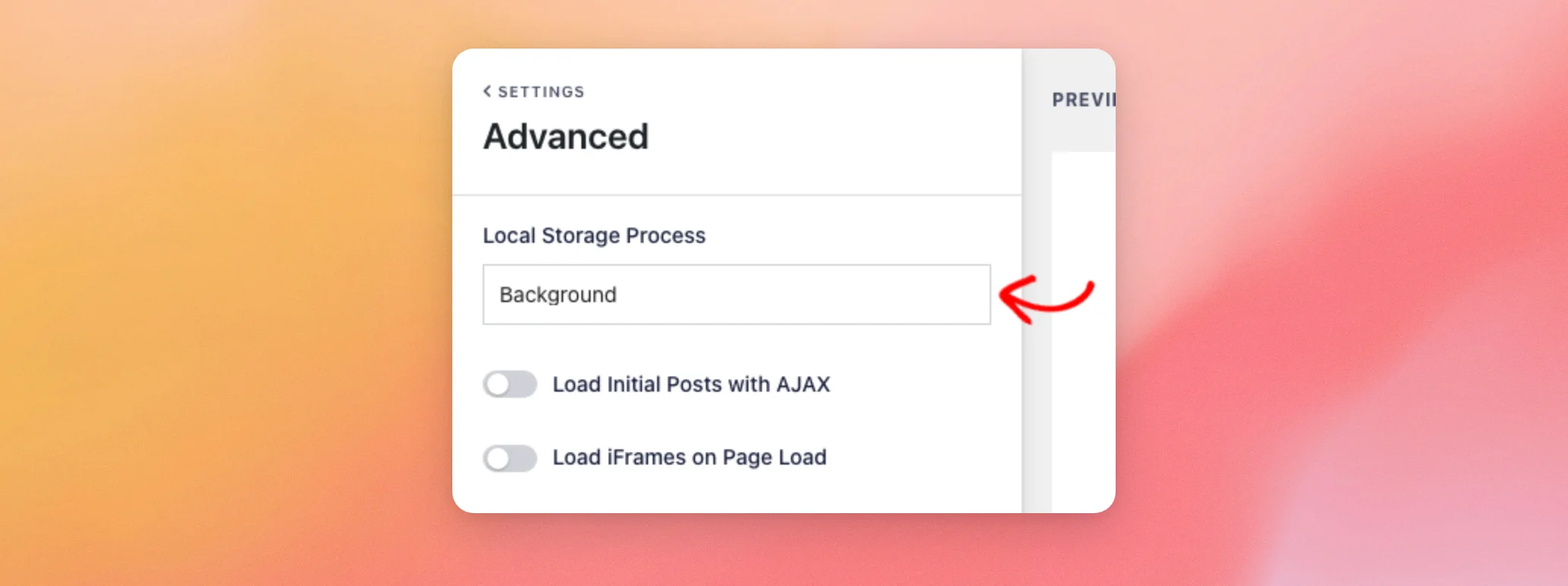
Cette section comprend également l'option « Charger les premiers messages avec AJAX », qui est désactivée par défaut.
Nous allons maintenant voir ce qu'il faut vérifier si vous utilisez un plugin de mise en cache.
Utilisation des plugins de mise en cache
Le flux YouTube devrait fonctionner avec la plupart des plugins de mise en cache, tels que W3 Total Cache. Il peut parfois être nécessaire d'ajuster leurs paramètres pour que votre flux puisse se mettre à jour.
Si votre flux ne se met pas à jour, désactivez la mise en cache des pages ou des objets dans votre plugin de mise en cache. Vérifiez ensuite à nouveau votre flux.
Si la mise à jour s'effectue, cela signifie que le plugin de mise en cache en était la cause. Réactivez ensuite ce paramètre. Demandez ensuite au service d'assistance du plugin de mise en cache comment exclure votre page de flux.
Si le problème persiste, veuillez contacter notre service d'assistance.
Et voilà ! Vous savez désormais comment YouTube Feed utilise les vidéos mises en cache, les publications enregistrées après le chargement de la page et les lecteurs vidéo à chargement différé pour garantir la rapidité de vos pages. Vous savez également comment vérifier un plugin de mise en cache lorsque votre flux ne se met pas à jour. Ensuite, consultez notre guide sur les erreurs de YouTube Feed si votre flux affiche un message à la place de vos vidéos.
Questions fréquemment posées
Vous trouverez ci-dessous les réponses à certaines des questions les plus fréquentes concernant la vitesse de chargement des pages.
Ai-je besoin d'une licence payante pour que le plugin puisse enregistrer des vidéos sous forme d'articles ?
Non. Reportez-vous à la section « Enregistrer des vidéos en tant que publications » ci-dessus.
Les fichiers du plugin se chargeront-ils sur chaque page de mon site ?
Non. Reportez-vous à la section « Comment le plugin garantit un chargement rapide des pages » ci-dessus.
Comment faire pour que mon fil d'actualité se mette à jour immédiatement ?
Dans l'onglet « Flux » de la page « Flux YouTube » » « Paramètres », cliquez sur « Vider tous les caches ». La section « Mise en cache des données vidéo » ci-dessus indique où trouver cette option.




