


 Muro sociale
 Analisi dei feed


In che modo il plugin garantisce la velocità della pagina, a partire dalla memorizzazione nella cache delle risposte delle API, in modo da non richiedere i video ad ogni visita.
Ti piacerebbe mostrare video di YouTube sul tuo sito senza rallentare il caricamento delle pagine?
YouTube Feed è stato progettato per influire il meno possibile sulla velocità di caricamento delle pagine.
Questa guida spiega come funziona il plugin, quali impostazioni è possibile modificare e come verificare se un plugin di caching sta creando problemi.
Prima di iniziare, assicurati che YouTube Feed sia installato e attivato sul tuo sito WordPress.
Ecco gli argomenti che tratteremo:
- In che modo il plugin garantisce una rapida visualizzazione delle pagine
- Memorizzazione nella cache dei dati video
- Salvare i video come post
- Caricamento dei lettori video
- Utilizzo dei plugin di caching
- Domande frequenti
In che modo il plugin garantisce una rapida visualizzazione delle pagine
YouTube Feed carica i propri file CSS e JavaScript solo sulle pagine che mostrano i tuoi video, come ad esempio una pagina con un feed. Le altre pagine non caricano questi file. I file CSS e JavaScript principali sono minificati per ridurne le dimensioni.
Il plugin memorizza inoltre i dati dei video nella cache, salva i video come post una volta caricata la pagina e attende prima di caricare i lettori video. Ciascuna di queste operazioni viene illustrata di seguito.
Memorizzazione nella cache dei dati video
Quando il plugin richiede i tuoi video a YouTube, ne salva il risultato. I visitatori vedono quindi la copia salvata. Il tuo sito non si collega a YouTube ad ogni visualizzazione della pagina.
Il plugin aggiorna questa copia salvata a intervalli regolari, in background. Per impostazione predefinita, lo fa ogni ora. In questo modo, nel tuo feed continuano ad apparire nuovi video. Nel frattempo, i visitatori continuano a vedere la copia salvata.
Per modificare la frequenza, vai su Feed di YouTube » Impostazioni. Quindi, fai clic sulla scheda Feed. Infine, seleziona un'opzione nella casella "Caching ".
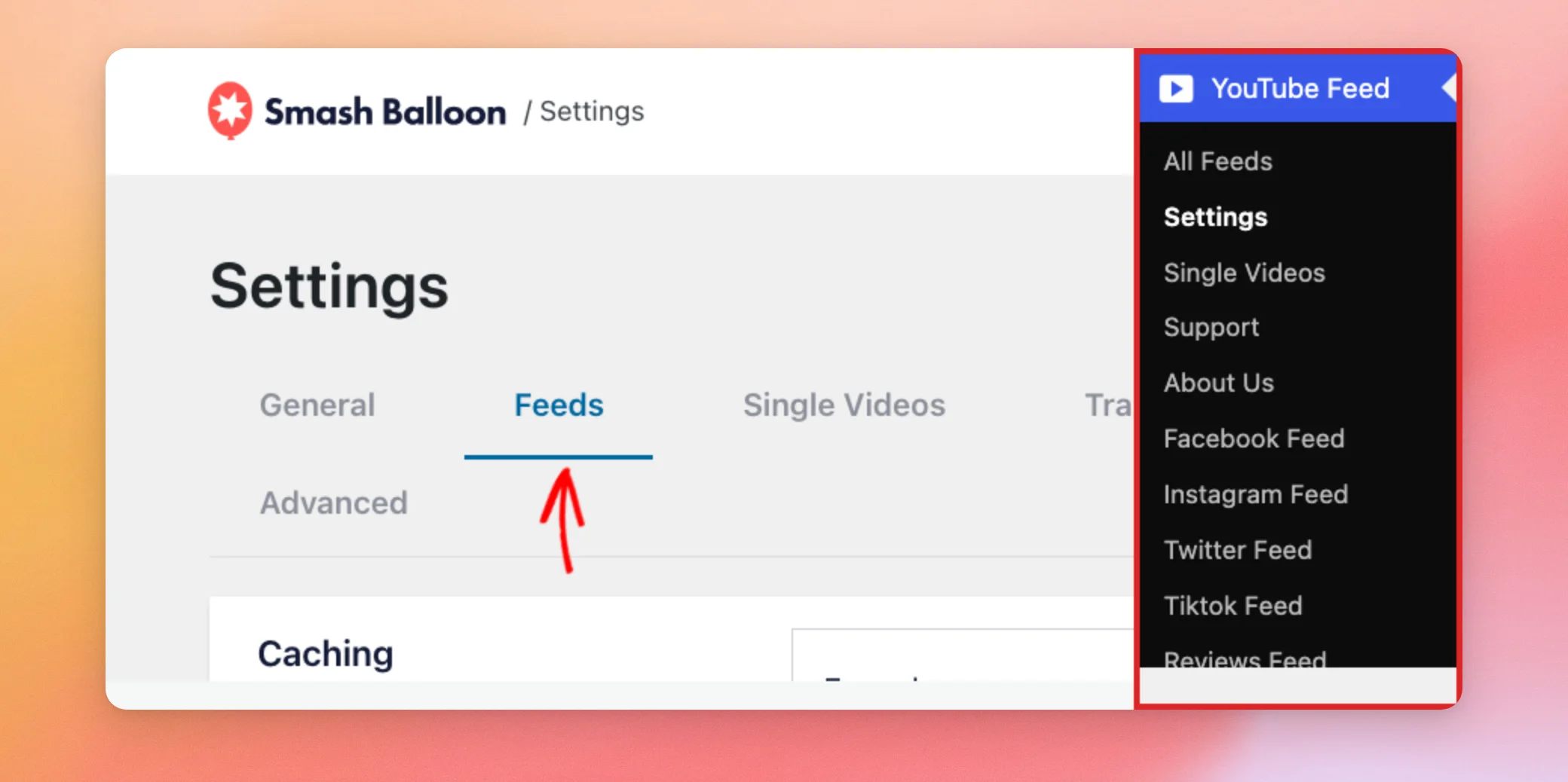
- Ogni 30 minuti
- Ogni ora
- Ogni 12 ore
- Ogni 24 ore
L'aggiornamento in background si basa sulle attività pianificate di WordPress (WP-Cron). I feed che non vengono visualizzati da 30 giorni vengono ignorati finché qualcuno non li visualizza nuovamente.
Per aggiornare immediatamente i tuoi feed, clicca su “Svuota tutte le cache”. In questo modo verrà ripristinata anche la pianificazione.
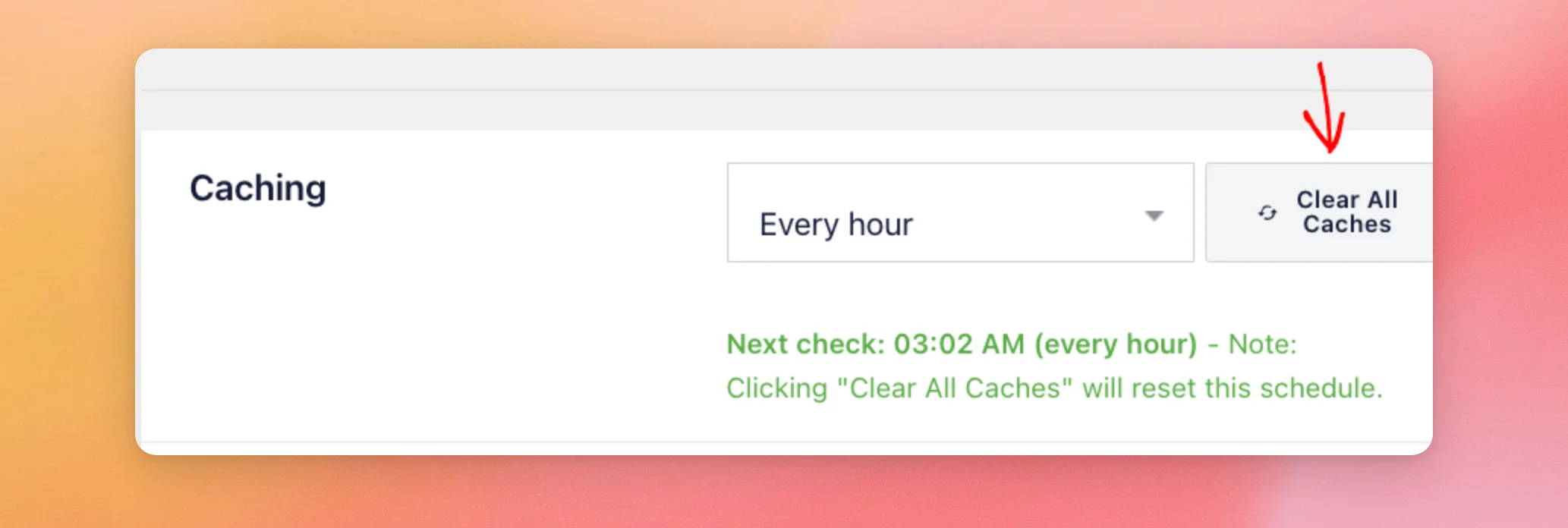
Ora vedremo come il plugin salva i tuoi video come post.
Salvare i video come post
Per impostazione predefinita, una volta completato il caricamento della pagina, il plugin salva ogni video presente nel tuo feed come post a sé stante. Questa funzione è disponibile con tutti i livelli di licenza. I visitatori non devono mai attendere: il processo avviene automaticamente dopo la visualizzazione della pagina.
Questi post sono quelli su cui si basa la pagina “Video singoli”. Solo quella pagina richiede una licenza di livello “Plus” o superiore.
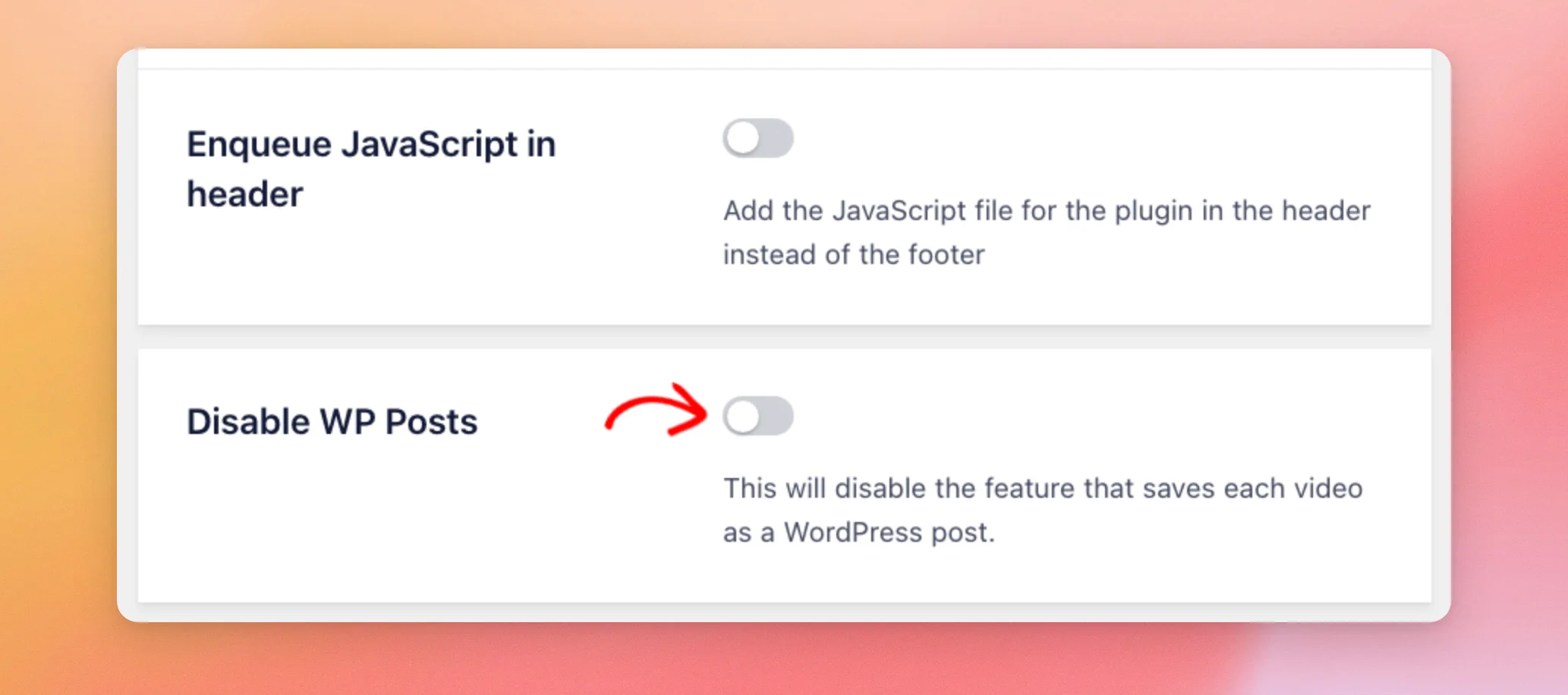
Se non vuoi che il plugin salvi i video come post, l'impostazione "Disabilita post WP" lo impedisce. Questa impostazione è disattivata per impostazione predefinita. Devi modificarla solo se vuoi impedire la creazione dei post.
I post che il plugin ha già salvato rimangono sul tuo sito. Attivando questa opzione si impedisce solo il salvataggio di quelli nuovi.
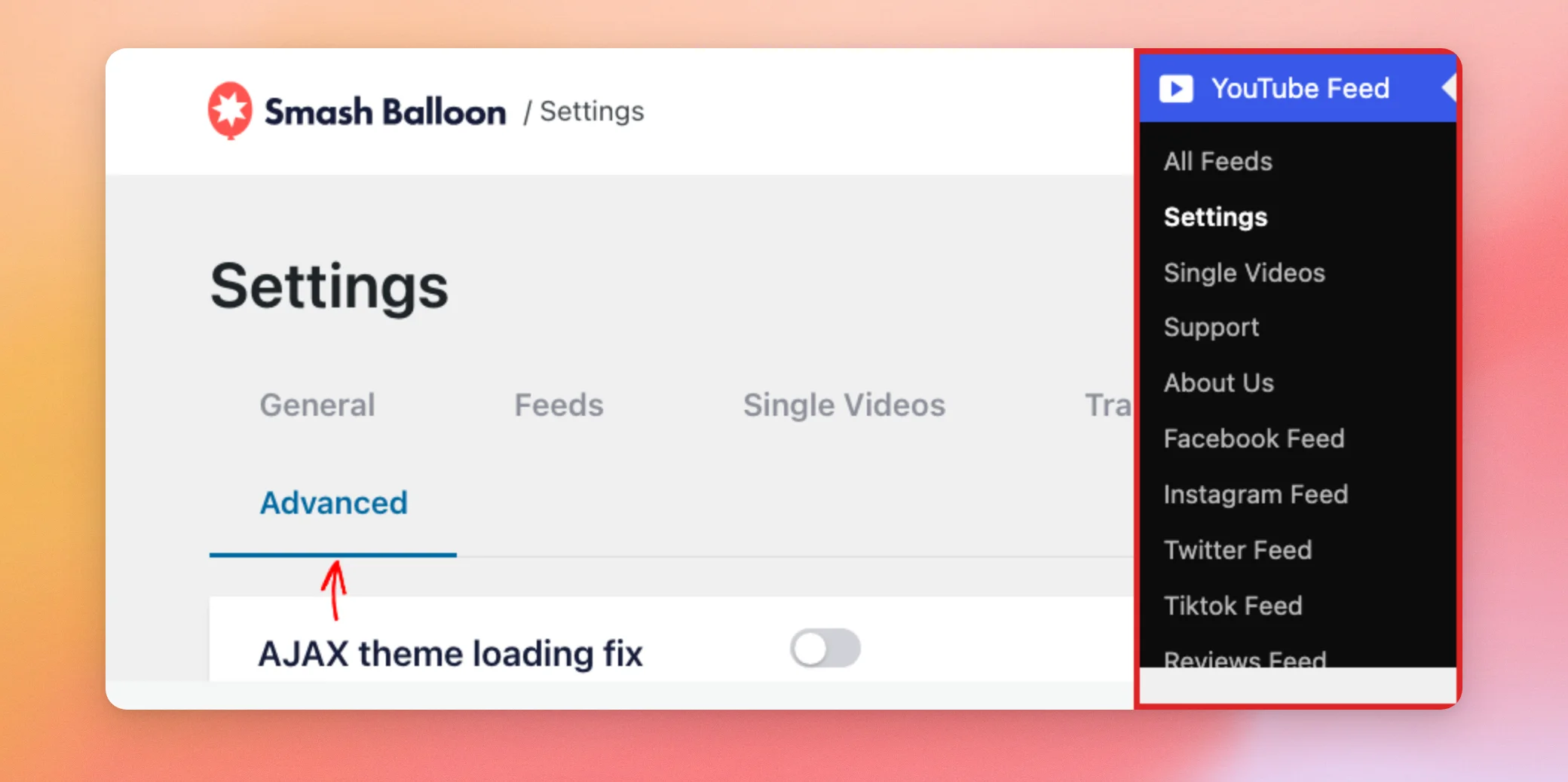
Per prima cosa, vai su Feed di YouTube » Impostazioni. Quindi, fai clic sulla scheda "Avanzate".
Successivamente, attiva l'opzione "Disabilita post WP". In questo modo si impedisce al plugin di salvare ogni video come post di WordPress.
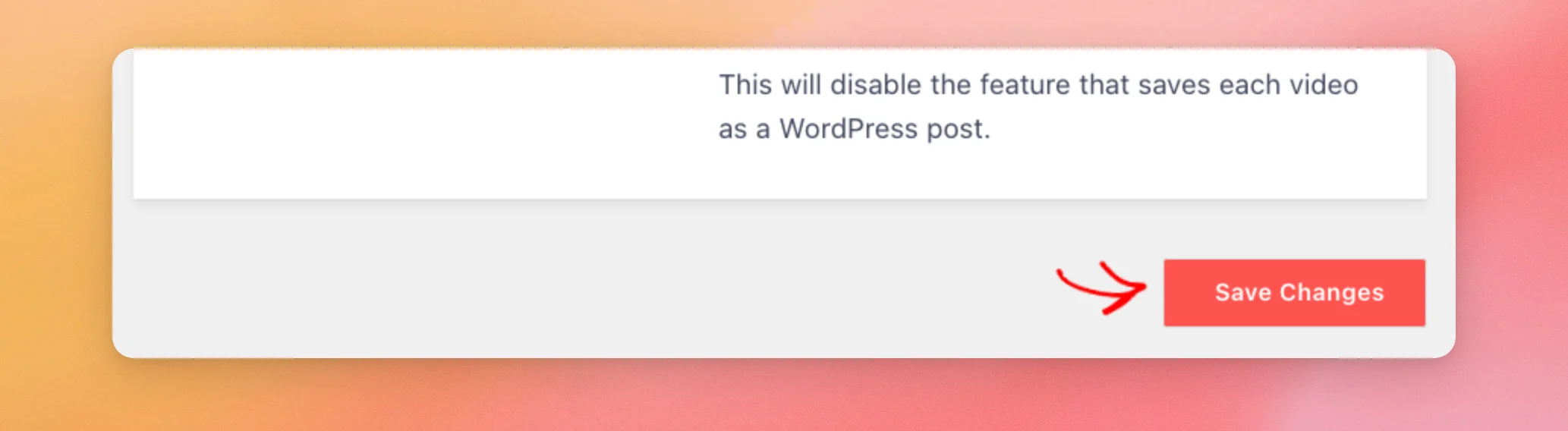
Al termine, fai clic su Salva modifiche .
Ora vedremo quando vengono caricati i lettori video.
Caricamento dei lettori video
Il feed di YouTube disattiva per impostazione predefinita l'opzione "Carica iFrame al caricamento della pagina". Quando questa opzione è disattivata, il lettore video di YouTube non viene caricato finché il visitatore non interagisce con il feed. In questo modo, la pagina si apre senza caricare prima il lettore.
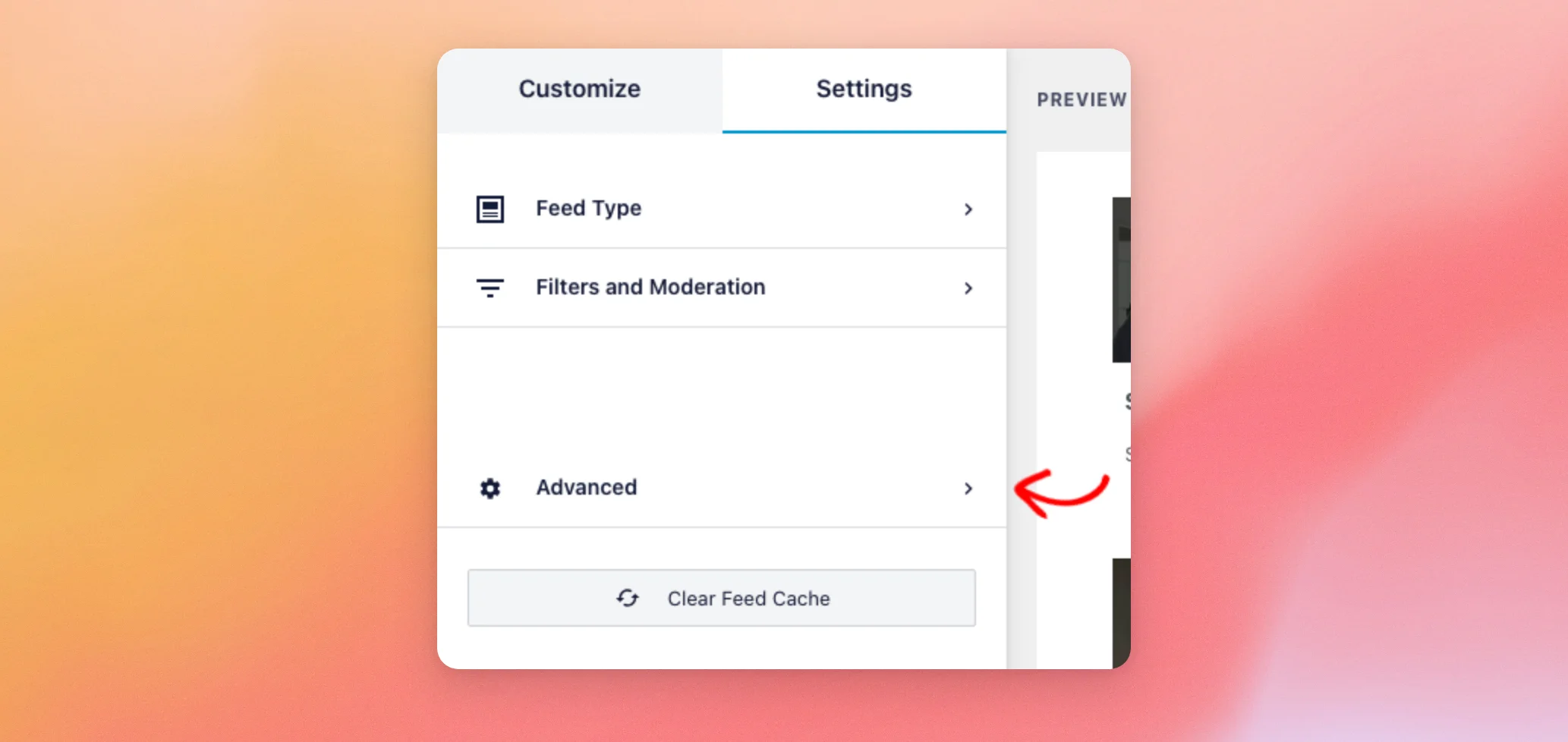
Se preferisci che i lettori siano già pronti al caricamento della pagina, puoi modificare questa impostazione per ogni feed. Apri il feed nell'editor dei feed. Quindi, fai clic sulla scheda Impostazioni. Infine, fai clic su Avanzate.
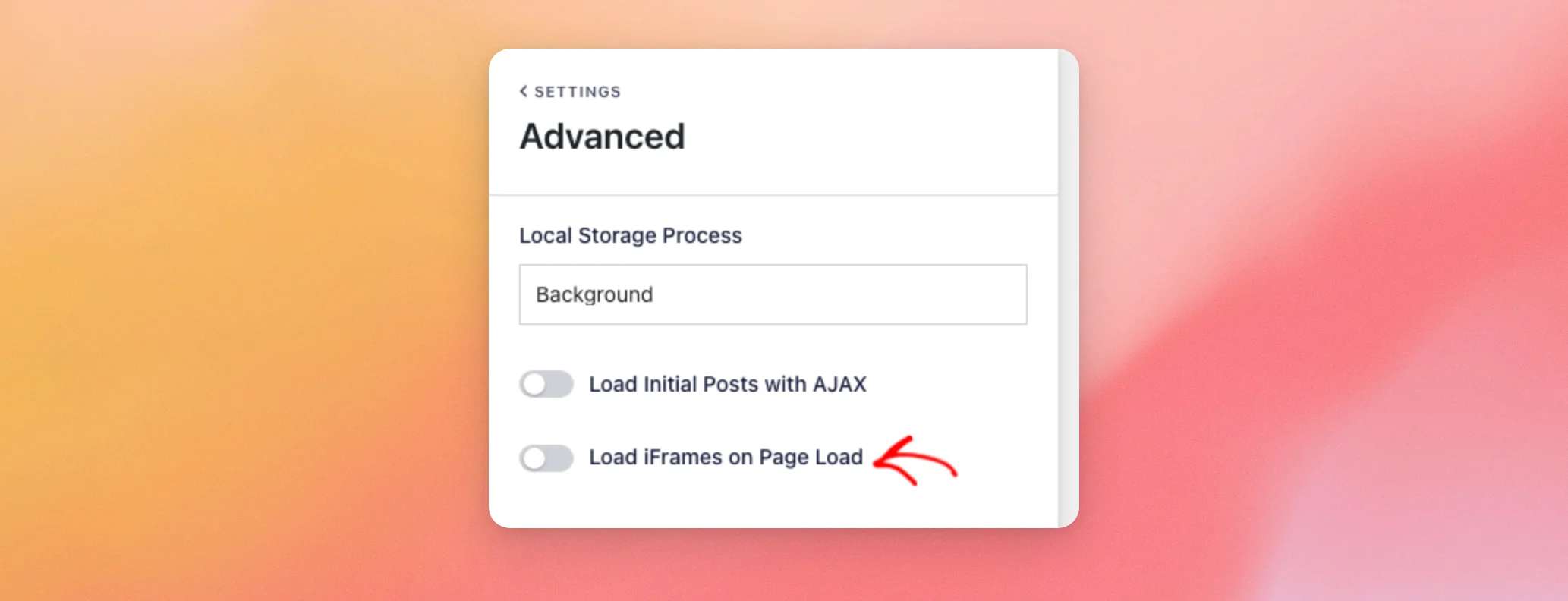
Quindi, attiva l'opzione " Carica gli iFrame all'apertura della pagina".
Una volta terminato, clicca su “Salva” nella parte superiore dell’editor del feed.

Nella stessa sezione “Avanzate” è presente anche l’impostazione “Processo di archiviazione locale”. Questa impostazione determina quando i video vengono salvati come post. L’opzione “In background”, predefinita, li salva dopo il caricamento della pagina. L’opzione “Pagina” li salva durante il caricamento della pagina. L’opzione “Nessuna” non li salva.
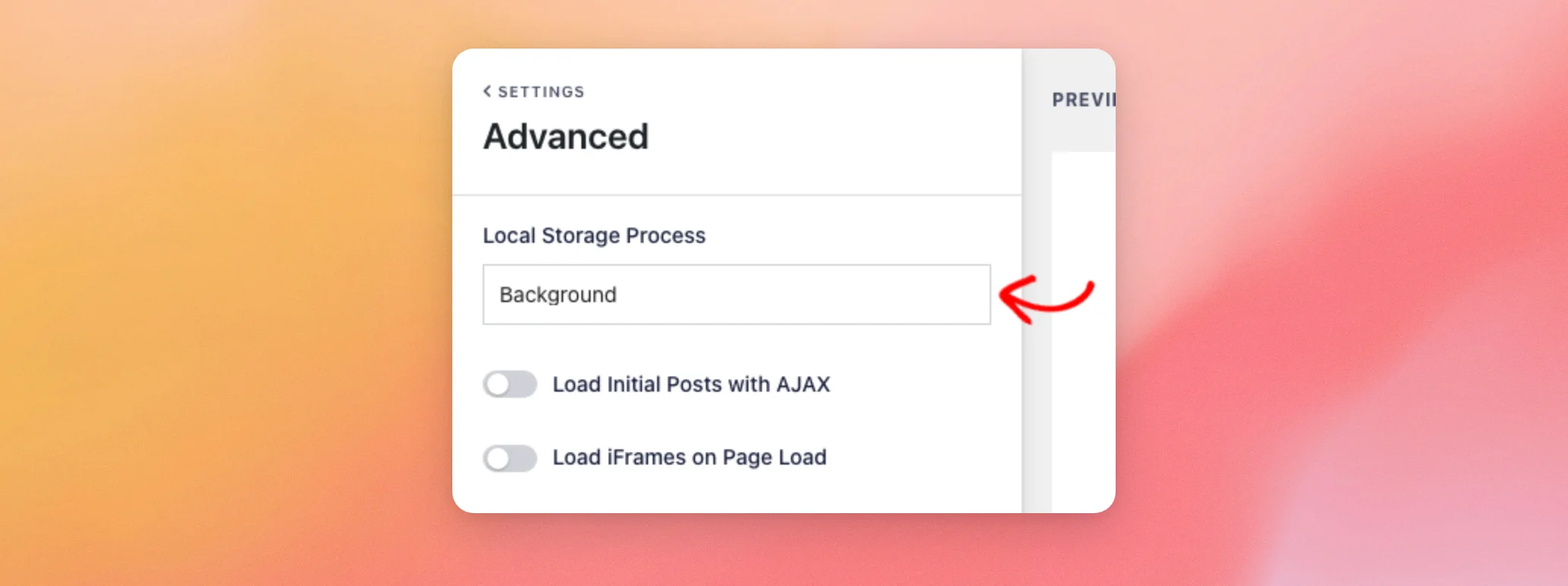
Quella sezione include anche l’opzione “Carica i post iniziali con AJAX”, che è disattivata per impostazione predefinita.
Di seguito vedremo cosa controllare se si utilizza un plugin di caching.
Utilizzo dei plugin di caching
Il feed di YouTube dovrebbe funzionare con la maggior parte dei plugin di caching, come ad esempio W3 Total Cache. A volte potrebbe essere necessario modificare le impostazioni di questi plugin affinché il feed possa aggiornarsi.
Se il tuo feed non si aggiorna, disattiva la cache delle pagine o la cache degli oggetti nel tuo plugin di cache. Quindi, controlla nuovamente il tuo feed.
Se l'aggiornamento va a buon fine, la causa era il plugin di caching. A questo punto, riattiva l'impostazione. Quindi, chiedi al supporto tecnico del plugin di caching come escludere la tua pagina dei feed.
Se il problema persiste, ti preghiamo di contattare il nostro team di assistenza.
Ecco fatto! Ora sai come YouTube Feed utilizzi i video memorizzati nella cache, i post salvati dopo il caricamento della pagina e i lettori video a riproduzione ritardata per garantire la velocità delle tue pagine. Sai anche come verificare il funzionamento di un plugin di cache quando il tuo feed non si aggiorna. Se il tuo feed mostra un messaggio al posto dei video, dai un’occhiata alla nostra guida sugli errori di YouTube Feed.
Domande frequenti
Di seguito abbiamo risposto ad alcune delle domande più frequenti sulla velocità delle pagine.
È necessaria una licenza a pagamento per il plugin per poter salvare i video come post?
No. Consulta la sezione “Salvataggio dei video come post” riportata sopra.
I file del plugin verranno caricati su ogni pagina del mio sito?
No. Si veda la sezione “Come il plugin garantisce una caricamento veloce delle pagine ” riportata sopra.
Come faccio a far aggiornare subito il mio feed?
Nella scheda "Feed" di YouTube Feed » Impostazioni, fai clic su "Svuota tutte le cache". La sezione " Dati video in cache " qui sopra indica dove trovarla.




