


 ソーシャルウォール
 フィード分析


このプラグインは、APIのレスポンスをキャッシュすることで、アクセスするたびに動画をリクエストする必要がなくなるなど、ページの読み込み速度をどのように維持しているのか。
ページの読み込み速度を落とさずに、自分のサイトでYouTubeの動画を表示したいと思いませんか?
YouTubeフィードは、ページの読み込み速度への影響を最小限に抑えるように設計されています。
このガイドでは、プラグインがどのように機能するか、変更可能な設定項目、そしてキャッシュプラグインが動作の妨げになっていないかを確認する方法について解説します。
作業を始める前に、WordPressサイトに「YouTube Feed」がインストールされ、有効化されていることを確認してください。
以下が今回の内容です:
プラグインがページの読み込みを高速に保つ仕組み
YouTubeフィードは、フィードが表示されているページなど、動画が表示されるページでのみCSSファイルとJavaScriptファイルを読み込みます。それ以外のページでは、これらのファイルは読み込まれません。メインのCSSファイルとJavaScriptファイルは、ファイルサイズを小さくするためにミニファイされています。
また、このプラグインは動画データをキャッシュし、ページの読み込み完了後に動画を投稿として保存し、動画プレーヤーの読み込みを待機します。これらについては、以下でそれぞれ説明します。
動画データのキャッシュ
プラグインがYouTubeに動画をリクエストすると、その結果が保存されます。その後、訪問者には保存されたコピーが表示されます。これにより、ページが閲覧されるたびにサイトがYouTubeにアクセスすることはありません。
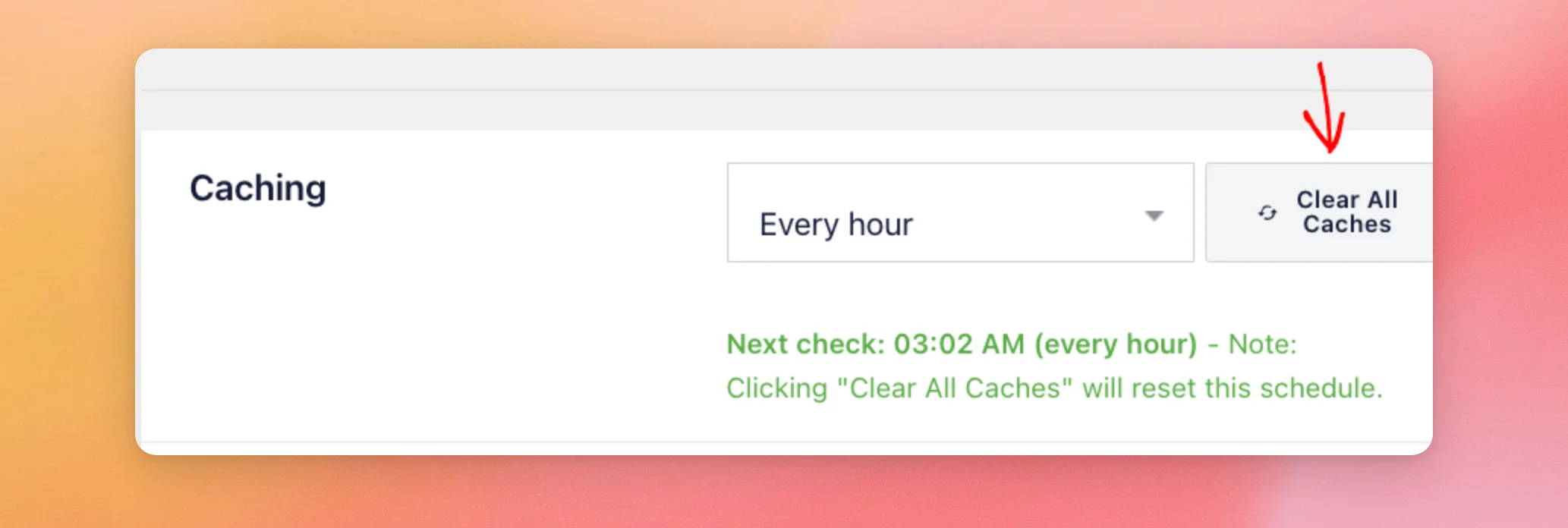
このプラグインは、保存されたコピーをバックグラウンドでスケジュールに従って更新します。デフォルトでは、1時間ごとに更新が行われます。これにより、フィードに新しい動画が絶えず表示され続けます。その間も、訪問者には保存されたコピーが表示されます。
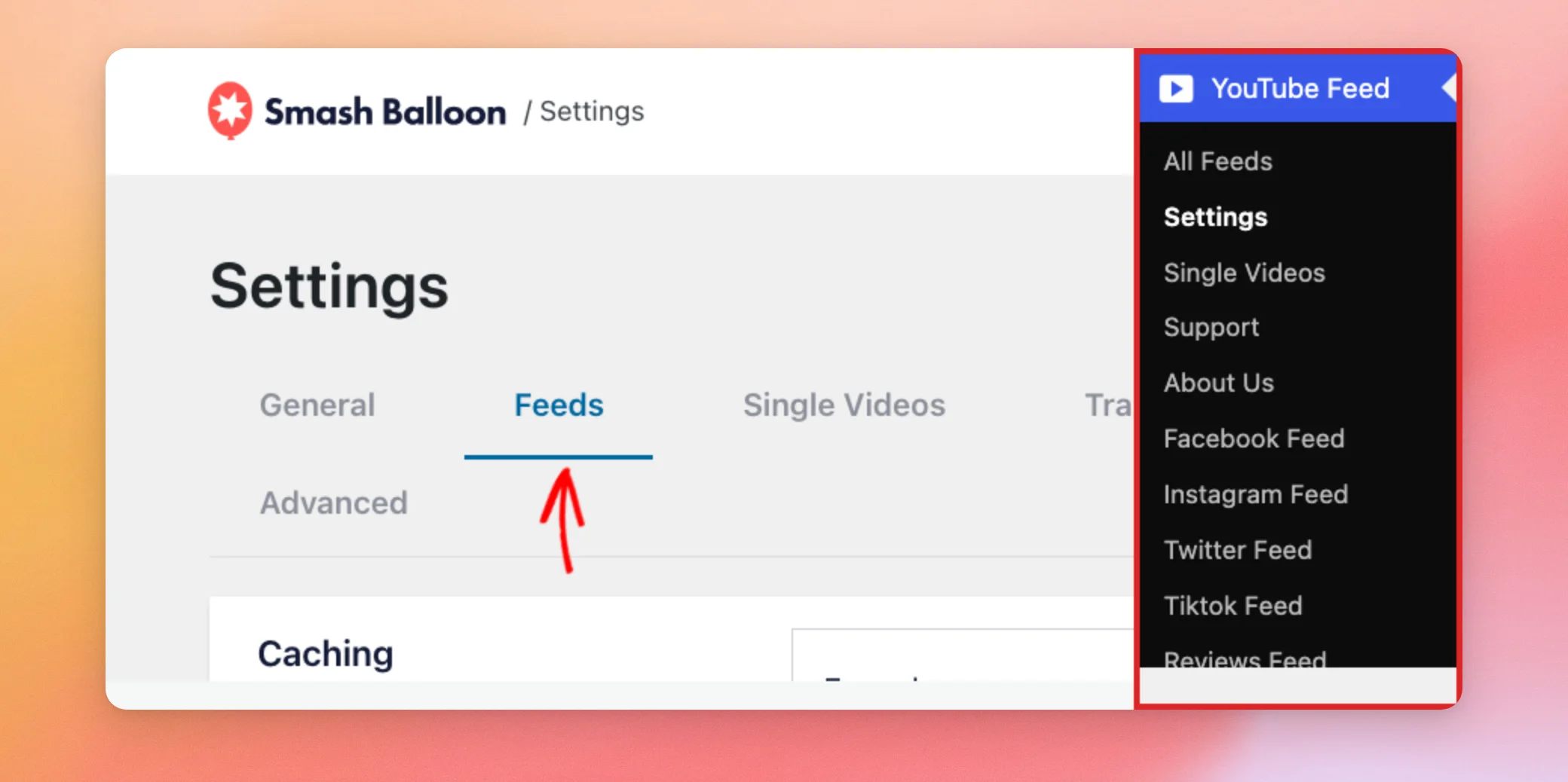
更新頻度を変更するには、「YouTubeフィード」»「設定」に移動します。次に、「フィード」タブをクリックします。その後、「キャッシュ」ボックスからオプションを選択してください。
- 30分ごと
- 1時間ごと
- 12時間ごと
- 24時間ごと
バックグラウンドでの更新は、WordPressのスケジュールされたタスク(WP-Cron)によって行われます。30日間閲覧されていないフィードは、誰かが再び閲覧するまでスキップされます。
フィードをすぐに更新するには、「すべてのキャッシュをクリア」をクリックしてください。これにより、スケジュールもリセットされます。
次に、このプラグインが動画を投稿として保存する仕組みについて見ていきましょう。
動画を投稿として保存する
デフォルトでは、ページの読み込みが完了すると、プラグインはフィード内の各動画を個別の投稿として保存します。これはすべてのライセンスレベルで機能します。訪問者は一切待つ必要がありません。ページの表示後に自動的に行われます。
「シングル動画」ページでは、これらの投稿が対象となります。プラスライセンスレベル以上が必要なのは、そのページのみです。
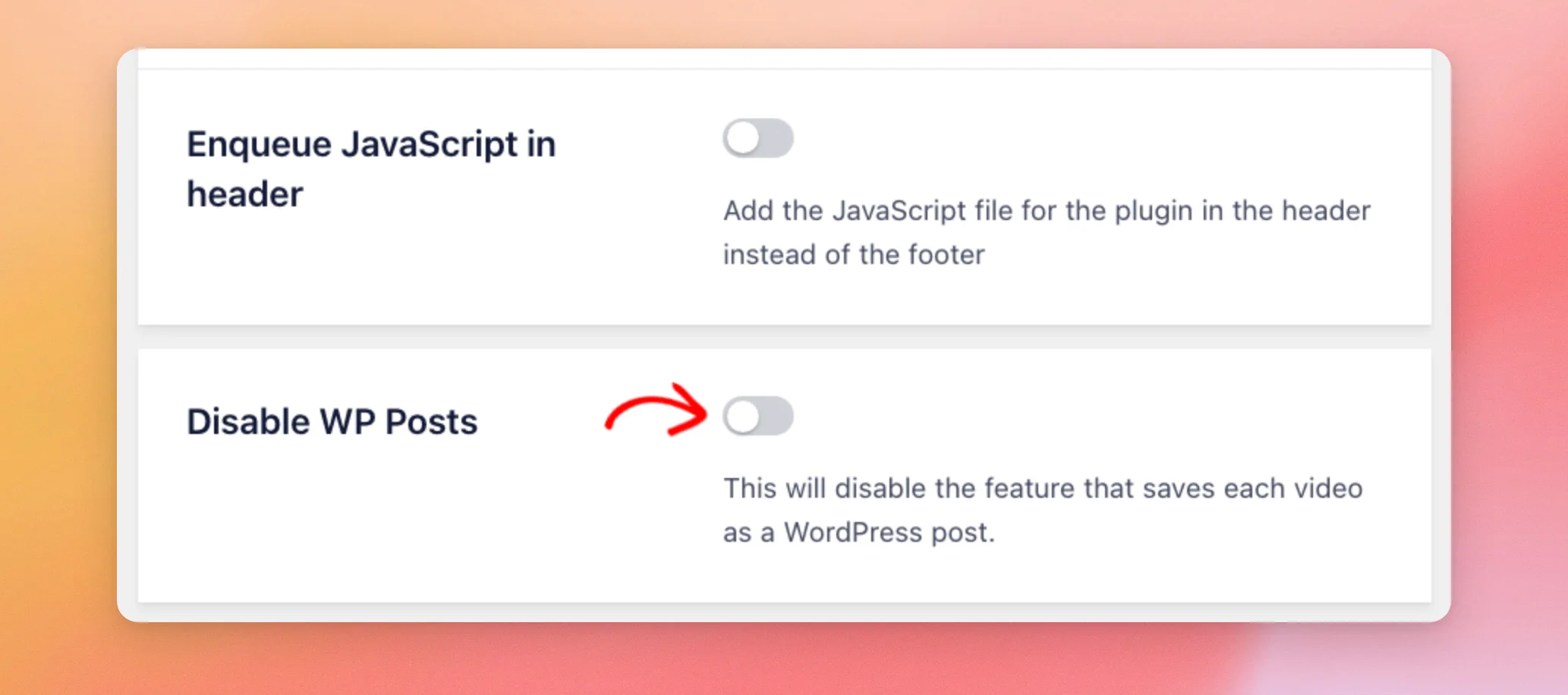
プラグインが動画を投稿として保存しないようにしたい場合は、「WP投稿を無効化」設定を有効にすると、その動作が停止します。この設定はデフォルトでオフになっています。投稿の保存を停止したい場合のみ、この設定を変更してください。
プラグインがすでに保存した投稿は、サイトに残ったままになります。この機能を有効にしても、新しい投稿が保存されなくなるだけです。
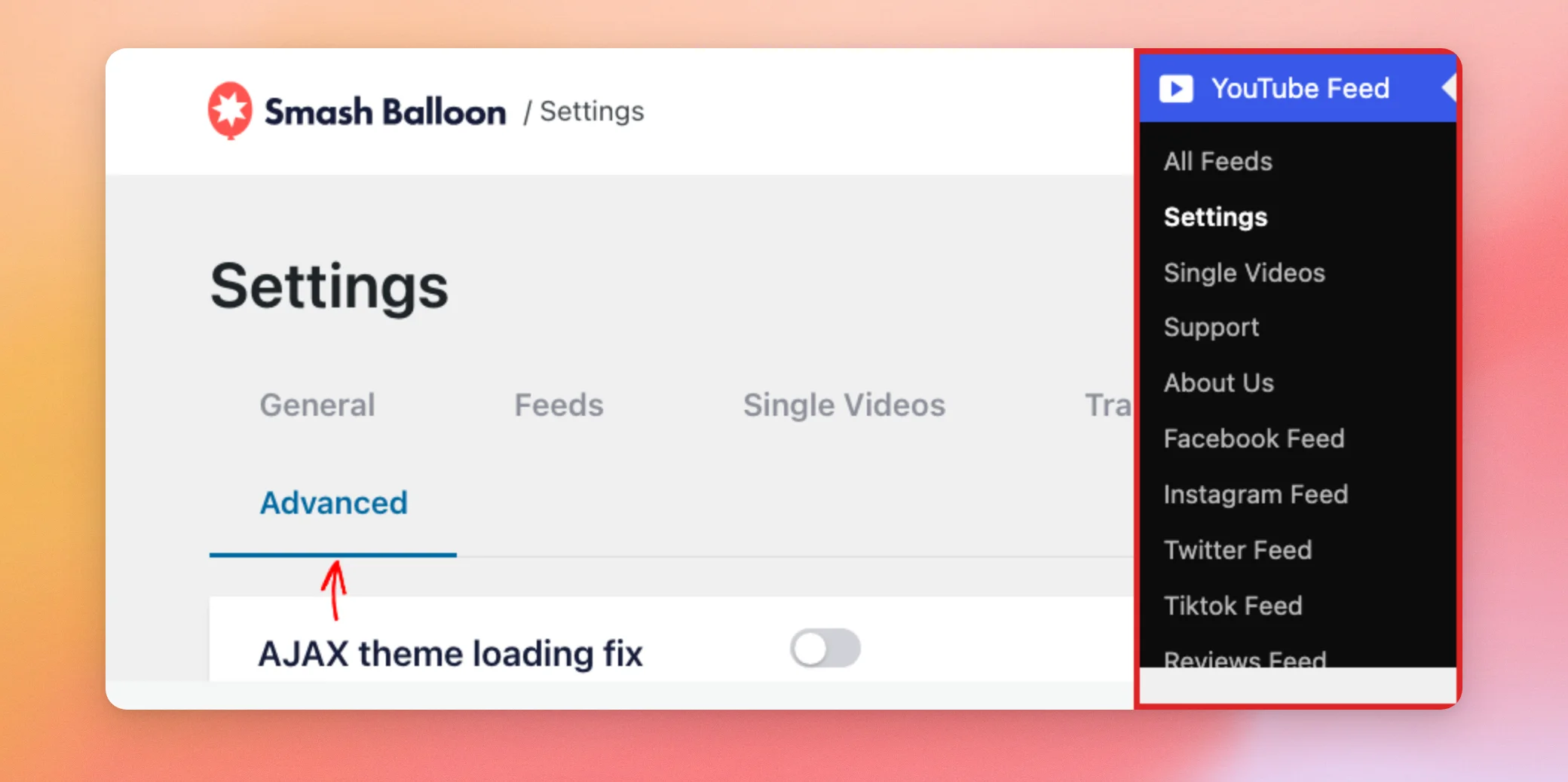
まず、「YouTubeフィード」»「設定」に移動します。次に、「詳細設定」タブをクリックします。
次に、「WP Posts を無効化」をオンにします。これにより、プラグインが各動画を WordPress の投稿として保存しなくなるようになります。
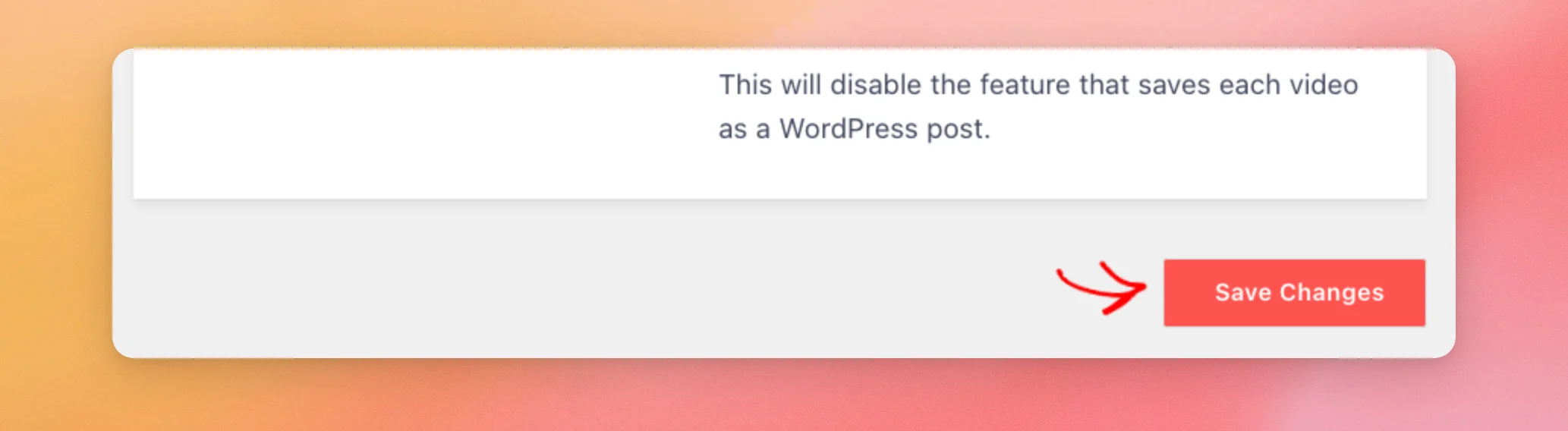
完了したら、 「変更を保存」をクリックしてください。
次に、動画プレーヤーがいつ読み込まれるかを見ていきます。
ビデオプレーヤーの読み込み中
YouTubeフィードでは、デフォルトで「ページ読み込み時にiFrameを読み込む」がオフになっています。この設定がオフになっていると、訪問者がフィードを操作するまでYouTubeの動画プレーヤーは読み込まれません。これにより、プレーヤーを先に読み込むことなくページが開くようになります。
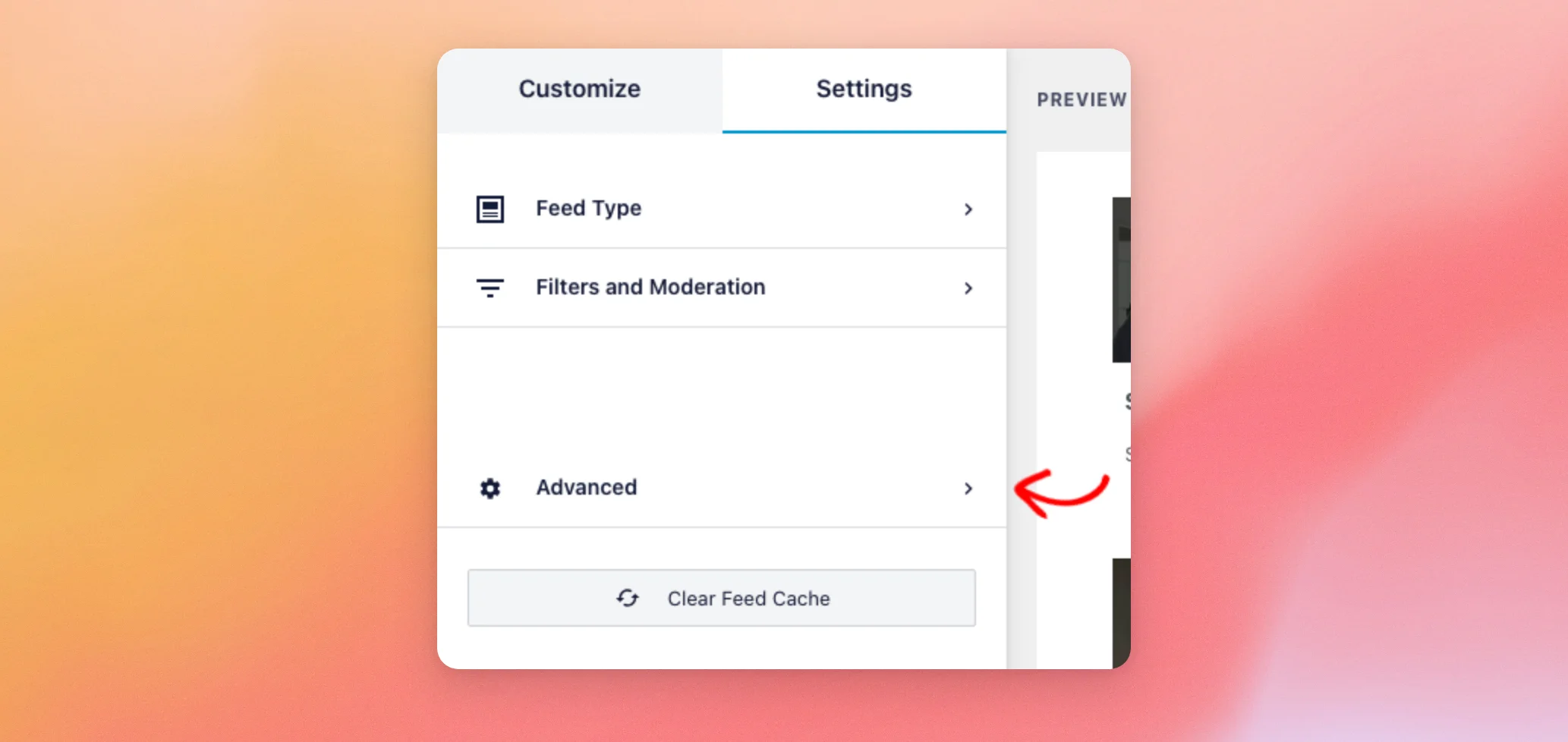
ページの読み込み時にプレイヤーをすぐに表示させたい場合は、フィードごとに設定を変更できます。フィードエディタでフィードを開き、「設定」タブをクリックします。次に、「詳細設定」をクリックします。
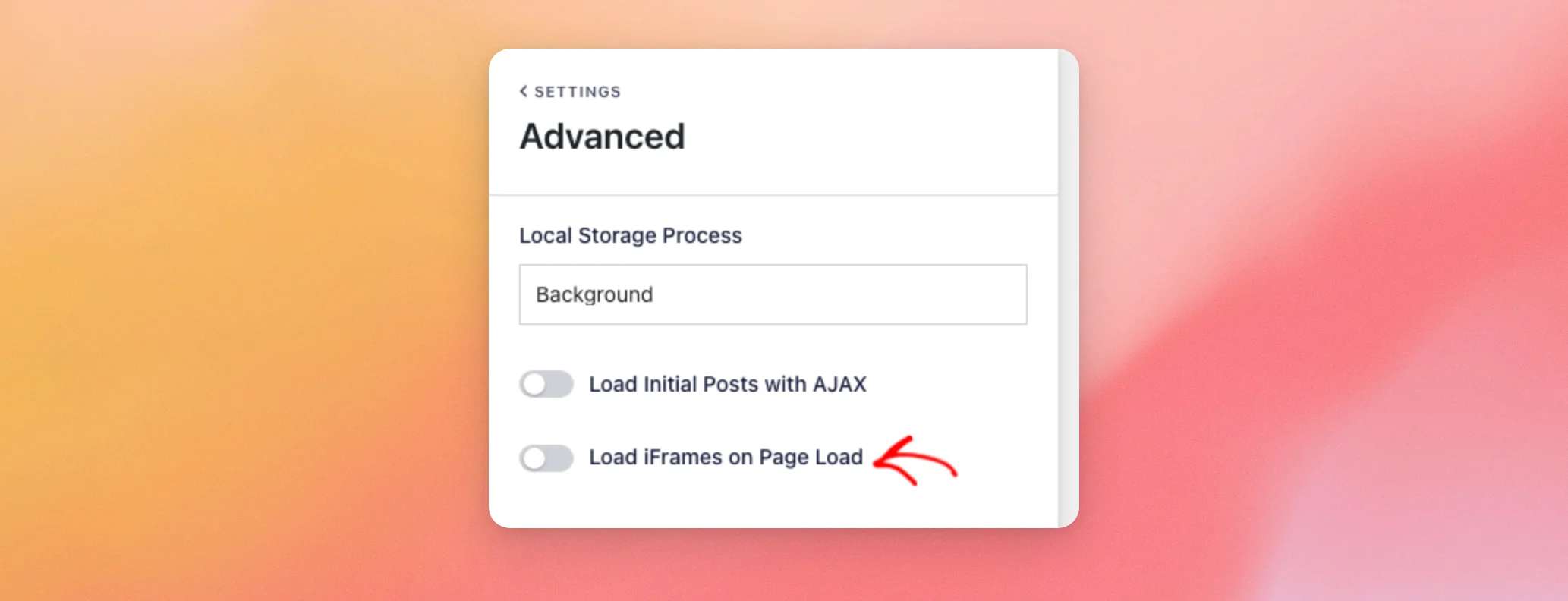
次に、「ページ読み込み時にiFrameを読み込む」をオンにします。
作業が終わったら、フィードエディタの上部にある「保存」をクリックしてください。

この「詳細」セクションには、「ローカルストレージの処理」設定もあります。これは、動画がいつ投稿として保存されるかを制御するものです。「バックグラウンド」(デフォルト)では、ページの読み込み完了後に保存されます。「ページ読み込み中」では、ページの読み込み中に保存されます。「なし」では保存されません。
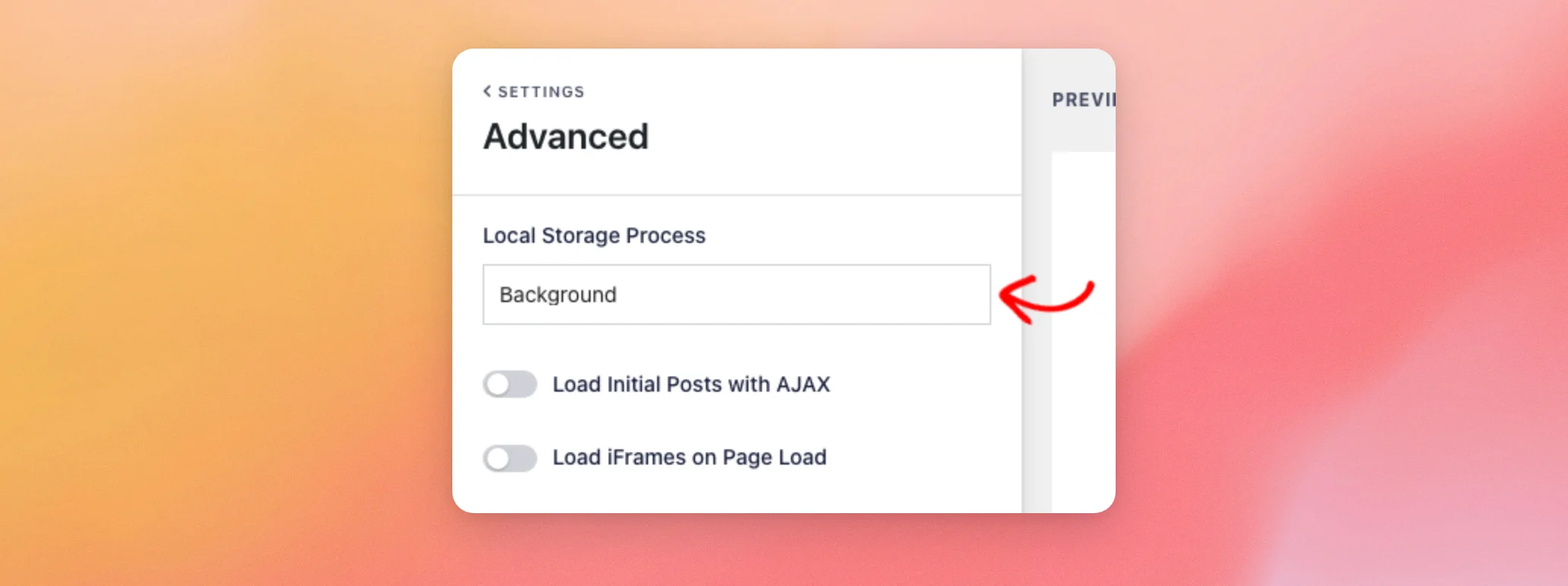
そのセクションには、「AJAXで初期投稿を読み込む」という項目も含まれており、これはデフォルトではオフになっています。
次に、キャッシュプラグインを使用する場合に確認すべき点について解説します。
キャッシュプラグインの使用
YouTubeフィードは、W3 Total Cacheなどのほとんどのキャッシュプラグインで正常に動作するはずです。ただし、フィードが更新されるように、プラグインの設定を調整する必要がある場合もあります。
フィードが更新されない場合は、キャッシュプラグインの設定でページキャッシュまたはオブジェクトキャッシュを無効にしてください。その後、フィードを再度確認してください。
更新された場合は、キャッシュプラグインが原因でした。次に、その設定を再び有効にしてください。その後、キャッシュプラグインのサポートに、フィードページを除外する方法を問い合わせてください。
それでも問題が解決しない場合は、サポートチームまでご連絡ください。
以上です!これで、YouTube Feedがキャッシュされた動画、ページ読み込み後に保存された投稿、および遅延再生プレイヤーをどのように活用してページの表示速度を高速化しているかがわかりました。また、フィードが更新されない場合にキャッシュプラグインを確認する方法も理解できたはずです。次に、フィードに動画の代わりにメッセージが表示される場合は、YouTube Feedのエラーに関するガイドをご覧ください。
よくある質問
以下では、ページの読み込み速度に関してよく寄せられる質問のいくつかにお答えします。
動画を投稿として保存するために、このプラグインの有料ライセンスは必要ですか?
いいえ。上記の「動画を投稿として保存する」のセクションをご覧ください。
このプラグインのファイルは、サイトのすべてのページで読み込まれますか?
いいえ。上記の「プラグインがページの読み込みを高速に保つ仕組み」のセクションをご覧ください。
フィードをすぐに更新するにはどうすればいいですか?
「YouTubeフィード」»「設定」の「フィード」タブで、「すべてのキャッシュを消去 」をクリックします。上の「動画データのキャッシュ」セクションに、その場所が記載されています。




