


 Muro social
 Feed Analytics


Cómo protege el complemento la velocidad de la página, empezando por almacenar en caché las respuestas de la API para que no se soliciten vídeos en cada visita.
¿Te gustaría mostrar vídeos de YouTube en tu página web sin que las páginas tarden más en cargarse?
YouTube Feed está diseñado para que su impacto en la velocidad de la página sea el menor posible.
En esta guía se explica cómo lo hace el complemento, qué ajustes puedes modificar y cómo comprobar si un complemento de almacenamiento en caché está causando problemas.
Antes de empezar, asegúrate de que YouTube Feed esté instalado y activado en tu sitio de WordPress.
Esto es lo que vamos a tratar:
- Cómo consigue el complemento que las páginas se carguen rápidamente
- Almacenamiento en caché de datos de vídeo
- Guardar vídeos como publicaciones
- Cargando reproductores de vídeo
- Uso de plugins de almacenamiento en caché
- Preguntas frecuentes
Cómo consigue el complemento que las páginas se carguen rápidamente
YouTube Feed carga sus archivos CSS y JavaScript únicamente en las páginas en las que se muestran tus vídeos, como, por ejemplo, una página con un feed. El resto de páginas no cargan estos archivos. Los archivos CSS y JavaScript principales están minificados para que ocupen poco espacio.
El complemento también almacena en caché los datos de los vídeos, guarda los vídeos como entradas una vez que se ha cargado la página y espera para cargar los reproductores de vídeo. A continuación se explica cada uno de estos aspectos.
Almacenamiento en caché de datos de vídeo
Cuando el complemento solicita tus vídeos a YouTube, guarda el resultado. Los visitantes ven entonces la copia guardada. Tu sitio web no se conecta a YouTube cada vez que se visualiza una página.
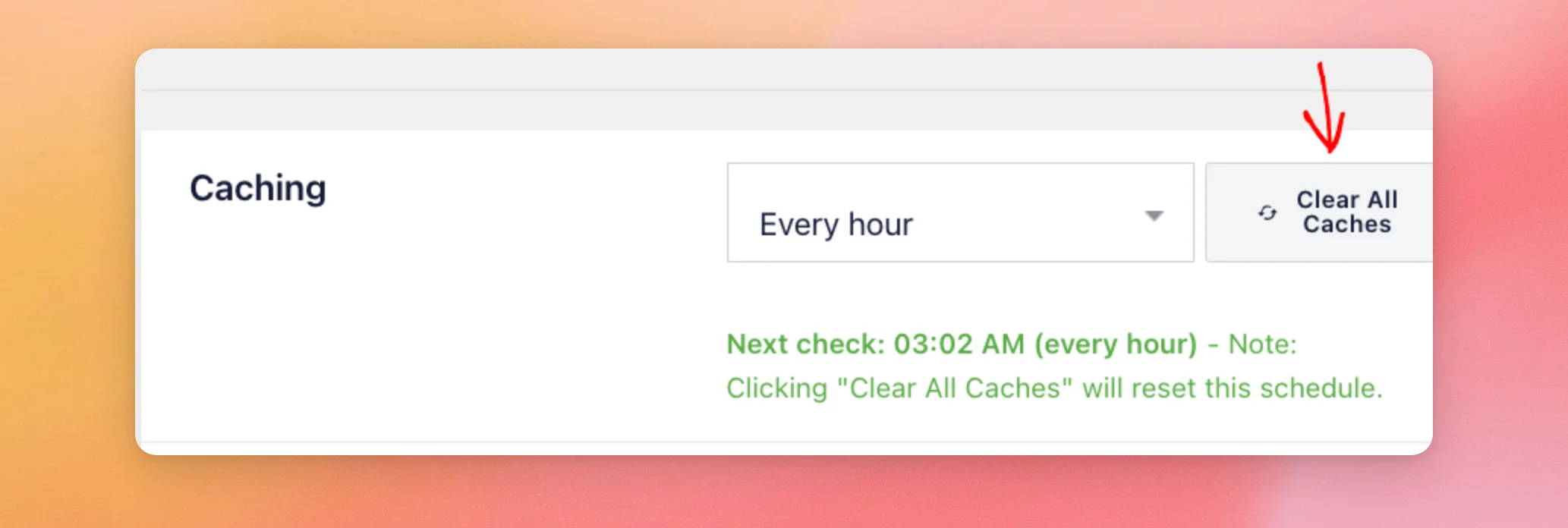
El complemento actualiza esta copia guardada de forma periódica, en segundo plano. Por defecto, lo hace cada hora. Así se garantiza que sigan apareciendo nuevos vídeos en tu feed. Mientras tanto, los visitantes siguen viendo la copia guardada.
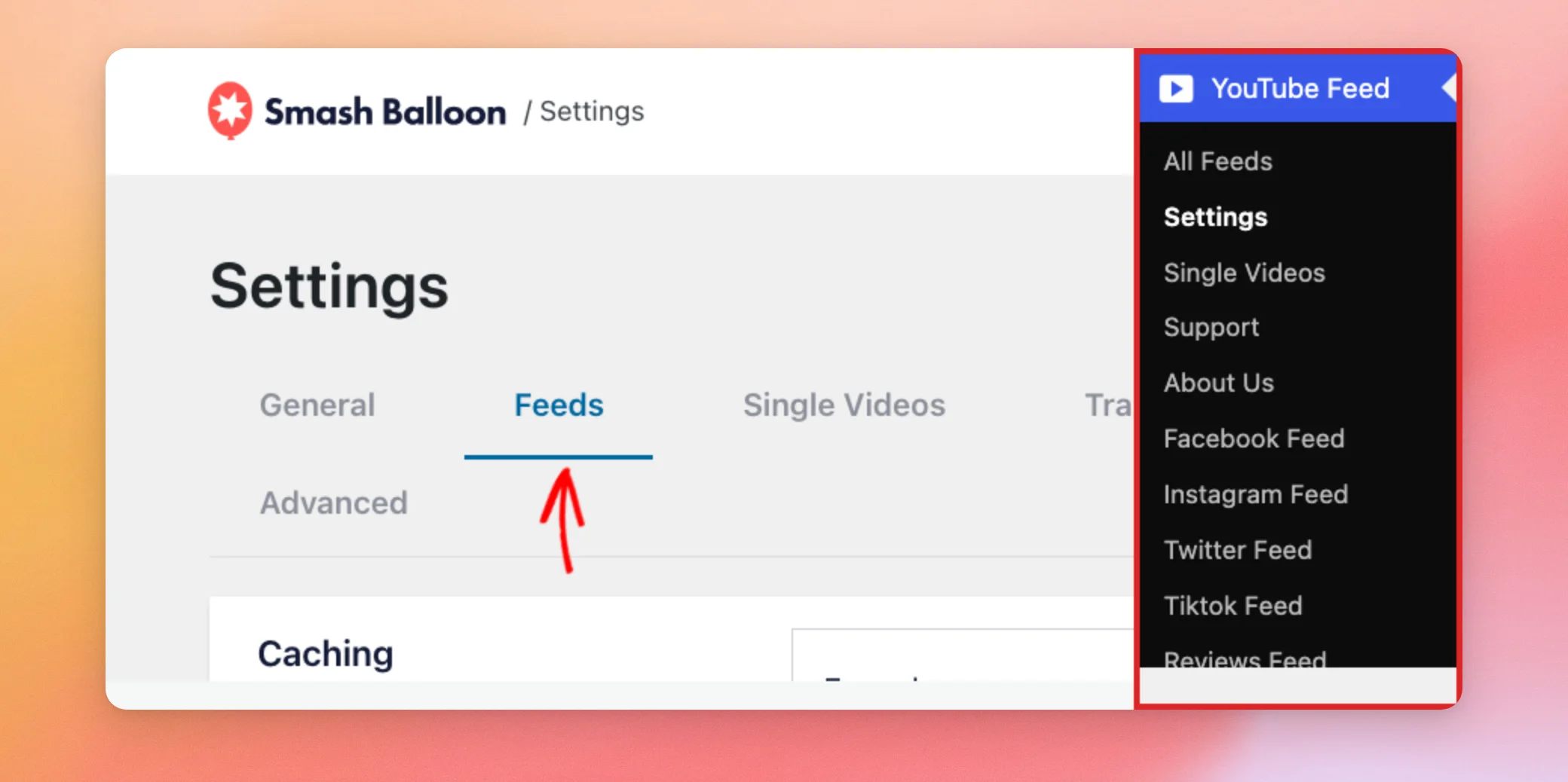
Para cambiar la frecuencia, ve a «Feed de YouTube» » «Configuración». A continuación, haz clic en la pestaña «Feeds ». Después, selecciona una opción en el cuadro «Almacenamiento en caché ».
- Cada 30 minutos
- Cada hora
- Cada 12 horas
- Cada 24 horas
La actualización en segundo plano se basa en las tareas programadas de WordPress (WP-Cron). Las fuentes que no se hayan consultado en los últimos 30 días se omiten hasta que alguien vuelva a consultarlas.
Para actualizar tus feeds de inmediato, haz clic en «Borrar todas las cachés». Esto también restablece la programación.
A continuación, veremos cómo el complemento guarda tus vídeos como entradas.
Guardar vídeos como publicaciones
Por defecto, una vez que la página ha terminado de cargarse, el complemento guarda cada vídeo de tu feed como una entrada independiente. Esto funciona en todos los niveles de licencia. Los visitantes nunca tienen que esperar. Se hace una vez que se muestra la página.
Estas entradas son las que utiliza la página «Vídeos individuales». Solo esa página requiere el nivel de licencia «Plus» o superior.
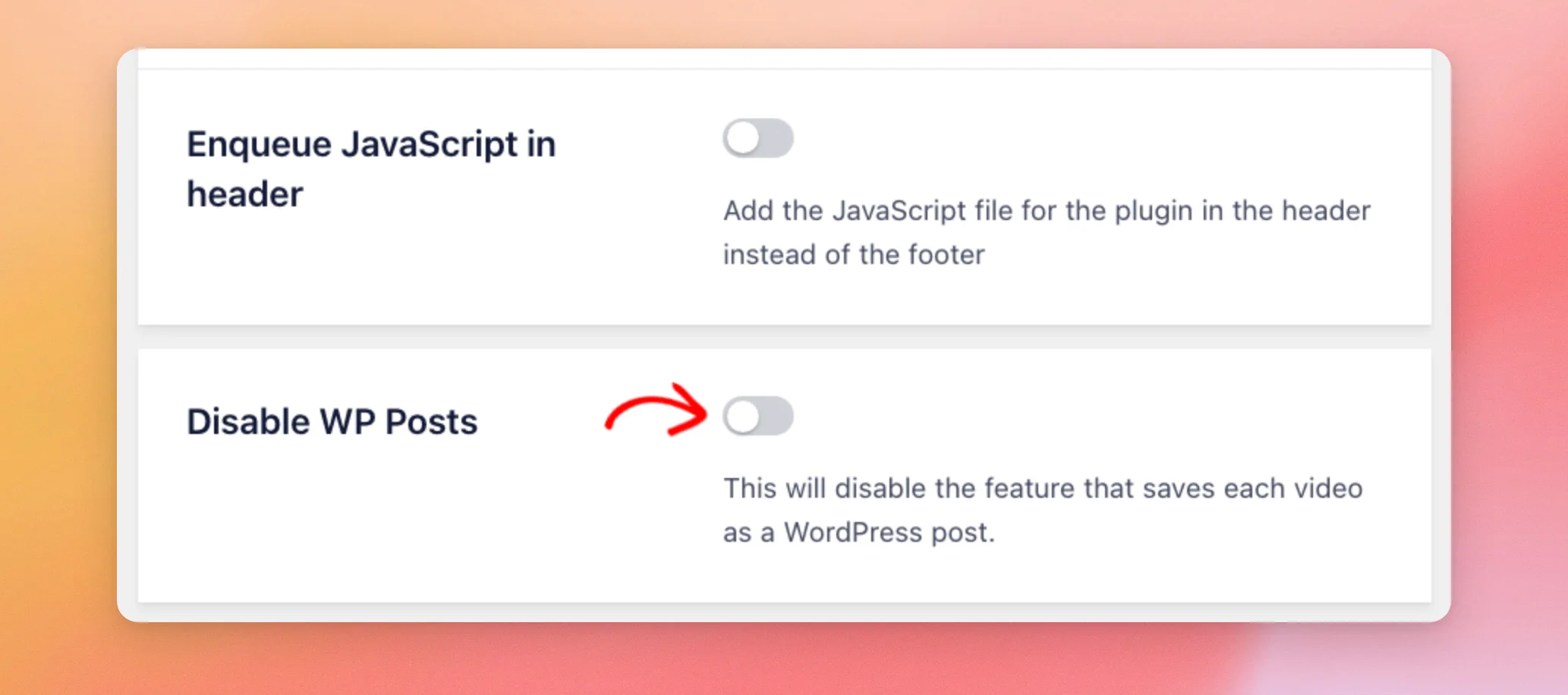
Si no quieres que el plugin guarde los vídeos como entradas, la opción «Desactivar entradas de WP» lo impide. Esta opción está desactivada por defecto. Solo tienes que cambiarla si quieres que deje de crear entradas.
Las entradas que el complemento ya haya guardado permanecerán en tu sitio web. Al activar esta opción, solo se impedirá que se guarden las nuevas.
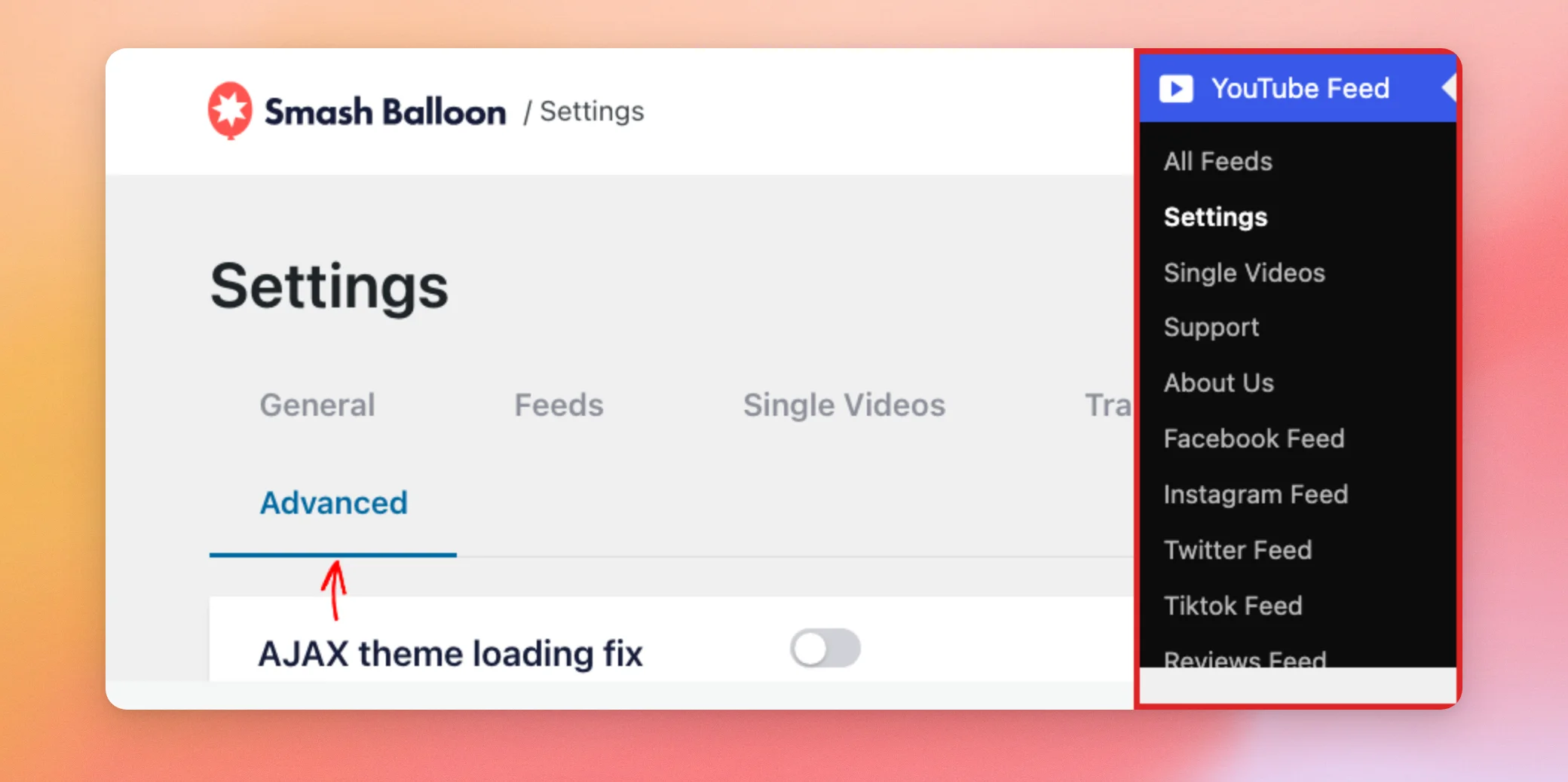
En primer lugar, ve a «Feed de YouTube» » «Configuración». A continuación, haz clic en la pestaña «Avanzadas ».
A continuación, activa la opción «Desactivar entradas de WordPress». Esto evita que el complemento guarde cada vídeo como una entrada de WordPress.
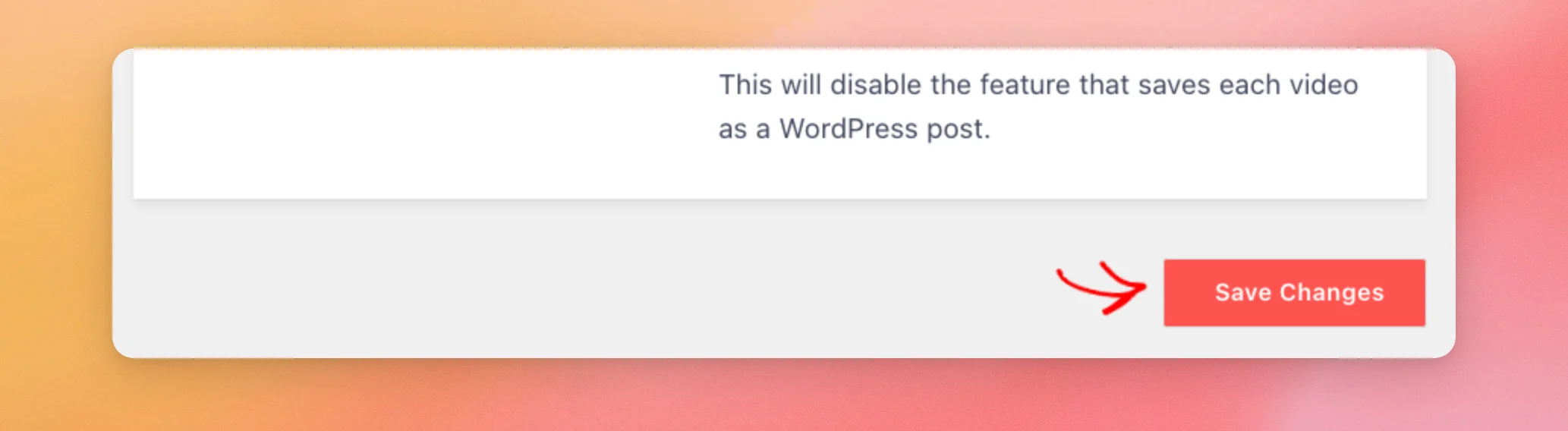
Cuando hayas terminado, haz clic en Guardar cambios .
A continuación, veremos cuándo se cargan los reproductores de vídeo.
Cargando reproductores de vídeo
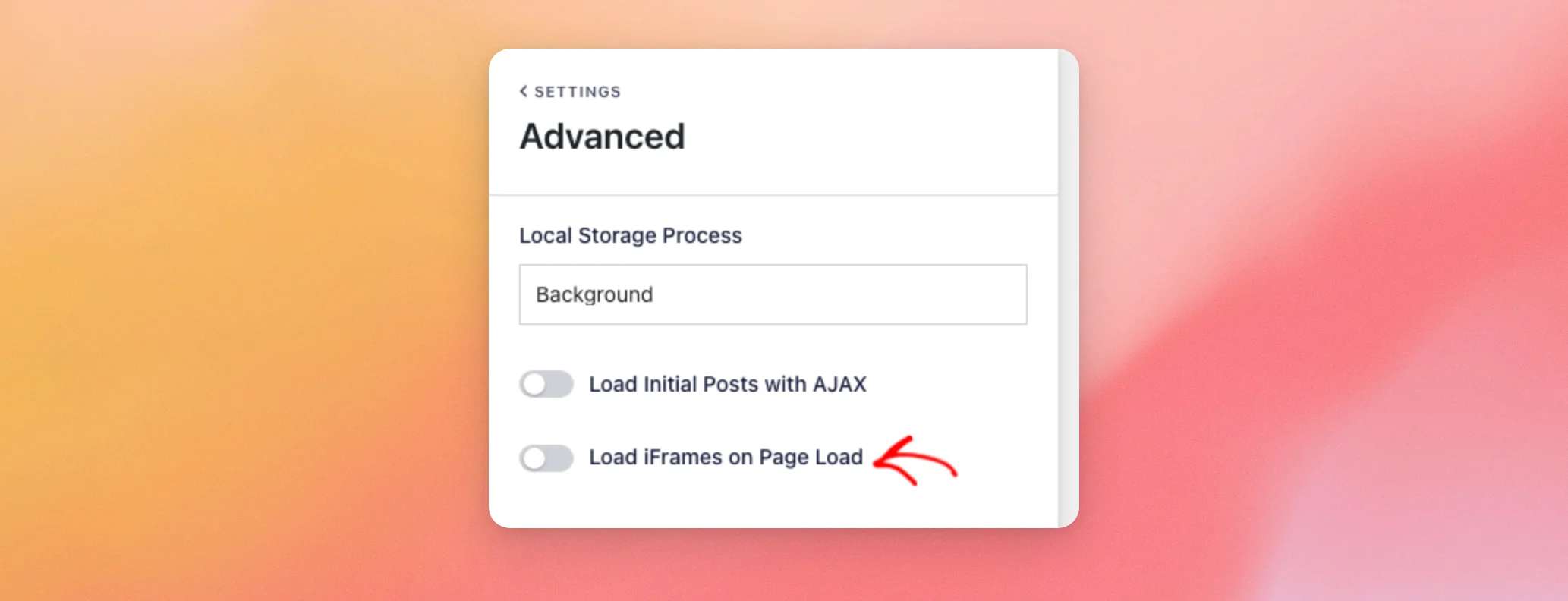
La función «YouTube Feed» tiene desactivada por defecto la opción «Cargar iFrames al cargar la página». Con esta opción desactivada, el reproductor de vídeos de YouTube no se carga hasta que el visitante interactúa con el feed. De este modo, la página se abre sin cargar primero el reproductor.
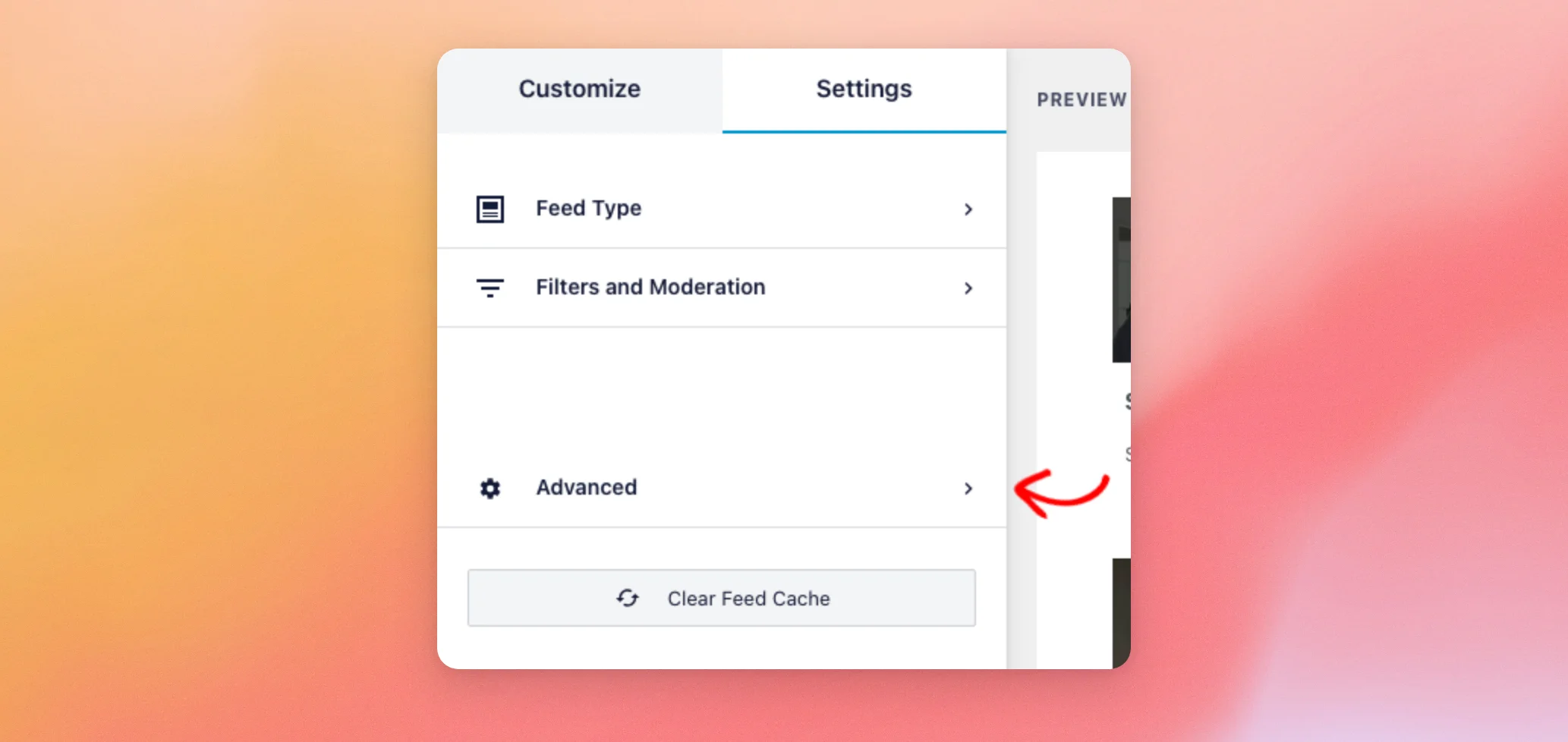
Si prefieres que los reproductores estén listos al cargar la página, puedes modificar esta configuración para cada feed. Abre tu feed en el editor de feeds. A continuación, haz clic en la pestaña «Configuración ». Después, haz clic en «Avanzado».
A continuación, activa la opción «Cargar iFrames al cargar la página».
Cuando hayas terminado, haz clic en «Guardar» en la parte superior del editor de feeds.

En esa misma sección «Avanzado» también se encuentra la opción «Proceso de almacenamiento local». Esta opción controla cuándo se guardan los vídeos como publicaciones. La opción «En segundo plano», que es la predeterminada, los guarda una vez que se carga la página. La opción «Página» los guarda mientras se carga la página. La opción «Ninguna» no los guarda.
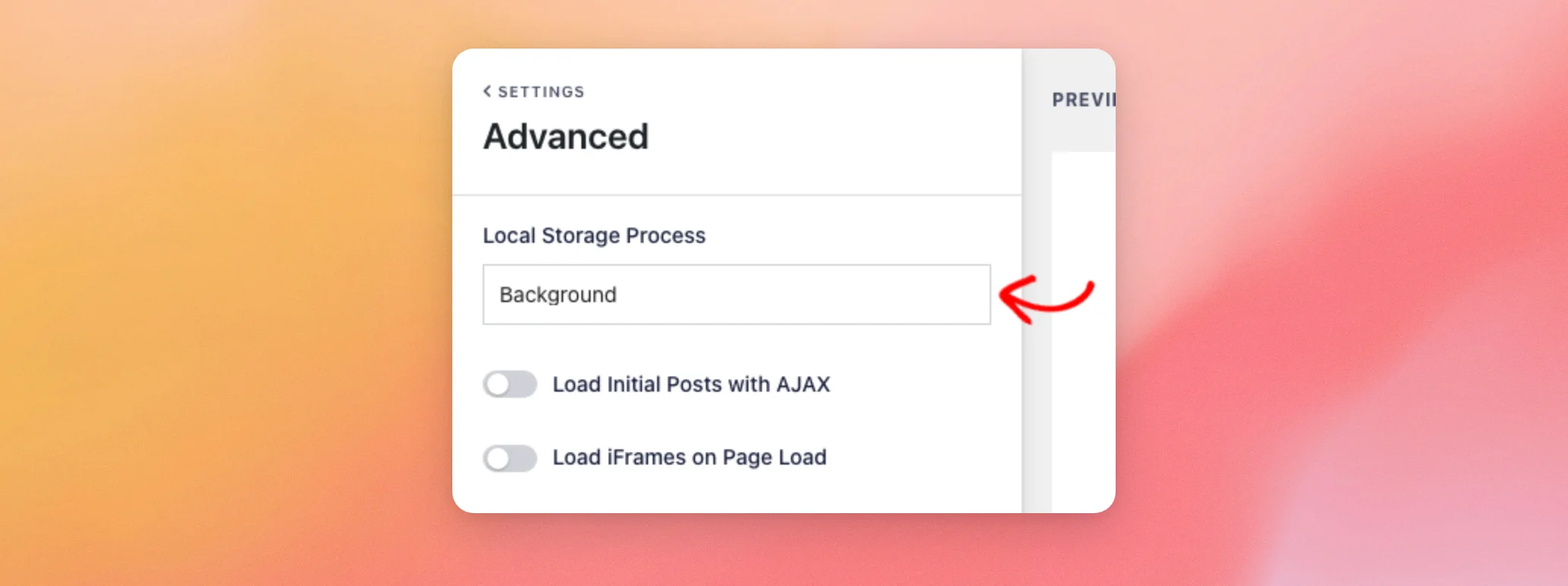
Esa sección también incluye la opción «Cargar entradas iniciales con AJAX», que está desactivada por defecto.
A continuación, veremos qué hay que comprobar si utilizas un plugin de almacenamiento en caché.
Uso de plugins de almacenamiento en caché
El feed de YouTube debería funcionar con la mayoría de los plugins de almacenamiento en caché, como W3 Total Cache. En ocasiones, puede que tengas que ajustar su configuración para que tu feed se actualice.
Si tu feed no se actualiza, desactiva el almacenamiento en caché de páginas o de objetos en tu plugin de caché. A continuación, comprueba de nuevo tu feed.
Si se actualiza, la causa ha sido el complemento de almacenamiento en caché. A continuación, vuelve a activar esa opción. Después, pregunta al servicio de asistencia del complemento de almacenamiento en caché cómo excluir tu página de feeds.
Si el problema persiste, ponte en contacto con nuestro equipo de asistencia.
¡Y ya está! Ahora ya sabes cómo YouTube Feed utiliza vídeos almacenados en caché, publicaciones guardadas tras la carga de la página y reproductores de vídeo diferidos para que tus páginas se carguen rápidamente. También sabes cómo comprobar un plugin de almacenamiento en caché cuando tu feed no se actualiza. A continuación, echa un vistazo a nuestra guía sobre errores de YouTube Feed si tu feed muestra un mensaje en lugar de tus vídeos.
Preguntas frecuentes
A continuación, respondemos a algunas de las preguntas más habituales sobre la velocidad de las páginas.
¿Necesito una licencia de pago para que el complemento guarde los vídeos como entradas?
No. Consulta la sección «Guardar vídeos como publicaciones » más arriba.
¿Se cargarán los archivos del complemento en todas las páginas de mi sitio web?
No. Consulta la sección «Cómo el complemento mantiene la velocidad de carga de las páginas », más arriba.
¿Cómo puedo hacer que mi feed se actualice al instante?
En la pestaña «Feeds» de «YouTube Feed» » «Configuración», haz clic en «Borrar todas las cachés». En la sección «Datos de vídeo almacenados en caché », situada más arriba, se indica dónde encontrarlo.




