


 Muro sociale
 Analisi dei feed


Ti va di verificare a cosa serve una determinata opzione nella pagina delle impostazioni del feed di YouTube prima di modificarla?
In questa guida ti accompagneremo nella pagina delle Impostazioni, una scheda alla volta, spiegandoti la funzione di ciascuna impostazione e il suo valore predefinito.
Prima di iniziare, assicurati che YouTube Feed sia installato e attivato sul tuo sito.
Nota: questa guida riguarda la versione a pagamento del plugin. I valori predefiniti indicati sono quelli visualizzati in un nuovo sito. La scheda “Video singoli” richiede una licenza di livello “Plus” o superiore, pertanto non sarà visibile con una licenza di base.
- Utilizzo della scheda "Generale"
- Utilizzo della scheda "Feed"
- Utilizzo della scheda "Video singoli"
- Traduzione del testo del tuo feed
- Utilizzo della scheda "Avanzate"
- Domande frequenti
Utilizzo della scheda "Generale"
Dalla barra laterale di amministrazione di WordPress, vai su Feed YouTube » Impostazioni. La pagina presenta 5 schede: Generale, Feed, Singoli video, Traduzione e Avanzate. La scheda Generale si apre per prima.
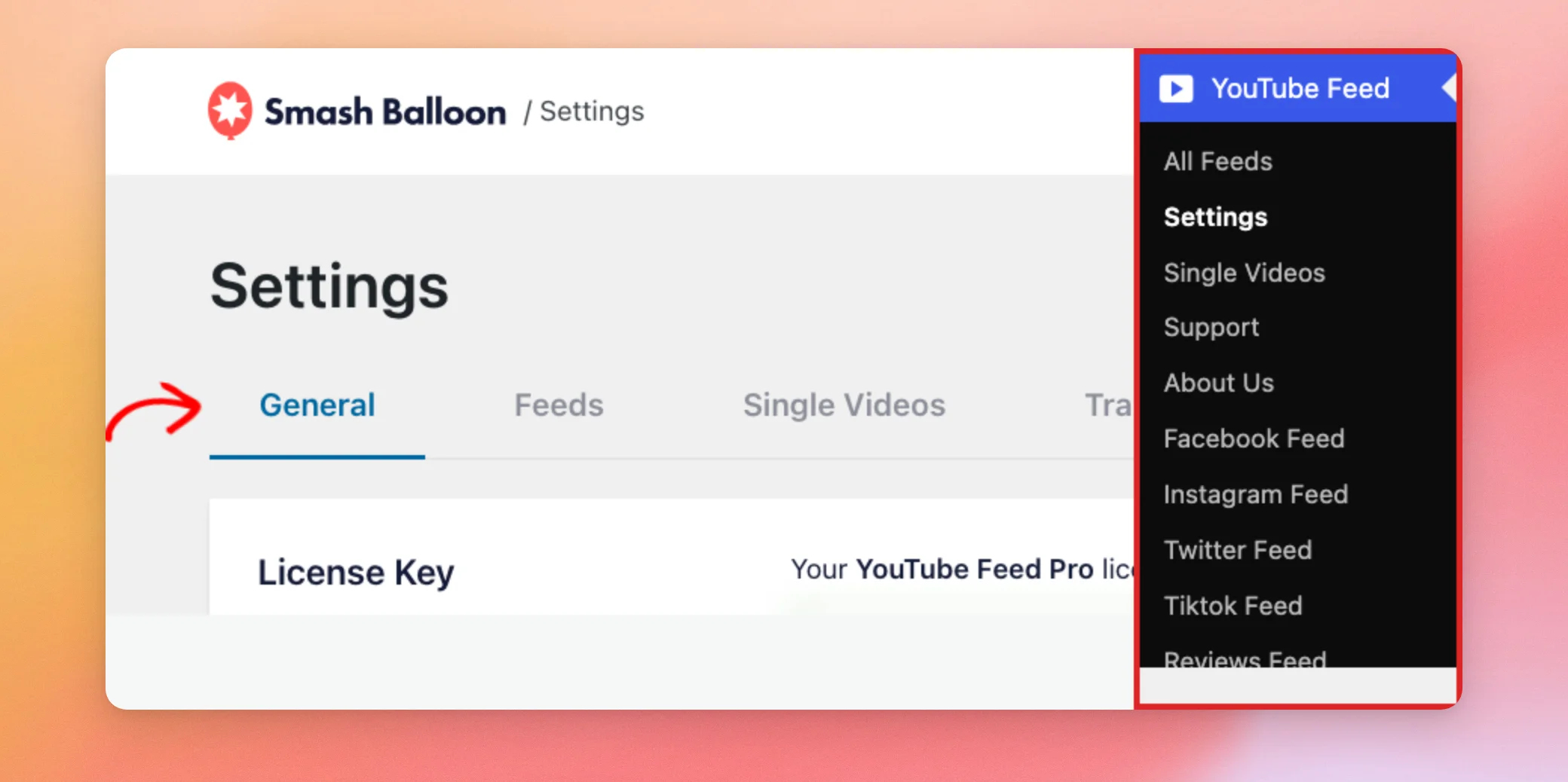
Il primo gruppo di impostazioni riguarda la licenza e gli strumenti di intelligenza artificiale.
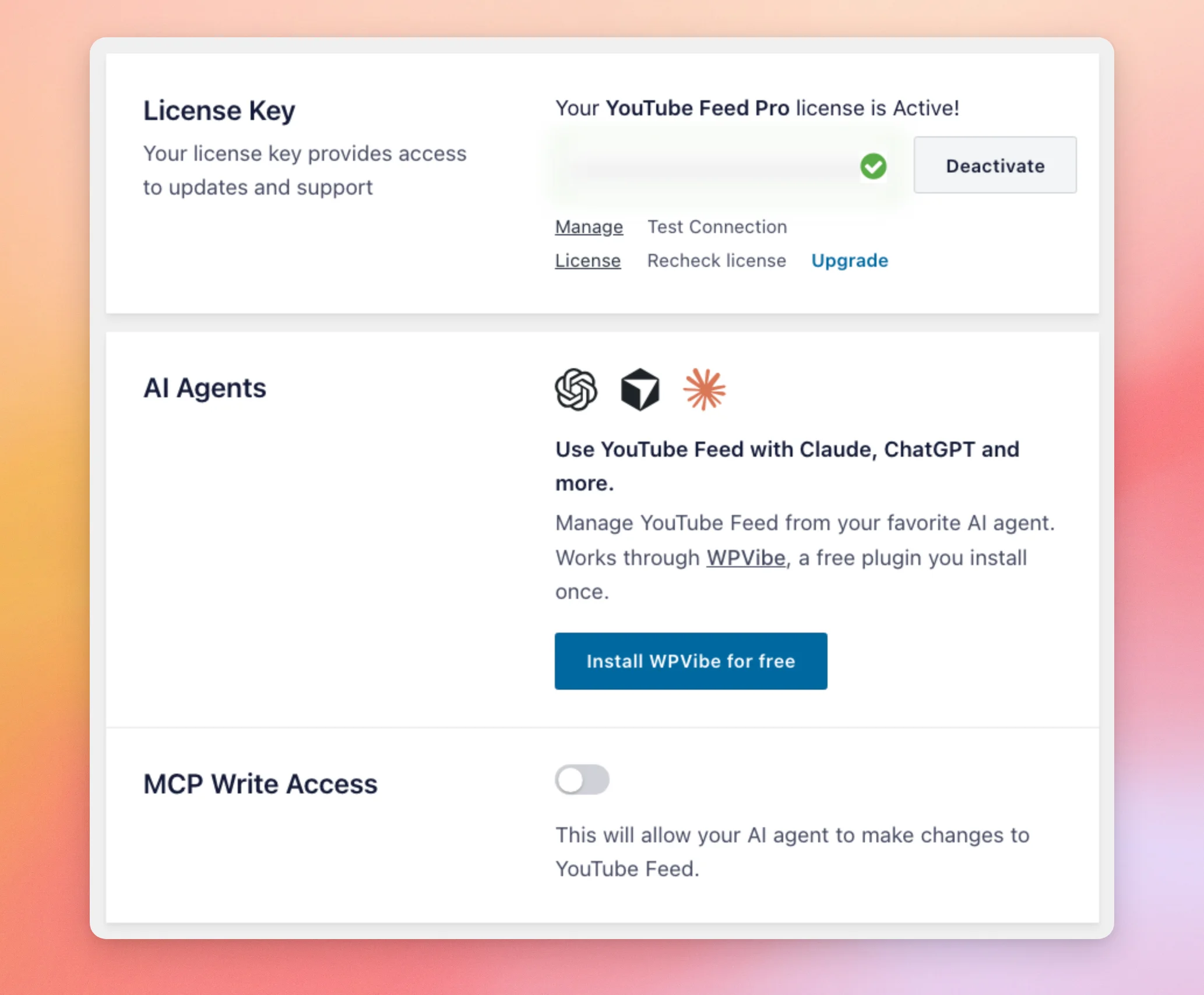
| Impostazione | Cosa fa | Predefinito |
|---|---|---|
| Chiave di licenza | Indica se la licenza è attiva. La chiave stessa è nascosta. La finestra presenta inoltre i pulsanti “Gestisci licenza”, “Verifica connessione”, “Ricontrolla licenza”, “Aggiorna” e “Disattiva”. | La tua licenza attiva |
| Agenti di intelligenza artificiale | Ti permette di gestire i tuoi feed tramite un agente di intelligenza artificiale come Claude o ChatGPT. Funziona tramite WPVibe, un plugin gratuito che si installa una volta sola cliccando sul pulsante “Installa WPVibe gratuitamente ”. | Non installato |
| Accesso in scrittura MCP | Consente al tuo agente IA di apportare modifiche ai tuoi feed, invece di limitarsi a leggerli. | Spento |
Seguono poi le impostazioni relative all'account collegato e alla chiave API.
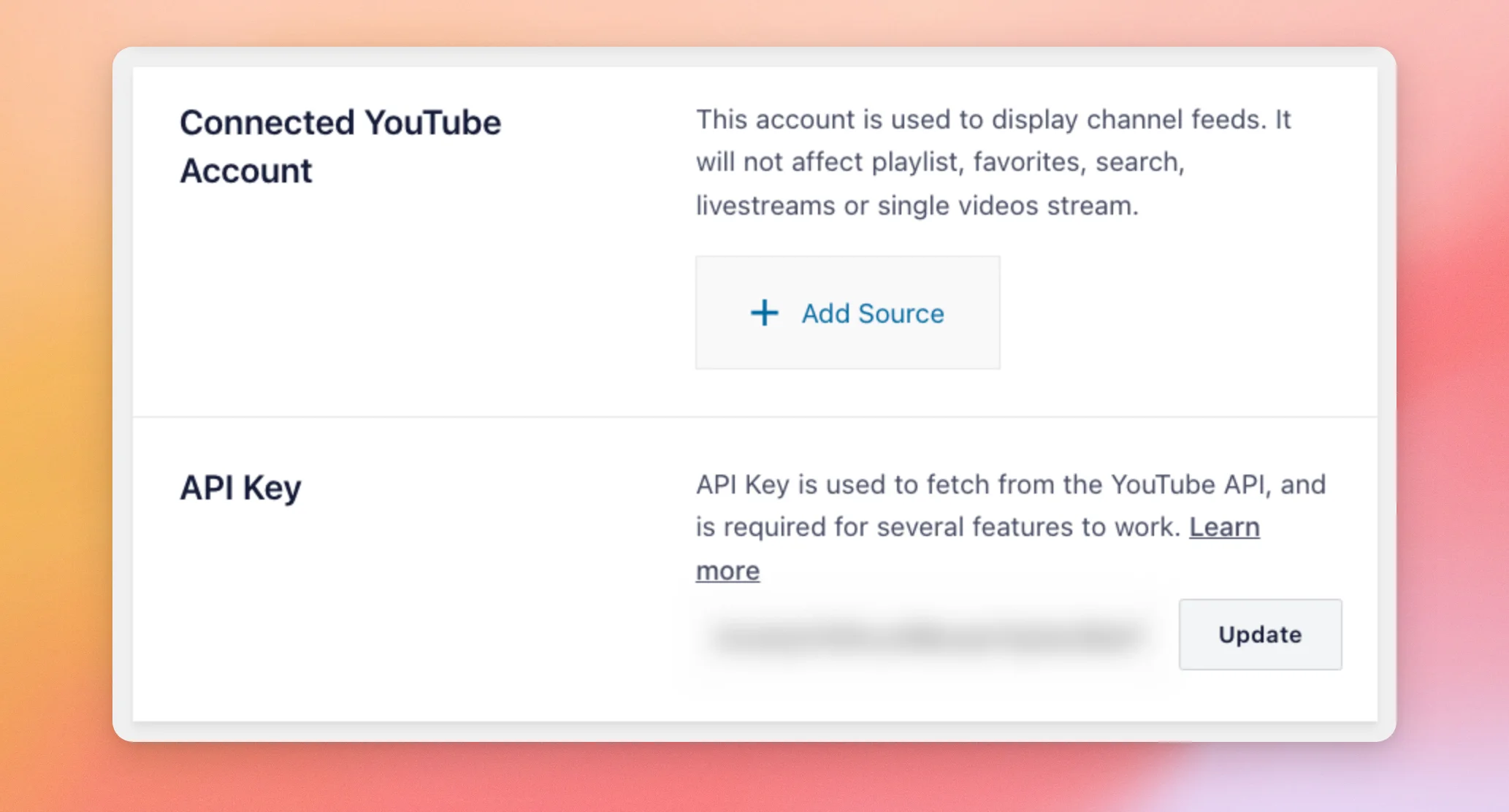
| Impostazione | Cosa fa | Predefinito |
|---|---|---|
| Account YouTube collegato | L'account che il plugin utilizza per visualizzare i feed dei canali. La finestra di dialogo indica che ciò non influisce sui feed relativi a playlist, preferiti, ricerca, streaming live o singoli video. Utilizza "Aggiungi fonte " per collegare un account. | Nessun account |
| Chiave API | La chiave che il plugin utilizza per recuperare i dati dall'API di YouTube. La finestra di dialogo indica che è necessaria per il funzionamento di diverse funzionalità. Una volta salvata la chiave, il campo la visualizza con un pulsante "Aggiorna" accanto. Per ottenerne una, consulta la nostra guida sulla creazione di una chiave API di YouTube. | Vuoto |
Il resto della scheda "Generale" contiene le impostazioni relative alla conservazione e allo spostamento dei tuoi feed.
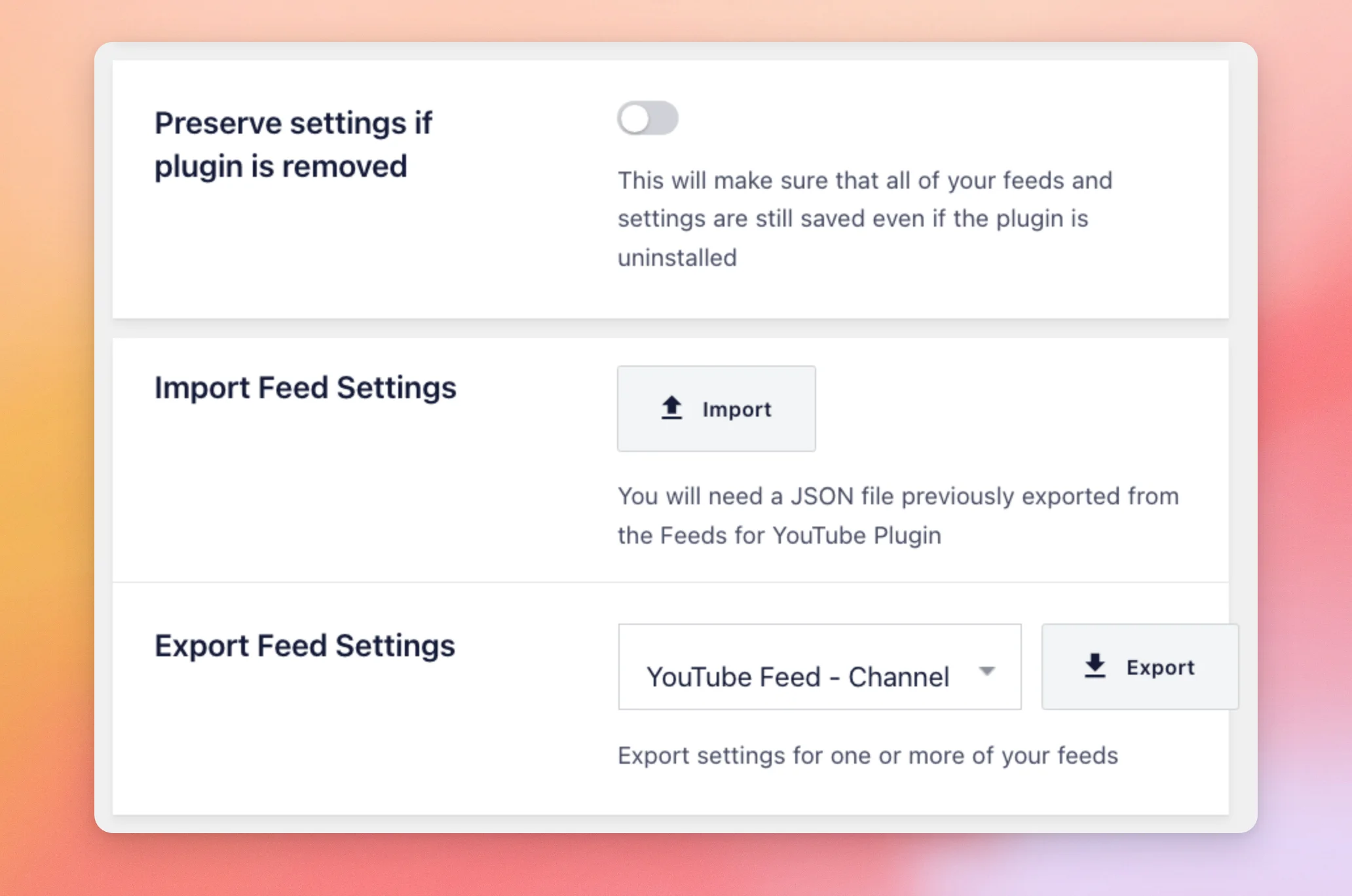
| Impostazione | Cosa fa | Predefinito |
|---|---|---|
| Mantieni le impostazioni se il plugin viene rimosso | Conserva i tuoi feed e le tue impostazioni anche se disinstalli il plugin. Quando questa opzione è disattivata, la disinstallazione del plugin comporta la cancellazione delle impostazioni, dei feed e dei post video salvati. | Spento |
| Impostazioni di importazione dei feed | Accetta un file JSON esportato in precedenza dal plugin. Utilizza il pulsante "Importa " per selezionare il file. | Nessun file |
| Impostazioni di esportazione del feed | Consente di selezionare un feed dall'elenco "Seleziona feed " e quindi di fare clic su "Esporta". La finestra indica che vengono esportate le impostazioni relative a uno o più dei tuoi feed. Il pulsante "Esporta" rimane disattivato finché non si seleziona un feed. | Nessun feed selezionato |
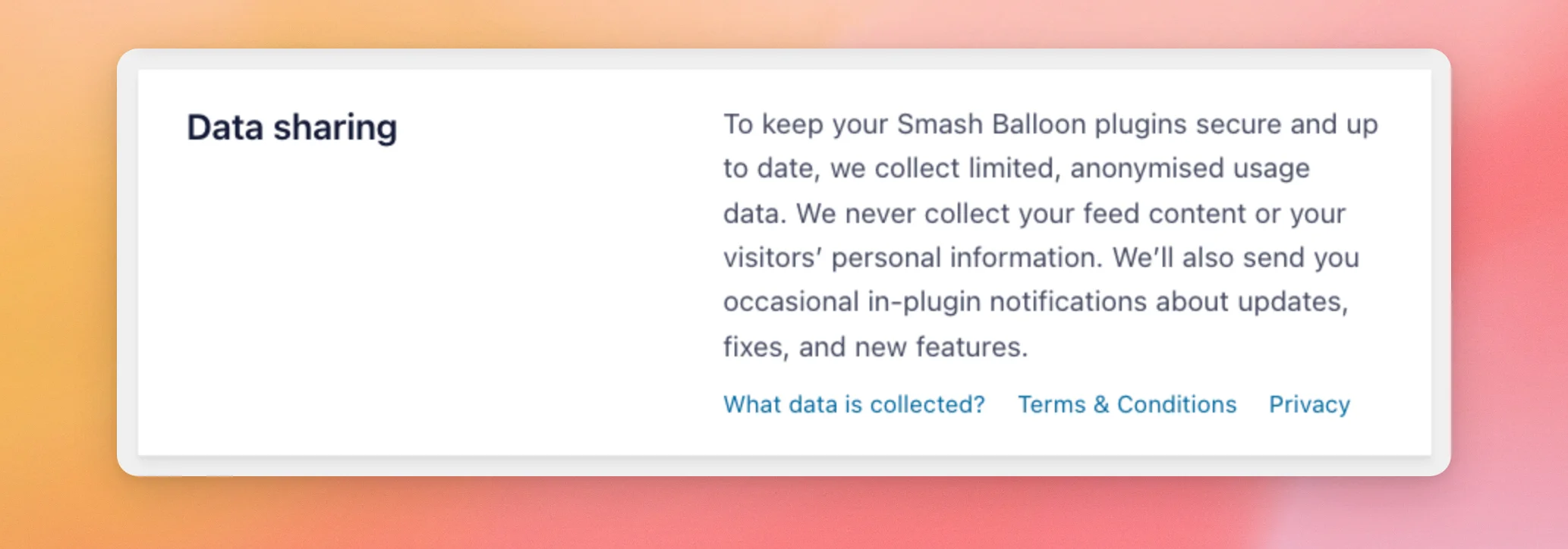
L'ultima casella della scheda "Condivisione dei dati" è solo di testo, senza alcun pulsante di attivazione/disattivazione. Indica che Smash Balloon raccoglie dati di utilizzo limitati e anonimizzati e non raccoglie mai i contenuti del tuo feed né le informazioni personali dei tuoi visitatori.
Utilizzo della scheda "Feed"
La scheda "Feed" consente di impostare la frequenza di aggiornamento dei feed, le modalità di gestione del consenso dei visitatori e l'eventuale codice personalizzato aggiunto.
| Impostazione | Cosa fa | Predefinito |
|---|---|---|
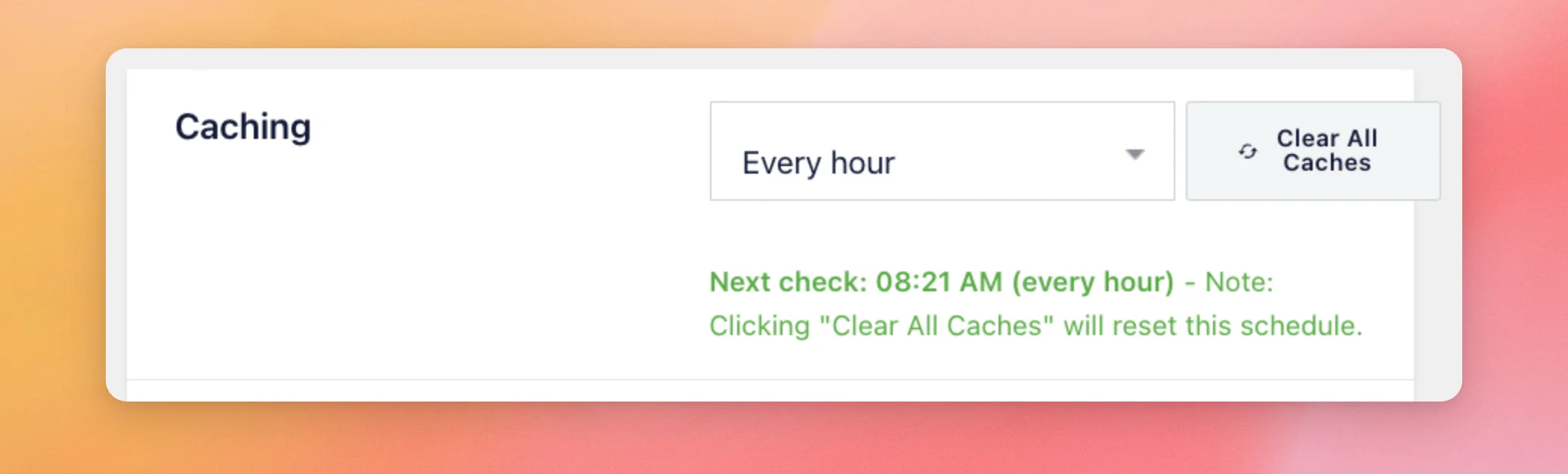
| Memorizzazione nella cache | Imposta la frequenza con cui viene eseguito l'aggiornamento in background del plugin. Le opzioni disponibili sono: Ogni 30 minuti, Ogni ora, Ogni 12 ore e Ogni 24 ore. Per le opzioni da 12 e 24 ore, vengono visualizzati altri due elenchi che consentono di scegliere l'ora del giorno in cui avviare l'aggiornamento. La linea verde sottostante indica quando verrà eseguito il prossimo controllo. | Ogni ora |
| Svuota tutte le cache | Svuota le cache dei feed salvati. La riga verde indica che, cliccandoci sopra, si reimposta la pianificazione degli aggiornamenti. | Nessuno |
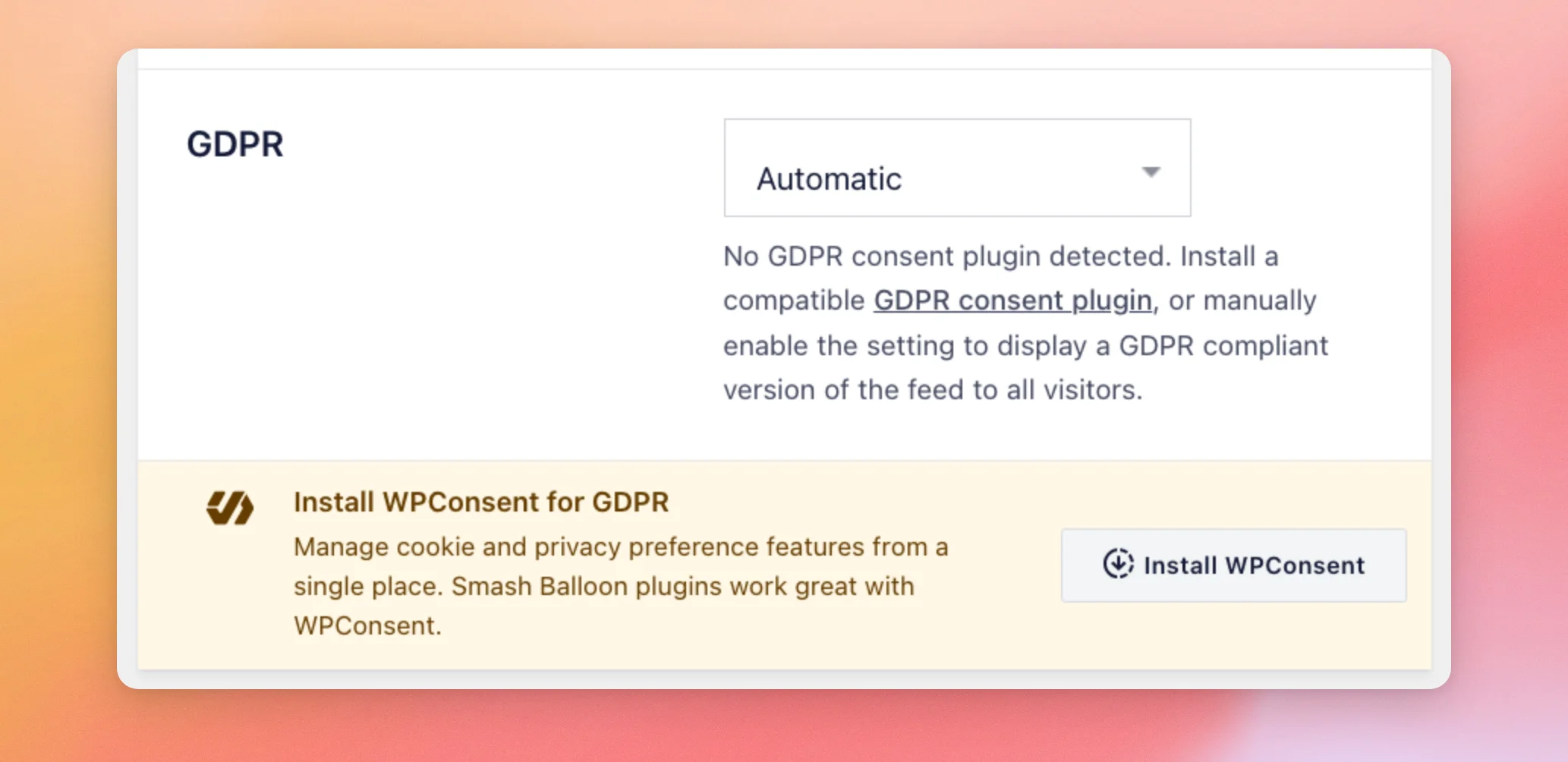
L'impostazione relativa al GDPR determina se i tuoi feed caricano contenuti da YouTube prima che un visitatore dia il proprio consenso. Se non viene rilevato alcun plugin per il consenso, la finestra propone anche di installare WPConsent.
| Opzione | Cosa fa |
|---|---|
| Automatico | Attiva la versione del feed conforme al GDPR quando il plugin rileva un plugin per il consenso supportato. La casella ti avvisa quando non ne viene rilevato nessuno. Impostazione predefinita. |
| Sì | Mostra sempre la versione conforme al GDPR. La finestra indica che non vengono effettuate richieste a siti web di terze parti, quindi il lettore YouTube non viene caricato. I visitatori vedono le miniature dei video e cliccano su un link per guardare il video su youtube.com. Sotto l'elenco compare un pulsante per attivare o disattivare il blocco delle immagini CDN. |
| No | Il plugin funziona normalmente e carica i video direttamente da YouTube. |
Per quanto riguarda i plugin di consenso, ovvero quelli che il plugin rileva e ciò che i visitatori vedono prima di accettare, consulta la nostra guida su come rendere il feed di YouTube conforme al GDPR.
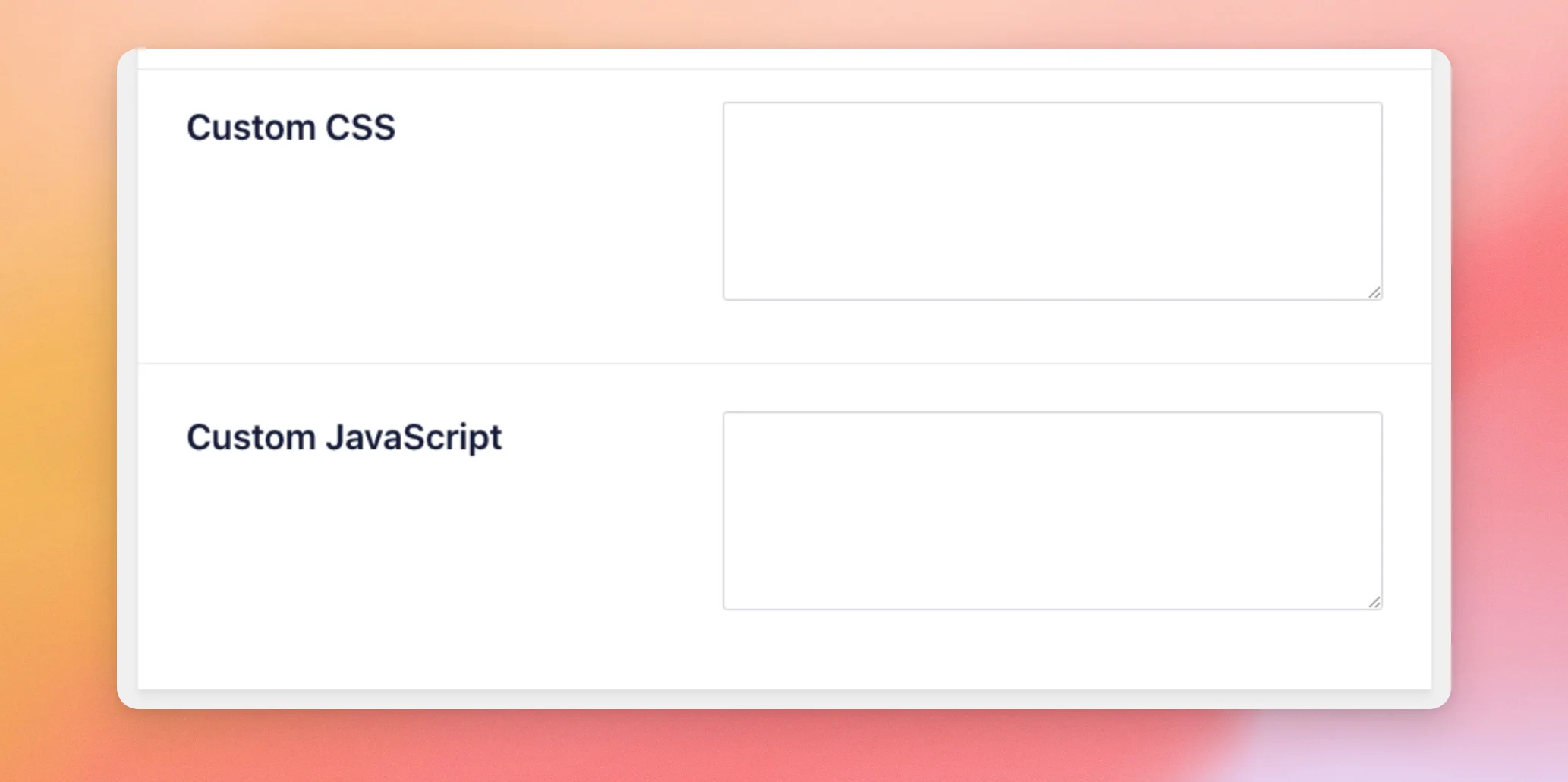
Il campo "Codice personalizzato" contiene il tuo codice CSS e JavaScript. Viene visualizzato solo agli utenti che possono inserire codice HTML non filtrato sul sito.
| Impostazione | Cosa fa | Predefinito |
|---|---|---|
| CSS personalizzato | Il codice CSS che il plugin aggiunge all'intestazione delle tue pagine. | Vuoto |
| JavaScript personalizzato | Codice JavaScript che il plugin aggiunge al piè di pagina delle tue pagine. Per un altro modo di aggiungere codice JavaScript, consulta la nostra guida sull'aggiunta di codice JavaScript personalizzato. | Vuoto |
Utilizzo della scheda "Video singoli"
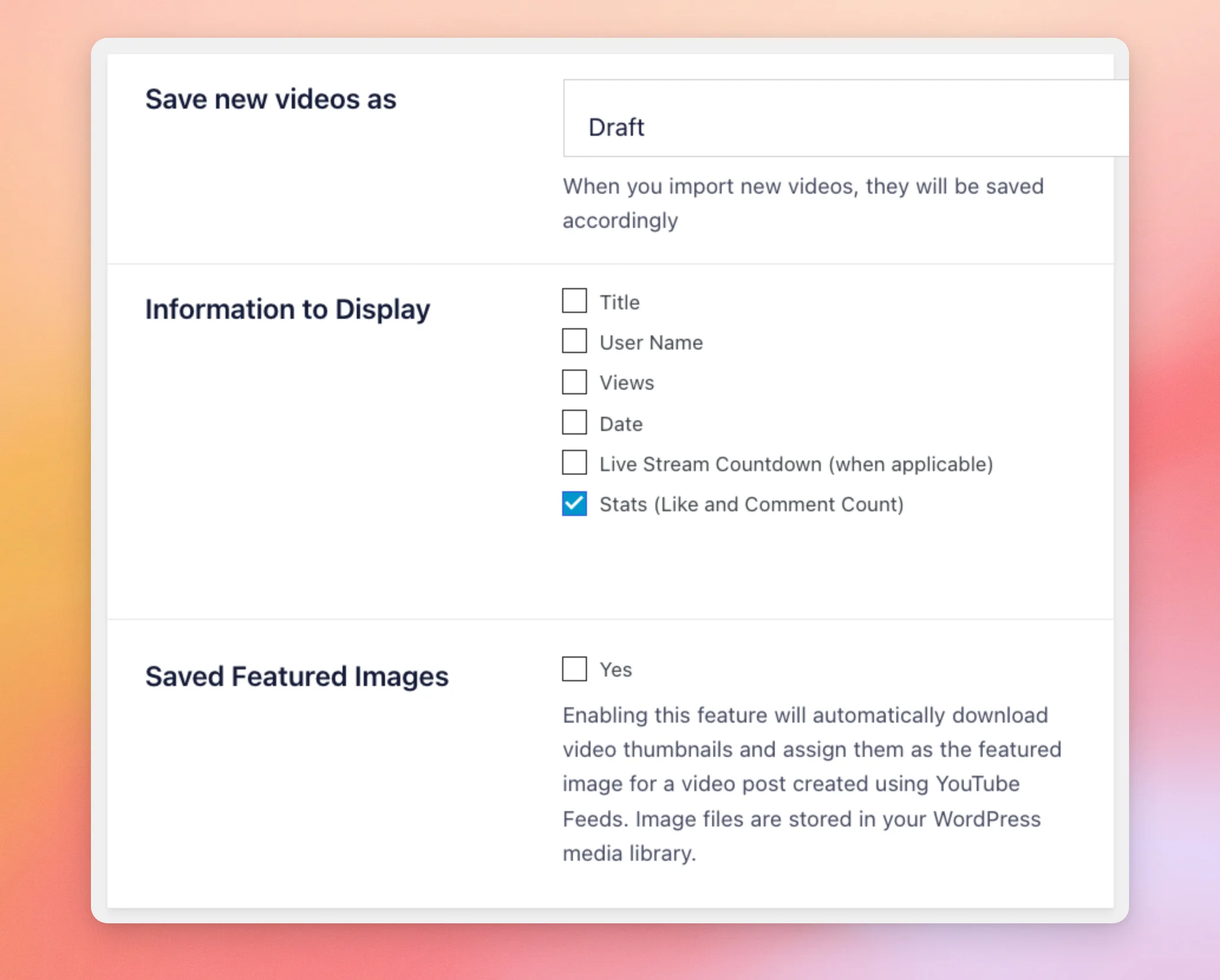
Il plugin salva ogni video presente in un feed come post. Questa scheda consente di impostare le modalità di creazione di tali post. Richiede il livello di licenza “Plus” o superiore. La pagina che elenca e gestisce tali post è una pagina separata, denominata “Feed YouTube » Singoli video”. La nostra guida sulla conversione dei video di YouTube in un tipo di post personalizzato ne parla in dettaglio.
| Impostazione | Cosa fa | Predefinito |
|---|---|---|
| Salva i nuovi video come | Imposta lo stato dei nuovi post video: “Bozza” o “Pubblica”. La finestra indica che i video importati vengono salvati di conseguenza. | Bozza |
| Informazioni da visualizzare | Caselle di selezione relative alle informazioni visualizzate in ogni post video. Si tratta di: titolo, nome utente, visualizzazioni, data, conto alla rovescia per lo streaming live (se applicabile) e statistiche (numero di "Mi piace" e commenti). | È selezionata solo l'opzione "Solo statistiche" |
| Immagini in evidenza salvate | Scarica la miniatura di ogni video nella tua libreria multimediale e la imposta come immagine in evidenza del post relativo al video. | Non selezionato |
Traduzione del testo del tuo feed
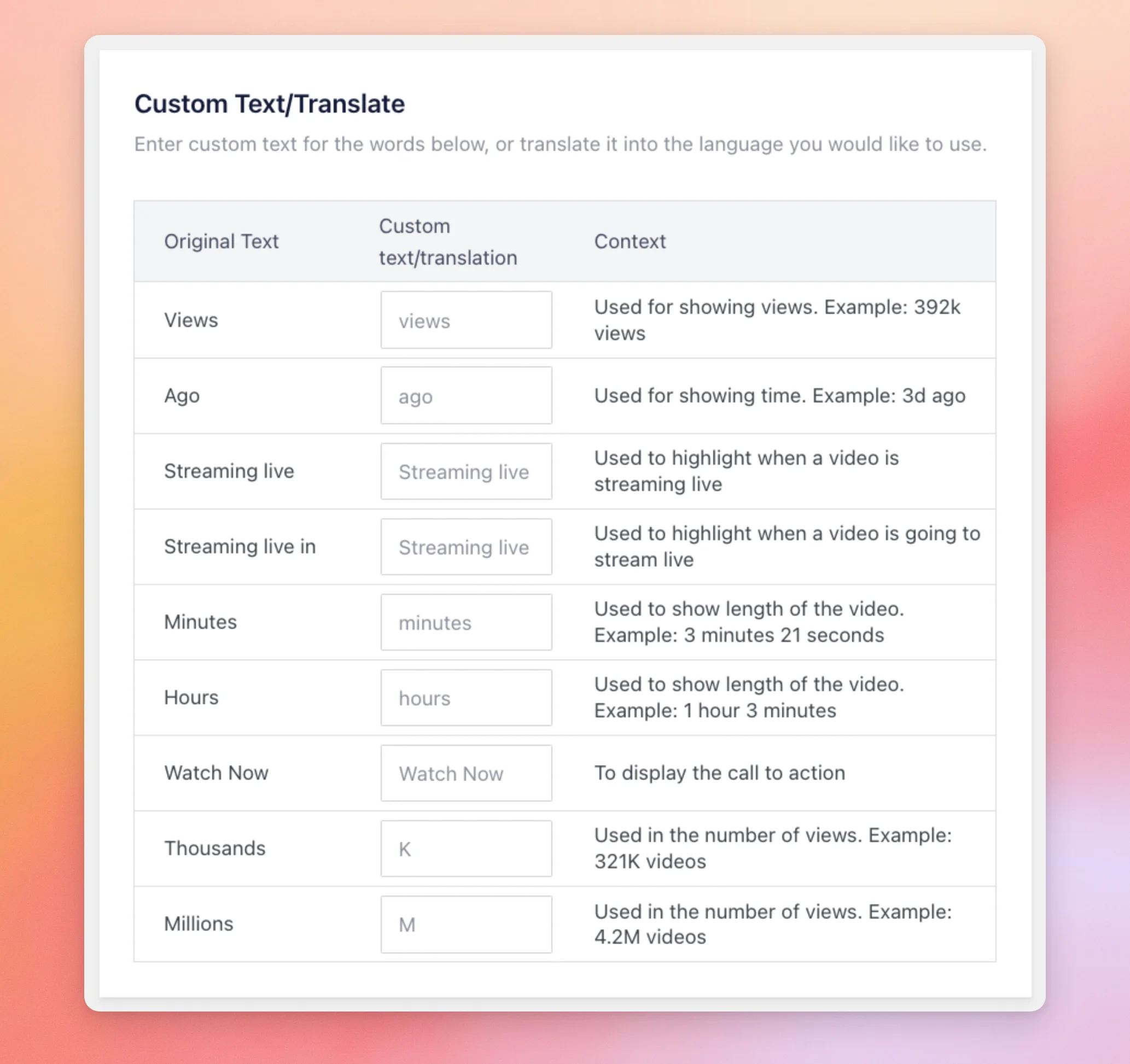
La scheda "Traduzione" ti permette di modificare le parole che il plugin aggiunge a un feed oppure di tradurle nella tua lingua. Ogni riga contiene la parola originale, un campo in cui inserire il tuo testo e una nota che indica dove viene utilizzata quella parola. Lascia il campo vuoto per mantenere la parola predefinita.
| Testo originale | Dove si vede | Predefinito |
|---|---|---|
| Visualizzazioni | Il numero di visualizzazioni di un video. Ad esempio, 392.000 visualizzazioni. | visualizzazioni |
| Ago | Il tempo trascorso dalla pubblicazione di un video recente. Ad esempio, 3 ore fa. | fa |
| In diretta streaming | Prima della data di inizio di una prossima diretta streaming. | In diretta streaming |
| In diretta streaming su | Tempo rimanente prima dell'inizio di una diretta. Esempio: diretta tra 30 minuti. | In diretta streaming su |
| Verbale | Il tempo trascorso dalla pubblicazione di un video recente o dall'inizio di una diretta. Ad esempio, 45 minuti fa. | minuti |
| Orari | Il tempo trascorso dalla pubblicazione di un video recente o fino all'inizio di una diretta. Ad esempio, 3 ore fa. | ore |
| Guarda ora | Su una diretta che è iniziata o terminata. | Guarda ora |
| Migliaia | Abbrevia i conteggi nell'ordine delle migliaia, come ad esempio le visualizzazioni. Esempio: 321K visualizzazioni. | K |
| Milioni | Abbrevia i conteggi in milioni, come ad esempio le visualizzazioni. Esempio: 4,2 milioni di visualizzazioni. | M |
Utilizzo della scheda "Avanzate"
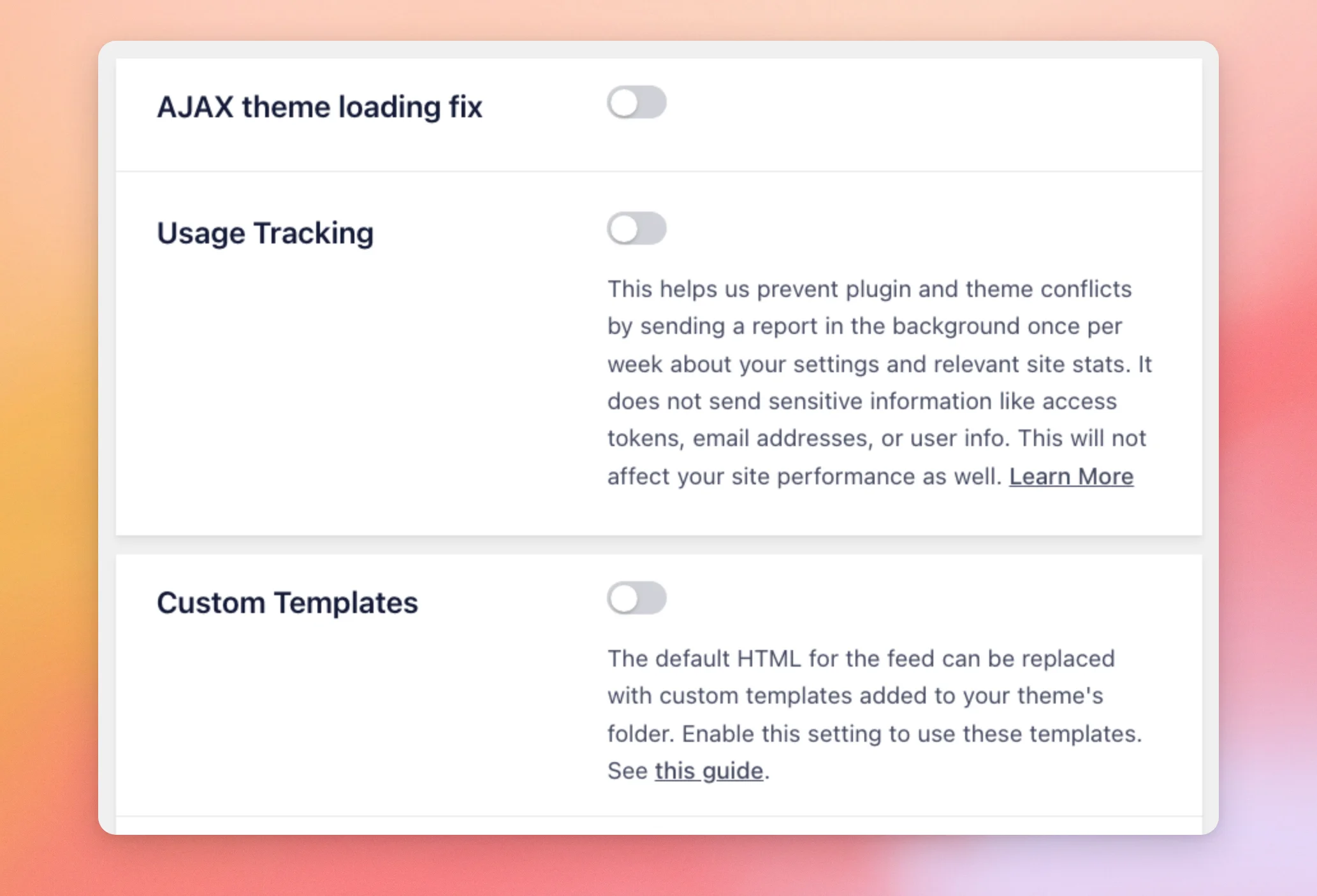
La scheda "Avanzate" contiene le impostazioni relative ai temi, alle modalità di caricamento del codice del plugin e alle modalità di salvataggio dei video.
| Impostazione | Cosa fa | Predefinito |
|---|---|---|
| Correzione del caricamento del tema AJAX | Carica il codice JavaScript del plugin insieme a ciascun feed, anziché nella pagina stessa. È destinato ai temi che caricano i contenuti della pagina tramite AJAX. | Spento |
| Monitoraggio dell'utilizzo | Una volta alla settimana invia in background un rapporto sulle tue impostazioni e sulle statistiche del sito, per aiutarti a prevenire conflitti tra plugin e temi. La finestra indica che non vengono inviati token di accesso, indirizzi e-mail né informazioni sugli utenti. | Spento |
| Modelli personalizzati | Consente di sostituire il codice HTML predefinito del feed con i modelli presenti nella cartella del tema. Per la procedura dettagliata, consulta la nostra guida sui modelli personalizzati. | Spento |
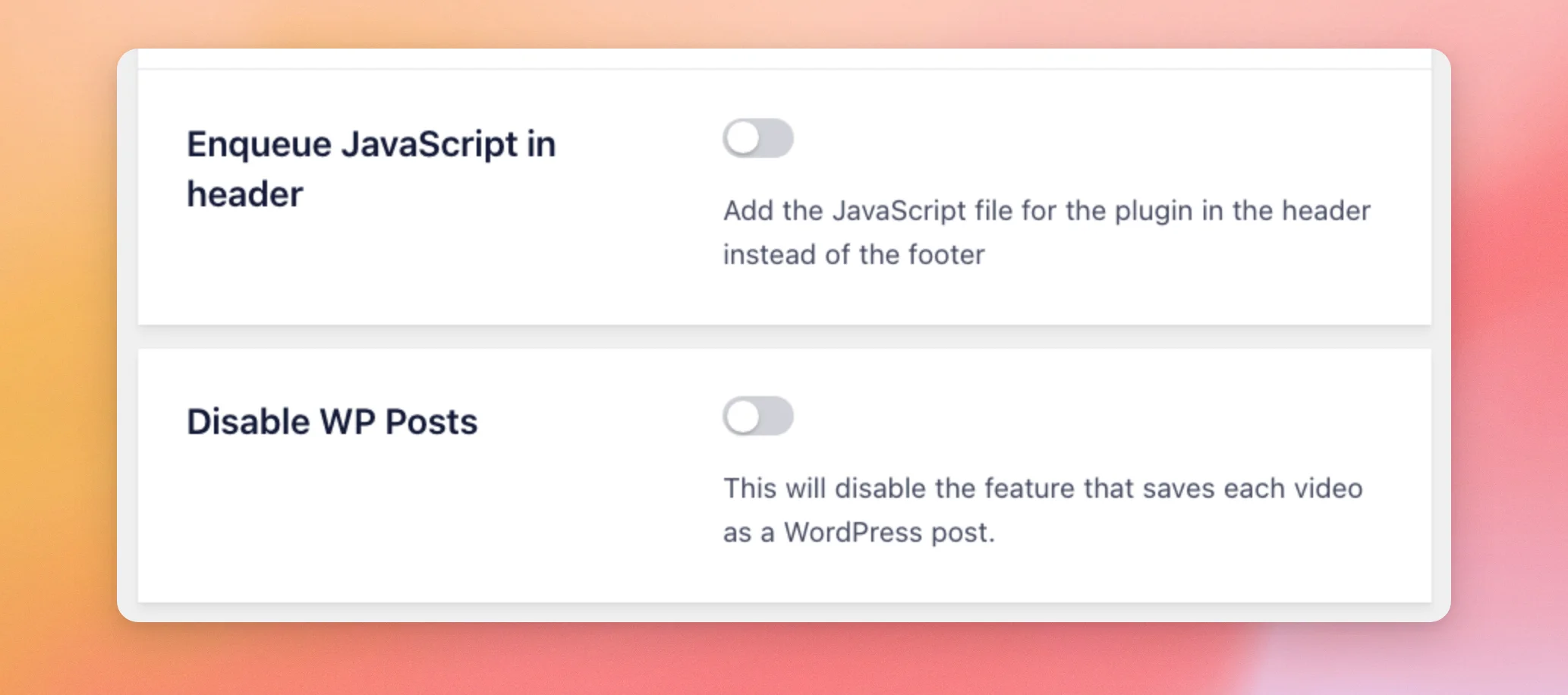
Le ultime due impostazioni della scheda indicano dove il plugin carica il proprio codice JavaScript e se i video vengono salvati come post.
| Impostazione | Cosa fa | Predefinito |
|---|---|---|
| Inserire il codice JavaScript nell'intestazione | Aggiunge il file JavaScript del plugin all'intestazione delle tue pagine anziché al piè di pagina. | Spento |
| Disattiva i post di WP | Impedisce al plugin di salvare ogni video come post di WordPress. Per scoprire come il plugin garantisce la velocità del tuo sito, consulta la nostra guida su come YouTube Feed evita di rallentare il tuo sito. | Spento |
Dopo aver modificato un'impostazione in una qualsiasi scheda, clicca su “Salva modifiche”. Il pulsante si trova nella parte superiore e in quella inferiore di ogni scheda.
Se si verifica un problema con una configurazione, la nostra guida su come ottenere le informazioni di sistema spiega cosa inviare all'assistenza. Per forzare l'esecuzione della pianificazione degli aggiornamenti, consulta la nostra guida sulle soluzioni alternative per i cron job.
Ecco fatto! Ora sai a cosa serve ogni opzione della pagina “Impostazioni” e qual è il suo valore predefinito. Passa ora alla nostra guida su come creare una chiave API di YouTube per utilizzare gli altri tipi di feed.
Domande frequenti
Di seguito abbiamo risposto ad alcune delle domande più frequenti relative alla pagina "Impostazioni".
Dove devo inserire la mia chiave API di YouTube?
Nella scheda Generale, nella casella "Chiave API", incolla la tua chiave nel campo e fai clic su Aggiungi.
Perché non vedo la scheda “Video singoli”?
La scheda "Video singoli" richiede una licenza di livello "Plus" o superiore. Con una licenza di base, il plugin non la visualizza. Vedi la sezione relativa alla scheda "Video singoli " sopra.
C'è una scheda "Condivisione dati"?
Non nella versione a pagamento. La condivisione dei dati è rappresentata da una casella di testo nella parte inferiore della scheda "Generale", senza alcun pulsante. Il pulsante che controlla i rapporti settimanali è "Monitoraggio dell'utilizzo", nella scheda "Avanzate".
Come faccio a modificare le parole presenti nel mio feed, come “fa” o “visualizzazioni”?
Puoi modificarle nella scheda "Traduzione". Digita il testo che preferisci nella casella accanto alla parola originale, quindi fai clic su "Salva modifiche".
Perché non riesco a visualizzare la casella "Codice personalizzato" nella scheda "Feed"?
Il campo è visibile solo agli utenti autorizzati ad aggiungere codice HTML non filtrato sul sito. Chiedi a un amministratore del sito di aggiungere il tuo codice oppure consulta la nostra guida su come aggiungere codice JavaScript personalizzato.




