


 ソーシャルウォール
 フィード分析


YouTubeの「フィード設定」ページにある設定を変更する前に、その設定がどのような効果をもたらすか確認してみませんか?
このガイドでは、「設定」ページをタブごとに順を追って解説し、各設定の機能やデフォルト値について説明します。
作業を始める前に、サイトに「YouTube Feed」がインストールされ、有効化されていることを確認してください。
注:このガイドは、プラグインの有料版について解説しています。記載されているデフォルト設定は、新規サイトで表示される値です。「Single Videos」タブを表示するには、プラスライセンス以上のレベルが必要となるため、ベーシックライセンスでは表示されません。
[全般] タブの使用方法
WordPressの管理画面のサイドバーから、「YouTube Feed」→「設定」に移動します。このページには、「一般」、「フィード」、「単一の動画」、「翻訳」、「詳細」の5つのタブがあります。最初に「一般」タブが表示されます。
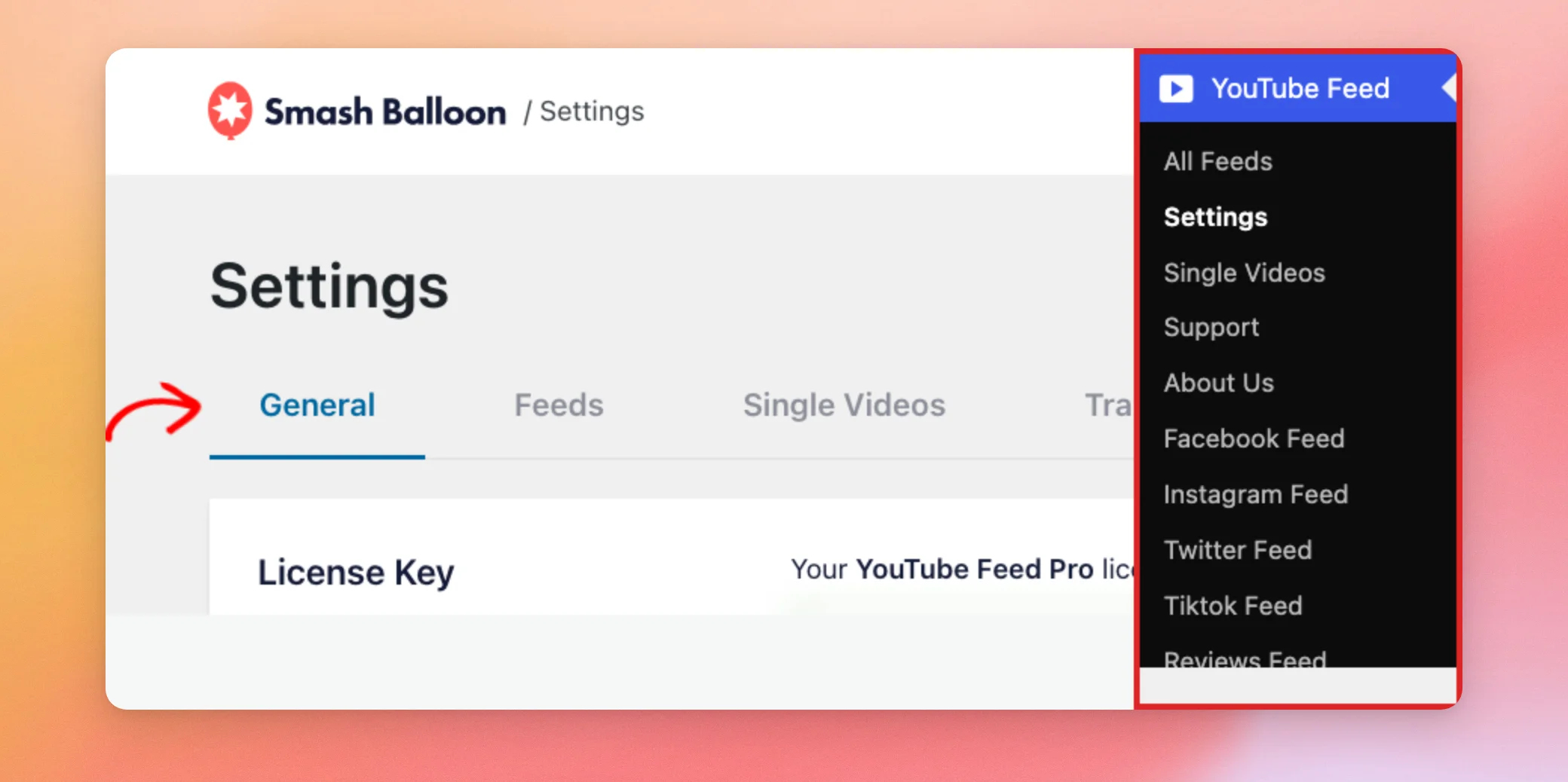
最初の設定グループでは、ライセンスとAIツールに関する設定を扱います。
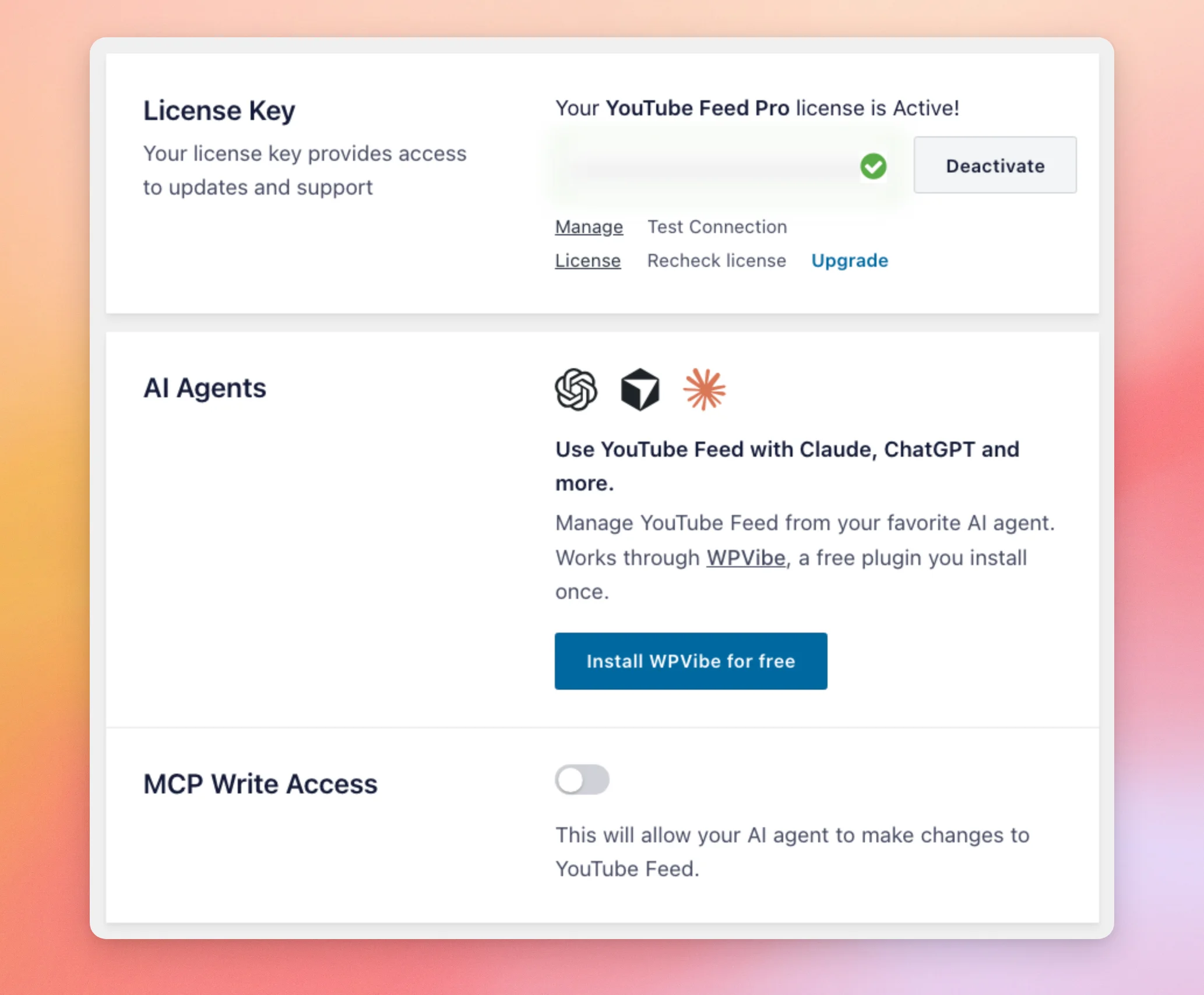
| セッティング | 機能 | デフォルト |
|---|---|---|
| ライセンスキー | ライセンスが有効かどうかが表示されます。ライセンスキー自体は非表示になっています。また、このボックスには、「ライセンスの管理」、「接続のテスト」、「ライセンスの再確認」、「アップグレード」、「無効化」のボタンがあります。 | 有効なライセンス |
| AIエージェント | ClaudeやChatGPTなどのAIエージェントからフィードを管理できるようになります。これは「WPVibeを無料でインストール」ボタンから一度インストールするだけで利用できる無料プラグイン「WPVibe」を通じて機能します。 | インストールされていません |
| MCPの書き込みアクセス | AIエージェントがフィードを単に読み取るだけでなく、フィードに変更を加えることができるようになります。 | オフ |
次に、連携したアカウントとAPIキーの設定を行います。
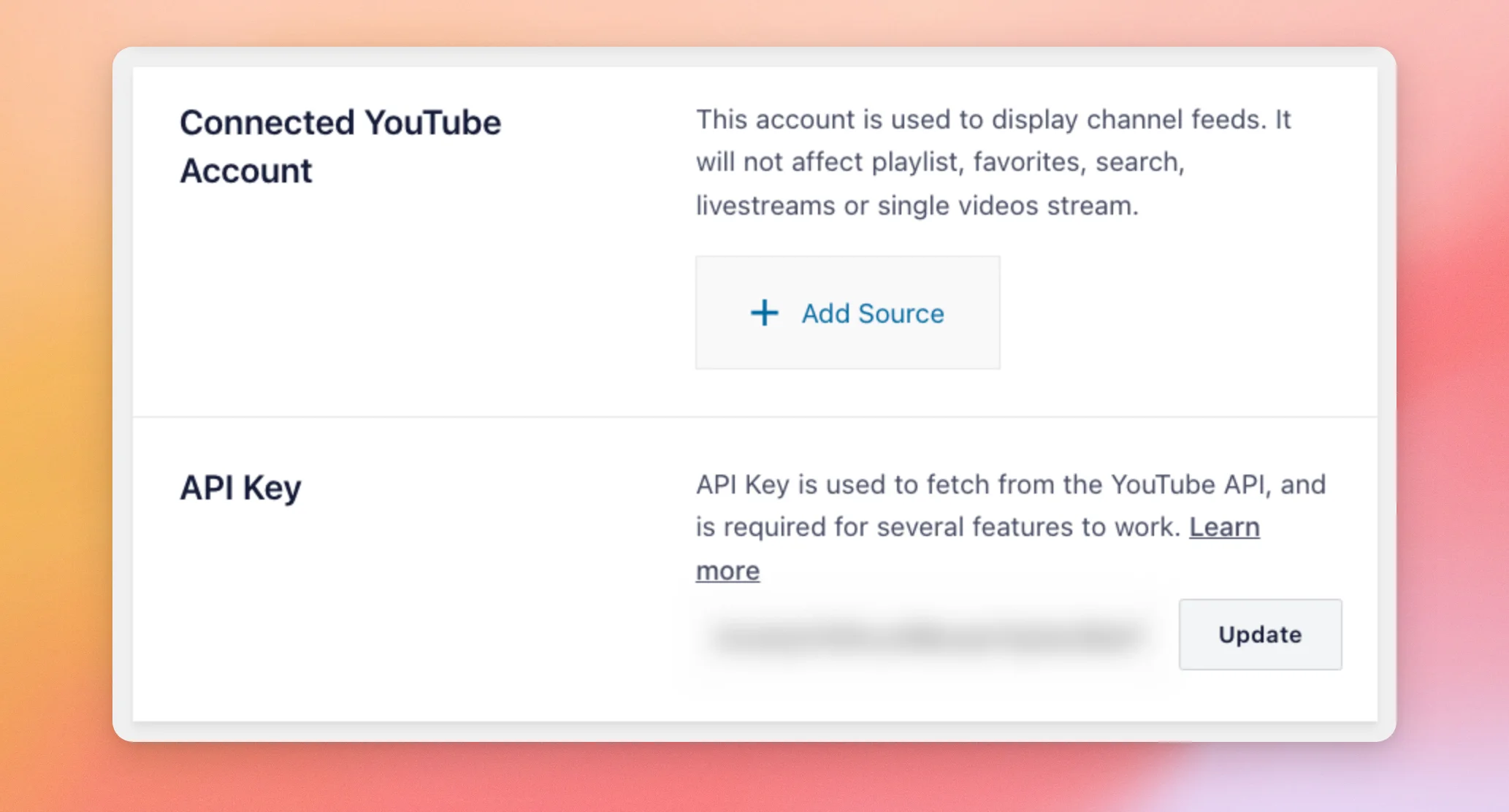
| セッティング | 機能 | デフォルト |
|---|---|---|
| 連携済みのYouTubeアカウント | プラグインがチャンネルのフィードを表示するために使用するアカウントです。説明欄には、プレイリスト、お気に入り、検索、ライブ配信、および個別の動画のフィードには影響しないと記載されています。「ソースを追加」を使用してアカウントを連携させてください。 | アカウントがありません |
| APIキー | このプラグインがYouTube APIからデータを取得するために使用するキーです。説明欄には、いくつかの機能を動作させるために必須であると記載されています。キーが保存されると、このフィールドにキーが表示され、その横に「更新」ボタンが表示されます。キーを取得するには、YouTube APIキーの作成方法に関するガイドをご覧ください。 | 空 |
「一般」タブの残りの部分には、フィードの保存や移動に関する設定が記載されています。
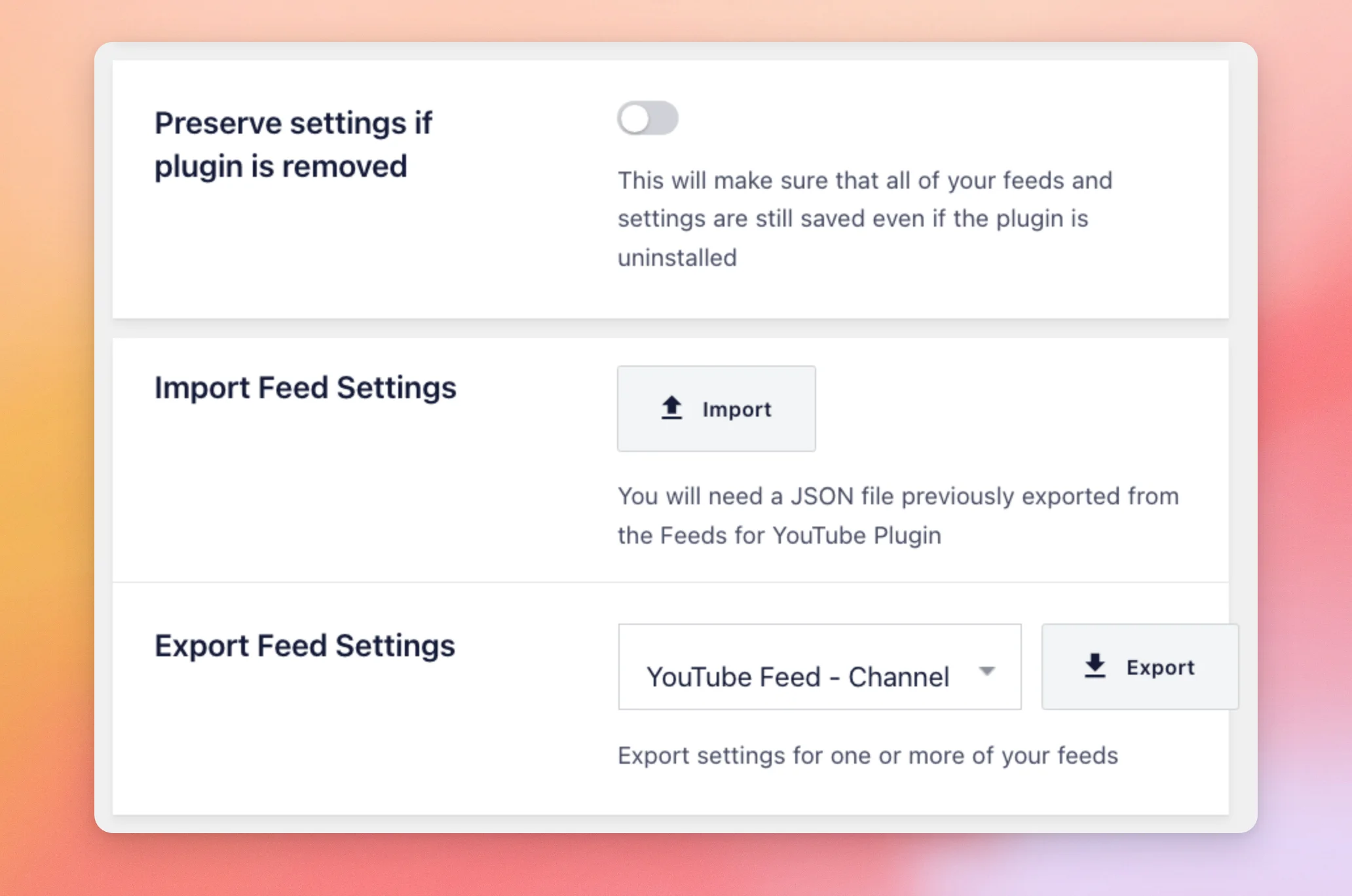
| セッティング | 機能 | デフォルト |
|---|---|---|
| プラグインを削除しても設定を保持する | プラグインをアンインストールしても、フィードや設定は保存されたままになります。この機能をオフにしている場合、プラグインをアンインストールすると、設定、フィード、および保存された動画投稿が削除されます。 | オフ |
| フィード設定のインポート | 以前にプラグインからエクスポートしたJSONファイルを読み込みます。「インポート」ボタンをクリックして、ファイルを選択してください。 | ファイルなし |
| フィード設定のエクスポート | 「フィードの選択」リストからフィードを選択し、「エクスポート」をクリックできます。このボックスには、1つまたは複数のフィードの設定がエクスポートされると記載されています。「エクスポート」ボタンは、フィードを選択するまでグレー表示になっています。 | フィードが選択されていません |
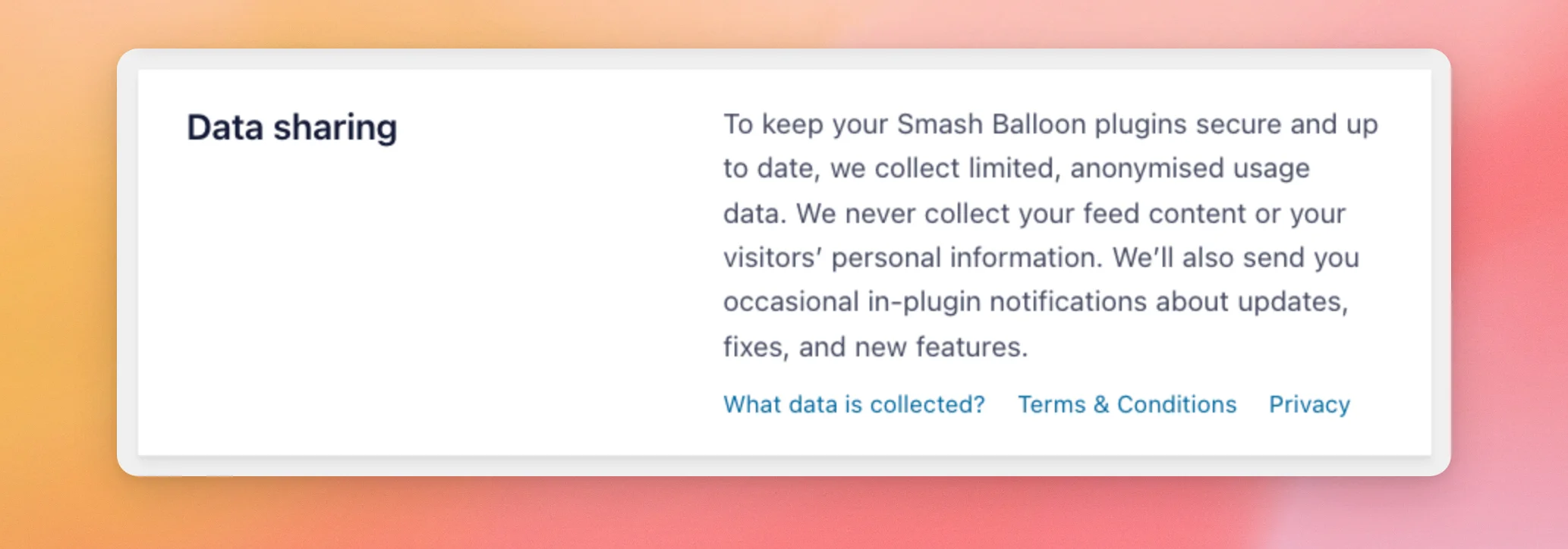
「データ共有」タブの最後のボックスはテキストのみで、独自の切り替えスイッチはありません。そこには、Smash Balloon が限定的な匿名化された利用データを収集するものの、フィードのコンテンツや訪問者の個人情報は一切収集しないことが記載されています。
「フィード」タブの使い方
[フィード] タブでは、フィードの更新頻度、訪問者の同意の取り扱い方法、および追加したカスタムコードを設定できます。
| セッティング | 機能 | デフォルト |
|---|---|---|
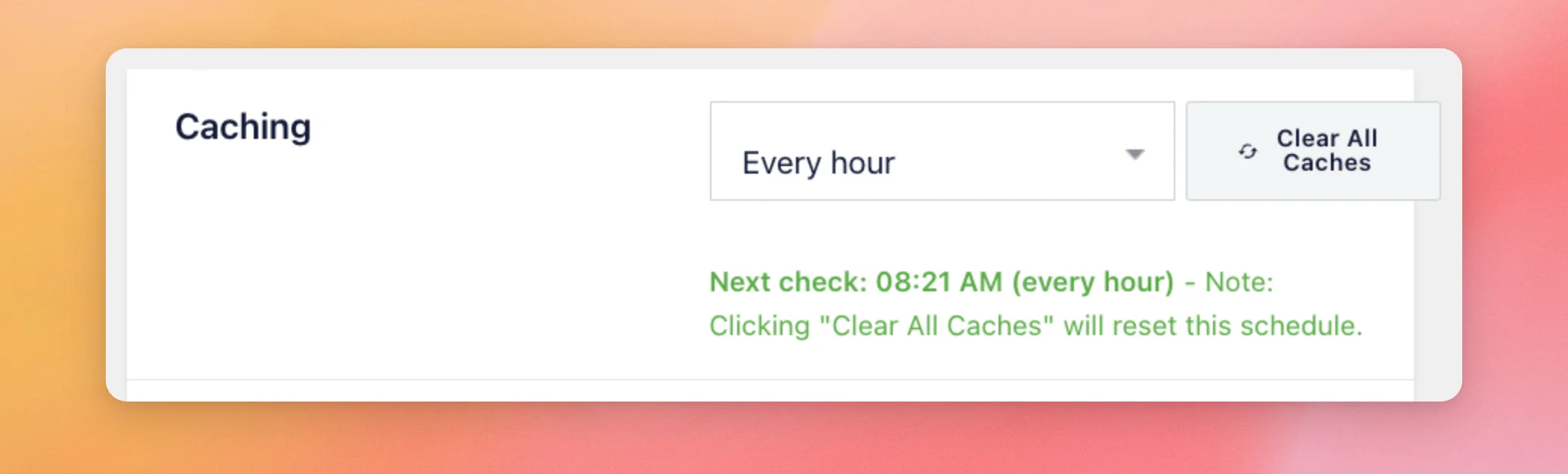
| キャッシング | プラグインのバックグラウンド更新が実行される頻度を設定します。選択肢は「30分ごと」、「1時間ごと」、「12時間ごと」、「24時間ごと」です。「12時間ごと」および「24時間ごと」を選択すると、さらに2つのリストが表示され、更新を開始する時刻を選択できます。その下にある緑色の線は、次回のチェックが実行される時刻を示しています。 | 1時間ごと |
| すべてのキャッシュを消去する | 保存されているフィードのキャッシュを削除します。緑色の行には、これをクリックすると更新スケジュールがリセットされると記載されています。 | なし |
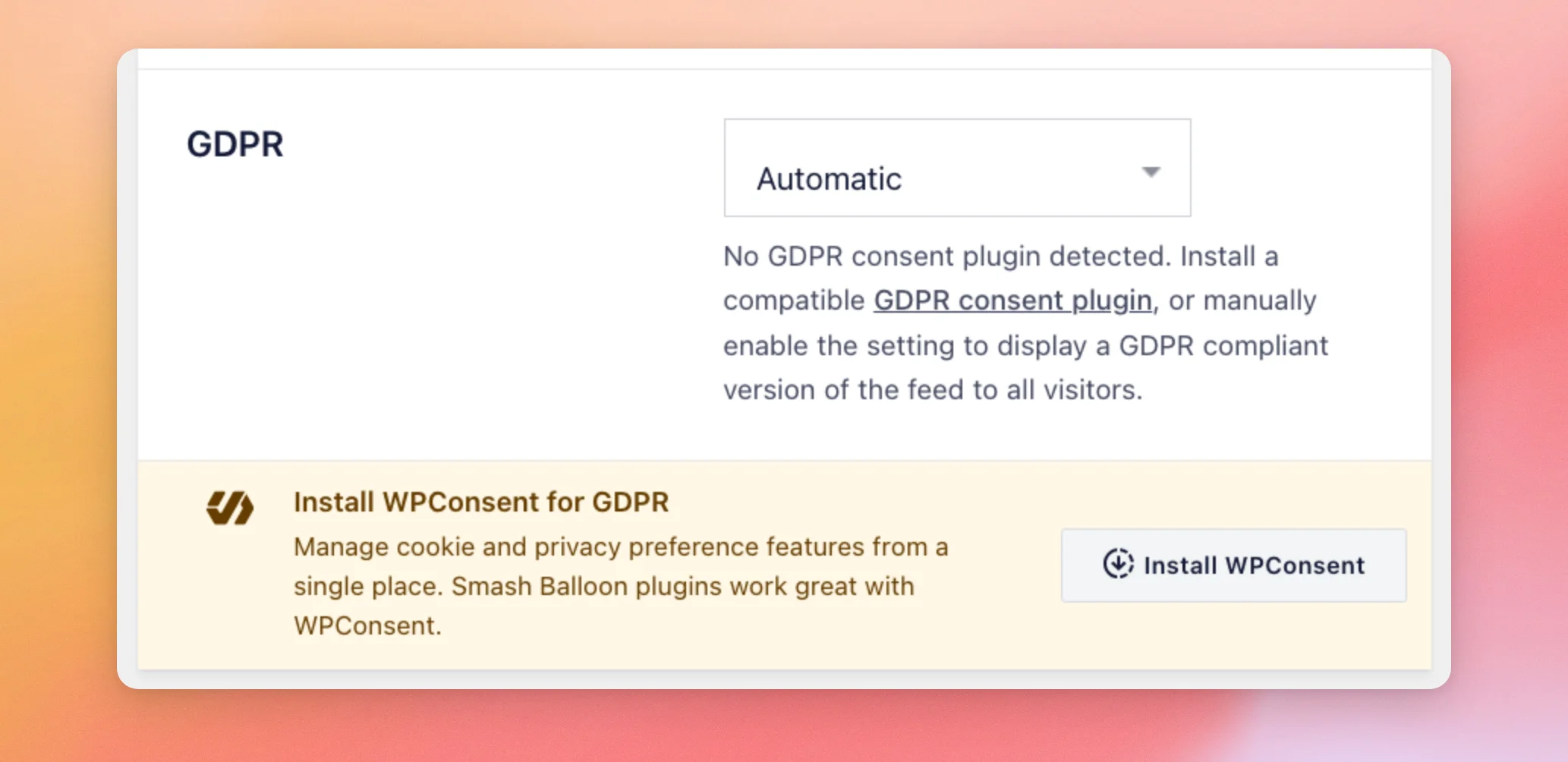
GDPR設定では、訪問者が同意を与える前に、フィードがYouTubeからコンテンツを読み込むかどうかを決定します。同意取得プラグインが検出されない場合、このボックスではWPConsentのインストールも提案されます。
| オプション | 機能 |
|---|---|
| 自動 | プラグインが対応する同意プラグインを検出した場合、GDPRに準拠したフィードバージョンを有効にします。検出されなかった場合は、このボックスにその旨が表示されます。デフォルト設定です。 |
| はい | 常にGDPRに準拠したバージョンが表示されます。このボックスには、サードパーティのウェブサイトへのリクエストは行われないと記載されているため、YouTubeプレーヤーは読み込まれません。訪問者は動画のサムネイルを確認し、リンクをクリックしてyoutube.comで動画を視聴します。リストの下には、「CDN画像をブロック」というトグルが表示されます。 |
| いいえ | このプラグインは通常通り動作し、YouTubeから直接動画を読み込みます。 |
同意が必要なプラグインについて、プラグインがどのような情報を検知するか、また訪問者が同意する前にどのような画面が表示されるかについては、YouTubeフィードをGDPRに準拠させるためのガイドをご覧ください。
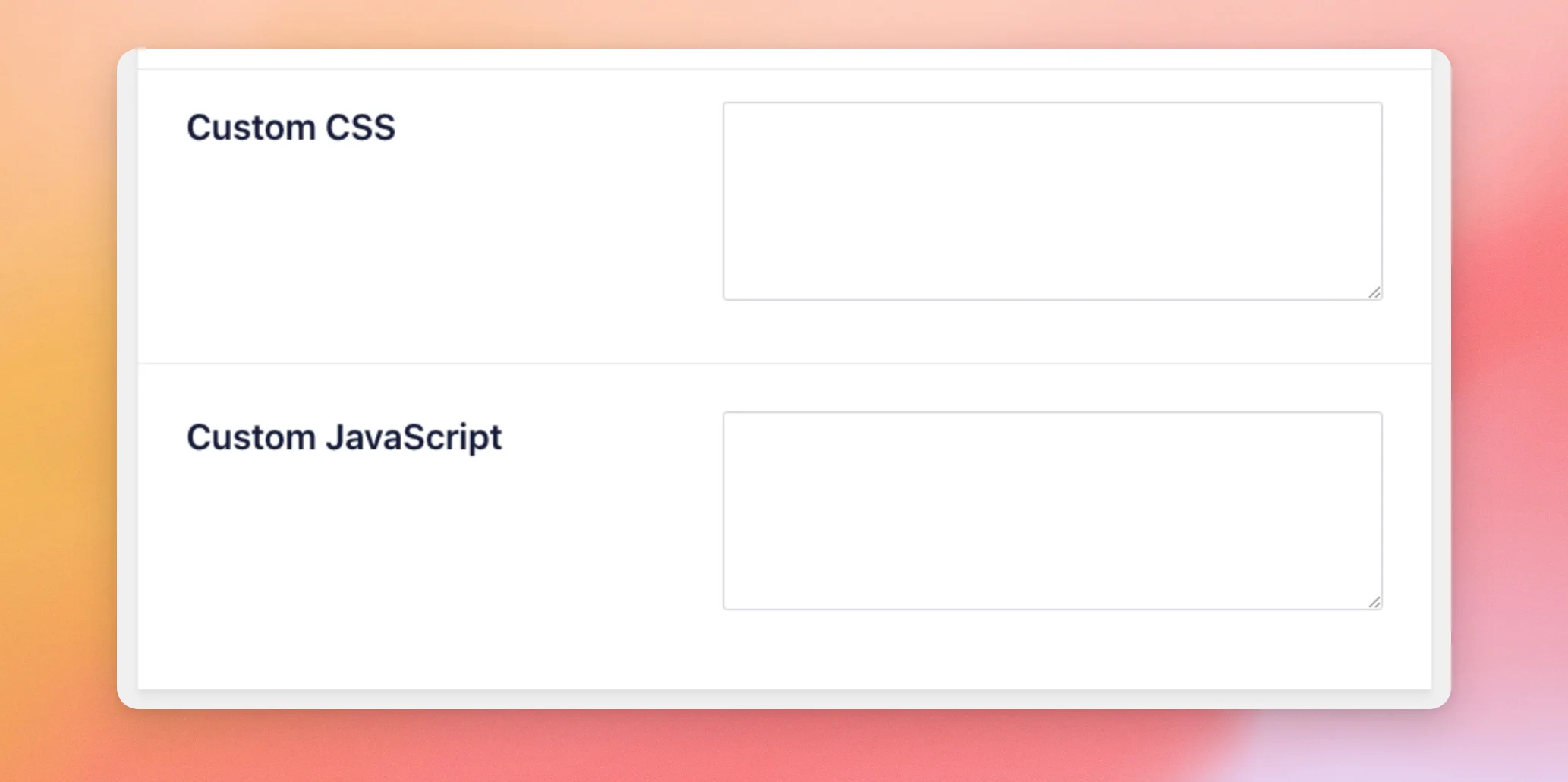
「カスタムコード」ボックスには、独自のCSSやJavaScriptを記述できます。このボックスは、サイト上でフィルタリングされていないHTMLを追加できるユーザーにのみ表示されます。
| セッティング | 機能 | デフォルト |
|---|---|---|
| カスタムCSS | このプラグインがページのヘッダーに追加するCSSです。 | 空 |
| カスタムJavaScript | このプラグインがページのフッターに追加するJavaScriptです。JavaScriptを追加する別の方法については、カスタムJavaScriptの追加に関するガイドをご覧ください。 | 空 |
「単一の動画」タブの使用方法
このプラグインは、フィード内の各動画を投稿として保存します。このタブでは、それらの投稿の作成方法を設定します。この機能を利用するには、プラスライセンス以上が必要です。これらの投稿を一覧表示・管理するページは、「YouTubeフィード」→「個別の動画」という別のページです。YouTube動画をカスタム投稿タイプに変換する方法については、当サイトのガイドで解説しています。
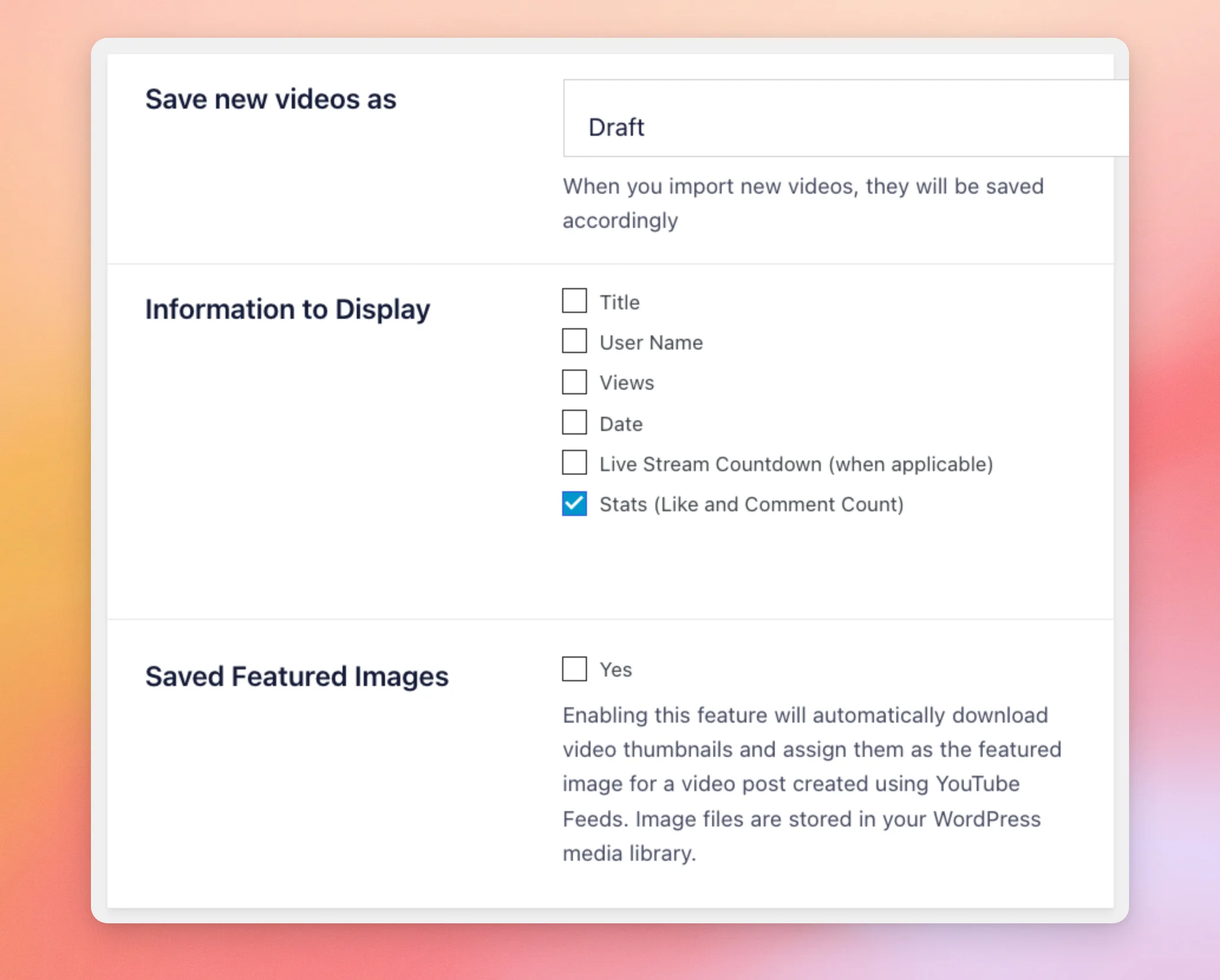
| セッティング | 機能 | デフォルト |
|---|---|---|
| 新しい動画を次の場所に保存する | 新しい動画投稿のステータスを「下書き」または「公開」に設定します。この欄には、インポートした動画はそれに応じて保存されると記載されています。 | 草案 |
| 表示する情報 | 各動画投稿に表示される項目のチェックボックスです。項目は、「タイトル」、「ユーザー名」、「再生回数」、「投稿日」、「ライブ配信のカウントダウン(該当する場合)」、「統計情報(「いいね」数とコメント数)」です。 | 「統計のみ」にチェックが入っています |
| 保存された注目画像 | 各動画のサムネイルをメディアライブラリにダウンロードし、その動画投稿の代表画像として設定します。 | 未確認 |
フィードのテキストを翻訳する
[翻訳] タブでは、プラグインがフィードに追加する単語を変更したり、自分の言語に翻訳したりすることができます。各行には、元の単語、独自のテキストを入力する欄、およびその単語が使用される場所に関する注記が表示されています。デフォルトの単語のままにしたい場合は、その欄をそのままにしておいてください。
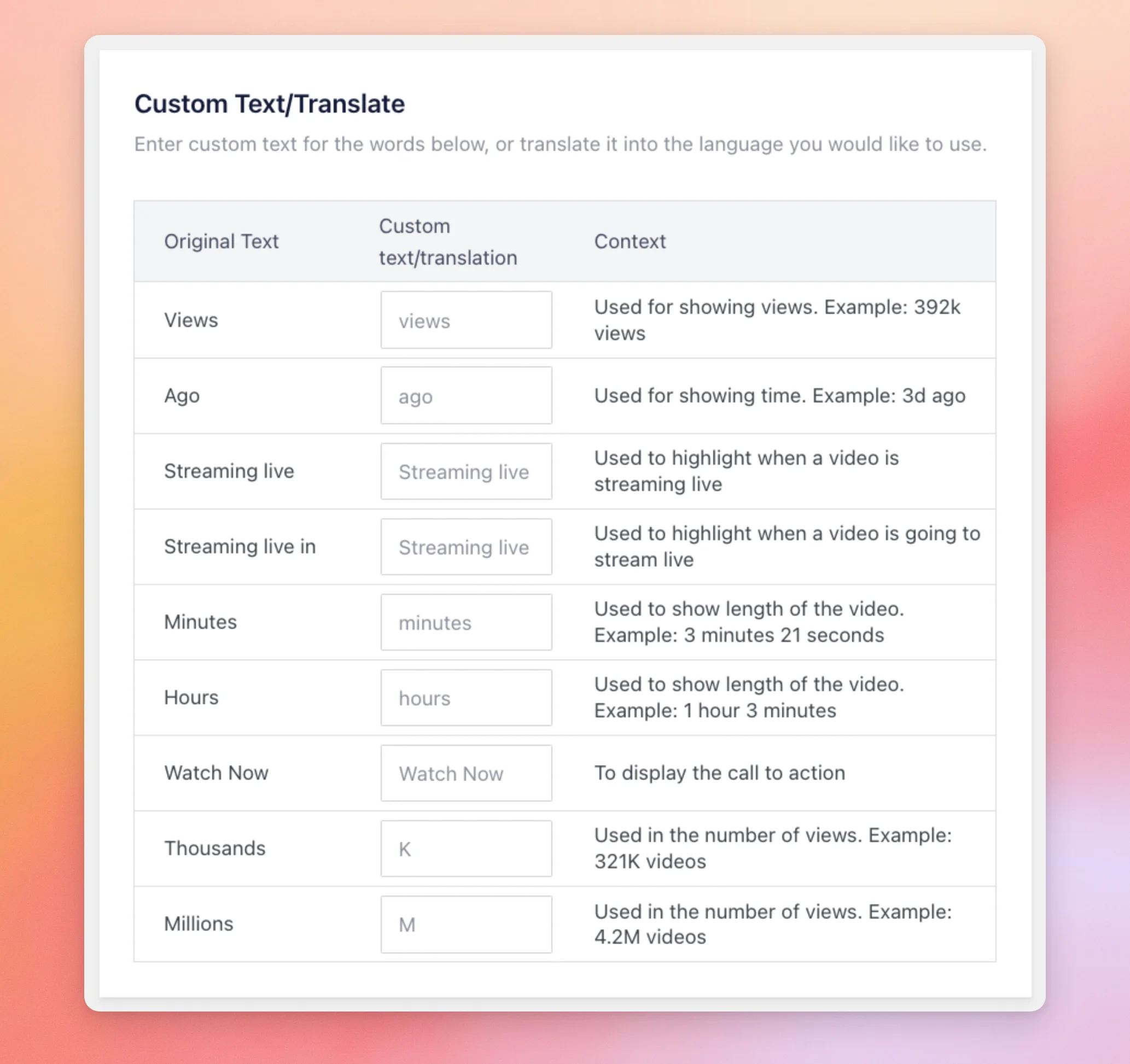
| 原文 | それが表れている箇所 | デフォルト |
|---|---|---|
| 閲覧数 | 動画の再生回数。例:392k回。 | 閲覧数 |
| 以前 | 直近の動画が投稿されてからの経過時間。例:3時間前。 | 前 |
| ライブ配信中 | 今後のライブ配信の開始日前に。 | ライブ配信中 |
| ライブ配信中 | ライブ配信開始までの残り時間。例:「30分後にライブ配信開始」。 | ライブ配信中 |
| 議事録 | 最近の動画が投稿されてからの経過時間、またはライブ配信が始まるまでの時間。例:45分前。 | 議事録 |
| 営業時間 | 最近の動画が投稿されてからの経過時間、またはライブ配信が始まるまでの時間。例:3時間前。 | 時間 |
| 今すぐ視聴する | 配信が開始された、または終了したライブ配信において。 | 今すぐ視聴する |
| 数千 | 「ビュー数」など、数千単位の数値を短縮します。例:321Kビュー。 | K |
| 数百万 | 「ビュー数」など、数百万単位の数値を短縮します。例:4.2Mビュー。 | M |
[詳細] タブの使用方法
[詳細]タブには、テーマに関する修正、プラグインのコードの読み込み方法、および動画の保存方法に関する修正が含まれています。
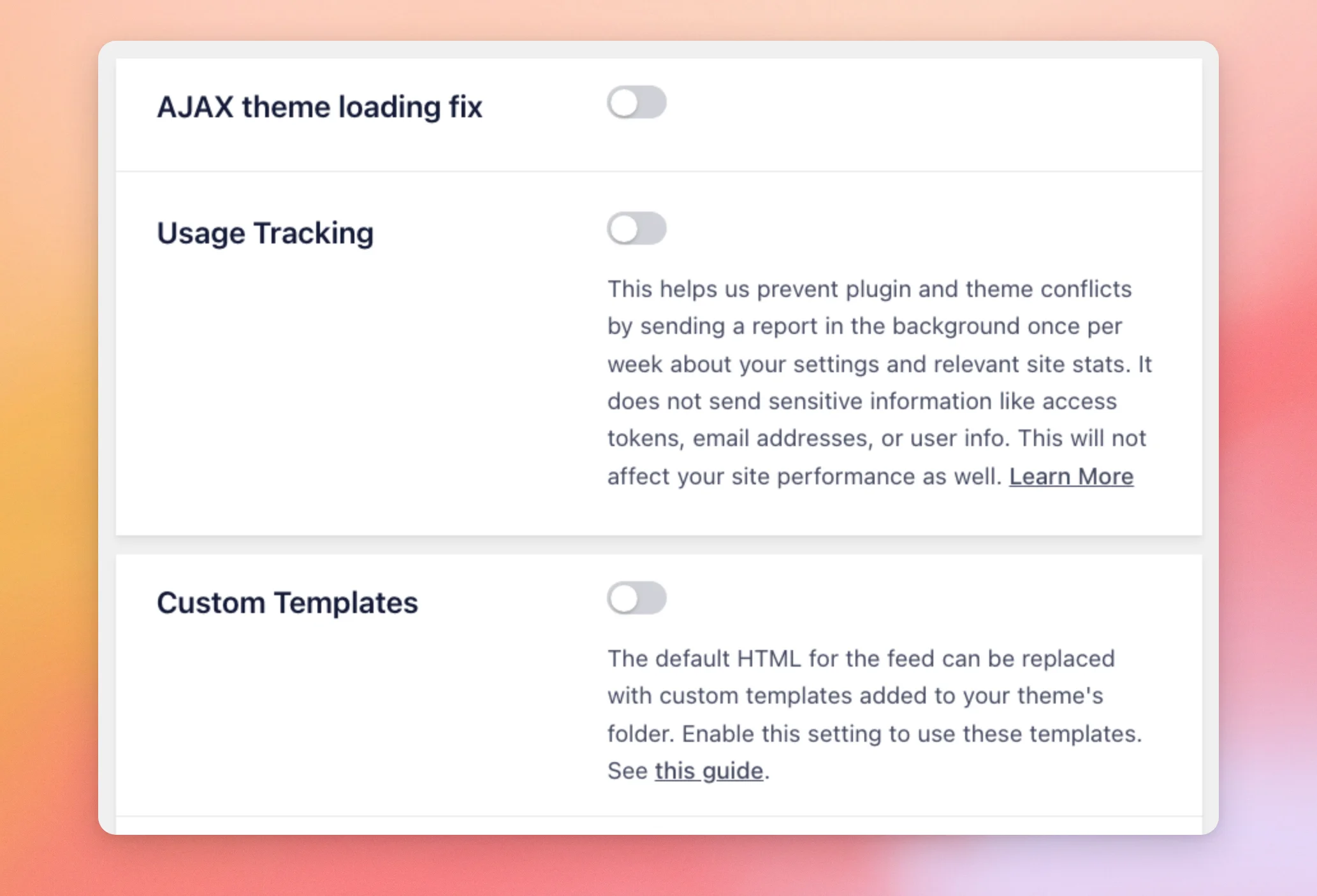
| セッティング | 機能 | デフォルト |
|---|---|---|
| AJAXテーマの読み込みに関する修正 | ページ自体ではなく、各フィードとともにプラグインのJavaScriptを読み込みます。これは、AJAXを使用してページコンテンツを読み込むテーマ向けです。 | オフ |
| 利用トラッキング | プラグインやテーマの競合を防ぐため、設定やサイトの統計情報に関するレポートを週に1回、バックグラウンドで送信します。説明欄には、アクセストークン、メールアドレス、ユーザー情報は送信されない旨が記載されています。 | オフ |
| カスタムテンプレート | フィードのデフォルトのHTMLを、テーマフォルダ内のテンプレートに置き換えることができます。手順については、カスタムテンプレートに関するガイドをご覧ください。 | オフ |
このタブの最後の2つの設定項目は、プラグインがJavaScriptを読み込む場所と、動画を投稿として保存するかどうかに関するものです。
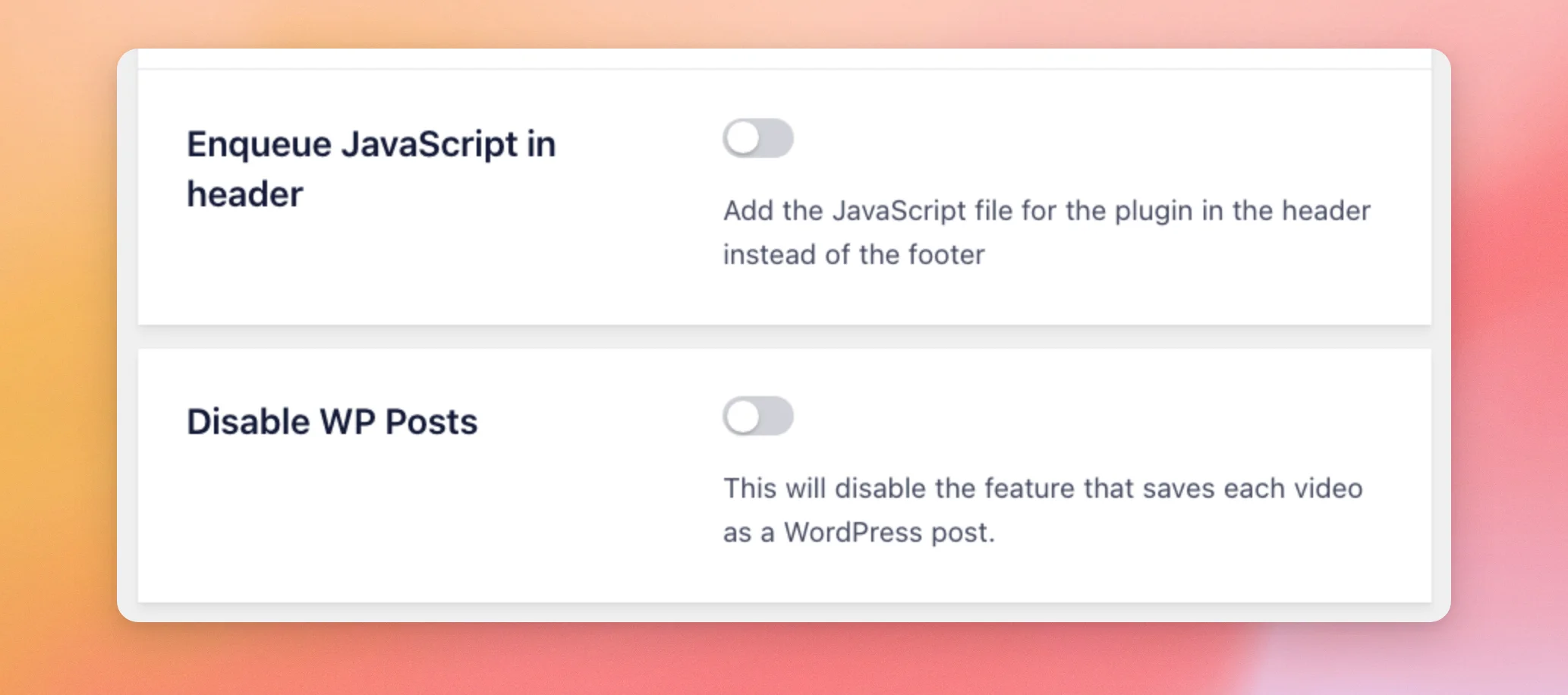
| セッティング | 機能 | デフォルト |
|---|---|---|
| ヘッダーにJavaScriptをエンキューする | プラグインのJavaScriptファイルを、フッターではなくページのヘッダーに追加します。 | オフ |
| WPの投稿を無効にする | プラグインが各動画をWordPressの投稿として保存するのを防ぎます。このプラグインがサイトの表示速度を維持する仕組みについては、「YouTube Feedがサイトの速度低下を防ぐ方法」というガイドをご覧ください。 | オフ |
いずれかのタブで設定を変更したら、「変更を保存」をクリックしてください。このボタンは、各タブの上部と下部にあります。
設定に問題が生じた場合は、システム情報の取得方法に関するガイドを参照し、サポートへ送信すべき情報を確認してください。更新スケジュールを強制的に実行させる方法については、cronジョブの回避策に関するガイドをご覧ください。
以上です!これで、「設定」ページの各設定項目の機能とデフォルト値がすべてわかりました。次は、他のフィードタイプを使用するためのYouTube APIキーの作成方法に関するガイドをご覧ください。
よくある質問
以下では、「設定」ページに関するよくある質問のいくつかにお答えします。
YouTube APIキーはどこに入力すればいいですか?
[全般] タブの[API キー] ボックスに、キーを貼り付けて [追加] をクリックします。
「単体の動画」タブが表示されないのはなぜですか?
「Single Videos」タブを利用するには、プラスライセンス以上が必要です。ベーシックライセンスでは、このタブはプラグインに表示されません。上記の「Single Videos」タブのセクションをご覧ください。
「データ共有」タブはありますか?
有料版にはありません。データ共有の設定は、「全般」タブの下部にあるテキストボックスで、切り替えスイッチはありません。週次レポートを制御するスイッチは、「詳細」タブにある「使用状況の追跡」です。
フィード内の「ago」や「views」といった単語を変更するにはどうすればよいですか?
「翻訳」タブで変更します。元の単語の横にあるボックスに独自のテキストを入力し、「変更を保存」をクリックしてください。
「フィード」タブに「カスタムコード」ボックスが表示されないのはなぜですか?
この入力欄は、サイト上でフィルタリングされていないHTMLを追加できるユーザーにのみ表示されます。サイト管理者にコードの追加を依頼するか、カスタムJavaScriptの追加に関するガイドをご覧ください。




