


 Soziale Wand
 Feed-Analytik


Möchten Sie erst einmal nachsehen, welche Auswirkungen eine Einstellung auf der Seite „YouTube-Feed-Einstellungen“ hat, bevor Sie sie ändern?
In dieser Anleitung führen wir Sie Schritt für Schritt durch die Seite „Einstellungen“ und erklären Ihnen dabei, welche Funktion die einzelnen Einstellungen haben und welche Standardeinstellungen gelten.
Bevor Sie loslegen, stellen Sie sicher, dass „YouTube Feed“ auf Ihrer Website installiert und aktiviert ist.
Hinweis: Diese Anleitung bezieht sich auf die kostenpflichtige Version des Plugins. Die aufgeführten Standardwerte sind die Werte, die bei einer neuen Website angezeigt werden. Die Registerkarte „Einzelne Videos“ ist erst ab der Lizenzstufe „Plus“ verfügbar; bei einer Basis-Lizenz wird sie daher nicht angezeigt.
- Verwendung der Registerkarte „Allgemein“
- Verwendung der Registerkarte „Feeds“
- Verwendung der Registerkarte „Einzelne Videos“
- Übersetzung Ihres Feed-Textes
- Verwendung der Registerkarte „Erweitert“
- Häufig gestellte Fragen
Verwendung der Registerkarte „Allgemein“
Gehen Sie in der Seitenleiste Ihres WordPress-Adminbereichs zu „YouTube Feed“ » „Einstellungen“. Die Seite enthält fünf Registerkarten: „Allgemein“, „Feeds“, „Einzelne Videos“, „Übersetzung“ und „Erweitert“. Die Registerkarte „Allgemein“ wird zunächst angezeigt.
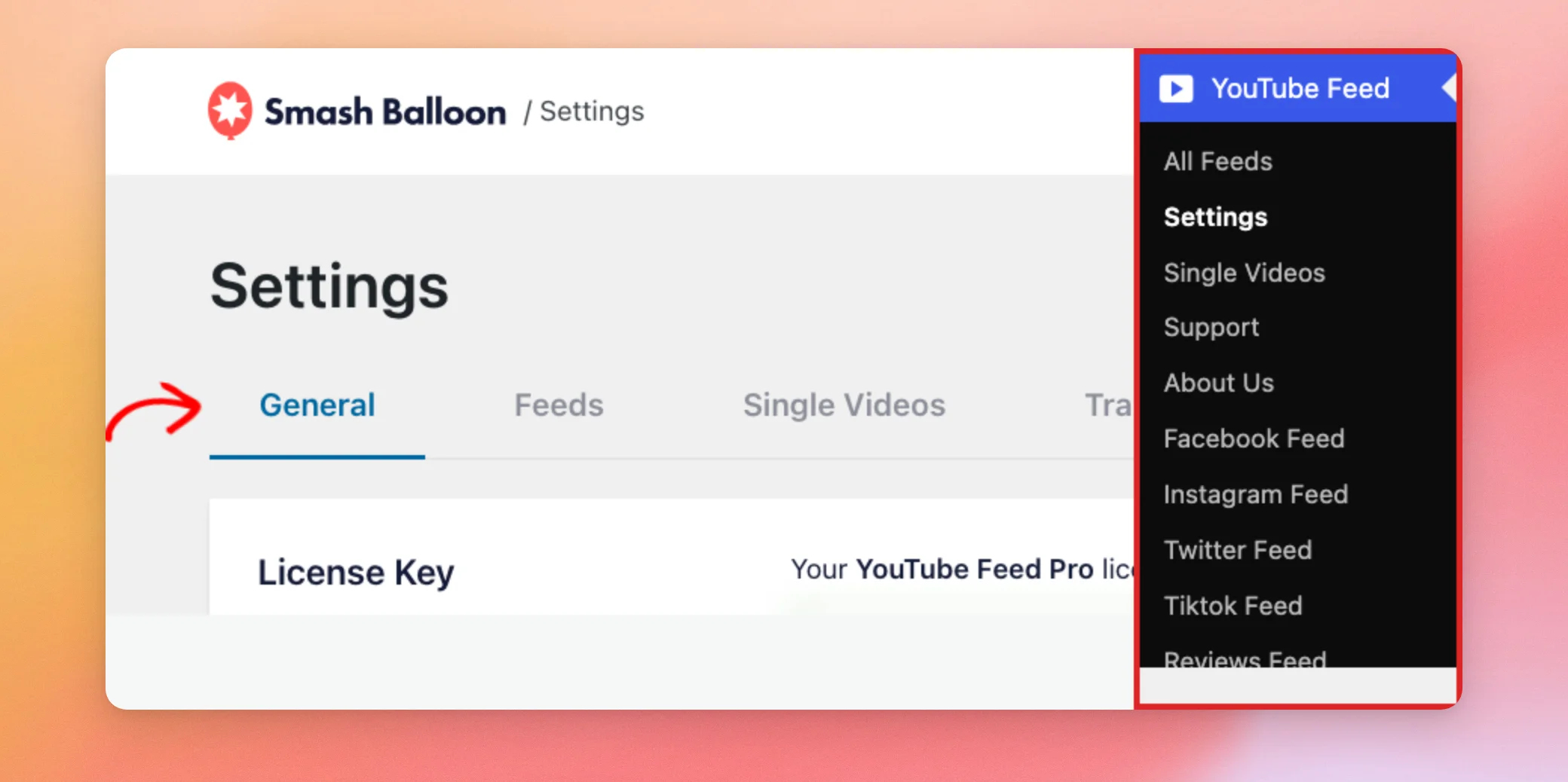
Die erste Gruppe von Einstellungen betrifft Ihre Lizenz und die KI-Tools.
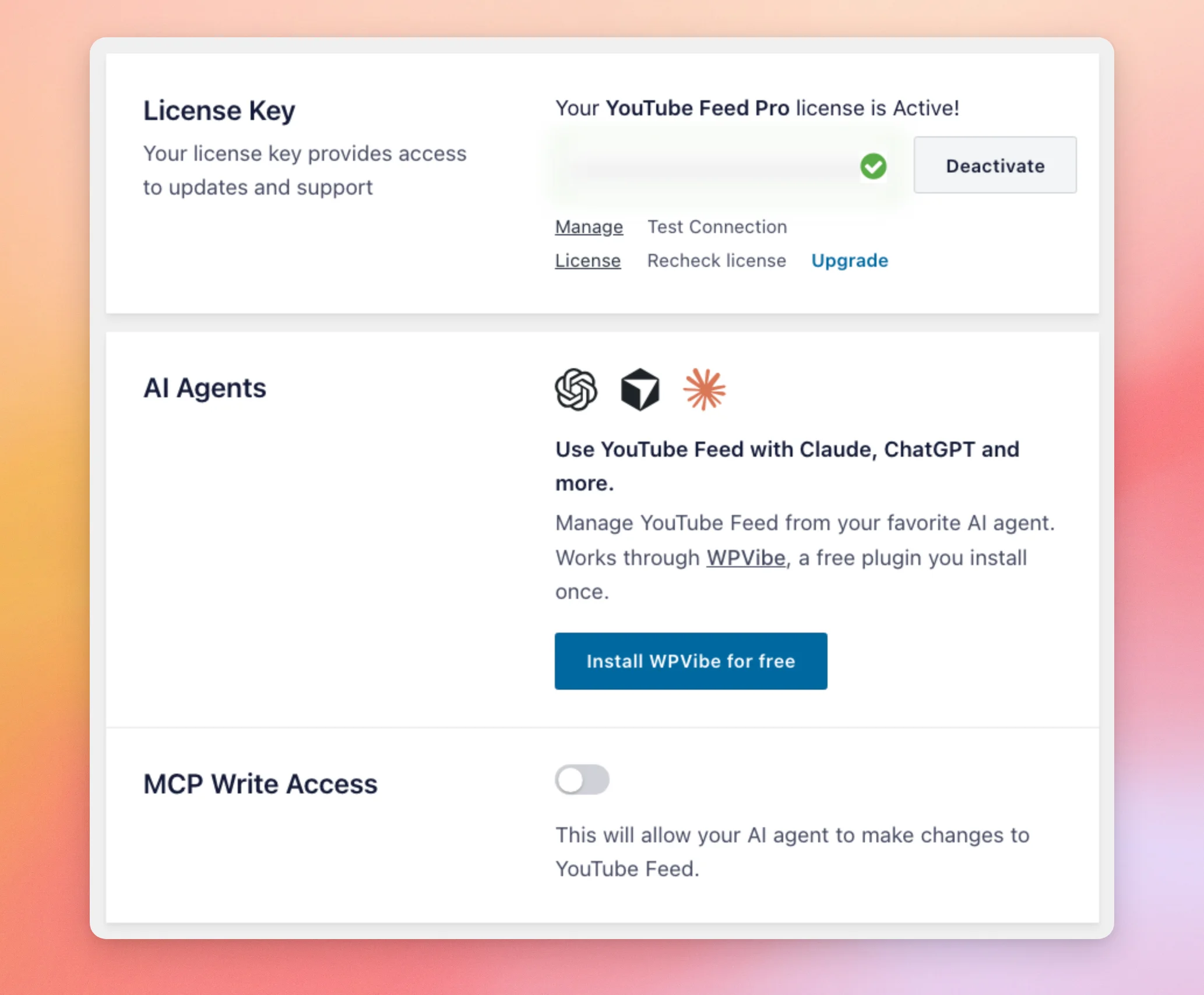
| Einstellung | Was es bewirkt | Standard |
|---|---|---|
| Lizenzschlüssel | Zeigt an, ob Ihre Lizenz aktiv ist. Der Schlüssel selbst ist ausgeblendet. Das Feld enthält außerdem die Schaltflächen „Lizenz verwalten“, „Verbindung testen“, „Lizenz erneut prüfen“, „Upgrade“ und „Deaktivieren“. | Ihre aktive Lizenz |
| KI-Agenten | Damit können Sie Ihre Feeds über einen KI-Agenten wie Claude oder ChatGPT verwalten. Dies funktioniert über WPVibe, ein kostenloses Plugin, das Sie einmalig über die Schaltfläche „WPVibe kostenlos installieren“ installieren. | Nicht installiert |
| Schreibzugriff auf den MCP | So kann Ihr KI-Agent Änderungen an Ihren Feeds vornehmen, anstatt sie nur zu lesen. | Aus |
Als Nächstes folgen die Einstellungen für Ihr verbundenes Konto und Ihren API-Schlüssel.
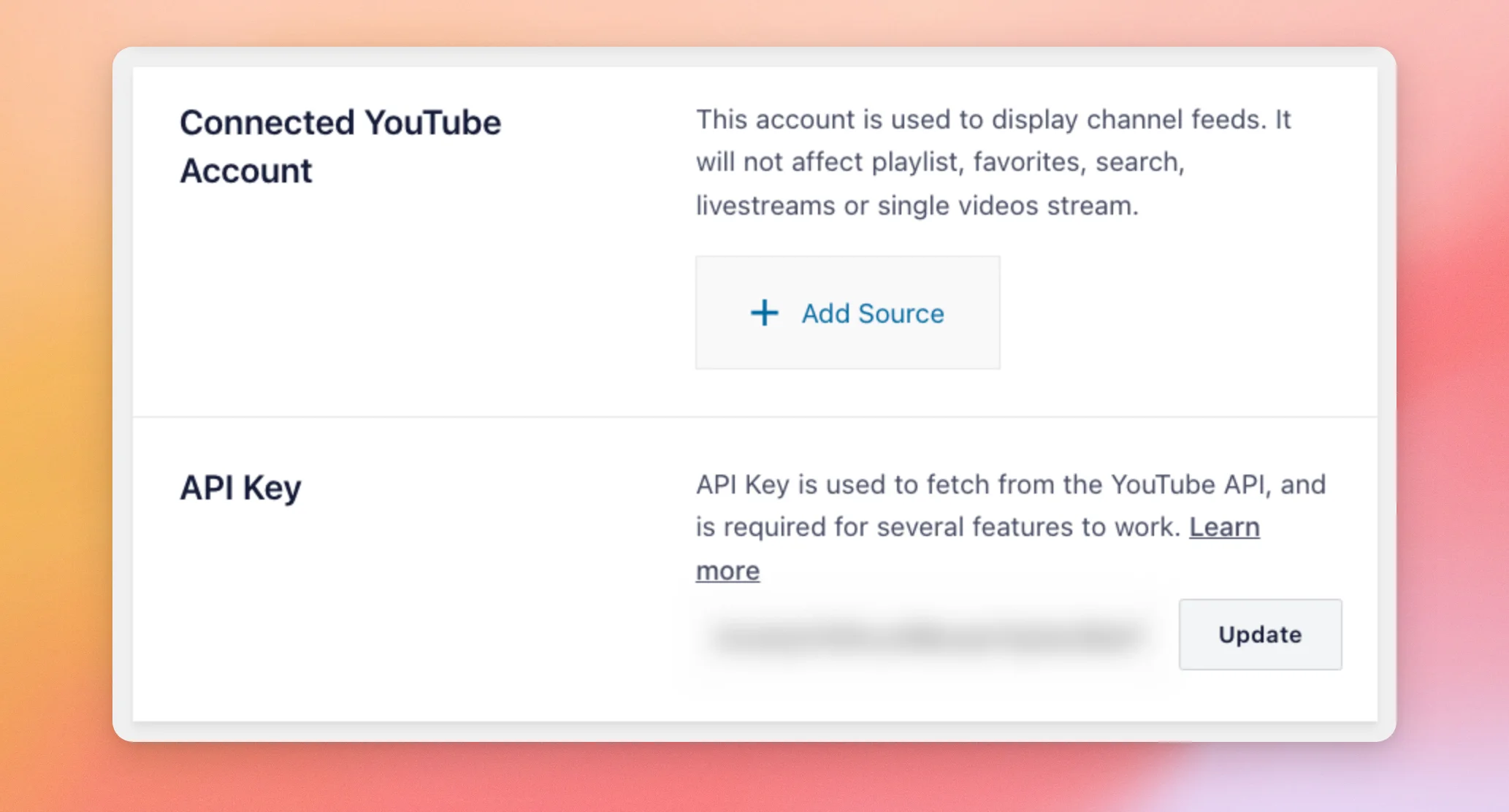
| Einstellung | Was es bewirkt | Standard |
|---|---|---|
| Verbundenes YouTube-Konto | Das Konto, das das Plugin zur Anzeige von Kanal-Feeds verwendet. Laut der Beschreibung hat dies keine Auswirkungen auf Playlists, Favoriten, die Suche, Live-Streams oder einzelne Video-Feeds. Verwenden Sie „Quelle hinzufügen“, um ein Konto zu verbinden. | Kein Konto |
| API-Schlüssel | Der Schlüssel, den das Plugin verwendet, um Daten aus der YouTube-API abzurufen. In der Einblendung wird darauf hingewiesen, dass er für die Funktion mehrerer Features erforderlich ist. Sobald ein Schlüssel gespeichert wurde, wird er in diesem Feld angezeigt, daneben befindet sich eine Schaltfläche „Aktualisieren “. Informationen dazu, wie Sie einen Schlüssel erhalten, finden Sie in unserer Anleitung zum Erstellen eines YouTube-API-Schlüssels. | Leer |
Der Rest der Registerkarte „Allgemein“ enthält die Einstellungen zum Behalten und Verschieben Ihrer Feeds.
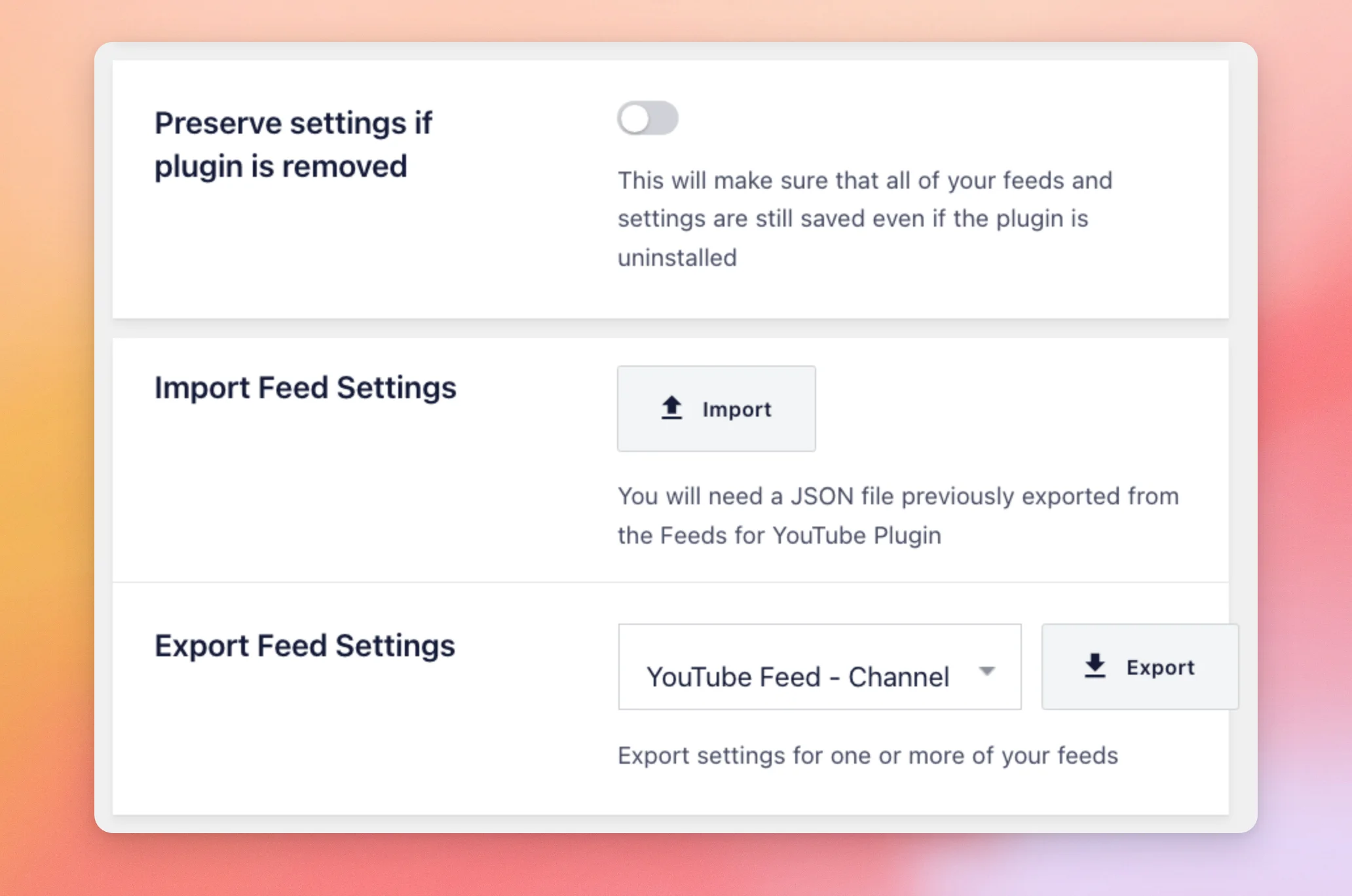
| Einstellung | Was es bewirkt | Standard |
|---|---|---|
| Einstellungen beibehalten, wenn das Plugin entfernt wird | Sorgt dafür, dass Ihre Feeds und Einstellungen auch nach der Deinstallation des Plugins erhalten bleiben. Ist diese Option deaktiviert, werden bei der Deinstallation des Plugins dessen Einstellungen, Feeds und gespeicherte Videobeiträge gelöscht. | Aus |
| Einstellungen für den Import von Feeds | Hier wird eine JSON-Datei verwendet, die Sie zuvor über das Plugin exportiert haben. Klicken Sie auf die Schaltfläche „Importieren“, um die Datei auszuwählen. | Keine Datei |
| Export-Feed-Einstellungen | Hier können Sie über die Liste „Feed auswählen“ einen Feed auswählen und anschließend auf „Exportieren“ klicken. In der Box wird angegeben, dass die Einstellungen für einen oder mehrere Ihrer Feeds exportiert werden. Die Schaltfläche „Exportieren“ ist ausgegraut, bis Sie einen Feed ausgewählt haben. | Kein Feed ausgewählt |
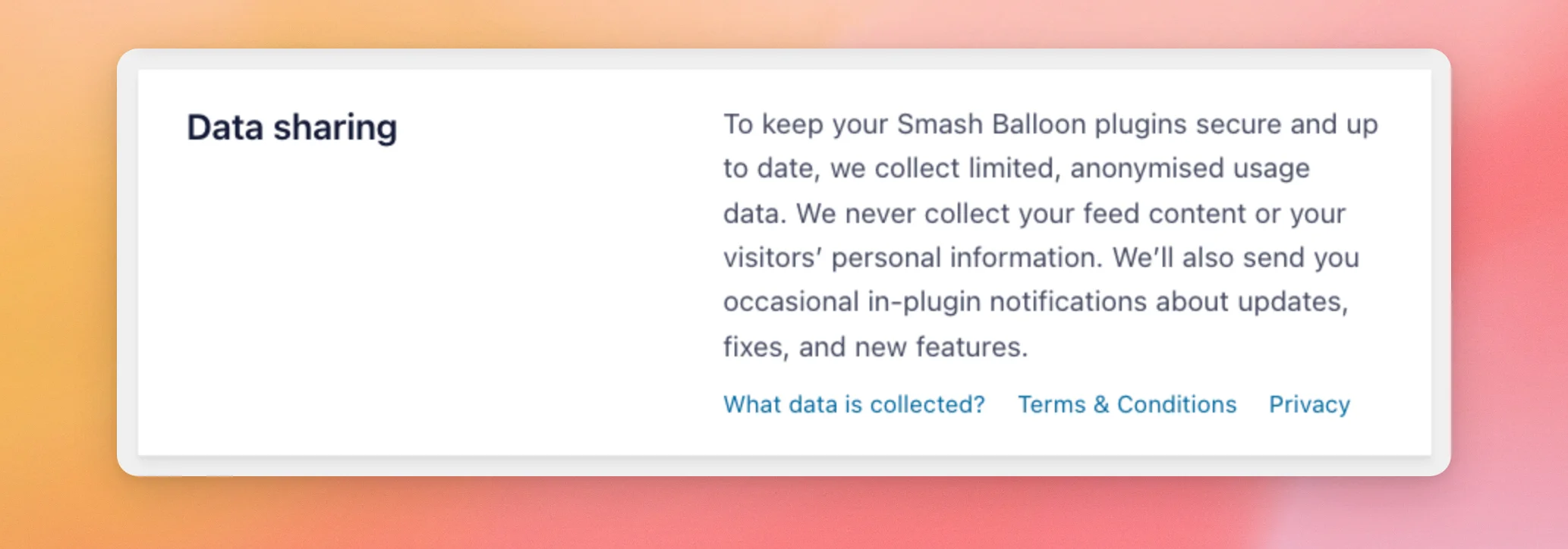
Das letzte Feld auf der Registerkarte „Datenfreigabe“ besteht ausschließlich aus Text und verfügt über keinen eigenen Schalter. Dort heißt es, dass Smash Balloon in begrenztem Umfang anonymisierte Nutzungsdaten erfasst und niemals Inhalte Ihres Feeds oder personenbezogene Daten Ihrer Besucher sammelt.
Verwendung der Registerkarte „Feeds“
Auf der Registerkarte „Feeds“ können Sie festlegen, wie oft Ihre Feeds aktualisiert werden, wie die Einwilligung der Besucher gehandhabt wird und welchen benutzerdefinierten Code Sie hinzufügen möchten.
| Einstellung | Was es bewirkt | Standard |
|---|---|---|
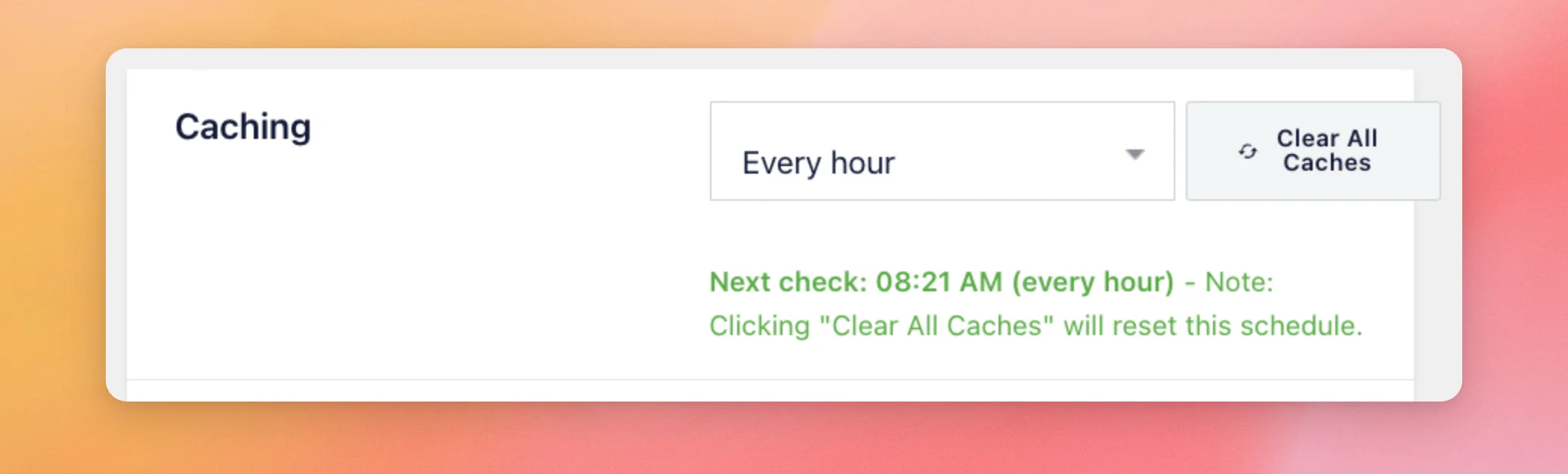
| Caching | Legt fest, wie oft die Hintergrundaktualisierung des Plugins ausgeführt wird. Zur Auswahl stehen „Alle 30 Minuten“, „Jede Stunde“, „Alle 12 Stunden“ und „Alle 24 Stunden“. Bei den Optionen „Alle 12 Stunden“ und „Alle 24 Stunden“ werden zwei weitere Listen angezeigt, aus denen Sie die Startzeit auswählen können. Die grüne Linie darunter zeigt an, wann die nächste Überprüfung stattfindet. | Jede Stunde |
| Alle Caches löschen | Leert die zwischengespeicherten Feed-Caches. Die grüne Zeile weist darauf hin, dass durch Anklicken der Schaltfläche der Aktualisierungsplan zurückgesetzt wird. | Keine |
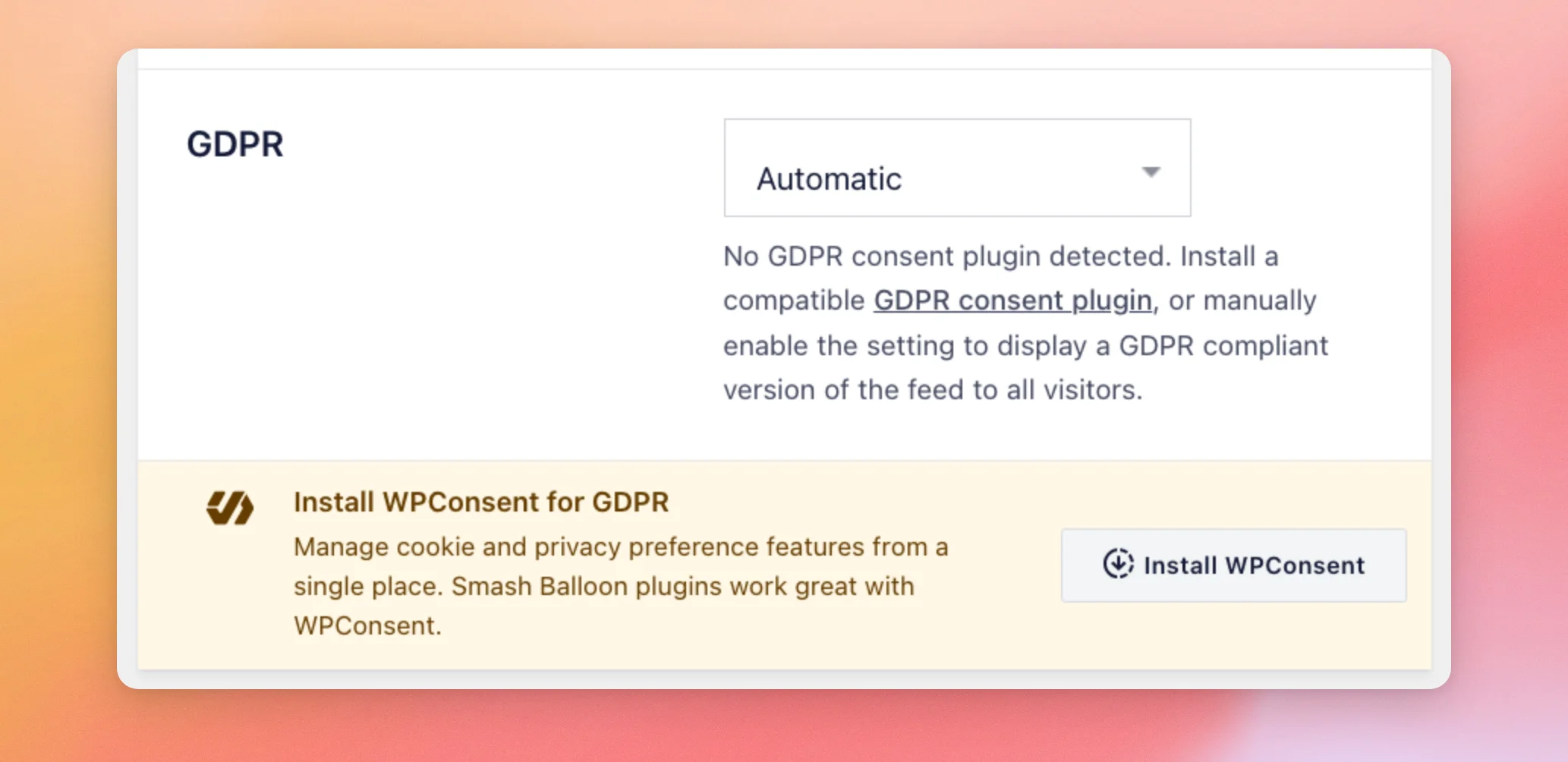
Die DSGVO-Einstellung legt fest, ob Ihre Feeds Inhalte von YouTube laden, bevor ein Besucher seine Einwilligung erteilt hat. Wird kein Einwilligungs-Plugin erkannt, wird in dem Feld außerdem die Installation von WPConsent angeboten.
| Option | Was es bewirkt |
|---|---|
| Automatisch | Aktiviert die DSGVO-konforme Version des Feeds, sobald das Plugin ein unterstütztes Einwilligungs-Plugin erkennt. In dem Feld wird angezeigt, wenn kein solches Plugin erkannt wird. Dies ist die Standardeinstellung. |
| Ja | Es wird immer die DSGVO-konforme Version angezeigt. Laut der Box werden keine Anfragen an Websites von Drittanbietern gestellt, sodass der YouTube-Player nicht geladen wird. Besucher sehen Video-Miniaturansichten und klicken auf einen Link, um das Video auf youtube.com anzusehen. Unterhalb der Liste erscheint ein Schalter zum Blockieren von CDN-Bildern. |
| Nein | Das Plugin funktioniert wie gewohnt und lädt Videos direkt von YouTube. |
Informationen dazu, welche Einwilligungs-Plugins das Plugin erkennt und was Besucher sehen, bevor sie ihre Einwilligung erteilen, finden Sie in unserem Leitfaden zur DSGVO-Konformität des YouTube-Feeds.
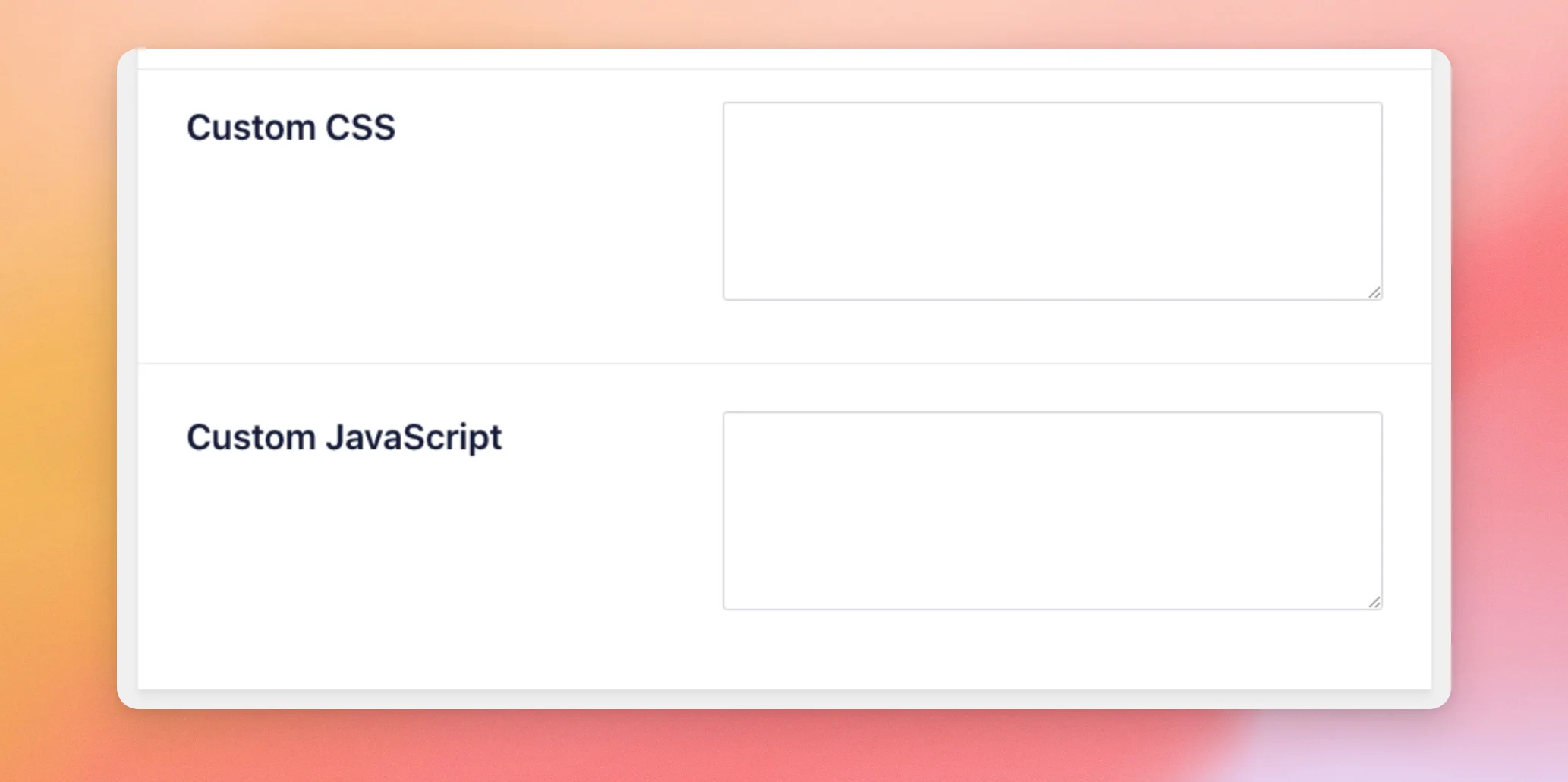
Im Feld „Benutzerdefinierter Code“ können Sie Ihr eigenes CSS und JavaScript einfügen. Es wird nur für Benutzer angezeigt, die ungefiltertes HTML auf der Website hinzufügen dürfen.
| Einstellung | Was es bewirkt | Standard |
|---|---|---|
| Benutzerdefiniertes CSS | CSS, das das Plugin in die Kopfzeile Ihrer Seiten einfügt. | Leer |
| Benutzerdefiniertes JavaScript | JavaScript, das das Plugin in die Fußzeile Ihrer Seiten einfügt. Eine weitere Möglichkeit zum Einfügen von JavaScript finden Sie in unserer Anleitung zum Einfügen von benutzerdefiniertem JavaScript. | Leer |
Verwendung der Registerkarte „Einzelne Videos“
Das Plugin speichert jedes Video in einem Feed als Beitrag. Auf dieser Registerkarte wird festgelegt, wie diese Beiträge erstellt werden. Hierfür ist die Lizenzstufe „Plus“ oder höher erforderlich. Die Seite, auf der diese Beiträge aufgelistet und verwaltet werden, ist eine separate Seite mit dem Namen „YouTube-Feed » Einzelne Videos“. In unserer Anleitung zur Konvertierung von YouTube-Videos in einen benutzerdefinierten Beitragstyp wird dies näher erläutert.
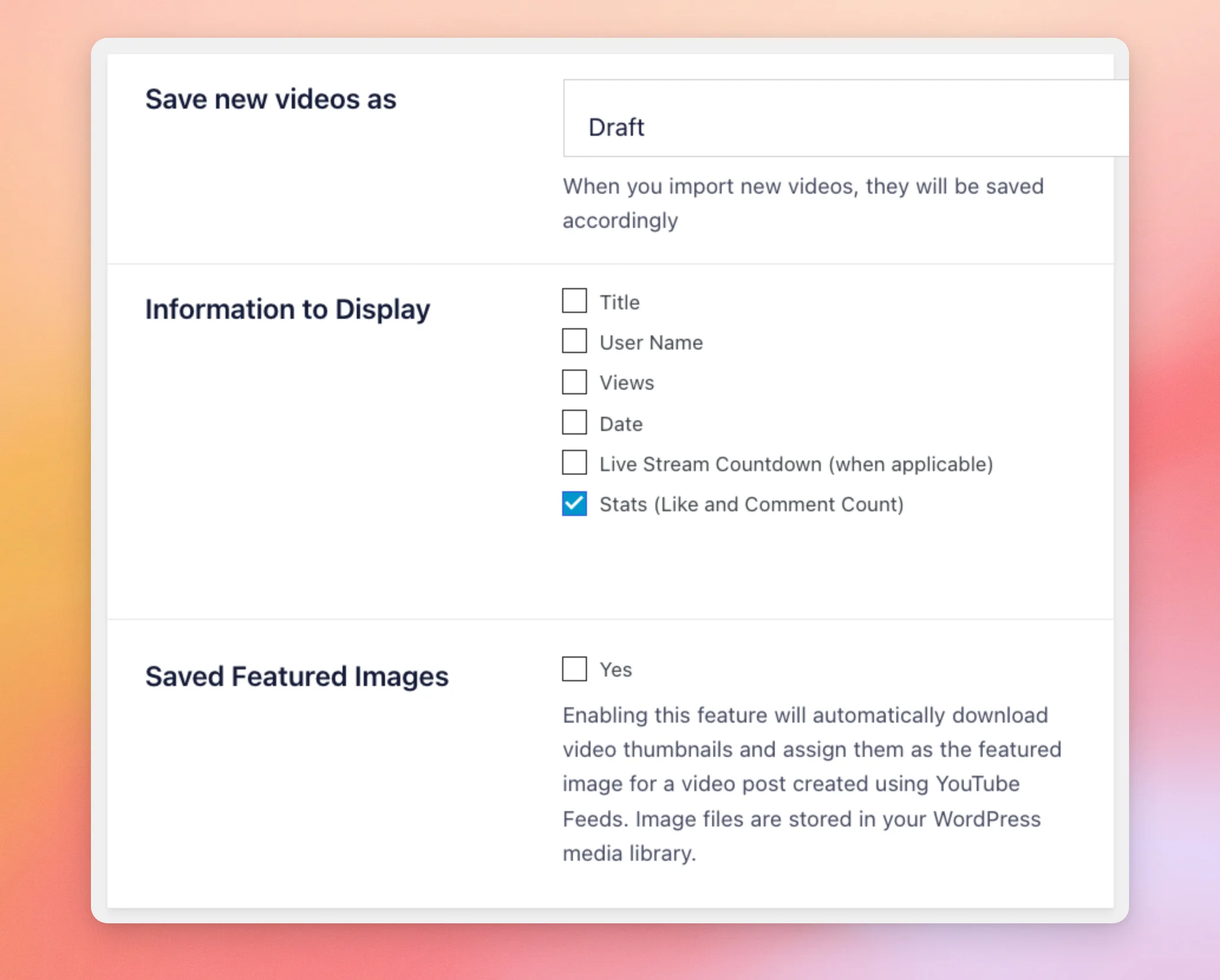
| Einstellung | Was es bewirkt | Standard |
|---|---|---|
| Neue Videos speichern als | Legt den Status neuer Videobeiträge fest: „Entwurf“ oder „Veröffentlichen“. In dem Feld wird darauf hingewiesen, dass importierte Videos entsprechend gespeichert werden. | Entwurf |
| Anzuzeigende Informationen | Auswahlfelder für die Angaben, die bei jedem Video-Beitrag angezeigt werden. Dazu gehören Titel, Benutzername, Aufrufe, Datum, Live-Stream-Countdown (falls zutreffend) und Statistiken (Anzahl der Likes und Kommentare). | Nur „Statistiken“ ist angekreuzt |
| Gespeicherte Titelbilder | Lädt die Miniaturansicht jedes Videos in Ihre Medienbibliothek herunter und legt sie als Titelbild des Videobeitrags fest. | Nicht angekreuzt |
Übersetzung Ihres Feed-Textes
Auf der Registerkarte „Übersetzung“ können Sie die Wörter ändern, die das Plugin einem Feed hinzufügt, oder sie in Ihre Sprache übersetzen. Jede Zeile enthält das Originalwort, ein Feld für Ihren eigenen Text und einen Hinweis darauf, wo das Wort verwendet wird. Lassen Sie ein Feld unverändert, um das Standardwort beizubehalten.
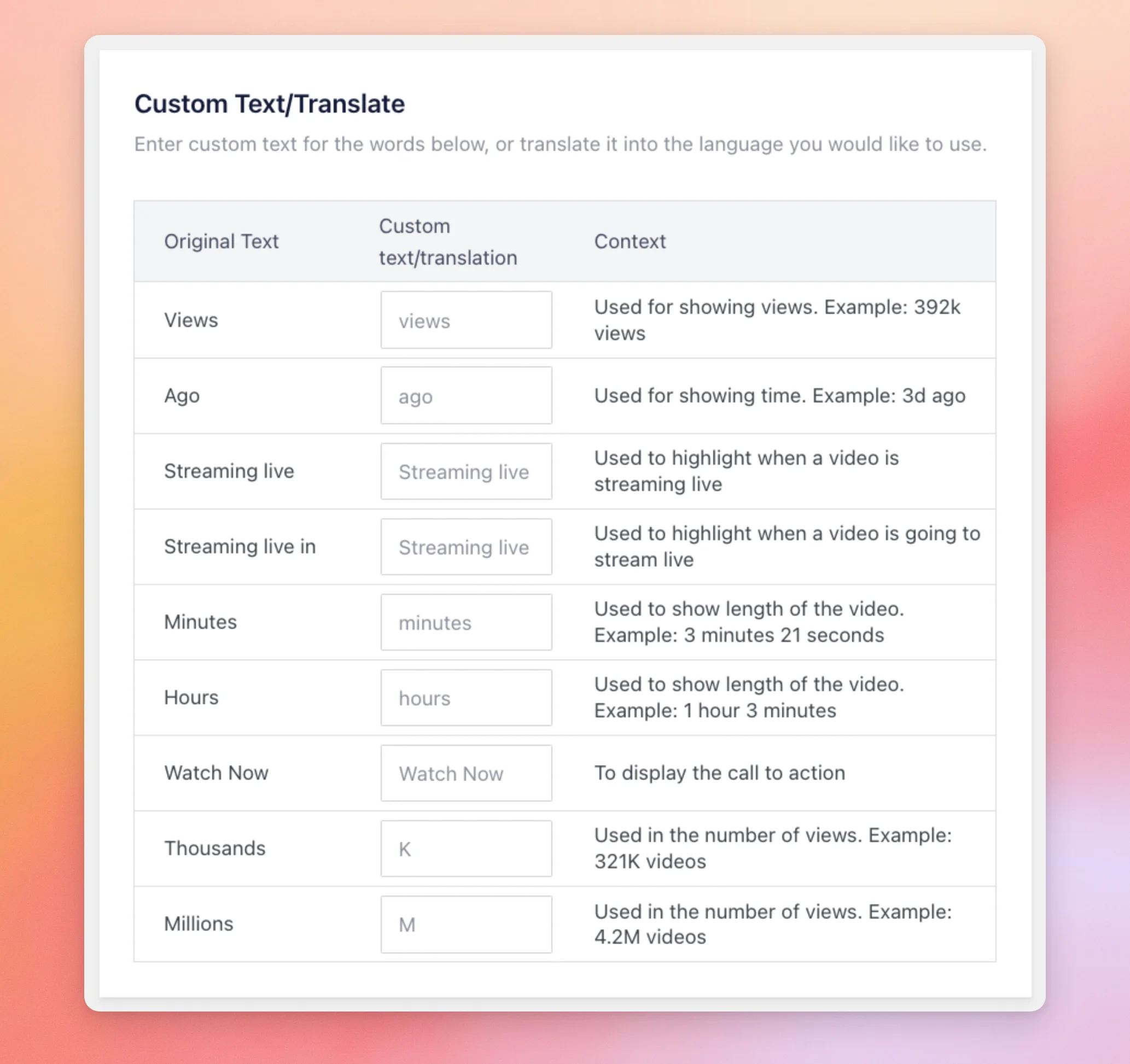
| Originaltext | Wo es zu sehen ist | Standard |
|---|---|---|
| Aufrufe | Nach der Anzahl der Aufrufe eines Videos. Beispiel: 392.000 Aufrufe. | Aufrufe |
| Vor | Die Zeit, die seit der Veröffentlichung eines aktuellen Videos vergangen ist. Beispiel: vor 3 Stunden. | vor |
| Live-Streaming | Vor dem Starttermin eines bevorstehenden Live-Streams. | Live-Streaming |
| Live-Stream in | Die verbleibende Zeit bis zum Beginn eines Live-Streams. Beispiel: Live-Stream beginnt in 30 Minuten. | Live-Stream in |
| Protokoll | Die Zeit, die seit der Veröffentlichung eines aktuellen Videos vergangen ist, oder bis zum Beginn eines Live-Streams. Beispiel: vor 45 Minuten. | Minuten |
| Öffnungszeiten | Die Zeit, die seit der Veröffentlichung eines aktuellen Videos vergangen ist, bzw. bis zum Beginn eines Live-Streams. Beispiel: vor 3 Stunden. | Stunden |
| Jetzt ansehen | Bei einem Live-Stream, der bereits begonnen oder beendet wurde. | Jetzt ansehen |
| Tausende | Kürzt Zahlen im Tausenderbereich, wie z. B. Aufrufe. Beispiel: 321.000 Aufrufe. | K |
| Millionen | Kürzt Zahlen im Millionenbereich, wie z. B. Aufrufe. Beispiel: 4,2 Mio. Aufrufe. | M |
Verwendung der Registerkarte „Erweitert“
Auf der Registerkarte „Erweitert“ finden sich Korrekturen für Designs, die Art und Weise, wie das Plugin seinen Code lädt, sowie die Speicherung von Videos.
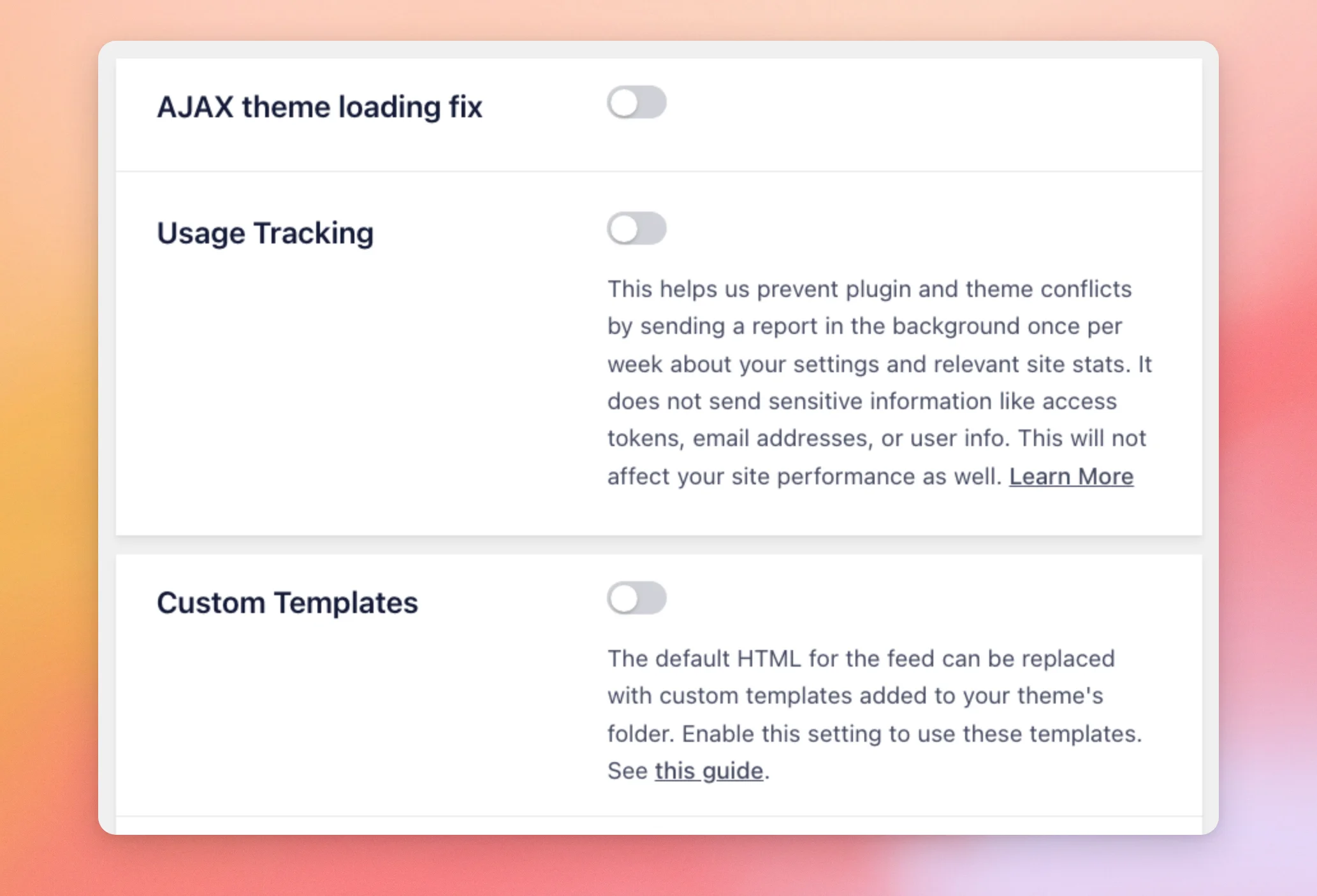
| Einstellung | Was es bewirkt | Standard |
|---|---|---|
| Korrektur beim Laden des AJAX-Themes | Lädt das JavaScript des Plugins zusammen mit jedem Feed, anstatt auf der Seite selbst. Dies ist für Themes gedacht, die Seiteninhalte per AJAX laden. | Aus |
| Verfolgung der Nutzung | Sendet einmal pro Woche im Hintergrund einen Bericht über Ihre Einstellungen und Website-Statistiken, um Konflikte zwischen Plugins und Themes zu vermeiden. Laut der Beschreibung werden dabei keine Zugriffstoken, E-Mail-Adressen oder Benutzerdaten übermittelt. | Aus |
| Benutzerdefinierte Vorlagen | Damit können Sie den Standard-HTML-Code des Feeds durch Vorlagen im Ordner Ihres Themes ersetzen. Die einzelnen Schritte finden Sie in unserer Anleitung zu benutzerdefinierten Vorlagen. | Aus |
Die letzten beiden Einstellungen auf der Registerkarte „Cover“ legen fest, wo das Plugin sein JavaScript lädt und ob Videos als Beiträge gespeichert werden.
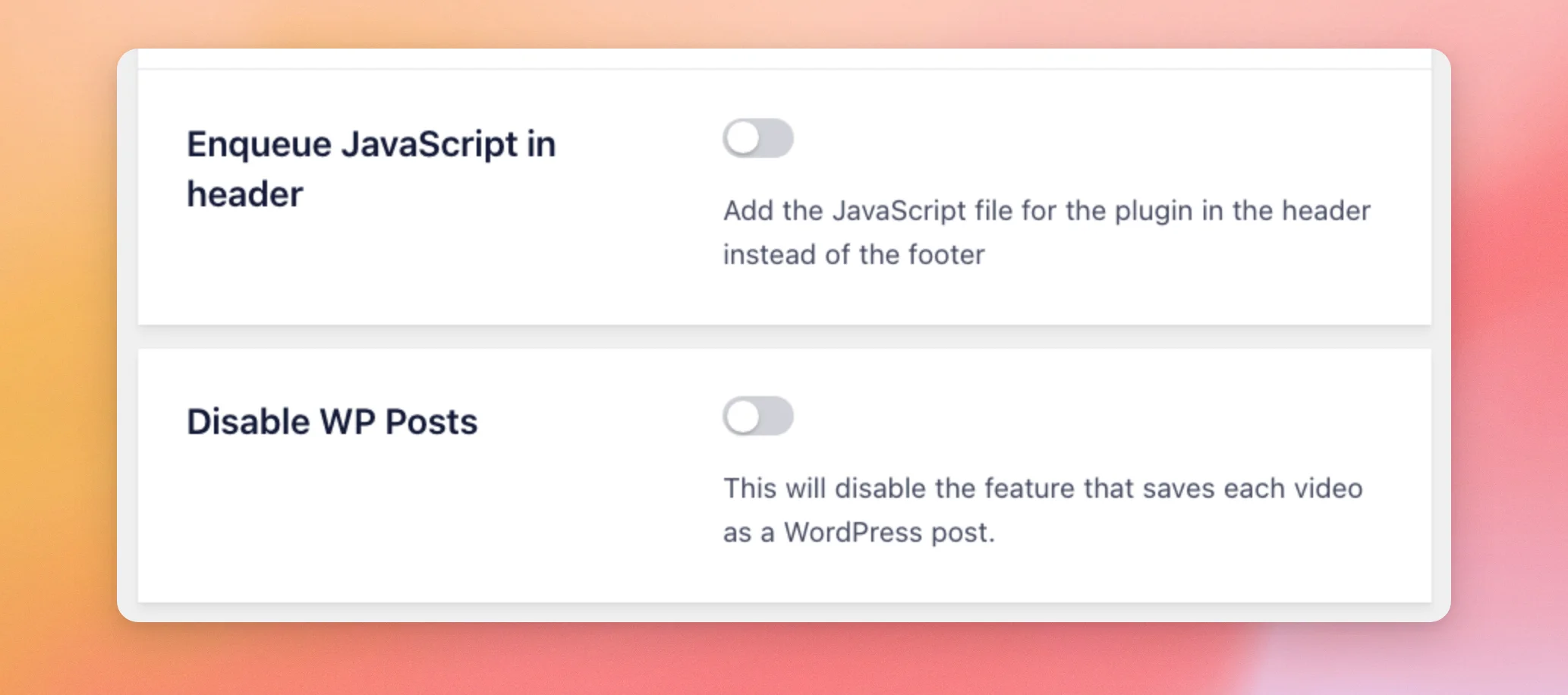
| Einstellung | Was es bewirkt | Standard |
|---|---|---|
| JavaScript im Header in die Warteschlange einreihen | Fügt die JavaScript-Datei des Plugins in den Kopfbereich Ihrer Seiten ein, anstatt in die Fußzeile. | Aus |
| WP-Beiträge deaktivieren | Verhindert, dass das Plugin jedes Video als WordPress-Beitrag speichert. Um zu erfahren, wie das Plugin dafür sorgt, dass Ihre Website schnell bleibt, lesen Sie unseren Leitfaden dazu, wie YouTube Feed eine Verlangsamung Ihrer Website verhindert. | Aus |
Nachdem Sie eine Einstellung auf einer beliebigen Registerkarte geändert haben, klicken Sie auf „Änderungen speichern“. Die Schaltfläche befindet sich oben und unten auf jeder Registerkarte.
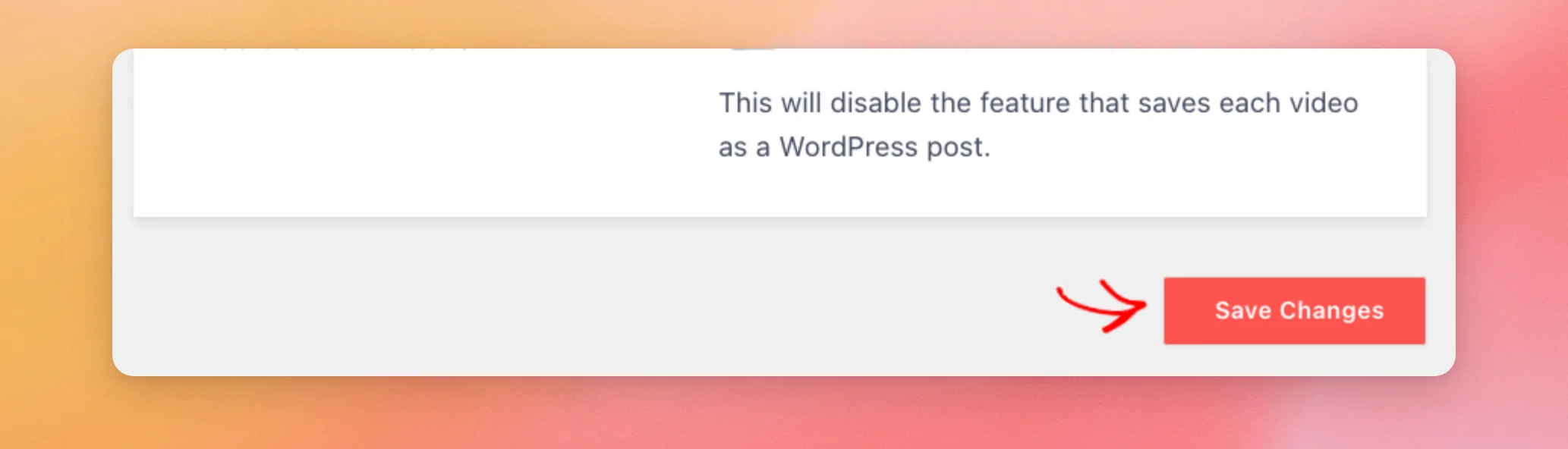
Sollte bei einer Einstellung ein Fehler auftreten, erfahren Sie in unserer Anleitung zum Abrufen Ihrer Systeminformationen, welche Daten Sie an den Support senden müssen. Informationen dazu, wie Sie die Ausführung des Aktualisierungsplans erzwingen können, finden Sie in unserer Anleitung zu Workarounds für Cron-Jobs.
Das war’s! Sie wissen nun, welche Funktion die einzelnen Einstellungen auf der Seite „Einstellungen“ haben und wie ihre Standardwerte lauten. Lesen Sie als Nächstes unsere Anleitung zum Erstellen eines YouTube-API-Schlüssels, um die anderen Feed-Typen nutzen zu können.
Häufig gestellte Fragen
Im Folgenden haben wir einige der häufigsten Fragen zur Seite „Einstellungen“ beantwortet.
Wo füge ich meinen YouTube-API-Schlüssel hinzu?
Auf der Registerkarte „Allgemein“ im Feld „API-Schlüssel“. Fügen Sie Ihren Schlüssel in das Feld ein und klicken Sie auf „Hinzufügen“.
Warum wird die Registerkarte „Einzelne Videos“ nicht angezeigt?
Für die Registerkarte „Einzelne Videos“ ist die Lizenzstufe „Plus“ oder höher erforderlich. Bei einer Basis-Lizenz wird diese Registerkarte vom Plugin nicht angezeigt. Siehe den Abschnitt zur Registerkarte „Einzelne Videos“ weiter oben.
Gibt es eine Registerkarte „Datenaustausch“?
Nicht in der kostenpflichtigen Version. Die Datenfreigabe ist ein Textfeld am unteren Rand der Registerkarte „Allgemein“, ohne Schalter. Der Schalter, der die wöchentlichen Berichte steuert, befindet sich unter „Nutzungserfassung“ auf der Registerkarte „Erweitert“.
Wie kann ich die Begriffe in meinem Feed ändern, zum Beispiel „vor“ oder „Aufrufe“?
Sie können diese auf der Registerkarte „Übersetzung“ ändern. Geben Sie Ihren eigenen Text in das Feld neben dem Originalwort ein und klicken Sie anschließend auf „Änderungen speichern“.
Warum wird das Feld „Benutzerdefinierter Code“ auf der Registerkarte „Feeds“ nicht angezeigt?
Das Feld wird nur für Benutzer angezeigt, die ungefiltertes HTML auf der Website einfügen dürfen. Bitten Sie einen Website-Administrator, Ihren Code hinzuzufügen, oder lesen Sie unsere Anleitung zum Hinzufügen von benutzerdefiniertem JavaScript.




