


 Muro social
 Feed Analytics


¿Te gustaría saber para qué sirve cada sección del editor del feed de TikTok antes de modificarla?
Esta guía explica el funcionamiento del editor de feeds, pestaña por pestaña. En ella se describe la función de cada sección, su configuración predeterminada y el nivel de licencia que requiere.
Antes de empezar, asegúrate de haber creado un feed. En esa guía también se explica cómo vincular una cuenta y añadir el feed a una página.
Nota: Los valores predeterminados que se indican son aquellos con los que comienza un feed en la plantilla predeterminada. En otras plantillas, algunos de ellos se configuran de forma diferente. La mayoría de las funciones marcadas con un nivel de licencia muestran un mensaje solicitando la actualización cuando se utiliza un nivel inferior.
- Abrir el editor de feeds
- Cómo utilizar la pestaña «Personalizar»
- Cómo utilizar la pestaña «Configuración»
- Preguntas frecuentes
Abrir el editor de feeds
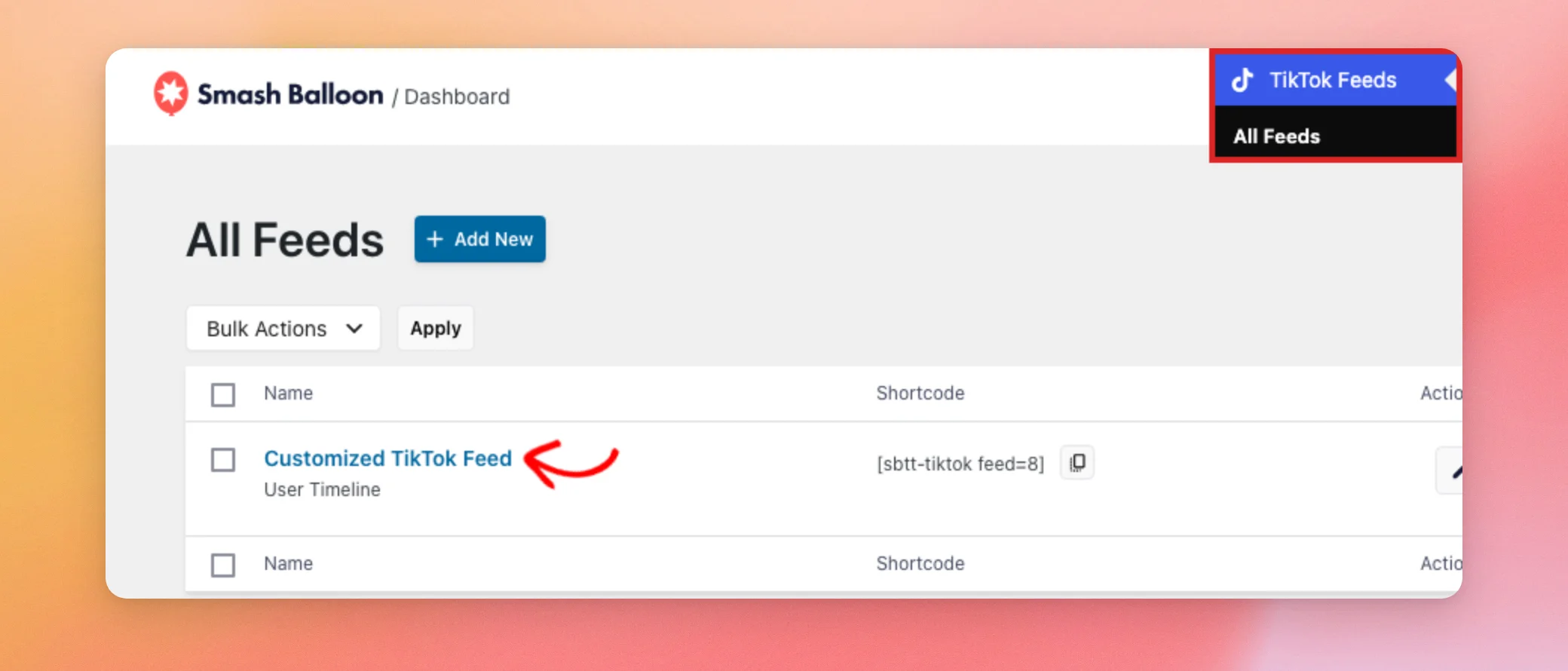
Desde la barra lateral de administración de WordPress, ve a TikTok Feeds » Todos los feeds. A continuación, haz clic en el nombre de un feed o en su enlace de edición para abrir el editor.
La barra superior contiene el botón «Cerrar editor », el nombre del feed y los botones «Ayuda», «Incrustar» y «Guardar ». Aquí puedes editar el nombre del feed. Debajo de la barra, junto al panel del editor, aparece una vista previa en tiempo real de tu feed. El panel tiene dos pestañas: «Personalizar» y «Configuración».
El botón «Guardar» guarda los cambios. Estos aparecerán en tu página web una vez guardados.
Cómo utilizar la pestaña «Personalizar»
La pestaña «Personalizar» controla el aspecto de tu feed. Se abre en primer lugar y cuenta con seis secciones: «Plantilla», «Diseño», «Encabezado», «TikToks», «Experiencia del reproductor de vídeo» y «Botón Cargar más». A continuación, haz clic en una sección para abrirla. El enlace «Personalizar», situado en la parte superior de una sección abierta, te lleva de vuelta a la lista.
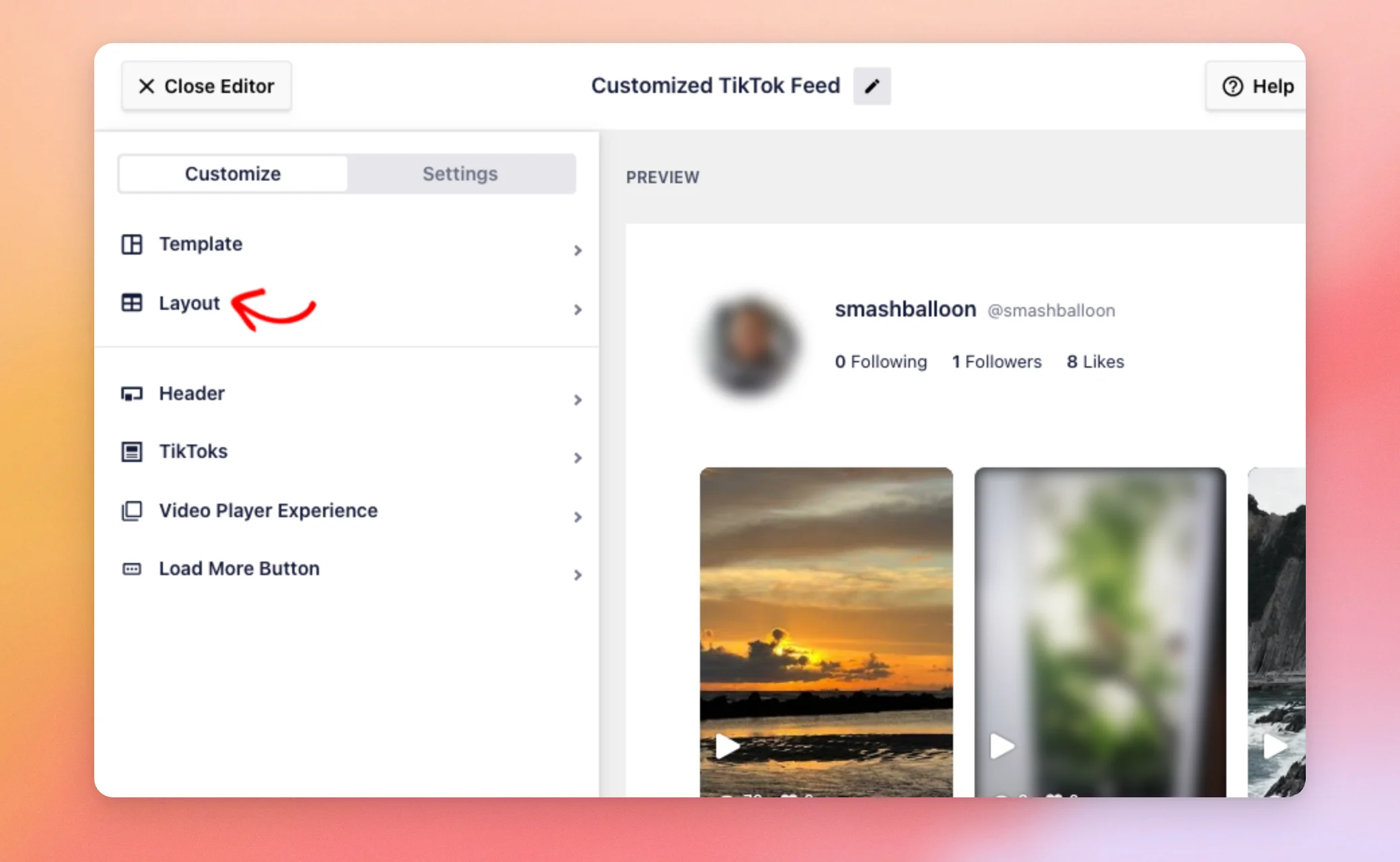
Plantilla
La sección «Plantilla» muestra la plantilla que utiliza actualmente tu feed. Para seleccionar otra, haz clic en «Cambiar».
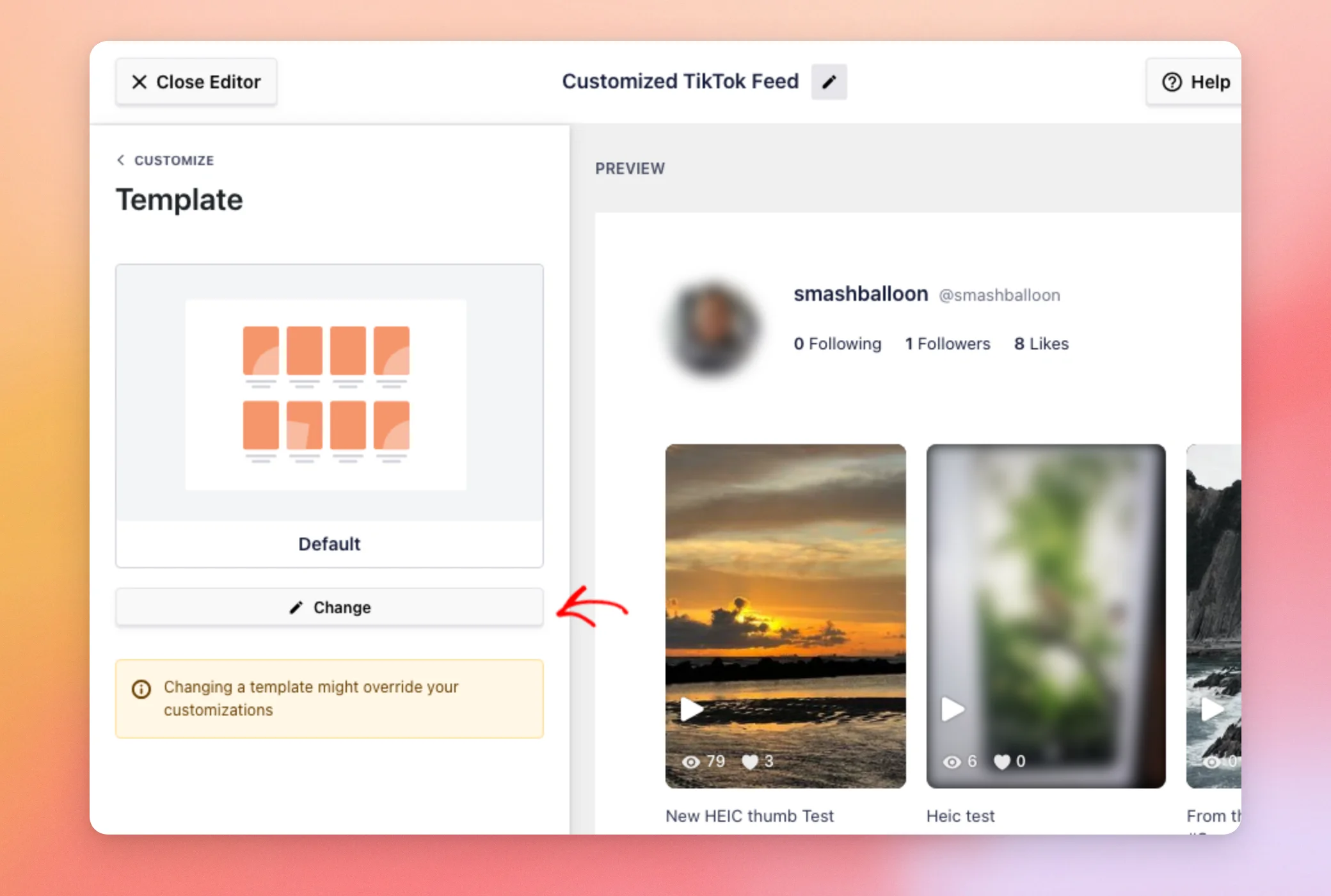
Una plantilla es un conjunto de ajustes predefinidos. Al cambiarla, se anulan los ajustes de diseño, cabecera y botones. Por eso, elige primero una plantilla y personalízala después.
En la ventana que se abre aparecen las 8 plantillas. Al pulsar «Actualizar» se aplica la plantilla que elijas a la vista previa, y al pulsar «Cancelar» se cierra la ventana sin realizar ningún cambio.
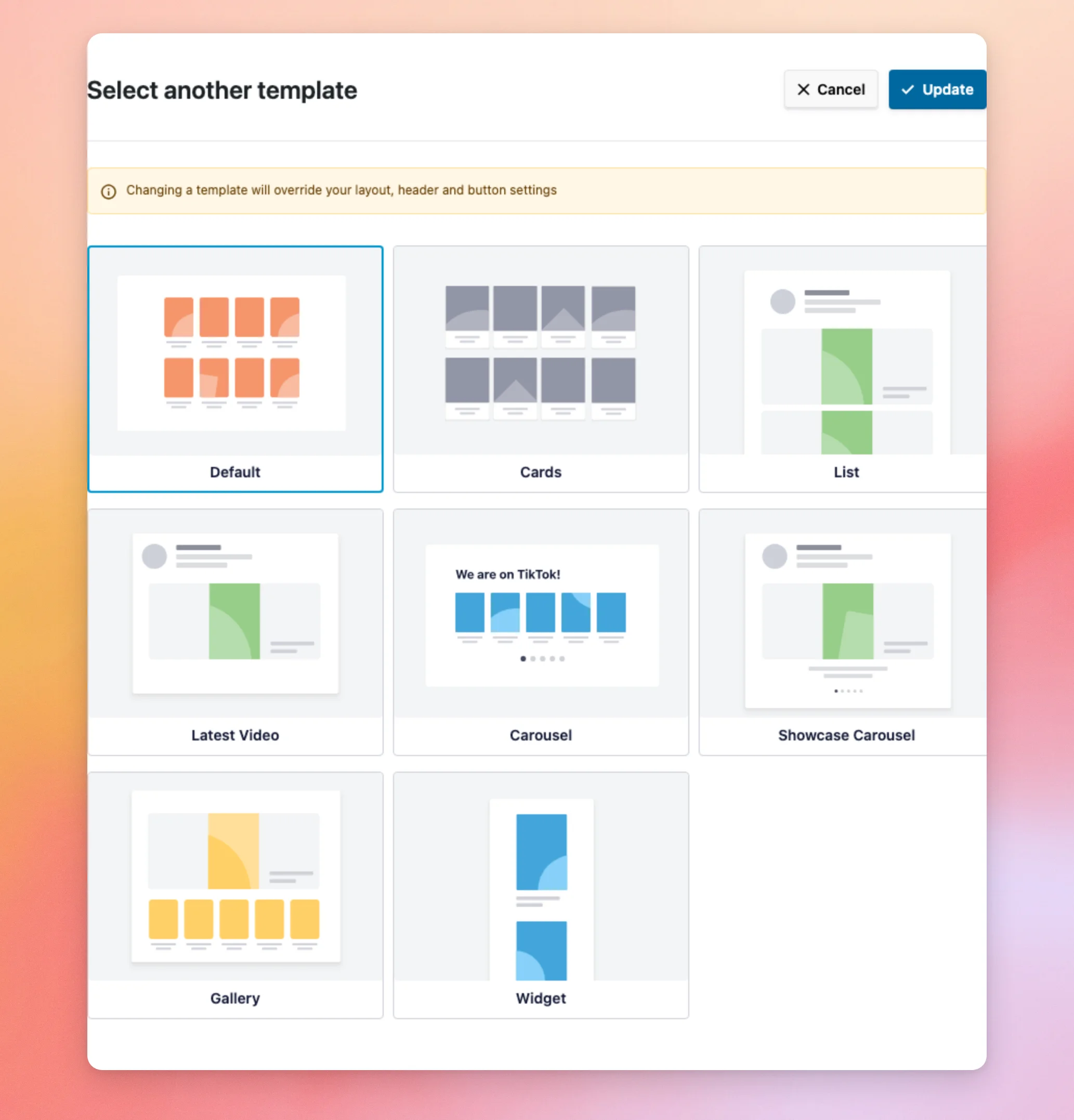
| Plantilla | Configuración que establece | Nivel de licencia |
|---|---|---|
| Por defecto | Rejilla | Cualquiera |
| Tarjetas | Rejilla con postes encajados | Básico o superior |
| Lista | Lista | Básico o superior |
| Último vídeo | Lista con un único vídeo | Básico o superior |
| Carrusel | Carrusel | Plus o superior |
| Carrusel de escaparates | Carrusel: un vídeo cada vez | Plus o superior |
| Galería | Galería | Plus o superior |
| Widget | Cuadrícula de una columna, sin encabezado | Plus o superior |
Al crear un feed, se selecciona primero la plantilla «Predeterminada». Se trata de una cuadrícula que funciona en todos los niveles de licencia.
Diseño
La sección «Diseño» permite configurar cómo se organizan los vídeos y cuántos se muestran a la vez.
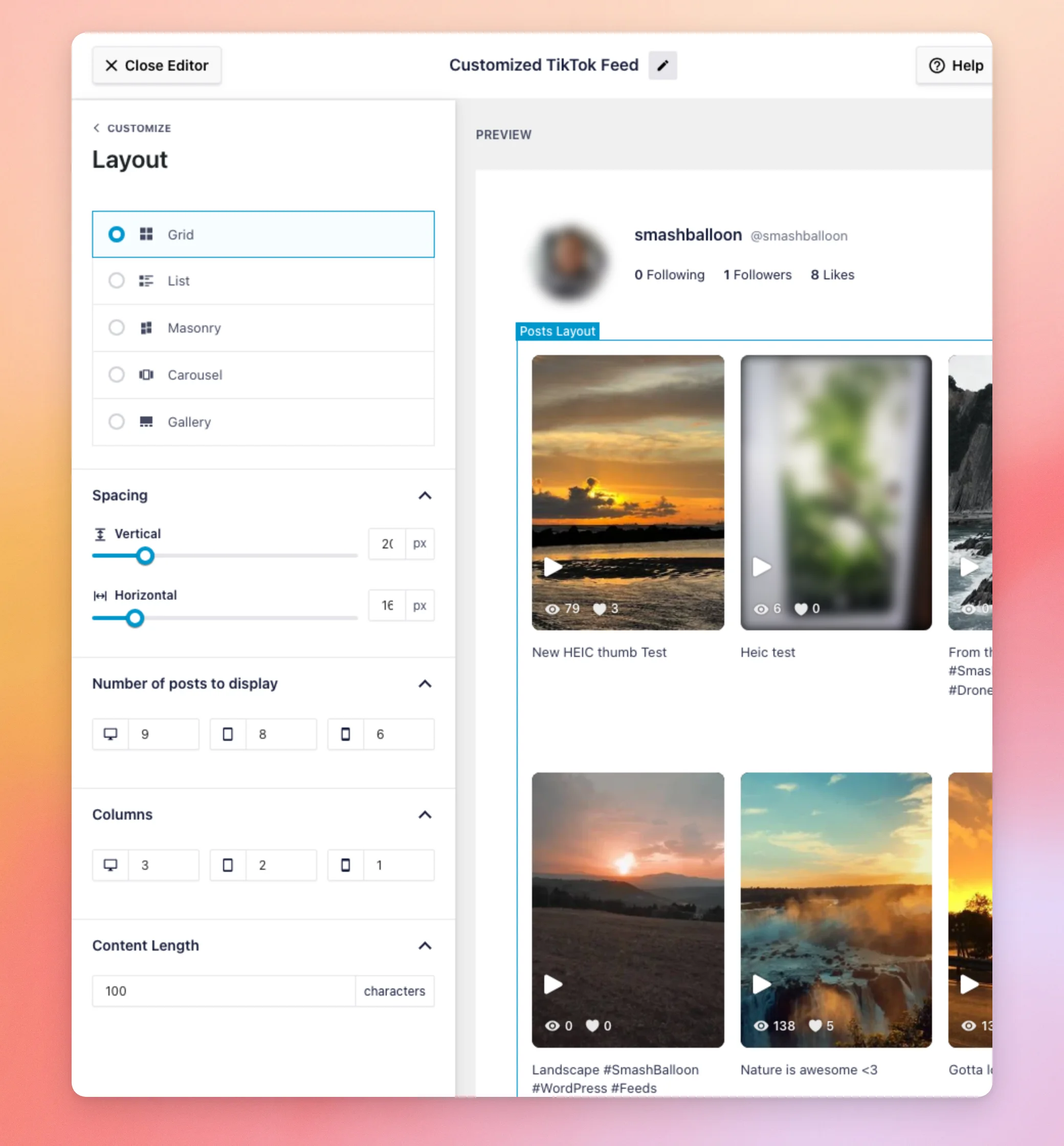
| Configuración | Para qué sirve | Por defecto |
|---|---|---|
| Diseño | Puedes elegir entre «Cuadrícula», «Lista», «Masonry», «Carrusel» o «Galería». La opción «Cuadrícula» funciona con cualquier nivel de licencia. La opción «Lista» requiere el nivel de licencia básico o superior. Las opciones «Masonry», «Carrusel» y «Galería» requieren el nivel de licencia «Plus» o superior. | Rejilla |
| Espaciado | Establece el espacio vertical entre los vídeos. Las disposiciones «Grid», «Masonry» y «Carousel» también muestran un espacio horizontal. | 20 píxeles en vertical, 16 píxeles en horizontal |
| Número de puestos | ¿Cuántos vídeos se ven en el ordenador, la tableta y el móvil? | 9, 8 y 6 |
| Columnas | Cuántas columnas tiene el feed en ordenador, tableta y móvil. Cada diseño tiene su propio valor. | 3, 2 y 1 |
| Extensión del contenido | El número de caracteres de la descripción de cada vídeo que se mostrarán. | 100 caracteres |
La plantilla «Carousel» incluye sus propios controles. Estos son: «Tipo de bucle» (Rebobinar o Infinito), «Tiempo de intervalo» (el tiempo entre diapositivas en milisegundos) y los botones «Mostrar flechas de navegación», «Mostrar paginación» y «Habilitar reproducción automática».
| Configuración del carrusel | Por defecto |
|---|---|
| Tipo de bucle | Infinito |
| Tiempo de intervalo | 5 000 ms |
| Mostrar flechas de navegación | Apagado |
| Mostrar paginación | El |
| Activar reproducción automática | El |
Cabecera
La sección «Cabecera» controla el área de perfil situada encima de tus vídeos. El interruptor «Habilitar» muestra u oculta toda la cabecera. Debajo, una lista de casillas de selección permite elegir qué partes se muestran, incluyendo la foto de perfil, el nombre, el nombre de usuario, la descripción, las estadísticas y el botón. Todas están marcadas por defecto.
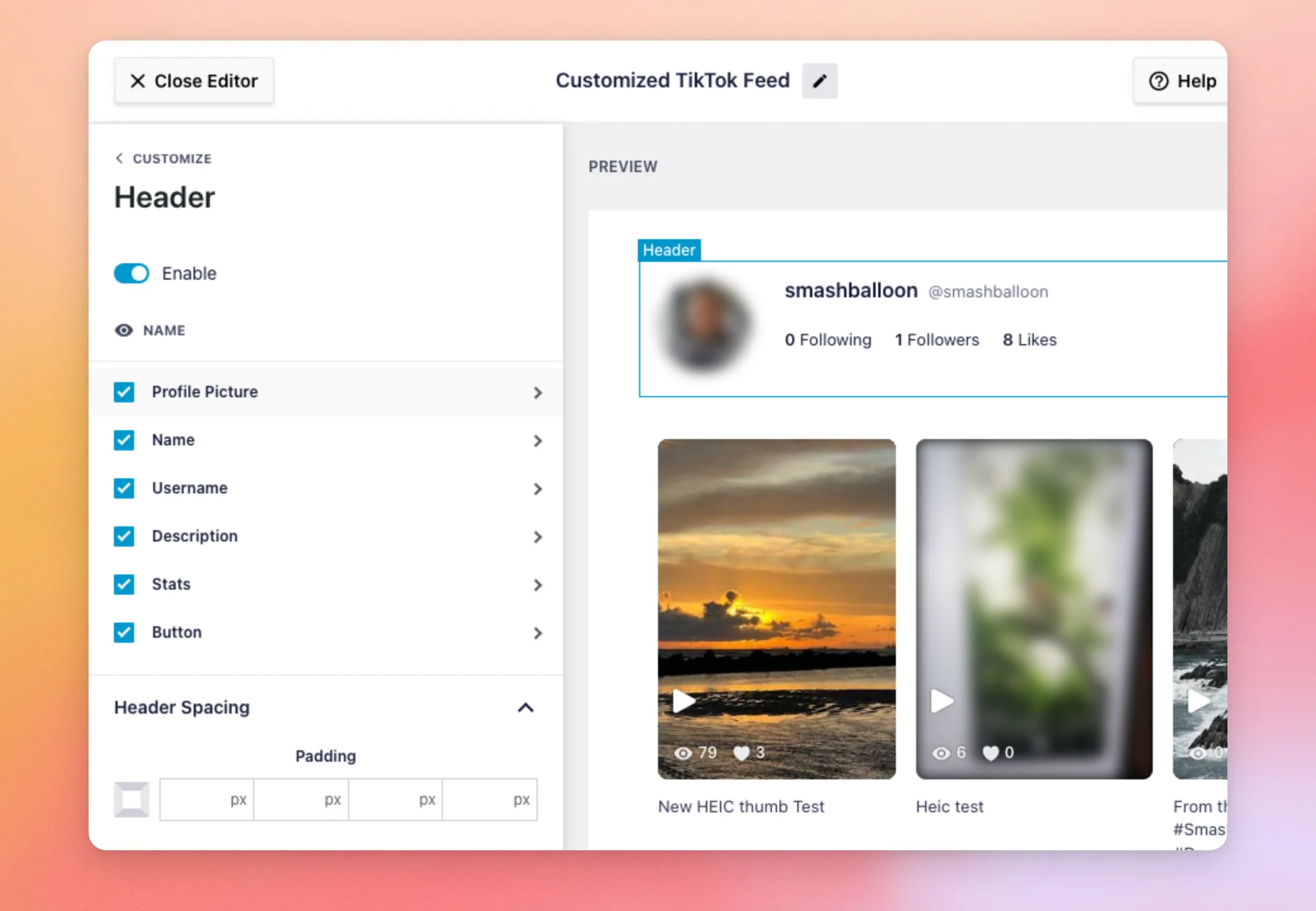
Cada fila de elementos tiene sus propias opciones, como la tipografía, el color y el espaciado. Por ejemplo, las opciones de la «Imagen de perfil» te permiten elegir un tamaño y añadir relleno y margen.
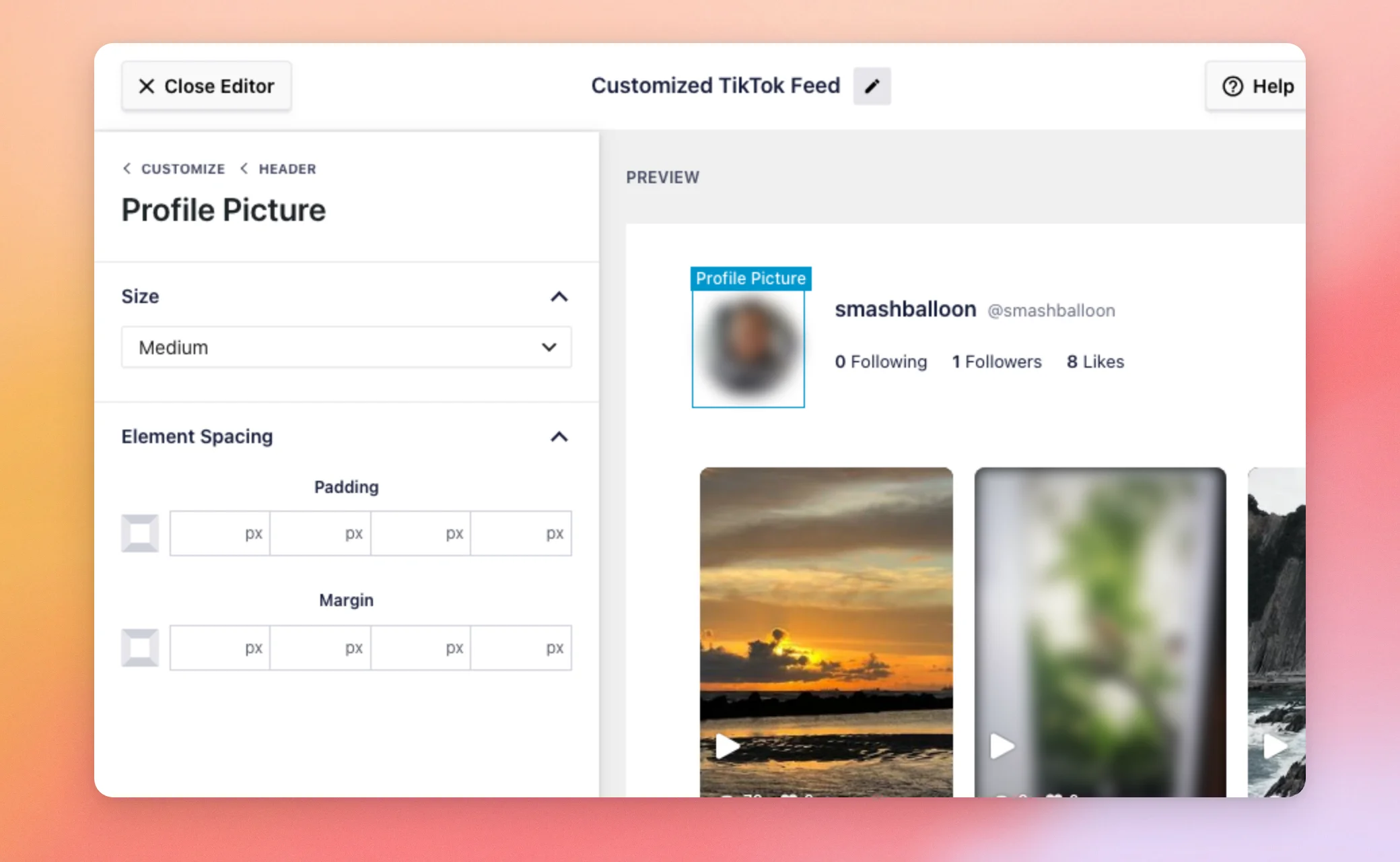
| Configuración | Para qué sirve | Por defecto |
|---|---|---|
| Activar | Muestra u oculta el encabezado. | El |
| Foto de perfil | Las tallas son pequeña, mediana o grande. | Medio |
| Nombre y nombre de usuario | Puedes elegir el tipo de letra, el color y el espaciado. | Mostrado |
| Descripción y estadísticas | Mostrar la descripción de la cuenta y el número de personas a las que sigue, de seguidores y de «Me gusta». Requiere el nivel de licencia básico o superior. | Mostrado |
| Botón | El botón «Seguir». Puedes modificar su texto, colores y espaciado. | Texto «Sígueme en TikTok», fondo #FF3B5C |
| Espaciado del encabezado | Relleno y margen alrededor del encabezado. | Margen inferior de 50 píxeles |
TikToks
La sección «TikToks» consta de dos partes: «Estilo TikTok» y «Editar elementos individuales».
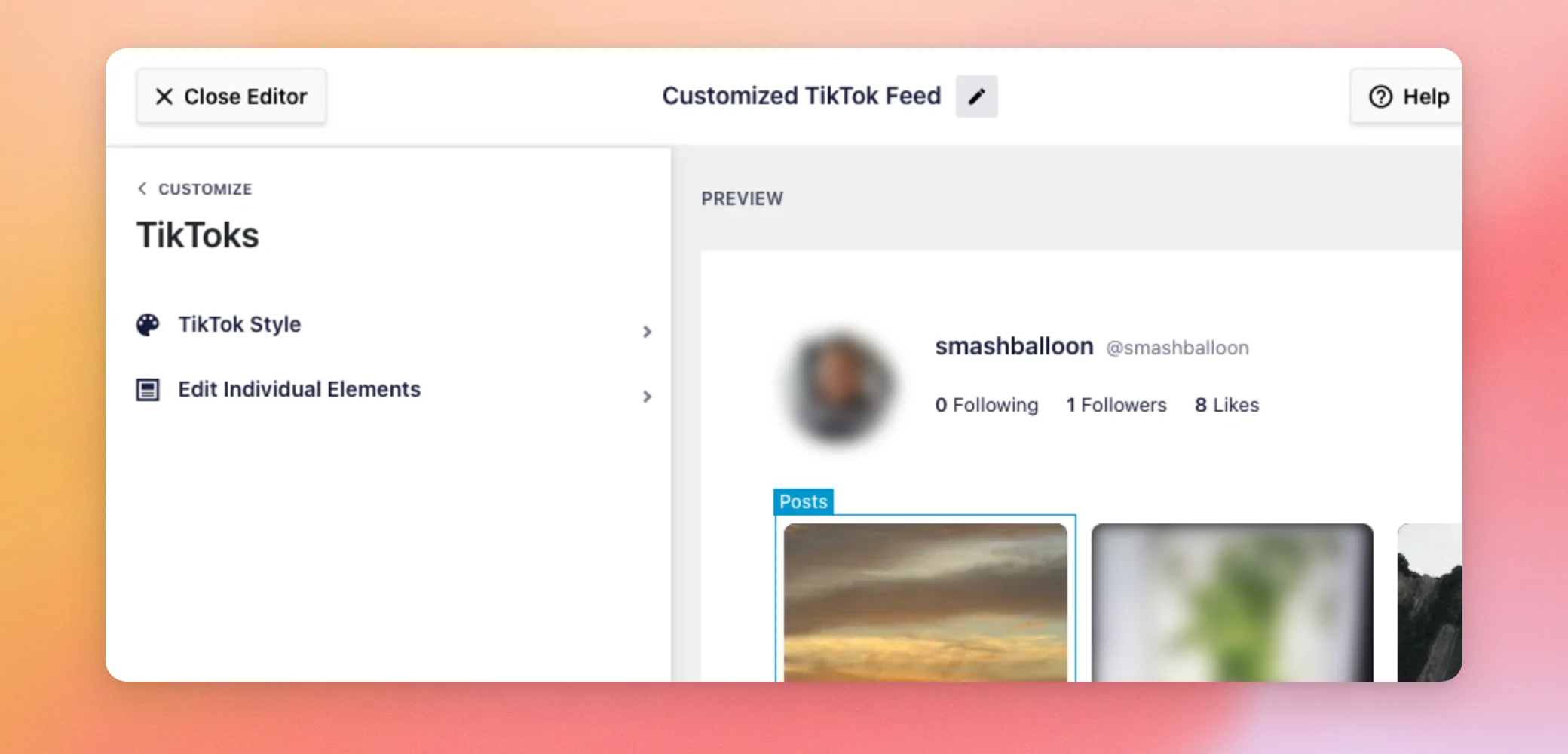
La opción «Estilo de TikTok» determina el aspecto de cada vídeo: «Normal » o «Enmarcado». El estilo «Enmarcado» requiere la licencia básica o superior y añade un color de fondo, una sombra de marco y un radio de esquina. Ambos estilos cuentan con las opciones «Trazo» y «Relleno».
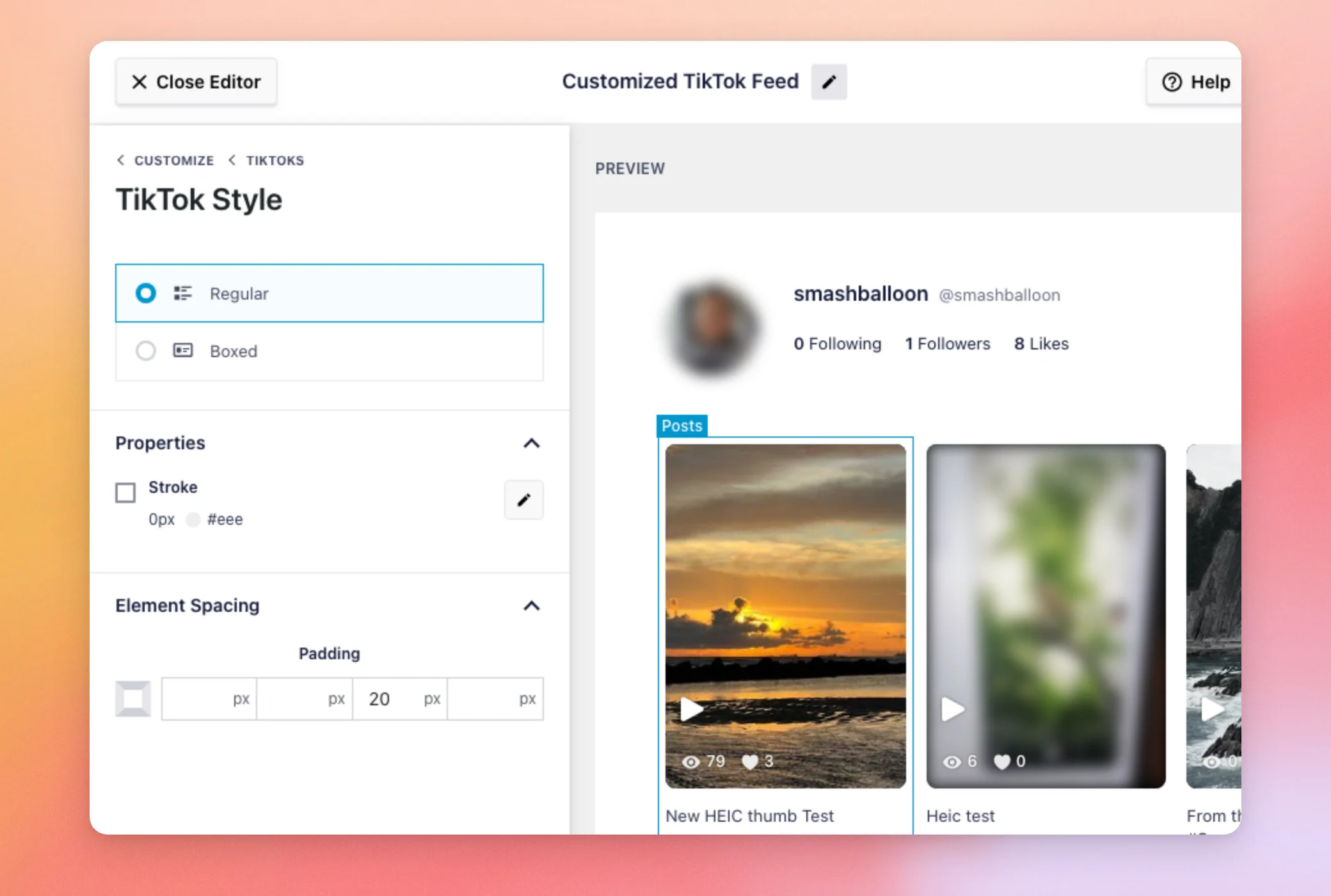
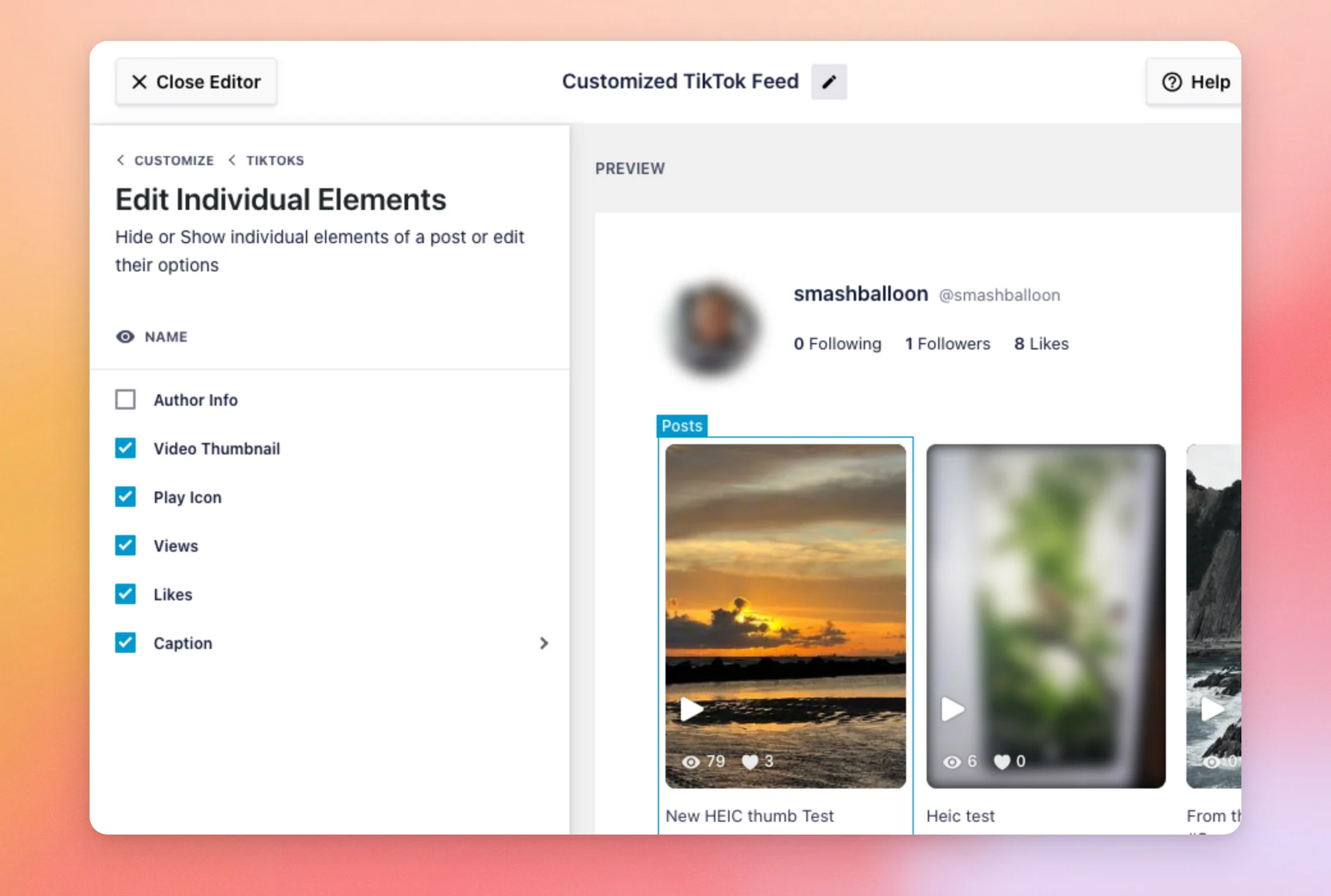
La opción «Editar elementos individuales» te permite mostrar u ocultar cada parte de un vídeo. Estas partes son: «Información del autor», «Miniatura del vídeo», «Icono de reproducción», «Vistas», «Me gusta» y «Leyenda». La «Leyenda» también cuenta con opciones de fuente, color y espaciado.
| Configuración | Para qué sirve | Por defecto |
|---|---|---|
| Estilo TikTok | Normal o en caja. | Habitual |
| Color de fondo del recuadro | El color que hay detrás de cada vídeo en recuadro. | #FFFFFF |
| Información del autor, visitas, «Me gusta» y pie de foto | Mostrar u ocultar cada parte de un vídeo. Requiere la licencia básica o superior. | Información del autor desactivada, el resto activado |
| Miniatura del vídeo e icono de reproducción | Mostrar u ocultar la miniatura y el icono de reproducción que aparece encima de ella. | El |
| Tamaño y color de los subtítulos | El tamaño y el color del texto del pie de foto. | 13px, #2C324C |
Experiencia del reproductor de vídeo
En esta sección se configura lo que ocurre cuando un visitante hace clic en un vídeo. Las opciones son «En una ventana emergente», «Inline» y «Swipe». Por defecto, los vídeos se abren en una ventana emergente, que reproduce el vídeo sobre la página. Funciona con cualquier nivel de licencia. Las opciones «Inline» y «Swipe» requieren el nivel de licencia básico o superior.
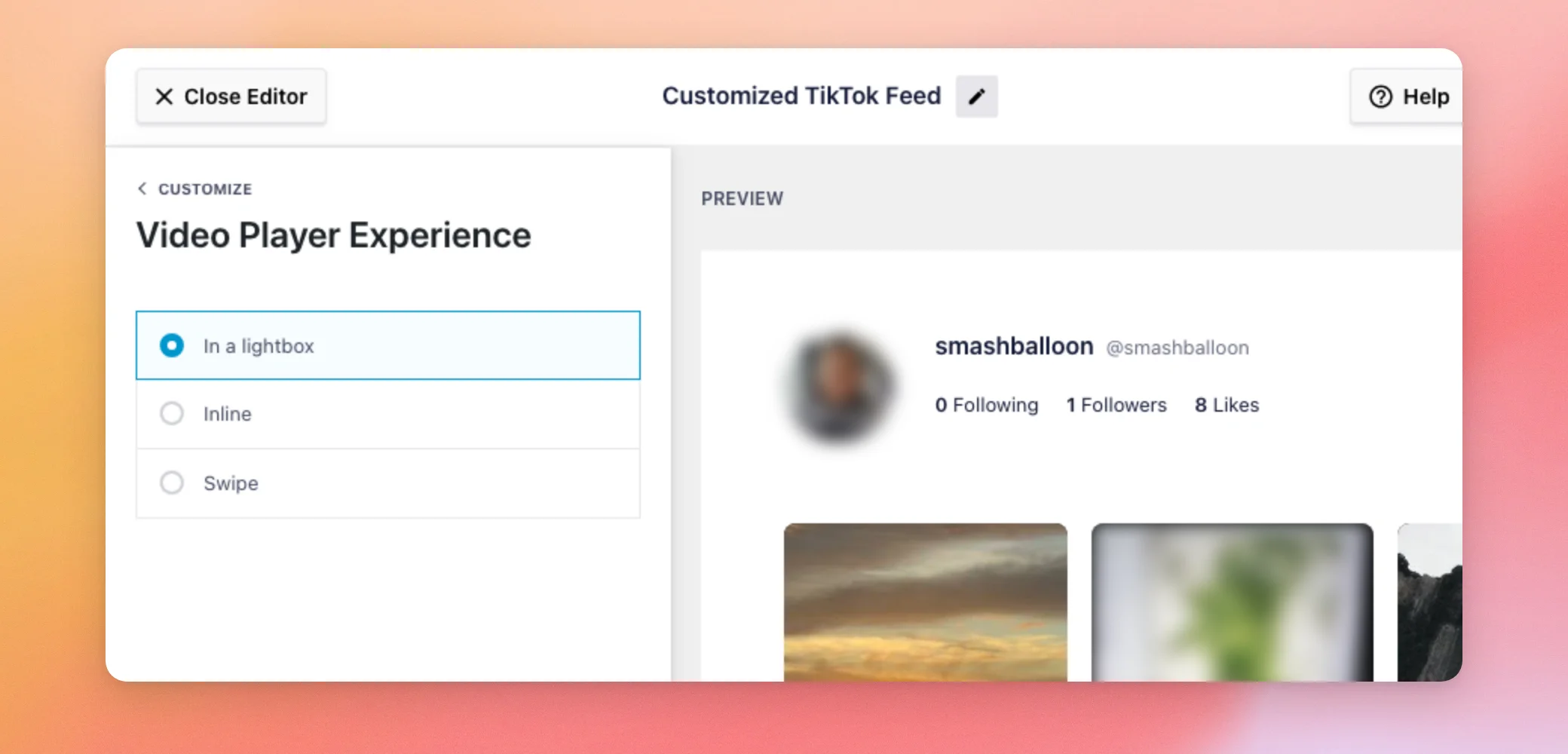
Para saber qué efecto tiene cada opción en tu página web, consulta nuestra guía sobre cómo elegir la forma en que se abren los vídeos de TikTok. En cuanto a la opción «Swipe», consulta nuestra guía sobre cómo ver vídeos de TikTok en el modo «Swipe View».
Botón Cargar más
La sección «Botón Cargar más» controla el botón en el que los visitantes hacen clic para ver más vídeos. Si está activada, tu feed se abre con el número de publicaciones establecido en la sección «Diseño». Los visitantes pueden hacer clic para ver más. Si está desactivada, solo ven el primer conjunto. El botón no aparece en el diseño «Carrusel». Esta sección requiere el nivel de licencia básico o superior.
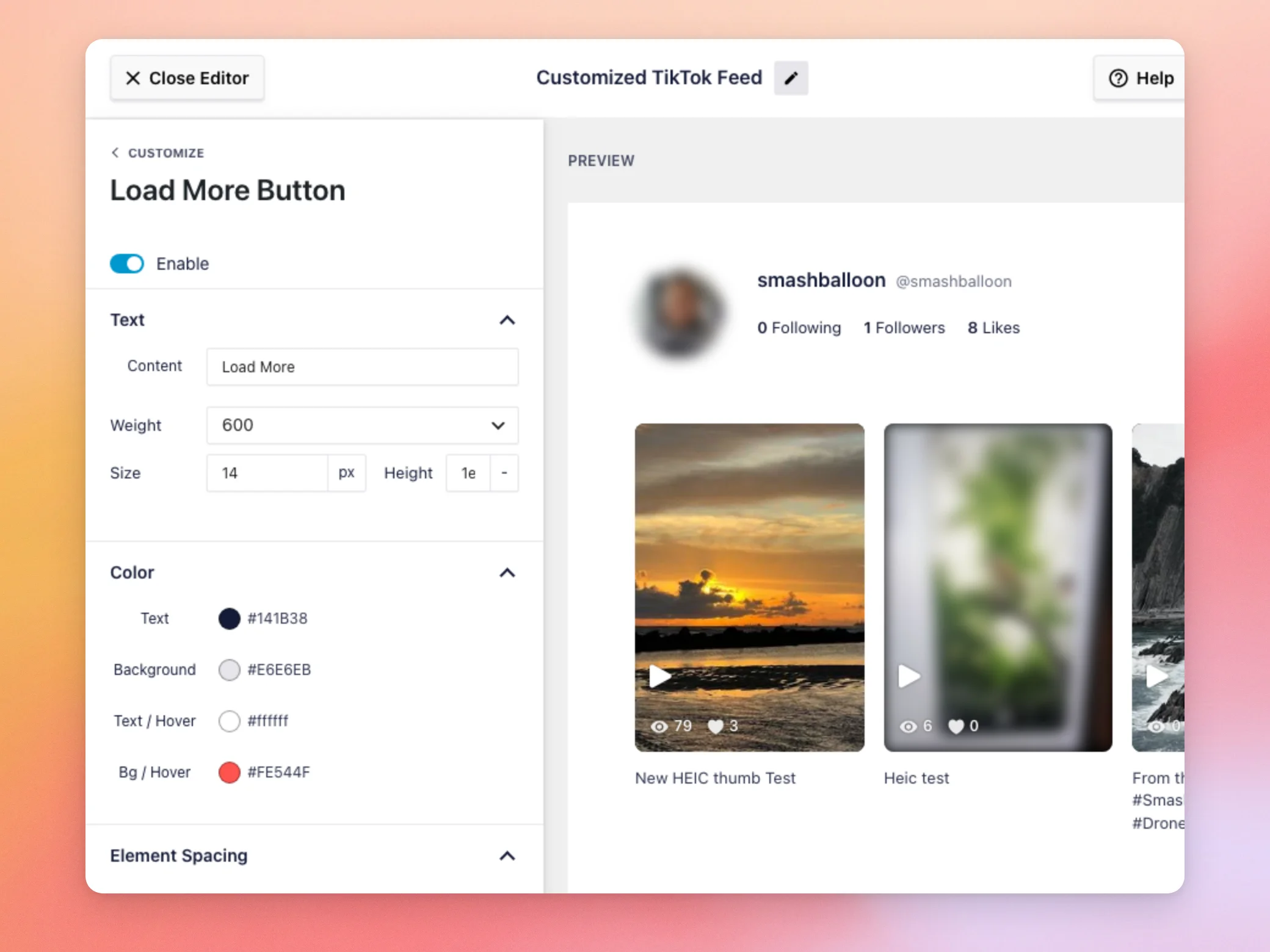
| Configuración | Para qué sirve | Por defecto |
|---|---|---|
| Activar | Muestra u oculta el botón. | El |
| Texto | El texto y la tipografía del botón. | Más información |
| Color | Colores del texto, del fondo, del texto al pasar el cursor por encima y del fondo al pasar el cursor por encima. | Texto #141B38, fondo #E6E6EB, texto al pasar el cursor #FFFFFF, fondo al pasar el cursor #FE544F |
| Espaciado entre elementos | Espacio interior y margen alrededor del botón. | 15 píxeles de relleno superior e inferior, 20 píxeles de margen superior e inferior |
Cómo utilizar la pestaña «Configuración»
La pestaña «Configuración» controla qué vídeos se muestran en tu feed. Consta de tres secciones: «Fuentes», «Ordenar» y «Filtros». Para abrirla, haz clic en la pestaña «Configuración » situada en la parte superior del panel.
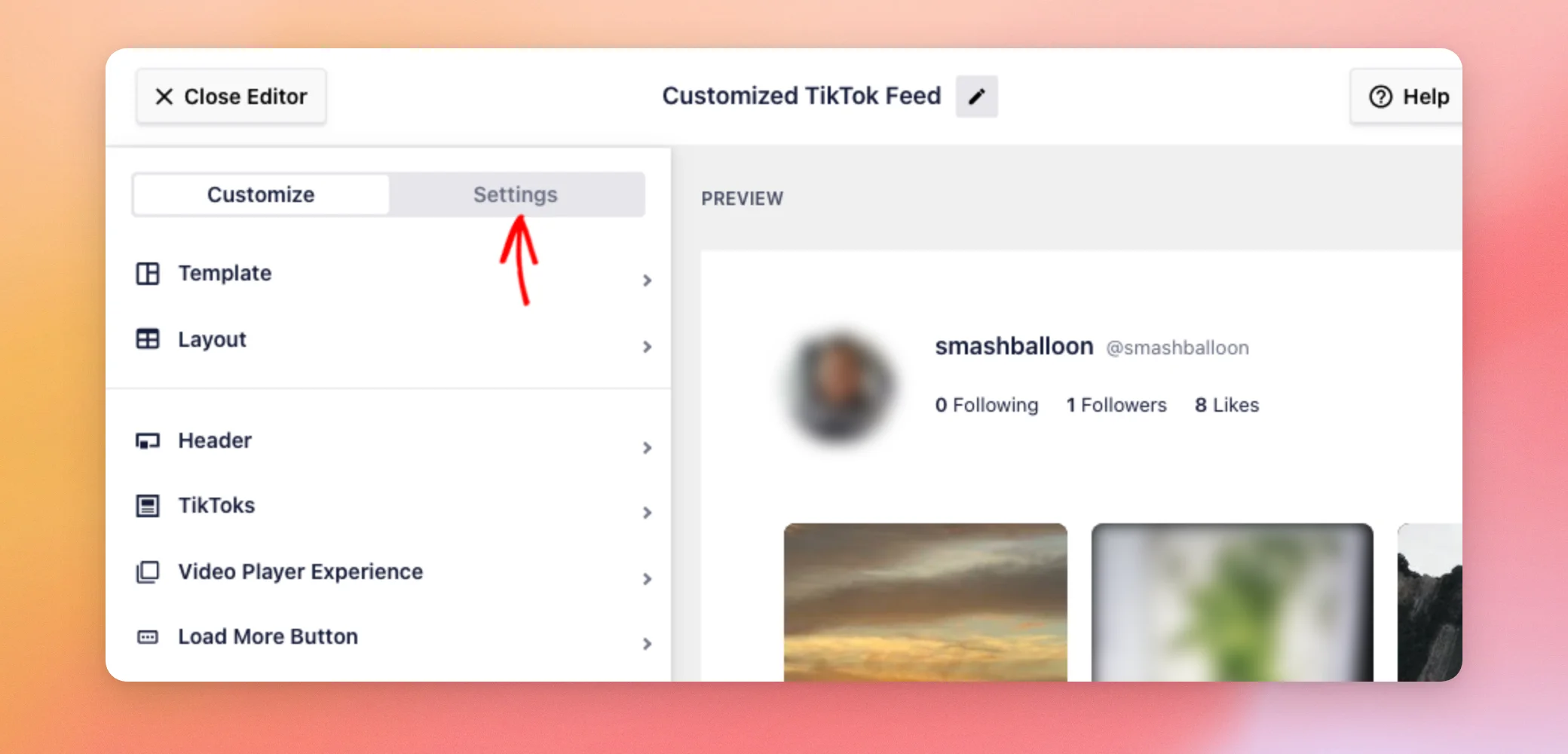
Fuentes
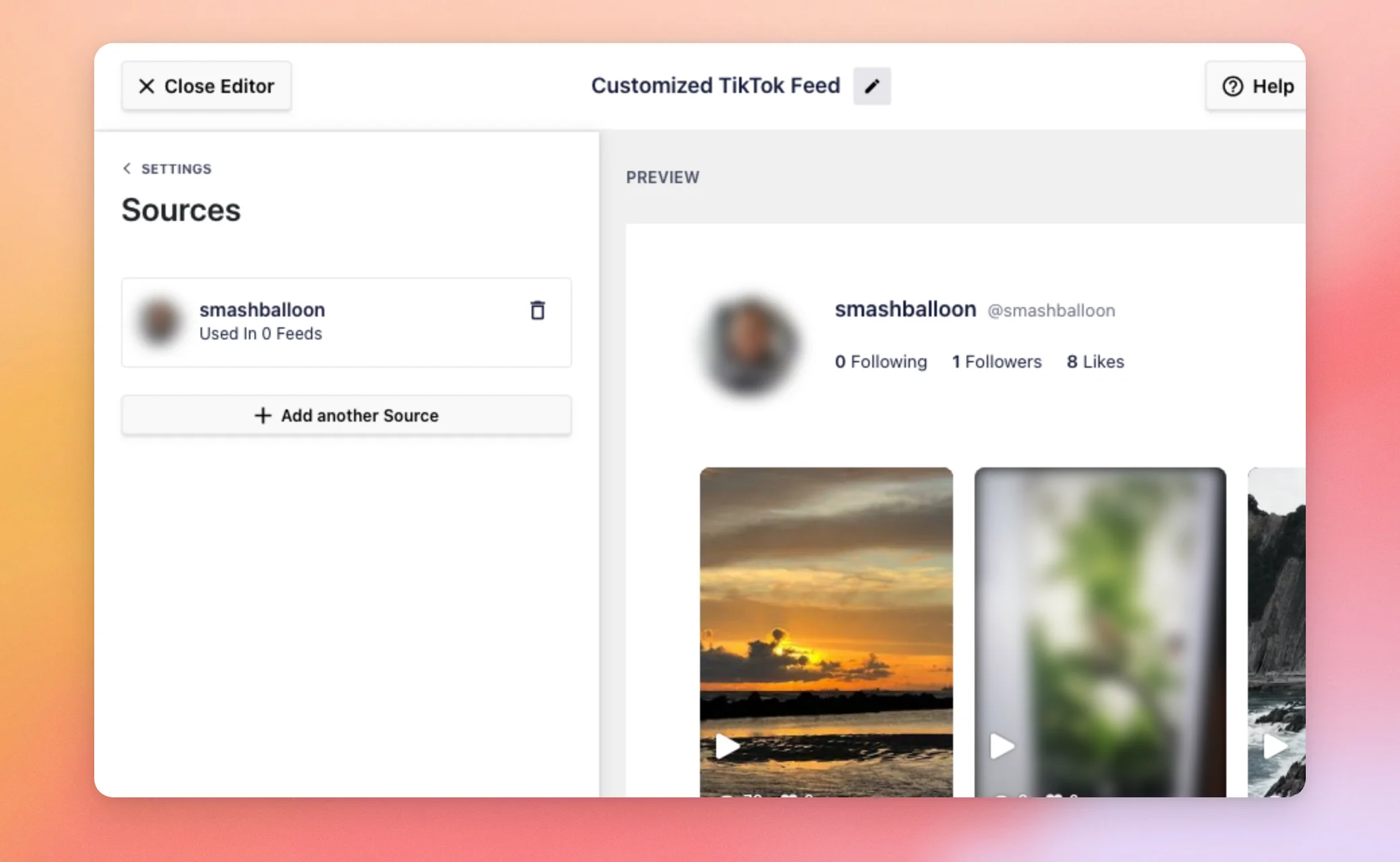
En la sección «Fuentes» se muestran las cuentas de TikTok que utiliza tu feed. Debajo de la lista, el botón «Añadir otra fuente» abre una ventana en la que puedes seleccionar una de tus cuentas conectadas. Cada feed necesita al menos una. Para añadir una cuenta a tu sitio web, consulta nuestra guía sobre cómo crear un feed. El número de fuentes que puedes conectar depende de tu nivel de licencia.
Ordenar
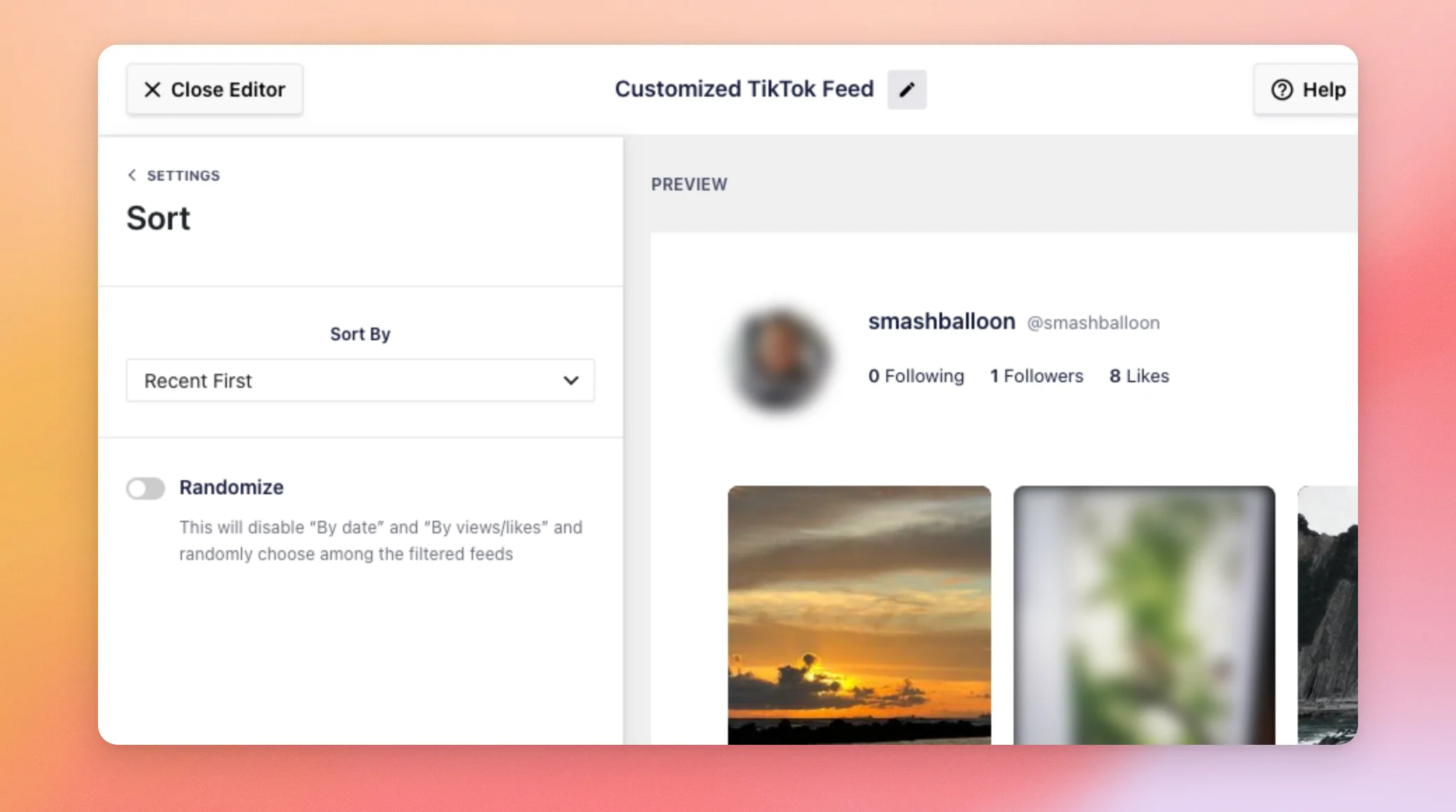
La sección «Ordenar» establece el orden de tus vídeos. La opción «Ordenar por» ofrece «Los más recientes primero» y «Los más antiguos primero», siendo «Los más recientes primero» la opción predeterminada. En el nivel de licencia «Elite», también ofrece «Los más vistos primero» y «Los con más «Me gusta» primero». Los niveles inferiores no muestran estas dos opciones. El botón «Aleatorio», desactivado por defecto, muestra los vídeos en orden aleatorio y oculta la opción «Ordenar por».
| Configuración | Nivel de licencia |
|---|---|
| «Lo más reciente primero» y «Lo más antiguo primero» | Cualquiera |
| Aleatorizar | Plus o superior |
| Primero las más vistas y primero las con más «Me gusta» | Elite |
Para saber cómo funciona cada opción y cómo utilizar más de una fuente, consulta nuestra guía sobre cómo ordenar y combinar fuentes.
Filtros
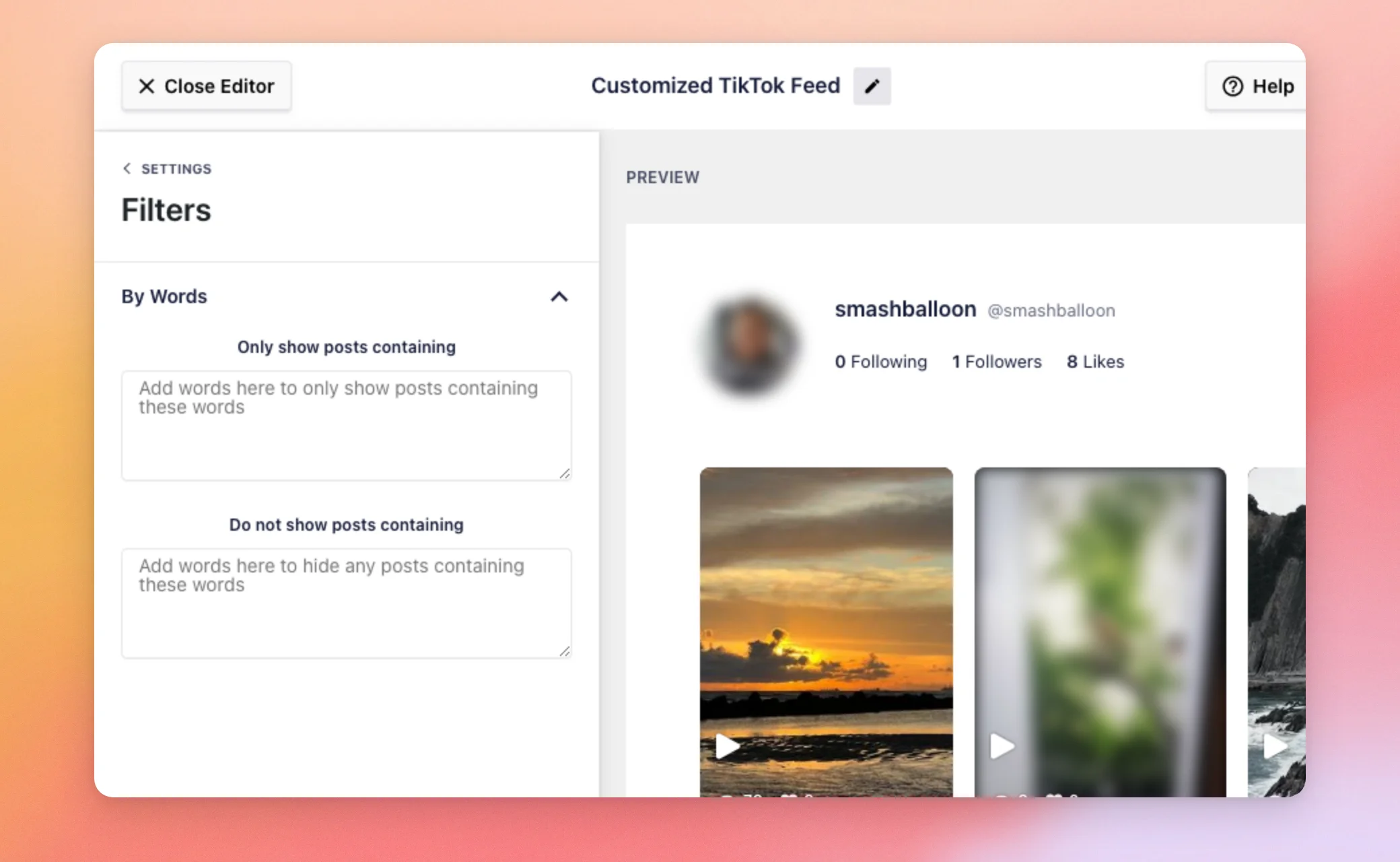
La sección «Filtros» tiene dos casillas. «Mostrar solo las publicaciones que contengan» muestra únicamente los vídeos cuya descripción incluya tus palabras. «No mostrar las publicaciones que contengan » oculta los vídeos cuya descripción las incluya. Ambas están vacías por defecto. Los filtros requieren el nivel de licencia «Plus» o superior.
Para conocer los pasos y ver ejemplos, consulta nuestra guía sobre cómo filtrar los vídeos de tu feed.
¡Ya está! Ahora ya sabes para qué sirve cada sección del editor del feed y cómo se inicia. A continuación, para elegir cómo se ordenan tus vídeos, consulta nuestra guía sobre cómo ordenar y combinar fuentes. Para mostrar solo determinados vídeos, consulta cómo filtrar los vídeos de tu feed.
Preguntas frecuentes
A continuación, respondemos a algunas de las preguntas más frecuentes sobre el editor de feeds.
¿Al cambiar la plantilla se restablecerán mis personalizaciones?
Sí, es posible. Una plantilla anula la configuración de tu diseño, encabezado y botones. El editor te avisa antes de que la modifiques. Consulta la sección «Plantillas» más arriba.
¿Cómo puedo mostrar el feed en una página?
En primer lugar, copia el código corto del feed, que tiene este aspecto: [sbtt-tiktok feed=123]. A continuación, pégalo en una página. Consulta nuestra guía sobre Añadir tu feed a una página.
¿Por qué algunas opciones muestran un mensaje para actualizar?
Esas opciones requieren un nivel de licencia superior al tuyo. En los apartados anteriores se indica el nivel que requiere cada una.




