


 Muro social
 Feed Analytics


Dónde se encuentran los ajustes de los filtros del feed de TikTok y cómo funciona la opción «Mostrar solo publicaciones que contengan».
¿Te gustaría mostrar solo los vídeos de TikTok que mencionen determinadas palabras o hashtags, o ocultar los que sí las mencionen?
En esta guía, te explicaremos paso a paso cómo filtrar los vídeos del feed de TikTok según las palabras y los hashtags que aparezcan en sus descripciones. Configurarás cada filtro en el editor del feed, por lo que no tendrás que escribir ningún código.
Requisitos: Los filtros están disponibles con el nivel de licencia «Plus» o superior. Con la versión gratuita de TikTok Feeds, o con el nivel de licencia básico, los cuadros de filtro de la sección «Filtros» están bloqueados.
Antes de empezar, asegúrate de que TikTok Feeds Pro esté instalado y activado en tu sitio de WordPress. Si aún no tienes un feed, consulta nuestra guía sobre cómo crear un feed de TikTok.
Esto es lo que vamos a tratar:
- Abrir la configuración de los filtros
- Mostrar solo vídeos que contengan determinadas palabras
- Ocultar vídeos que contengan determinadas palabras
- Guardar y comprobar los filtros
- Preguntas frecuentes
Abrir la configuración de los filtros
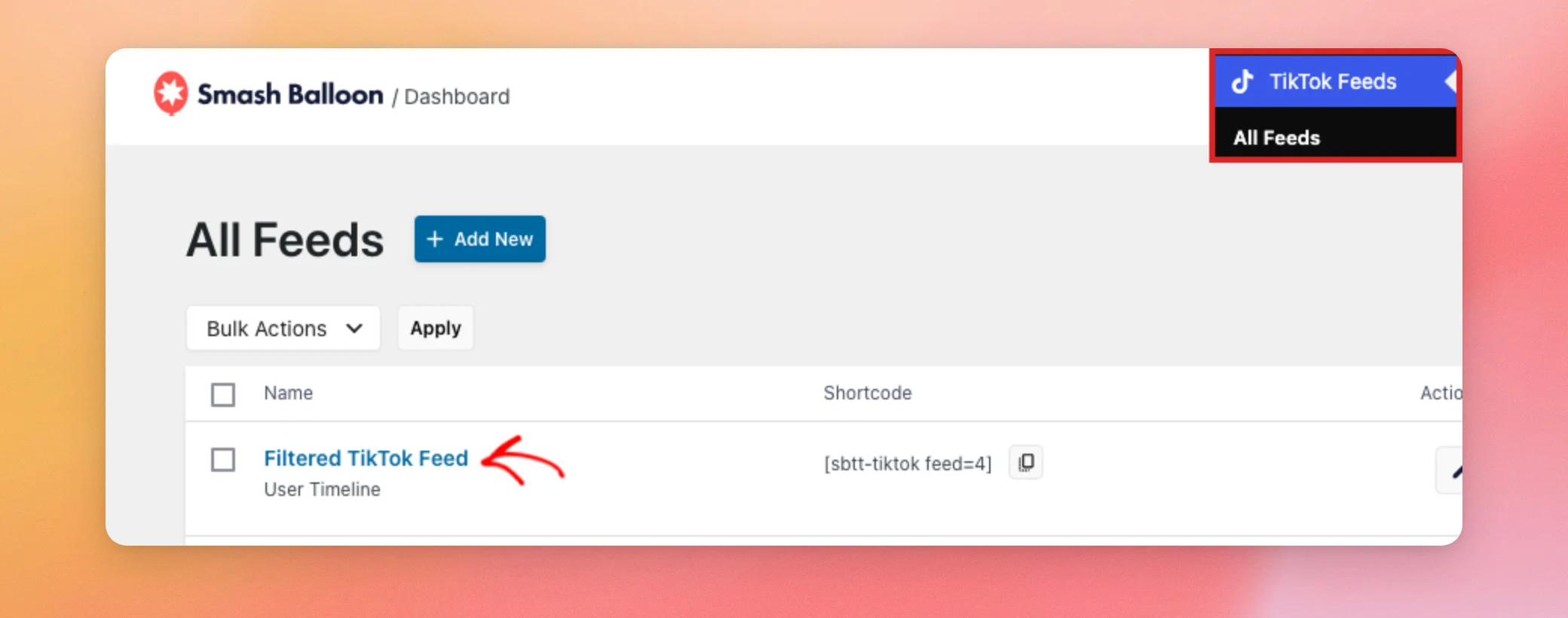
Para empezar, ve a TikTok Feeds » Todos los feeds en tu panel de control de WordPress. A continuación, haz clic en el nombre del feed que quieras filtrar.
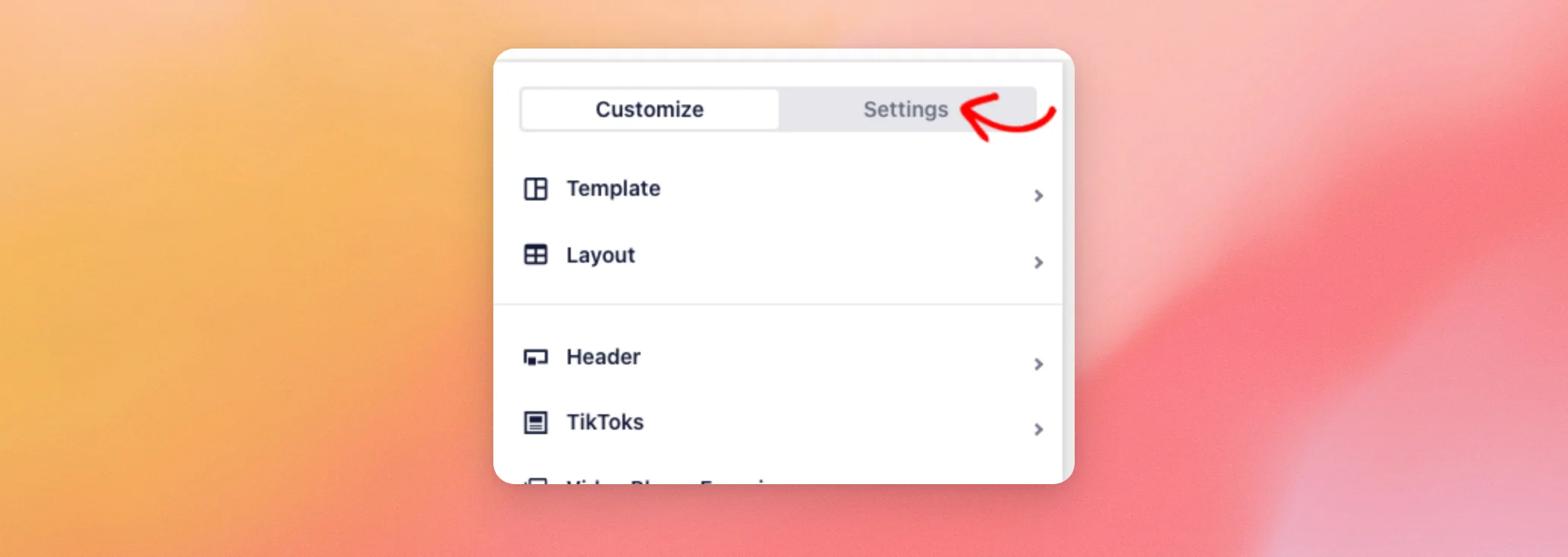
Tu feed se abre en el editor de feeds. En la parte superior del panel izquierdo, haz clic en la pestaña «Configuración ».
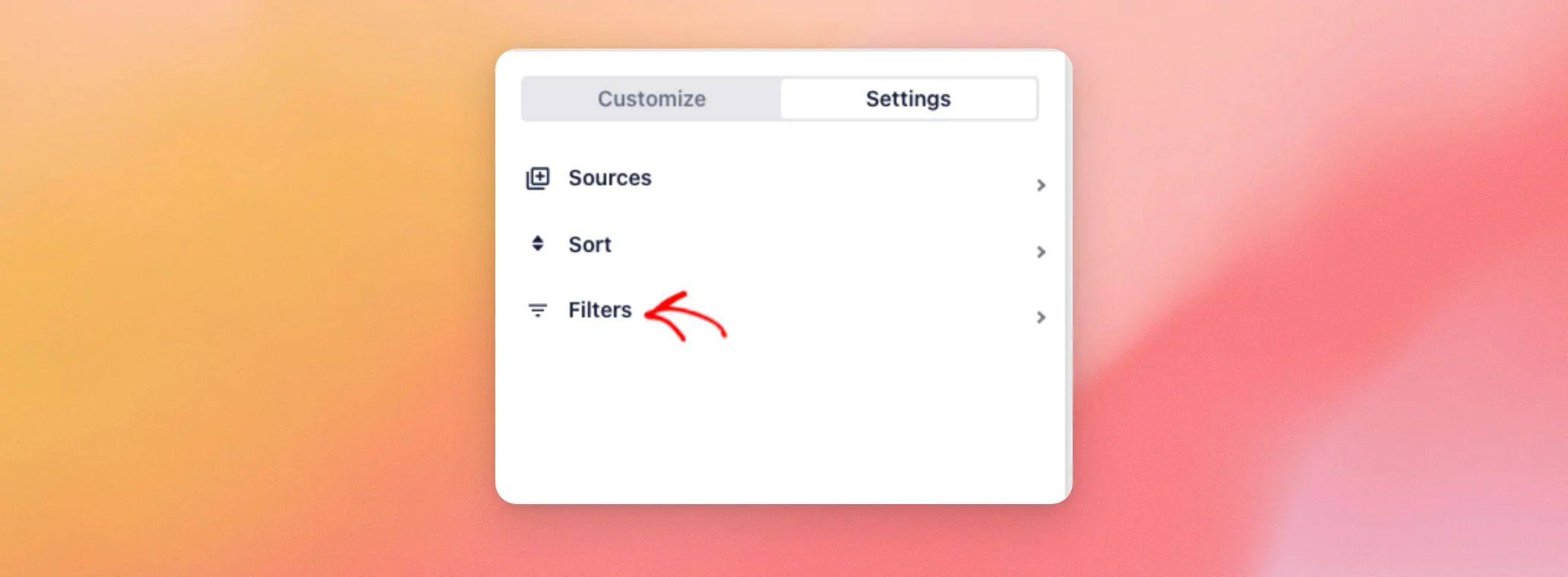
A continuación, haz clic en «Filtros».
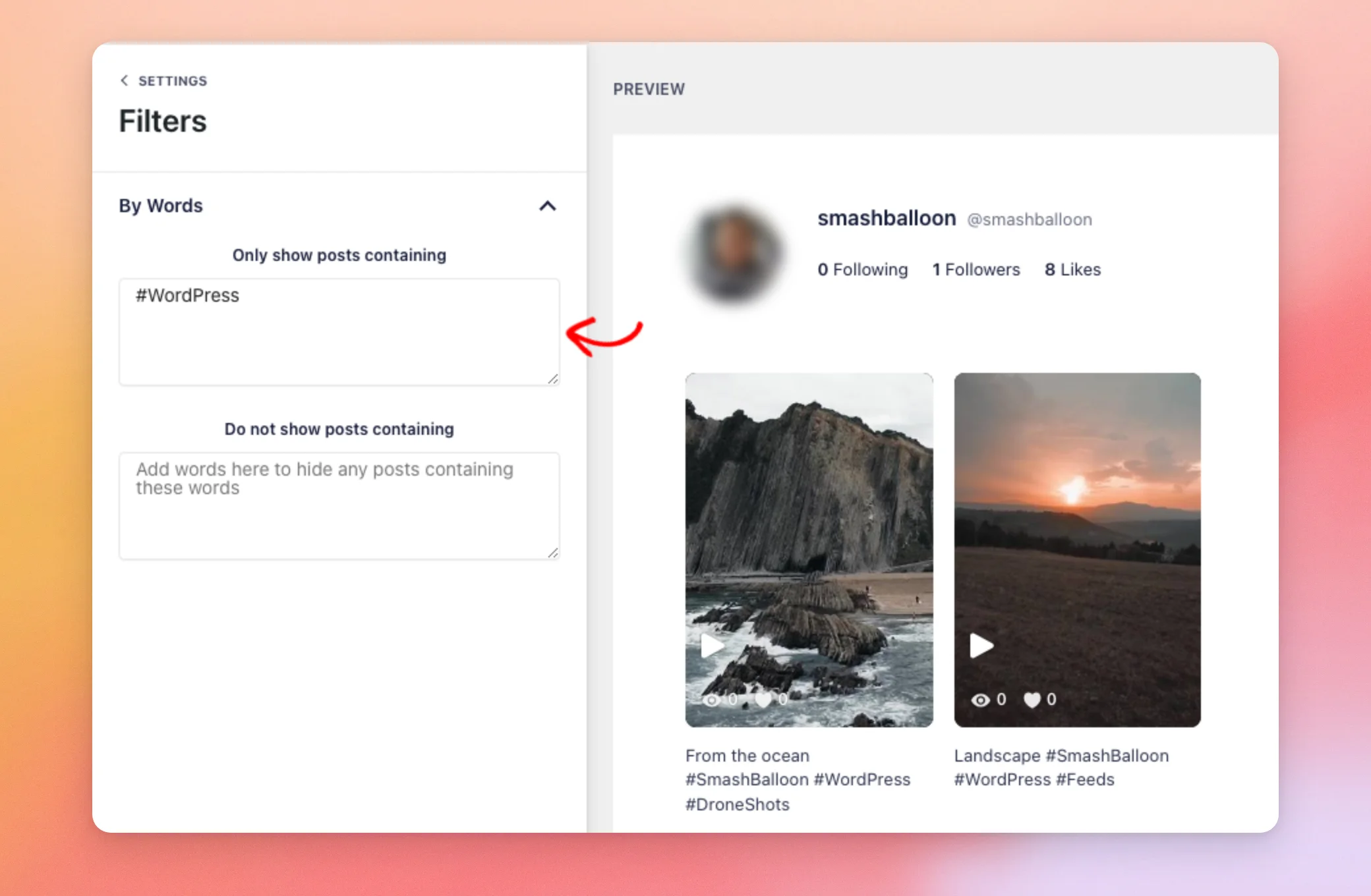
La sección «Filtros» cuenta con un grupo llamado «Por palabras» que contiene dos casillas. Una muestra los vídeos que contienen tus palabras. La otra los excluye. Los filtros analizan la descripción de cada vídeo, incluidos los hashtags que contenga.
Empecemos por el recuadro en el que solo aparecen los vídeos que quieres mostrar.
Mostrar solo vídeos que contengan determinadas palabras
Supongamos que solo quieres mostrar vídeos que utilicen un hashtag concreto. En el Mostrar sólo los mensajes que contengan En el cuadro, escribe la palabra o el hashtag. Nosotros escribiremos #WordPress.
A continuación, haz clic en cualquier lugar fuera del recuadro. La vista previa de la derecha se actualiza y muestra únicamente los vídeos cuyos subtítulos incluyan #WordPress.
A continuación te indicamos algunos aspectos que debes saber sobre cómo se emparejan las palabras:
- Separa las palabras con comas. Para mostrar vídeos que contengan cualquiera de varias palabras, escríbelas separadas por comas, por ejemplo:
#WordPress, #Feeds. Basta con que un vídeo cumpla uno de esos requisitos. - Las mayúsculas no importan.
#wordpressy#WordPresscoincidan con los mismos vídeos. - Una parte de una palabra también cuenta. El texto que escribas puede coincidir con parte de una palabra más larga. Por ejemplo,
arttambién coincide conparty. - Añade el símbolo # para los hashtags. Incluye el
#cuando solo te interesen los vídeos que utilicen ese hashtag. Sin él, un vídeo también aparecerá en los resultados si la palabra aparece en cualquier otra parte de su pie de foto.
A continuación, veremos el segundo recuadro, que, en cambio, oculta los vídeos.
Ocultar vídeos que contengan determinadas palabras
También puedes hacer lo contrario y ocultar vídeos. En el No mostrar mensajes que contengan En el cuadro, escribe las palabras o los hashtags que quieras ocultar. Nosotros escribiremos test. Para ver este filtro por sí solo, como en la captura de pantalla que aparece a continuación, desmarca la casilla Mostrar sólo los mensajes que contengan la caja primero.
A continuación, haz clic en cualquier lugar fuera del recuadro. Los vídeos con test en sus pies de foto desaparecen de la vista previa, incluso cuando un pie de foto lo indica Test.
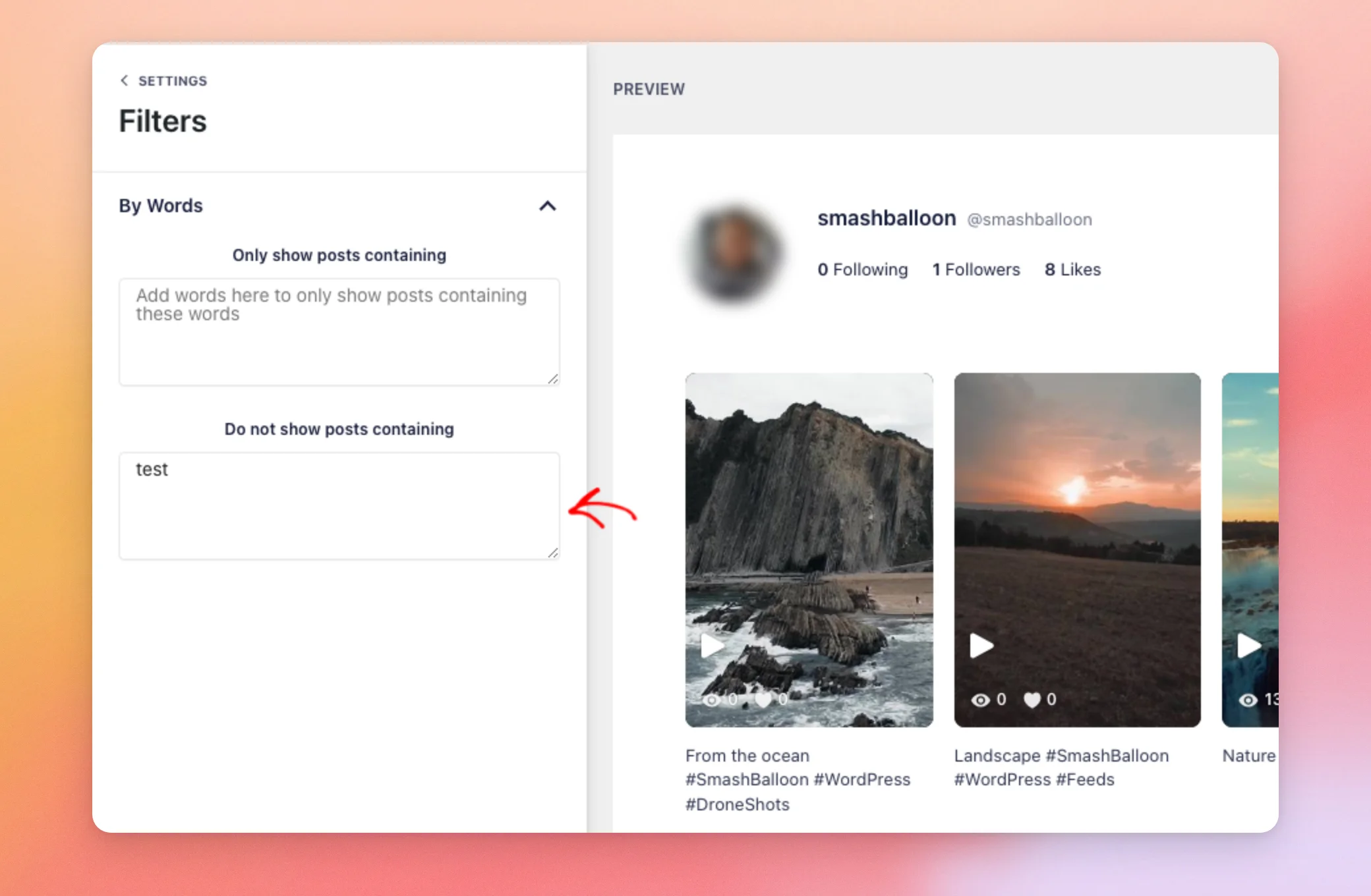
Este recuadro sigue las mismas reglas que el primero. Separa varias palabras con comas. Un vídeo queda oculto cuando su título coincide con cualquiera de ellas.
Puedes rellenar ambas casillas. En un primer momento, el feed solo conserva los vídeos que cumplen el criterio «Mostrar únicamente publicaciones que contengan estas palabras». A continuación, elimina todos aquellos que cumplan el criterio «No mostrar publicaciones que contengan estas palabras».
Cuando la vista previa muestre los vídeos que deseas, ya podrás guardar tus filtros.
Guardar y comprobar los filtros
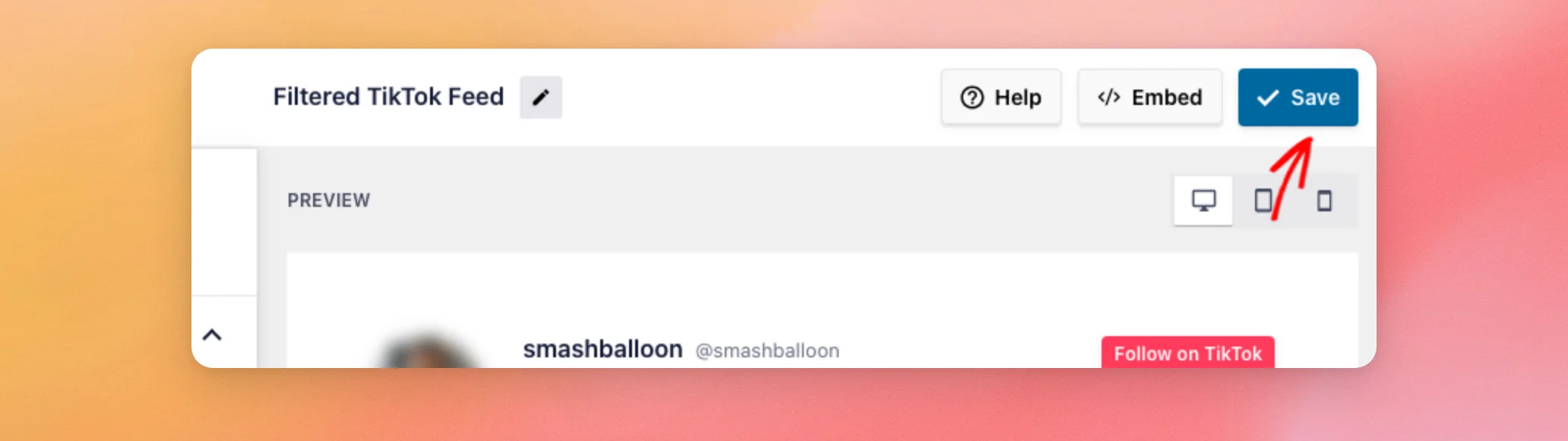
Cuando estés satisfecho con la vista previa, haz clic en «Guardar», en la parte superior del editor de feeds.
A continuación, abre una página de tu sitio web en la que se muestre el feed. Ahora los visitantes solo verán los vídeos que cumplan tus criterios de filtrado.
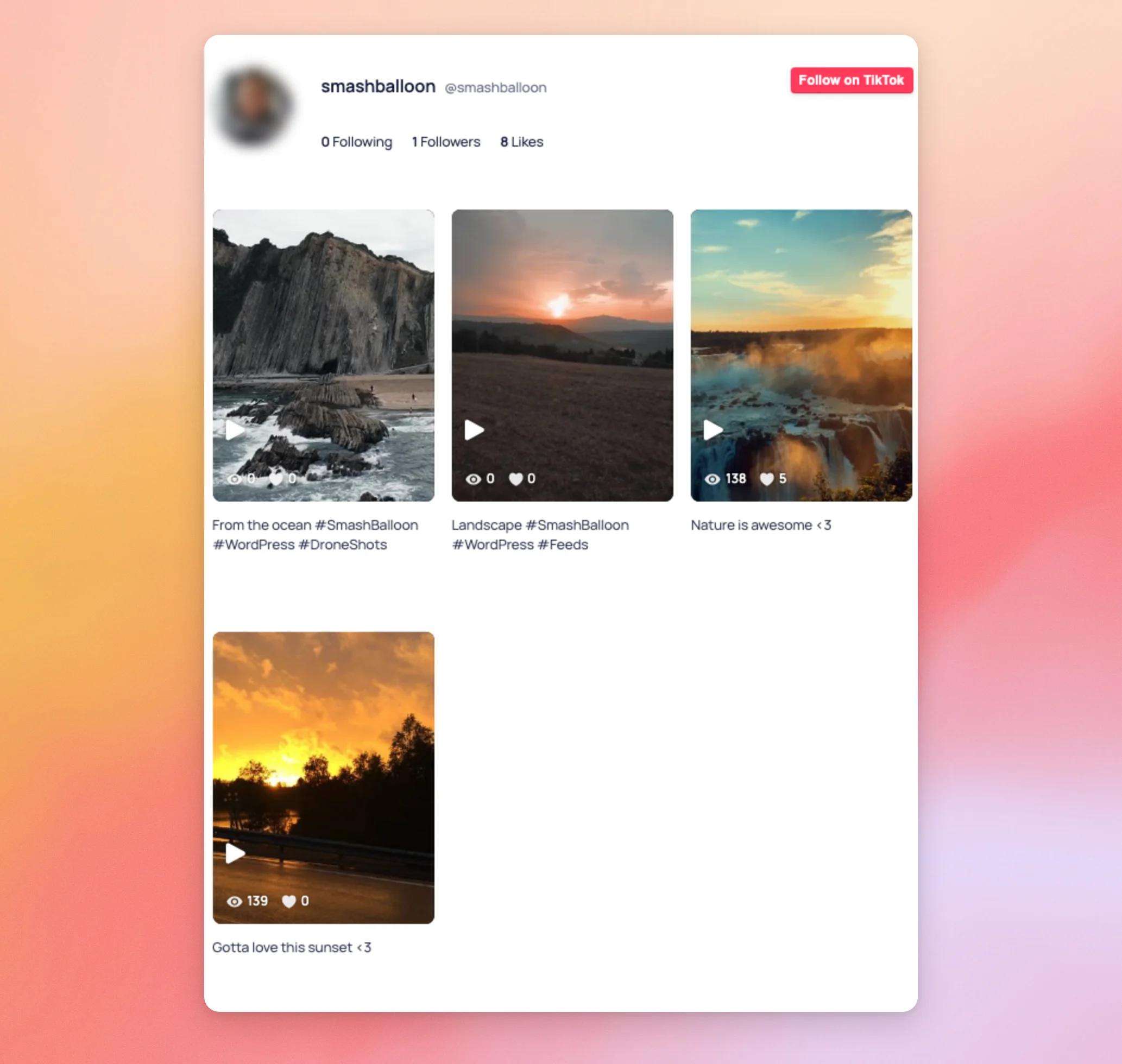
Nota: Si el feed de tu página no cambia después de guardar los cambios, vacía la caché de tu sitio web. Es posible que un plugin de caché siga mostrando una copia de la página anterior a la última actualización. Consulta «Cómo vaciar la caché en WordPress» para obtener una guía paso a paso.
¡Y ya está! Ahora ya sabes cómo mostrar u ocultar los vídeos de tu feed de TikTok según sus palabras y hashtags. A continuación, echa un vistazo a nuestra guía sobre cómo incrustar un feed de TikTok directamente en la plantilla de tu tema para colocar tu feed filtrado en cualquier lugar de tu tema.
Preguntas frecuentes
A continuación, respondemos a algunas de las preguntas más frecuentes sobre cómo filtrar vídeos de TikTok.
¿Necesito una licencia de pago para filtrar mis vídeos?
Sí. Los filtros requieren el nivel de licencia «Plus» o superior. Con la versión gratuita o el nivel de licencia «Básico», los campos de filtro de la sección «Filtros» están bloqueados. Puedes comparar los niveles de licencia en nuestra página de precios.
¿Puedo filtrar por más de una palabra o hashtag?
Sí. En el mismo cuadro, escribe las palabras separadas por comas, como por ejemplo: #WordPress, #Feeds. En Mostrar sólo los mensajes que contengan, se muestra un vídeo cuando su título coincide con cualquiera de las palabras. En No mostrar mensajes que contengan, un vídeo queda oculto cuando su pie de foto coincide con cualquiera de las palabras.
¿Importa si uso mayúsculas?
No. Los filtros no tienen en cuenta las mayúsculas, así que #wordpress y #WordPress coincidan con los mismos vídeos.
¿Tengo que añadir el símbolo #?
Solo cuando quieras buscar un hashtag. Los filtros analizan el texto de la descripción de cada vídeo. Un hashtag forma parte de ese texto. Si escribes feeds, cualquier vídeo que contenga esas letras en el título se mostrará en los resultados, incluso si aparecen en medio de otra palabra. Si escribes #Feeds, un vídeo coincide únicamente cuando #Feeds aparece en su pie de foto. Esto incluye hashtags más largos que empiezan por ella, como #FeedsPro.
¿Qué parte del vídeo analizan los filtros?
Los filtros analizan la descripción de cada vídeo, que incluye sus hashtags. Para filtrar tu feed, utiliza palabras o hashtags que aparezcan en tus descripciones.
¿Por qué aparece «No se han encontrado publicaciones» en mi feed?
Cuando ningún vídeo cumple con tus filtros, el feed muestra un mensaje que indica que no hay entradas que se ajusten a tus filtros. Solo los administradores de WordPress ven este mensaje. En primer lugar, comprueba que las palabras de la opción «Mostrar solo entradas que contengan» aparezcan realmente en los pies de foto de tus vídeos. A continuación, comprueba que la opción «No mostrar entradas que contengan» no esté ocultando todas ellas.
Para conocer los pasos a seguir, consulta nuestra guía sobre qué hacer cuando no se muestra tu feed de TikTok.
¿Por qué un filtro ha ocultado todos mis vídeos?
Esto puede deberse a una coma de más. Si un cuadro termina con una coma, empieza con una o tiene dos comas seguidas, el feed interpreta que hay una palabra vacía. En sitios web que utilizan PHP 8 o superior, una palabra vacía coincide con todos los vídeos. En la opción «No mostrar entradas que contengan», se ocultan todas ellas. En la opción «Mostrar solo entradas que contengan», el cuadro deja de tener efecto. Elimina las comas de más y, a continuación, haz clic en «Guardar».
¿Puedo utilizar filtros diferentes en cada feed?
Sí. Los filtros se guardan con cada fuente, por lo que cada fuente puede tener sus propias palabras. Editar los filtros de una fuente no afecta al resto de fuentes.
¿Cómo se elimina un filtro?
En el editor de feeds, haz clic en «Configuración » y, a continuación, en «Filtros». A continuación, borra las palabras del cuadro y haz clic en «Guardar».




