


 ソーシャルウォール
 フィード分析


TikTokのフィードフィルター設定はどこにあるのか、また「特定の要素を含む投稿のみを表示」オプションの仕組みについて。
特定の単語やハッシュタグが含まれているTikTokの動画だけを表示したいですか?それとも、それらを含む動画を非表示にしたいですか?
このガイドでは、TikTokのフィードに表示される動画を、キャプションに含まれる単語やハッシュタグで絞り込む方法について順を追って説明します。各フィルターの設定はフィードエディタで行うため、コードを書く必要はありません。
利用条件:フィルターは「プラス」ライセンスレベル以上で利用可能です。「TikTok Feeds」の無料版、または「ベーシック」ライセンスレベルでは、「フィルター」セクションのフィルターボックスはロックされています。
作業を始める前に、WordPressサイトに「TikTok Feeds Pro」がインストールされ、有効化されていることを確認してください。まだフィードをお持ちでない場合は、TikTokフィードの作成方法に関するガイドをご覧ください。
以下が今回の内容です:
「フィルター」設定を開く
まず、WordPressのダッシュボードで「TikTokフィード」»「すべてのフィード」に移動します。次に、フィルタリングしたいフィードの名前をクリックします。
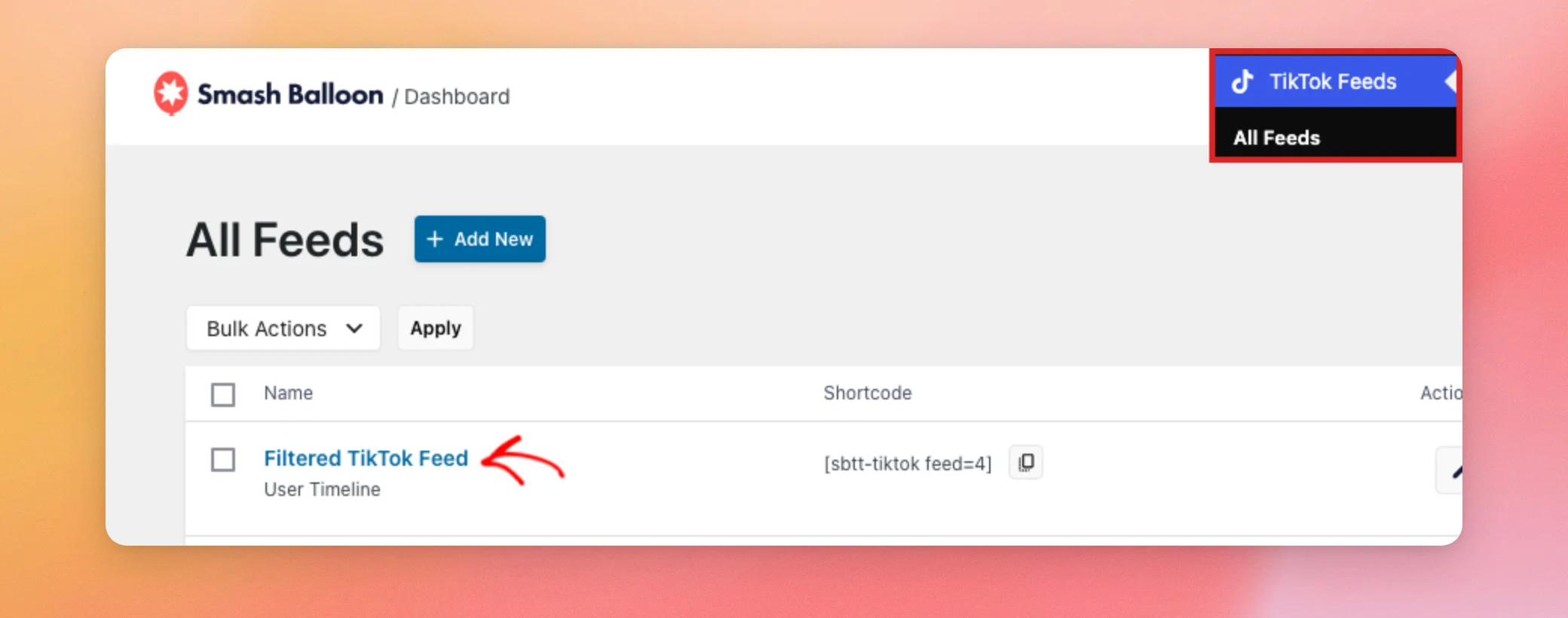
フィードがフィードエディタで開きます。左側のパネルの上部にある「設定」タブをクリックします。

次に、「フィルター」をクリックします。
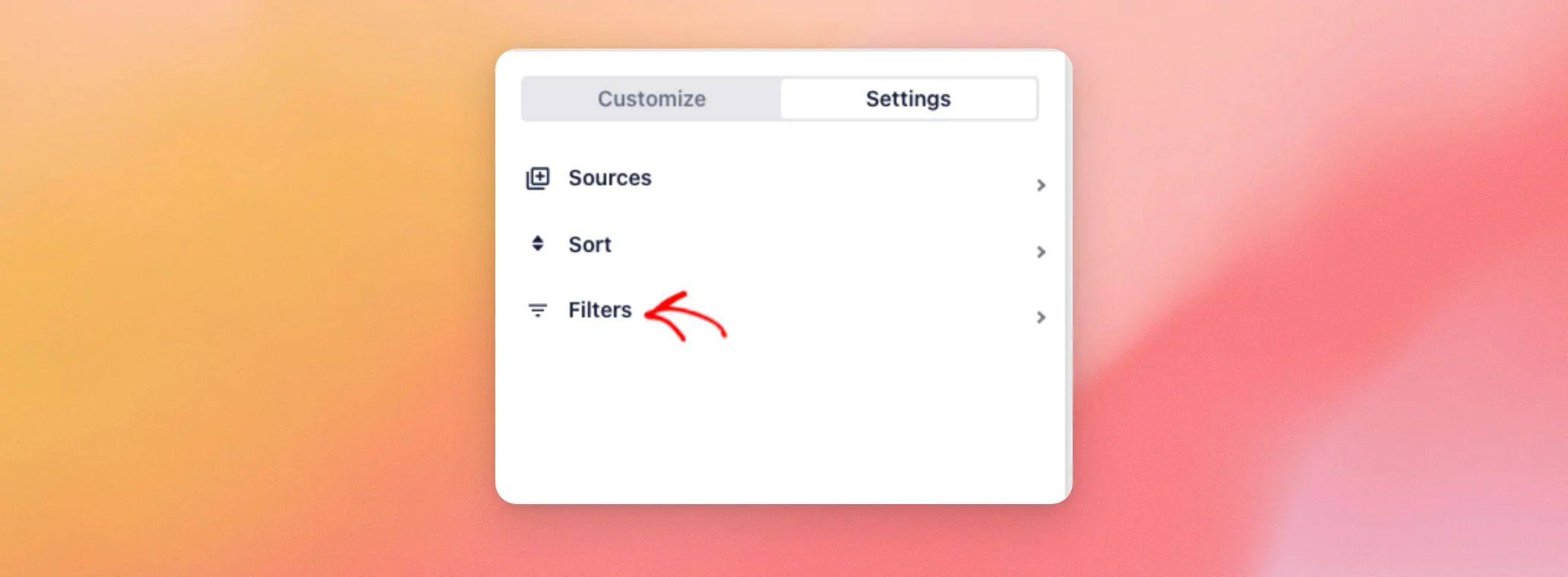
「フィルター」セクションには、「単語で絞り込む」というグループがあり、そこに2つのチェックボックスがあります。1つは、指定した単語を含む動画を表示するもので、もう1つはそれらを除外するものです。フィルターは、各動画のキャプション(ハッシュタグを含む)をチェックします。
まずは、見せたい動画だけを保存しておくボックスから始めましょう。
特定の単語を含む動画のみを表示する
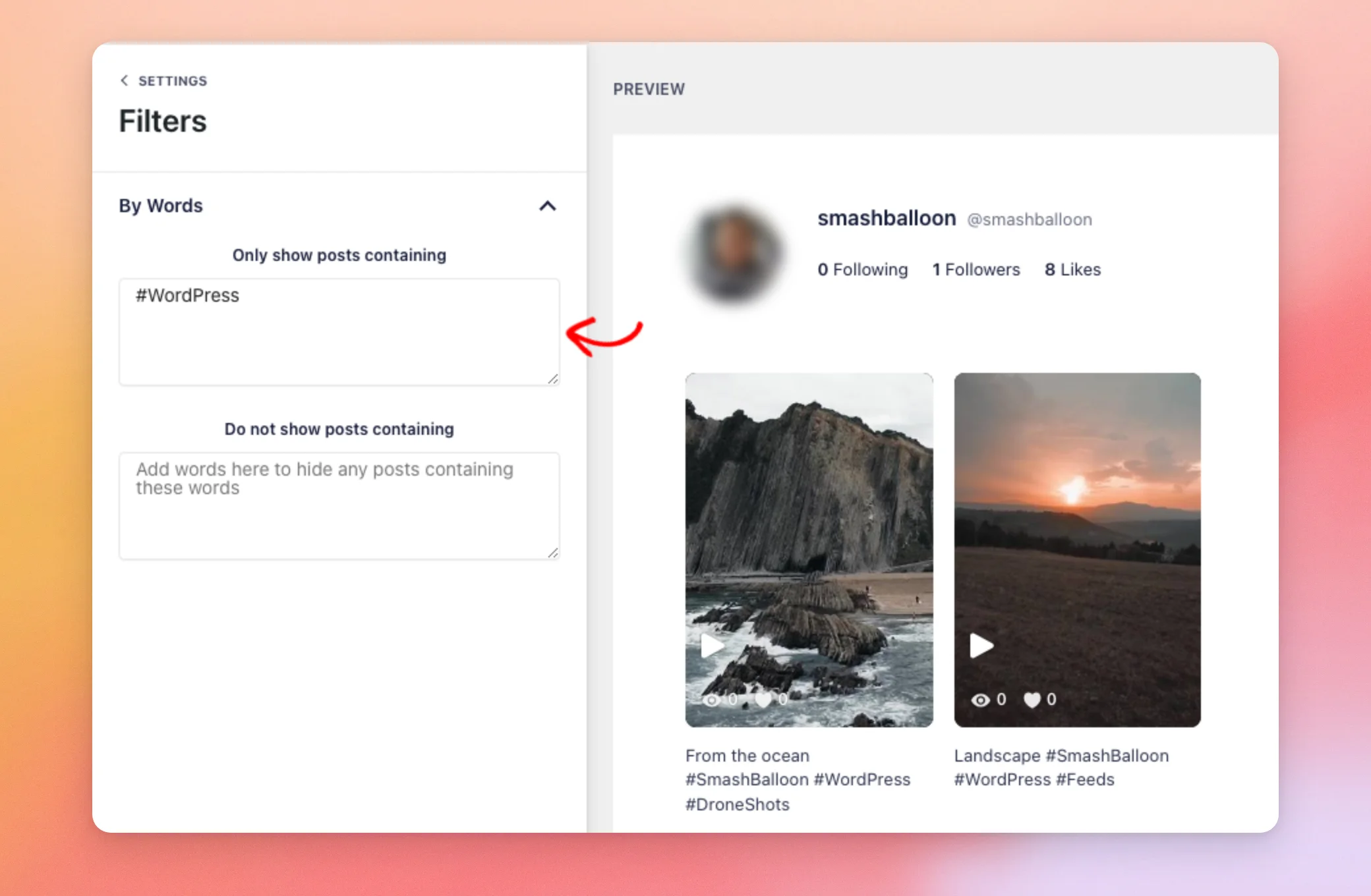
たとえば、特定のハッシュタグが付いた動画だけを表示したい場合を考えてみましょう。その を含む投稿のみを表示する。 ボックスに単語やハッシュタグを入力してください。こちらで入力します #WordPress.
次に、ボックスの外側のどこかをクリックします。右側のプレビューが更新され、キャプションに以下が含まれる動画のみが表示されます。 #WordPress.
単語の照合方法について、知っておくべき点をいくつかご紹介します:
- 単語はコンマで区切ってください。 特定の単語のいずれかを含む動画を表示するには、それらの単語をコンマで区切って入力してください。例えば、
#WordPress, #Feeds. 動画は、そのうちのいずれかに一致していればよい。 - 大文字か小文字かは関係ありません。
#wordpressそして#WordPress同じ動画を照合する。 - 単語の一部でもカウントされます。 入力したテキストは、より長い単語の一部と一致する場合があります。たとえば、
art「も一致する」party. - ハッシュタグには「#」を付けてください。 以下を含める
#そのハッシュタグが使われている動画だけを表示したい場合です。ハッシュタグを指定しない場合、キャプション内のどこかにその単語が含まれている動画も検索結果に表示されます。
次に、2つ目のボックスについて見ていきましょう。こちらは動画を非表示にするものです。
特定の単語を含む動画を非表示にする
その逆で、動画を非表示にすることもできます。その方法は、 を含む投稿を表示しない ボックスに、非表示にしたい単語やハッシュタグを入力してください。こちらで入力します test. 下のスクリーンショットのように、このフィルターだけを表示するには、 を含む投稿のみを表示する。 まずは箱から。
次に、ボックスの外側のどこかをクリックします。動画には test キャプションに含まれる文字が、たとえその文字が正しく綴られていても、プレビューから消えてしまう Test.
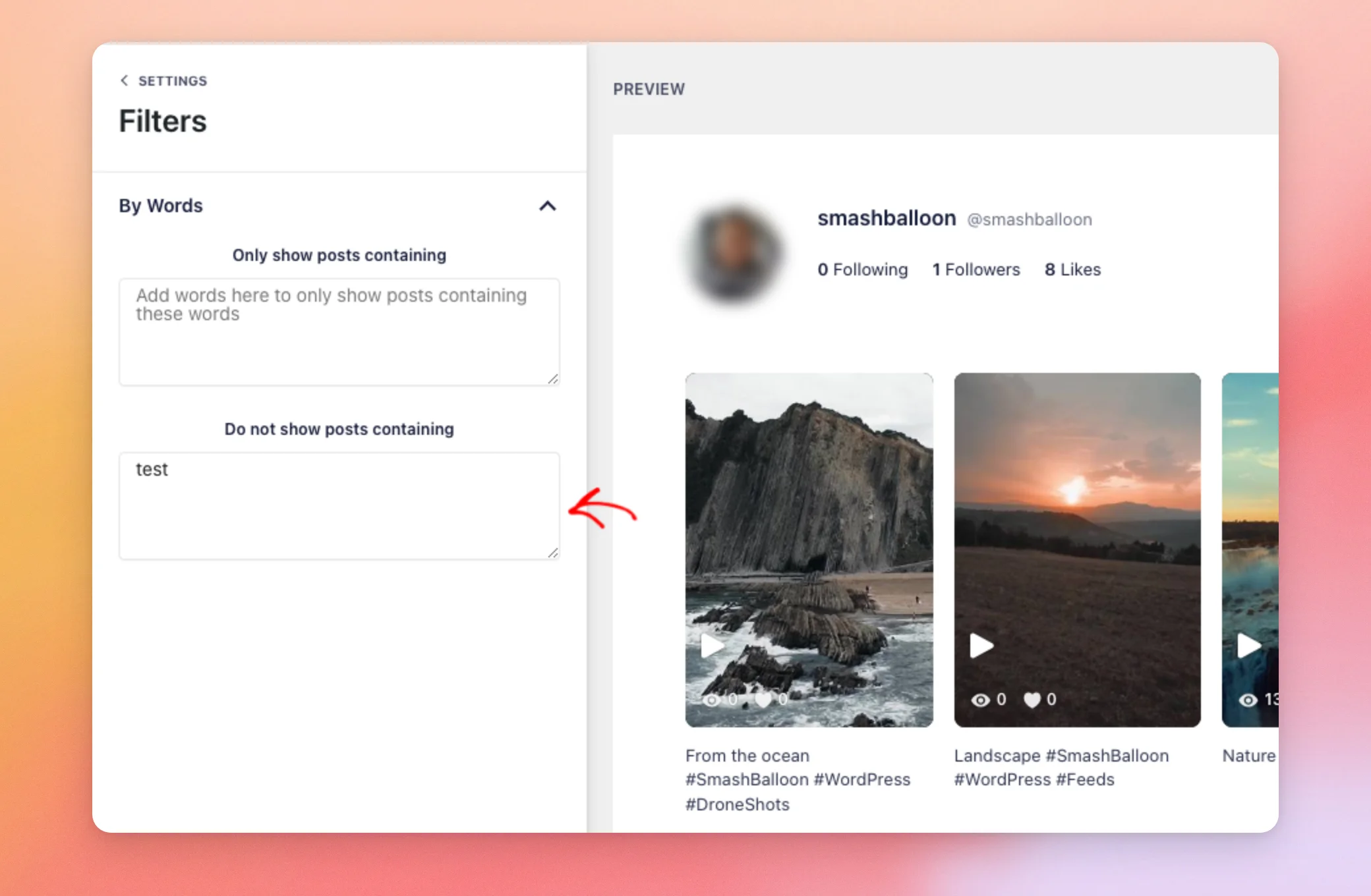
このボックスは、最初のボックスと同じルールに従います。複数の単語をコンマで区切ってください。キャプションがそれらのいずれかと一致する場合、その動画は非表示になります。
両方のボックスに入力することができます。フィードでは、まず「次の単語を含む投稿のみを表示」に一致する動画のみが残されます。その後、「次の単語を含む投稿は表示しない」に一致する動画が除外されます。
プレビューに希望の動画が表示されたら、フィルターを保存する準備が整いました。
フィルターの保存と確認
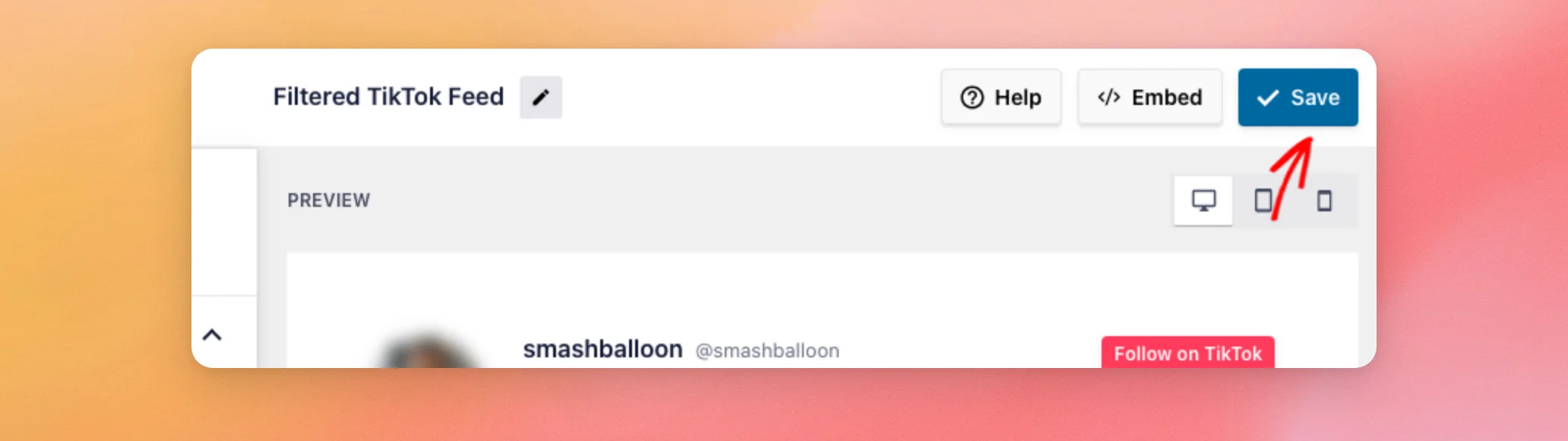
プレビューに問題がなければ、フィードエディタの上部にある「保存」をクリックしてください。
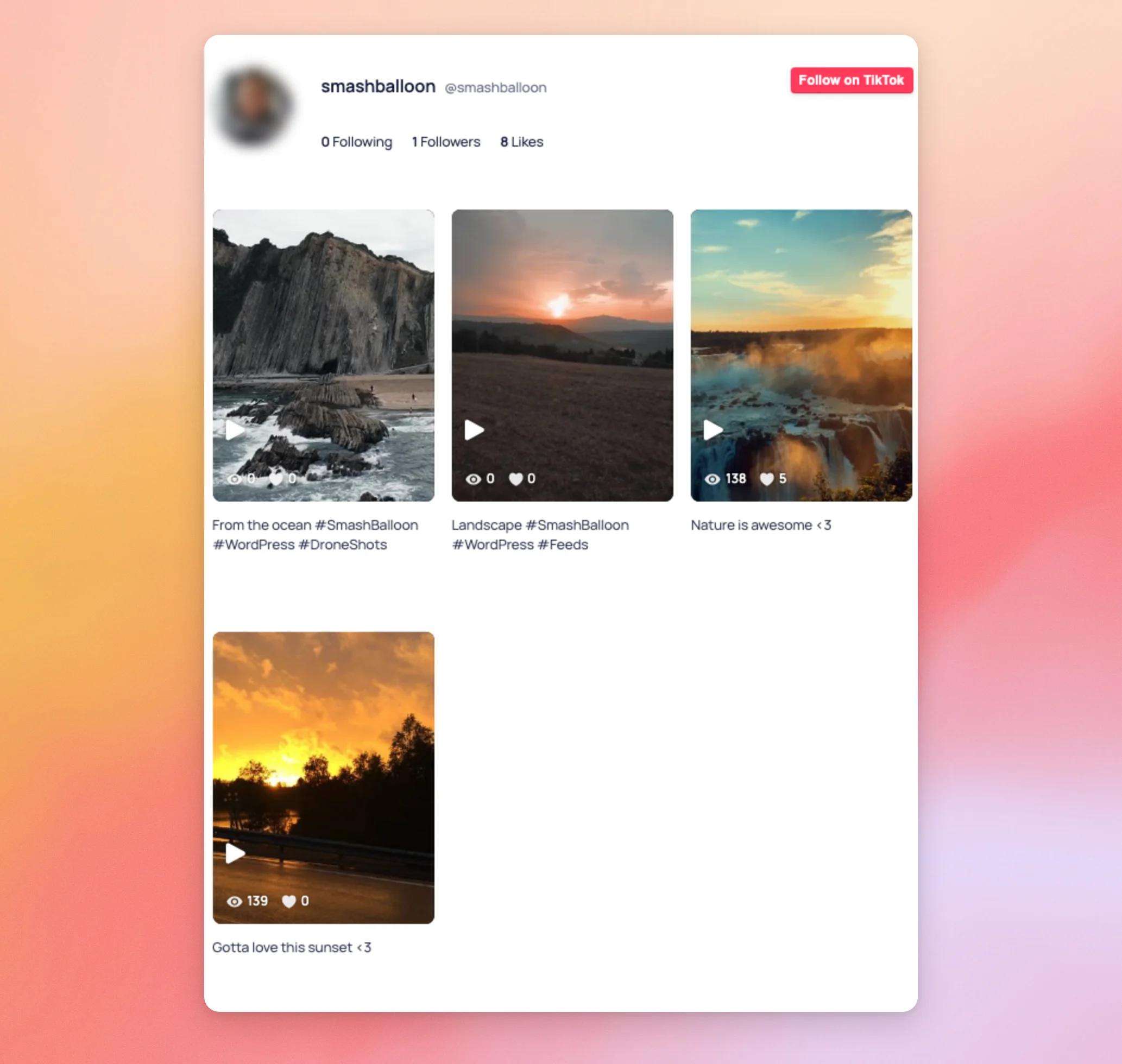
次に、フィードが表示されるサイト内のページを開きます。これで、訪問者にはフィルタを通過した動画のみが表示されるようになります。
注:保存してもページのフィードが更新されない場合は、サイトのキャッシュをクリアしてください。キャッシュプラグインにより、保存前のページのコピーが引き続き表示されている可能性があります。手順の詳細については、「WordPressでキャッシュをクリアする方法」をご覧ください。
以上です!これで、TikTokフィード内の動画をキーワードやハッシュタグに基づいて表示・非表示にする方法がわかりました。次は、TikTokフィードをテーマテンプレートに直接埋め込み、フィルタリングしたフィードをテーマ内の任意の場所に配置する方法について解説したガイドをご覧ください。
よくある質問
以下では、TikTok動画のフィルタリングに関するよくある質問のいくつかにお答えします。
動画をフィルタリングするには、有料ライセンスが必要ですか?
はい。フィルター機能を利用するには、「プラス」ライセンスレベル以上が必要です。無料版または「ベーシック」ライセンスレベルでは、「フィルター」セクションのフィルターボックスはロックされています。ライセンスレベルの比較については、価格ページをご覧ください。
複数の単語やハッシュタグで絞り込むことはできますか?
はい。同じボックスに、単語をコンマで区切って入力してください。例えば、 #WordPress, #Feeds. において を含む投稿のみを表示する。, キャプションに含まれる単語のいずれかと一致する場合、その動画が表示されます。 を含む投稿を表示しない、キャプションにこれらの単語のいずれかが含まれている場合、その動画は非表示になります。
大文字を使っても問題ないでしょうか?
いいえ。フィルターは大文字を無視するため、 #wordpress そして #WordPress 同じ動画を照合する。
「#」記号を追加する必要がありますか?
ハッシュタグと一致させたい場合のみです。フィルターは、各動画のキャプションのテキストをチェックします。ハッシュタグはそのテキストの一部です。もし次のように入力すると feeds、キャプションにそれらの文字が含まれている動画であれば、たとえ別の単語の途中にあっても一致します。もし #Feeds, 動画が一致するのは、以下の条件を満たす場合のみです #Feeds そのキャプションに表示されます。これには、次のような、その文字で始まる長いハッシュタグも含まれます。 #FeedsPro.
フィルターは動画のどの部分をチェックするのでしょうか?
フィルターは、ハッシュタグを含む各動画のキャプションを分析します。フィードを絞り込むには、キャプションに含まれる単語やハッシュタグを使用してください。
フィードに「投稿が見つかりません」と表示されるのはなぜですか?
フィルター条件に一致する動画がない場合、フィードには「フィルター条件に一致する投稿はありませんでした」というメッセージが表示されます。このメッセージが表示されるのは、WordPressの管理者だけです。まず、「『』を含む投稿のみを表示」に指定した単語が、動画のキャプションに含まれているか確認してください。次に、「『』を含む投稿を表示しない」の設定によって、すべての投稿が非表示になっていないか確認してください。
その他の手順については、TikTokのフィードが表示されない場合の対処法に関するガイドをご覧ください。
なぜフィルターによって私の動画がすべて非表示になってしまったのですか?
これは、不要なコンマが原因で発生することがあります。入力欄の末尾がコンマで終わっていたり、先頭がコンマだったり、コンマが2つ連続していたりすると、フィードは空の単語として認識してしまいます。PHP 8以降を実行しているサイトでは、空の単語はすべての動画に一致してしまいます。「~を含む投稿を表示しない」では、それらの投稿がすべて非表示になります。「~を含む投稿のみを表示」では、その入力欄は機能しなくなります。余分なコンマを削除してから、「保存」をクリックしてください。
フィードごとに異なるフィルターを使用することはできますか?
はい。フィルターは各フィードごとに保存されるため、フィードごとに独自のキーワードを設定できます。あるフィードのフィルターを編集しても、他のフィードには影響しません。
フィルターを削除するにはどうすればよいですか?
フィードエディタで、「設定」をクリックし、次に「フィルター」をクリックします。次に、ボックス内の単語を削除して、「保存」をクリックします。




