


 Muro sociale
 Analisi dei feed


Dove si trovano le impostazioni dei filtri del feed di TikTok e come funziona l’opzione “Mostra solo i post contenenti”.
Ti piacerebbe visualizzare solo i video di TikTok che contengono determinate parole o hashtag, oppure nascondere quelli che li contengono?
In questa guida ti spiegheremo come filtrare i video nel feed di TikTok in base alle parole e agli hashtag presenti nelle didascalie. Potrai configurare ogni filtro nell'editor del feed, quindi non dovrai scrivere alcun codice.
Requisiti: i filtri sono disponibili con la licenza di livello “Plus” o superiore. Con la versione gratuita di TikTok Feeds, ovvero con la licenza di livello “Basic”, le caselle dei filtri nella sezione “Filtri” sono bloccate.
Prima di iniziare, assicurati che TikTok Feeds Pro sia installato e attivato sul tuo sito WordPress. Se non hai ancora un feed, consulta la nostra guida su come creare un feed TikTok.
Ecco gli argomenti che tratteremo:
- Aprire le impostazioni dei filtri
- Mostra solo i video che contengono determinate parole
- Nascondere i video che contengono determinate parole
- Salvataggio e verifica dei filtri
- Domande frequenti
Aprire le impostazioni dei filtri
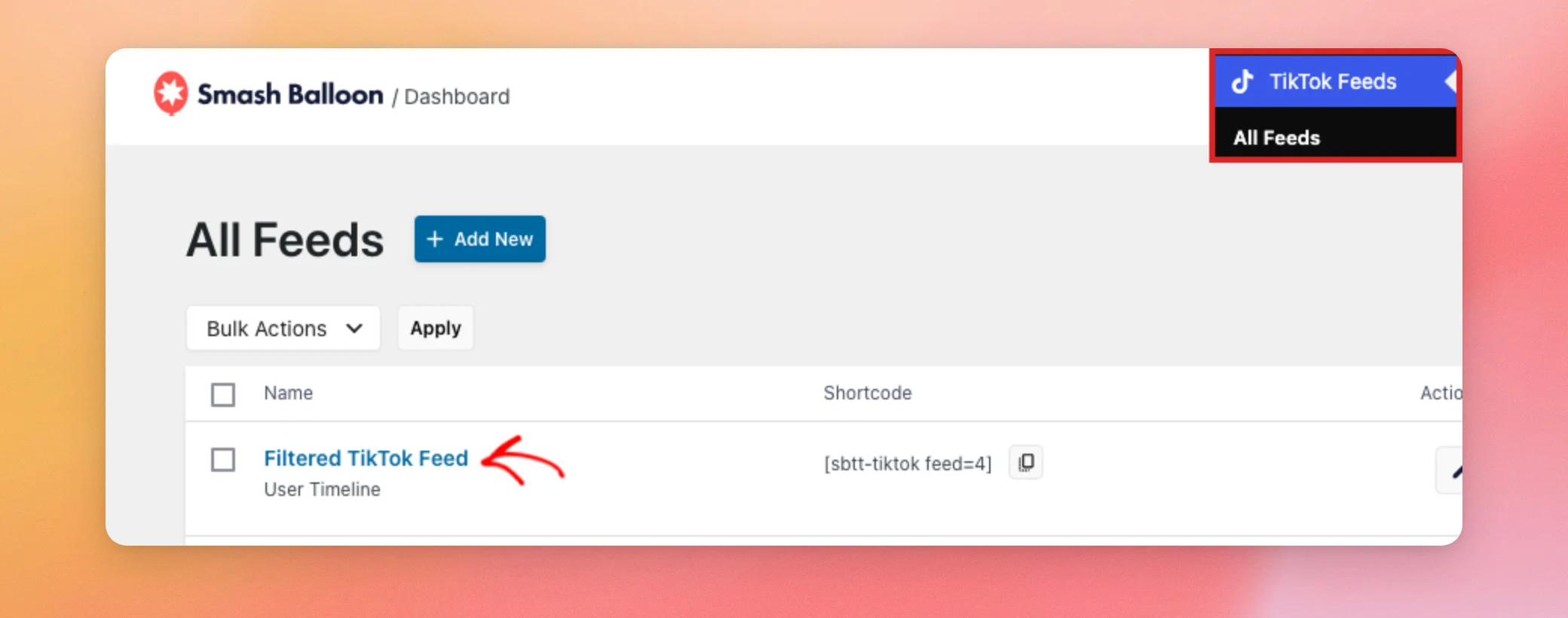
Per iniziare, vai su TikTok Feeds » Tutti i feed nella tua dashboard di WordPress. Quindi, clicca sul nome del feed che desideri filtrare.
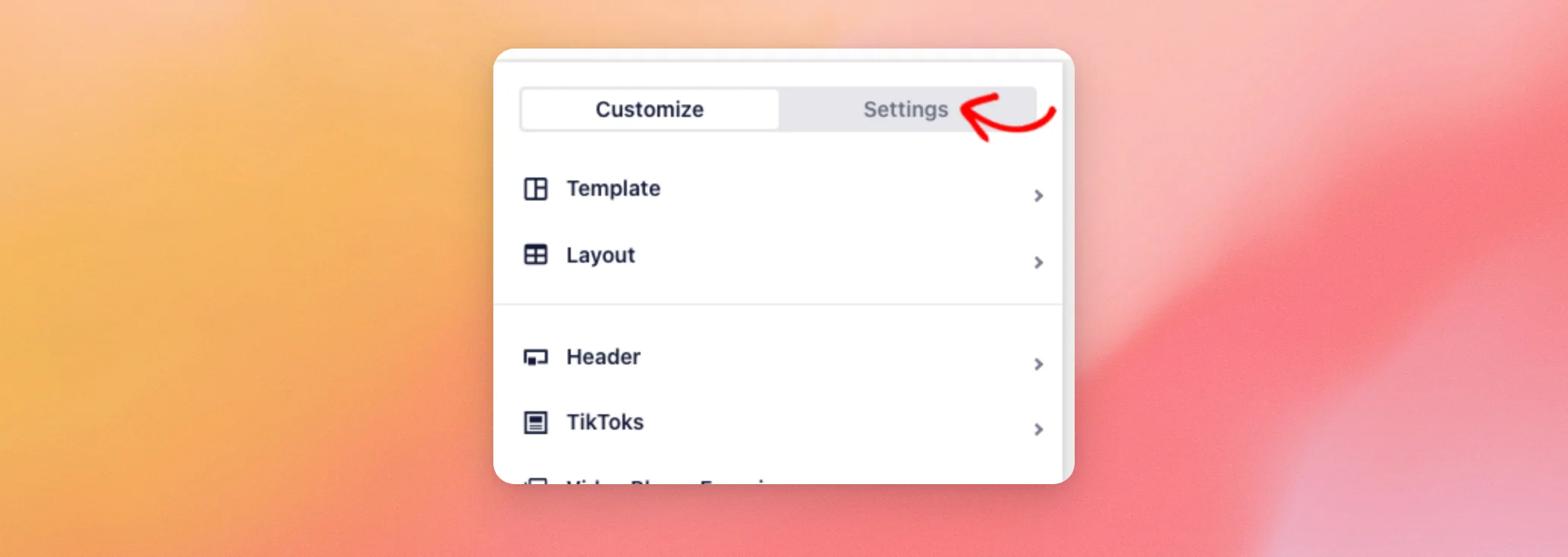
Il tuo feed si apre nell'editor dei feed. Nella parte superiore del pannello di sinistra, fai clic sulla scheda Impostazioni.
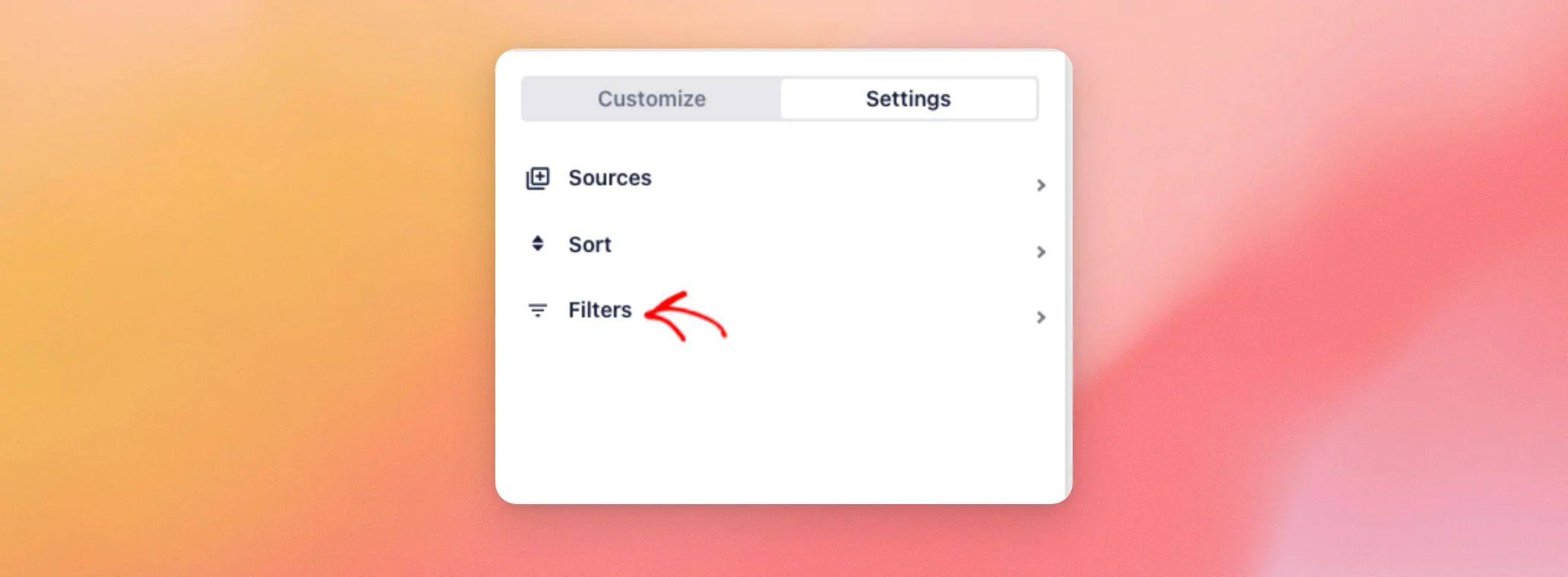
Quindi, fare clic su " Filtri".
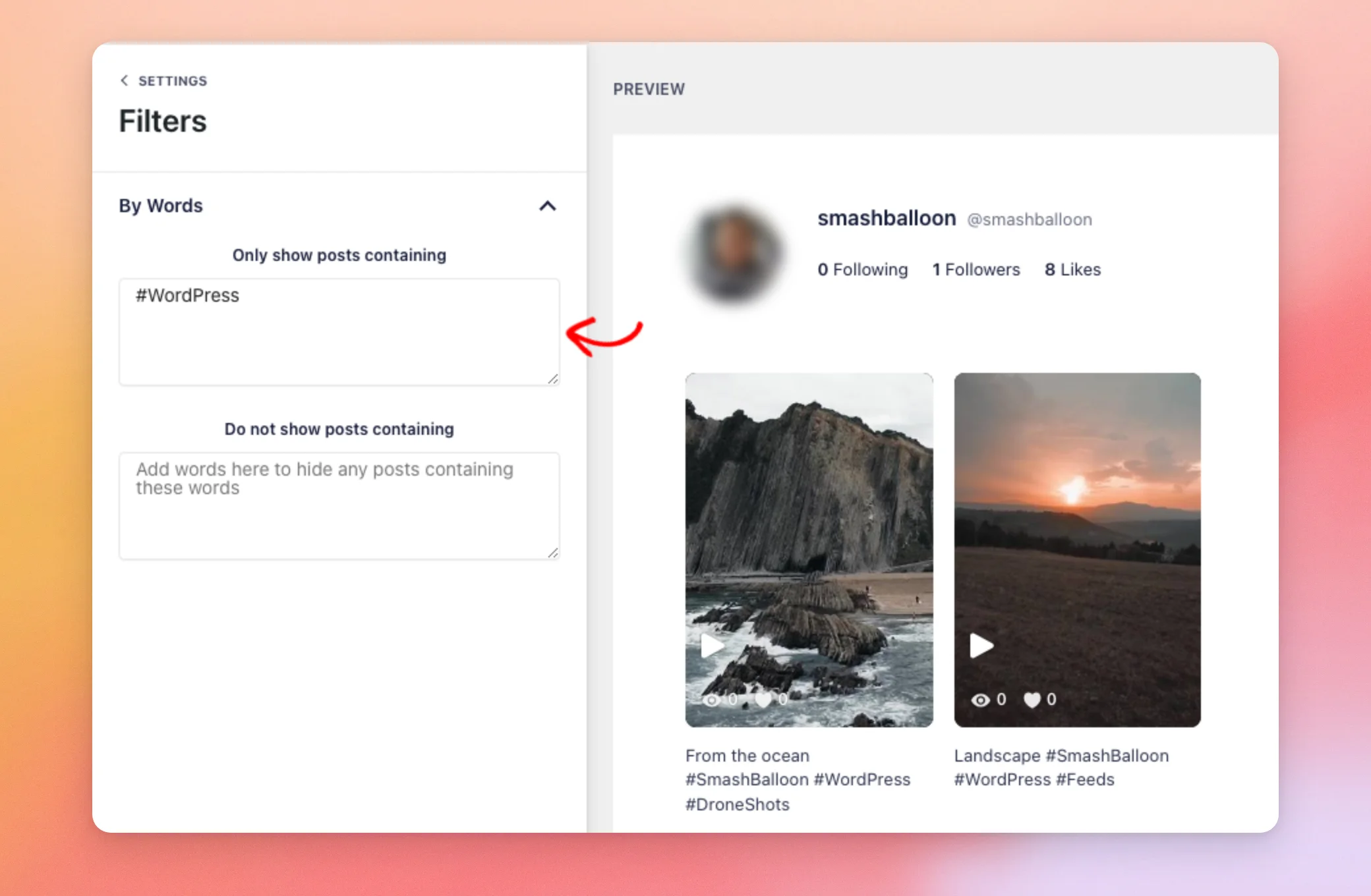
La sezione "Filtri" presenta un gruppo denominato "Per parole " con due caselle. Una mostra i video che contengono le parole specificate, l'altra li esclude. I filtri analizzano la didascalia di ogni video, compresi eventuali hashtag presenti al suo interno.
Cominciamo con la cartella che contiene solo i video che vuoi mostrare.
Mostra solo i video che contengono determinate parole
Supponiamo che tu voglia mostrare solo i video che utilizzano un determinato hashtag. Nel Mostra solo i messaggi contenenti casella, digita la parola o l'hashtag. Noi digiteremo #WordPress.
Quindi, clicca in un punto qualsiasi al di fuori del riquadro. L'anteprima a destra si aggiorna e mostra solo i video i cui sottotitoli includono #WordPress.
Ecco alcune cose da sapere su come vengono abbinate le parole:
- Separa le parole con delle virgole. Per visualizzare i video che contengono una qualsiasi delle parole indicate, digitale separandole con delle virgole, ad esempio
#WordPress, #Feeds. È sufficiente che un video corrisponda a uno di essi. - Le maiuscole non contano.
#wordpresse#WordPresscorrispondono agli stessi video. - Anche una parte della parola conta. Il testo digitato può corrispondere a una parte di una parola più lunga. Ad esempio,
artcorrisponde anche aparty. - Aggiungi il simbolo # per gli hashtag. Includi il
#quando vuoi visualizzare solo i video che utilizzano quell’hashtag. Senza di esso, un video viene visualizzato anche se la parola compare in qualsiasi altro punto della didascalia.
Ora daremo un'occhiata alla seconda casella, che invece nasconde i video.
Nascondere i video che contengono determinate parole
Puoi anche fare il contrario e nascondere i video. Nel Non mostrare messaggi contenenti casella, digita le parole o gli hashtag che desideri nascondere. Noi digiteremo test. Per visualizzare solo questo filtro, come nella schermata qui sotto, deseleziona il Mostra solo i messaggi contenenti prima la scatola.
Quindi, clicca in un punto qualsiasi al di fuori del riquadro. I video con test nelle didascalie scompaiono dall'anteprima, anche quando una didascalia lo specifica Test.
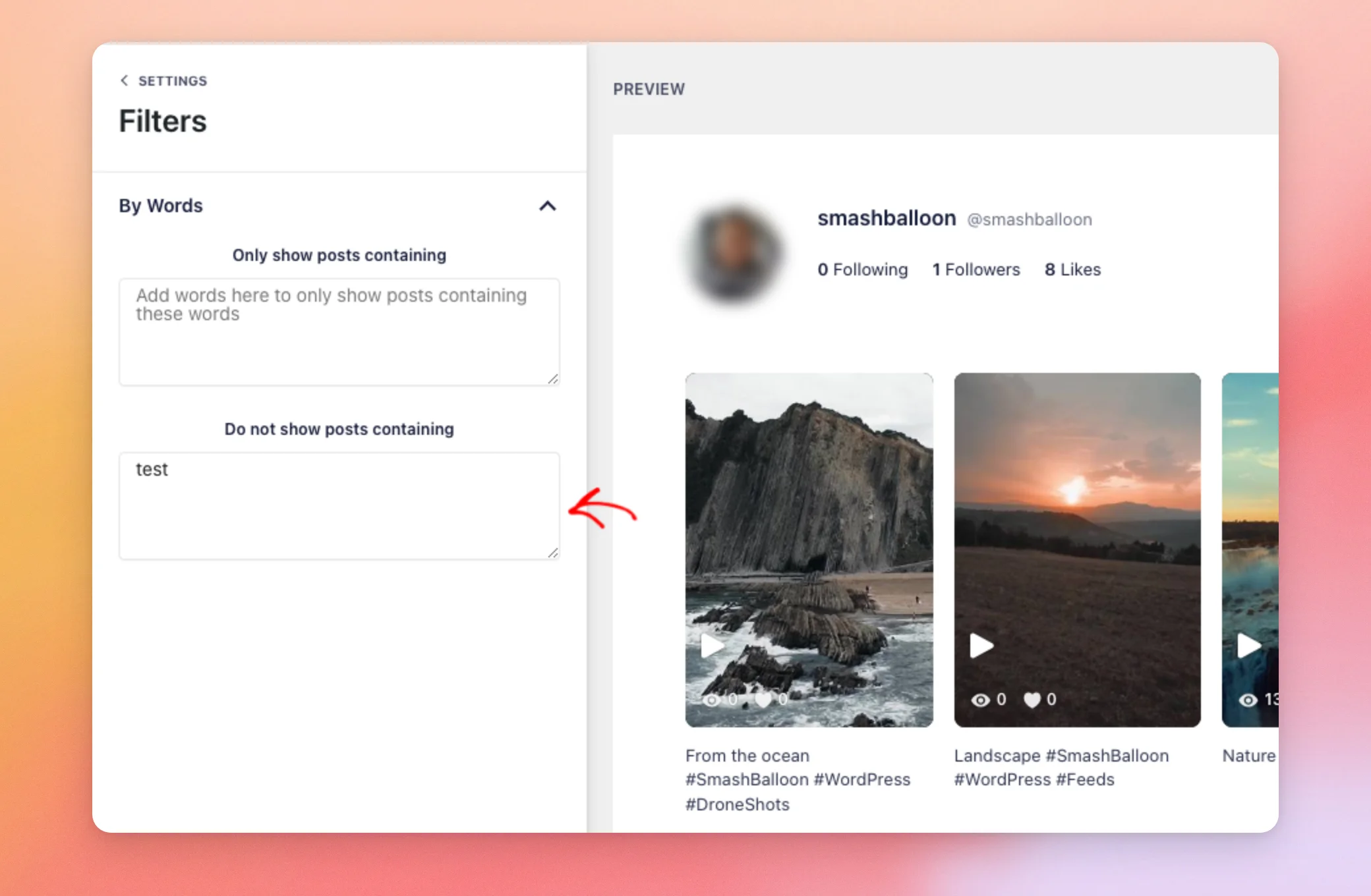
Questa casella segue le stesse regole della prima. Separa le parole con delle virgole. Un video viene nascosto quando la sua didascalia corrisponde a una qualsiasi di esse.
È possibile compilare entrambe le caselle. Il feed conserva inizialmente solo i video che corrispondono al criterio “Mostra solo i post contenenti queste parole”. Successivamente, elimina tutti quelli che corrispondono al criterio “Non mostrare i post contenenti queste parole”.
Una volta che l'anteprima mostra i video che desideri, sei pronto per salvare i tuoi filtri.
Salvataggio e verifica dei filtri
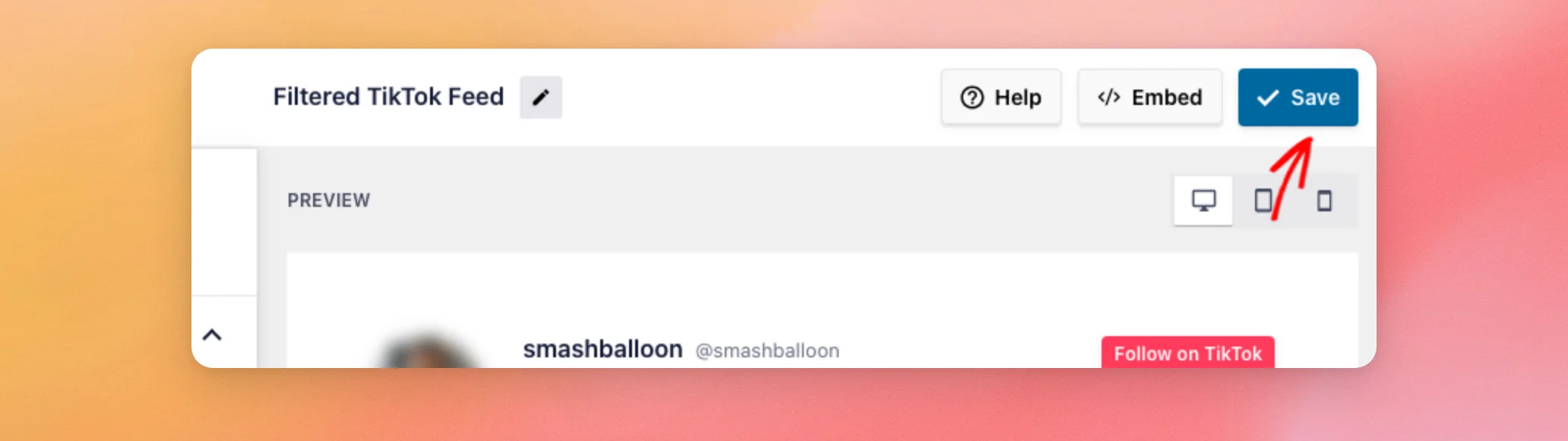
Quando sei soddisfatto dell'anteprima, clicca su “Salva” nella parte superiore dell'editor del feed.
A questo punto, apri una pagina del tuo sito in cui viene visualizzato il feed. I visitatori vedranno ora solo i video che superano i tuoi filtri.
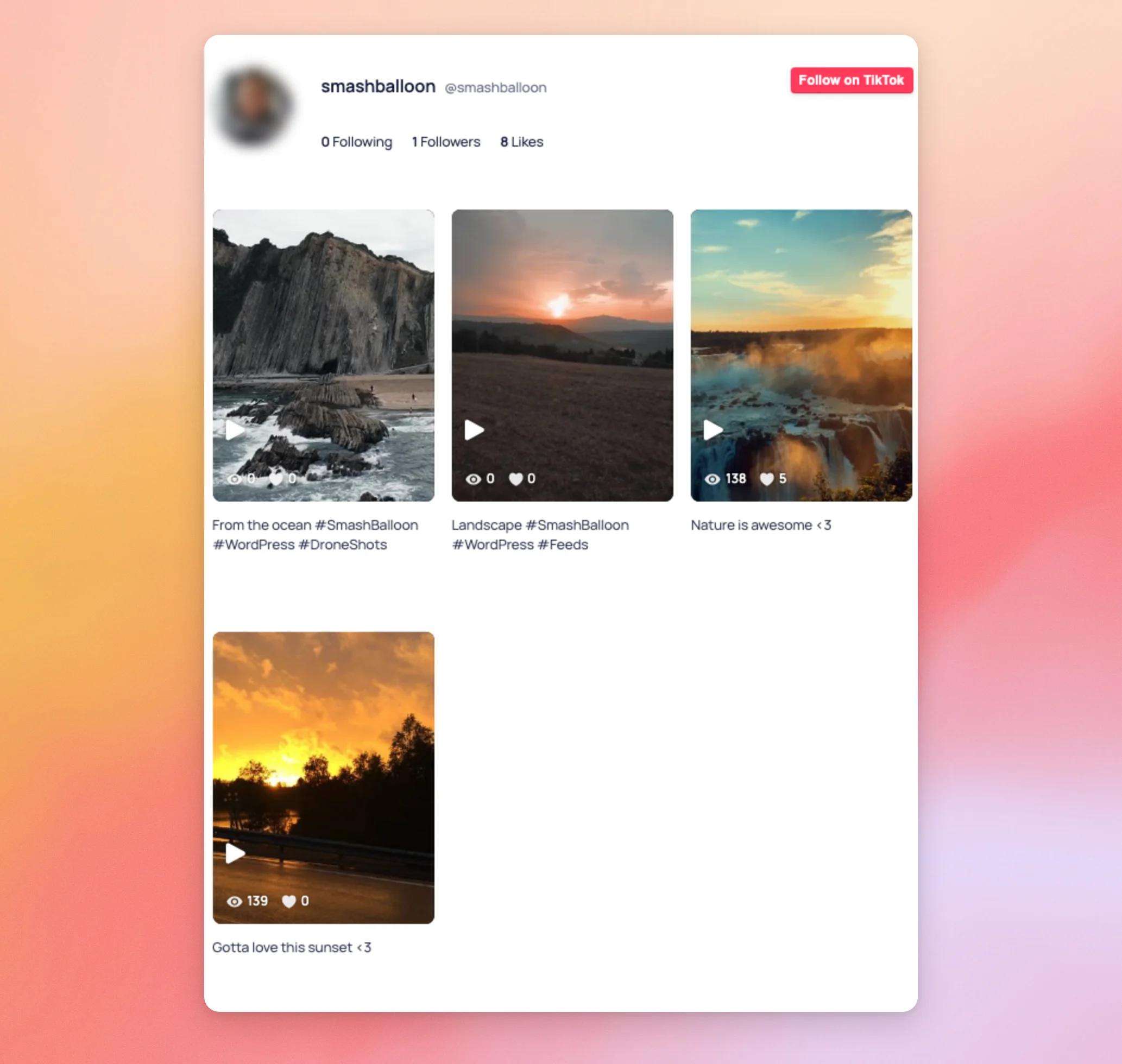
Nota: se il feed della tua pagina non si aggiorna dopo aver salvato, svuota la cache del tuo sito. Un plugin di cache potrebbe continuare a mostrare una copia della pagina precedente al salvataggio. Consulta la guida passo passo “Come svuotare la cache in WordPress ”.
Ecco fatto! Ora sai come mostrare o nascondere i video nel tuo feed TikTok in base alle parole chiave e agli hashtag. Ora dai un’occhiata alla nostra guida su come incorporare un feed TikTok direttamente nel template del tuo tema, per posizionare il tuo feed filtrato in qualsiasi punto del tema.
Domande frequenti
Di seguito abbiamo risposto ad alcune delle domande più frequenti sul filtraggio dei video di TikTok.
Devo avere una licenza a pagamento per applicare filtri ai miei video?
Sì. Per utilizzare i filtri è necessario il livello di licenza Plus o superiore. Con la versione gratuita o il livello di licenza Basic, i campi di filtro nella sezione "Filtri" sono disabilitati. Puoi confrontare i livelli di licenza sulla nostra pagina dei prezzi.
Posso filtrare i risultati in base a più di una parola o hashtag?
Sì. Nello stesso campo, digita le parole separate da virgole, ad esempio #WordPress, #Feeds. In Mostra solo i messaggi contenenti, viene riprodotto un video quando la didascalia corrisponde a una qualsiasi delle parole. In Non mostrare messaggi contenenti, un video viene nascosto quando la sua didascalia contiene una qualsiasi di queste parole.
È importante usare le maiuscole?
No. I filtri non tengono conto delle maiuscole, quindi #wordpress e #WordPress corrispondono agli stessi video.
Devo aggiungere il simbolo #?
Solo quando vuoi trovare un hashtag corrispondente. I filtri analizzano il testo della didascalia di ogni video. Un hashtag fa parte di quel testo. Se digiti feeds, qualsiasi video che contenga quelle lettere nella didascalia risulterà nella ricerca, anche se si trovano nel mezzo di un’altra parola. Se digiti #Feeds, un video corrisponde solo quando #Feeds appare nella didascalia. Ciò include anche gli hashtag più lunghi che iniziano con esso, come ad esempio #FeedsPro.
Quale parte di un video viene controllata dai filtri?
I filtri analizzano la didascalia di ogni video, che include gli hashtag. Per restringere i risultati del tuo feed, usa parole o hashtag presenti nelle tue didascalie.
Perché nel mio feed compare il messaggio “Nessun post trovato”?
Quando nessun video soddisfa i tuoi filtri, il feed mostra un messaggio che indica che non sono stati trovati post corrispondenti ai tuoi filtri. Solo gli amministratori di WordPress vedono questo messaggio. Innanzitutto, verifica che le parole presenti nell’opzione “Mostra solo i post contenenti” compaiano effettivamente nelle didascalie dei tuoi video. Quindi, verifica che l’opzione “Non mostrare i post contenenti” non li stia nascondendo tutti.
Per ulteriori istruzioni, consulta la nostra guida su cosa fare quando il feed di TikTok non viene visualizzato.
Perché un filtro ha nascosto tutti i miei video?
Una virgola fuori posto può causare questo problema. Se un campo termina con una virgola, inizia con una virgola o contiene due virgole consecutive, il feed interpreta il testo come una parola vuota. Nei siti che utilizzano PHP 8 o versioni successive, una parola vuota corrisponde a tutti i video. Nell’ opzione “Non mostrare i post contenenti”, tutti i video vengono nascosti. Nell’opzione “Mostra solo i post contenenti”, il campo non ha alcun effetto. Rimuovi le virgole in eccesso, quindi fai clic su “Salva”.
Posso utilizzare filtri diversi in ogni feed?
Sì. I filtri vengono salvati per ogni feed, quindi ogni feed può avere i propri termini. La modifica dei filtri in un feed non influisce sugli altri feed.
Come si rimuove un filtro?
Nell'editor dei feed, fai clic su "Impostazioni" e poi su "Filtri". A questo punto, cancella le parole dalla casella, quindi fai clic su "Salva".




