


 Muro sociale
 Analisi dei feed


Come individuare il messaggio di errore alla base di un feed TikTok che non viene visualizzato, né nella pagina di amministrazione né nelle impostazioni del plugin.
Ti piacerebbe scoprire perché il tuo feed di TikTok non viene visualizzato o perché alcuni dei tuoi video non compaiono?
Questa guida ti spiega quali messaggi ti invia il tuo feed e cosa significano. Spiega inoltre quali impostazioni possono escludere alcuni video dal feed e come modificarle.
Nota: il tuo feed mostra i messaggi di errore solo agli amministratori di WordPress. I visitatori del tuo sito non li vedono mai. Per verificare cosa vede un visitatore, apri la pagina in una finestra privata del browser.
- Leggere i messaggi nel tuo feed
- Perché nel mio feed mancano alcuni video
- Verifica dei filtri di Word
- Verifica del numero di post
- Domande frequenti
Leggere i messaggi nel tuo feed
Quando un feed presenta un problema, nella parte superiore del feed compare un riquadro grigio. Il riquadro inizia con la riga “Questo messaggio di errore è visibile solo agli amministratori di WordPress”. La riga successiva indica la natura del problema. Ecco cosa significa ciascuna di esse.
- Token di accesso non valido. Riconnettiti alla fonte. La connessione salvata al tuo account TikTok non è più valida. La nostra guida ai messaggi di errore spiega come risolvere il problema.
- Non sono disponibili fonti per questo feed. Il feed non ha alcun account selezionato oppure non è collegato alcun account TikTok al tuo sito. La nostra guida alla creazione di un feed spiega come scegliere una fonte.
- Errore di origine. Il feed non è riuscito a recuperare i nuovi video da TikTok. Al loro posto viene visualizzata una copia di backup salvata dei tuoi ultimi video. Consulta il riferimento al messaggio di errore per conoscere i passaggi successivi.
- Nessun post trovato. Il feed non contiene più video da mostrare. Il messaggio sottostante spiega il motivo, come descritto di seguito.
Il messaggio "Nessun post trovato" può essere accompagnato da una delle tre spiegazioni seguenti:
- “Non sono stati trovati post corrispondenti ai tuoi filtri. Controlla i filtri e riprova.” Vai alla sezione “Come controllare i filtri per le parole”.
- “Non sono stati trovati post per le fonti selezionate. Assicurati che le fonti aggiunte contengano dei post e riprova.” L'account che hai aggiunto non contiene video da mostrare nel feed.
- “Non è presente alcun feed di backup salvato. Provare a ricollegare la sorgente.” Il feed non contiene video salvati da riprodurre né una copia di backup da utilizzare in alternativa. Consultare la guida ai messaggi di errore.
Il feed mostra alcuni video, ma non tutti? Continua a leggere.
Perché nel mio feed mancano alcuni video
Un feed può omettere dei video per 3 motivi:
- Un filtro per parole nel feed li nasconde.
- Il post non ha una durata del video. TikTok Feeds esclude qualsiasi post che non riporti la durata del video. Quel post non compare mai nel feed.
- Il numero di post nel feed è inferiore al numero di video che ti aspetteresti di vedere.
La prima e la terza sono impostazioni che puoi modificare. Le due sezioni successive ti spiegano dove.
Verifica dei filtri di Word
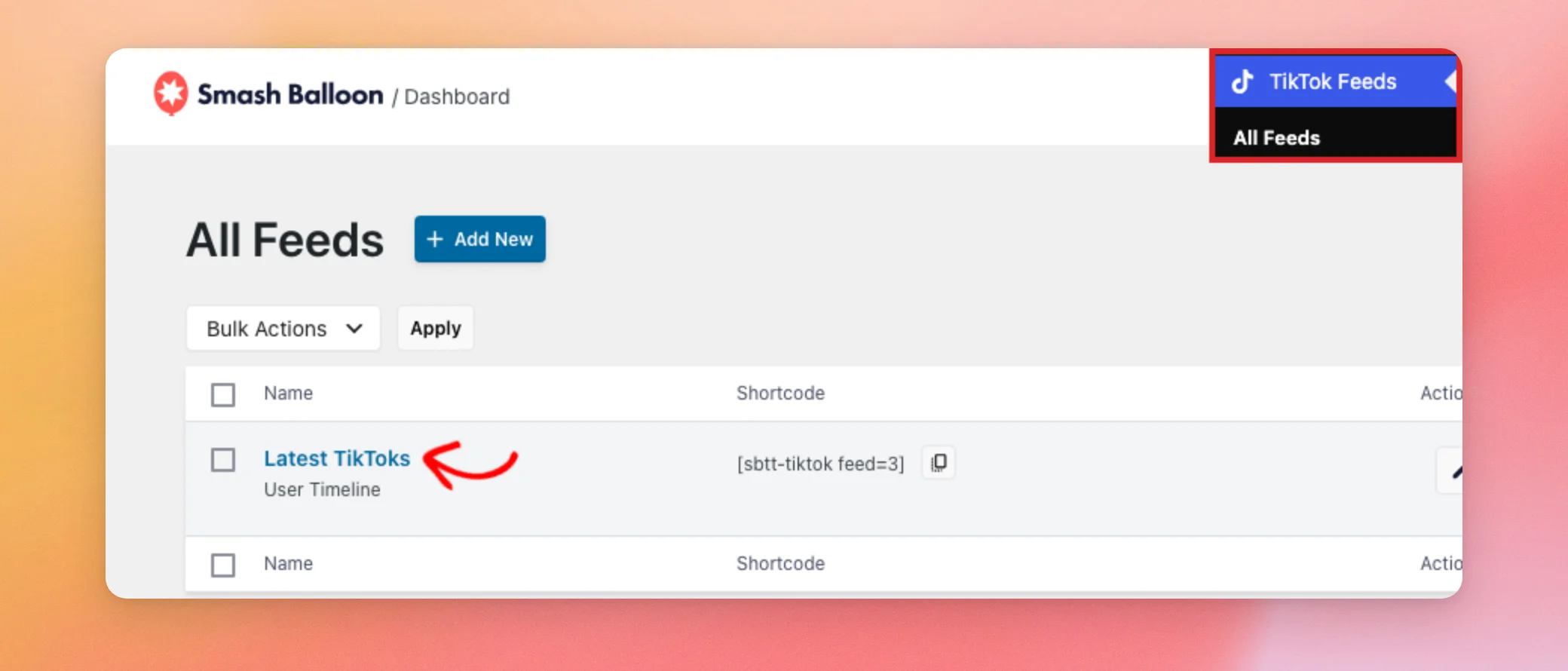
I filtri per parole individuano il testo presente nella descrizione di ciascun video. Un feed con un filtro mostra solo i video le cui descrizioni soddisfano i criteri del filtro. I filtri per parole sono disponibili con la licenza di livello “plus” o superiore. Dalla barra laterale di amministrazione di WordPress, vai su TikTok Feeds » Tutti i feed. Quindi clicca sul nome del tuo feed per aprirlo nell’editor dei feed.
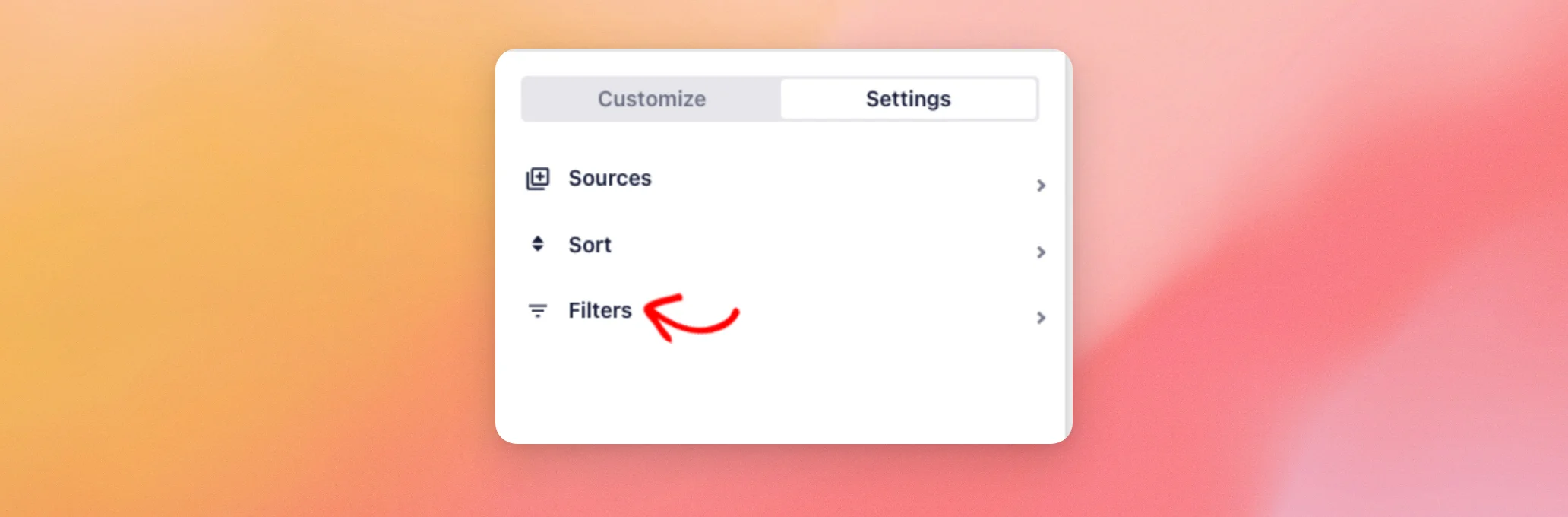
Nel pannello di sinistra dell'editor, apri la scheda Impostazioni e seleziona Filtri.
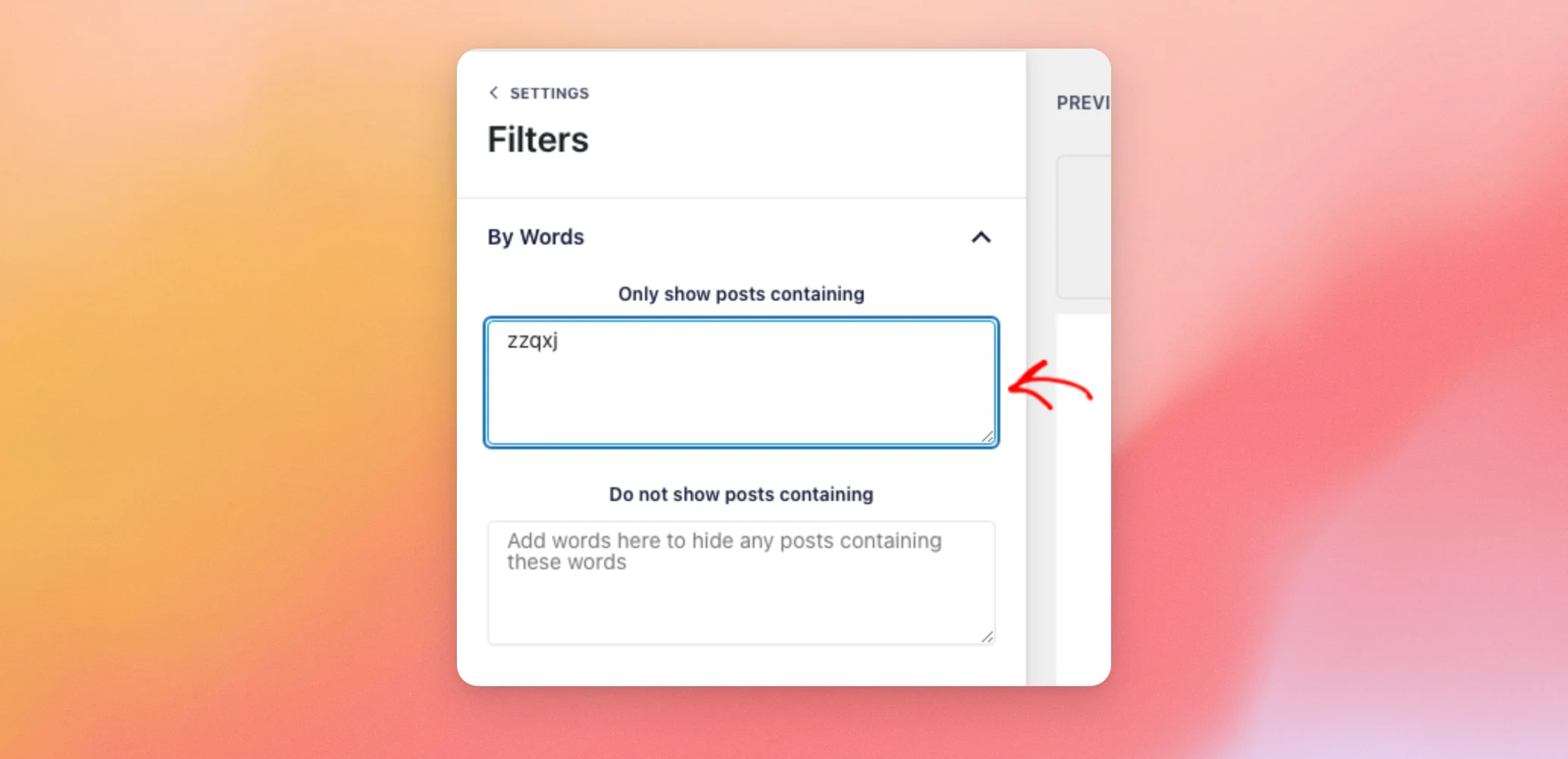
Nella sezione " By Words" vedrai 2 caselle.
- Mostra solo i post che contengono: il feed mostra solo i video la cui descrizione include una di queste parole.
- Non mostrare i post che contengono: il feed nasconde tutti i video la cui descrizione include una di queste parole.
Separare le parole con delle virgole. Una parola può comparire in qualsiasi punto della descrizione. Le maiuscole non fanno differenza. Ad esempio, un filtro per “arte” trova una descrizione che contiene “festa”. Se entrambe le caselle contengono parole, il feed applica prima la prima casella e poi la seconda.
Ad esempio, se digiti una parola che non compare in nessuna delle tue descrizioni nel campo " Mostra solo i post che contengono", il feed non avrà più nulla da mostrare.
L'anteprima sulla destra dell'editor mostra il messaggio “Nessun post trovato”. La modifica verrà applicata al sito non appena cliccherai su “Salva” nella parte superiore dell'editor.
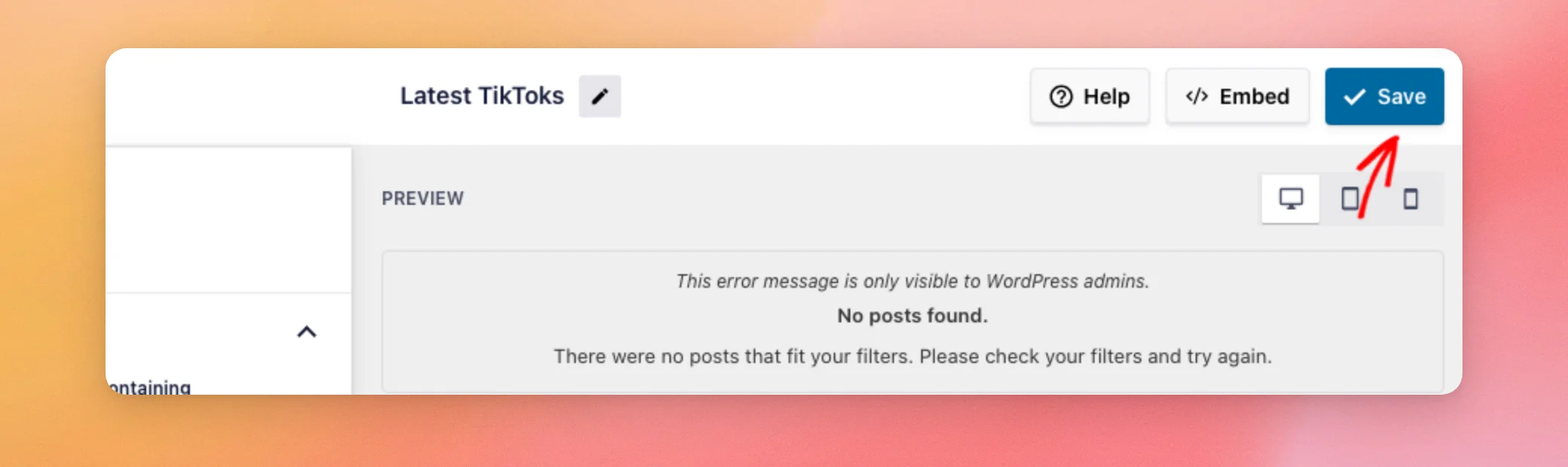
Il feed mostra quindi sul tuo sito il messaggio “Nessun post trovato”, accompagnato dalla spiegazione relativa ai tuoi filtri.
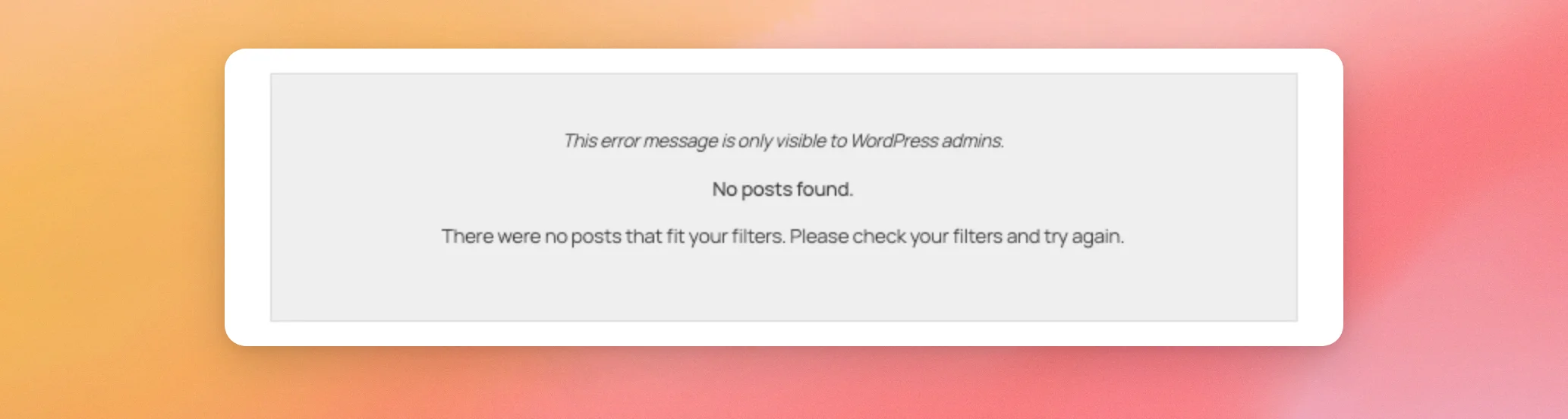
Per ripristinare i tuoi video, cancella le parole dalla casella oppure rimuovi quelle che li nascondono. Quindi salva nuovamente il feed.
I filtri non sono l'unica impostazione che limita il numero di video visualizzati nel tuo feed, quindi la prossima cosa da controllare è il numero di post.
Verifica del numero di post
Il feed carica solo un numero di video pari al numero di post presenti. Per verificarlo, apri il tuo feed nell'editor. Successivamente, vai alla scheda "Personalizza " e seleziona "Layout". Quindi scorri verso il basso fino alla voce "Numero di post da visualizzare".
C'è 1 riquadro per i computer desktop, 1 per i tablet e 1 per gli smartphone. Con il modello predefinito, TikTok Feeds mostra inizialmente 9 contenuti sui computer desktop, 8 sui tablet e 6 sugli smartphone. In questo modo il feed risulta più breve sugli schermi più piccoli.

A questo punto, aumenta il numero per visualizzare più video contemporaneamente. Quindi salva il feed. Se il tuo feed presenta un pulsante "Carica altri", i visitatori potranno utilizzarlo per caricare altri video dopo i primi.
Ecco fatto! Ora sai come leggere i messaggi nel tuo feed e quali impostazioni possono escludere i video da esso. Se nel tuo feed compaiono video ma sono obsoleti, consulta la nostra guida sul feed che non si aggiorna.
Domande frequenti
Di seguito abbiamo risposto ad alcune delle domande più frequenti relative ai feed in cui i video non vengono visualizzati o risultano mancanti.
I miei visitatori vedono il messaggio “Nessun post trovato”?
No. Il tuo feed mostra i messaggi di errore solo agli amministratori di WordPress. Lo dice la prima riga del messaggio.
I filtri per parole analizzano l'intero video o solo la sua descrizione?
Solo la descrizione. Il feed confronta ogni parola con il testo della descrizione del video. Le maiuscole non fanno differenza. Per modificarli, consulta la sezione “Verifica dei filtri per le parole ”.
Nel mio feed compaiono dei video, ma sono vecchi. È un problema di visualizzazione?
No. Si tratta di un problema di aggiornamento, non di visualizzazione. La nostra guida sui feed che non si aggiornano ne parla in dettaglio.




