


 Mur social
 Analyse des flux


Comment identifier le message d'erreur à l'origine d'un flux TikTok qui ne s'affiche pas, que ce soit sur la page d'administration ou dans les paramètres du plugin.
Souhaitez-vous savoir pourquoi votre fil d'actualité TikTok ne s'affiche pas, ou pourquoi certaines de vos vidéos n'y apparaissent pas ?
Ce guide vous explique quels messages s'affichent dans votre fil d'actualité et ce que chacun d'entre eux signifie. Il aborde également les paramètres susceptibles d'empêcher l'affichage de certaines vidéos dans votre fil d'actualité, ainsi que la manière de les modifier.
Remarque : votre flux n'affiche les messages d'erreur qu'aux administrateurs WordPress. Les visiteurs de votre site ne les voient jamais. Pour vérifier ce que voit un visiteur, ouvrez la page dans une fenêtre de navigation privée.
- Lire les messages dans votre fil d'actualité
- Pourquoi certaines vidéos ne s'affichent pas dans mon fil d'actualité ?
- Vérification de vos filtres de mots
- Vérification du nombre de messages
- Questions fréquemment posées
Lire les messages dans votre fil d'actualité
Lorsqu'un flux rencontre un problème, une boîte grise s'affiche en haut du flux. Cette boîte commence par la ligne « Ce message d'erreur n'est visible que par les administrateurs WordPress. ». La ligne suivante précise la nature du problème. Voici ce que signifie chacune d'entre elles.
- Jeton d'accès non valide. Veuillez vous reconnecter à la source. La connexion enregistrée à votre compte TikTok n'est plus valide. Consultez notre guide des messages d'erreur pour savoir comment résoudre ce problème.
- Aucune source n'est disponible pour ce flux. Aucun compte n'a été sélectionné pour ce flux, ou aucun compte TikTok n'est associé à votre site. Consultez notre guide sur la création d'un flux pour savoir comment choisir une source.
- Erreur de source. Le flux n'a pas pu récupérer les nouvelles vidéos de TikTok. Il affiche à la place une sauvegarde de vos dernières vidéos. Consultez la référence du message d'erreur pour connaître la marche à suivre.
- Aucune publication trouvée. Le flux ne contient plus de vidéos à afficher. Le message qui figure en dessous vous explique pourquoi, comme indiqué ci-dessous.
Le message « Aucun message trouvé. » s'accompagne de l'une des trois explications suivantes :
- « Aucune publication ne correspond à vos critères de recherche. Veuillez vérifier vos critères et réessayer. » Accéder à la section « Vérifier vos critères de recherche ».
- « Aucune publication n'a été trouvée pour les sources sélectionnées. Vérifiez que les sources ajoutées contiennent bien des publications, puis réessayez. » Le compte que vous avez ajouté ne contient aucune vidéo à afficher dans le fil d'actualité.
- « Aucun flux de sauvegarde n'a été enregistré. Veuillez réessayer de vous reconnecter à la source. » Le flux ne contient aucune vidéo enregistrée à afficher et aucune copie de sauvegarde à utiliser à la place. Consultez la référence relative au message d'erreur.
Votre fil d'actualité affiche des vidéos, mais pas toutes ? Continuez à lire.
Pourquoi certaines vidéos ne s'affichent pas dans mon fil d'actualité ?
Un fil d'actualité peut ne pas afficher certaines vidéos pour trois raisons :
- Un filtre par mot appliqué au fil d'actualité les masque.
- La publication n'indique pas la durée de la vidéo. TikTok Feeds exclut toute publication qui ne précise pas la durée de la vidéo. Cette publication n'apparaît jamais dans le fil d'actualité.
- Le nombre de publications dans ce fil d'actualité est inférieur au nombre de vidéos que vous vous attendiez à voir.
Le premier et le troisième sont des paramètres que vous pouvez modifier. Les deux sections suivantes vous indiquent où.
Vérification de vos filtres de mots
Les filtres par mot recherchent des correspondances avec le texte de la description de chaque vidéo. Un flux doté d’un filtre n’affiche que les vidéos dont la description répond à ce filtre. Les filtres par mot sont disponibles à partir du niveau de licence « Plus » ou supérieur. Depuis la barre latérale d’administration de WordPress, accédez à « Flux TikTok » » « Tous les flux ». Cliquez ensuite sur le nom de votre flux pour l’ouvrir dans l’éditeur de flux.
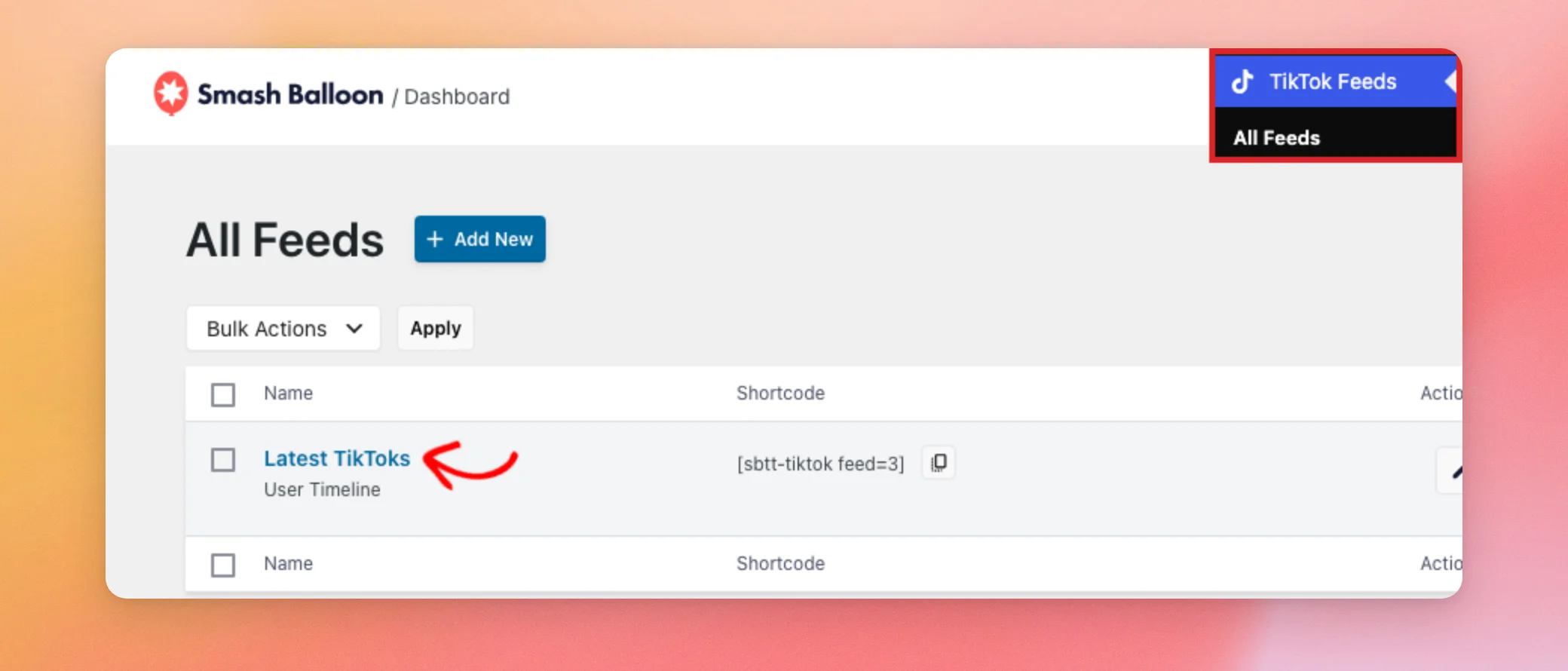
Dans le volet gauche de l'éditeur, ouvrez l'onglet « Paramètres » et sélectionnez « Filtres ».

Sous « By Words », vous verrez deux cases.
- Afficher uniquement les publications contenant : le flux n'affiche que les vidéos dont la description contient l'un de ces mots.
- Ne pas afficher les publications contenant : le fil d'actualité masque toutes les vidéos dont la description contient l'un de ces mots.
Séparez les différents mots par des virgules. Un mot peut apparaître n'importe où dans une description. La casse n'a pas d'importance. Un filtre sur le mot « art » correspondra, par exemple, à une description contenant le mot « fête ». Si les deux champs contiennent des mots, le flux applique d'abord le premier champ, puis le second.
Par exemple, si vous saisissez un mot qui ne figure dans aucune de vos descriptions dans le champ « Afficher uniquement les publications contenant », le flux n'aura plus rien à afficher.
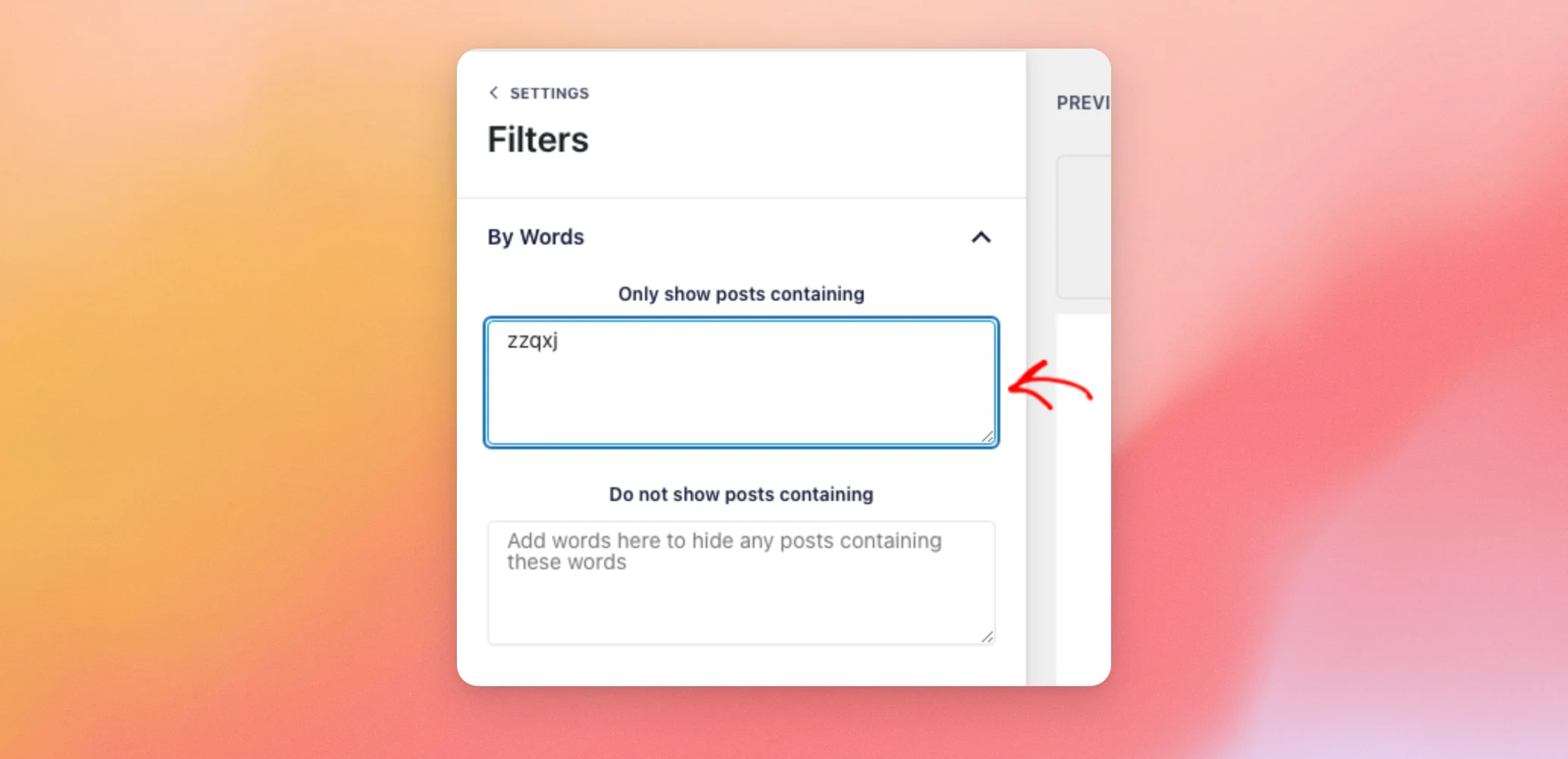
L'aperçu situé à droite de l'éditeur affiche le message « Aucun article trouvé ». Votre modification sera prise en compte sur votre site dès que vous cliquerez sur « Enregistrer » en haut de l'éditeur.
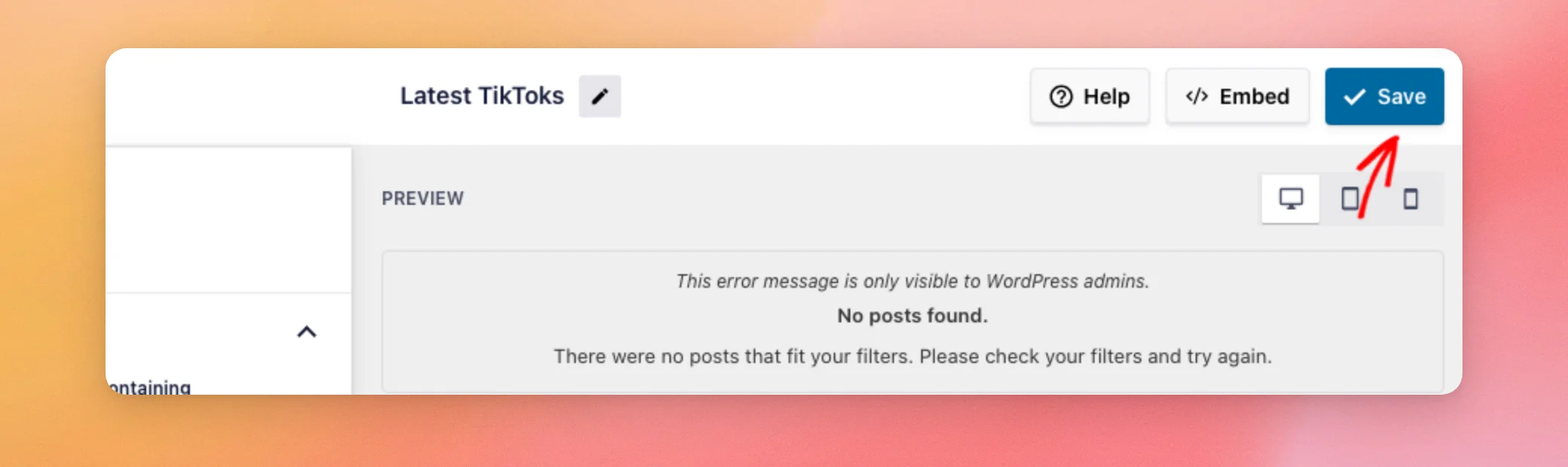
Le flux affiche alors le message « Aucun article trouvé » sur votre site, accompagné d'une explication concernant vos filtres.

Pour récupérer vos vidéos, effacez le texte de la zone de saisie ou supprimez les éléments qui les masquent. Ensuite, enregistrez à nouveau le flux.
Les filtres ne sont pas le seul paramètre qui limite le nombre de vidéos affichées dans votre fil d'actualité ; le nombre de publications est donc le prochain élément à vérifier.
Vérification du nombre de messages
Le fil d'actualité n'affiche que le nombre de vidéos correspondant au nombre de publications. Pour vérifier cela, ouvrez votre fil d'actualité dans l'éditeur. Rendez-vous ensuite dans l'onglet « Personnaliser », puis sélectionnez « Mise en page ». Faites ensuite défiler vers le bas jusqu'à « Nombre de publications à afficher ».
Il y a une case pour les ordinateurs de bureau, une pour les tablettes et une pour les téléphones. Avec le modèle par défaut, le fil d'actualité TikTok affiche 9 publications sur les ordinateurs de bureau, 8 sur les tablettes et 6 sur les téléphones. Cela permet de réduire la longueur du fil d'actualité sur les petits écrans.

Ensuite, augmentez les chiffres pour afficher davantage de vidéos à la fois. Enregistrez ensuite le flux. Si votre flux comporte un bouton « Charger plus », les visiteurs peuvent l'utiliser pour charger d'autres vidéos après les premières.
Et voilà ! Vous savez désormais comment lire les messages de votre fil d'actualité et quels paramètres peuvent empêcher l'affichage des vidéos. Ensuite, si votre fil d'actualité affiche des vidéos mais que celles-ci ne sont plus à jour, consultez notre guide sur les fils d'actualité qui ne se mettent pas à jour.
Questions fréquemment posées
Vous trouverez ci-dessous les réponses à certaines des questions les plus fréquentes concernant les flux dans lesquels les vidéos ne s'affichent pas ou sont manquantes.
Mes visiteurs voient-ils le message « Aucun article trouvé » ?
Non. Votre flux n'affiche ses messages d'erreur qu'aux administrateurs WordPress. C'est ce qu'indique la première ligne du message.
Les filtres par mots prennent-ils en compte l'intégralité de la vidéo ou uniquement sa description ?
Uniquement la description. Le flux compare chaque mot au texte de la description de la vidéo. La casse n'a pas d'importance. Consultez la section « Vérification de vos filtres de mots » pour les modifier.
Mon fil d'actualité affiche des vidéos, mais elles sont anciennes. Est-ce un problème d'affichage ?
Non. Il s'agit d'un problème de mise à jour, pas d'un problème d'affichage. Notre guide sur les flux qui ne se mettent pas à jour aborde ce sujet.




